

Duplicator ドキュメント

Duplicator のドキュメント、参考資料、チュートリアル

カスタムバックアップの作成


特定の要素を選択してバックアップをカスタマイズしますか?カスタムバックアップを使用すると、次のような項目を柔軟に選択できます。

  • ウェブサイトデータベース
  • コアWordPressファイル
  • すべてのプラグインまたはアクティブなもののみ
  • すべてのテーマまたはアクティブなテーマのみ
  • メディアファイル
  • その他のコンポーネント

注意:カスタムバックアップ機能は、DuplicatorのPro以上のライセンスレベルで利用可能です。

カスタムバックアップの作成

Duplicator Pro » Backups » に移動し、Add New バックアップを追加します。
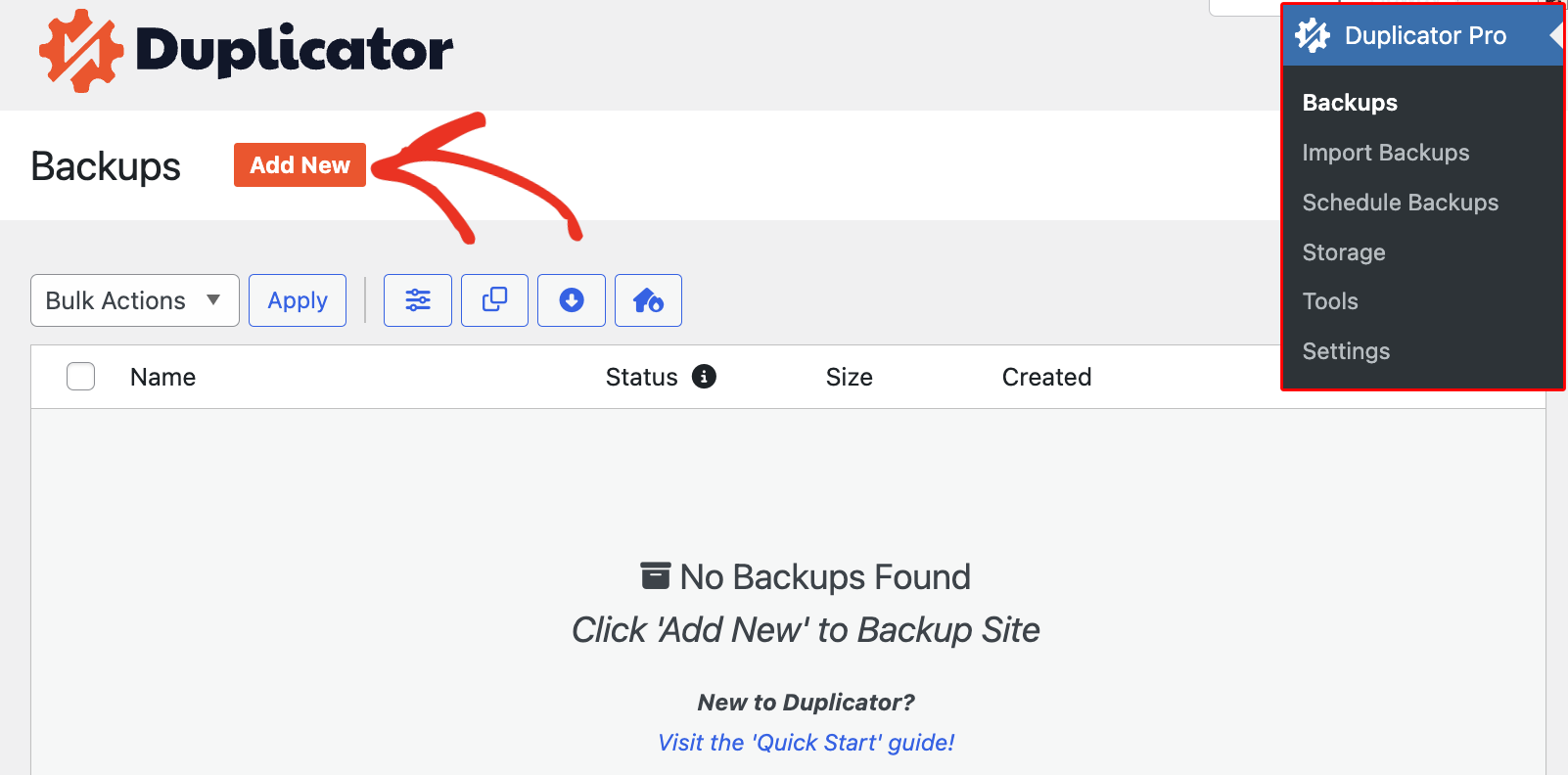
バックアップに名前を付け、Backup セクションに移動して Custom タブを選択します。
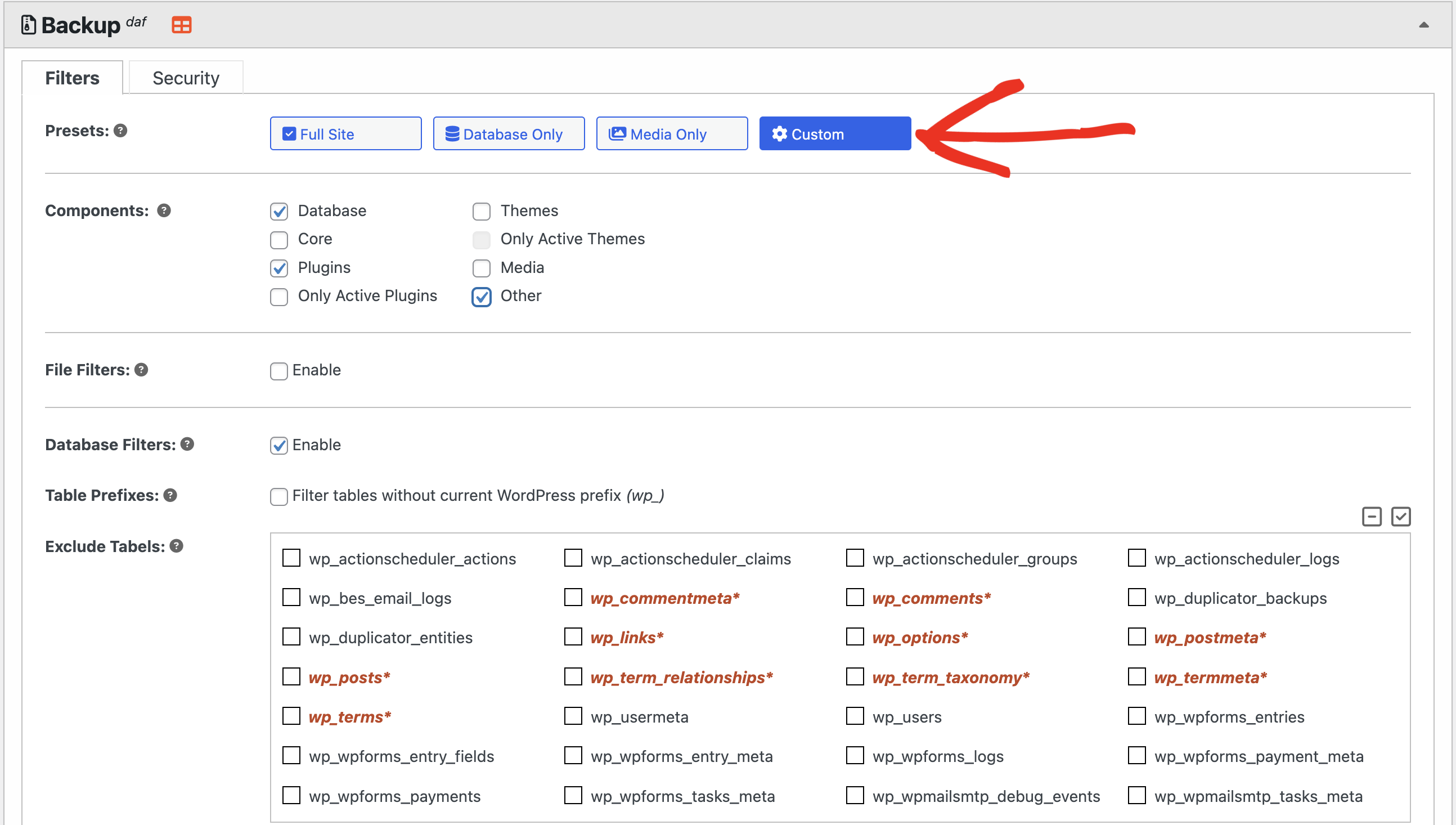
バックアップに含めるコンポーネントを選択します。利用可能なコンポーネントは、データベース、コアWordPressファイル、プラグイン、テーマ、メディアファイル、その他です。

Next をクリックして、Custom バックアップの Scan プロセスに進みます。
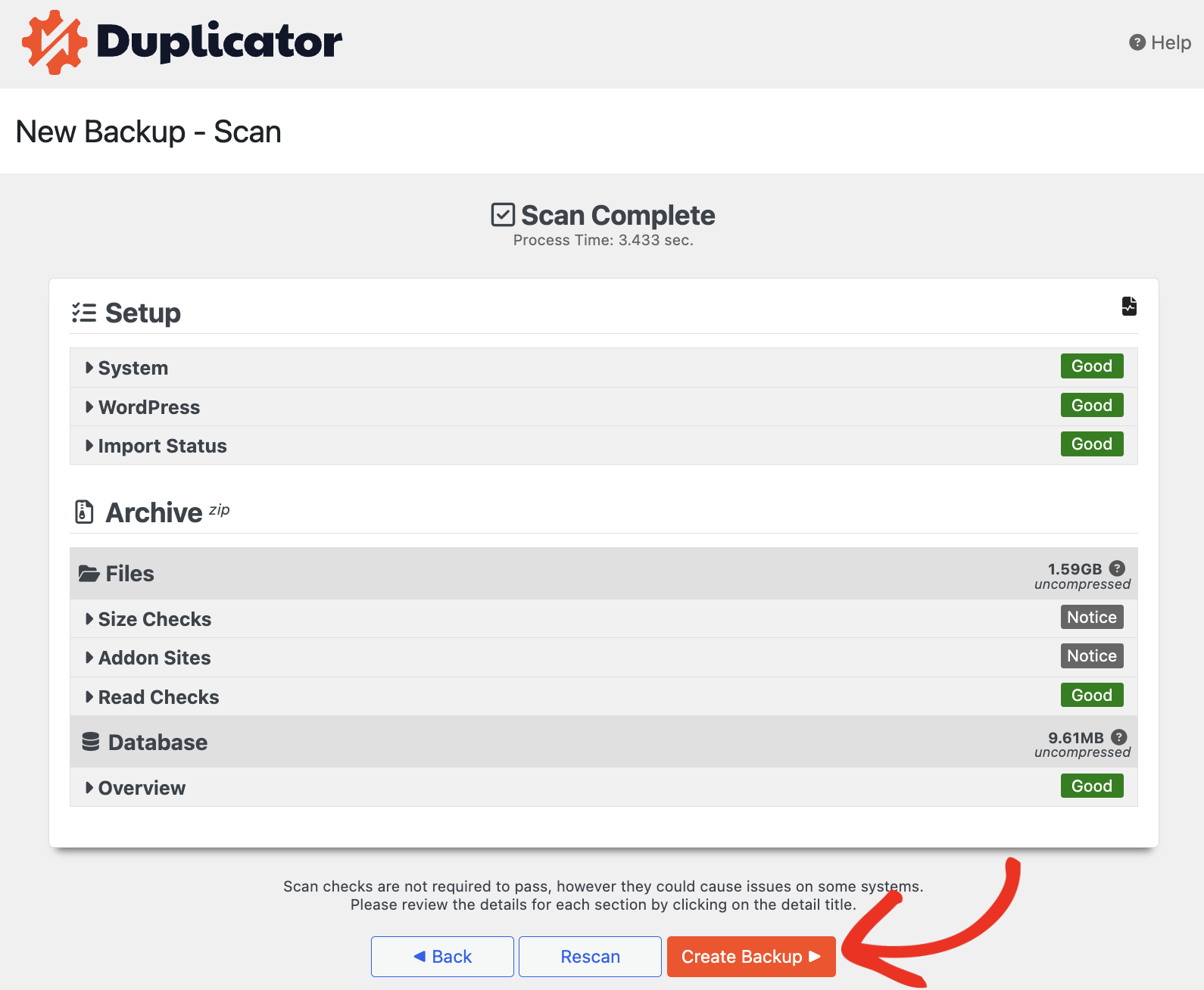
カスタムバックアップでは、バックアップのコンポーネントを選択できます。カスタムバックアップをウェブサイトに適用すると、選択したディレクトリとデータベーステーブルのみがインストールされます。ウェブサイト上の既存のディレクトリとデータベーステーブルは、バックアップに含まれるファイルとテーブルに置き換えられます。

Destination Site に移動し、バックアップをインポート します。また、バックアップをデスティネーションサイトにインポートする 詳細な手順を参照することもできます。


この記事は役に立ちましたか?


関連記事

保護されないまま、もう一日を無駄にしないでください

適切なWordPressバックアップなしで過ごす1時間ごとに、サイトはリスクにさらされます • WordPress移行の遅延ごとに、パフォーマンスと成長を失います

Get Duplicator Now
Duplicator プラグイン

お待ちください!
限定オファーをお見逃しなく!

お客様として、60% OFF になります

Duplicator をサイトで無料で試して、150万人以上の WordPress プロが私たちを信頼する理由をご覧ください。ただし、お待ちいただく必要はありません。この限定 60% オフは期間限定です。

or
Get 60% Off Duplicator Pro Now →

