


Cómo actualizar tu versión de PHP en WordPress
 Joella Dunn
Joella Dunn
Joella Dunn
 John Turner
John Turner
John Turner
¿Alguna vez has sentido que tu sitio web de WordPress va demasiado lento? Podría ser el momento de una actualización de PHP.
PHP es el motor que impulsa tu sitio de WordPress. Y al igual que cualquier motor, necesita un mantenimiento regular para seguir funcionando sin problemas.
Pero no te preocupes, actualizar PHP no es tan desalentador como parece.
En esta publicación, te guiaré a través del proceso de actualización de PHP en WordPress. Aprenderás por qué es importante actualizar PHP, cómo verificar tu versión actual de PHP e instrucciones paso a paso para diferentes entornos de alojamiento.
(Además, compartiremos algunos consejos internos para asegurarnos de que tu actualización se realice sin problemas).
Aquí están los puntos clave:
- Actualiza PHP regularmente: Las versiones más nuevas de PHP mejoran la seguridad, la velocidad y la compatibilidad con WordPress, temas y plugins.
- Verifica tu versión actual: Usa la Salud del Sitio de WordPress (Herramientas » Salud del Sitio » Pestaña Info) para ver si estás ejecutando una versión de PHP obsoleta o no compatible.
- Haz una copia de seguridad antes de actualizar: Crea siempre una copia de seguridad completa del sitio con un plugin como Duplicator para protegerte contra posibles problemas.
- Actualiza a través de tu hosting: La mayoría de los proveedores de alojamiento ofrecen una gestión sencilla de la versión de PHP en sus paneles de control (Bluehost, SiteGround, cPanel, etc.).
- Prueba primero siempre que sea posible: Usa un sitio de staging para probar la actualización de PHP antes de aplicarla a tu sitio en producción.
- Ten un plan de recuperación: Si la actualización rompe tu sitio, restáuralo desde la copia de seguridad o revierte a la versión anterior de PHP.
Tabla de Contenidos
- ¿Por qué actualizar tu versión de PHP en WordPress?
- Cómo verificar la versión actual de PHP de tu sitio
- Qué hacer antes de actualizar tu versión de PHP
- Cómo actualizar tu versión de PHP con tu proveedor de alojamiento web
- Cómo actualizar tu versión de PHP en cPanel
- Qué hacer si la actualización de PHP rompe tu sitio
- Preguntas Frecuentes (FAQs)
¿Por qué actualizar tu versión de PHP en WordPress?
Seamos sinceros: mantener tu sitio web de WordPress actualizado puede parecer una tarea interminable. Pero cuando se trata de PHP, mantenerse al día es más que un buen hábito. Es esencial para la salud y el rendimiento de tu sitio.
Actualizar PHP puede parecer una tarea pesada, pero es una de las cosas más importantes que puedes hacer por tu sitio de WordPress. No se trata solo de mantenerse al día, se trata de darle a tu sitio las herramientas que necesita para funcionar al máximo.
Aquí te explicamos por qué actualizar la versión de PHP de tu sitio debería estar en tu lista de tareas pendientes.
Mejora la seguridad de tu sitio
A los hackers les encanta el software obsoleto. Es como dejar la puerta principal abierta. Las versiones más nuevas de PHP vienen con parches de seguridad que corrigen vulnerabilidades, manteniendo a raya esos ciberataques.
Acelera las cosas
Si tu sitio se siente lento, una versión antigua de PHP podría ser la culpable. Cada nueva versión de PHP trae mejoras de rendimiento. Actualizar las versiones de PHP puede darle a tu sitio un impulso de velocidad notable, y todos sabemos que a los visitantes les encanta una página que carga rápido.
Mantén la compatibilidad
WordPress, los temas y los plugins evolucionan constantemente. A menudo requieren versiones de PHP más recientes para funcionar correctamente. Al mantener tu PHP actualizado, te aseguras de que tu sitio pueda aprovechar las últimas funciones y mejoras.
Evita la trampa del "fin de vida útil"
Las versiones de PHP tienen fechas de caducidad. Una vez que una versión llega a su "fin de vida útil", deja de recibir actualizaciones, incluso para problemas críticos de seguridad.
Ejecutar una versión de PHP no compatible es como conducir un coche sin frenos. Es solo cuestión de tiempo antes de que algo salga mal.
Cómo verificar la versión actual de PHP de tu sitio
Antes de lanzarte a actualizar, necesitas saber desde dónde empiezas.
Puedes comprobar tu versión de PHP en tu panel de WordPress. Ve a Herramientas » Salud del sitio y haz clic en la pestaña Info.

Desplázate hacia abajo hasta la sección Servidor. Busca Versión de PHP: ese es el número de tu versión de PHP de WordPress.
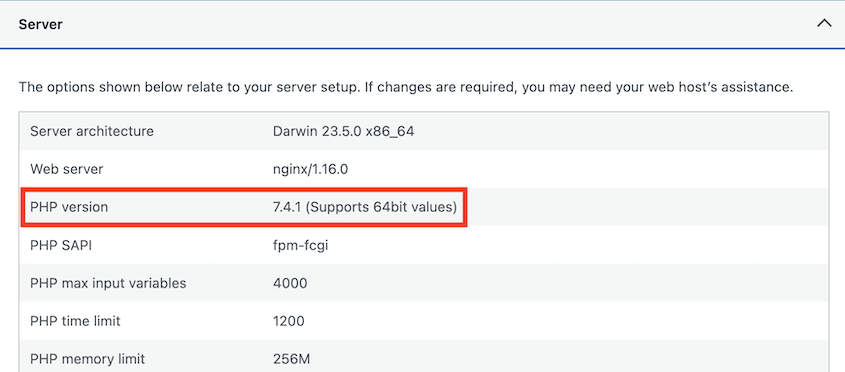
Es rápido, es fácil y no necesitas salir de tu panel de administración. Perfecto para una revisión rápida.
Si te sientes cómodo con un poco de código, puedes crear un nuevo archivo y nombrarlo info.php. Añade esta única línea de código:
<?php phpinfo(); ?>Sube este archivo al directorio raíz de tu sitio web.
Accede a él a través de tu navegador (por ejemplo, www.tusitio.com/info.php). Busca la versión de PHP en la parte superior de la página.
Elijas el método que elijas, conocer tu versión de PHP es el primer paso para mantener tu sitio web de WordPress sano y seguro.
Para ver si necesitas actualizar la versión de PHP de tu sitio, visita el sitio web oficial de PHP. Compara sus versiones actualmente compatibles con la que está ejecutando tu sitio.
Qué hacer antes de actualizar tu versión de PHP
Actualizar tu versión de PHP es importante, pero necesitas prepararte adecuadamente para evitar sorpresas desagradables.
Tomar estos pasos puede parecer trabajo extra, pero créeme, vale la pena. Pueden marcar la diferencia entre una actualización fluida y un desastre que rompa el sitio.
Haga una copia de seguridad de su sitio
No puedo enfatizar esto lo suficiente: antes de hacer nada, haz una copia de seguridad de tu sitio. Es tu red de seguridad si las cosas van mal.
Aquí es donde Duplicator resulta útil. Con solo unos pocos clics, puedes crear una copia de seguridad completa de tu sitio. Esta copia de seguridad es fácil de restaurar si notas algún error después de las actualizaciones de PHP.

Con Duplicator, crea una nueva copia de seguridad. Selecciona el ajuste preestablecido de copia de seguridad Sitio completo.

Una vez que tu copia de seguridad esté creada, recomiendo establecerla como punto de recuperación ante desastres. Si algo sale mal durante la actualización, Duplicator restaurará instantáneamente esta copia de seguridad.
Junto a la copia de seguridad, pulsa el icono de la casa azul.

Continúa configurando la recuperación ante desastres.

Luego, Duplicator te proporcionará un enlace de recuperación. Guárdalo en un lugar seguro y accesible en caso de que lo necesites.

Si notas que la actualización de PHP causa errores en tu sitio, pega este enlace en un nuevo navegador web. ¡Lanzará el asistente de recuperación, incluso si todo tu sitio se ha caído!
Comprobar compatibilidad de temas y plugins
No todos los temas y plugins funcionan bien con las versiones más recientes de PHP. Es como intentar usar una llave vieja en una cerradura nueva: a veces simplemente no encaja.
Antes de continuar con la actualización, comprueba la información de compatibilidad de PHP en WordPress.org. En los detalles del plugin y del tema, hay una versión de PHP compatible.
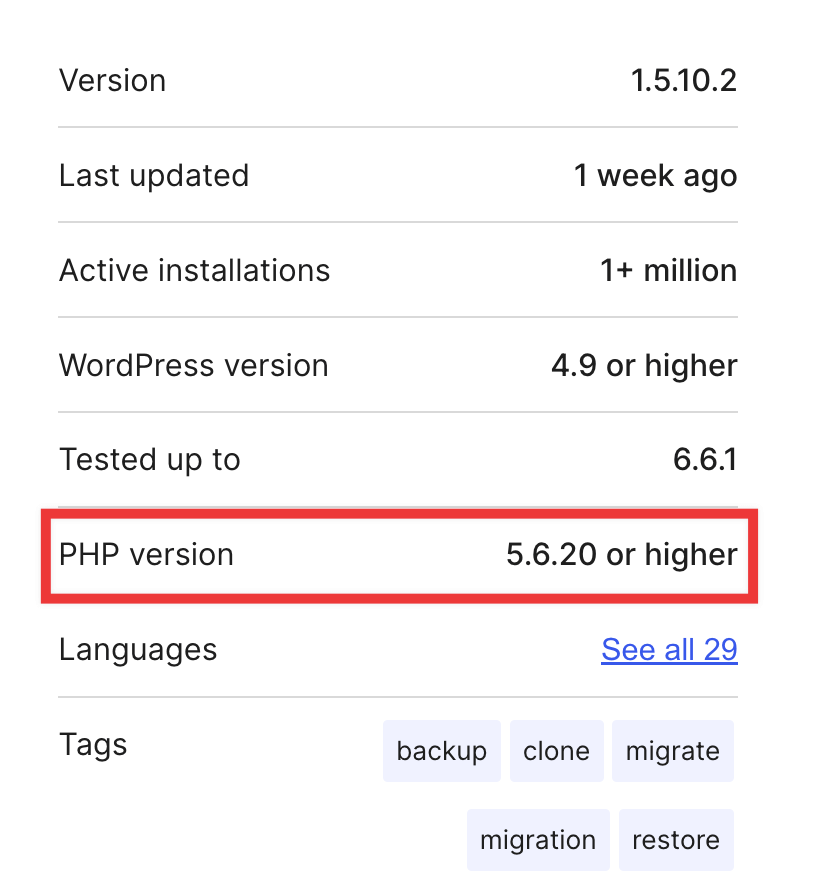
Antes de las actualizaciones de PHP, también deberías actualizar el núcleo de WordPress, todos tus temas y plugins. De esta manera, no experimentarás ningún problema de compatibilidad antiguo.
Probar en un sitio de staging
Si es posible, prueba siempre la actualización de PHP primero en un sitio de staging. Esto te permite ver y solucionar cualquier problema antes de actualizar tu sitio en producción.
Duplicator Pro hace que este proceso sea muy fácil. Puedes crear fácilmente un sitio de staging, probar la actualización de PHP allí y, si todo va bien, aplicar los cambios a tu sitio en producción.
Cuando hayas terminado de solucionar problemas con la actualización, crea una copia de seguridad del sitio de staging y descárgala. En tu sitio en producción, importa la copia de seguridad.

Cómo actualizar tu versión de PHP con tu proveedor de alojamiento web
Actualizar tu versión de PHP puede sonar técnico, pero muchos proveedores de alojamiento web lo han hecho fácil.
Aunque cada proveedor tiene su propia interfaz única, los pasos suelen ser similares:
- Inicia sesión en tu panel de control de alojamiento
- Busca la sección de gestión de PHP
- Selecciona la versión de PHP deseada
- Aplica los cambios
Vamos a repasar el proceso para algunos proveedores de alojamiento populares.
Actualizar tu versión de PHP en Bluehost
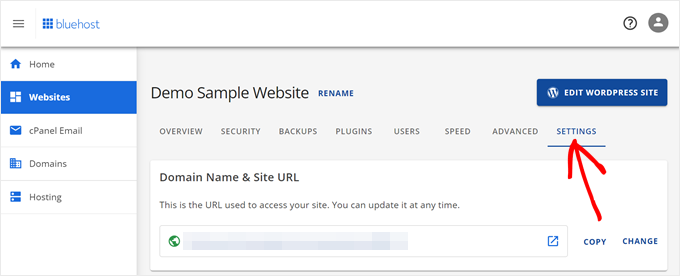
Usuarios de BlueHost, inicien sesión en su panel de control de alojamiento. Hagan clic en Websites, busquen el sitio web que desean actualizar y pulsen el botón Settings.
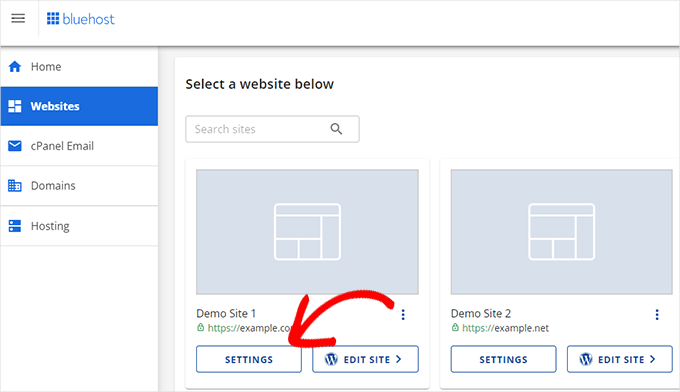
Abran la pestaña Settings.
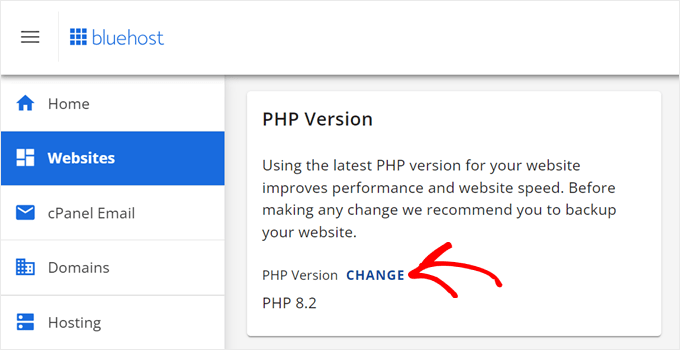
Busquen la sección PHP Version. Hagan clic en el botón Change.
Elijan la versión de PHP que desean usar, preferiblemente la versión más reciente.
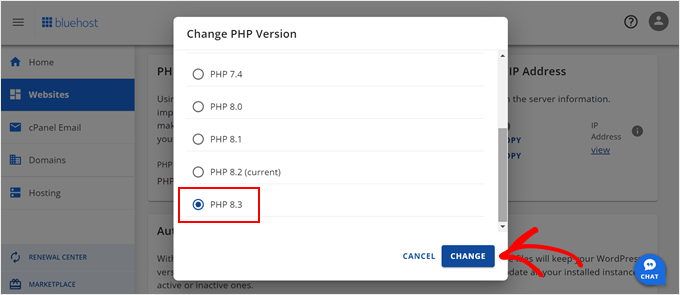
Pulsen Change ¡y listo! Su sitio está utilizando una nueva versión de PHP.
Actualizar tu versión de PHP en Hostinger
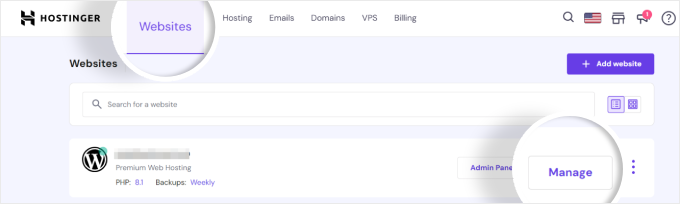
Si su sitio utiliza Hostinger, inicien sesión en hPanel. Abran la pestaña Websites y pulsen Manage.
En Advanced, seleccionen PHP Configuration. Hagan clic en la versión de PHP más reciente y confirmen sus cambios.
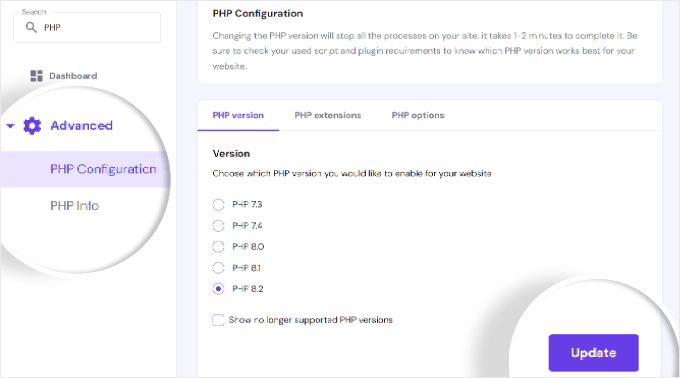
Actualizar tu versión de PHP en SiteGround
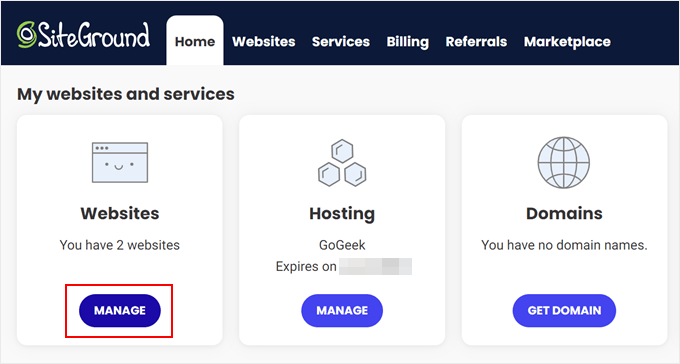
Usuarios de SiteGround, inicien sesión en su cuenta de SiteGround.
En la página de inicio, localicen My websites and services. Aquí, hagan clic en Manage.
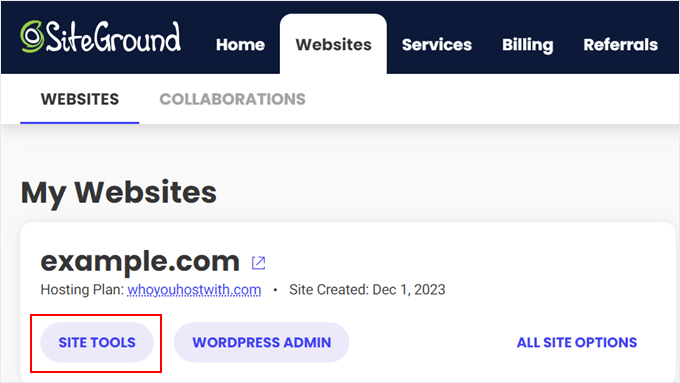
A continuación, abran las Site Tools.
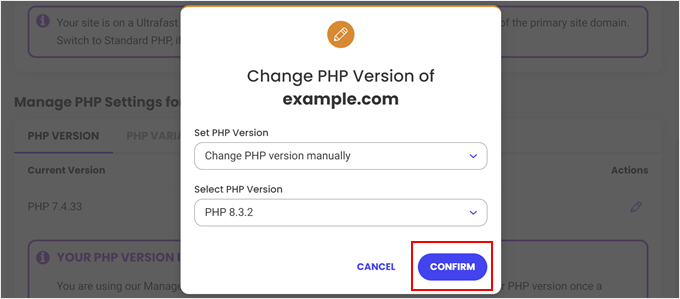
A la izquierda, busquen PHP Manager. Estará en la sección Devs. Seleccionen la pestaña PHP Version y pulsen el icono del lápiz.
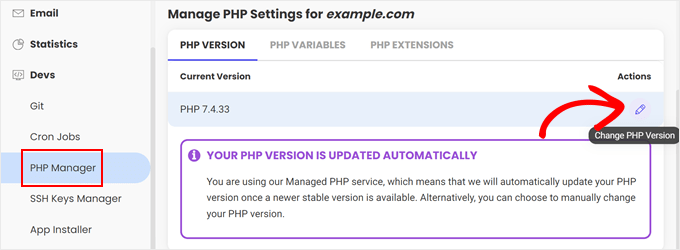
En la ventana emergente, especifiquen que desean cambiar su versión de PHP manualmente. Elijan la versión correcta y confirmen su elección.
Actualizar tu versión de PHP en HostGator
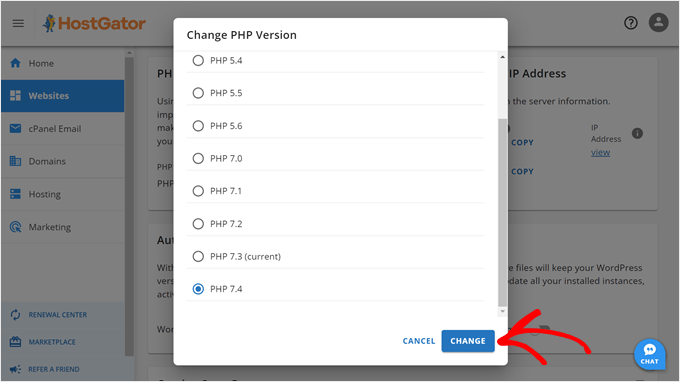
Si su proveedor de alojamiento web es HostGator, abran la configuración de su sitio.
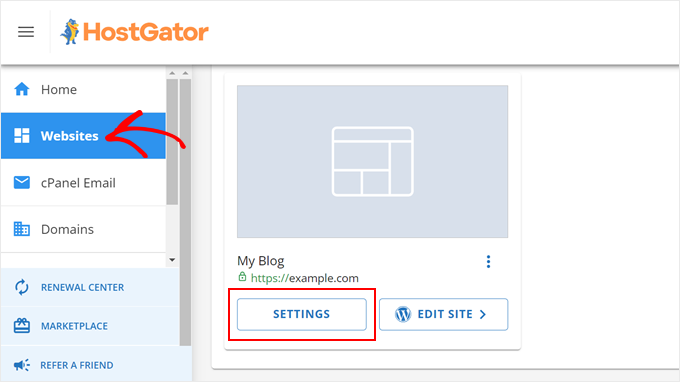
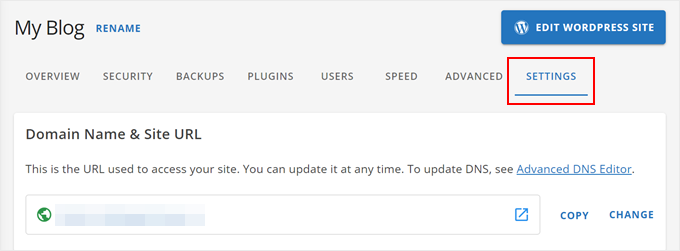
Haz clic en la pestaña Ajustes, donde puedes editar los ajustes avanzados.
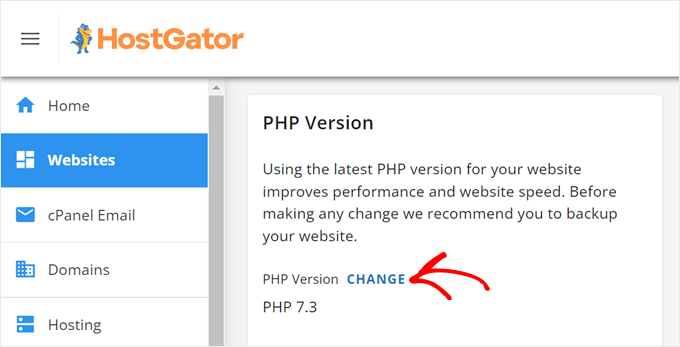
Desplázate hacia abajo hasta los ajustes de Versión de PHP. Verás tu versión actual. Si deseas una diferente, pulsa Cambiar.
Luego, todo lo que tienes que hacer es elegir la versión que deseas.
Actualizar tu versión de PHP en DreamHost
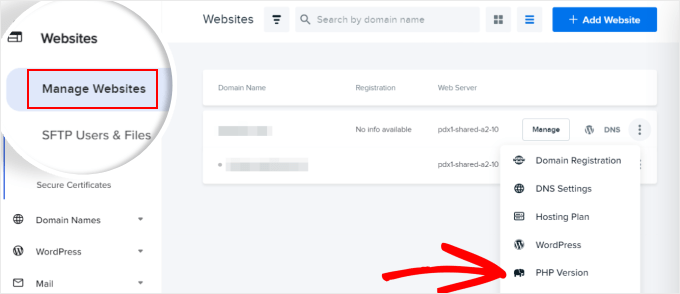
Para DreamHost, deberás navegar a la pestaña Gestionar sitios web. Busca tu sitio web, haz clic en el icono de los tres puntos y pulsa Versión de PHP.
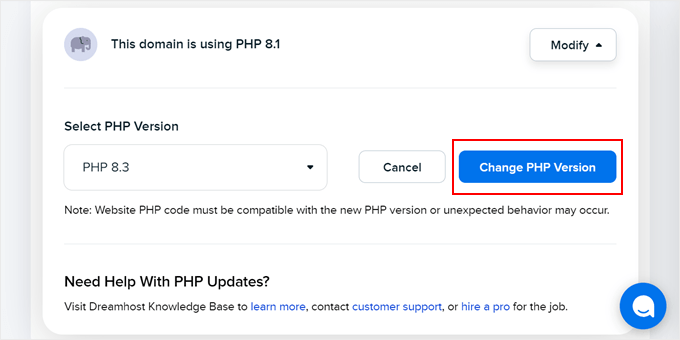
Actualiza tu versión de PHP y haz clic en Cambiar versión de PHP.
Actualizar tu versión de PHP en WP Engine
WP Engine es un proveedor de alojamiento de WordPress gestionado, por lo que gestiona las actualizaciones por ti. Sin embargo, es bueno saber cómo hacerlo tú mismo si es necesario.
En tu panel de control de WP Engine, ve a la página Mis sitios. Debajo de tu sitio web, haz clic en el número de la versión de PHP.
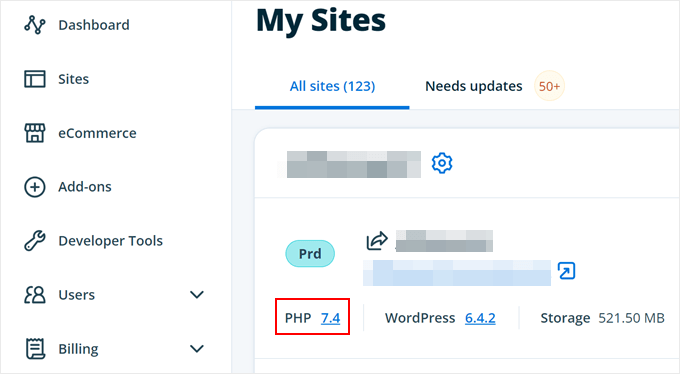
En esta página, puedes previsualizar diferentes versiones de PHP para ver cómo afectarán a tu sitio web.
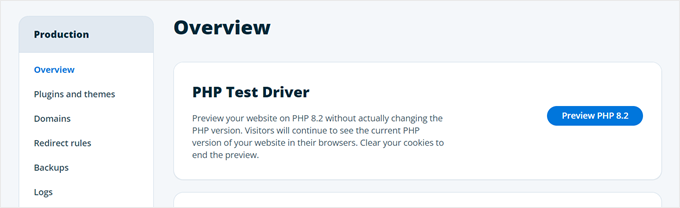
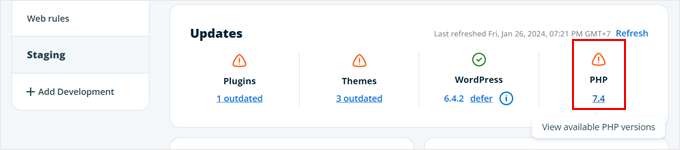
Si estás listo para actualizar las versiones de PHP, desplázate hasta la sección Actualizaciones. Haz clic de nuevo en el número de la versión de PHP.
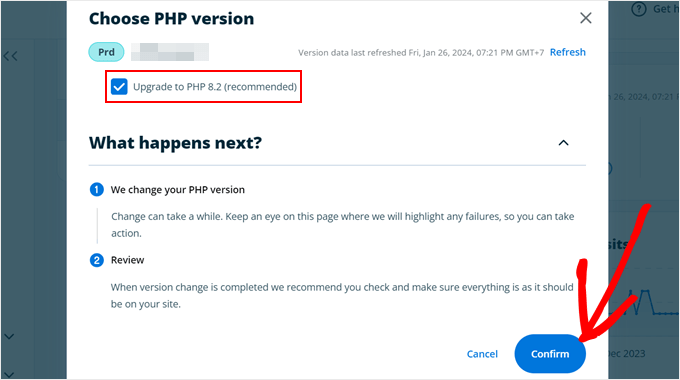
Marca la casilla junto a Actualizar a PHP [Versión]. Confirma tus cambios.
Otros proveedores de alojamiento
Si tu proveedor de alojamiento no aparece aquí, no te preocupes. La mayoría de los proveedores tienen procesos similares. Busca opciones como "Configuración de PHP", "Gestor de PHP" o "Ajustes de PHP" en tu panel de control.
¿No lo encuentras? No dudes en ponerte en contacto con el equipo de soporte de tu proveedor. Están ahí para ayudarte y probablemente ya han guiado a muchos usuarios a través de este proceso antes.
Además, ten en cuenta que algunos proveedores pueden limitar las versiones de PHP que puedes elegir. Si no ves la versión que necesitas, podría ser el momento de contactar con el soporte.
Cómo actualizar tu versión de PHP en cPanel
Si tu proveedor de alojamiento utiliza cPanel, estás de suerte. cPanel ofrece una forma sencilla de actualizar las versiones de PHP, independientemente de tu proveedor específico. Vamos a repasar el proceso.
Primero, inicia sesión en tu cuenta de cPanel. Busca la sección Software y haz clic en MultiPHP Manager.
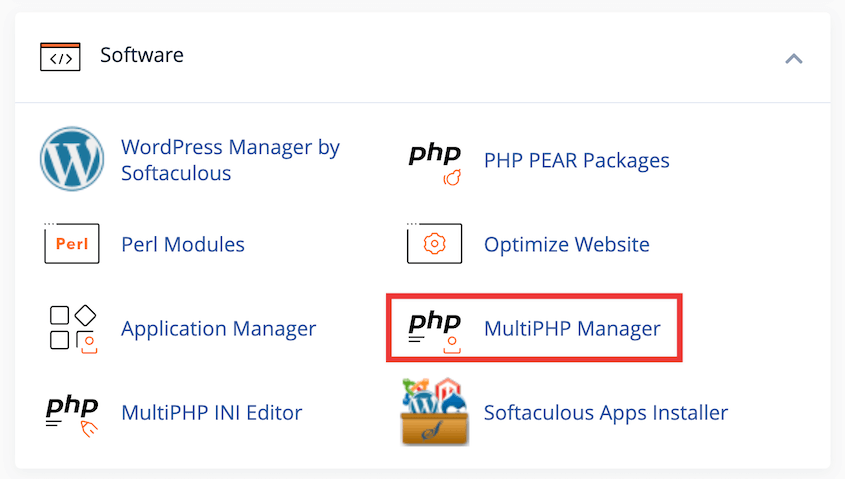
Si tienes varios dominios, selecciona el que deseas actualizar. Verás un menú desplegable con las versiones de PHP disponibles. Elige la última versión de PHP.
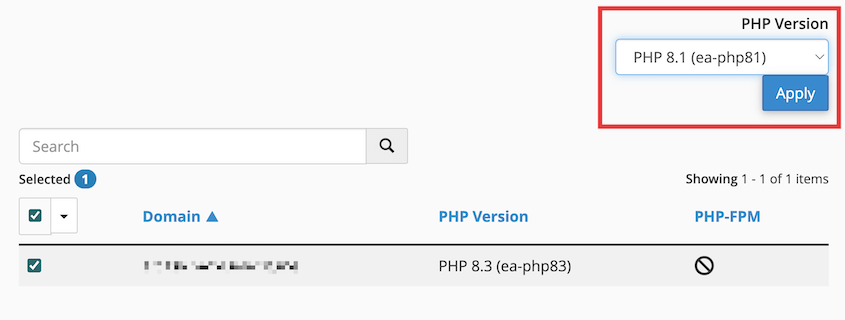
Haz clic en Aplicar para implementar tu nueva versión de PHP.
¡Y ahí lo tienes! Has actualizado correctamente tu versión de PHP a través de cPanel.
Qué hacer si la actualización de PHP rompe tu sitio
Así que, has actualizado tu versión de PHP y, de repente, tu sitio se rompe. ¡No entres en pánico! Esto sucede más a menudo de lo que crees y hay formas de solucionarlo.
Después de una actualización de PHP, tu sitio podría mostrar alguno de estos errores:
- Pantalla blanca de la muerte (WSOD)
- Error interno del servidor 500
- Plugins o temas específicos que no funcionan
- Problemas de diseño extraños o funcionalidad rota
Esto suele deberse a problemas de compatibilidad de versiones de PHP. Tu nueva versión de PHP podría entrar en conflicto con tus temas o plugins de WordPress.
Recuerda cuando enfatizamos la importancia de hacer una copia de seguridad antes de actualizar. Por eso es.
Duplicator es tu mejor aliado en estas situaciones. Con una copia de seguridad previa a la actualización, puedes restaurar rápidamente tu sitio a su estado funcional anterior. Es como tener una máquina del tiempo para tu sitio web.
Si todavía puedes acceder a tu panel de administración, busca la copia de seguridad que creaste antes de la actualización. Pulsa el botón Restaurar que aparece junto a ella.

Si no puedes acceder, pega el enlace de recuperación ante desastres que generaste anteriormente. Duplicator iniciará automáticamente el asistente de recuperación.

Sigue los pasos para restaurar tu sitio a la normalidad.
Si no tienes una copia de seguridad (¡aunque realmente deberías tenerla!), tu siguiente mejor opción es revertir a tu versión anterior de PHP.
Para evitar sustos futuros, considera usar Duplicator para crear un sitio de staging. Esto te permite probar las actualizaciones de PHP en un entorno seguro antes de aplicarlas a tu sitio en producción.
Preguntas Frecuentes (FAQs)
¿Cómo actualizo mi versión de PHP en WordPress sin cPanel?
Si tu proveedor de hosting no usa cPanel, no te preocupes. Muchos proveedores ofrecen paneles de control personalizados con funcionalidades similares. Busca opciones como "Configuración de PHP" o "Configuración de PHP" en tu panel de hosting.
Si no lo encuentras, ponte en contacto con el equipo de soporte de tu proveedor. Ellos podrán guiarte en el proceso o incluso actualizarlo por ti.
¿Debo actualizar PHP en WordPress?
Sí, actualizar la versión de PHP en tu sitio ofrece muchos beneficios, como mayor seguridad, mejor rendimiento y nuevas funcionalidades. También garantiza la compatibilidad continua con las nuevas versiones de WordPress y con tus plugins y temas instalados.
Sin embargo, comprueba siempre la compatibilidad con tus temas y plugins antes de actualizar. Y recuerda hacer una copia de seguridad de tu sitio antes de realizar un cambio importante.
¿Cómo cambio la configuración de PHP en WordPress?
Aunque no puedes cambiar directamente la configuración de PHP dentro de WordPress, tienes algunas opciones:
- Crear un php.ini personalizado: Algunos proveedores permiten crear un archivo php.ini personalizado en el directorio raíz de tu sitio.
- Usar .htaccess: Puedes añadir directivas de PHP a tu archivo .htaccess.
- Plugins de WordPress: Algunos plugins te permiten modificar ciertas configuraciones de PHP.
Haz siempre una copia de seguridad de tu sitio antes de realizar cambios en estos archivos.
No Dejes Que Una Versión Obsoleta de PHP Te Ralentice
Mantenerse al día con las versiones de PHP en WordPress es como hacerle un chequeo médico regular a tu sitio. Mantiene todo funcionando sin problemas y ayuda a prevenir problemas futuros.
Ya que estás aquí, creo que te gustarán estas guías adicionales de WordPress:
- Cómo degradar tu versión de WordPress y revertir actualizaciones fallidas
- Cómo actualizar tu tema de WordPress y mantener tus personalizaciones
- Los 9 mejores servicios de mantenimiento de WordPress para una gestión sencilla del sitio
- Dominar la depuración de WordPress: de los conceptos básicos a las técnicas avanzadas
- Cómo actualizar WordPress (3 sencillos pasos)
Ya sea que estés actualizando PHP, moviendo tu sitio o simplemente haciendo copias de seguridad, Duplicator te cubre. ¡Actualiza ahora para programar copias de seguridad y restaurarlas con un solo clic!




