
¿Qué es una copia de seguridad incremental en WordPress? (Y cómo ejecutarlas)
 Joella Dunn
 John Turner
La mayoría de los sitios de WordPress ejecutan una copia de seguridad al día. Es un buen hábito y es lo que permite a la mayoría de los propietarios de sitios volver a estar en línea después de una mala actualización.
Pero su sitio sigue cambiando después de que finaliza esa copia de seguridad.
Llegan pedidos. Los estudiantes terminan lecciones. Alguien completa un formulario de contacto y usted publica una nueva entrada. Si su sitio se rompe a las 5 p. m., la copia de seguridad de anoche no tiene nada de eso.
La solución obvia es hacer copias de seguridad con más frecuencia. El problema es que una copia de seguridad completa copia todo su sitio cada vez, por lo que las copias de seguridad completas cada hora significarían 24 copias completas al día.
Las copias de seguridad incrementales resuelven esto. Las he estado ejecutando cada hora en uno de mis sitios de prueba, y la diferencia en el almacenamiento me sorprendió.
En esta publicación, explicaré qué es una copia de seguridad incremental, cómo se compara con las copias de seguridad completas y diferenciales, y cómo configurar copias de seguridad incrementales cada hora en WordPress con Duplicator.
Aquí están los puntos clave:
- Una copia de seguridad incremental solo guarda lo que cambió desde la copia de seguridad anterior, después de una copia completa de su sitio llamada línea base.
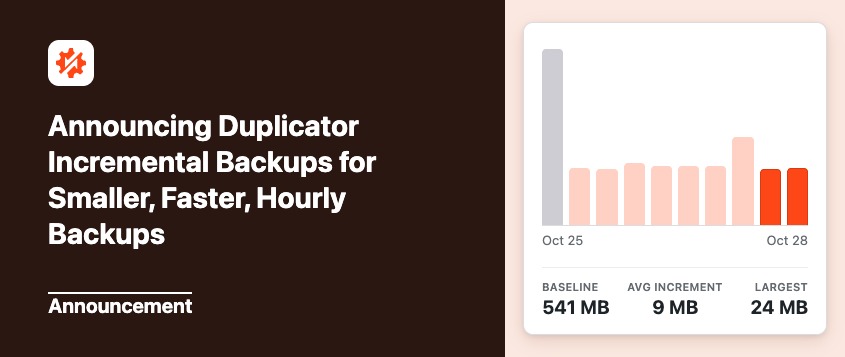
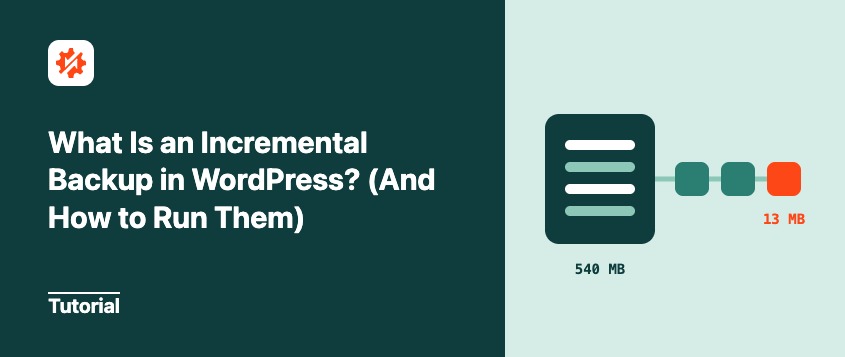
- Las copias de seguridad más pequeñas pueden ejecutarse con más frecuencia. En nuestro sitio de prueba, la línea base era de 540 MB y la instantánea incremental promedio era de solo 13 MB.
- Todavía obtienes una restauración completa. Duplicator combina la línea base y las instantáneas en una copia de seguridad completa de su sitio desde ese momento.
- Las copias de seguridad diferenciales crecen con el tiempo porque guardan todo desde la última copia de seguridad completa. Las copias de seguridad incrementales se mantienen pequeñas.
- Las horas de inactividad no desperdician almacenamiento. Si nada cambió en su sitio, Duplicator omite esa ejecución.
- Las copias de seguridad cada hora se adaptan mejor a los sitios ocupados, como tiendas en línea, sitios de membresía y sitios que recopilan entradas de formularios o donaciones.
- Las copias de seguridad incrementales no reemplazan a todas las demás copias de seguridad. Mantenga una copia de seguridad completa en una segunda ubicación externa antes de realizar cambios importantes.
Tabla de Contenidos
- ¿Qué es una copia de seguridad incremental?
- ¿Cómo funcionan las copias de seguridad incrementales?
- Copias de seguridad incrementales vs. completas vs. diferenciales: ¿Cuál es la diferencia?
- ¿Cuáles son los diferentes tipos de copias de seguridad incrementales?
- ¿Cuáles son las ventajas y desventajas de las copias de seguridad incrementales?
- Cómo configurar copias de seguridad incrementales en WordPress con Duplicator
- ¿Con qué frecuencia debe ejecutar copias de seguridad incrementales?
- Preguntas frecuentes sobre copias de seguridad incrementales
- Haga una copia de seguridad cada hora sin llenar su almacenamiento
¿Qué es una copia de seguridad incremental?
Una copia de seguridad incremental copia solo los archivos y datos que han cambiado desde la última copia de seguridad. La primera copia de seguridad es una copia completa de tu sitio. Cada copia de seguridad posterior guarda solo las diferencias.
Piénselo como guardar un documento largo. No lo vuelve a escribir todo cada vez que guarda. La primera versión está completa, y cada guardado posterior registra los nuevos párrafos y ediciones.
Esa primera copia completa es la línea base (algunas herramientas la llaman copia de seguridad completa o ancla). Cada copia de seguridad posterior es una instantánea más pequeña que se asienta sobre la línea base.
Juntas, forman una cadena de copias de seguridad.
Para sitios de WordPress, esto se adapta a cómo cambian los sitios. La mayoría de los días, agregas algunas publicaciones, un lote de pedidos o una actualización de un plugin. No tiene sentido copiar 500 MB de temas, plugins e imágenes cada vez que un cliente realiza una compra.
¿Cómo funcionan las copias de seguridad incrementales?
Cada sistema de copia de seguridad incremental sigue el mismo ciclo básico: una copia completa, una serie de pequeñas instantáneas de cambios y una restauración que las vuelve a unir.
Así es como funciona en Duplicator, un popular plugin de copias de seguridad para WordPress.

La línea base: una copia completa de tu sitio
La cadena comienza con una línea base. Esta es una copia completa de los archivos y la base de datos de tu sitio, aproximadamente del tamaño de una copia de seguridad estándar.
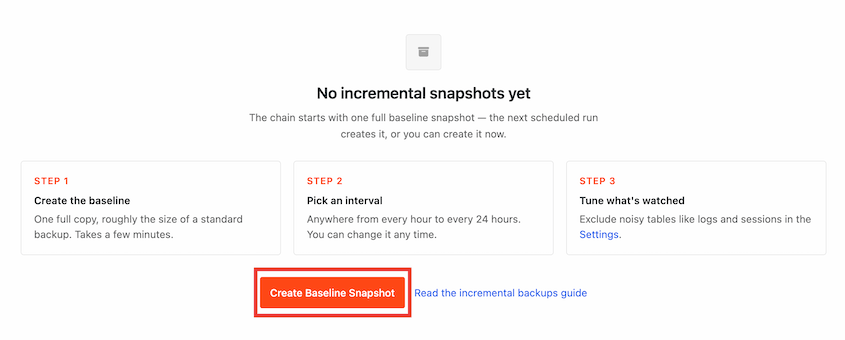
Crear la línea base lleva unos minutos, dependiendo del tamaño de tu sitio. Solo lo haces una vez por cadena.
Lo que captura cada instantánea incremental
Después de la línea base, cada copia de seguridad compara tu sitio con la última instantánea. Duplicator carga solo los archivos que se agregaron, modificaron o eliminaron, además de las tablas de la base de datos que cambiaron.
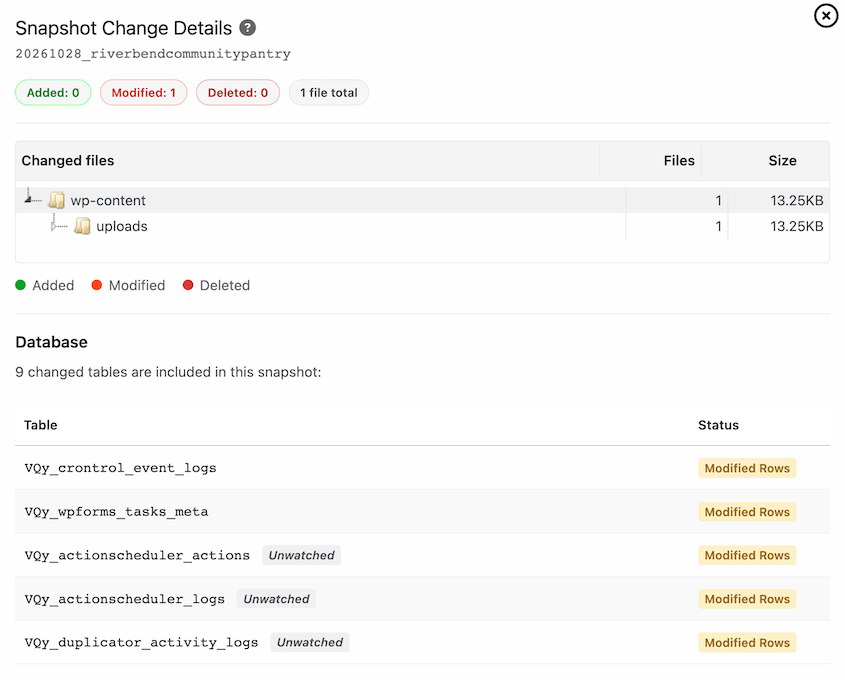
Si nada cambió desde la última instantánea, Duplicator omite la ejecución por completo. Una ejecución omitida no carga nada y no se cuenta como una copia de seguridad fallida.
Ejemplo de copia de seguridad incremental: una semana de copias de seguridad diarias
Así se ve una semana de copias de seguridad incrementales diarias en una tienda en línea:
- Domingo: Una copia de seguridad completa de todo el sitio (la línea base).
- Lunes: Solo los nuevos pedidos, productos y ediciones del lunes.
- Martes: Solo lo que cambió desde el lunes.
- Miércoles: Solo lo que cambió desde el martes.
Si tu sitio se rompe el jueves por la mañana, una restauración necesita la línea base del domingo más las instantáneas del lunes, martes y miércoles.
Una copia de seguridad diferencial manejaría el miércoles de manera diferente. Copiaría todo desde el domingo, lo que la hace más grande, pero la restauración solo necesita dos archivos.
Un programa de copias de seguridad incrementales por hora sigue el mismo patrón con instantáneas aún más pequeñas.
Cómo una restauración incremental reconstruye tu sitio
Dado que cada instantánea solo contiene cambios, no es una copia de seguridad completa por sí sola. Para restaurar una, la herramienta de copia de seguridad tiene que combinar la línea base con cada instantánea hasta ese punto.
No tienes que unir esas piezas tú mismo.
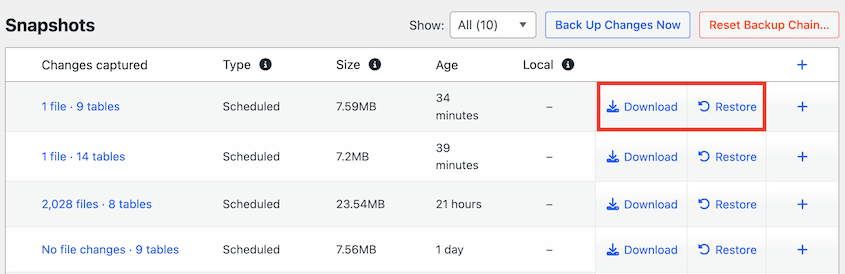
Cuando seleccionas una instantánea en Duplicator, Duplicator Cloud genera una copia de seguridad completa de tu sitio exactamente como estaba en ese momento. Esa copia de seguridad es un archivo e instalador normal de Duplicator, por lo que puedes restaurarlo en el mismo sitio o moverlo a uno nuevo.
¿Incrementales vs. Completas vs. Diferenciales: ¿Cuál es la diferencia?
Verás con frecuencia tres tipos de copias de seguridad: completas, diferenciales e incrementales. La diferencia radica en lo que copia cada copia de seguridad y lo que necesita una restauración.
Así es como se comparan:
| Copia de seguridad completa | Copia de seguridad diferencial | Copia de seguridad incremental | |
|---|---|---|---|
| Lo que copia cada copia de seguridad | Todo el sitio | Todo lo que cambió desde la última copia de seguridad completa | Todo ha cambiado desde la última copia de seguridad de cualquier tipo |
| Tamaño de cada copia de seguridad | La más grande | Crece cada día hasta la próxima copia de seguridad completa | La más pequeña |
| Tiempo para crear | Más lenta | Se ralentiza a lo largo del ciclo | Más rápida |
| Lo que necesita una restauración | Una copia de seguridad | La última copia de seguridad completa más la diferencial más reciente | La línea base más cada instantánea hasta ese momento |
| Mejor ajuste | Antes de cambios importantes, migraciones y archivos | Ciclos semanales con cambios moderados | Copias de seguridad frecuentes (cada hora o al día) en sitios que cambian a menudo |
Copia de seguridad completa
Una copia de seguridad completa copia todo cada vez: tus archivos, temas, plugins, subidas y base de datos.
Es la copia de seguridad más sencilla de restaurar porque es un solo archivo autocontenido. También es la más pesada. Ejecutar copias de seguridad completas cada hora en un sitio grande usaría mucho trabajo del servidor y llenaría tu almacenamiento rápidamente.
Las copias de seguridad completas siguen siendo la mejor opción antes de una migración de WordPress o una actualización importante.
Copia de seguridad diferencial
Una copia de seguridad diferencial guarda todo lo que ha cambiado desde la última copia de seguridad completa (no desde la última copia de seguridad de cualquier tipo).
Eso significa que cada diferencial es más grande que la anterior. Al final de un ciclo semanal, una diferencial puede estar cerca del tamaño de una copia de seguridad completa. La ventaja es una ruta de restauración más corta, ya que solo necesitas dos archivos.
Copia de seguridad incremental
Una copia de seguridad incremental guarda solo lo que ha cambiado desde la copia de seguridad más reciente. Cada instantánea se mantiene pequeña, siempre que los cambios de tu sitio sean pequeños.
Esto es lo que hace que las copias de seguridad horarias sean prácticas. Obtienes más opciones de restauración a lo largo del día sin copiar todo tu sitio cada vez.
¿Cuáles son los diferentes tipos de copias de seguridad incrementales?
Cada copia de seguridad incremental copia solo lo que ha cambiado. La diferencia entre los tipos es cómo la herramienta gestiona la cadena y construye una restauración.
Aquí están los tipos que verás con más frecuencia.
Incremental tradicional
Ejecutas una copia de seguridad completa en un horario (a menudo semanal) y copias de seguridad incrementales en el medio. Cada nueva copia de seguridad completa inicia una cadena nueva.
Incremental para siempre
Ejecutas una copia de seguridad completa, y luego solo copias de seguridad incrementales a partir de ese momento. La herramienta fusiona las instantáneas antiguas en segundo plano para que la cadena no crezca indefinidamente.
Copia de seguridad completa sintética
La herramienta de copia de seguridad crea una nueva copia de seguridad completa combinando la última copia de seguridad completa con las copias de seguridad incrementales posteriores. Se ensambla a partir de copias de seguridad que ya tienes, por lo que tu sitio en vivo no hace el trabajo.
Incremental Inverso
Cada nueva copia de seguridad incremental se fusiona en la copia de seguridad completa, por lo que la versión más reciente es siempre una copia completa. Las versiones antiguas se guardan como cambios hacia atrás.
Incremental a nivel de bloque
En lugar de copiar un archivo completo cuando parte de él cambia, las copias de seguridad a nivel de bloque copian solo los bloques cambiados dentro de ese archivo. Encontrarás esto principalmente en herramientas de copia de seguridad de servidores y empresariales.
¿Cuáles son las ventajas y desventajas de las copias de seguridad incrementales?
Las copias de seguridad incrementales son ideales para copias de seguridad frecuentes, pero funcionan de manera diferente a las copias de seguridad completas.
Esto es lo que ganas:
- Copias de seguridad más pequeñas: Cada instantánea solo contiene lo que ha cambiado, por lo que el almacenamiento crece lentamente.
- Ejecuciones de copia de seguridad más rápidas: Menos datos que copiar significa menos trabajo para tu servidor.
- Más puntos de restauración: Las copias de seguridad pequeñas pueden ejecutarse cada hora, por lo que tienes más momentos para retroceder.
Y aquí hay algunas cosas que debes planificar antes de cambiar.
Cada instantánea depende de la cadena
Una instantánea solo tiene sentido junto con la línea base y las instantáneas anteriores. Eso es cierto para todos los sistemas de copias de seguridad incrementales.
Dónde vive la cadena importa. Duplicator almacena cada instantánea en Duplicator Cloud, fuera de tu servidor. Si tu cuenta de hosting falla, tu cadena de copias de seguridad no se cae con ella.
También eliges cuántas copias de seguridad conservar. Cuando alcanzas ese límite, Duplicator fusiona las instantáneas más antiguas en la línea base, para que la cadena permanezca completa y restaurable.
Las restauraciones requieren un paso adicional
Una copia de seguridad completa está lista para restaurar de inmediato. Una instantánea incremental necesita convertirse primero en una copia de seguridad completa.
En Duplicator, eso lleva varios minutos para un sitio grande. Recibirás un correo electrónico de Duplicator Cloud tan pronto como esté listo.
Las copias de seguridad también copian problemas
Cualquier copia de seguridad copia tu sitio tal como está. Si una actualización de plugin rota o malware llega a tu sitio, las siguientes instantáneas también lo capturarán.
Aquí es donde las instantáneas frecuentes ayudan. Duplicator te muestra exactamente qué archivos y tablas capturó cada instantánea, para que puedas encontrar la última tomada antes de que comenzara el problema.
Para una protección adicional, conserva una copia de seguridad completa en una segunda ubicación antes de realizar cambios importantes. Es la misma idea detrás de la regla de copias de seguridad 3-2-1.
Cómo configurar copias de seguridad incrementales en WordPress con Duplicator
Duplicator es un plugin de copias de seguridad y migración de WordPress utilizado por más de 1.5 millones de propietarios de sitios. A partir de la versión 5.1.0, Duplicator Pro puede crear copias de seguridad incrementales y almacenarlas en Duplicator Cloud.
Lo que necesitarás:
- Un plan Duplicator Pro o Elite (versión 5.1.0 o más reciente)
- Un plan de almacenamiento en Duplicator Cloud (los planes comienzan en $29/año)
Aquí tienes una descripción general de los pasos:
- Conectar Duplicator Cloud: Cada copia de seguridad incremental se almacena aquí.
- Crear una línea base: Guarda una copia completa de tu sitio para iniciar la cadena.
- Programar tus copias de seguridad: Elige con qué frecuencia se ejecutan las copias de seguridad y cuántas conservar.
- Elegir qué activa una copia de seguridad: Evita que las tablas de caché y de registro ocupadas creen instantáneas adicionales.
- Comprobar qué capturó cada copia de seguridad: Ve los archivos y tablas exactos en cada instantánea.
- Restaurar cualquier instantánea: Conviértela en una copia de seguridad completa y restaura tu sitio.
Paso 1: Conectar Duplicator Cloud
Las copias de seguridad incrementales son una función de Duplicator Cloud, por lo que cada instantánea de la cadena se almacena allí.
Algunas partes de tu sitio cambian constantemente, incluso cuando no estás haciendo nada. Los registros, las cachés y las tablas de tareas programadas se actualizan durante todo el día.
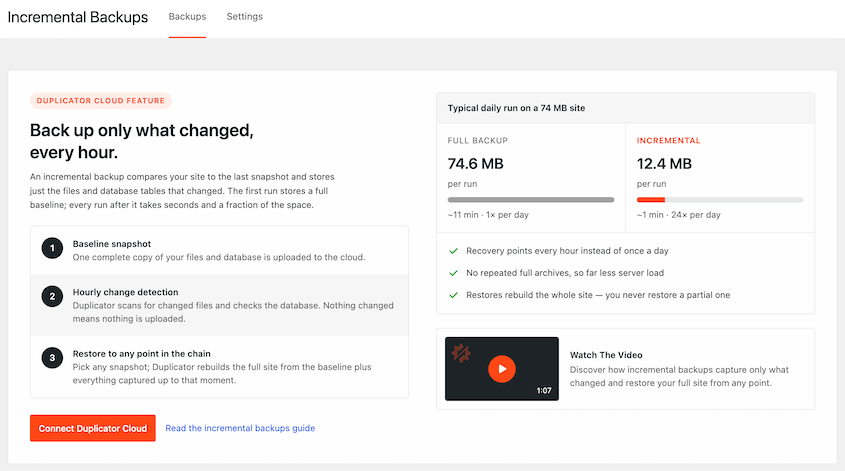
Esto abre la configuración de Duplicator. Aquí, puedes comprar un plan de almacenamiento y conectarlo con un token o tu licencia de Duplicator Pro.
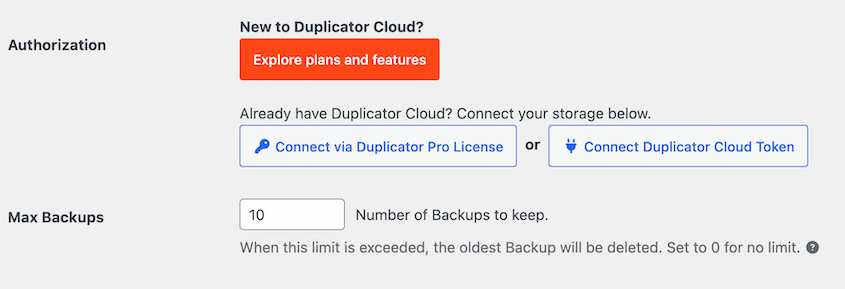
Cuando veas el mensaje de éxito, vuelve a Duplicator Pro » Copias de seguridad incrementales. La página ahora debería mostrar que tu almacenamiento en la nube está conectado.
Paso 2: Crear su línea base
Cada cadena comienza con una línea base. Haz clic en Crear instantánea base y luego en OK para confirmar.
Duplicator crea una copia completa de tu sitio y la sube a Duplicator Cloud. Esto lleva unos minutos, dependiendo del tamaño de tu sitio.
Cuando termine, tu línea base aparecerá en la lista de Instantáneas.
Paso 3: Programar sus copias de seguridad incrementales
A continuación, elige con qué frecuencia Duplicator comprueba si hay cambios en tu sitio.
En el panel Cadena de copias de seguridad, elige un intervalo de 1 a 24 horas. Luego, establece cuántas copias de seguridad conservar (el mínimo es 2).
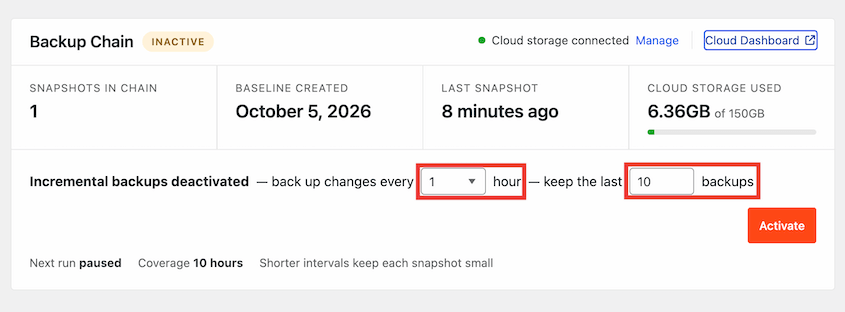
Los intervalos más cortos mantienen cada instantánea más pequeña. Cuando alcanzas tu límite de copias de seguridad, Duplicator fusiona automáticamente las instantáneas más antiguas en la línea base.
Haz clic en Activar. Tu cadena se mostrará como activa, y Próxima ejecución te indicará cuándo comienza la próxima copia de seguridad.
Paso 4: Elegir qué activa una nueva copia de seguridad
Some parts of your site change constantly, even when you aren’t doing anything. Logs, caches, and scheduled task tables update all day.
No necesitas una nueva instantánea cada vez que cambia un archivo de registro.
Abre la pestaña Configuración y expande Filtros de copia de seguridad. Para cada carpeta, archivo o tabla de base de datos, puedes elegir una de las tres opciones:
- Copia de seguridad: Inclúyela en tus copias de seguridad y crea una nueva instantánea cuando cambie.
- No vigilar: Mantenlo en tus copias de seguridad, pero los cambios en él por sí solos no iniciarán una nueva instantánea.
- Excluir: Déjala completamente fuera de tus copias de seguridad.
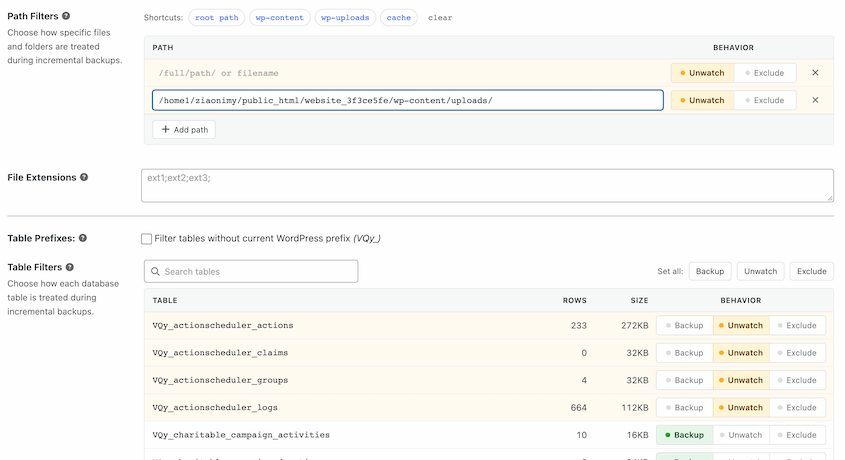
Duplicator no vigila las tablas más ruidosas por defecto (incluida wp_options). Las tablas principales de WordPress pueden no ser vigiladas, pero no pueden ser excluidas, por lo que tu sitio sigue funcionando después de una restauración.
Haz clic en Guardar plantilla cuando hayas terminado.
Paso 5: Comprobar qué capturó cada copia de seguridad
Cada instantánea de la lista muestra cuántos archivos y tablas capturó. Haz clic en ese resumen para abrir la ventana Detalles del cambio de instantánea.
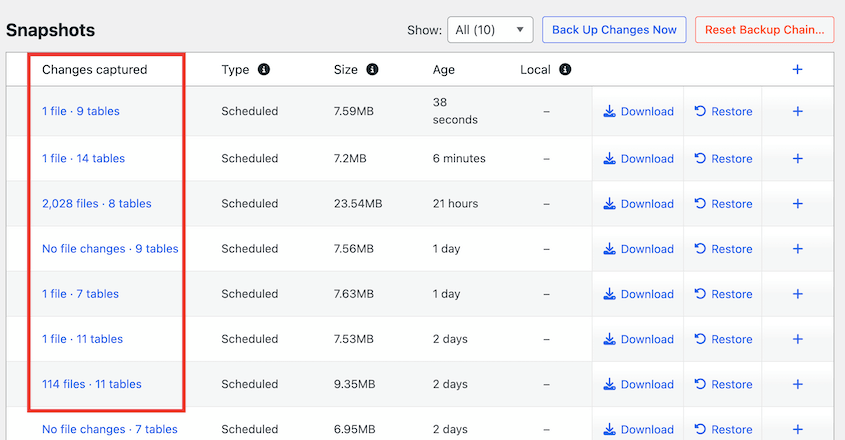
Verás cada archivo que se añadió, modificó o eliminó, además de las tablas de base de datos que cambiaron.
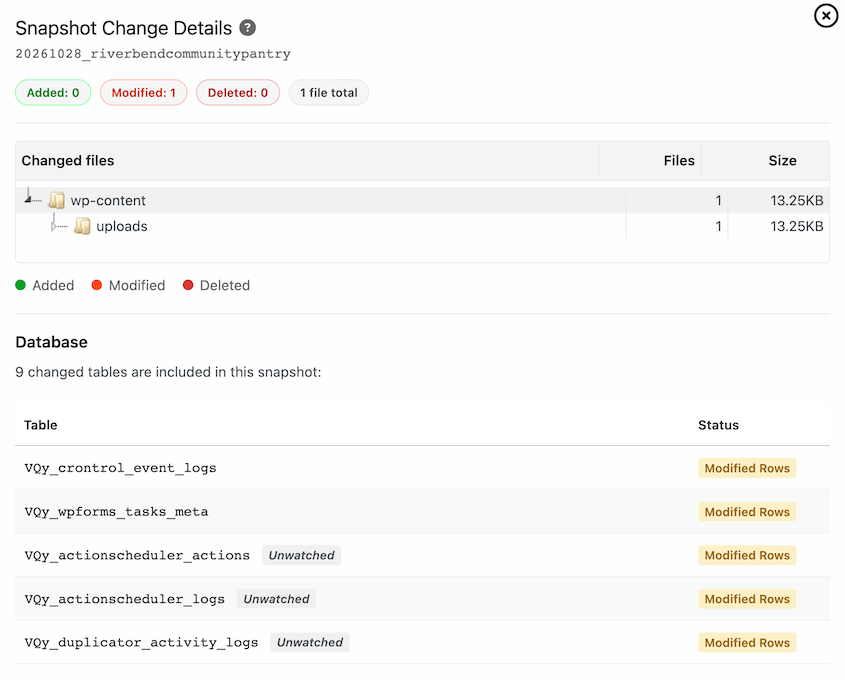
Esto hace que sea mucho más fácil elegir la copia de seguridad correcta. Si la actualización de un plugin rompió tu sitio a las 2 PM, puedes encontrar la instantánea tomada justo antes.
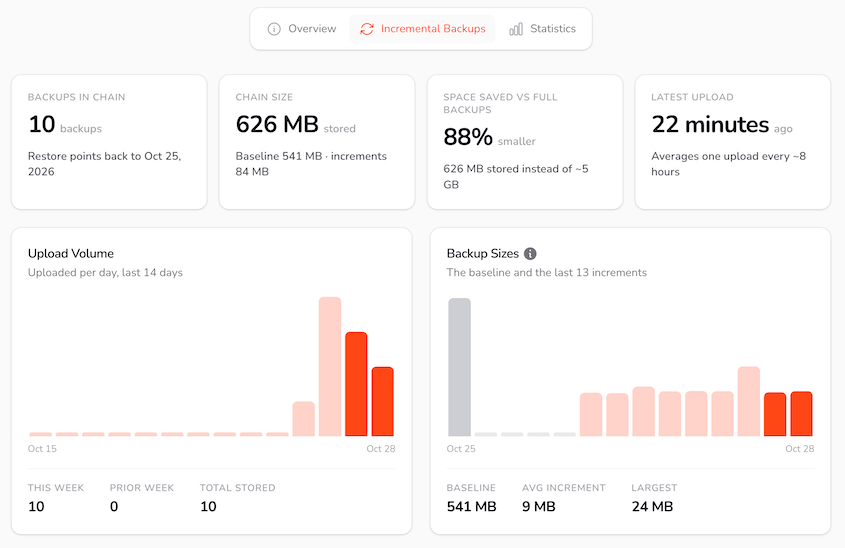
También puedes ver cada instantánea en tu panel de Duplicator Cloud. Haz clic en Panel de control de la nube en el panel Cadena de copias de seguridad, o ve a Sitios web » [Tu sitio web] » Copias de seguridad incrementales en Duplicator Cloud.
Paso 6: Restaurar cualquier instantánea
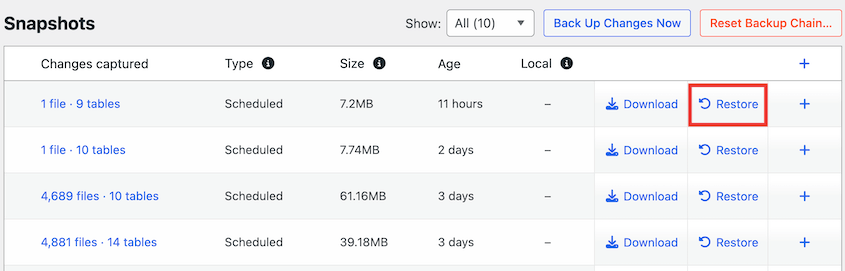
Cuando necesites revertir, ve a Duplicator Pro » Copias de seguridad incrementales y haz clic en Restaurar junto a la instantánea que desees.
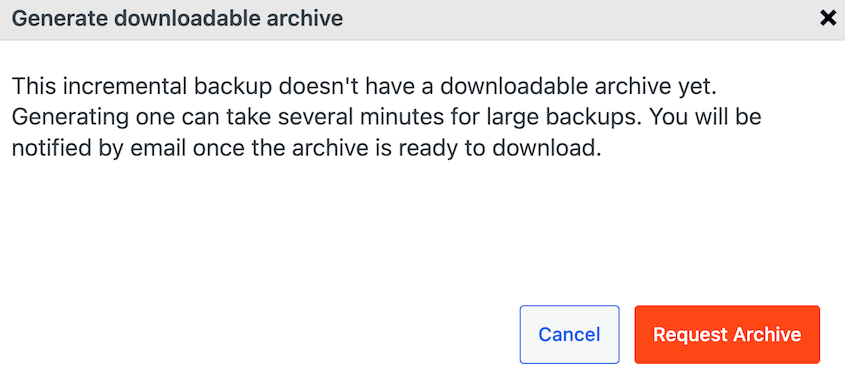
Si Duplicator Cloud aún no ha generado una copia de seguridad completa para esa instantánea, haz clic en Solicitar archivo. Duplicator Cloud te enviará un correo electrónico cuando esté listo.
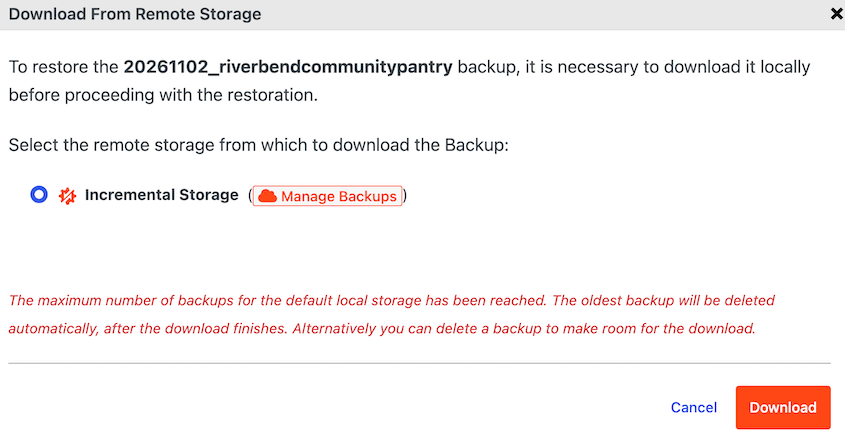
Luego, haz clic de nuevo en Restaurar junto a la misma instantánea. En la ventana emergente, descarga la copia de seguridad a tu servidor.
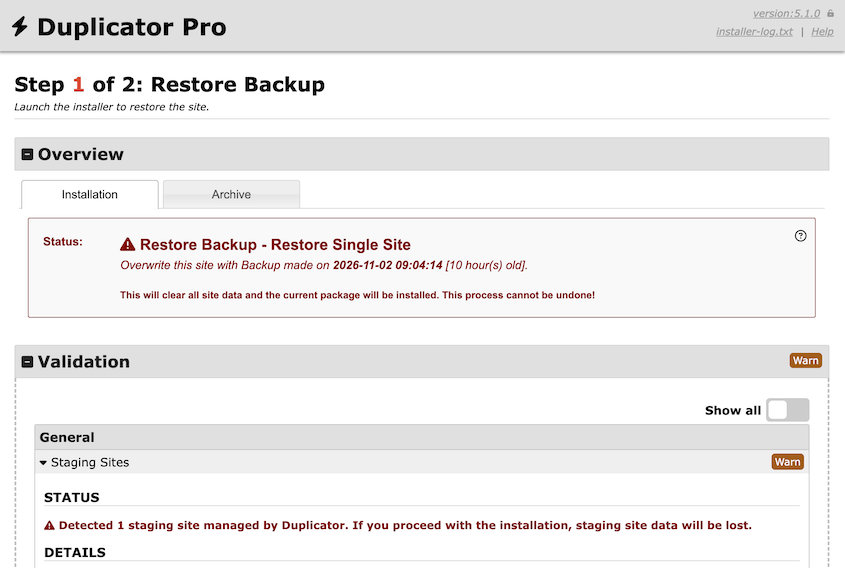
Se abrirá el instalador de Duplicator. Acepta los términos y avisos, haz clic en Restaurar copia de seguridad y confirma con OK.
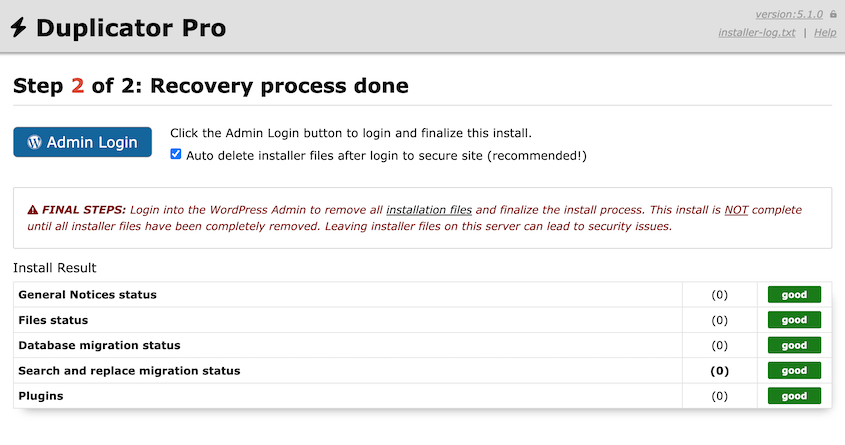
Cuando la restauración finalice, haz clic en Inicio de sesión de administrador para volver a iniciar sesión.
Restaurar una instantánea más antigua no elimina las más recientes. Permanecen en Duplicator Cloud, por lo que puedes restaurar una instantánea posterior si es necesario.
¿Con qué frecuencia debe ejecutar copias de seguridad incrementales?
La programación adecuada depende de cuánto perderías entre copias de seguridad.
Así es como lo configuraría para algunos sitios comunes:
- Tiendas en línea: Cada hora. Los pedidos, las cuentas de clientes y el inventario cambian durante todo el día.
- Sitios de membresía y cursos: Cada 1 a 3 horas, para cubrir las nuevas inscripciones y el progreso de los estudiantes.
- Sitios sin fines de lucro y de generación de leads: Cada pocas horas, especialmente durante campañas que generan donaciones o envíos de formularios.
- Blogs y sitios informativos: Cada 12 a 24 horas, o justo después de publicar.
Dado que Duplicator omite las ejecuciones sin cambios, una programación horaria cuesta muy poco en un sitio tranquilo. No llenarás tu almacenamiento con docenas de copias de seguridad idénticas.
Preguntas frecuentes sobre copias de seguridad incrementales
¿Cuáles son los cuatro tipos de copias de seguridad?
Los cuatro tipos principales son copias de seguridad completas, incrementales, diferenciales y espejo. Una copia de seguridad completa copia todo tu sitio. Las copias de seguridad incrementales y diferenciales copian solo los cambios. La incremental copia los cambios desde la última copia de seguridad y la diferencial copia los cambios desde la última copia de seguridad *completa*. Una copia de seguridad espejo mantiene una copia exacta en vivo de tus archivos, por lo que los archivos eliminados también desaparecen del espejo y no hay historial de versiones para revertir.
¿Es una copia de seguridad incremental mejor que una copia de seguridad completa?
Para copias de seguridad frecuentes, sí. Las copias de seguridad incrementales son más pequeñas y rápidas, por lo que puedes ejecutarlas cada hora sin copiar todo tu sitio. Las copias de seguridad completas siguen siendo la mejor opción antes de una migración o una actualización importante, ya que cada una es una copia completa e independiente. La mayoría de los sitios se benefician de usar ambas.
¿Cuál es la diferencia entre una copia de seguridad acumulativa y una copia de seguridad incremental?
Una copia de seguridad acumulativa es otro nombre para una copia de seguridad diferencial. Guarda todos los cambios desde la última copia de seguridad completa, por lo que crece con el tiempo. Una copia de seguridad incremental solo guarda los cambios desde la copia de seguridad más reciente de cualquier tipo, por lo que cada una se mantiene pequeña.
¿Debo usar copias de seguridad incrementales o diferenciales?
Usa copias de seguridad incrementales si quieres hacer copias de seguridad con frecuencia, como cada hora o cada día. Cada copia de seguridad se mantiene pequeña, por lo que las copias de seguridad frecuentes no llenan tu almacenamiento. Las copias de seguridad diferenciales tienen más sentido para un ciclo semanal en el que deseas una restauración más simple con solo dos archivos. Para la mayoría de los sitios de WordPress que cambian a diario, las copias de seguridad incrementales son la mejor opción.
¿Puedo almacenar copias de seguridad incrementales en Google Drive o Amazon S3?
No con Duplicator. Las copias de seguridad incrementales se almacenan en Duplicator Cloud, que mantiene toda la cadena junta fuera del sitio. Tus copias de seguridad completas estándar aún pueden ir a Google Drive, Amazon S3, Dropbox y otras ubicaciones de almacenamiento en la nube.
¿Restaurar una copia de seguridad incremental antigua elimina las más nuevas?
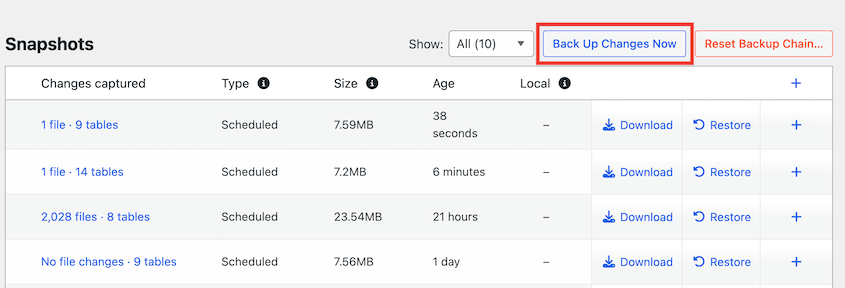
No. Restaurar cambia tu sitio web, no tu lista de copias de seguridad. Cada instantánea permanece en Duplicator Cloud, por lo que las más recientes siguen disponibles para restaurar más tarde. Si deseas guardar tus últimos cambios antes de revertir, haz clic primero en Hacer copia de seguridad de los cambios ahora.
¿Cuál es la regla 3-2-1 para hacer copias de seguridad?
La regla de copia de seguridad 3-2-1 significa mantener tres copias de tus datos en dos tipos diferentes de almacenamiento, con una copia fuera del sitio. Las copias de seguridad incrementales en Duplicator Cloud cuentan como una copia fuera del sitio, ya que se almacenan lejos de tu servidor web. Combínalas con una copia de seguridad completa en una segunda ubicación para cumplir la regla.
Haga una copia de seguridad cada hora sin llenar su almacenamiento
Una copia de seguridad diaria es una base excelente. Las copias de seguridad incrementales rellenan las horas intermedias, por lo que una actualización fallida no te cuesta un día de pedidos o ediciones.
Seguirás necesitando copias de seguridad completas. Las instantáneas incrementales te permiten hacer copias de seguridad de los cambios entre tus copias de seguridad completas, para que no pierdas datos después de una restauración.
Un consejo adicional: antes de ejecutar un gran lote de actualizaciones de plugins, haz clic en Hacer copia de seguridad de los cambios ahora. Añade una instantánea a tu cadena de inmediato sin cambiar tu horario. Si una actualización sale mal, tendrás un punto de restauración de minutos antes, no de hasta una hora antes.
¿Listo para empezar? Actualiza a Duplicator Pro o Elite y añade un plan de almacenamiento en la nube de Duplicator para hacer copias de seguridad de tu sitio cada hora. Más de 1,5 millones de profesionales de WordPress confían en Duplicator para mantener sus sitios seguros.
Ya que está aquí, creo que le gustarán estas otras guías de WordPress:
- Cómo hacer una copia de seguridad de un sitio de WordPress para tener tranquilidad en 2026
- La regla de copia de seguridad 3-2-1 explicada: qué es y qué ha cambiado en 2026
- Cómo configurar copias de seguridad automáticas de WordPress en Google Drive, Dropbox y S3
- Los mejores plugins de copia de seguridad de WordPress GRATUITOS: Simples, rápidos y fiables (2026)
- ¿Cómo solucionar una copia de seguridad fallida de WordPress: configuración frente a límites del servidor?
- La forma segura de hacer copias de seguridad de WordPress con agentes de IA