[Nuevo] Las habilidades de IA del Duplicador ahora manejan toda tu rutina de copias de seguridad
 Joella Dunn
 John Turner
Nadie crea un sitio WordPress porque le encanta el mantenimiento.
Necesitas comprobar constantemente que las copias de seguridad se ejecutaron, confirmar que la copia llegó al almacenamiento externo, configurar programas y revisar un registro cuando algo falla.
Todo importa. También es tedioso y es fácil olvidarlo.
Desde Duplicator 5.0, puedes pedirle a un asistente de IA que cree una copia de seguridad por ti. Ahora hemos ampliado lo que puede hacer, para que tu asistente pueda encargarse de mucho más de esa rutina.
Tu asistente de IA ahora puede configurar tu programa de copias de seguridad, enviar una copia al almacenamiento externo, explicar una copia de seguridad fallida y establecer un punto de recuperación. Tú solo pides y vuelves al trabajo que prefieres hacer.
Tabla de Contenidos
- Configura un programa de copias de seguridad con una sola indicación
- Descubre por qué falló una copia de seguridad
- Haz una copia de seguridad de cada sitio de cliente de la misma manera
- Asegúrate de que tu almacenamiento externo funciona antes de que lo necesites
- Establece un punto de recuperación antes de que tu asistente realice cambios
- Mantén el control sobre lo que tu asistente puede cambiar
- Delega tu rutina de copias de seguridad hoy mismo
Configura un programa de copias de seguridad con una sola indicación
La mayoría de la gente sabe que debería programar copias de seguridad. Configurar una es la parte que se pospone.
Ahora puedes describir el programa que deseas.
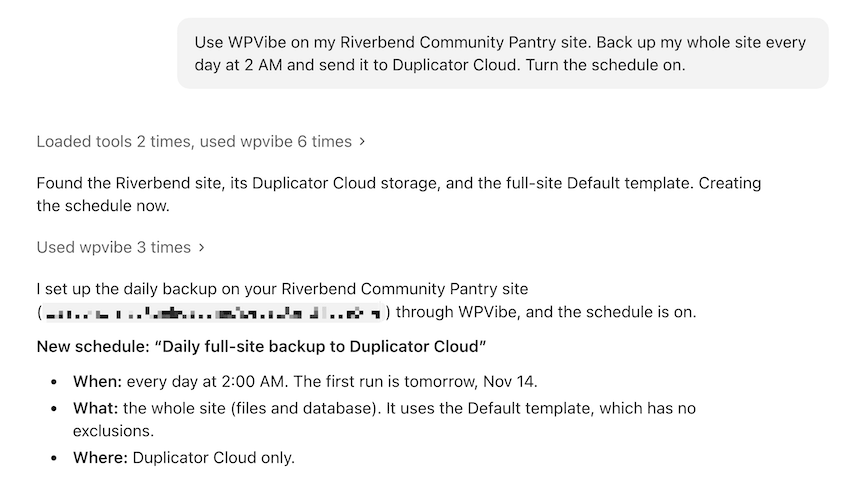
Tu asistente crea el programa y te dice cuándo se ejecuta por primera vez. Todavía lo encontrarás en wp-admin en Duplicator Pro » Programar Copias de Seguridad.
Una vez que tu programa esté en funcionamiento, hay mucho más que puedes delegar:
- Duplica un programa con algunos cambios. Por ejemplo, pide una copia de tu programa diario de Duplicator Cloud que se ejecute semanalmente y se guarde en Google Drive en su lugar.
- Ejecuta un programa ahora, o paúsalo y reinícialo.
- Elimina un programa que ya no necesitas (cuando esté permitido en tu configuración).
- Gestiona copias de seguridad incrementales: ejecuta una ahora, actívalas o desactívalas, comprueba cuándo se ejecutó la última y cuánto espacio de Duplicator Cloud utilizan.
Los nuevos programas permanecen desactivados a menos que pidas que se activen, para que nada se ejecute por sorpresa.
Descubre por qué falló una copia de seguridad
Cuando una copia de seguridad falla, la razón está en su registro de compilación. Ese registro puede tener miles de líneas, que son difíciles de leer.
Tu asistente puede leerlo por ti:
Why did my last backup fail?Comprueba el estado de la copia de seguridad, los detalles del fallo y el registro de compilación, y luego explica la causa en lenguaje claro.
Otras pocas solicitudes son útiles cuando una copia de seguridad sale mal:
- Cancela una copia de seguridad que todavía se está creando o transfiriendo.
- Limpia los archivos temporales de compilación y los archivos del instalador que quedan después de una migración.
- Comprobar AutoTune para ver las copias de seguridad de prueba que ejecutó y la configuración que eligió, o detener una ejecución en curso.
- Leer el registro de actividad, o averiguar qué le sucedió a una copia de seguridad específica.
- Purgar archivos de copia de seguridad huérfanos que ocupan espacio (cuando esté permitido en su configuración).
Tu asistente explica el fallo. Tú decides la solución.
Haz una copia de seguridad de cada sitio de cliente de la misma manera
Si administras más de un sitio, es posible que desees que cada copia de seguridad se cree de la misma manera. Las plantillas de Duplicator te permiten guardar esa configuración.
Tu asistente puede crear una plantilla y usarla de inmediato:
Create a template called Client Standard that leaves out .log and .tmp files. Use it for a daily schedule to Duplicator Cloud.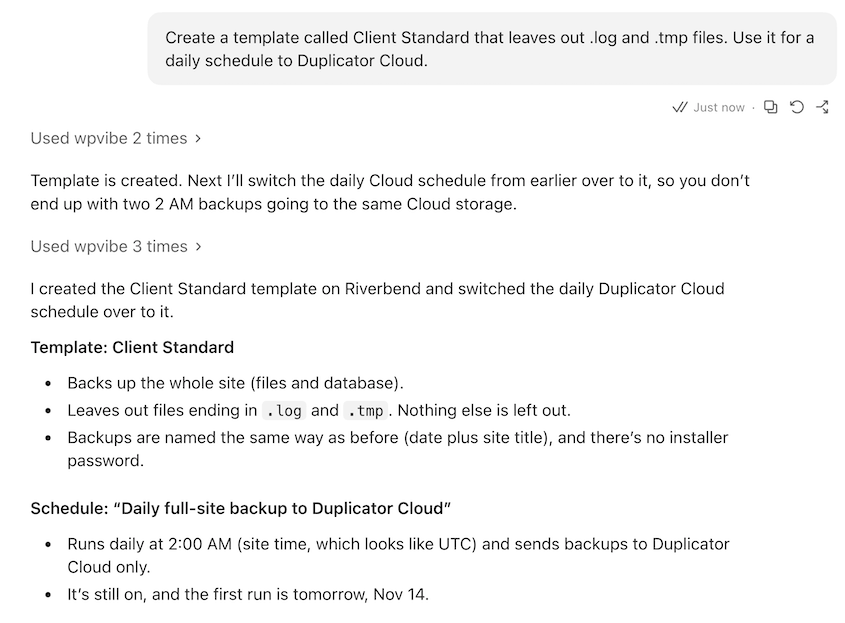
Las plantillas son igual de fáciles de administrar una vez que están configuradas. Intenta pedirle a tu asistente que:
- Crea una copia de seguridad a partir de cualquier plantilla, con sus exclusiones aplicadas.
- Duplica una plantilla con algunos cambios. Por ejemplo, pide una copia de tu plantilla Estándar de Cliente que solo haga una copia de seguridad de la base de datos.
- Revisa o actualiza tus plantillas, o elimina una que no utilices (cuando esté permitido en tu configuración).
Cuando asumas un nuevo cliente, no habrá configuración que reconstruir de memoria. Dale a tu asistente la misma solicitud en su sitio, y cada sitio que administres se respaldará de la misma manera.
Asegúrate de que tu almacenamiento externo funciona antes de que lo necesites
Si una conexión de almacenamiento deja de funcionar, tus copias de seguridad no podrán llegar a ella.
Antes de que un horario dependa de ello, tu asistente puede asegurarse de que tu almacenamiento funcione:
Test my Duplicator Cloud connection, then send my latest backup there.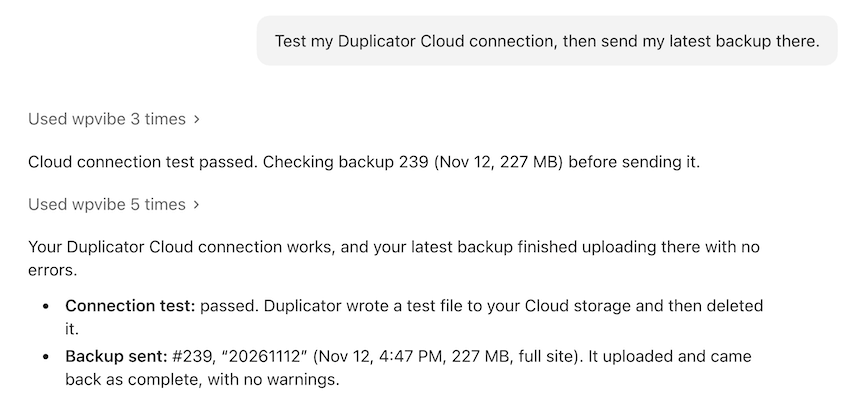
Duplicator escribirá un archivo pequeño en tu almacenamiento y lo eliminará. Luego, tu asistente copiará tu última copia de seguridad allí, para que tengas una copia externa de inmediato.
Tu asistente también puede ayudarte a mantener tu almacenamiento ordenado:
- Transfiere una copia de seguridad de vuelta desde el almacenamiento remoto a tu servidor.
- Revisa tus ubicaciones de almacenamiento, o actualiza sus nombres y notas.
- Elimina una ubicación de almacenamiento que ya no utilices (cuando esté permitido en tu configuración).
Tu asistente no puede conectar nuevo almacenamiento ni ver tus contraseñas de almacenamiento. Aún configuras las conexiones en Duplicator Pro » Almacenamiento, para que tus credenciales permanezcan protegidas.
Establece un punto de recuperación antes de que tu asistente realice cambios
Los asistentes de IA funcionan rápido. A veces, cambian más de lo que esperabas.
Así que, antes de que tu asistente edite nada, pregunta:
Back up the full site and set it as my recovery point.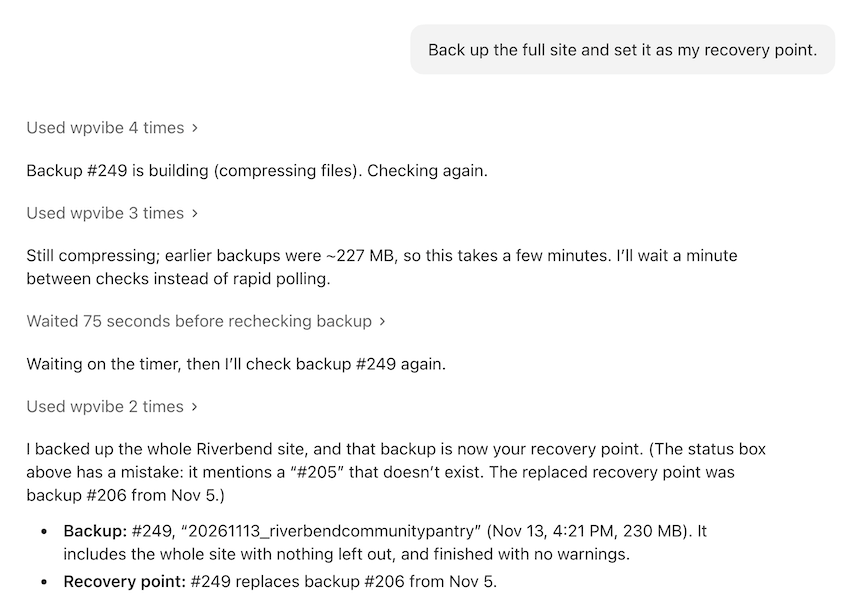
Un punto de recuperación viene con un enlace de recuperación que restaura tu sitio incluso cuando wp-admin no carga. Encuéntralo en Duplicator Pro » Herramientas » Recuperación y guárdalo en algún lugar fuera de tu sitio.
Mantén el control sobre lo que tu asistente puede cambiar
Es posible que hayas visto la historia sobre un agente de codificación de IA que eliminó alrededor de 48.000 archivos en menos de dos minutos. La lección es simple. No le des a un agente más poder del que necesita el trabajo, y mantén una copia de seguridad que no pueda alcanzar.
Así es como construimos estas capacidades.
Tu asistente puede comprobar, crear y configurar todo de inmediato. Cualquier cosa que elimine datos o cambie la configuración de Duplicator permanecerá desactivada hasta que un administrador active Permitir que los asistentes de IA ejecuten acciones inseguras en Duplicator Pro » Configuración » General.

Tu asistente no puede activar esa configuración por sí mismo.
Cuando conectas WPVibe, eliminar una copia de seguridad o un programa también te pide tu aprobación. Y eliminar una copia de seguridad solo elimina la copia en tu servidor. Las copias en Duplicator Cloud u otro almacenamiento remoto permanecen.
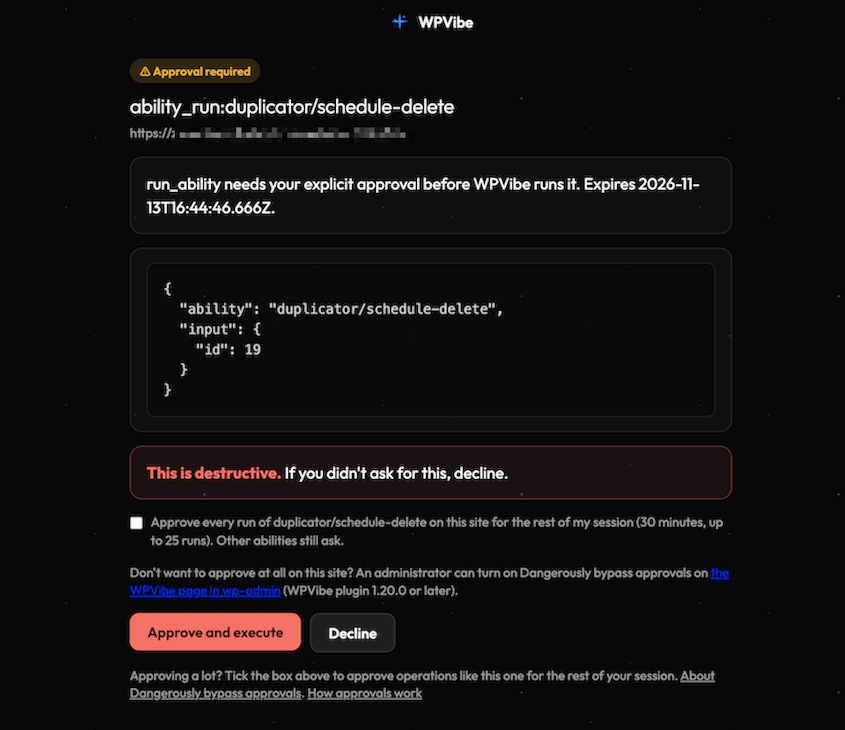
Para ver todo lo que tu asistente puede hacer, ve a Duplicator » Herramientas » IA.
Delega tu rutina de copias de seguridad hoy mismo
Puedes tener tu asistente de IA ejecutando toda tu rutina de copias de seguridad en pocos minutos.
Esto es lo que necesitas:
- Duplicator 5.2 o superior.
- WordPress 6.9 o superior, que añadió la API de Habilidades que estas funciones utilizan.
- Un asistente de IA conectado a tu sitio. La forma más fácil es WPVibe, un plugin gratuito que funciona con Claude, ChatGPT, Cursor y más.
¿Ya conectado? Actualiza Duplicator y tu asistente debería detectar las nuevas habilidades.
Entonces haz tu primera pregunta:
Is my site backed up?Sabrás exactamente dónde te encuentras en pocos segundos.
Puedes usar la versión gratuita de Duplicator para hacer copias de seguridad de tu sitio web con IA. Para configurar programas automáticos, almacenamiento en la nube o puntos de recuperación, ¡actualiza a Duplicator Pro!
Mientras estás aquí, echa un vistazo a las otras nuevas funciones de Duplicator:
- Anunciando copias de seguridad incrementales de Duplicator para copias de seguridad más pequeñas, más rápidas y por horas
- WP Crontrol 2.0: Ahora mantenido por Duplicator, con funciones Pro gratuitas
- Duplicator Lite se ha superado: restauraciones en 1 clic, almacenamiento en la nube y cifrado en la versión 5.0
- [Nuevo] Presentamos Duplicator 5.0: Copias de seguridad con IA, AutoTune y funciones gratuitas adicionales
- [NUEVO] Optimizador de Base de Datos Duplicador: Limpia tu Base de Datos de WordPress Antes de que se Convierta en un Problema
- Anunciamos staging con un clic y restauraciones remotas en la nube para cambios audaces, sin consecuencias