


Cómo migrar WordPress manualmente (9 pasos, sin necesidad de plugin)
 Joella Dunn
Joella Dunn
Joella Dunn
 John Turner
John Turner
John Turner
La migración manual te da el control total de cada archivo y cada fila de base de datos que se mueve entre servidores. Sin limitaciones de plugins, límites de tamaño de archivo o procesos de caja negra que no puedas auditar si algo falla.
Ese control tiene un coste. Hay múltiples pasos, y varios de ellos tienen modos de fallo específicos que no son obvios hasta que te encuentras mirando una pantalla en blanco o un error de conexión a la base de datos. He pasado por eso. No es divertido.
Esta guía recorre el proceso completo, en orden, con los puntos de fallo señalados antes de cada paso. Al final, tendrás un sitio web funcionando en el nuevo host, probado antes de que se toque el DNS.
Algunas cosas que vale la pena saber de antemano: la migración manual es la opción correcta cuando necesitas un control granular, cuando tu host no admite plugins de migración o cuando te mudas a un servidor vacío sin WordPress preinstalado. Para la mayoría de las otras situaciones, hay un camino más rápido. También lo cubriré, después de los pasos manuales.
Aquí están los puntos clave:
- La migración manual te da control total pero tiene muchos pasos. Dos de ellos (reemplazo de URL y actualizaciones de wp-config.php) son donde la mayoría de las migraciones fallan, así que lee las advertencias antes de esos pasos.
- Comprueba la versión de PHP en el host actual antes de empezar y confirma que el nuevo host puede igualarla. Una discrepancia de versión es la causa más común de una pantalla en blanco después de la migración y lleva cinco minutos verificarla ahora frente a una hora de diagnóstico más tarde.
- Nunca ejecutes una búsqueda y reemplazo SQL en bruto en tu base de datos para actualizar las URL. Corrompe los datos serializados; usa el plugin Search & Replace Everything con una ejecución de prueba primero.
- Puedes probar el sitio completamente migrado en el nuevo host antes de tocar el DNS editando tu archivo hosts local.
- La propagación del DNS tarda de 2 a 6 horas después del cambio; mantén el sitio antiguo activo e intacto hasta que hayas confirmado que el nuevo está sirviendo correctamente.
Tabla de Contenidos
- ¿Por qué migrar tu sitio de WordPress manualmente?
- Lo que necesitas antes de empezar
- Cómo Migrar un Sitio de WordPress Manualmente
- Paso 1: Exportar tu base de datos
- Paso 2: Descarga tus archivos de WordPress
- Paso 3: Crear una nueva base de datos
- Paso 4: Subir tus archivos al nuevo host
- Paso 5: Importar tu base de datos original
- Paso 6: Editar el archivo wp-config.php
- Paso 7: Actualizar las URL en la base de datos
- Paso 8: Probar tu nuevo sitio
- Paso 9: Actualizar la configuración de tu DNS
- Hay una forma más rápida de hacer esto
- Preguntas Frecuentes (FAQs)
- Tu sitio está en el nuevo host. Esto es lo que debes hacer a continuación.
¿Por qué migrar tu sitio de WordPress manualmente?
Cuando configuras tu sitio web por primera vez, eliges un plan de hosting y un nombre de dominio que se adapten a tus necesidades. Sin embargo, es posible que eventualmente necesites migrar tu sitio. Esto implica mover tu sitio web de WordPress a otro host web, servidor o dominio.
Aquí hay algunas razones para migrar tu sitio.
- Bajo rendimiento del sitio web
Podrías empezar a experimentar tiempos de inactividad, lentitud en la carga u otros problemas de rendimiento. En este caso, necesitarás encontrar un mejor proveedor de hosting web o mejorar tu plan de hosting. Por ejemplo, podrías pasar de un servidor compartido a un hosting de WordPress gestionado.
- Mayor tráfico orgánico
Una vez que tu pequeña empresa o blog crezca, tu servidor actual podría no ser capaz de manejar esta gran cantidad de tráfico.
- Cambio de marca
Un nombre de dominio complejo puede afectar la credibilidad de tu sitio web. Si estás considerando mudarte a un nuevo dominio, es hora de migrar tu sitio.
- Crear un sitio de staging
Realizar cambios en tu sitio en producción podría dañarlo. Para evitar este problema, puedes migrar tu contenido a un sitio de staging en localhost.
Lo que necesitas antes de empezar
Las migraciones manuales tienen muchas partes móviles. Perder una credencial u omitir un paso de preparación significa detener la migración a mitad de camino para rastrearla, y algunos pasos son difíciles de pausar una vez iniciados.
Ten todo esto preparado antes de tocar nada en ninguno de los servidores.
Acceso y credenciales:
- Cliente FTP instalado y listo (FileZilla es la opción estándar) o acceso a cPanel confirmado en el host antiguo y en el nuevo.
- Acceso a phpMyAdmin confirmado en ambos hosts. Inicia sesión y verifica que puedes ver tu base de datos de WordPress antes de empezar.
- Tu nueva cuenta de hosting completamente configurada, con un dominio en producción o una URL temporal que puedas usar para pruebas.
Comprobaciones técnicas:
- Versión de PHP en tu host actual. Encuéntrala en cPanel o pregunta a tu proveedor. Tu nuevo host debe coincidir, o estar muy cerca. Una discrepancia de versión es la causa más común de una pantalla en blanco después de la migración y se tarda cinco minutos en comprobar ahora frente a una hora en diagnosticar después.
- Espacio en disco disponible en el nuevo host. Necesitas al menos el doble del tamaño de tu sitio actual para tener en cuenta la carga, la extracción y la importación de la base de datos.
Antes de exportar nada:
- Desactiva los plugins de caché en el sitio antiguo. Los archivos cacheados pueden incluirse en tu exportación y causar un comportamiento extraño en el nuevo servidor.
- Elimina plugins, temas y medios no utilizados si deseas una migración limpia. No es obligatorio, pero una migración es un buen momento para hacerlo.
- Haz una copia de seguridad completa del sitio actual y guárdala en algún lugar fuera del servidor. Si algo sale mal en cualquiera de los siguientes nueve pasos, esta copia de seguridad es cómo volverás a donde empezaste.
Cómo Migrar un Sitio de WordPress Manualmente
Aunque los servicios de migración pueden automatizar el proceso, es posible que desees hacerlo tú mismo. Si tienes algunos conocimientos técnicos, puedes migrar WordPress sin ninguna herramienta de terceros.
Así es como puedes migrar tu sitio web manualmente:
- Paso 1: Exporta tu base de datos: extrae un archivo SQL de todo el contenido y la configuración de tu sitio del host antiguo; usa compresión gzip si la base de datos supera los 100 MB o la importación podría fallar.
- Paso 2: Descarga tus archivos de WordPress: saca todos los archivos del servidor antiguo; el método de zip de cPanel es más rápido y fiable que FTP para sitios con grandes bibliotecas de medios.
- Paso 3: Crea una nueva base de datos en el nuevo host: configura la base de datos vacía a la que se conectará tu sitio migrado; anota todas las credenciales en el momento en que las crees.
- Paso 4: Sube tus archivos al nuevo host: mueve todo al nuevo servidor y establece los permisos de archivo correctos; los permisos incorrectos pueden causar errores 403
- Paso 5: Importa tu base de datos en el nuevo host: sube tu archivo SQL a la nueva base de datos; confirma que tus tablas aparecen en phpMyAdmin antes de pasar al siguiente paso
- Paso 6: Actualiza wp-config.php: conecta WordPress a la nueva base de datos usando tus nuevas credenciales; un solo error tipográfico aquí causa un error de conexión a la base de datos en el sitio en producción
- Paso 7: Actualiza las URLs en la base de datos: reemplaza las referencias de dominio antiguas usando Buscar y Reemplazar Todo, no SQL crudo; el reemplazo con SQL crudo puede corromper datos serializados y romper los diseños del constructor de páginas
- Paso 8: Prueba el sitio: verifica que todo funcione en el nuevo host editando tu archivo hosts local mientras el sitio antiguo permanece en línea para todos los demás
- Paso 9: Apunta tu dominio al nuevo host: actualiza tus nameservers o registro A de DNS cuando las pruebas confirmen que la migración está limpia; mantén el sitio antiguo intacto hasta que la propagación se complete
Paso 1: Exportar tu base de datos
La base de datos contiene todo lo que WordPress genera dinámicamente: publicaciones, páginas, comentarios, cuentas de usuario, configuraciones de plugins y configuraciones de widgets. Este es el archivo más importante que moverás.
Una vez que tengas una copia de seguridad de la base de datos, puedes subirla fácilmente a tu nuevo servidor.
Normalmente, tu proveedor de hosting te permitirá acceder fácilmente a phpMyAdmin, que es un gestor de bases de datos. Con Bluehost, por ejemplo, busca el botón phpMyAdmin.

En el panel izquierdo, haz clic en el nombre de tu base de datos de WordPress. Si no estás seguro de cuál es, abre wp-config.php en tu sitio actual y busca el valor DB_NAME.
Con tu base de datos seleccionada, haz clic en la pestaña Exportar.

Para la mayoría de los sitios, la exportación Rápida en formato SQL es suficiente. Haz clic en Ir y guarda el archivo .sql en tu ordenador. Nómbralo de forma reconocible, como copia-seguridad-sitio-2026-04-17.sql.

Si tu base de datos es mayor de 100 MB, utiliza el método de exportación Personalizada en su lugar. Desplázate hacia abajo para encontrar la opción Compresión y selecciona gzip. Esto comprime el archivo antes de descargarlo y evita un error de tamaño máximo de archivo cuando lo importes más tarde.
Paso 2: Descarga tus archivos de WordPress
Tus archivos de WordPress incluyen el software principal, tu tema, todos los plugins y toda tu biblioteca de medios. Hay dos formas de sacarlos del servidor. El método correcto depende del tamaño de tu sitio.
Método A: Administrador de archivos de cPanel (recomendado para sitios de más de 500 MB)
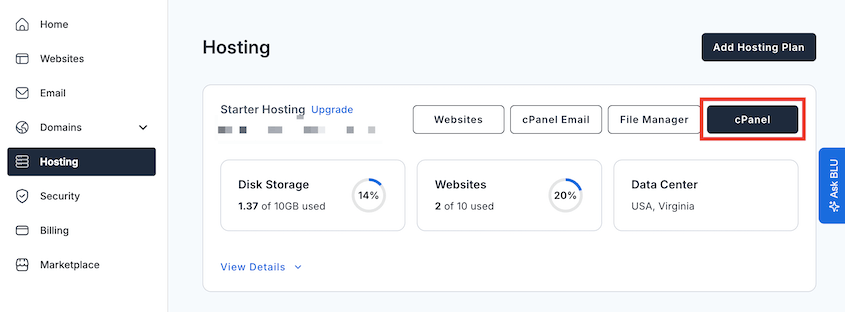
Inicia sesión en el panel de control de tu host y abre cPanel o el gestor de archivos personalizado de tu host.
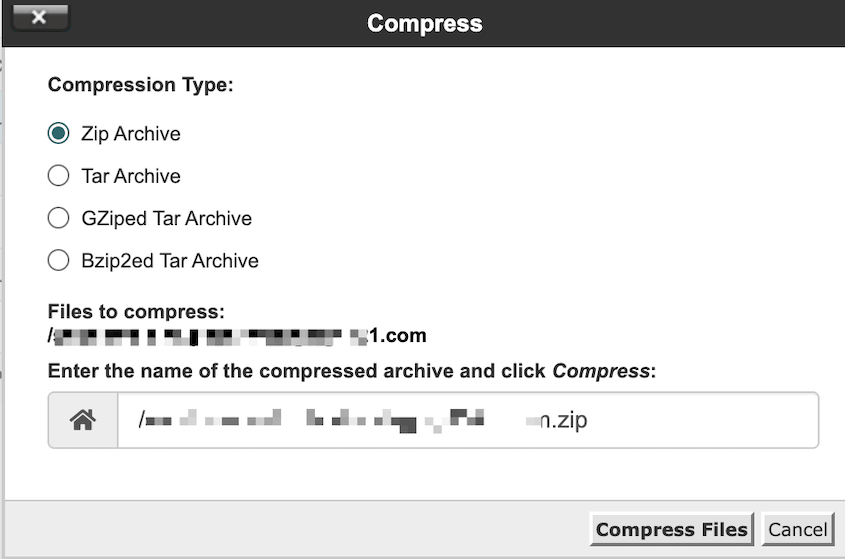
Navega a la carpeta raíz de tu sitio, normalmente llamada public_html. Haz clic derecho sobre ella y selecciona Comprimir. Elige el formato zip y confirma. Espera a que termine la compresión. Puede tardar unos minutos para sitios grandes.
Una vez que aparezca el archivo zip, descárgalo. Obtendrás un solo archivo en lugar de miles de archivos individuales, lo que es significativamente más rápido y evita problemas de tiempo de espera de FTP en bibliotecas multimedia grandes.
Método B: FTP con FileZilla (adecuado para sitios más pequeños)
Abre FileZilla y conéctate a tu host actual usando tus credenciales FTP.

Navega al directorio raíz de tu sitio en el panel derecho. Selecciona todo, haz clic derecho y elige Descargar.

Ten en cuenta que las transferencias FTP pueden agotar el tiempo de espera en sitios grandes. Si la conexión se interrumpe a mitad de la transferencia, la función de reanudación de FileZilla continuará donde la dejó. Haz clic derecho en el elemento de la cola y selecciona Procesar cola después de volver a conectarte.
En cualquier caso, lo que descargas incluye wp-config.php, el archivo .htaccess y toda la carpeta wp-content. Confirma que tu carpeta local contiene los tres antes de continuar.
Paso 3: Crear una nueva base de datos
Si estás trabajando con una instalación nueva de WordPress, necesitarás crear una nueva base de datos. Esto proporcionará un espacio para importar tu base de datos SQL guardada.
Dependiendo de tu proveedor de hosting, este proceso puede variar. Si utilizas un host que proporciona cPanel, busca la configuración de Bases de datos y haz clic en Bases de datos MySQL.

Puedes simplemente nombrar la nueva base de datos. Luego, pulsa Crear base de datos.

Junto con una nueva base de datos, necesitarás añadir un nuevo usuario. Proporciona un nuevo nombre de usuario y contraseña en la sección Usuarios MySQL.

Luego, vincula el nuevo usuario a la base de datos que acabas de crear. Debajo de Añadir usuario a la base de datos, selecciona el nuevo usuario y la base de datos.

Siéntete libre de otorgar todos los privilegios al usuario. Esto le dará al usuario control total sobre la base de datos.
Paso 4: Subir tus archivos al nuevo host
Este paso es un reflejo del Paso 2. Utiliza el método que coincida con cómo descargaste los archivos.
Si descargaste un zip a través del Administrador de archivos de cPanel:
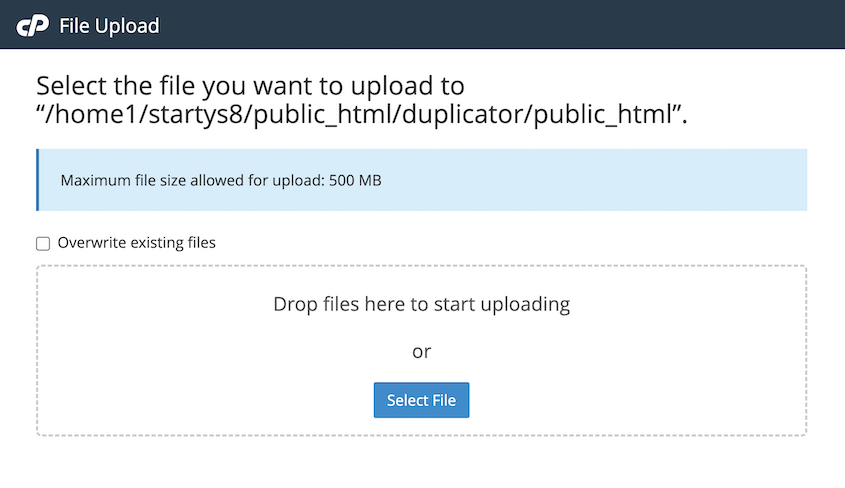
Inicia sesión en cPanel en tu nuevo host. Navega a la carpeta raíz donde debería residir tu sitio, normalmente public_html. Haz clic en Subir y selecciona tu archivo zip. Una vez que termine la subida, haz clic derecho en el archivo zip y selecciona Extraer. Confirma que el destino es la raíz de tu sitio, luego extrae.
Si descargaste a través de FTP:
Conéctate a tu nuevo host con FileZilla usando las credenciales FTP del nuevo host. Navega a la raíz del sitio en el panel derecho. Arrastra y suelta tus archivos descargados desde el panel izquierdo para subirlos. Espera que esto lleve un tiempo si tu biblioteca multimedia es grande.
Después de que termine la subida, comprueba los permisos de archivo. Los permisos incorrectos causan errores 403 Prohibido y pantallas blancas que parecen indicar que algo más salió mal.
En el Administrador de archivos de cPanel, selecciona todas las carpetas en la raíz de tu sitio, haz clic derecho y elige Cambiar permisos. Establece las carpetas en 755. Luego selecciona todos los archivos y cambia los permisos a 644.
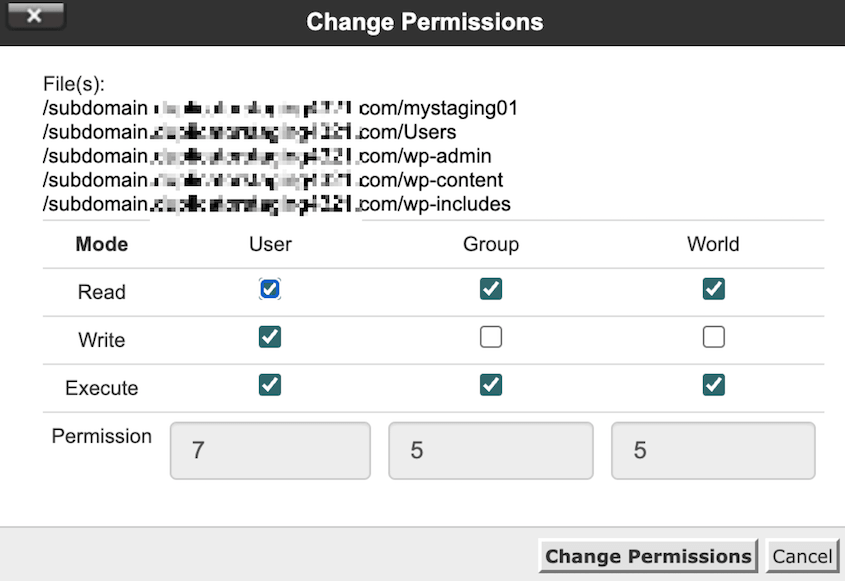
El éxito se ve como tu directorio completo del sitio visible en el Administrador de archivos en el nuevo host, sin carpetas que falten obviamente.
Paso 5: Importar tu base de datos original
Inicia sesión en phpMyAdmin en tu nuevo host. En el panel izquierdo, haz clic en el nombre de la base de datos vacía que creaste en el Paso 3. No debería mostrar ninguna tabla todavía. Luego, ve a la pestaña Importar.
Selecciona el archivo .sql que exportaste en el Paso 1. Deja todas las demás configuraciones en sus valores predeterminados.
Antes de hacer clic en Ir: si tu archivo .sql no está comprimido y es más grande que el tamaño máximo de carga que se muestra en la página, obtendrás un error. La solución es volver atrás, volver a exportar con la compresión gzip habilitada e intentar de nuevo con el archivo comprimido.

Cuando la importación tenga éxito, el panel izquierdo se poblará con las tablas de tu base de datos. Deberías ver tablas con el prefijo wp_ (o un prefijo personalizado si lo cambiaste durante la instalación de WordPress).
Si el panel izquierdo permanece vacío después de la importación, algo salió mal. La causa más común es importar en la base de datos incorrecta. Verifica que seleccionaste tu nueva base de datos en el panel izquierdo antes de hacer clic en la pestaña Importar.
Paso 6: Editar el archivo wp-config.php
Wp-config.php es el archivo que le dice a WordPress a qué base de datos conectarse y qué credenciales usar. En este momento, todavía tiene los detalles de la base de datos de tu antiguo host. Hasta que lo actualices, tu sitio migrado intentará conectarse a una base de datos que ya no existe.
Busca wp-config.php en tus archivos subidos. Debería estar en la raíz del sitio junto a la carpeta wp-content. Haz clic derecho sobre él y selecciona Editar.
Busca estas cuatro líneas y actualízalas para que coincidan con lo que creaste en el Paso 3:
define( 'DB_NAME', 'your_new_database_name' );
define( 'DB_USER', 'your_new_database_user' );
define( 'DB_PASSWORD', 'your_new_database_password' );
define( 'DB_HOST', 'localhost' );
DB_NAME, DB_USER y DB_PASSWORD deben coincidir exactamente con lo que anotaste en el Paso 3, incluido cualquier prefijo que tu host haya agregado. DB_HOST es casi siempre localhost, pero algunos hosts administrados usan un nombre de host específico. Si localhost no funciona, consulta la documentación o el chat de soporte de tu host para obtener el valor correcto.
Cada carácter importa aquí. Un solo espacio adicional dentro de las comillas causará un error de conexión a la base de datos. Vuelve a leerlo después de guardar.
Guarda el archivo y cierra el editor.
Paso 7: Actualizar las URL en la base de datos
Tu base de datos todavía contiene tu antiguo dominio en el contenido de las publicaciones, la configuración y los datos serializados de los plugins. Necesitas reemplazar el antiguo dominio por el nuevo en todos los lugares donde aparezca.
No ejecutes una consulta SQL REPLACE en bruto directamente en la base de datos. El reemplazo SQL en bruto corrompe los datos serializados, que es cómo WordPress almacena matrices de configuración complejas en la base de datos. El resultado son diseños de constructor de páginas rotos, configuraciones de widgets rotas y configuraciones de plugins que se restablecen silenciosamente, a menudo de maneras difíciles de diagnosticar.
El plugin Buscar y reemplazar todo ofrece una mejor opción. En el campo Buscar, introduce tu dominio antiguo, incluido el protocolo (por ejemplo, https://dominioantiguo.com). En el campo Reemplazar con, introduce tu nuevo dominio (https://dominionuevo.com).
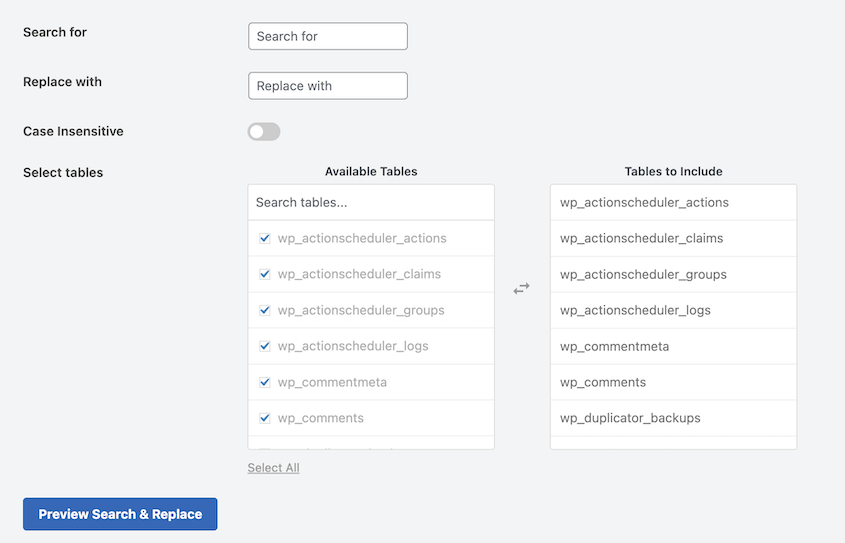
Selecciona todas las tablas de la lista, previsualiza la búsqueda y el reemplazo, y ejecútalo.
La ejecución de prueba te muestra cuántas instancias encontró sin cambiar nada. Revisa el recuento, confirma que parece razonable y luego aplica los cambios.
Después de que finalice el reemplazo, ve a Ajustes » Enlaces permanentes en wp-admin y haz clic en Guardar cambios sin modificar nada. Esto regenera tu archivo .htaccess y vacía cualquier regla de reescritura que haga referencia al dominio antiguo.

Paso 8: Probar tu nuevo sitio
La mayoría de los tutoriales omiten este paso. Es el más útil.
Puedes navegar por tu sitio migrado en el nuevo host antes de apuntar tu dominio allí, sin tocar el DNS en absoluto. Haces esto diciendo temporalmente a tu propio ordenador que resuelva tu dominio a la dirección IP del nuevo servidor.
Busca la dirección IP de tu nuevo servidor. Tu panel de control de hosting generalmente la muestra en la página principal de cPanel o en Dirección IP compartida.
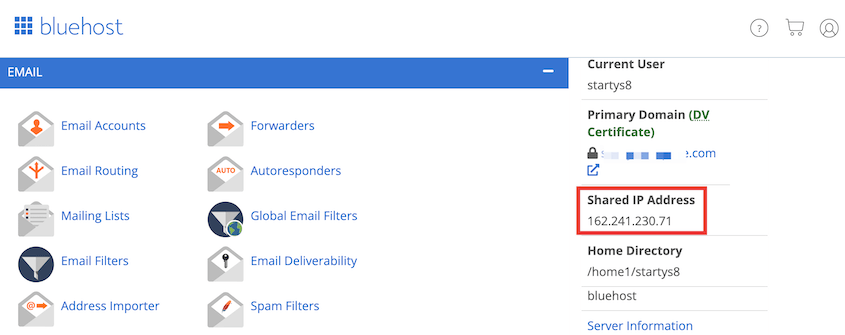
En Mac o Linux:
Abre Terminal y ejecuta sudo nano /etc/hosts. En la parte inferior del archivo hosts, añade una nueva línea: 123.456.789.0 tudominio.com (usando la IP real de tu servidor y tu dominio). Guarda con Ctrl+X, luego Y, luego Intro.
En Windows:
Abre el Bloc de notas como Administrador (haz clic derecho en el Bloc de notas, Ejecutar como administrador). Abre el archivo en C:\Windows\System32\drivers\etc\hosts. Añade la misma línea en la parte inferior y guarda.
Ahora abre tu navegador y visita tu dominio. Tu ordenador cargará el sitio desde el nuevo servidor mientras el resto del mundo todavía ve el antiguo.
Comprueba estas cosas antes de continuar:
- La página de inicio carga correctamente
- Las imágenes se muestran
- Los enlaces internos funcionan
- Se puede acceder a wp-admin con tus credenciales
- Los formularios de contacto se envían sin errores
- El certificado SSL se muestra como válido
Paso 9: Actualizar la configuración de tu DNS
Para entonces, tu sitio web se habrá migrado completamente al nuevo servidor o nombre de dominio. Aunque tu sitio funcione, es importante también actualizar cómo se muestra en el Sistema de Nombres de Dominio (DNS).
Actualmente, el DNS de tu dominio apuntará a su antiguo host. Por suerte, puedes cambiar esto fácilmente para que refleje tu nuevo host.
Este proceso variará dependiendo de dónde registraste tu nuevo dominio. Para darte una idea de cómo funciona, te guiaremos a través de los pasos para cambiar tus servidores de nombres en Bluehost.
Primero, inicia sesión en tu cuenta de hosting y ve a Dominios » Mis Dominios. Luego, expande el menú desplegable en el lado derecho de tu dominio y haz clic en DNS.
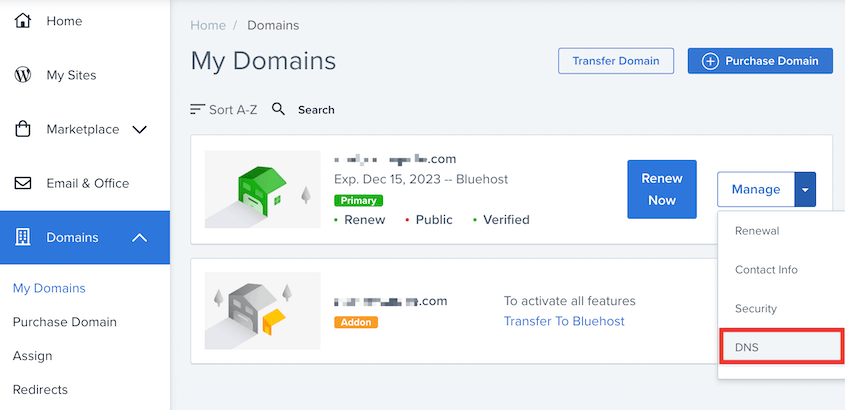
Aquí, verá sus registros DNS, incluidos sus servidores de nombres y direcciones IP. A continuación, haga clic en Editar.
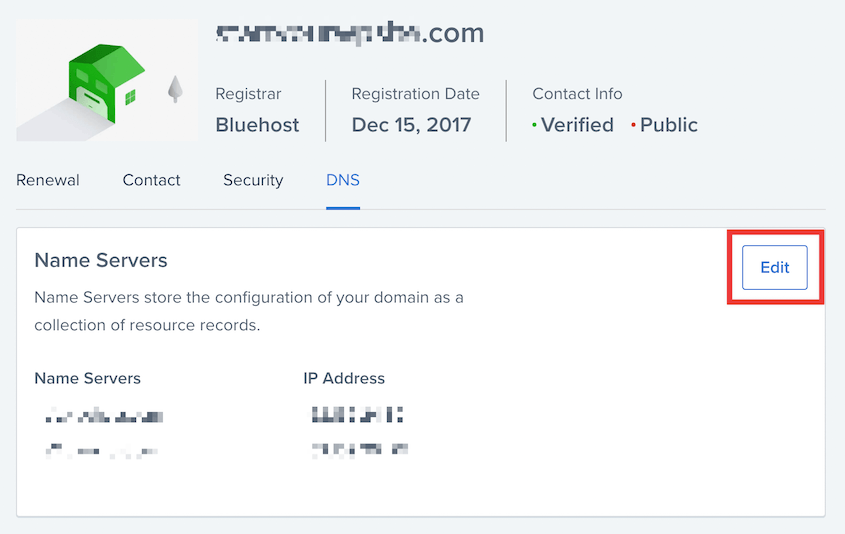
Para apuntar a un nuevo host web, seleccione Personalizado como Tipo de configuración.
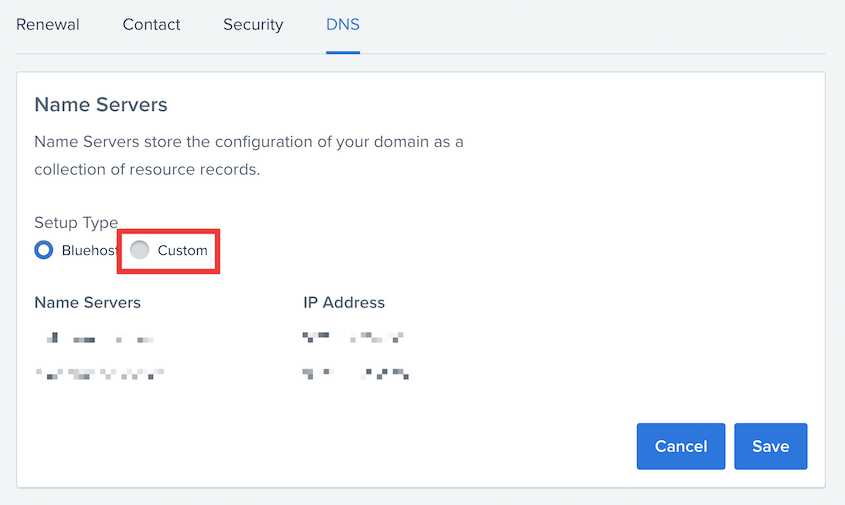
Ahora, simplemente introduzca la información de su nuevo proveedor de hosting. La propagación del DNS y el apuntamiento al nuevo sitio pueden tardar hasta 48 horas.
Hay una forma más rápida de hacerlo
Nueve pasos es la realidad honesta de una migración manual. Si ha llegado hasta aquí, ahora sabe exactamente qué se movió, a dónde fue y por qué. Ese conocimiento es genuinamente útil.
Sin embargo, para la mayoría de las migraciones, no necesita ese nivel de control. Y dos de esos nueve pasos son donde la migración manual falla con más frecuencia.
Una alternativa rápida y sencilla es instalar un plugin de migración de WordPress.
Aunque hay muchos para elegir, Duplicator es una herramienta potente que le permite exportar su sitio de WordPress y moverlo con facilidad.

Una de mis funciones favoritas de Duplicator Pro es su funcionalidad de arrastrar y soltar.
Puede crear una copia de seguridad que agrupa el contenido, los temas, los plugins, la base de datos y los archivos multimedia de su sitio. Luego, simplemente arrastre este archivo zip al segundo sitio.

Esto iniciará el asistente de migración de Duplicator, que le proporcionará una guía paso a paso para importar su contenido original. No tendrá que importar archivos manualmente ni ejecutar un script de búsqueda y reemplazo.

Además, Duplicator se diseñó para manejar sitios grandes y redes Multisite. No tiene que preocuparse por perder datos importantes de su sitio web de agencia o negocio.
Esta herramienta le ahorrará mucho tiempo y esfuerzo al mover su sitio web. En lugar de luchar con los administradores de archivos y phpMyAdmin, ¡puede permitir que Duplicator haga el trabajo por usted!
Preguntas Frecuentes (FAQs)
¿Cuánto tiempo lleva migrar manualmente un sitio de WordPress?
Para un sitio pequeño con una biblioteca multimedia modesta, espere de 1 a 2 horas de principio a fin. Un sitio grande con varios gigabytes de medios y una base de datos pesada puede llevar de 4 a 6 horas, principalmente esperando las transferencias de archivos. Los pasos en sí no son lentos; las cargas FTP y las importaciones de bases de datos sí lo son. Usar el método zip de cPanel reduce significativamente el tiempo de transferencia en sitios más grandes.
¿Necesito reinstalar WordPress en el nuevo host antes de migrar?
No. Está transfiriendo su instalación de WordPress existente, incluidos los archivos principales. Instalar un WordPress nuevo en el host nuevo primero crea un wp-config.php conflictivo y una base de datos duplicada que tendrá que eliminar antes de importar la suya. Comience con una carpeta public_html vacía en el host nuevo.
¿Qué hago si mi base de datos es demasiado grande para exportarla a través de phpMyAdmin?
Utiliza la opción de exportación personalizada con compresión gzip activada, que maneja la mayoría de los casos. Si el archivo comprimido sigue siendo demasiado grande para importarlo, utiliza BigDump, un script PHP gratuito que divide los archivos SQL grandes en fragmentos más pequeños y los importa secuencialmente. Sube BigDump a tu nuevo servidor, apúntalo a tu archivo SQL y ejecútalo desde el navegador. Alternativamente, WP-CLI maneja bases de datos de cualquier tamaño: wp db export en el host antiguo y wp db import en el nuevo.
¿Cómo sé cuándo ha finalizado la propagación de DNS?
Utiliza una herramienta como whatsmydns.net para comprobar cómo resuelve tu dominio desde diferentes ubicaciones del mundo. Introduce tu dominio y selecciona registro A. Cuando la mayoría de las ubicaciones muestren la dirección IP de tu nuevo servidor, la propagación se habrá completado de forma efectiva para la mayoría de los visitantes. La propagación global completa puede tardar hasta 48 horas en casos extremos, pero la mayoría de las regiones se actualizan en un plazo de 2 a 6 horas.
¿Cuál es la forma más fácil de migrar un sitio de WordPress?
La forma más fácil de migrar un sitio de WordPress es instalar un plugin de migración de WordPress como Duplicator Pro. Con Duplicator, puedes empaquetar todo tu sitio en un único archivo comprimido. Luego, podrás arrastrarlo y soltarlo en una nueva instalación de WordPress.
Esto evita que tengas que transferir manualmente tus archivos y base de datos y asegura que no se pierda ningún dato durante la migración.
Si quieres explorar los diferentes plugins de migración disponibles, aquí tienes algunas de las opciones más populares:
¿Cómo migro manualmente mi sitio de WordPress?
Para migrar manualmente tu sitio de WordPress, exporta la base de datos de tu sitio de WordPress actual en phpMyAdmin. Luego, transfiere todos los archivos de tu sitio web al nuevo entorno de alojamiento utilizando FTP o un gestor de archivos.
También necesitarás crear una nueva base de datos en el nuevo servidor de alojamiento e importar la base de datos exportada previamente. Finalmente, actualiza las credenciales de la base de datos y la URL del sitio en el archivo wp-config.php del nuevo alojamiento para asegurar una conectividad adecuada.
¿Cómo subo mi sitio de WordPress a un host en producción después de trabajar localmente?
En tu sitio web local, crea una copia de los archivos y la base de datos del sitio con Duplicator Pro. Asegúrate de que Duplicator también esté instalado en tu sitio de producción. Luego, utiliza la herramienta Importar para subir tu sitio local al servidor en producción.
¿Puedo transferir un sitio de WordPress a otro?
Sí, puedes transferir un sitio de WordPress a otro. Utilizando el plugin Duplicator Pro, simplemente crea una copia de seguridad del sitio original. Luego, importa la copia de seguridad en el nuevo sitio y sigue los pasos del asistente de migración de Duplicator.
¿Cómo restauro mi sitio de WordPress en un nuevo host?
Para restaurar tu sitio de WordPress en un nuevo host, asegúrate de estar utilizando Duplicator para guardar copias de seguridad regulares. Si tu sitio falla y decides actualizar tu alojamiento, simplemente arrastra y suelta el archivo de copia de seguridad más reciente en el nuevo sitio. Esto recuperará todos los datos del sitio original.
Tu sitio está en el nuevo host. Esto es lo que debes hacer a continuación.
Acabas de terminar una migración. El sitio está limpio, probado y en línea. Este es exactamente el momento en que la mayoría de la gente se salta una copia de seguridad y comienza inmediatamente a hacer cambios.
No lo hagas. Crea una copia de seguridad completa del nuevo sitio ahora mismo, antes de cualquier actualización de plugins, cambios de tema o ediciones de contenido. Si algo sale mal en la primera semana en el nuevo host, querrás un punto de restauración de un estado conocido y bueno, no una copia de seguridad del servidor antiguo.
Más de 1.5 millones de profesionales de WordPress utilizan Duplicator Pro para crear copias de seguridad completas y verificadas de las que pueden restaurar desde cualquier lugar, incluso cuando WordPress está bloqueado. La URL de recuperación ante desastres por sí sola vale la pena, ya que restaura un sitio incluso cuando no puedes acceder a wp-admin en absoluto.
Si acabas de pasar varias horas en una migración manual, dedicar cinco minutos a una copia de seguridad antes de continuar es el siguiente paso obvio.
¿Necesitas más consejos sobre migración de WordPress? Consulta nuestras otras guías a continuación.
- Cómo mover un sitio web de WordPress a un nuevo host
- Los 5 mejores plugins de migración de WordPress Multisite
- La guía completa para la migración de sitios web SEO
- Cómo solucionar problemas de tu sitio de WordPress que no funciona después de una migración
- La lista de verificación definitiva para la migración de WordPress




