


Cómo editar tu archivo de hosts antes de las migraciones de WordPress (Tutorial para Windows, Mac y Linux)
 Joella Dunn
Joella Dunn
Joella Dunn
 John Turner
John Turner
John Turner
No hay nada peor que migrar un sitio de WordPress y que los visitantes accedan a una página rota.
Lo he visto pasar innumerables veces. Un desarrollador mueve un sitio a un nuevo servidor, actualiza el DNS y, de repente, descubre un error crítico que todo el mundo puede ver.
Aquí tienes un truco que uso en cada migración: edita primero tu archivo hosts. Esto te permite previsualizar tu sitio migrado en el nuevo servidor mientras el resto del mundo sigue viendo tu sitio original y funcional.
Puedes probarlo todo, solucionar cualquier problema y solo actualizar tu DNS público cuando estés 100% seguro.
En esta guía, te explicaré qué es el archivo hosts, por qué editarlo evita el tiempo de inactividad y exactamente cómo hacerlo en Windows, macOS y Linux.
Aprenderás a:
- Editar el archivo hosts en cualquier sistema operativo
- Previsualizar tu sitio migrado antes de actualizar el DNS
- Probar tus cambios y verificar que funcionan
- Deshacer la entrada del archivo hosts cuando tu migración esté completa
Resumen rápido: Cómo editar tu archivo hosts
Para editar tu archivo hosts, necesitas privilegios de administrador y debes añadir una línea que mapee tu dominio a una dirección IP. En Windows, abre el Bloc de notas como administrador y edita C:\Windows\System32\drivers\etc\hosts. En macOS, usa sudo nano /private/etc/hosts en Terminal. Para Linux, usa sudo nano /etc/hosts. Añade una línea como 203.0.113.10 tu-dominio.com www.tu-dominio.com, usando la IP real de tu nuevo servidor, guarda el archivo, vacía la caché de DNS y prueba con ping para verificar que el cambio funcionó.
Tabla de Contenidos
- ¿Qué es el archivo Hosts?
- ¿Por qué editar tu archivo Hosts?
- ¿Cómo encontrar la dirección IP de tu nuevo servidor?
- ¿Cómo se edita el archivo hosts?
- ¿Cómo verificar que tu archivo Hosts ha sido modificado?
- ¿Por qué no funciona el cambio en tu archivo hosts?
- Cómo revertir los cambios en tu archivo Hosts
- Preguntas Frecuentes (FAQs)
- Evita el tiempo de inactividad de la migración editando tu archivo hosts
¿Qué es el archivo Hosts?
El archivo hosts es un archivo de texto plano en tu ordenador que mapea nombres de dominio a direcciones IP.
Cuando escribes un nombre de dominio en tu navegador, tu ordenador normalmente pregunta a los servidores DNS públicos la dirección IP correspondiente. El servidor DNS responde con algo como “203.0.113.10” y tu navegador se conecta a ese servidor.
Pero tu ordenador comprueba el archivo hosts primero, antes de preguntar a ningún servidor DNS.
El archivo hosts se almacena localmente en tu máquina. Si contiene una entrada para un dominio, tu ordenador utiliza esa dirección IP en lugar de preguntar a los servidores DNS. Esto significa que puedes anular lo que tu ordenador local cree que es la dirección IP de un sitio web, mientras que el resto del mundo sigue recibiendo la respuesta DNS normal.
Solo tu ordenador ve las entradas del archivo hosts. El resto de Internet sigue utilizando los registros DNS públicos.
¿Por qué editar tu archivo Hosts?
La razón principal por la que los usuarios de WordPress editan su archivo hosts es para probar la migración de un sitio antes de actualizar el DNS público.
Este es el escenario típico: Has movido tu sitio a un nuevo proveedor de hosting con una nueva dirección IP. Los archivos de tu sitio están ahora en el nuevo servidor, pero los registros DNS de tu dominio todavía apuntan al servidor antiguo.
Si actualizas tus registros DNS de inmediato, todos los que visiten tu sitio verán el nuevo servidor. Pero, ¿qué pasa si hay un problema? ¿Y si algunas imágenes están rotas o un plugin no funciona correctamente en el nuevo host?
Al modificar primero el archivo hosts, puedes dirigir tu dominio a la dirección IP del nuevo servidor solo en tu ordenador. Esto te permite navegar por el sitio migrado como si el cambio de DNS ya hubiera ocurrido, mientras que el resto del mundo todavía ve el sitio original en el servidor antiguo.
Puedes probar todo a fondo. Haz clic en las páginas, prueba los formularios de contacto y comprueba que todos tus plugins funcionen. Si encuentras problemas, puedes solucionarlos en privado mientras tu sitio en vivo no se ve afectado.
Una vez que estés seguro de que todo funciona perfectamente, actualiza los registros DNS públicos.
¿Cómo encontrar la dirección IP de tu nuevo servidor?
Antes de poder editar nada, necesitas la dirección IP del servidor al que te estás mudando. Esto confunde a la gente más que la edición en sí.
Tres lugares fiables para encontrarla:
- Tu correo de bienvenida. La mayoría de los hosts envían la IP del servidor cuando se crea la cuenta, a menudo junto con tus nameservers y detalles de FTP.
- Tu panel de hosting. En cPanel está en Información general en la barra lateral, listada como Dirección IP compartida o IP dedicada. Otros paneles de control suelen mostrarla en la vista general de la cuenta o del servidor.
- Pregunta al soporte. Todos los hosts te la dirán, y solo se necesita un mensaje.
Aquí está el error que debes evitar. No busques la IP a la que tu dominio resuelve actualmente, porque ese es el servidor *antiguo*, que es exactamente de lo que intentas alejarte. Poner eso en tu archivo hosts no cambia nada, y parece que la edición falló.
Si quieres comprobar a dónde apunta tu dominio ahora mismo, ejecuta ping tu-dominio.com antes de editar nada. Lo que sea que responda es el servidor antiguo. Tu nueva IP debería ser un número diferente, y si no lo es, tienes la incorrecta.
¿Cómo se edita el archivo hosts?
Antes de entrar en los detalles específicos del sistema operativo, hay dos cosas clave que debes saber.
Primero, necesitas privilegios de administrador para editar y guardar cambios en el archivo hosts. Este es el obstáculo más común que veo que la gente encuentra. El archivo está protegido porque puede afectar a cómo tu ordenador se conecta a los sitios web.
Segundo, las entradas del archivo hosts siguen un formato simple: la dirección IP, seguida de un espacio, y luego el nombre de dominio.
Así es como se ve una entrada típica:
203.0.113.10 your-website.com www.your-website.comLa dirección IP de arriba es un marcador de posición. Sustituye por la IP real de tu nuevo servidor, que tu host te habrá dado en el correo de bienvenida o mostrado en tu panel de hosting.
No uses una dirección 192.168.x.x. Esas son direcciones privadas en tu propia red y, en la mayoría de las configuraciones domésticas, 192.168.1.1 es tu router, no un servidor web.
Los nombres de dominio que siguen son los que quieres que apunten a esa IP. Siempre incluyo tanto la versión www como la no-www para cubrir todas las bases.
Ahora veamos cómo editar el archivo hosts en cada sistema operativo.
- Windows: Ejecuta el Bloc de notas como administrador, abre C:\Windows\System32\drivers\etc\hosts, cambia el filtro de archivo a "Todos los archivos" y añade tu entrada.
- macOS: Usa sudo nano /private/etc/hosts en Terminal, añade tu entrada, guarda con Control + O, sal con Control + X.
- Linux: Usa sudo nano /etc/hosts en Terminal, añade tu entrada y guarda.
- Formato de entrada: la IP de tu servidor, luego un espacio, luego domain.com www.domain.com
Cómo editar el archivo Hosts en Windows
El archivo hosts en Windows se encuentra en C:\Windows\System32\drivers\etc\hosts.
Así es como se edita:
Haz clic en el botón Inicio y busca Bloc de notas. Haz clic derecho en el Bloc de notas y selecciona Ejecutar como administrador.
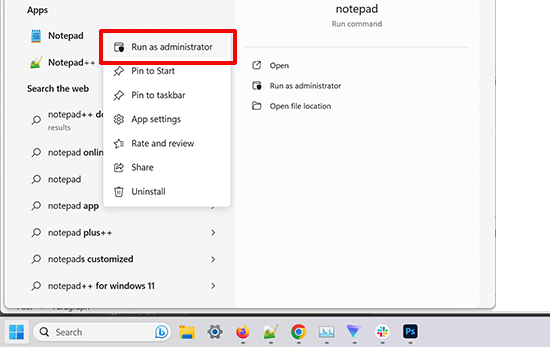
En el Bloc de notas, ve a Archivo » Abrir. Navega hasta C:\Windows\System32\drivers\etc\.
Cambia el desplegable del tipo de archivo de Documentos de texto a Todos los archivos para que puedas ver el archivo hosts.
Selecciona el archivo hosts y ábrelo con un editor de texto.
Desplázate hasta el final del archivo y añade tu nueva línea:
203.0.113.10 your-website.com www.your-website.comGuarda el archivo con Ctrl + S.
El paso clave que la gente a menudo se pierde es cambiar el filtro de archivo a Todos los archivos. Sin esto, el archivo hosts podría no aparecer en el explorador de archivos.
Cómo editar el archivo Hosts en macOS
El archivo hosts en macOS se encuentra en /private/etc/hosts.
La forma más fácil de editarlo es a través de Terminal. Puedes abrirla con Comando + Espacio y buscando Terminal en Spotlight.
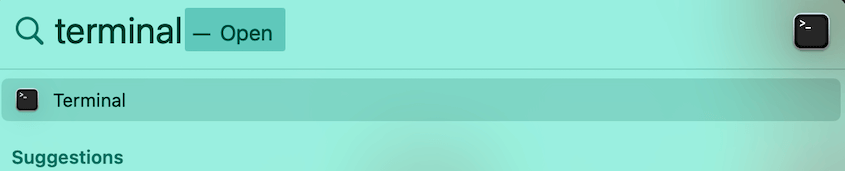
Usa este comando: sudo nano /private/etc/hosts. Introduce tu contraseña. (El cursor no se moverá mientras escribes. Esto es normal por seguridad.)
Usa las teclas de flecha para navegar hasta el final del archivo. Añade tu nueva línea:
203.0.113.10 your-website.com www.your-website.comEl comando sudo te da privilegios de administrador, y nano es un editor de texto simple que se ejecuta en la Terminal.
También puedes hacerlo con una interfaz más gráfica si lo prefieres. Abre el Finder y ve a la esquina superior izquierda de tu Mac. Selecciona Ir y luego Ir a la carpeta.
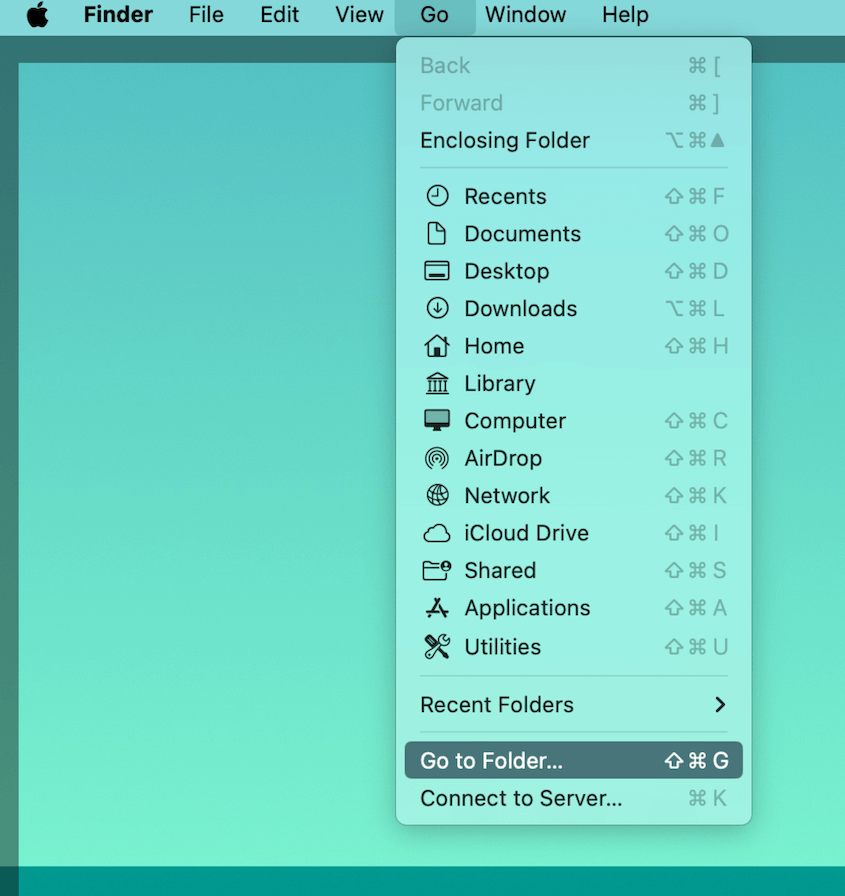
Busca /etc y localiza tu archivo hosts. Ábrelo en tu editor de texto favorito.
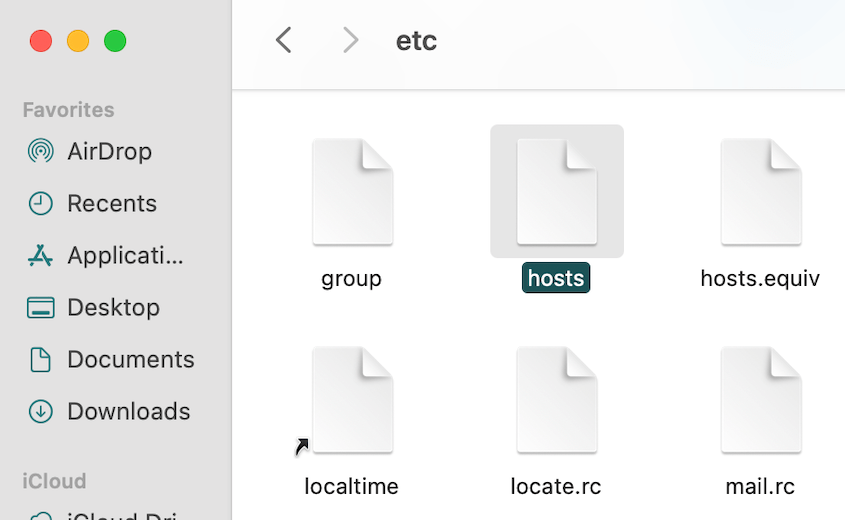
Añade tu entrada y guarda. Ten en cuenta que la mayoría de los editores gráficos no pueden guardar directamente en esta ubicación, porque el archivo está protegido. Si tu editor se niega o te pide duplicar el archivo, usa el método de la Terminal anterior en su lugar.
Cómo editar el archivo Hosts en Linux
El proceso en Linux es casi idéntico al de macOS. Puedes abrir la Terminal con el menú del lanzador de aplicaciones o presionando Ctrl + Alt + T.
Abre el archivo hosts en un editor de texto. Añade este comando:
sudo nano /etc/hostsIntroduce tu contraseña cuando se te solicite.
Al final del archivo, añade tu nueva línea:
203.0.113.10 your-website.com www.your-website.comPresiona Control + X, Y y Enter.
Los pasos son los mismos que en macOS, solo que con una ruta de archivo ligeramente diferente.
¿Cómo verificar que tu archivo Hosts ha sido modificado?
Después de editar tu archivo hosts, necesitas vaciar la caché de DNS para que los cambios surtan efecto.
Tu ordenador guarda en caché las búsquedas de DNS para acelerar la navegación. Incluso después de modificar tu archivo hosts, tu ordenador podría seguir utilizando la antigua dirección IP en caché durante un tiempo.
Aquí te explicamos cómo vaciar la caché de DNS en cada sistema operativo:
Windows:
Abre el Símbolo del sistema como administrador y ejecuta:
ipconfig /flushdnsmacOS:
Abre la Terminal y ejecuta:
sudo dscacheutil -flushcache; sudo killall -HUP mDNSResponderLinux:
El comando varía según la distribución, pero este funciona en la mayoría de los sistemas:
sudo systemctl restart systemd-resolvedDespués de vaciar la caché de DNS, verifica que el cambio funcionó usando el comando ping:
ping your-website.comObserva la dirección IP que devuelve ping. Debería coincidir con la dirección IP que añadiste a tu archivo hosts, no con la IP de tu antiguo servidor. Si coincide, la edición de tu archivo hosts está funcionando correctamente.
Si sigues viendo la antigua dirección IP, comprueba que guardaste el archivo hosts correctamente e intenta vaciar la caché de DNS de nuevo.
¿Por qué no funciona el cambio de tu archivo hosts?
Has editado el archivo, vaciado la caché y el navegador todavía muestra el sitio antiguo. Repasa esto en orden.
Primero, ejecuta ping tu-sitio-web.com de nuevo. Ese único comando divide el problema en dos:
- Ping devuelve la IP antigua. El archivo hosts no se está leyendo. Sigue bajando por esta lista.
- Ping devuelve la IP nueva pero el navegador sigue mostrando el sitio antiguo. El archivo hosts funciona bien y el problema es tu navegador. Salta a los dos últimos elementos.
Luego comprueba cada uno de estos:
- ¿Se guardó realmente el archivo? En Windows, este es, con diferencia, el fallo más común. Si el Bloc de notas no se abrió como administrador, no puede escribir en el archivo hosts real y es posible que haya guardado silenciosamente una copia en otro lugar. Vuelve a abrir el archivo desde C:\Windows\System32\drivers\etc\ y comprueba si tu línea está ahí.
- ¿Se guardó como hosts.txt? El Bloc de notas añade .txt a menos que establezcas el tipo de archivo en Todos los archivos. Un archivo llamado hosts.txt se ignora por completo. El archivo real no tiene extensión.
- ¿Hay un # al principio de tu línea? Eso la comenta, que es el mismo truco que se usa para deshabilitar una entrada más tarde. Fácil de dejar por accidente.
- ¿El formato es correcto? La dirección IP primero, luego un espacio, luego el dominio. Si está invertido o separado por algo inusual, la línea se ignora.
- Reinicia tu navegador. Los navegadores guardan su propia caché DNS separada del sistema operativo, por lo que vaciar la caché del sistema no siempre la limpia.
- Comprueba la configuración DNS segura de tu navegador. Chrome y Firefox pueden resolver dominios por sí mismos a través de una conexión cifrada, lo que puede eludir lo que diría el propio resolvedor de tu ordenador. Si ping muestra la IP nueva y el navegador no, desactiva esa configuración mientras pruebas.
Una cosa que no necesitas hacer es reiniciar tu ordenador. Vaciar la caché DNS hace el mismo trabajo en un par de segundos.
Cómo revertir los cambios en tu archivo Hosts
Una vez que tu migración esté completa y hayas actualizado tus registros DNS públicos, deberías eliminar las entradas de tu archivo hosts.
Este paso es importante. Si dejas las entradas del archivo hosts en su lugar, tu ordenador seguirá utilizándolas incluso después de que tus registros DNS públicos se hayan actualizado. Esto puede causar confusión más adelante si necesitas solucionar problemas o si tu IP de servidor cambia.
Para revertir los cambios:
1. Vuelve a abrir el archivo hosts con el mismo método que usaste para editarlo (con privilegios de administrador).
2. Busca la línea que añadiste para tu dominio.
3. Tienes dos opciones:
- Eliminar la línea por completo (el enfoque más sencillo)
- Comentarla añadiendo un # al principio de la línea (por si la necesitas de nuevo)
Comentarla queda así:
# 203.0.113.10 your-website.com www.your-website.comPrefiero comentarla porque mantiene un registro de lo que hice y puedo reactivarla fácilmente más tarde si es necesario.
Después de hacer el cambio, guarda el archivo y vacía la caché de DNS de nuevo usando los comandos de la sección anterior.
Preguntas Frecuentes (FAQs)
¿Qué hago después de editar un archivo hosts?
Prueba tu sitio a fondo borrando la caché de tu navegador y navegando por todas las páginas, formularios y funcionalidades. Una vez que hayas confirmado que todo funciona perfectamente en el nuevo servidor, actualiza los registros DNS oficiales de tu dominio en tu registrador para que apunten a la nueva dirección IP.
¿Cómo cambio los registros de host?
El archivo hosts es un archivo local en tu ordenador, mientras que los registros de host son configuraciones públicas de DNS gestionadas en tu registrador de dominios. Para cambiar los registros de DNS públicos, inicia sesión en el panel de control de tu registrador y busca la gestión de DNS o el editor de zonas DNS.
¿Cómo abro el archivo hosts como administrador?
En Windows, haz clic derecho en tu editor de texto y selecciona Ejecutar como administrador antes de abrir el archivo. En macOS y Linux, usa el comando sudo en la Terminal (como sudo nano /etc/hosts) e introduce tu contraseña cuando se te solicite.
¿Dónde está el archivo known hosts?
El archivo known_hosts es utilizado por las conexiones SSH para la seguridad del servidor y se encuentra en tu directorio .ssh. Para la redirección de dominios, utiliza las rutas del archivo hosts cubiertas en este artículo: C:\Windows\System32\drivers\etc\hosts en Windows o /etc/hosts en macOS/Linux.
Evita el tiempo de inactividad de la migración editando tu archivo hosts
El método del archivo hosts te da la confianza para migrar sitios de WordPress con cero tiempo de inactividad.
En lugar de cruzar los dedos y esperar que todo funcione cuando actualices el DNS, puedes probar todo en privado primero. Detectarás enlaces rotos, conflictos de plugins y problemas de configuración del servidor antes de que nadie más los vea.
El archivo hosts se combina perfectamente con una herramienta de migración como Duplicator Pro. Duplicator Pro se encarga de la parte compleja, empaquetando todo tu sitio y trasladándolo al nuevo servidor con todo tu contenido, temas, plugins y base de datos intactos.
¿Listo para que tu próxima migración de WordPress no te cause preocupaciones? Prueba Duplicator Pro y elimina las conjeturas al mover tus sitios.
Ya que estás aquí, creo que te gustarán estos recursos de WordPress seleccionados:
- Tu migración de sitio va a fallar (a menos que evites estos errores)
- Cómo migrar un sitio de WordPress
- Cómo prevenir el tiempo de inactividad del sitio web
- Codifique de forma más inteligente, no más difícil: herramientas para desarrolladores de WordPress para cada profesional
- Las únicas herramientas de prueba que necesitas (de alguien que las ha probado todas)




