


Cómo evitar el tiempo de inactividad de WordPress (y arreglar un sitio que está caído)
 Joella Dunn
Joella Dunn
Joella Dunn
 John Turner
John Turner
John Turner
Tu sitio web no funciona. No sabes por qué.
Estás actualizando el navegador esperando que haya sido algo puntual, pero sigue mostrando el mismo error y no tienes ni idea de cuánto tiempo lleva así ni cómo solucionarlo.
Ese es el momento en el que la mayoría de los propietarios de sitios web piensan en la inactividad por primera vez.
Para un sitio de WordPress, el daño es real: carritos abandonados, clientes potenciales que rellenaron un formulario de contacto en el sitio de un competidor en su lugar, y Google anotando en silencio que tu página sigue devolviendo errores.
La mayor parte del tiempo de inactividad de WordPress es evitable y, cuando ocurre, la recuperación puede llevar minutos en lugar de horas si has configurado todo correctamente.
En esta guía, aprenderás qué es el tiempo de inactividad de WordPress, qué lo causa y los pasos que utilizo para mantener los sitios funcionando de manera confiable. También obtendrás una secuencia clara de qué hacer si tu sitio se cae de todos modos.
Aquí están los puntos clave:
- Los cinco códigos de error que señalan una inactividad real (503, 502, error de conexión a la base de datos, ERR_CONNECTION_TIMED_OUT, pantalla blanca de la muerte) apuntan a una causa raíz diferente. Saber cuál estás viendo reduce significativamente el tiempo de resolución de problemas.
- Los conflictos de plugins y temas son la causa más común de inactividad inesperada de WordPress, y probar las actualizaciones en un sitio de staging antes de aplicarlas a producción es la única forma fiable de detectarlos antes que los visitantes.
- Una copia de seguridad solo ayuda si puedes restaurarla cuando WordPress está roto. La URL de recuperación de Duplicator restaura tu sitio desde un enlace directo incluso cuando wp-admin es completamente inaccesible.
- La monitorización de tiempo de actividad te alerta en cuestión de minutos de una interrupción. Sin ella, es posible que no te enteres de que tu sitio está caído hasta que un cliente te lo diga.
- La expiración del dominio es la causa más prevenible de inactividad: activa la renovación automática tanto de tu dominio como del hosting, y confirma que el correo electrónico de facturación en ambas cuentas es uno que revisas activamente.
- Si ves errores 503 que se agrupan durante las horas pico o justo después de una promoción, tu plan de hosting compartido ha alcanzado su límite de recursos: es una señal para mejorar el hosting, no un problema de solución de problemas.
Tabla de Contenidos
- ¿Qué es el tiempo de inactividad del sitio web?
- ¿Qué causa el tiempo de inactividad del sitio web?
- Razones para priorizar el tiempo de actividad del sitio web
- Cómo comprobar el tiempo de inactividad del sitio web
- Cómo evitar el tiempo de inactividad de WordPress
- 1. Elige un proveedor de hosting web con garantía de tiempo de actividad
- 2. Supervisa tu tiempo de actividad
- 3. Crea una página de modo de mantenimiento
- 4. Ten siempre una copia de seguridad
- 5. Utiliza una red de distribución de contenidos
- 6. Elige los temas y plugins adecuados
- 7. Maximiza tu seguridad
- 8. Renueva tu nombre de dominio
- 9. Optimiza la velocidad de carga
- 10. Prueba cada actualización primero en un sitio de staging
- Qué hacer cuando tu sitio de WordPress está caído
- Preguntas Frecuentes (FAQs)
¿Qué es el tiempo de inactividad del sitio web?
La inactividad de un sitio web es el período durante el cual tu sitio es completamente inaccesible para los visitantes. Podría durar 30 segundos durante un problema del servidor o varias horas después de una actualización fallida. En cualquier caso, cualquiera que intente acceder a tu sitio recibirá un error en lugar de tu contenido.
La parte complicada es saber qué estás viendo realmente. Estos son algunos mensajes de error que significan que tu sitio está caído:
- 503 Servicio no disponible: el servidor está sobrecargado o temporalmente fuera de servicio
- 502 Puerta de enlace incorrecta: el servidor recibió una respuesta inválida de un servidor upstream
- ERR_CONNECTION_TIMED_OUT: el servidor tardó demasiado en responder y el navegador se rindió
- Error al establecer una conexión con la base de datos: WordPress no puede acceder a su base de datos, por lo que no puede construir la página
- Pantalla blanca de la muerte: un error de PHP ha bloqueado la página por completo y ha suprimido la salida
Si no sabes qué error estás viendo, no puedes diagnosticar el problema y probablemente pasarás una hora solucionando lo incorrecto.
La inactividad también es diferente de un sitio lento. Un sitio lento es frustrante y afecta a las conversiones, pero los visitantes aún pueden acceder a él. La inactividad significa que nadie puede acceder en absoluto.
¿Qué causa el tiempo de inactividad del sitio web?
Si quieres asegurarte de que los visitantes en línea siempre puedan ver y disfrutar de tu sitio de WordPress, es importante entender por qué ocurre el tiempo de inactividad. Exploremos algunas de las razones más comunes por las que tu sitio web podría quedar temporalmente fuera de línea.
Alojamiento web deficiente
Uno de los principales culpables del tiempo de inactividad del sitio web es el alojamiento web deficiente. Cuando tu sitio web está alojado en un servidor poco fiable con recursos inadecuados, puede provocar interrupciones frecuentes.
Así es como un alojamiento web deficiente puede causar tiempo de inactividad en el sitio web:
- Recursos insuficientes: Los proveedores de alojamiento con ancho de banda, almacenamiento y potencia de procesamiento limitados pueden contribuir a tiempos de carga lentos y tiempos de inactividad. A medida que tu sitio web crece, estas limitaciones se vuelven más pronunciadas, lo que hace que tu sitio no responda o incluso se bloquee durante los períodos de mayor actividad.
- Servidores poco fiables: Los servidores web de baja calidad propensos a fallos de hardware pueden provocar tiempos de inactividad prolongados. Si tu servidor experimenta fallos técnicos o se bloquea debido a un mantenimiento deficiente, tu sitio web se volverá inaccesible para los usuarios hasta que se resuelva el problema.
- Soporte técnico lento: La resolución rápida de problemas técnicos es esencial para minimizar el tiempo de inactividad. Los proveedores de alojamiento con un soporte al cliente inadecuado pueden tardar más en abordar los problemas, dejando tu sitio inactivo durante largos períodos.
- Medidas de seguridad inadecuadas: Los servicios de alojamiento mal gestionados podrían no implementar medidas de seguridad eficaces, dejando tu sitio web vulnerable a ciberataques e infecciones de malware.
Invertir en un servicio de alojamiento web de buena reputación con buena infraestructura, ancho de banda suficiente y soporte fiable puede reducir significativamente el riesgo de tiempo de inactividad.
Tráfico elevado
Como propietario de un sitio web, tu objetivo principal es probablemente aumentar el tráfico a tu sitio. Sin embargo, el tráfico elevado puede provocar tiempos de inactividad si tu servidor no está equipado para manejarlo.
Durante los momentos de mayor tráfico, como los lanzamientos de productos, el servidor puede sobrecargarse, lo que provoca tiempos de carga lentos o interrupciones completas. Las soluciones de alojamiento escalables y las redes de entrega de contenido (CDN) pueden ayudar a distribuir la carga de tráfico y prevenir tiempos de inactividad.
Ciberataques o malware
Los ciberataques y el malware pueden paralizar tu sitio web, provocando períodos de inactividad prolongados.
Los ataques de denegación de servicio distribuido (DDoS) inundan su servidor con tráfico, lo sobrecargan y hacen que su sitio sea inaccesible. Las infecciones de malware pueden comprometer la funcionalidad de su sitio, obligándolo a ponerlo fuera de línea para su limpieza. Además, el envenenamiento de la caché de DNS por parte de un hacker podría cambiar su dirección IP, causando tiempo de inactividad.
Si implementa auditorías de seguridad periódicas, firewalls y actualizaciones de software rápidas, defenderá su sitio contra amenazas como ataques DDoS y malware. Como resultado, su sitio estará activo y disponible para los usuarios en línea.
Problemas con un Plugin o Tema
La funcionalidad del sitio web a menudo depende de plugins y temas. Sin embargo, los plugins y temas incompatibles o mal codificados pueden generar conflictos de código, fallos y, en última instancia, tiempo de inactividad.
Dado que WordPress es de código abierto, es importante revisar cualquier plugin y tema nuevo. Aunque muchos son de uso gratuito, querrá asegurarse de que provienen de fuentes confiables para minimizar este riesgo.
Dominio Caducado
Su dominio sirve como la dirección en línea de su sitio web. Si el registro de su dominio caduca y no se renueva rápidamente, su sitio puede volverse inaccesible, lo que resulta en tiempo de inactividad. Configure recordatorios de renovación de dominio y mantenga la información de pago actualizada para evitar este problema.
Errores de Código
Incluso si no es un desarrollador, puede editar los archivos y la base de datos de su sitio de WordPress. Si comete accidentalmente un error de código, como un error de sintaxis, esto podría provocar fallos o tiempo de inactividad.
Para evitar este problema, utilice revisiones de código y pruebas, junto con la práctica de control de versiones. Esto puede ayudarle a identificar y resolver errores humanos antes de que interrumpan la disponibilidad de su sitio.
Errores de PHP y límites de memoria
WordPress se ejecuta en PHP, y tu hosting limita la cantidad de memoria y tiempo de procesamiento que puede usar. Un plugin pesado o un pico repentino de tráfico pueden llevar tu sitio más allá de esos límites, haciendo que deje de responder con errores 503 o un mensaje de "Se ha agotado el tamaño de memoria permitido".
Una versión de PHP obsoleta causa sus propios problemas, ya que los plugins y temas más nuevos pueden no ser compatibles. Nuestras guías te muestran cómo actualizar tu versión de PHP y aumentar tu límite de memoria.
Errores de base de datos
Tus publicaciones, páginas, usuarios y configuraciones viven en tu base de datos de WordPress. Si WordPress no puede conectarse a ella, los visitantes ven "Error al establecer una conexión con la base de datos" en lugar de tu sitio.
Detalles de inicio de sesión incorrectos en wp-config.php, un servidor de base de datos que no responde y tablas de base de datos dañadas son las causas habituales.
Actualizaciones fallidas de WordPress
Las actualizaciones del núcleo de WordPress, plugins o temas pueden fallar a mitad de camino si la conexión se interrumpe o el servidor se agota. Una actualización a medias puede dejar tu sitio atascado en un mensaje de mantenimiento o romper una función que dependía del nuevo código.
Es por eso que vale la pena hacer una copia de seguridad primero y probar las actualizaciones en un sitio de staging antes de que lleguen a tu sitio en vivo, como se explica en el consejo 10 a continuación.
Razones para priorizar el tiempo de actividad del sitio web
Al mantener tu sitio web en funcionamiento, tendrás tiempo para atraer a tu público objetivo, generar confianza y fomentar las conversiones.
Estos son los principales beneficios de un buen tiempo de actividad del sitio web:
- Visibilidad en motores de búsqueda: Google recompensa a los sitios web que están fácilmente disponibles para los usuarios. Los sitios web que experimentan tiempo de inactividad frecuente corren el riesgo de caer en picado en los resultados de búsqueda, lo que dificulta que su público objetivo le encuentre.
- Confianza y credibilidad: Un sitio que está constantemente activo comunica profesionalidad y fiabilidad. Por otro lado, el tiempo de inactividad envía un mensaje de negligencia, lo que puede hacer que los visitantes cuestionen su credibilidad.
- Conversiones: Ya sea que esté vendiendo productos, servicios web o simplemente tenga como objetivo atraer lectores, las conversiones son su objetivo final. Con cada segundo que su sitio web está inactivo, podría estar perdiendo oportunidades valiosas.
- Experiencia de Usuario (UX): Al priorizar el tiempo de actividad, te aseguras de que tu audiencia disfrute de un viaje fluido y agradable a través de tu sitio web de WordPress.
El tiempo de actividad es la base de tu sitio web. Si te azota demasiada inactividad, no podrás crecer.
Cómo comprobar el tiempo de inactividad del sitio web
En este momento, es posible que tengas miedo de que tu sitio web esté caído sin que te des cuenta. Afortunadamente, es fácil comprobar el tiempo de inactividad de tu sitio.
Para hacer esto, recomiendo usar el Comprobador de estado de tiempo de actividad del sitio web de IsItWP. Esta herramienta gratuita te permite introducir la URL de tu sitio web y obtener resultados inmediatos sobre tu tiempo de actividad.
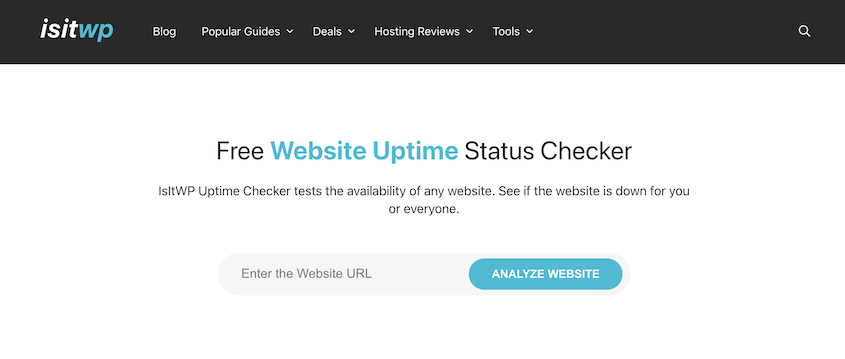
Verás una captura de pantalla reciente de tu sitio de WordPress, junto con su título, proveedor de alojamiento e información WHOIS. Y lo que es más importante, IsItWP te dirá si tu sitio está activo o inactivo.
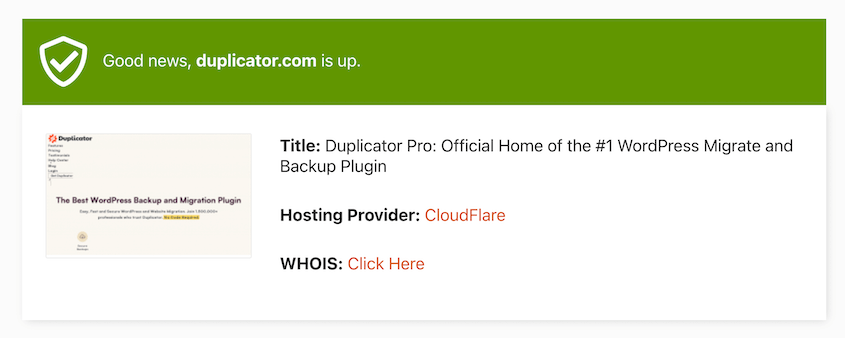
Esto elimina cualquier factor como la caché o las cookies que podrían afectar a cómo se muestra tu sitio en tu ordenador personal o dispositivo móvil. Utilizando esta herramienta, sabrás al instante cómo se muestra (o no se muestra) tu sitio web a los nuevos visitantes.
Realiza estas comprobaciones adicionales antes de tocar nada en WordPress:
- Consulta la página de estado de tu proveedor de alojamiento. Todos los proveedores importantes tienen una. Si hay un incidente activo, lo verás allí y sabrás que el proveedor ya está trabajando en ello.
- Prueba un dispositivo y una red diferentes. Carga tu sitio en tu teléfono usando datos móviles, no WiFi. Esto descarta un problema de red local o de DNS de tu lado.
- Revisa tu correo electrónico. La mayoría de los proveedores envían avisos previos de ventanas de mantenimiento y alertas de interrupción. Revisa también tu carpeta de spam.
Si el sitio solo está caído para ti, borra la caché de tu navegador y prueba una ventana de incógnito antes de hacer nada más. Nueve de cada diez veces, eso lo soluciona.
Cómo evitar el tiempo de inactividad de WordPress
La prevención es más rápida y barata que la recuperación. Estos pasos abordan las causas más comunes de inactividad, desde la fiabilidad del alojamiento hasta la seguridad y las copias de seguridad.
Aquí tienes un resumen rápido de cómo prevenir la inactividad del sitio web:
- Elige un proveedor de alojamiento web con garantía de tiempo de actividad: tu proveedor es el factor más importante en la fiabilidad del sitio, y un SLA escrito los hace responsables cuando las cosas van mal.
- Monitoriza tu tiempo de actividad: una herramienta de alerta te dice en el momento en que tu sitio se cae para que puedas actuar en minutos en lugar de descubrirlo horas después por un visitante frustrado.
- Crea una página en modo de mantenimiento: la inactividad planificada parece intencionada en lugar de rota cuando los visitantes llegan a una página que explica lo que está sucediendo.
- Ten siempre una copia de seguridad: una copia de seguridad actual convierte una crisis potencial de varias horas en una restauración de 10 minutos, especialmente cuando no puedes acceder a wp-admin en absoluto.
- Utiliza una red de distribución de contenidos: una CDN distribuye tu sitio a través de servidores globales para que los picos de tráfico golpeen la red en lugar de abrumar tu servidor de origen.
- Elige los temas y plugins adecuados: el software mal codificado o no verificado es una de las fuentes más comunes de errores fatales y caídas del sitio en WordPress.
- Maximiza tu seguridad: un sitio pirateado o atacado por DDoS es un sitio caído, y reforzar tu inicio de sesión, mantener el software actualizado y añadir un cortafuegos cierra los vectores de ataque más comunes.
- Renueva tu nombre de dominio: un dominio caducado hace que tu sitio sea completamente inaccesible al instante, y la autorrenovación elimina esto de la lista de cosas que tienes que recordar.
- Optimiza la velocidad de carga: un sitio que tarda demasiado en responder parece caído para los visitantes y puede provocar tiempos de espera del servidor que causen caídas reales bajo carga.
- Prueba cada actualización primero en un sitio de staging: staging detecta conflictos de plugins y temas antes de que lleguen a tu sitio en producción, donde afectarían a todos los visitantes simultáneamente.
1. Elige un proveedor de hosting web con garantía de tiempo de actividad
Tu proveedor de hosting es la base de todo. Un mal proveedor causa más caídas que casi cualquier otra cosa en esta lista.
Un proveedor de alojamiento web de calidad garantiza que tu sitio permanezca accesible para los usuarios las 24 horas del día. Es mejor buscar un proveedor de alojamiento de WordPress que ofrezca una infraestructura de servidor sólida, ancho de banda suficiente y soporte al cliente 24/7.
Algunas empresas de hosting te dirán su registro de tiempo de actividad. Querrás que sea al menos del 99%. Esto asegura que tu sitio esté activo la mayor parte del tiempo.
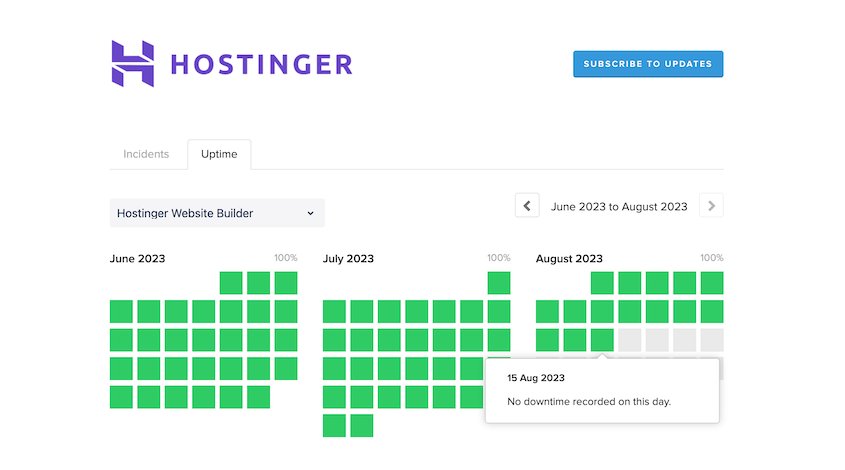
Si estás empezando con WordPress, es posible que prefieras un plan de alojamiento compartido debido a su asequibilidad. Sin embargo, considera la posibilidad de actualizar a un Servidor Privado Virtual (VPS) o a un servidor dedicado para un mejor rendimiento y escalabilidad. Los servidores compartidos son más propensos a tiempos de inactividad porque muchos sitios web comparten los mismos recursos.
Para tomar una decisión informada que se alinee con las necesidades de tu sitio web, asegúrate de investigar las opiniones de los usuarios y las garantías de tiempo de actividad. También puedes consultar esta útil guía que compara algunos de los mejores proveedores de alojamiento web de WordPress.
2. Supervisa tu tiempo de actividad
Incluso si el proveedor de alojamiento web elegido tiene una garantía de tiempo de actividad del 99,9%, tu sitio web podría seguir inactivo. Es importante monitorizar continuamente tu sitio web para detectar tiempos de inactividad, de modo que puedas solucionar problemas y volver a poner tu sitio en línea rápidamente.
Para comprobar si tu sitio web de WordPress está inactivo, puedes usar el Comprobador de estado de tiempo de actividad de IsItWP. Sin embargo, también puedes usar una herramienta de monitorización del rendimiento que te notifique de cualquier tiempo de inactividad.
Pingdom es una herramienta útil para la monitorización del tiempo de actividad del servidor. Comprobará de forma proactiva el rendimiento y la disponibilidad de tu sitio.
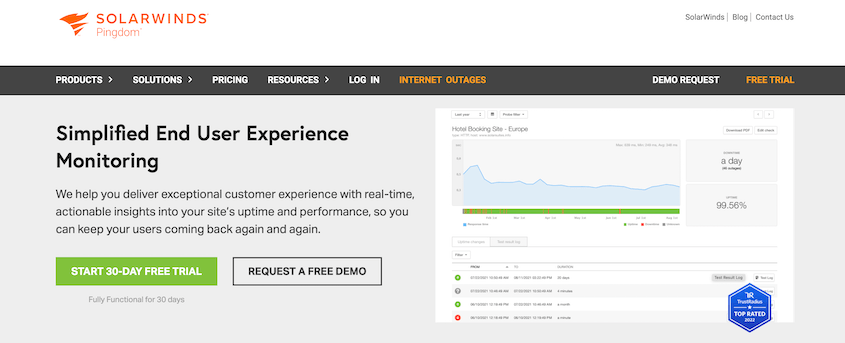
Aunque este es un servicio de pago, puedes probarlo gratis durante 30 días. Al registrarte, introduce la URL del sitio web que deseas monitorizar.
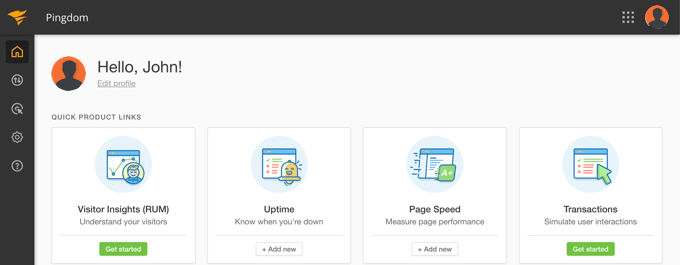
Entonces, podrás rastrear tu tiempo de actividad/inactividad usando el panel de control de Pingdom. Recibirás notificaciones en tiempo real cada vez que tu sitio se caiga.
3. Crea una página de modo de mantenimiento
A veces, es posible que necesites realizar tareas de mantenimiento en tu sitio. Si estás personalizando tu tema o realizando otro cambio importante, tu sitio web podría estar temporalmente no disponible para los visitantes.
El mantenimiento del sitio web es inevitable, pero puedes minimizar el impacto en los visitantes creando una página de modo de mantenimiento bien diseñada. Esta página web informa a los usuarios que tu sitio no está disponible temporalmente, al tiempo que proporciona información relevante o un adelanto de los próximos cambios.
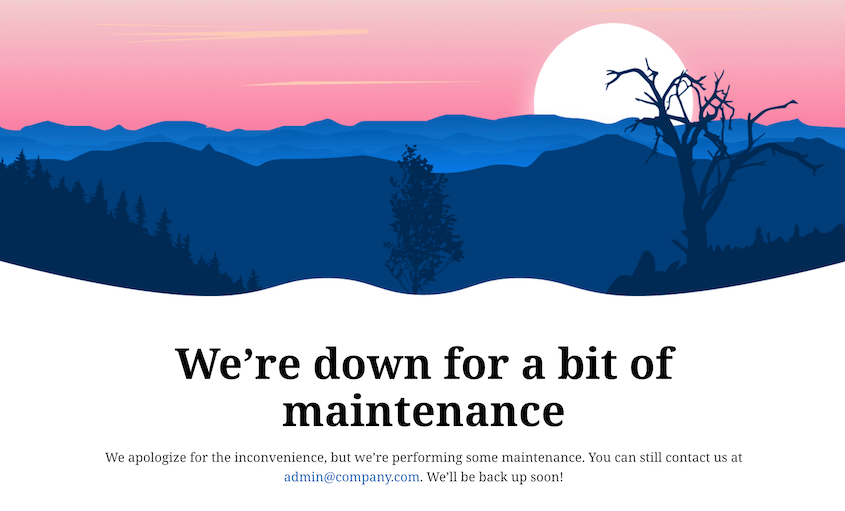
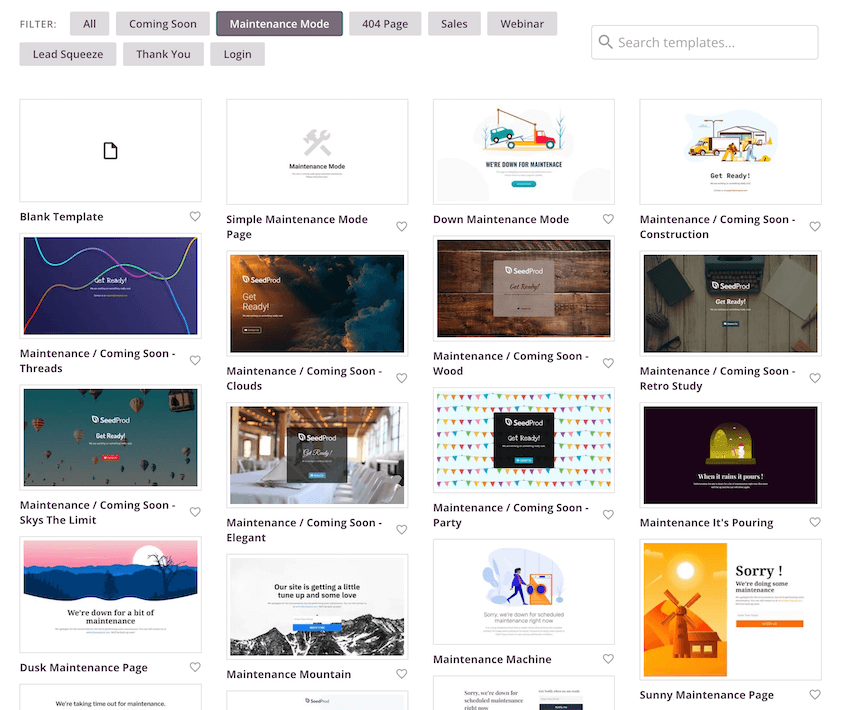
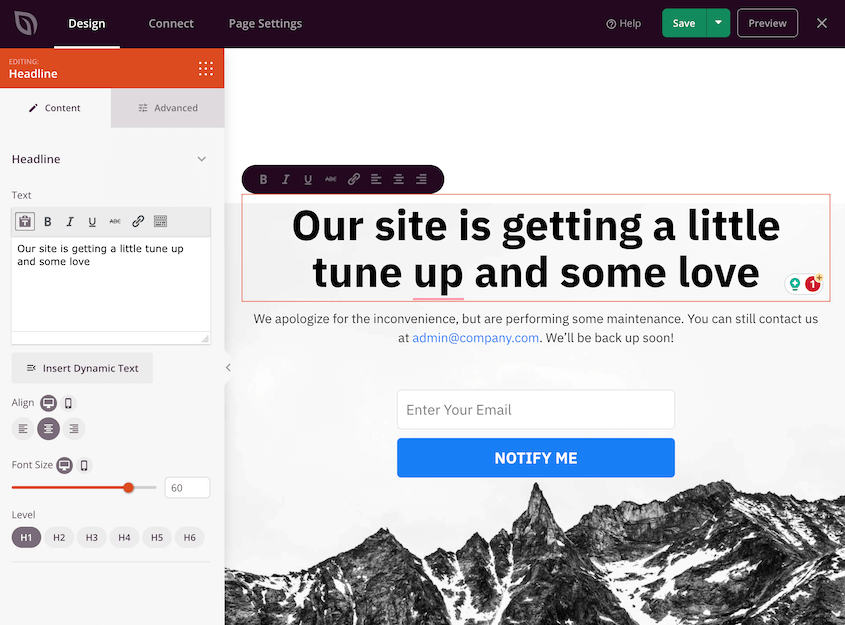
Usando un constructor de páginas como SeedProd, puedes construir fácilmente una página de modo de mantenimiento personalizada sin experiencia en codificación. Todo lo que tendrás que hacer es seleccionar una de las plantillas prediseñadas.
Luego, puedes usar el editor de arrastrar y soltar para personalizar cada elemento de la página. Podrás cambiar la fuente, los colores, el texto y las imágenes para que se ajusten a tu marca.
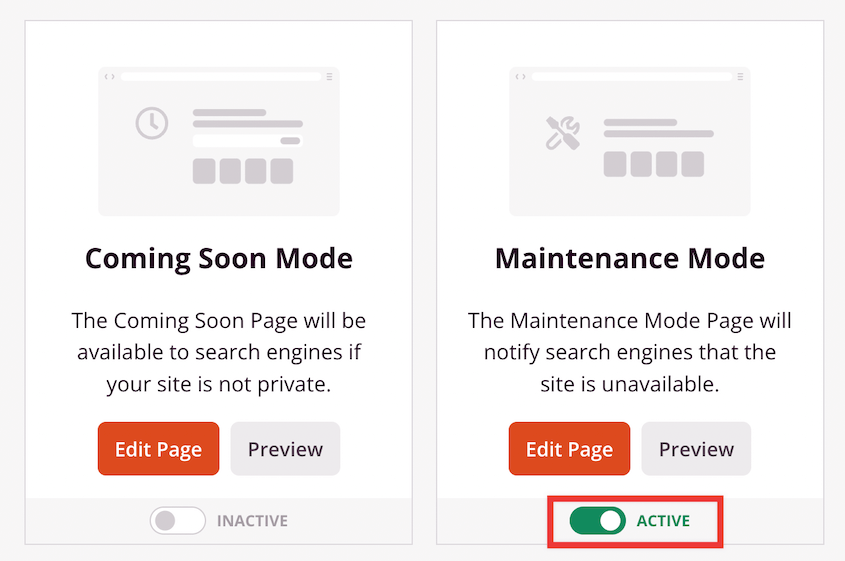
Una vez que la página de modo de mantenimiento esté lista para publicarse, vuelve a Páginas de destino. En el cuadro de Modo de mantenimiento, activa tu página de mantenimiento.
Para ver SeedProd en acción, puede que te interese este tutorial sobre cómo poner un sitio de WordPress en modo de mantenimiento.
Nota: Además de usar una página de estado para anunciar que estás realizando mantenimiento, te recomendamos notificar a tu audiencia en las redes sociales.
4. Ten siempre una copia de seguridad
Para proteger tu sitio web, es importante esperar lo peor. Al hacer copias de seguridad de tus datos de forma constante, tendrás un salvavidas contra las interrupciones inesperadas del sitio web.
Recomiendo crear copias de seguridad completas de los archivos y la base de datos de tu sitio web para tener una copia de restauración si algo sale mal. Una vez que experimentes un error de codificación, un conflicto de plugins o un ciberataque, puedes simplemente revertir tu sitio web a una versión sin el error.
Para hacer copias de seguridad de tu sitio fácilmente, puedes instalar un plugin de copias de seguridad de WordPress. Una herramienta como Duplicator te dará todo lo que necesitas para crear y almacenar copias funcionales de los datos de tu sitio.
Con Duplicator, ve a Copias de seguridad » Añadir nueva para empezar a crear una copia de seguridad.

Luego, siéntete libre de seleccionar una ubicación de almacenamiento en la nube. En los planes de pago, Duplicator proporciona integraciones con muchas opciones populares como:
- Google Drive
- Dropbox
- Microsoft OneDrive
- Amazon S3
- Wasabi
- Google Cloud
- DreamObjects
- Vultr
- DigitalOcean Spaces
- Cloudflare R2
- Backblaze B2
Además, Duplicator lanzó su propio almacenamiento en la nube personalizado: Duplicator Cloud. A diferencia de otras opciones, este se creó para almacenar copias de seguridad de WordPress e incluso recuperar tu sitio directamente desde la nube.

Si quieres simplificar tus tareas de gestión de WordPress, considera configurar copias de seguridad automáticas. Duplicator te permite personalizar copias de seguridad horarias, diarias, semanales y mensuales programadas de tu sitio.
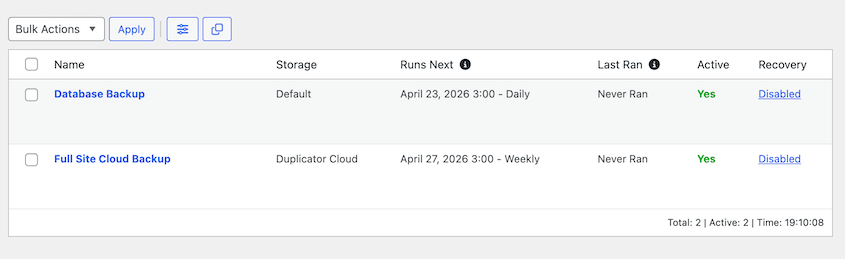
Una vez que hagas esto, tendrás la tranquilidad de que puedes restaurar una copia de seguridad en caso de que tu sitio deje de funcionar.
5. Utiliza una red de distribución de contenidos
Una Red de Entrega de Contenidos (CDN) coloca estratégicamente múltiples servidores en todo el mundo. Esta red de servidores almacena archivos estáticos cacheados de tu sitio web y entrega tu contenido desde el servidor más cercano a tu audiencia.
Como mencionamos anteriormente, los picos repentinos de tráfico pueden sobrecargar tu servidor, lo que lleva a tiempos de inactividad. Pero con una CDN, la carga se distribuye entre los servidores, lo que hace que tu sitio sea más capaz de manejar picos de tráfico.
Además, una CDN puede potenciar tus tiempos de carga. Debido a esto, tu sitio web tendrá una mejor experiencia de usuario y un mejor ranking SEO.
6. Elige los temas y plugins adecuados
Dado que WordPress ofrece miles de temas y plugins gratuitos, podrías verte tentado a instalar mucho software diferente en tu sitio. Sin embargo, no recomendamos usar cualquier plugin o tema.
WordPress es de código abierto, lo que significa que cualquier desarrollador puede crear y publicar su propio plugin y tema para uso gratuito. Si está mal codificado, podría entrar en conflicto con el software ya instalado en tu sitio web.
Esto podría provocar errores a gran escala como la Pantalla Blanca de la Muerte (WSOD).
Para prevenir tiempos de inactividad del sitio web, opta por temas y plugins bien codificados y de buena reputación. Asegúrate de revisar las opiniones, valoraciones e incompatibilidades conocidas antes de instalar nuevo software.
También es una buena idea probar nuevos plugins y temas en un sitio de staging local antes de instalarlos en tu sitio de producción. Para hacer esto, consulta nuestro tutorial sobre cómo mover un sitio de WordPress en vivo a un host local.
Después de revisar a fondo cualquier software nuevo, siéntete libre de instalarlo. Para evitar futuras vulnerabilidades de seguridad, asegúrate de actualizar regularmente tus plugins y temas.
7. Maximiza tu seguridad
Usando los métodos de seguridad correctos, evitarás que bots maliciosos o ciberdelincuentes se infiltren en tu sitio web de WordPress. Es menos probable que un sitio web seguro experimente tiempos de inactividad debido a problemas relacionados con hackeos o malware.
Los tiempos de inactividad no siempre provienen de ciberataques. A veces, ocurren debido a un fallo técnico. Al asegurar tu sitio con actualizaciones frecuentes (incluyendo el núcleo de WordPress, plugins, temas y la versión de PHP), tendrás menos vulnerabilidades y más tiempo de actividad.
Algunas formas sencillas de mejorar tu seguridad son usar contraseñas seguras, activar la autenticación de dos factores e instalar un plugin de seguridad fiable. Es una buena idea escanear regularmente en busca de malware y abordar posibles amenazas antes de que comprometan la disponibilidad de tu sitio web.
8. Renueva tu nombre de dominio
Cuando configuraste tu sitio web, compraste un nombre de dominio único. Sin embargo, estos son alquileres temporales que generalmente expiran después de un año. Si olvidas renovar tu dominio, los usuarios ya no podrán acceder a tu sitio web.
Por lo general, tu empresa de hosting te notificará antes de que expire tu dominio. También puedes obtener un período de gracia de renovación, que te permite renovar tu dominio incluso después de que expire.
Puedes evitar fácilmente que tu dominio expire configurando la autorrenovación. Dependiendo del registrador de dominios, también podrías comprar el dominio por períodos más largos que un año.
9. Optimiza la velocidad de carga
Incluso si tu sitio web está en línea, podría parecer caído si tarda demasiado en cargarse. Más de unos pocos segundos de tiempo de carga podrían motivar a los visitantes a abandonar la página y recurrir rápidamente a un competidor.
Para mejorar la velocidad de la página y el tiempo de respuesta, puedes comprimir imágenes, usar una CDN, aprovechar el almacenamiento en caché del navegador y minificar el código. Una vez que tu sitio web cargue rápido, tu audiencia disfrutará visitando tu sitio web, lo que generará más interacción y conversiones.
10. Prueba cada actualización primero en un sitio de staging
Staging es una copia privada de tu sitio en vivo que se ejecuta en una URL separada, invisible para Google y tus visitantes. Es donde rompes cosas a propósito para que no se rompan inesperadamente en tu sitio en vivo.
Usa staging antes de cualquier actualización de plugin, cambio de tema, actualización del núcleo de WordPress o edición de código. Si la actualización causa un conflicto o un fallo en staging, lo detectas antes de que cualquier visitante lo vea. Si todo funciona, aplicas los mismos cambios a producción con confianza.
Ya utilizaste Duplicator anteriormente en este tutorial para configurar copias de seguridad automáticas de tu sitio. ¿Sabías que también puede crear sitios de staging para pruebas?
Comienza creando una copia de seguridad completa de tu sitio en vivo.

Luego, abre la página Staging de Duplicator y crea tu primer sitio de staging.

Selecciona la copia de seguridad que acabas de hacer como plano del sitio de staging. Nombra el sitio de staging y elige un esquema de color de administrador único para que siempre sepas qué sitio estás editando.
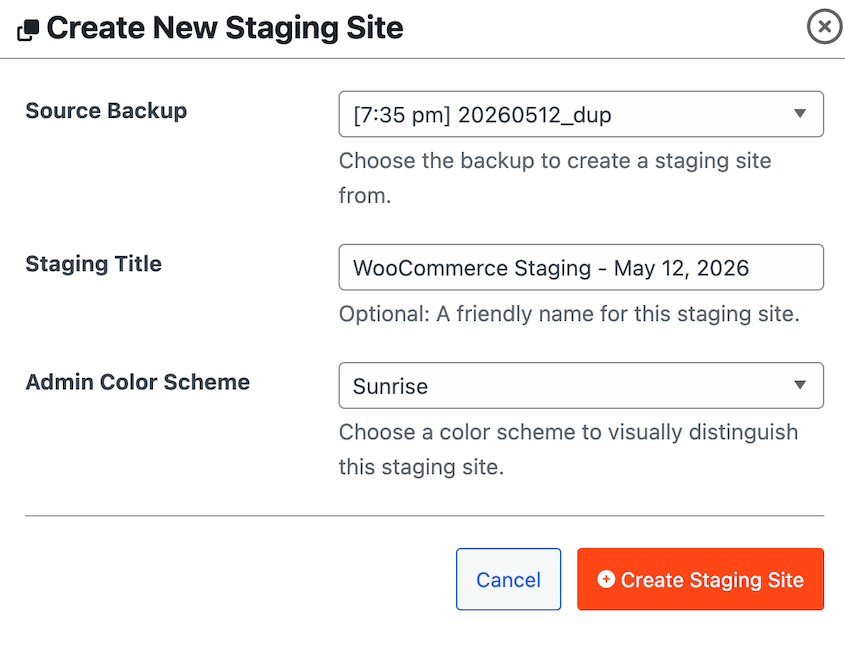
Haz clic en Crear Staging Site. ¡Inicia sesión en tu nueva área de pruebas!
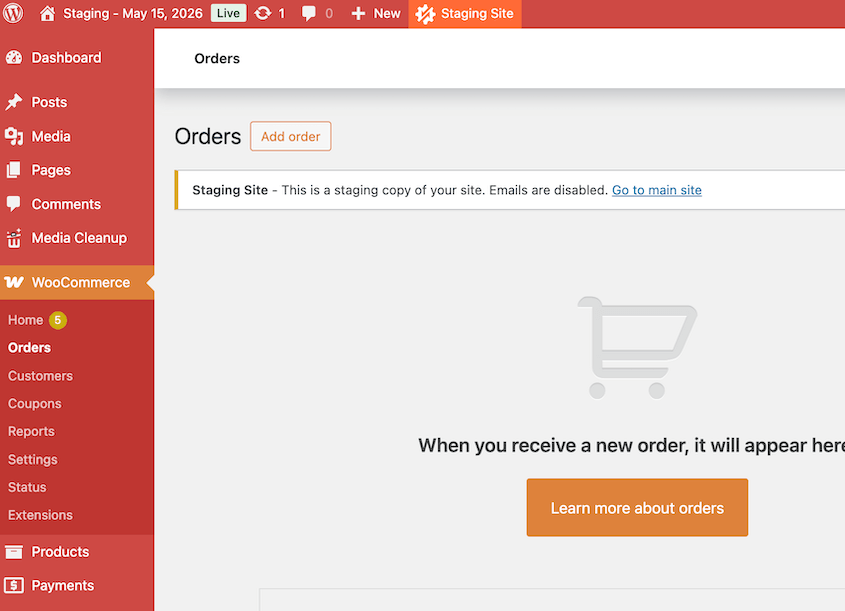
Aplica tus actualizaciones en el sitio de staging. Prueba el sitio a fondo revisando la página de inicio, las páginas clave, los formularios y el proceso de pago.
Si todo funciona en staging, aplica las mismas actualizaciones a tu sitio de producción.
Qué hacer cuando tu sitio de WordPress está caído
Tu servicio de monitoreo de sitios web puede informarte inesperadamente que tu sitio está caído. Si esto sucede, es posible que no sepas qué hacer para que tu contenido vuelva a estar en línea.
Podría haber muchas razones diferentes para la inactividad de tu sitio web, por lo que hay muchas soluciones posibles. Por ejemplo, es posible que necesites renovar tu nombre de dominio o tu plan de hosting. Sin embargo, es posible que necesites solucionar problemas de tus plugins y tema por un conflicto de software.
Antes de restaurar nada, compara lo que ves con su causa probable. La mayoría de las interrupciones de WordPress dejan una pista:
- Ves "Ha habido un error crítico en este sitio web" o una pantalla blanca en blanco. Normalmente, la culpa es de un plugin o tema. Consulta tu correo electrónico de administrador para ver el enlace del modo de recuperación que WordPress envía después de un error fatal y úsalo para iniciar sesión con el plugin o tema defectuoso en pausa. Si ese correo nunca llega, conéctate con FTP y renombra la carpeta wp-content/plugins a plugins_old para desactivar todos los plugins a la vez, luego cambia a un tema predeterminado de WordPress. Una vez que tu sitio cargue, renombra la carpeta de nuevo y reactiva tus plugins uno por uno para encontrar al culpable.
- Ves "Error al establecer una conexión con la base de datos". Esto generalmente significa que los detalles de la base de datos en wp-config.php no coinciden con tu base de datos. Comprueba que
DB_NAME,DB_USER,DB_PASSWORDyDB_HOSTsean correctos. Si son correctos pero tus tablas están dañadas, añadedefine( 'WP_ALLOW_REPAIR', true );a wp-config.php, visita tusitio.com/wp-admin/maint/repair.php y elimina la línea cuando hayas terminado (esa página de reparación no requiere inicio de sesión). - Recibes errores 503 o un mensaje de "Se ha agotado el tamaño de memoria permitido". Tu sitio se está quedando sin recursos del servidor. Puedes aumentar la cantidad de memoria PHP que WordPress puede usar con la configuración
WP_MEMORY_LIMIT. Si los errores 503 siguen apareciendo en momentos de mucho tráfico, tu plan de hosting ha alcanzado su límite. - Ves "Brevemente no disponible por mantenimiento programado". Una actualización no finalizó y dejó un archivo .maintenance. Elimina ese archivo de la carpeta raíz de tu sitio.
- No carga nada en absoluto. Comprueba si tu nombre de dominio, plan de hosting o certificado SSL han caducado, y pregunta a tu proveedor de hosting si el servidor en sí está caído.
Otra forma sencilla de devolver tu sitio web a la normalidad es restaurar una copia de seguridad. Como medida preventiva, asegúrate de establecer con frecuencia un punto de recuperación utilizando tu copia de seguridad más reciente de Duplicator.

Luego, copia la URL de recuperación. Guárdala en un lugar seguro para poder acceder a ella más tarde.

Si tu sitio se cae y no puedes acceder a tu panel de WordPress, pega tu URL de recuperación en una nueva ventana del navegador. Esto inicia inmediatamente el asistente de recuperación de Duplicator.

Esto restaurará la copia de seguridad y revertirá cualquier error de codificación o fallo técnico que cause la interrupción.
También puedes restaurar una copia de seguridad directamente desde Duplicator Cloud. Añade tus credenciales FTP al conector de recuperación y podrás restaurar copias de seguridad de forma remota.

Ten en cuenta que esto no será efectivo para errores del servidor. Si tu proveedor de hosting web está caído, podrías tener que esperar a que reparen el centro de datos. Después de un evento como un desastre natural, esto puede llevar tiempo.
Preguntas Frecuentes (FAQs)
¿Cuánto tiempo suelen estar inactivos los sitios web para mantenimiento?
Los tiempos de mantenimiento pueden variar según la tarea que deba realizarse. Si deseas minimizar cualquier efecto negativo del tiempo de inactividad, asegúrate de que tu sitio solo esté inactivo durante unos minutos. También puedes personalizar tu página de modo de mantenimiento para informar a los visitantes cuándo volverá a estar en línea tu sitio web.
¿Cuánto tiempo se tarda en arreglar un sitio web caído?
El tiempo que se tarda en arreglar un sitio web caído puede variar significativamente según la complejidad del problema. Errores menores como fallos del servidor o interrupciones temporales podrían resolverse en cuestión de minutos. Problemas más complejos como corrupción de la base de datos o infecciones de malware podrían tardar varias horas o días en una restauración completa.
Es esencial tener copias de seguridad del sitio y un plan de recuperación bien preparado para minimizar el tiempo de inactividad. Usando un plugin de copias de seguridad como Duplicator Pro, puedes hacer copias de seguridad de tu sitio regularmente y restaurar cualquier copia de seguridad en solo unos minutos.
¿Cuáles son las desventajas del tiempo de inactividad para un sitio web?
El tiempo de inactividad del sitio web puede provocar pérdidas de ingresos, menor confianza y credibilidad de los usuarios, e impactos negativos en las clasificaciones de los motores de búsqueda. Además, el tiempo de inactividad prolongado o frecuente puede dañar la experiencia general del usuario, lo que lleva a un aumento de las tasas de rebote y a un posible daño a largo plazo de la reputación del sitio web.
¿Qué es un tiempo de actividad aceptable?
El tiempo de actividad aceptable de un sitio web es de alrededor del 99,9%. Sin embargo, muchas empresas de comercio electrónico apuntan a porcentajes de tiempo de actividad aún mayores, como el 99,99% o el 99,999%, para garantizar una interrupción mínima de sus servicios en línea y mantener una experiencia de usuario positiva.
¿Cómo desactivo el modo de mantenimiento de WordPress?
WordPress crea un archivo temporal llamado .maintenance en la carpeta raíz de tu sitio mientras instala actualizaciones, y normalmente elimina ese archivo cuando la actualización finaliza. Si una actualización se interrumpe, el archivo permanece y tu sitio sigue mostrando el mensaje de mantenimiento.
Para desactivar el modo de mantenimiento, conéctate a tu sitio con FTP o el Administrador de archivos de tu proveedor de hosting y elimina el archivo .maintenance.
Protege tu sitio antes de la próxima interrupción
Has cubierto todo el conjunto: un hosting con una garantía real de tiempo de actividad, monitorización que detecta problemas en el momento en que ocurren, copias de seguridad que puedes restaurar en minutos, un entorno de staging para actualizaciones seguras, cobertura CDN para picos de tráfico y la renovación automática activada tanto en tu dominio como en tu hosting.
Si solo haces dos cosas hoy, asegúrate de que sean la monitorización de tiempo de actividad y las copias de seguridad automatizadas. La monitorización te dice inmediatamente cuándo algo va mal. Las copias de seguridad determinan la rapidez con la que te recuperas.
Todo lo demás en esta lista hace que el tiempo de inactividad sea menos probable. Esas dos cosas hacen que la recuperación sea rápida cuando sucede de todos modos.
Más de 1.5 millones de profesionales de WordPress utilizan Duplicator Pro para copias de seguridad automatizadas, staging con un clic y recuperación ante desastres sin necesidad de que WordPress esté en funcionamiento. Si aún no tienes esa red de seguridad, hoy es el momento adecuado.
Si esta guía te ha resultado útil, estas publicaciones también merecen ser marcadas.
- Cómo limpiar un sitio web de WordPress
- Dominar la depuración de WordPress: de los conceptos básicos a las técnicas avanzadas
- Cómo recuperar un sitio de WordPress hackeado
- Lista de verificación de seguridad de WordPress: Guía paso a paso para proteger tu sitio
- Cómo restaurar WordPress desde una copia de seguridad (en menos de 5 minutos)
Mira cómo otros propietarios de sitios web de WordPress evitan el tiempo de inactividad:
- Cómo Clio Websites protege a sus clientes de las interrupciones
- Cómo WPHostee redujo el tiempo de migración en un 50 % y el tiempo de inactividad en un 80 %
- Cómo Super Power Family se rediseñó con tiempo de inactividad cero




