


Las mejores herramientas de prueba de WordPress (y cómo usarlas para probar los cambios de WordPress de forma segura)
 Joella Dunn
Joella Dunn
Joella Dunn
 John Turner
John Turner
John Turner
Resumen: ¿Poco tiempo? Aquí está nuestra mejor opción: recomendamos Duplicator porque clona tu sitio en vivo en una copia segura, para que puedas probar plugins, temas y actualizaciones antes de que toquen a tus visitantes.
Hacer grandes cambios en tu sitio puede ser emocionante, pero un poco estresante.
¿Seguirá funcionando todo como debería? ¿Se romperá algo cuando menos te lo esperes?
Es un miedo válido porque, seamos sinceros, las cosas pueden romperse. Es por eso que las pruebas son tan increíblemente importantes.
Las pruebas de sitios web son tu red de seguridad. Ayudan a garantizar que tu sitio de WordPress funcione exactamente como debería, proporcionando una experiencia fluida y positiva para tus visitantes.
Después de todo, no quieres que los visitantes vean errores o funciones rotas, ¿verdad? Ese tipo de experiencia puede generar altas tasas de rebote y, potencialmente, incluso la pérdida de clientes.
En esta entrada de blog, te guiaré a través de las herramientas de prueba de WordPress en las que confío personalmente.
Estas no son solo herramientas sobre las que he leído en línea o he visto en demostraciones. Estas son herramientas que uso yo mismo, día tras día. Son una parte integral de mi flujo de trabajo habitual de WordPress.
Compartiré exactamente cómo uso cada una y por qué las encuentro tan esenciales para mantener un sitio web de WordPress saludable y efectivo.
Tabla de Contenidos
Diferentes formas de probar un sitio web de WordPress
Probar tu sitio web de WordPress no es solo una tarea. En realidad, se compone de diferentes tipos de comprobaciones.
Piénsalo como un chequeo para tu sitio. Estás examinando diferentes áreas para asegurarte de que todo está saludable.
Pruebas de funcionalidad
Primero, la funcionalidad. Se trata de asegurarse de que las cosas funcionen. ¿Hacen todos los botones lo que deben? ¿Funcionan correctamente tus formularios? ¿Todos los enlaces apuntan a los lugares correctos?
Por ejemplo, los formularios son cruciales para la generación de leads. Por lo tanto, siempre pruebo los formularios después de las actualizaciones.
Quiero estar seguro de que esos leads siguen llegando. Es una comprobación rápida que puede evitar que te pierdas contactos importantes.
Pruebas de rendimiento
La velocidad de la página es súper importante. Afecta tanto a la experiencia del usuario como al SEO. Nadie quiere esperar una eternidad a que cargue una página. Y a Google tampoco le gustan los sitios lentos.
Hay algunas herramientas geniales para probar la velocidad de WordPress. Hablaremos de una de mis favoritas más adelante.
Pruebas de adaptabilidad
La adaptabilidad es otra cosa importante. Esto significa comprobar cómo se ve tu sitio en diferentes dispositivos. Teléfonos móviles, tabletas, ordenadores de escritorio, lo que sea. Tu sitio debe verse bien y funcionar bien en todos ellos.
Tanta gente navega en sus teléfonos hoy en día. Las pruebas móviles son innegociables para mí. Si tu sitio no es compatible con móviles, te estás perdiendo una gran parte de los visitantes potenciales.
Pruebas de compatibilidad entre navegadores
Luego está la compatibilidad entre navegadores. Se trata de asegurarse de que tu sitio funcione en diferentes navegadores web como Chrome, Firefox, Safari y Edge.
A veces, las cosas pueden verse o comportarse de manera diferente en distintos navegadores. Puede deberse a cómo interpreta el código cada navegador.
He tenido problemas extraños de CSS en Safari antes. Pequeñas peculiaridades de diseño que estaban bien en Chrome pero se veían mal en Safari. Es por eso que las pruebas en navegadores son imprescindibles. Quieres asegurarte de que todos tengan una buena experiencia, sin importar el navegador que usen.
Consideraciones de seguridad
Finalmente, toquemos brevemente la seguridad. Las pruebas de seguridad de WordPress consisten en verificar vulnerabilidades y asegurarse de que su sitio esté protegido contra amenazas.
Aunque no está directamente cubierto por todas estas herramientas, la seguridad siempre está en el fondo de mi mente al hacer pruebas. Mantener su sitio seguro es simplemente una buena práctica.
Entornos de prueba
Tienes algunas opciones principales para probar tu sitio de WordPress.
Un entorno local te permite probar en tu propia computadora. Es como tener un sitio web de práctica que no está en vivo en Internet.
Uso un entorno de prueba local de WordPress para revisiones importantes. Si estoy haciendo cambios realmente grandes, me gusta experimentar localmente primero antes de tocar el sitio en vivo.
Un sitio de staging es una copia de tu sitio web en vivo. Está en un servidor, pero no es público. Es un espacio seguro para probar cambios antes de que salgan en vivo.
Mi sitio de staging es mi mejor amigo para probar nuevos plugins o actualizaciones de temas. Es donde puedo romper cosas sin preocuparme por afectar a los visitantes reales de mi sitio web.
El entorno de producción es tu sitio web real y en vivo. Las pruebas directamente en tu sitio en vivo deben hacerse con cuidado.
Por lo general, querrás probar primero en staging. A veces, se necesitan comprobaciones rápidas en el sitio en vivo, ¡pero siempre usa sitios de staging para cualquier cosa importante!
Por qué uso herramientas de prueba de WordPress
En mi experiencia, usar herramientas de prueba dedicadas marca una gran diferencia. Hace que las pruebas sean más eficientes y efectivas.
Déjame decirte por qué confío en las herramientas de prueba de WordPress. Realmente se reduce a algunos beneficios clave que me facilitan la vida y mejoran mis sitios web.
Tranquilidad
Cuando lanzo una nueva página, actualizo un plugin o hago cambios en mi tema, quiero tener la confianza de que las cosas funcionan correctamente. Las pruebas me dan esa confianza.
Saber que no voy a romper nada es una gran sensación. Reduce el estrés y me permite concentrarme en otras cosas.
Ahorro de tiempo a largo plazo
Puede parecer que las pruebas llevan tiempo extra. Y sí, lleva algo de tiempo al principio. Pero créeme, te ahorra mucho más tiempo a largo plazo. Detectar problemas temprano es mucho más fácil que solucionar grandes problemas más tarde.
Imagina lanzar una función rota y no darte cuenta durante días. Piensa en todos los clientes potenciales perdidos o la frustración. Las pruebas te ayudan a evitar esos dolores de cabeza.
Mejora de la experiencia del usuario
En última instancia, las pruebas se tratan de los visitantes de tu sitio web. Se trata de asegurarte de que tengan una experiencia fluida y sin errores. Un sitio bien probado es un sitio fácil de usar.
Una experiencia de usuario positiva es crucial para mantener a la gente en tu sitio y lograr los objetivos de tu sitio web, ya sea vender productos, generar clientes potenciales o construir una audiencia.
Profesionalismo
Un sitio web bien probado refleja profesionalidad. Demuestra que te preocupas por la calidad y la atención al detalle. Los visitantes confían más en un sitio web que funciona a la perfección.
Las primeras impresiones importan en línea. Un sitio web pulido y fiable mejora tu credibilidad.
Mantenerse un paso por delante de los problemas
Las herramientas de prueba me ayudan a ser proactivo, no reactivo. Prefiero encontrar y solucionar problemas antes de que lo hagan mis visitantes. Es mucho mejor detectar un error en staging que tener un visitante informándolo en tu sitio en producción.
Las mejores herramientas de prueba para WordPress
¿Estás listo para escuchar sobre mis plugins y herramientas de prueba de WordPress favoritos?
Duplicator
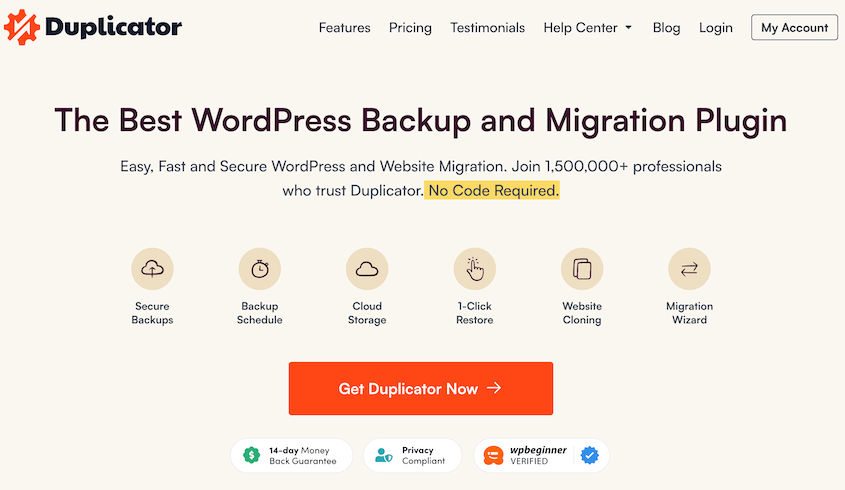
Puede que conozcas Duplicator como un plugin popular para la migración y copias de seguridad de WordPress. ¡Y es fantástico para esas cosas! Pero yo también uso Duplicator como herramienta de prueba.
Mi principal uso de Duplicator para pruebas es la creación de sitios de staging. Es increíblemente rápido y fácil.
Antes de hacer cualquier cambio importante en mi sitio web en vivo (ya sea actualizar mi tema, instalar nuevos plugins o incluso hacer una actualización principal de WordPress), siempre clono mi sitio en vivo a un entorno de staging usando Duplicator.
Todo lo que tienes que hacer es hacer una copia de seguridad del sitio web en producción. Incluye todo o personaliza la copia de seguridad solo con los datos que necesitas.

Luego, abre la página Staging de Duplicator y crea un nuevo sitio de staging. Elige la copia de seguridad que acabas de hacer como plano.

Nombra tu sitio de staging y elige un esquema de color de administrador único. Esto te ayuda a ser consciente de que estás editando en staging, no en tu sitio en vivo.
Duplicator creará automáticamente un área de pruebas en una subcarpeta de tu sitio web. Puedes probar todo lo que quieras, de forma segura.
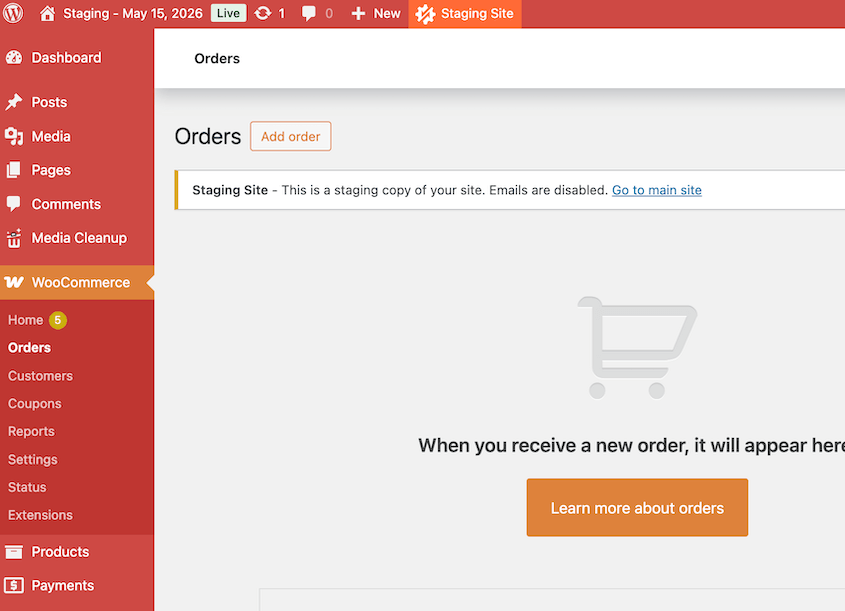
Lo que más me gusta del staging con un clic de Duplicator es que la copia de seguridad que haces antes de probar se convierte en tu sitio de pruebas. No hay un host separado que configurar ni nada que copiar a mano.
También se encarga de las partes arriesgadas por ti. Tu sitio de staging bloquea los correos electrónicos salientes y la indexación de búsqueda.
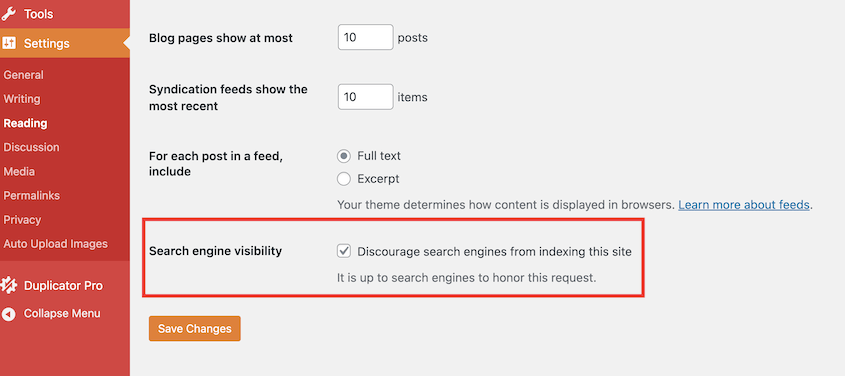
Además, Duplicator es lo suficientemente flexible como para mover tus datos a un entorno de pruebas externo. Puedes crear un área de staging personalizada y luego subir tus archivos de copia de seguridad al directorio raíz.
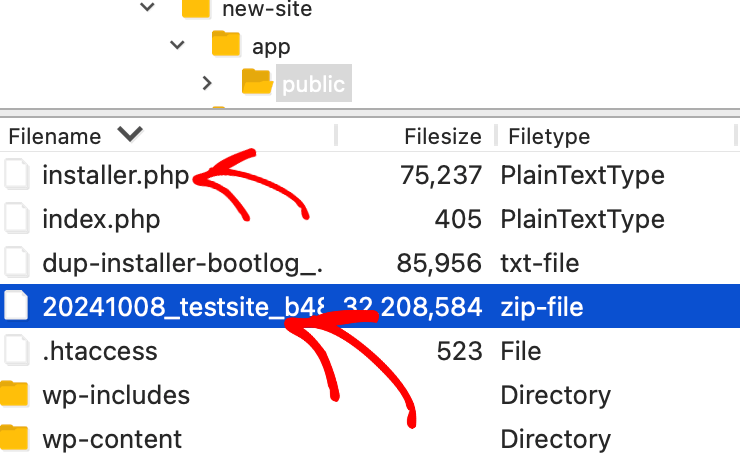
Desempaqueta los archivos de copia de seguridad con esta URL: https://staging-domain/[installer-name]
También podrías usar la herramienta Importar para hacerlo aún más rápido. Instala Duplicator en el nuevo sitio y arrastra y suelta tu copia de seguridad en él.

Literalmente toma minutos. Duplicator me da una copia completa y funcional de mi sitio donde puedo probar todo de forma segura sin afectar el contenido en vivo.
Además, Duplicator tiene excelentes opciones de restauración si las cosas van mal. Encuentra una copia de seguridad anterior al error crítico y pulsa el botón Restaurar.

Antes de que ocurra nada en tu sitio en producción, establece un punto de recuperación ante desastres. Esto revertirá tu sitio incluso si está completamente caído.
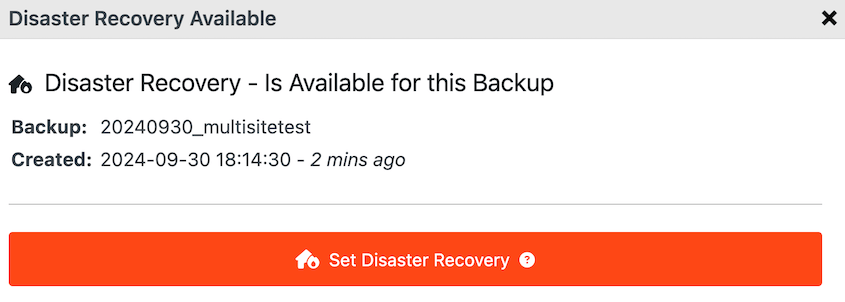
No he encontrado otro plugin de copia de seguridad y migración que sea tan flexible. ¡Duplicator es perfecto para crear sitios de staging, migrar cambios a tu sitio web en producción y revertir errores siempre que lo necesites!
WPCode

WPCode es un plugin para añadir fragmentos de código a WordPress. Te permite insertar fácilmente código personalizado como PHP, CSS y JavaScript sin editar directamente los archivos de tu tema. Pero he descubierto que también es increíblemente útil para probar cambios de código de forma segura.
En lugar de manipular directamente el archivo functions.php o style.css de mi tema (¡lo cual puede ser arriesgado si cometes un error!), uso WPCode para agregar fragmentos de código personalizados. Este es un enfoque mucho más seguro.
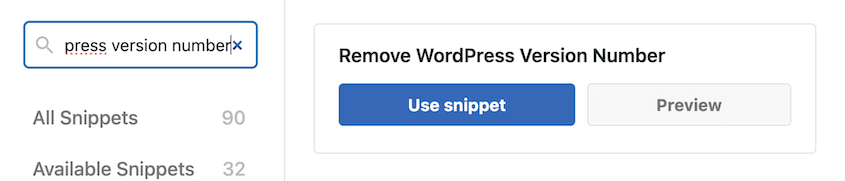
Si quiero probar una nueva función o ajustar algunos estilos CSS, agrego el código como un fragmento en WPCode. Esto me permite probar nueva funcionalidad o cambios de estilo sin el temor de dañar mi sitio en vivo.
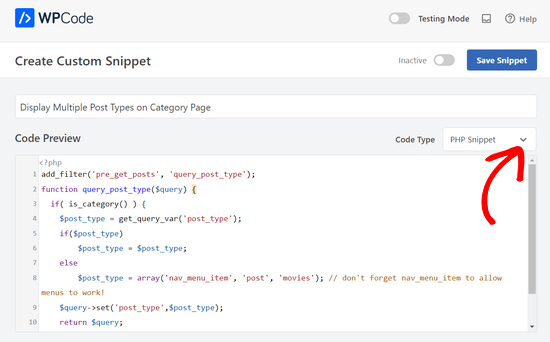
Si algo sale mal, o el código no funciona como se esperaba, puedo simplemente deshabilitar el fragmento con un clic. Sin daños al sitio principal.
El beneficio clave de WPCode para las pruebas es la gestión y prueba segura de código. Es como tener un entorno de pruebas para fragmentos de código directamente dentro de tu panel de WordPress.
Lo considero una red de seguridad para experimentos de código.
Recuerdo una vez que estaba probando un fragmento de código complejo para agregar tipos de publicación personalizados. Inicialmente, causó problemas en mi sitio de prueba. Pero como lo había agregado a través de WPCode, simplemente desactivé el fragmento y todo volvió a la normalidad al instante.
Sin daños en el sitio, y pude solucionar el código en paz. Esa seguridad y facilidad de uso para la prueba de código es invaluable.
Prosperar Optimizar
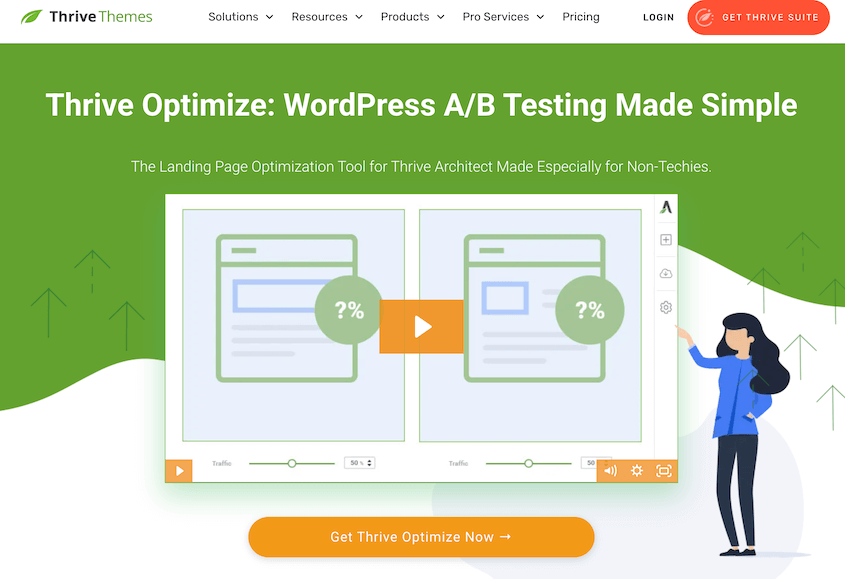
Si te tomas en serio la optimización de conversiones, Thrive Optimize es esencial. Es parte del conjunto de herramientas Thrive Suite y es un plugin de pruebas A/B para WordPress.
Lo uso todo el tiempo para probar páginas de destino y otro contenido para ver qué funciona mejor.
Cada vez que creo una nueva página de destino, o si quiero aumentar las conversiones en una página existente, Thrive Optimize es mi opción. Configuro pruebas A/B para probar diferentes versiones de la página.
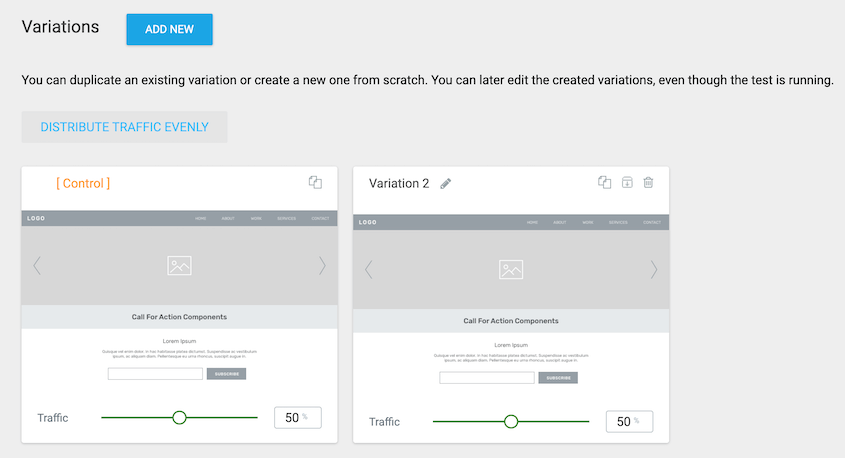
Pruebo todo: diferentes titulares, llamadas a la acción, colores de botones, diseños e incluso la redacción del texto principal. Thrive Optimize facilita la creación de variaciones y luego te muestra, con datos reales, qué versión funciona mejor con tu audiencia. Elimina las conjeturas de la optimización.
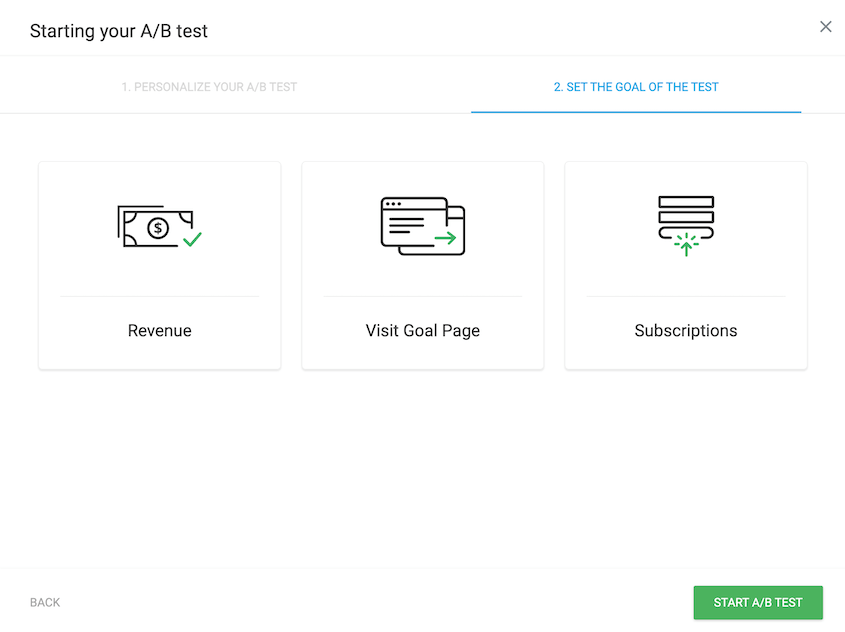
En lugar de simplemente suponer lo que podría funcionar mejor, Thrive Optimize te muestra lo que realmente funciona a través de datos reales de usuarios.
Una vez, me sorprendió cuánto un simple cambio de titular aumentó las conversiones en mi página de ventas. Era un titular en el que no habría pensado yo mismo, pero los datos demostraron que resonaba con los visitantes.
Esa capacidad de tomar decisiones informadas basadas en resultados reales es increíblemente poderosa para mejorar el rendimiento de tu sitio web.
OptinMonster
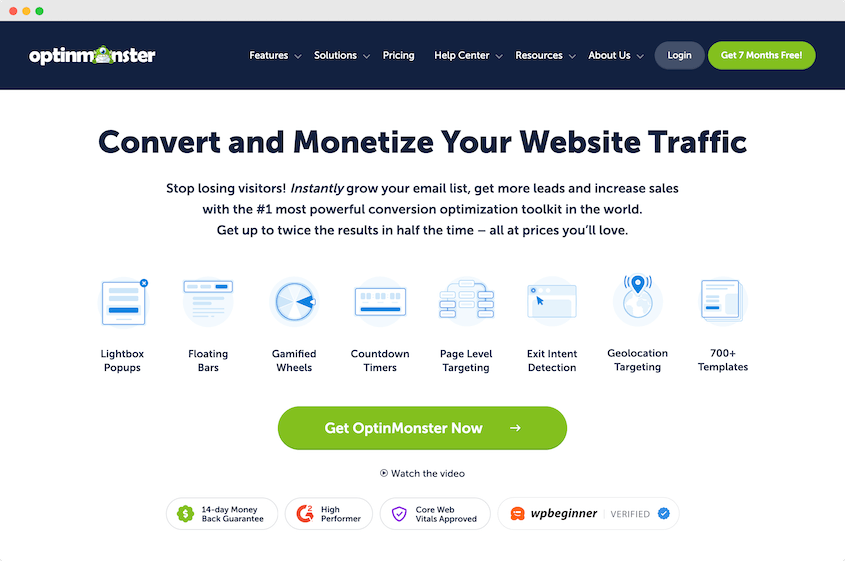
OptinMonster es mi opción para crear y probar diferentes tipos de formularios de suscripción y ventanas emergentes. Si te tomas en serio la creación de una lista de correo electrónico (¡y deberías!), OptinMonster es una herramienta poderosa. Y al igual que con las páginas de destino, las pruebas son cruciales para asegurarte de que tus formularios de suscripción sean lo más efectivos posible.
Utilizo intensamente las funciones de prueba A/B de OptinMonster para experimentar con diferentes aspectos de mis formularios de suscripción.
Pruebo diferentes activadores de ventanas emergentes: ¿cuándo debe aparecer la ventana emergente? Pruebo diferentes diseños: ¿qué diseño y elementos visuales son más atractivos? Y pruebo diferentes textos: ¿qué redacción anima a la gente a suscribirse?
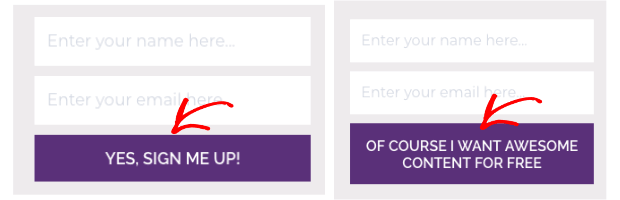
También experimento con diferentes tipos de formularios, como ventanas emergentes, deslizables y barras flotantes. Y pruebo diferentes ofertas: ¿qué obsequio o incentivo atraerá más suscripciones?
OptinMonster facilita la realización de estas pruebas A/B y ver qué combinaciones me dan la mayor tasa de suscriptores de correo electrónico.
El beneficio clave de OptinMonster, en mi experiencia, es la optimización de la generación de leads a través de pruebas.
No es suficiente con tener ventanas emergentes en tu sitio. Quieres tener ventanas emergentes efectivas que conviertan a los visitantes en suscriptores.
Las capacidades de prueba de OptinMonster me ayudan a lograr eso. Se trata de optimización basada en datos para el crecimiento de la lista.
Simplemente cambiando el diseño de las ventanas emergentes de intención de salida basándome en los resultados de las pruebas A/B, aumenté significativamente mi tasa diaria de suscriptores. Ese tipo de mejora a través de las pruebas es la razón por la que considero OptinMonster una herramienta esencial.
SeedProd
SeedProd es mi plugin constructor de páginas de destino favorito para WordPress. Es increíblemente fácil de usar y potente.
Pero más allá de simplemente crear páginas de destino, SeedProd realmente brilla cuando se trata de probar páginas de "próximamente" y de mantenimiento.
Antes de lanzar un sitio web completamente nuevo, o cuando realizo mantenimiento significativo en uno existente, siempre uso SeedProd para crear y probar páginas de "próximamente" o de mantenimiento.
En lugar de mostrar a los visitantes una página en blanco o un mensaje predeterminado de "en construcción", uso SeedProd para crear rápidamente páginas de aspecto profesional.
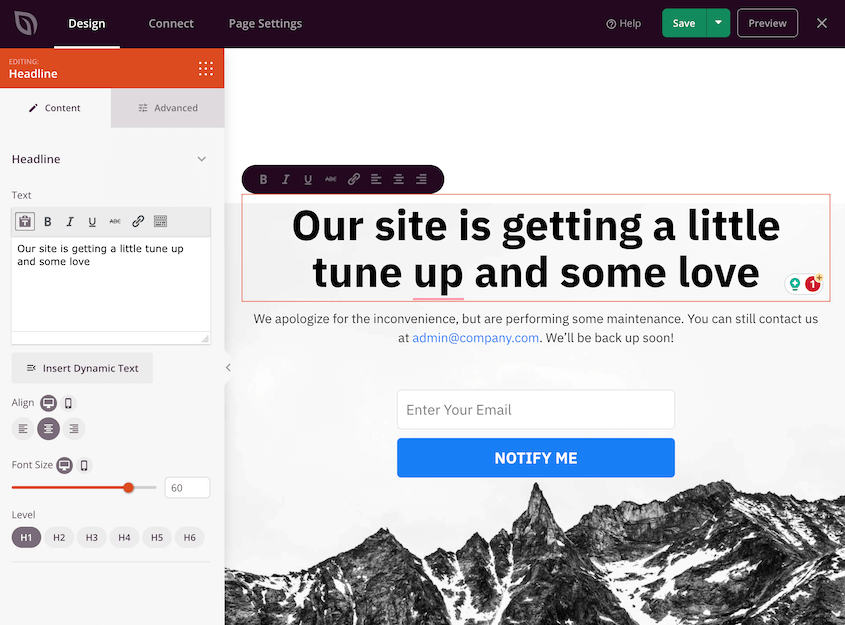
E importantemente, pruebo diferentes diseños y mensajes. ¿Quiero centrarme en recopilar suscripciones de correo electrónico en la página "próximamente"? ¿O simplemente proporcionar información básica y una fecha de lanzamiento estimada? SeedProd facilita la prueba de diferentes enfoques.
También es muy útil para probar rápidamente diferentes diseños de páginas de destino para campañas de marketing. ¿Necesitas crear rápidamente una variación de página de destino para probar una nueva oferta? SeedProd lo hace rápido.
El beneficio clave de SeedProd para las pruebas es la rapidez con la que puedes crear y probar páginas de "próximamente", de mantenimiento y de destino de aspecto profesional. Todo es visual y de arrastrar y soltar.
No necesitas codificar nada. Incluso hay plantillas prediseñadas para principiantes absolutos. Este enfoque visual hace que probar diferentes diseños sea increíblemente rápido y fácil.
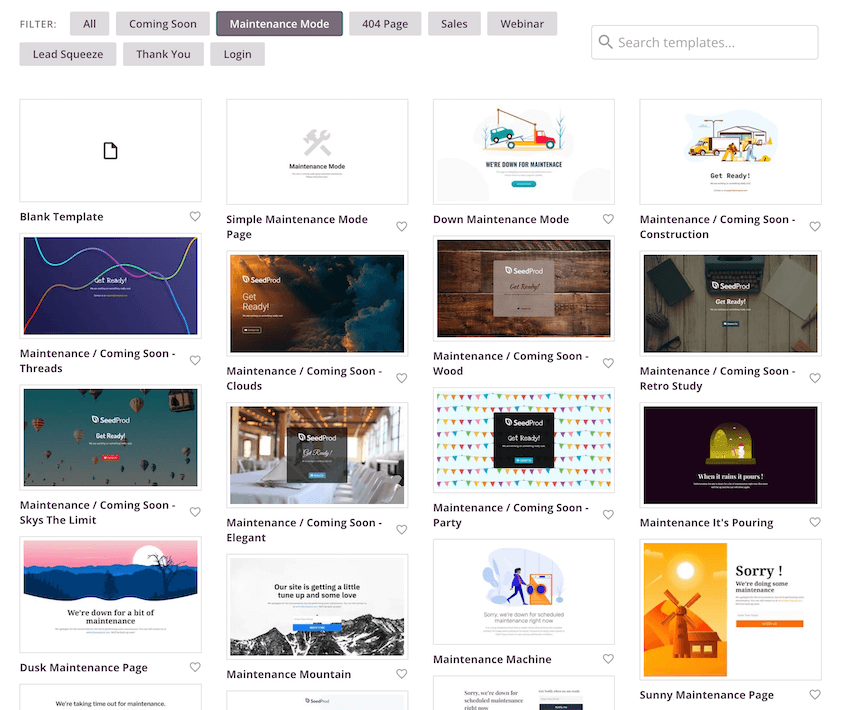
Recuerdo una vez que usé SeedProd para probar algunos diseños diferentes de páginas "próximamente" para el próximo lanzamiento de un producto. Al probar diferentes titulares y diseños, encontré un diseño que generó muchas más suscripciones de correo electrónico previas al lanzamiento en comparación con los otros. Esas pruebas con SeedProd contribuyeron directamente a un lanzamiento más exitoso.
BrowserStack
BrowserStack es esencial para las pruebas entre navegadores y entre dispositivos. Las personas usan muchísimos navegadores, dispositivos y sistemas operativos diferentes para acceder a Internet. Asegurarse de que tu sitio funcione perfectamente para todos, independientemente de su configuración, es fundamental.
No querrás perder visitantes porque tu sitio está roto en su navegador o teléfono en particular.
Utilizo BrowserStack para probar mis sitios web en una gran variedad de navegadores y dispositivos. En lugar de tener que comprar un montón de teléfonos diferentes e instalar cada versión del navegador en mi ordenador, BrowserStack me da acceso a todos ellos de forma virtual.
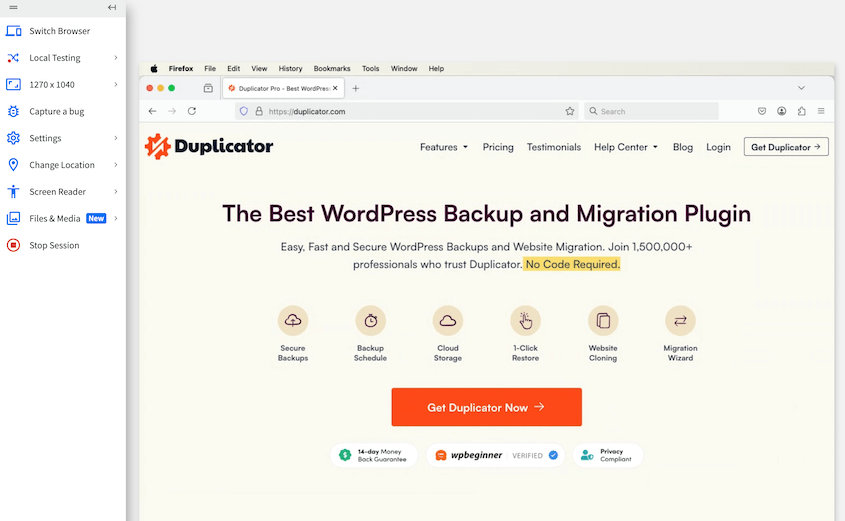
Puedo comprobar rápidamente problemas de diseño, problemas de funcionalidad y capacidad de respuesta en diferentes entornos. Esto es crucial para detectar esos extraños errores específicos del navegador que de otro modo podrían pasar desapercibidos.
El mayor beneficio de BrowserStack es la completa prueba de compatibilidad entre navegadores y dispositivos sin necesidad de poseer cada dispositivo existente. Me da una gran confianza en que mi sitio se ve y funciona perfectamente para prácticamente todo el mundo que lo visita, sin importar lo que estén usando.
BrowserStack me ayudó a detectar un error de CSS que solo aparecía en versiones antiguas de Internet Explorer. Nunca lo habría descubierto usando solo mi propia configuración.
Sin BrowserStack, ese error habría estado activo, afectando potencialmente a usuarios de sistemas antiguos. Detectar problemas como ese antes de que afecten a visitantes reales es la razón por la que BrowserStack es una herramienta tan valiosa en mi flujo de trabajo.
Google PageSpeed Insights
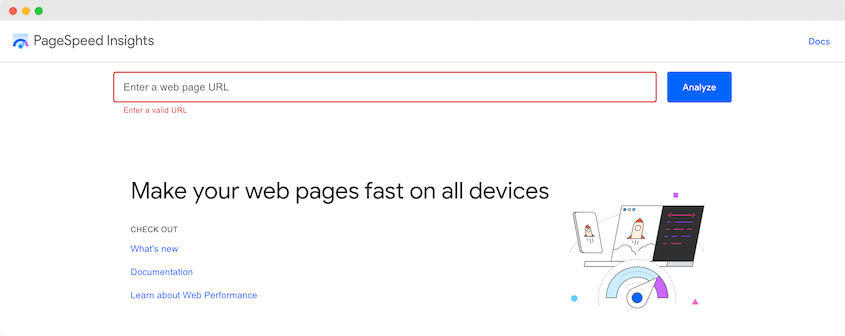
La velocidad del sitio web es un factor importantísimo tanto para la experiencia del usuario como para el SEO. Google enfatiza la velocidad del sitio, y PageSpeed Insights es su propia herramienta para analizar y mejorar el rendimiento de tu sitio. Te da una puntuación y, lo que es más importante, recomendaciones prácticas.
Google PageSpeed Insights es mi herramienta de referencia para las pruebas de rendimiento. Ejecuto regularmente mi sitio web (y mis páginas de destino clave) a través de Google PageSpeed Insights. Lo hago para vigilar mis puntuaciones de rendimiento e identificar áreas en las que puedo hacer mejoras.
Sabrás inmediatamente si tu sitio ha superado la evaluación de Core Web Vitals. También te dará recomendaciones específicas y priorizadas sobre qué optimizar.
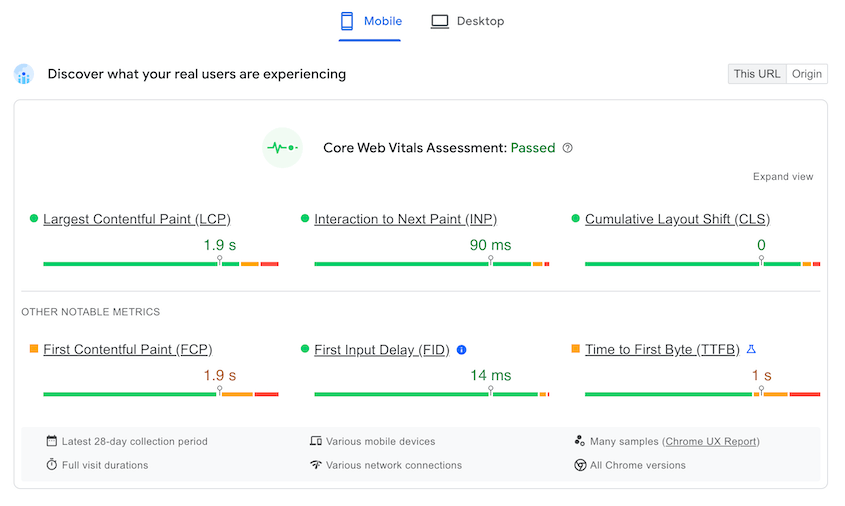
Cosas como la compresión de imágenes, el aprovechamiento del almacenamiento en caché del navegador y la minificación de CSS y JavaScript: señala exactamente qué está ralentizando tu sitio y cómo solucionarlo.
Lo trato como una lista de verificación para la optimización de la velocidad del sitio web.
Obtendrás información y recomendaciones de rendimiento prácticas directamente de Google. No es solo una prueba de velocidad genérica. Es Google diciéndote lo que considera importante para la velocidad del sitio web y la experiencia del usuario.
PageSpeed Insights una vez señaló imágenes sin comprimir en mi página de inicio. Optimicé esas imágenes y el tiempo de carga de mi página mejoró significativamente. Fue una mejora directa gracias a la orientación específica de PageSpeed Insights.
UptimeRobot
UptimeRobot es una gran herramienta para la monitorización de la disponibilidad del sitio web. La inactividad del sitio web puede perjudicar gravemente tu negocio con ventas perdidas, visitantes frustrados y daños a tu reputación. UptimeRobot te ayuda a mantenerte al tanto de la disponibilidad de tu sitio web.
Uso UptimeRobot para monitorizar continuamente mi sitio web. Es súper fácil de configurar. Solo tienes que decirle qué sitios web monitorizar y los comprueba regularmente.
Si UptimeRobot detecta que mi sitio está caído, me alerta inmediatamente por correo electrónico.
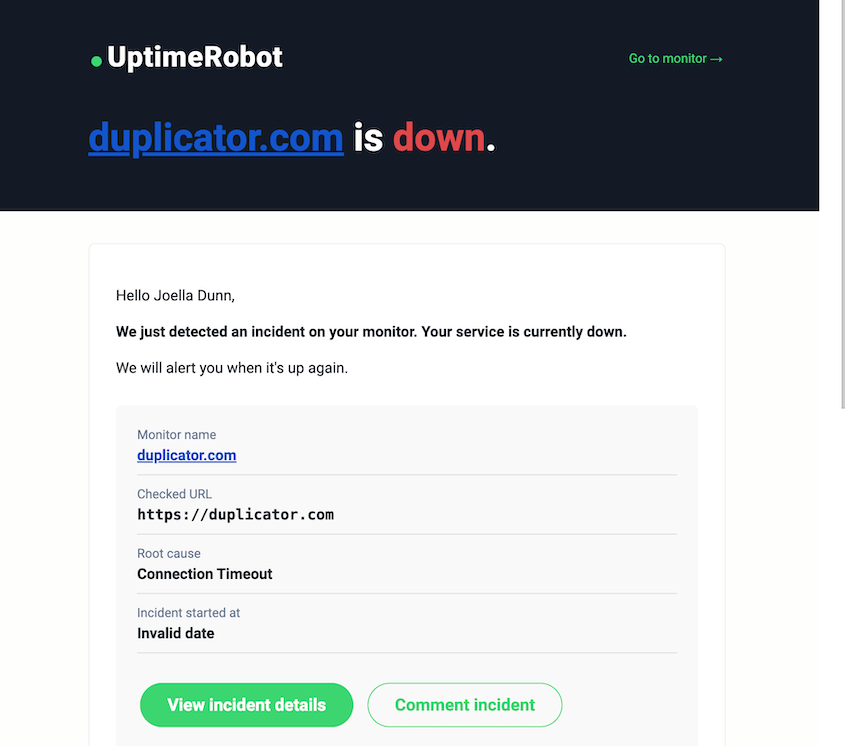
Esto me permite investigar y solucionar el problema rápidamente, minimizando el tiempo de inactividad. Saber que mi sitio está siendo monitoreado las 24 horas del día, los 7 días de la semana, me da una tranquilidad real.
No te enterarás de las interrupciones por clientes enfadados o al notar una caída en el tráfico días después. UptimeRobot te permite deshacerte de las interrupciones y las pérdidas potenciales.
Recuerdo que UptimeRobot me alertó una vez sobre un problema en el servidor en medio de la noche. Debido a la alerta, pude contactar a mi proveedor de hosting de inmediato y resolver el problema antes de que la mayoría de mis visitantes estuvieran despiertos.
Sin UptimeRobot, esa interrupción podría haber durado horas más, y ni siquiera me habría enterado hasta la mañana siguiente. Esa alerta y respuesta rápidas fueron invaluables.
Cómo probar de forma segura un nuevo plugin o actualización (paso a paso)
Las herramientas de prueba solo ayudan si las usas en el orden correcto. Este es el proceso que sigo cada vez que instalo un nuevo plugin o ejecuto una actualización.
Estos son los pasos:
- Compruébalo antes de instalarlo. Lee el registro de cambios, mira la versión "probado hasta" y comprueba el requisito de PHP. Compara esos datos con tu configuración en Herramientas » Salud del sitio.
- Haz una copia de seguridad de todo tu sitio. Una copia de seguridad completa de tus archivos y base de datos es tu forma de volver si algo sale mal. En Duplicator, crea una desde Duplicator Pro » Copias de seguridad.
- Convierte esa copia de seguridad en un sitio de staging con un clic. Ve a Duplicator Pro » Staging y haz clic en Crear sitio de staging. Duplicator crea una copia privada de tu sitio a partir de tu copia de seguridad en una subcarpeta, como tusitio.com/staging/, con sus propias tablas de base de datos separadas.
- Cambia una cosa a la vez. En tu sitio de staging, actualiza primero PHP, luego el núcleo de WordPress, luego tus plugins uno por uno, luego tu tema. Omite Actualizar todo, porque si algo se rompe, no sabrás qué cambio lo causó.
- Comprueba lo esencial después de cada cambio. Carga tu página de inicio en escritorio y móvil, asegúrate de que el panel se abre, envía tus formularios y realiza una prueba de pago si vendes en línea. Haz capturas de pantalla de tus páginas clave antes y después para que los cambios de diseño sean fáciles de detectar, y revisa tu registro de depuración en busca de nuevos errores.
- Si algo se rompe, deshace el último cambio. Desactiva el plugin que acabas de cambiar. Si una actualización cambió tu base de datos, restaura tu copia de seguridad en su lugar, ya que la desactivación del plugin no revertirá eso.
- Repite el cambio limpio en tu sitio en producción. Tu sitio de staging sirve para probar, por lo que los cambios allí no se transfieren a producción automáticamente. Una vez que un plugin o una actualización superan todas las comprobaciones, realiza el mismo cambio en tu sitio en producción.
Preguntas Frecuentes (FAQs)
¿Cuál es la mejor herramienta de prueba para WordPress?
Las mejores herramientas de prueba para WordPress incluyen Duplicator, WPCode y Thrive Optimize. Duplicator te permite clonar y migrar sitios web a áreas de staging para realizar pruebas. WPCode ayuda a usar fragmentos de código personalizados de forma segura. Thrive Optimize permite realizar pruebas A/B en páginas de WordPress para mejorar las conversiones.
¿Puedo probar WordPress gratis?
Sí, algunas herramientas gratuitas de prueba de WordPress son Duplicator, WPCode, SeedProd y PageSpeed Insights. La versión gratuita de Duplicator te permite clonar tu sitio manualmente con su archivo instalador, para que puedas probar en una copia segura. WPCode ayuda a probar fragmentos de código personalizados. SeedProd permite probar páginas de destino y PageSpeed Insights analiza el rendimiento del sitio.
¿Cómo pruebo mi sitio web de WordPress?
Puedes probar tu sitio web de WordPress usando Duplicator. Duplicator te permite clonar tu sitio y crear un entorno de prueba seguro sin afectar la versión en vivo. Esto te ayuda a verificar actualizaciones, plugins de WordPress y cambios antes de aplicarlos a tu sitio en vivo.
¿Tiene WordPress un entorno de prueba?
No dentro de una instalación normal de WordPress, pero el proyecto WordPress ofrece WordPress Playground, una herramienta gratuita que ejecuta WordPress en tu navegador para que puedas probar un plugin o tema sin un host. Muchos proveedores de hosting gestionado también ofrecen entornos de staging gratuitos para probar cambios antes de publicarlos. Para obtener una copia de tu sitio real, usa un plugin de prueba como Duplicator para crear un entorno de prueba seguro sin afectar tu sitio en producción. Nuestra guía sobre el mejor sandbox para WordPress compara tus opciones.
¿Cómo hago una prueba de estrés en mi sitio de WordPress?
Realiza una prueba de estrés en tu sitio de WordPress utilizando una herramienta de prueba de carga como Loader.io. Esto simula un alto tráfico para medir el rendimiento. Optimiza el almacenamiento en caché, utiliza una red de entrega de contenido (CDN) y actualiza el hosting si tu sitio necesita manejar cargas pesadas.
¿Qué puedo hacer si un plugin no funciona en WordPress?
Comienza desactivando el plugin que cambiaste más recientemente desde la página de Plugins. Si el problema desaparece, ese plugin es la causa. Comprueba que sea compatible con tus versiones de WordPress y PHP, luego busca una actualización o contacta a su desarrollador.
Si el plugin bloqueó tu sitio y no puedes acceder al panel de administración, WordPress envía un enlace de modo de recuperación a la dirección de administrador de tu sitio después de un error fatal. Ábrelo para iniciar sesión con el plugin defectuoso en pausa. También puedes activar la depuración de WordPress para ver el error exacto.
Si una actualización de plugin cambió tu base de datos, desactivarlo puede no deshacer el daño. En ese caso, restaura la copia de seguridad que hiciste antes de la actualización.
¿Cómo pruebo un plugin de WordPress localmente?
Configura WordPress en tu propio ordenador con una herramienta de desarrollo local, luego instala y prueba el plugin allí. Nada de lo que hagas localmente afecta a tu sitio en producción.
Para la prueba más realista, copia tu sitio real en la instalación local primero. Puedes mover tu sitio en producción a localhost con Duplicator, para que estés probando contra tu tema, plugins y contenido reales. Nuestra guía sobre el mejor sandbox para WordPress compara herramientas locales y otros entornos de prueba.
Reflexiones finales
Las pruebas de WordPress pueden parecer un paso adicional. Pero créeme, es una inversión que vale la pena.
Las pruebas te ahorran tiempo a largo plazo al prevenir problemas mayores. Mejoran drásticamente la experiencia del usuario en tu sitio y te dan la tranquilidad de que tu sitio web funciona como debería.
Cuando se trata de facilitar la staging y las pruebas, confío plenamente en Duplicator. La versión gratuita de Duplicator es increíblemente potente para crear sitios de staging. Pero si quieres llevar tu flujo de trabajo de staging y copias de seguridad al siguiente nivel, te recomiendo encarecidamente que eches un vistazo a Duplicator Pro.
Duplicator Pro admite migraciones de arrastrar y soltar, lo que te permite crear sitios de staging a la velocidad del rayo. Además, viene con copias de seguridad automáticas, almacenamiento en la nube y puntos de recuperación ante desastres. ¡Pruébalo hoy mismo!
Ya que está aquí, creo que le gustarán estas otras guías de WordPress:
- Cómo Crear un Sitio de Staging de WordPress
- Probé todos los plugins de control de versiones de WordPress para que tú no tengas que hacerlo
- Herramientas de depuración de WordPress que encuentran errores en minutos
- Dominar la depuración de WordPress: de los conceptos básicos a las técnicas avanzadas
- Solía entrar en pánico ante los errores de WordPress... Ahora solo hago ESTO
- Cómo clonar un sitio de WordPress




