


Cómo cambiar tu tema de WordPress
 Joella Dunn
Joella Dunn
Joella Dunn
 John Turner
John Turner
John Turner
“He perdido tres horas de ventas porque mi sitio se cayó durante un cambio de tema.”
Escucho historias como esta de usuarios de WordPress casi semanalmente.
Después de ayudar a cientos de clientes a recuperarse de desastres por cambios de tema, he visto el mismo patrón repetidamente. Intentan actualizar la apariencia de su sitio y, de repente, nada funciona como se esperaba.
La diferencia entre el desastre y el éxito no es la habilidad técnica. Es la preparación y el uso del enfoque correcto.
He documentado el método exacto que utilizan los propietarios de sitios exitosos, el mismo que recomiendo a todos los que piden mi consejo. Es notablemente efectivo y, sin embargo, lo suficientemente simple como para que cualquiera pueda seguirlo.
¡Permítame guiarle a través del proceso que ha salvado innumerables sitios web de tiempos de inactividad innecesarios!
Aquí están los puntos clave:
- Cree siempre una copia de seguridad completa antes de realizar cualquier cambio de tema para evitar perder su sitio web.
- Utilice un sitio de staging para probar su nuevo tema sin interrumpir su sitio web en producción.
- Copie y guarde todo el código personalizado, los widgets y los códigos de seguimiento antes de cambiar de tema.
- Pruebe el nuevo tema a fondo en busca de errores, capacidad de respuesta móvil y funcionalidad antes de publicarlo.
- Supervise la velocidad de carga de su sitio, la tasa de rebote y los comentarios de los usuarios después del cambio de tema.
- Elija temas basándose en el diseño, la funcionalidad, el rendimiento, la optimización para SEO y el soporte continuo.
Tabla de Contenidos
- ¿Por qué cambiar su tema de WordPress?
- Cómo elegir el tema de WordPress adecuado
- Preparación para cambiar su tema de WordPress
- Cómo cambiar tu tema de WordPress
- Otras formas de cambiar tu tema de WordPress
- Pasos finales después de cambiar tu tema de WordPress
- Preguntas frecuentes sobre el cambio de temas de WordPress
¿Por qué cambiar su tema de WordPress?
Su tema de WordPress es un factor importante que influye en la apariencia y el rendimiento de su sitio web. Con el tiempo, es posible que descubra que su tema actual ya no satisface sus necesidades cambiantes.
Aquí hay algunas razones por las que podría necesitar cambiar su tema de WordPress.
Mejor estética
Cambiar su tema de WordPress podría mejorar el aspecto general de su sitio web, haciéndolo más atractivo para su audiencia. El tema adecuado le da a su contenido una perspectiva fresca e innovadora que podría atraer y retener a más visitantes.
Problemas de compatibilidad
A veces, su tema de WordPress puede no ser compatible con plugins específicos o con las últimas actualizaciones de WordPress. Esto puede causar errores significativos que afectan a todo su sitio. Si es así, deberá cambiar de tema.
Rendimiento mejorado
Los temas pueden afectar la velocidad de carga y la capacidad de respuesta de su sitio web de WordPress. Si está experimentando un rendimiento deficiente del sitio, cambiar de tema podría mejorar los tiempos de carga y proporcionar una mejor experiencia de usuario. Además, esto podría mejorar sus rankings de búsqueda.
Funcionalidades adicionales
Los nuevos temas vienen con funcionalidades mejoradas que pueden agregar más características a su sitio web. Un cambio de tema podría ser necesario si busca utilizar características de vanguardia y brindar a sus visitantes una mejor experiencia de navegación. Por ejemplo, podría desear un tema de WooCommerce para agregar soporte de comercio electrónico a su sitio web.
Cambio de marca
Es posible que esté cambiando la marca de su negocio y que su tema actual no refleje la nueva marca. Cambiar su tema de WordPress puede ayudarle a alinear la apariencia de su sitio web con la identidad de su nueva marca.
Cómo elegir el tema de WordPress adecuado
Hay miles disponibles en el Directorio de temas de WordPress, por lo que puede ser difícil saber cuál es el adecuado para usted.
El tema que elija se convierte en la base de la identidad de su sitio web y afecta a cómo sus usuarios interactúan con su sitio. Por lo tanto, asegúrese de buscar las siguientes características:
- Diseño
Quiere un tema que sea atractivo y se alinee bien con su marca. Será lo primero que llame la atención de sus visitantes, por lo que debe causar una buena impresión.
- Funcionalidad
El tema debe ofrecer las características exactas que necesita para su sitio web. Por ejemplo, si tiene un sitio de comercio electrónico, su tema debe ofrecer funcionalidad de carrito de compras.
- Responsividad
Con un número creciente de usuarios que navegan por Internet en sus dispositivos móviles, su tema tiene que ser compatible con dispositivos móviles.
- Rendimiento
Un buen tema no debería perjudicar la velocidad de carga de su sitio. Además, recuerde que los temas sobrecargados con funciones innecesarias tienden a ralentizar su sitio.
- Optimización para motores de búsqueda (SEO)
Un tema optimizado para SEO promueve una mejor visibilidad en los motores de búsqueda. Debe estar bien codificado y cumplir con las últimas mejores prácticas de SEO.
- Soporte y actualizaciones
Asegúrese de que el desarrollador del tema ofrezca actualizaciones oportunas y soporte adecuado para su producto.
Preparación para cambiar su tema de WordPress
Puede cambiar su tema de WordPress en cualquier momento. Pero antes de hacerlo, le recomiendo que tome algunas medidas preventivas para asegurarse de que todo salga bien.
1. Pruebe la velocidad de carga de su tema actual
Un tema mejor puede mejorar su velocidad de carga y evitar que los nuevos visitantes reboten. Para ver si su nuevo tema carga más rápido, necesitará probar la velocidad de su sitio actual.
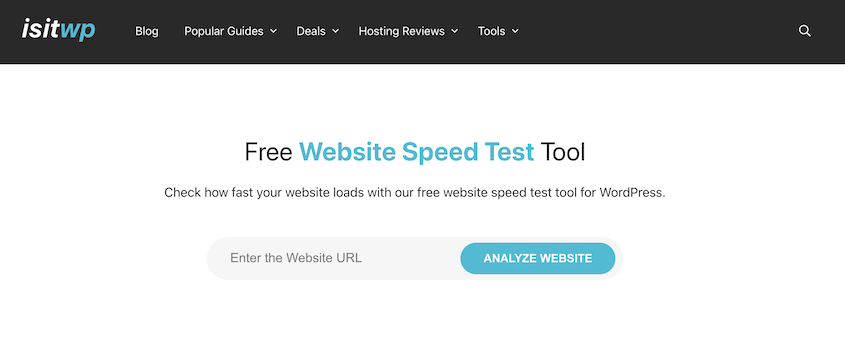
La Herramienta de prueba de velocidad de IsItWP facilita y agiliza el análisis de la velocidad de su sitio. Comience por introducir la URL de su sitio web.
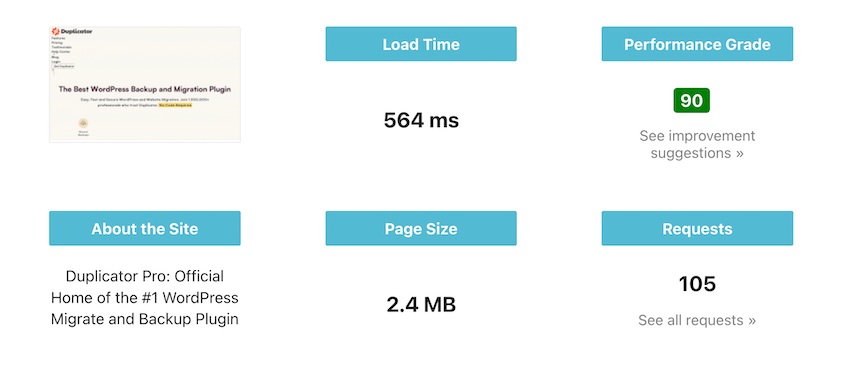
Luego, guarde su tiempo de carga, número de solicitudes y calificación de rendimiento. Esto le ayudará a saber si el nuevo tema funciona mejor.
2. Copie fragmentos de código y códigos de seguimiento
Algunos usuarios de WordPress añaden fragmentos de código al archivo functions.php para personalizar un tema. Si desea conservar las personalizaciones de su tema antiguo, deberá copiar estos fragmentos de código para poder pegarlos más tarde en los archivos del nuevo tema.
Además de los fragmentos de código, es posible que tenga códigos de seguimiento en los archivos de su tema. Estos podrían ser para el seguimiento de análisis o Adsense. Asegúrese de guardar estos códigos de seguimiento y transferirlos al nuevo tema.
Para evitar esta molestia en el futuro, le recomendamos conectar su sitio a Google Analytics con MonsterInsights. También puede gestionar fácilmente fragmentos de código con WPCode.
3. Copie el código personalizado para los widgets
En WordPress, las barras laterales son una herramienta valiosa para mejorar la funcionalidad y la interacción del usuario de tu sitio. Pueden incluir widgets como barras de búsqueda, publicaciones recientes, menús personalizados, enlaces a redes sociales y más.
Si has añadido algún código personalizado a tus widgets, recuerda copiarlo antes de cambiar de tema. De esta manera, no perderás ninguna personalización.
Cómo cambiar tu tema de WordPress
¿Listo para aprender a cambiar tu tema de WordPress? Te guiaré paso a paso, con el objetivo de cero tiempo de inactividad.
Aquí tienes un resumen rápido del proceso:
- Paso 1: Haz una copia de seguridad de tu sitio de WordPress: Crea una copia de seguridad completa utilizando un plugin como Duplicator y descárgala.
- Paso 2: Configura un sitio de staging: Crea un entorno seguro para activar tu nuevo tema y probar los cambios.
- Paso 3: Migra una copia de tu sitio antiguo: Clona tu sitio en vivo en el área de staging instalando tu copia de seguridad.
- Paso 4: Instala y activa un nuevo tema: Elige e instala tu nuevo tema.
- Paso 5: Resuelve errores: Prueba y soluciona cualquier problema antes de publicarlo.
- Paso 6: Mueve los cambios a tu sitio en vivo: Envía los cambios probados a producción.
Paso 1: Haga una copia de seguridad de su sitio de WordPress
Primero, necesitarás crear una copia de seguridad completa de tu sitio de WordPress existente. Si algo sale mal durante la transición, puedes restaurar esta copia de seguridad y volver instantáneamente al tema anterior.
Hay algunos plugins de copia de seguridad que puedes usar, pero el mejor es Duplicator Pro. Duplicator Pro es un potente plugin que te permite hacer copias de seguridad, clonar o migrar tu sitio web fácilmente.

Con Duplicator, puedes hacer una copia de seguridad de tu sitio web con solo unos pocos clics. Luego, arrastra y suelta esta copia de seguridad en un sitio de staging. Aquí, prueba un tema diferente sin afectar tu sitio en vivo.
Aunque Duplicator viene con una versión gratuita, es posible que desees actualizar para obtener funciones adicionales. Duplicator Pro te ofrece la comodidad de copias de seguridad automáticas, migraciones de arrastrar y soltar, y mucho más.
Asegúrate de copiar tu clave de licencia. Luego, instala y activa Duplicator en WordPress. Como último paso, activa tu clave de licencia.

Luego, ve a Duplicator Pro » Copias de seguridad » Añadir nueva.

Nombra la copia de seguridad con etiquetas dinámicas. Duplicator la guardará automáticamente en tu servidor local, pero también puedes enviar la copia de seguridad a almacenamiento en la nube.

Expande la sección Copia de seguridad y elige el ajuste preestablecido Sitio completo.

Haz clic en Siguiente. Después de que Duplicator escanee tu sitio, haz clic en Crear copia de seguridad.

Una vez que tu sitio esté respaldado, descarga el archivo de copia de seguridad.

Paso 2: Configure un sitio de staging
Cambiar el tema de tu sitio en vivo no es una buena idea. Tus visitantes podrían encontrarse con un sitio web roto mientras todavía estás ocupado afinando tu nuevo aspecto. Esto puede resultar en una pérdida de ventas para sitios de comercio electrónico o una caída en el tráfico del blog.
Mantener una presencia en línea profesional es clave, y aquí es donde entra en juego un sitio de staging.
Te permite trabajar entre bastidores, realizando todos los cambios necesarios y solucionando errores sin afectar a tu sitio web en producción. Una vez que estés satisfecho con el aspecto y el funcionamiento, podrás aplicar los cambios a tu sitio web en producción.
Si deseas configurar un entorno de staging en el mismo servidor que tu sitio web en producción, lee este tutorial sobre cómo crear un sitio de staging de WordPress.
También puedes configurar fácilmente un sitio de staging local. Esta es una forma gratuita y sencilla de probar los nuevos cambios.
Paso 3: Migre una copia de su sitio antiguo al área de staging
Para que tu sitio de staging sea efectivo, debe ser una copia exacta de tu sitio web en producción. Con Duplicator, puedes importar una copia de seguridad y configurar instantáneamente un entorno de staging clonado.
Después de crear un sitio de staging, asegúrate de instalar y activar Duplicator Pro. Luego, ve a la página Importar copias de seguridad. Arrastra aquí tu archivo de copia de seguridad.

Una vez que se cargue, pulsa Continuar.

Haz clic en Iniciar instalador para empezar a reemplazar el sitio de staging vacío con la copia de seguridad.

Ahora, el asistente de migración de Duplicator te guiará a través de la instalación. Acepta los términos y avisos y continúa al siguiente paso.
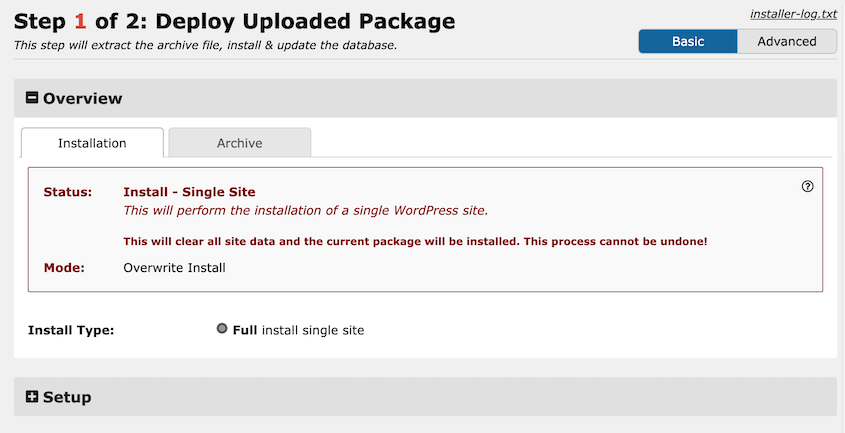
En la ventana emergente, confirma que deseas instalar la copia de seguridad.
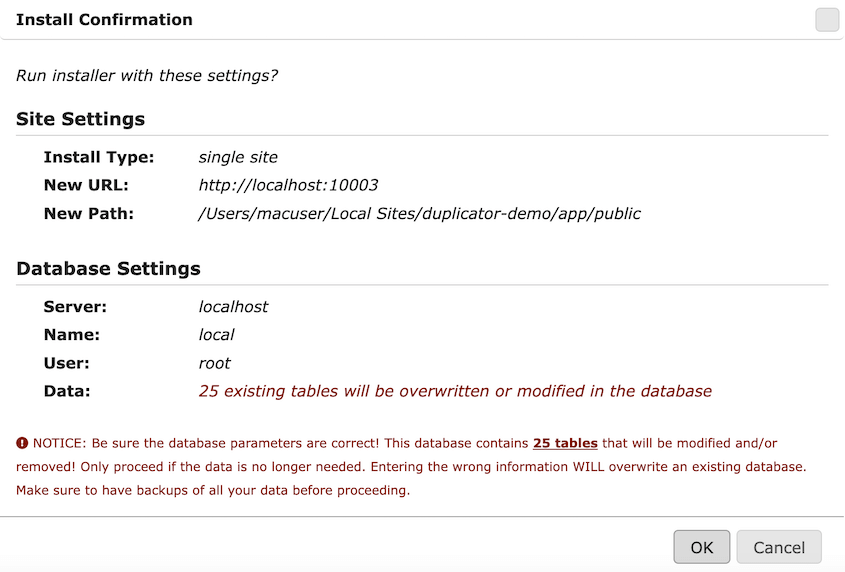
Después de esto, ¡Duplicator importará todos los archivos y tablas de base de datos de tu sitio web en producción al sitio de staging! Haz clic en Iniciar sesión en el panel de administración para acceder a tu nuevo panel.
Paso 4: Instale y active un nuevo tema
Ahora que dominas el área de staging, es hora del siguiente paso: instalar tu nuevo tema de WordPress.
Puedes elegir un tema gratuito del directorio de temas de WordPress o comprar un tema premium de proveedores externos. Recuerda, el tema que selecciones debe alinearse con los objetivos y el estilo de tu sitio web.
Aquí tienes algunos de los mejores temas de WordPress:
Si deseas un tema gratuito, ve a Apariencia » Temas » Añadir nuevo tema en tu panel de WordPress. Busca el tema que desees.
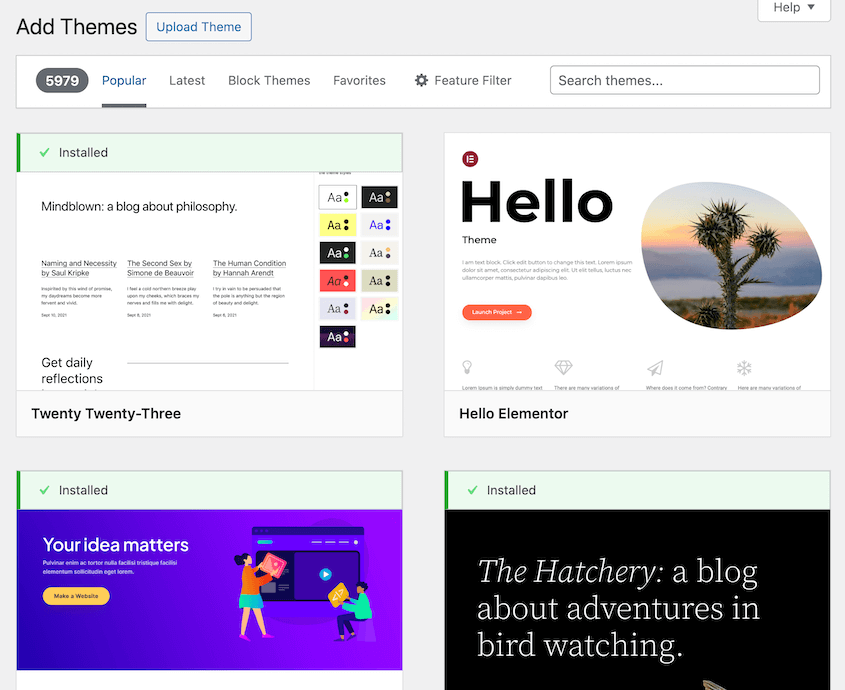
Si deseas ver cómo quedaría en tu sitio, puedes previsualizarlo en directo.
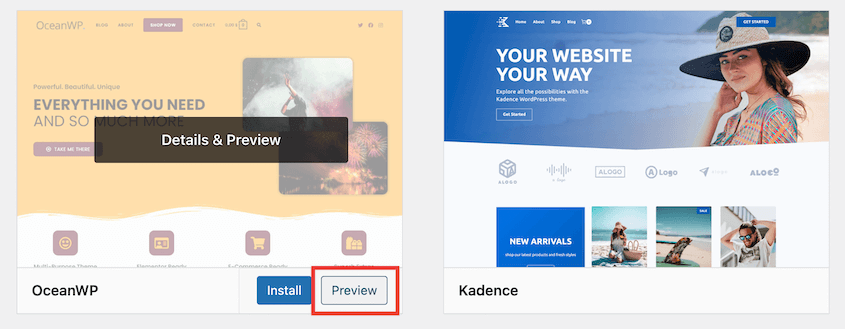
Una vez que encuentres uno que te guste, instálalo y pulsa el botón Activar.
Generalmente, los temas premium vienen como un archivo .zip que necesitas instalar en tu sitio web. En este caso, haz clic en Subir tema.
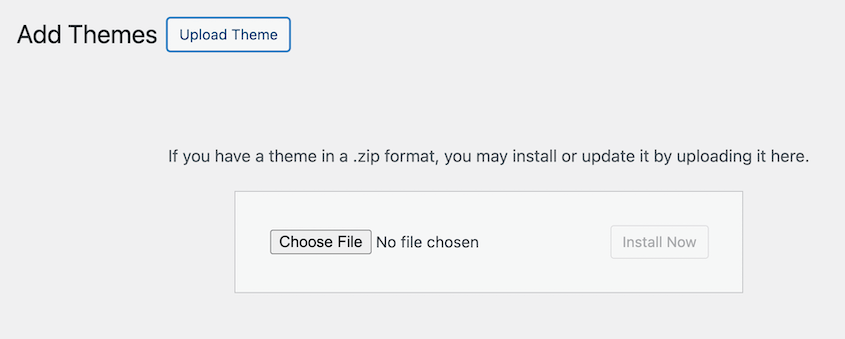
Después de activarlo, ¡tendrás un tema de WordPress completamente nuevo!
Paso 5: Resuelva los errores
Es bastante común encontrarse con errores después de instalar tu nuevo tema. Dado que es un diseño completamente diferente, los elementos del front-end podrían romperse durante el cambio.
Antes de publicar, comprueba cómo se ve cada página en varios dispositivos, como escritorio, tableta y móvil. Toma nota de cualquier problema, como enlaces rotos, imágenes faltantes, diseños incorrectos o cualquier cosa que no parezca correcta.
¿Listo para solucionarlos? Aquí tienes una forma sencilla de hacerlo:
- Comprueba el formato
Realiza una inspección visual de cada página. Comprueba si el texto, las imágenes y el diseño general aparecen como se espera.
- Inspecciona la funcionalidad
Los enlaces deben ser clickables, los formularios funcionales y el menú de navegación debe funcionar sin problemas.
- Verificar la adaptabilidad móvil
Con un número creciente de usuarios que visitan sitios web desde dispositivos móviles, es crucial que tu sitio se vea bien y funcione correctamente en pantallas más pequeñas.
- Buscar errores de código
Si eres un experto en codificación, revisa el código del tema. Si no, utiliza plugins de WordPress para hacerlo por ti.
Si notas algún problema durante este proceso, compílalos en una lista. Luego, puedes empezar a solucionar cada uno de ellos uno por uno. Si encuentras algún error que no puedas solucionar tú mismo, considera pedir ayuda al desarrollador del tema o contratar a un profesional.
Querrás asegurarte de que tu sitio siga siendo funcional para tus visitantes después del cambio de tema. Por lo tanto, asegúrate de resolver todos los errores antes de implementar el nuevo tema en tu sitio en producción.
Paso 6: Mueva los cambios a su sitio en producción
Una vez que estés satisfecho con la configuración del nuevo tema en el sitio de staging, es hora de implementar esos cambios en producción.
Primero, asegúrate de hacer una copia de seguridad de tu sitio en producción nuevamente. Por si el nuevo tema causa errores, configura esta copia de seguridad como punto de recuperación ante desastres haciendo clic en el icono de la casa.

Luego, haz clic en Establecer recuperación ante desastres.

Finalmente, copia el enlace de recuperación o guarda el lanzador de recuperación. Estos te ayudarán a restaurar tu sitio incluso si un error te bloquea el acceso a WordPress.

A continuación, utiliza Duplicator para hacer una copia de seguridad del sitio de staging con el nuevo tema. Abre el panel de administración de tu sitio en producción e importa esta nueva copia de seguridad.
Cuando el proceso de instalación se complete, tu sitio en producción debería verse idéntico a tu sitio de staging.
¡Enhorabuena! Has cambiado tu tema de WordPress con éxito.
Otras formas de cambiar tu tema de WordPress
Además de los pasos que hemos enumerado, existen otras formas de cambiar tu tema de WordPress. Vamos a verlas.
Método 1: Cambiar tu tema en modo de mantenimiento
Recomendamos instalar un nuevo tema en un sitio de staging para que tus visitantes no se vean afectados por errores en producción. Sin embargo, también podrías poner tu sitio web en modo de mantenimiento.
Cuando está en modo de mantenimiento, tu audiencia verá un aviso de que estás realizando mantenimiento en tu sitio. Puedes informarles de lo que está sucediendo y cuándo volverás. Esto proporciona una experiencia mucho mejor que una página de error.
Ten en cuenta que esto implica cierto tiempo de inactividad. Mientras pruebas un tema recién activado, los visitantes no podrán navegar por tu sitio. Recomendamos crear un sitio de staging en su lugar para una máxima visibilidad y facilidad de uso.
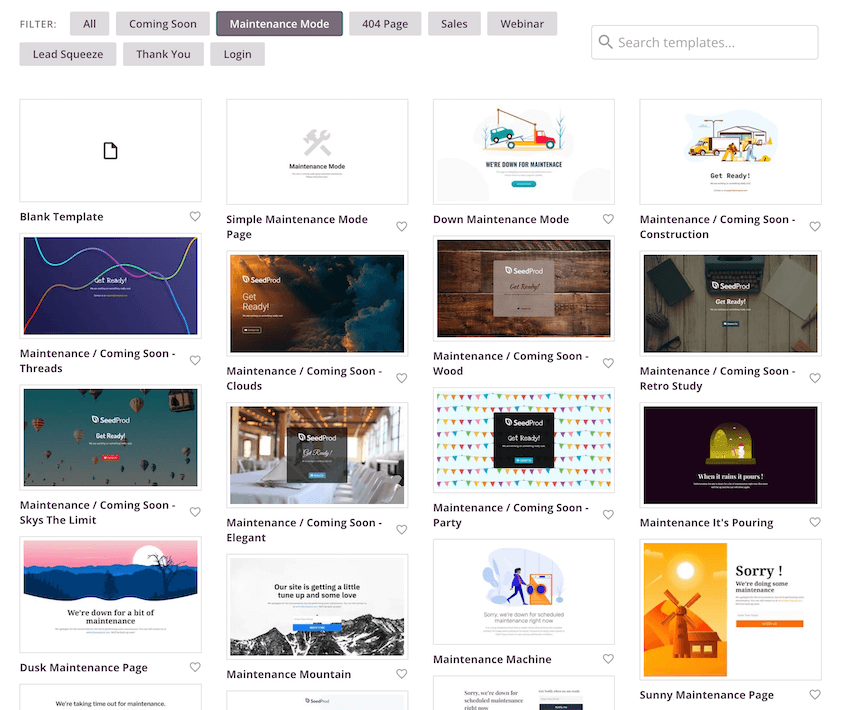
Pero si decides trabajar en tu sitio en producción, puedes usar un plugin como SeedProd para diseñar tu página de modo de mantenimiento. Este constructor de páginas viene con muchas páginas pre-diseñadas de "próximamente" y de modo de mantenimiento.
Antes de instalar un nuevo tema, elige una plantilla de modo de mantenimiento.
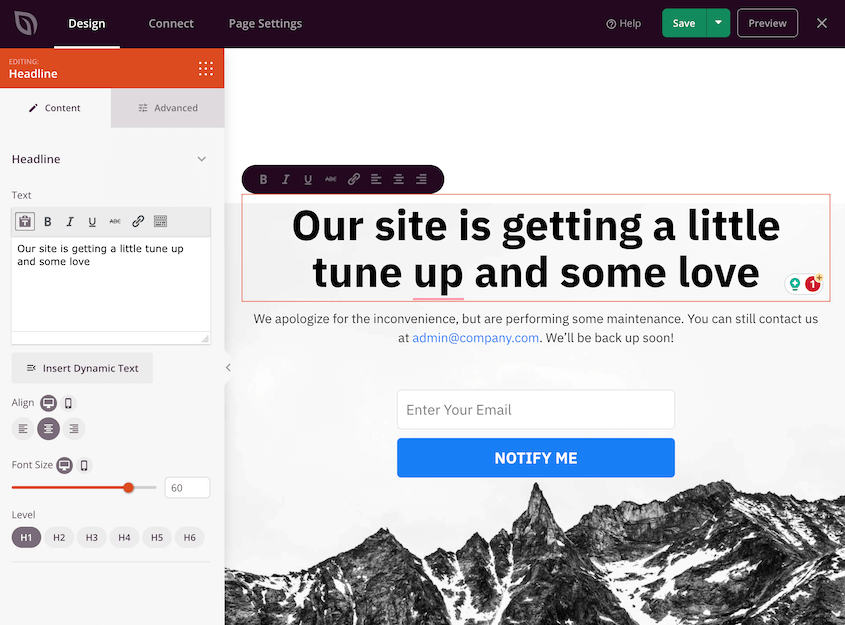
Luego, utiliza el constructor de arrastrar y soltar para personalizar la página para tu sitio.
Como último paso, activa la página de modo de mantenimiento.
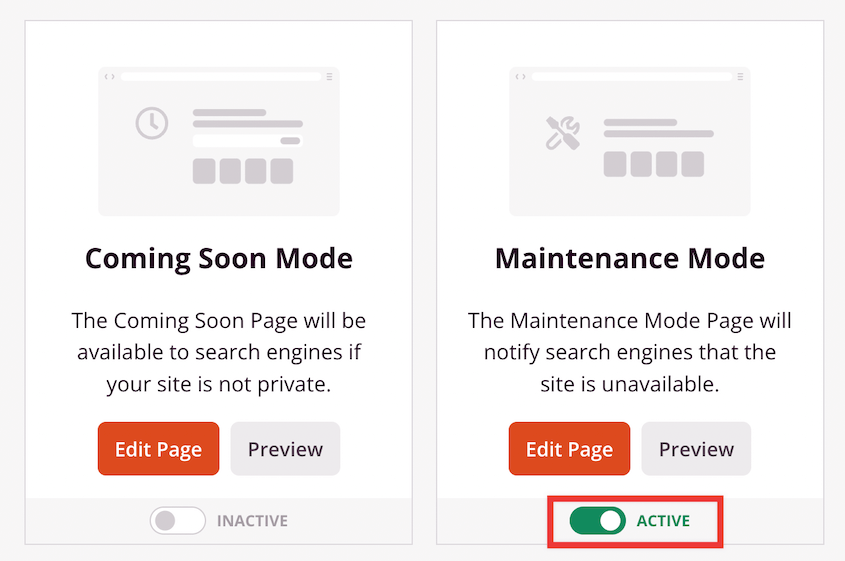
SeedProd pondrá automáticamente tu sitio en modo de mantenimiento. En lugar de experimentar elementos rotos o errores, verán una página de modo de mantenimiento bellamente diseñada.
Una vez que tu nuevo tema esté listo, desactiva el modo de mantenimiento.
Método 2: Cambiar tu tema de WordPress manualmente
A veces, un error podría impedirte acceder a tu panel de WordPress. Si el problema está en tu tema, necesitarás cambiarlo manualmente. Alternativamente, considera restaurar una copia de seguridad.
Para cambiar tu tema manualmente, usa un cliente FTP para conectarte a los archivos de tu sitio. Navega a wp-content » themes.
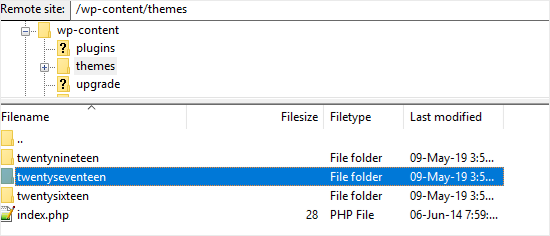
En esta carpeta, verás todos los temas que has instalado. Si no ves el nuevo tema, necesitarás instalarlo manualmente.
Una vez que encuentres el nuevo tema, anota el nombre de su carpeta.
Ahora necesitarás iniciar sesión en phpMyAdmin con el panel de control de tu cuenta de alojamiento de WordPress. Luego, haz clic en el nombre de tu base de datos.
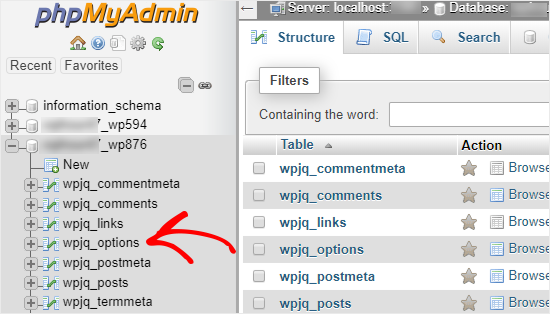
De la lista de tablas de la base de datos, selecciona wp_options. También podría tener un prefijo de base de datos diferente a wp_.
Busca las filas de plantilla y hoja de estilos. Primero, haz clic en Editar para la opción de plantilla.
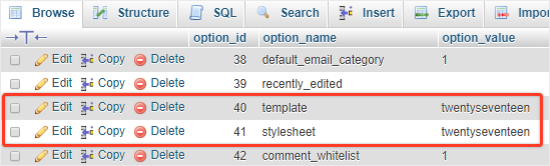
Para el campo option_value, introduce el nombre del nuevo tema.
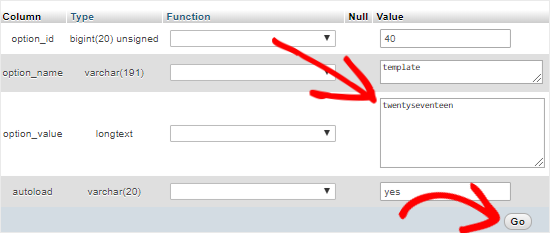
Haz clic en Ir para guardar estos cambios. Repite los mismos pasos para la hoja de estilos.
Método 3: Usar el plugin Theme Switcha
Otra forma conveniente de cambiar tu tema de WordPress es usar un plugin llamado Theme Switcha. Es especialmente útil si quieres previsualizar tu nuevo tema sin hacerlo público de inmediato.
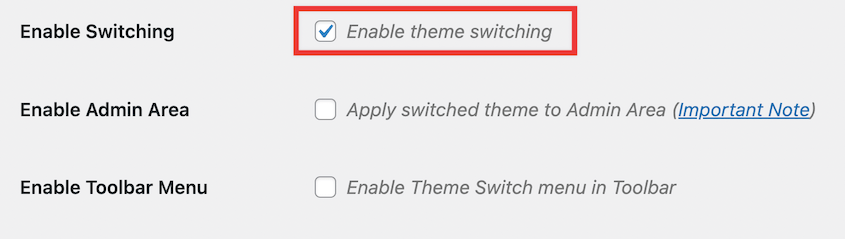
Después de activar el plugin, ve a Ajustes y luego a Theme Switcha. Habilita el cambio de tema y guarda tus cambios.
Ahora, desplázate hasta el final de esta página. Verás una lista de todos tus temas instalados.
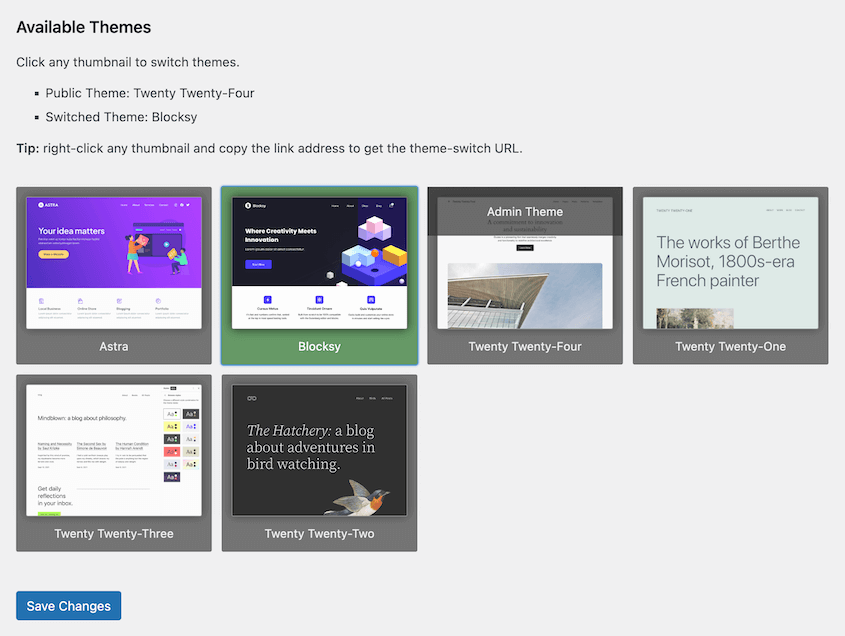
Si haces clic en uno, Theme Switcha abrirá una vista previa del tema en una nueva pestaña. Esto te permitirá saber exactamente qué tema queda mejor para tu sitio.
Pasos finales después de cambiar tu tema de WordPress
Hasta ahora, has aprendido con éxito cómo cambiar tu tema de WordPress. Sin embargo, asegúrate de quedarte para algunos pasos finales clave. Esta sección te guiará a través de acciones esenciales a realizar después de un cambio de tema.
1. Comprueba si hay errores en tu sitio web
Siempre es una buena idea comprobar si hay errores en tu sitio web. Querrás que todos tus enlaces, imágenes y formularios funcionen perfectamente después de haber cambiado tu tema de WordPress.
Aunque podrías hacerlo manualmente, hay muchos plugins útiles disponibles para ayudarte. Por ejemplo, el plugin Broken Link Checker escanea automáticamente enlaces rotos para que no tengas que hacer clic en cada uno.
Busca imágenes o contenido que falten y asegúrate de que todas tus páginas y publicaciones aparezcan como deberían. Es fácil que los elementos se mezclen o se extravíen durante un cambio de tema, por lo que comprobar si hay errores ahora puede prevenir problemas inesperados más adelante.
No olvides también comprobar la adaptabilidad de tu sitio web a dispositivos móviles. Es importante que tu sitio web funcione correctamente en diferentes navegadores y pantallas.
2. Añadir código de seguimiento
También necesitarás añadir el código de seguimiento de analytics y Adsense a tu tema. Recuerda que copiaste este código anteriormente.
Para añadir tu código de seguimiento de Google Analytics sin problemas, te recomendamos instalar el plugin MonsterInsights. Su asistente de configuración te ayudará a conectar tu sitio con Google Analytics en poco tiempo.

Para cualquier otro código personalizado, puedes usar WPCode (anteriormente Insert Headers and Footers). Este plugin te permite añadir fragmentos de código y CSS personalizado sin tocar nunca tu archivo functions.php.
3. Desactivar el modo de mantenimiento
Ahora que has probado a fondo tu nuevo tema y estás satisfecho con su rendimiento, es hora de desactivar el modo de mantenimiento.
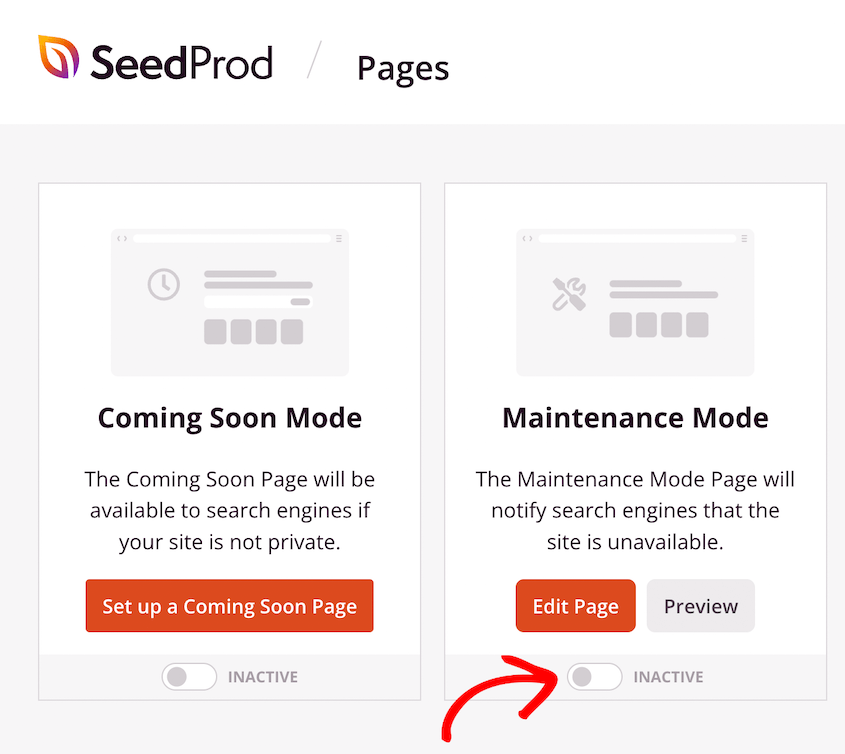
Si configuraste una página de modo de mantenimiento con SeedProd, puedes desactivarla fácilmente. Ve a SeedProd » Landing Pages. En el cuadro Modo de mantenimiento, pon el interruptor en Inactivo.
4. Comprobar el tiempo de carga
Antes de cambiar tu tema de WordPress, comprobaste el tiempo de carga de tu sitio. Ahora, es hora de hacerlo de nuevo. Verás cómo el nuevo tema afecta a tu rendimiento.
5. Haz un seguimiento de tu tasa de rebote
Una de las métricas clave a monitorizar es la tasa de rebote: el porcentaje de visitantes que abandonan tu sitio después de ver solo una página.
La tasa de rebote puede poner de manifiesto problemas de experiencia de usuario que podrían necesitar tu atención. Con un nuevo tema instalado, quieres confirmar que está mejorando la interacción del usuario en lugar de alejar a los visitantes.
Puedes usar Google Analytics para hacer un seguimiento de tu tasa de rebote. Si hay un aumento notable después de haber cambiado de tema, podría indicarte que algo no funciona como se esperaba.
Para reducir tu tasa de rebote, es posible que necesites añadir migas de pan, widgets de publicaciones populares, publicaciones relacionadas u otros elementos fáciles de usar.
6. Obtén comentarios de los usuarios
Tu opinión importa, pero es igualmente importante saber qué piensa tu audiencia sobre el nuevo tema. Después de todo, serán ellos quienes interactúen más con tu sitio web.
Puedes empezar a recopilar las opiniones de tu audiencia sobre tu sitio con el plugin UserFeedback. Esta herramienta tiene plantillas de formularios de contacto prediseñadas que facilitan la recopilación de comentarios de los usuarios.
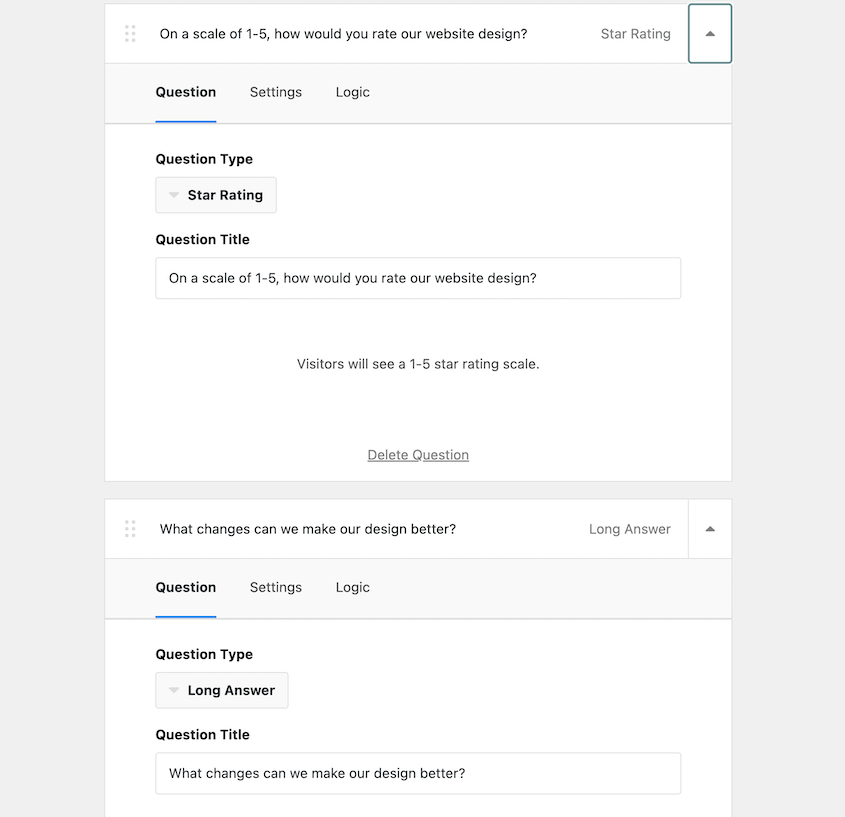
Con UserFeedback, puedes preguntar qué opinan los visitantes del nuevo diseño. Puedes incluir valoraciones de estrellas y cuadros de texto para que sepas exactamente cómo se sienten.
Recuerda que el objetivo principal es garantizar que tu sitio web siga siendo fácil de usar y atractivo, al tiempo que refleja la imagen de tu marca. Por lo tanto, escucha atentamente las reacciones de tu audiencia a tu nuevo tema y estate dispuesto a hacer ajustes si es necesario.
Preguntas frecuentes sobre el cambio de temas de WordPress
¿Cómo cambio completamente mi tema de WordPress?
Para cambiar tu tema de WordPress, crea un sitio de staging y migra una copia de tu sitio web en vivo a él. En el sitio de staging, instala y activa un nuevo tema. Después de solucionar completamente los errores, migra estos cambios de vuelta a tu sitio en vivo.
¿Puedo cambiar los temas de WordPress sin perder contenido?
Sí, puedes cambiar los temas de WordPress sin perder contenido. El nuevo tema solo cambiará la apariencia de tu sitio en lugar de las publicaciones y páginas. Pero es una buena idea hacer una copia de seguridad de tu sitio web de antemano por si algo sale mal.
¿Cómo cambio el tema predeterminado en WordPress?
Puedes cambiar el tema predeterminado de tu sitio de WordPress yendo a Apariencia » Temas » Añadir Nuevo Tema. Elige un nuevo tema e instálalo y actívalo.
¿Cambiar mi tema de WordPress borrará todo?
No. Cuando cambias tu tema de WordPress, tus páginas, publicaciones, imágenes y otro contenido seguirán estando disponibles. Sin embargo, podrías perder shortcodes, páginas de inicio y widgets específicos del tema.
Conclusión
¡Ahora sabes cómo cambiar tu tema de WordPress!
Mientras está aquí, puede que le gusten estos tutoriales adicionales de WordPress:
- Cómo rediseñar un sitio de WordPress
- Los 15 mejores temas de WordPress para crear un sitio web impresionante
- Las 15 Mejores Herramientas Sin Código para WordPress (Gratuitas y de Pago)
- Protege tu diseño: Cómo hacer una copia de seguridad de un tema de WordPress
- Cómo eliminar un tema en WordPress
¿Quieres crear fácilmente un sitio de staging para probar temas de forma segura? ¡Descarga Duplicator Pro para arrastrar y soltar una copia de tu sitio en vivo en un área de staging local!




