


Cómo eliminar un tema en WordPress
 Joella Dunn
Joella Dunn
Joella Dunn
 John Turner
John Turner
John Turner
WordPress tiene miles de temas, por lo que es natural querer probar algunos. Una vez que encuentres el correcto, ¿cómo eliminas todos los demás temas instalados?
Antes de eliminar un tema de WordPress, no sabrás cómo afectará este cambio a tu sitio web.
Es posible que te preocupe perder contenido, que tu sitio se rompa o que no puedas recuperar datos importantes si algo sale mal.
¡En este tutorial, te mostraré algunas formas seguras de eliminar un tema en WordPress!
Aquí están los puntos clave:
- Eliminar temas puede mejorar la seguridad y el rendimiento del sitio, y reducir el desorden sin afectar tu contenido
- Los temas no utilizados presentan riesgos de seguridad y ralentizan tu sitio web
- Crea siempre una copia de seguridad completa antes de eliminar cualquier tema para protegerte contra la pérdida de datos
- No puedes eliminar un tema activo; activa otro tema primero
- La eliminación de temas elimina las personalizaciones pero conserva las publicaciones, páginas y archivos multimedia
- Cuatro métodos de eliminación disponibles: panel de WordPress, FTP, administrador de archivos o durante la migración
- Limpia los widgets, archivos multimedia y entradas de base de datos sobrantes después de eliminar el tema
Tabla de Contenidos
- ¿Por qué eliminar un tema de WordPress?
- ¿Qué sucede cuando eliminas un tema de WordPress?
- Qué hacer antes de eliminar un tema de WordPress
- Cómo eliminar un tema en WordPress
- Después de eliminar un tema en WordPress
- ¿Qué hacer si eliminas accidentalmente un tema de WordPress?
- Preguntas frecuentes sobre la eliminación de un tema de WordPress
¿Por qué eliminar un tema de WordPress?
Con el tiempo, tu sitio de WordPress puede llenarse cada vez más de temas no utilizados.
Tener demasiados temas instalados puede ralentizar tu sitio web de WordPress. Cada tema viene con su propio conjunto de archivos y recursos, lo que puede agregar un volumen innecesario e impactar el rendimiento de tu sitio web.
Pero ese no es el único problema.
Si un tema está desactualizado o tiene vulnerabilidades conocidas, los hackers podrían explotar estas debilidades para acceder a tu sitio. Ciertamente no querrás poner en riesgo tu sitio y los datos de tus usuarios.
Aquí hay algunos otros problemas que los temas no utilizados pueden causar:
- Tamaños de copia de seguridad aumentados
- Más tareas de mantenimiento como actualizar cada tema
- Conflictos con otros temas o plugins
- Problemas de espacio de almacenamiento en tu servidor
Desactivar temas no resolverá estos problemas. Al desinstalar o eliminar temas antiguos, puedes mejorar la seguridad, el rendimiento y la funcionalidad general de tu sitio. Además, un panel de administración ordenado hará que administrar tu sitio sea pan comido.
¿Qué sucede cuando eliminas un tema de WordPress?
Cuando eliminas un tema, todos sus archivos y configuraciones se eliminan de tu instalación de WordPress. Esto significa que se perderán las personalizaciones específicas de ese tema.
Si eliminas tu tema activo, tu sitio volverá automáticamente al tema predeterminado de WordPress. Suele ser la última versión del tema "Twenty Twenty".
Eliminar un tema no elimina ninguno del contenido que has creado en tu sitio de WordPress. Tus publicaciones, páginas y archivos multimedia se almacenan por separado de tus temas, por lo que permanecerán intactos incluso después de eliminar un tema.
Sin embargo, es posible que hayas utilizado shortcodes específicos del tema o tipos de publicación personalizados. En este caso, eliminar el tema puede afectar la forma en que se muestra ese contenido.
Por ejemplo, si has utilizado el tipo de publicación de portafolio personalizado de un tema para mostrar tu trabajo, eliminar el tema no borrará esas entradas de portafolio. Pero sin el estilo y las plantillas del tema, es posible que no aparezcan como se esperaba en tu sitio.
Qué hacer antes de eliminar un tema de WordPress
Algunos de los métodos de este tutorial implican editar los archivos de tu sitio. Si no tomas algunas precauciones, podrías perder más de un tema inactivo.
Antes de eliminar un tema, crea una copia de seguridad completa de tu sitio de WordPress. Esta copia de seguridad te permitirá restaurar tu sitio a su estado anterior si algo sale mal.
Recomiendo usar Duplicator para esta tarea. Duplicator es un plugin potente y fácil de usar que simplifica el proceso de copia de seguridad, asegurando que puedas restaurar tu sitio de forma rápida y sencilla si es necesario.

Usando Duplicator, crea una nueva copia de seguridad. Asegúrate de seleccionar el preset Sitio Completo.

Por si tu sitio completo se cae, considera enviar la copia de seguridad a la nube. Duplicator soporta todos estos servicios de terceros:
- Google Drive
- Dropbox
- Microsoft OneDrive
- Amazon S3
- Wasabi
- Google Cloud
- DreamObjects
- Vultr
- DigitalOcean Spaces
- Cloudflare R2
- Backblaze B2
Si decides guardar tu copia de seguridad en tu servidor local, asegúrate de configurar la recuperación ante desastres. De esta manera, podrás recuperar tu sitio y ponerlo en funcionamiento incluso después de un error devastador.

¡Con tu copia de seguridad en su lugar, estás listo para eliminar un tema de WordPress!
Cómo eliminar un tema en WordPress
Ahora que has hecho una copia de seguridad de tu sitio, es hora de eliminar tus temas antiguos de WordPress.
Encontré cuatro métodos diferentes, cada uno para un caso de uso o nivel de experiencia específico. ¡Exploremos cada método en detalle!
- Método 1: Panel de WordPress: La opción más fácil para principiantes que usan la interfaz de administración de WordPress
- Método 2: Cliente FTP: Los usuarios avanzados pueden eliminar carpetas de temas directamente a través de FileZilla o herramientas similares
- Método 3: Administrador de Archivos: Usa el cPanel de tu proveedor de hosting o un administrador de archivos personalizado
- Método 4: Durante la Migración: Limpia temas automáticamente al mover sitios con Duplicator
Método 1: Eliminar un tema en el panel de WordPress
La forma más sencilla de eliminar un tema es a través de tu panel de WordPress. Esta es la opción más amigable para principiantes.
Inicia sesión en tu área de administración de WordPress y navega a Apariencia » Temas.
Localiza el tema que deseas eliminar y haz clic en él.
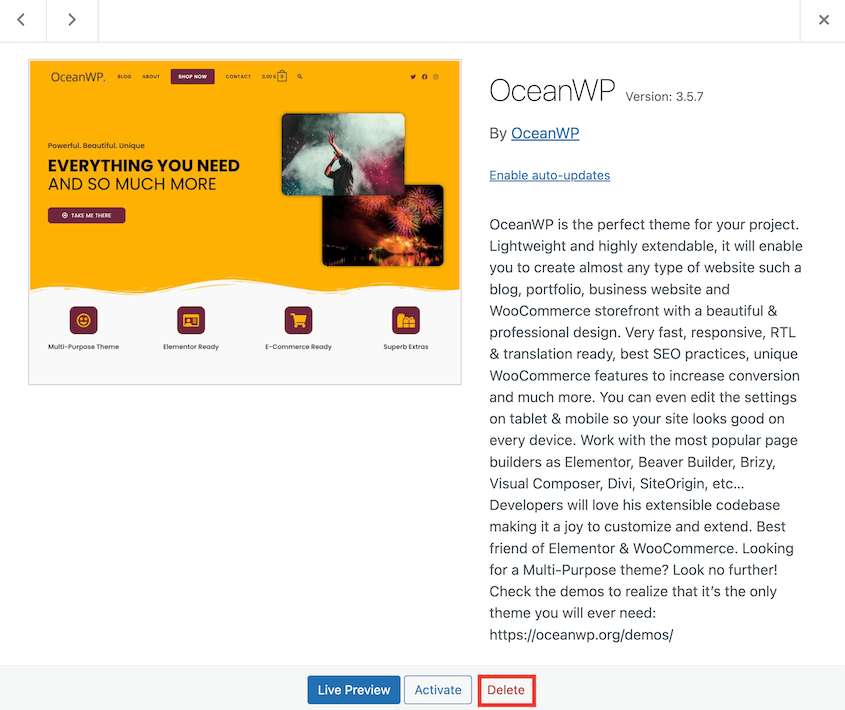
En los detalles del tema, haz clic en el botón Eliminar.
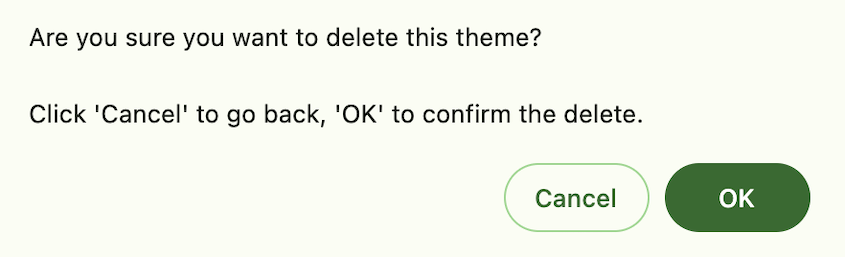
Aparecerá una ventana emergente preguntando si realmente deseas eliminar el tema. Pulsa Aceptar para finalizar el proceso.
Método 2: Eliminar un tema de WordPress a través de FTP
Si te sientes cómodo trabajando con un cliente FTP (Protocolo de Transferencia de Archivos), puedes eliminar un tema conectándote al servidor de tu sitio de WordPress y eliminando la carpeta del tema.
Primero, descarga un cliente FTP como FileZilla. Usa las credenciales FTP de tu cuenta de hosting de WordPress para conectar tu sitio.

Verás los archivos de tu sitio en el cuadro Sitio remoto. Aquí, ve a public_html y luego a wp-content. Abre tu directorio themes.
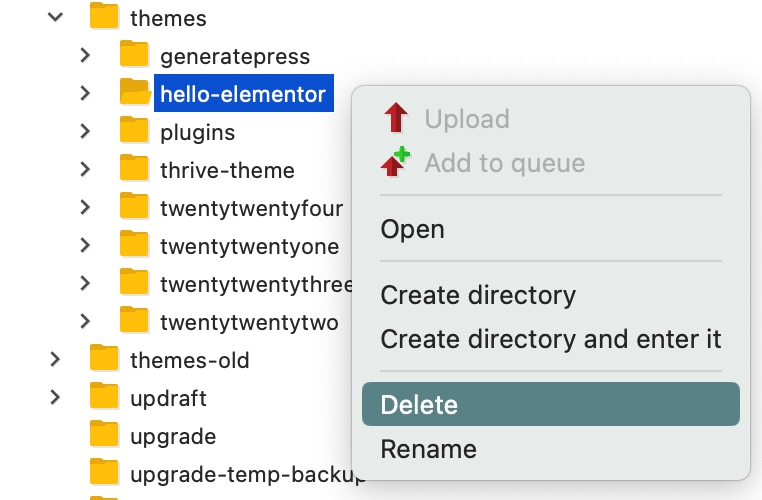
Encuentra la carpeta con el nombre del tema que deseas eliminar. Haz clic derecho sobre ella y elimínala.
Método 3: Eliminar un tema de WordPress con un administrador de archivos
Muchos proveedores de hosting web ofrecen un administrador de archivos integrado que puedes usar para eliminar temas. Suele ser cPanel, pero también podría ser un administrador de archivos personalizado.
Este proceso es muy similar al método FTP. Abre tu administrador de archivos y navega al directorio /wp-content/themes/
Selecciona el tema que deseas eliminar, haz clic derecho sobre él y pulsa Eliminar.
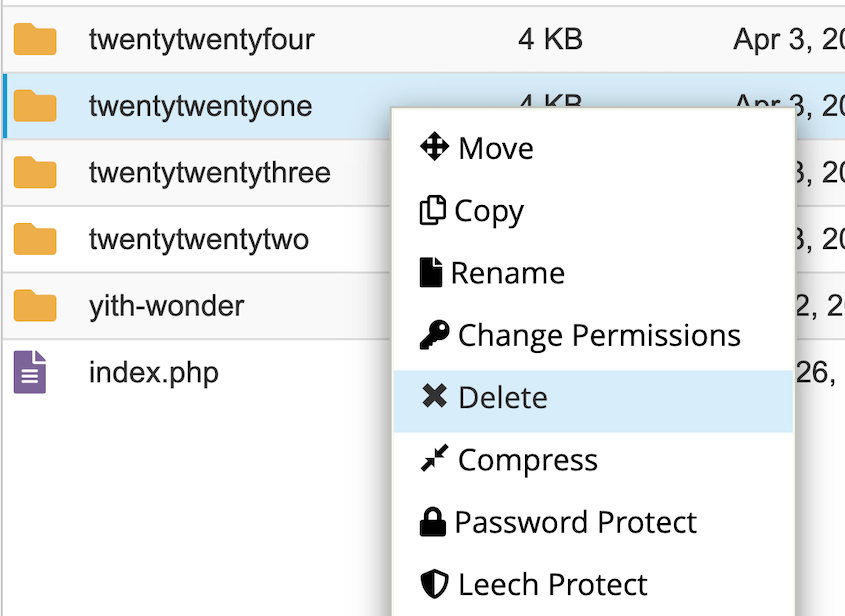
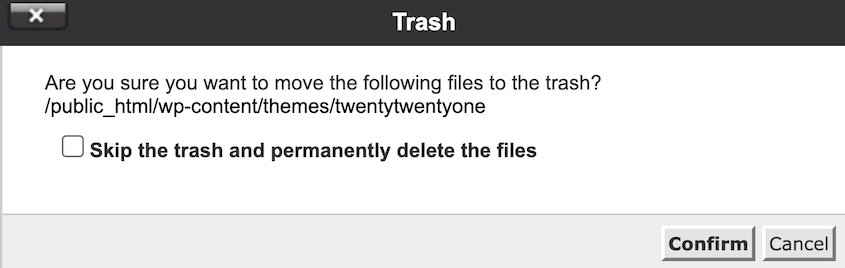
Usa la ventana emergente para confirmar la eliminación.
Método 4: Eliminar temas de WordPress no utilizados durante una migración
En algún momento, es posible que necesites mover todo tu sitio web a un nuevo host, servidor o nombre de dominio. Si no has limpiado tus datos en mucho tiempo, este puede ser el momento perfecto.
Duplicator es un plugin de migración que hace una copia de seguridad de los datos de tu sitio y los mueve a una nueva ubicación. ¡Durante este proceso, puedes usarlo para eliminar temas no utilizados!
La primera parte de una migración implica hacer una copia de seguridad de tu sitio original. Cuando crees una copia de seguridad con Duplicator, selecciona el preset Personalizado.
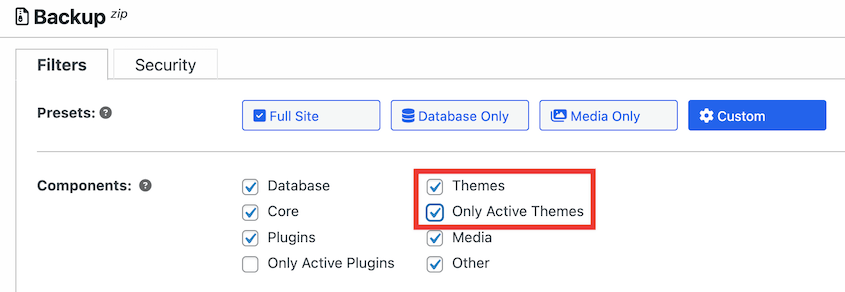
Marca la casilla junto a Temas y Solo Temas Activos. Duplicator eliminará cualquier tema inactivo de la copia de seguridad.
Para continuar limpiando tu sitio, no dudes en eliminar también los plugins inactivos de WordPress.
Una vez que configures tu sitio en el nuevo servidor, notarás que no tiene temas inactivos. Es una forma fácil de eliminar temas sin hacerlo tú mismo.
Después de eliminar un tema en WordPress
Hay algunos pasos importantes que debes seguir después de eliminar un tema para asegurarte de que tu sitio esté limpio y funcione correctamente.
Si el tema eliminado tenía imágenes personalizadas u otros archivos multimedia, es posible que todavía estén en tu biblioteca de medios de WordPress. Revisa tu biblioteca de medios y elimina cualquier archivo que ya no necesites.
Si tenías widgets activados para el tema eliminado, es posible que todavía estén presentes en tu área de Apariencia » Widgets. Elimina cualquier widget inactivo o innecesario para mantener tu sitio limpio.
Algunos temas almacenan información en tu base de datos. Recomiendo limpiar tu base de datos con un plugin como WP-Optimize.
Después de limpiar cualquier dato sobrante, es posible que desees probar la funcionalidad de tu tema actual para asegurarte de que todo funcione como se espera.
¿Qué hacer si eliminas accidentalmente un tema de WordPress?
Al editar tus temas de WordPress, es posible que hayas eliminado accidentalmente el incorrecto. Aquí es donde tu copia de seguridad te será útil.
Si configuraste la recuperación ante desastres, Duplicator te proporcionó un enlace de recuperación. Pega este enlace en una nueva ventana del navegador para iniciar el asistente de recuperación.

Puedes seguir estos pasos para revertir tu sitio.
Duplicator también tiene botones de Restaurar junto a cada una de tus copias de seguridad. Visita la página de Copias de seguridad, busca una copia de seguridad con el tema eliminado y pulsa Restaurar.

Por eso es tan importante crear copias de seguridad periódicas. Protege tu sitio de errores simples, así como de intentos de hackeo y fallos del servidor.
Preguntas frecuentes sobre la eliminación de un tema de WordPress
¿Cómo elimino el nombre de un tema de WordPress?
Para eliminar el nombre de un tema de WordPress, puedes usar un plugin como Hide My WP Ghost. Esta herramienta puede cambiar el nombre, la URL y el nombre del archivo style.css de tu tema. Algunas opciones manuales incluyen cambiar el nombre de la carpeta del tema o editar el archivo style.css.
¿Por qué no puedo eliminar un tema en WordPress?
No podrás eliminar un tema que esté activo actualmente en tu panel de WordPress. Deberás activar otro tema antes de eliminar el que deseas quitar.
En algunos casos, los permisos incorrectos de los archivos pueden impedir que elimines un tema. Comprueba los permisos de los archivos de tu tema y ajústalos si es necesario.
¿Puedo eliminar los temas predeterminados de WordPress?
Sí, puedes eliminar los temas predeterminados de WordPress. Sin embargo, generalmente se recomienda mantener al menos un tema predeterminado instalado como respaldo en caso de que algo salga mal con tu tema activo.
¿Debo eliminar los temas de WordPress no utilizados?
Sí, es una buena práctica eliminar los temas de WordPress no utilizados de tu sitio. Los temas no utilizados pueden suponer riesgos de seguridad, especialmente si están desactualizados o tienen vulnerabilidades conocidas. Tener demasiados temas no utilizados también puede ralentizar tu sitio.
Sin embargo, no debes eliminar el tema padre de tu tema hijo activo. Si lo eliminas, el tema hijo se romperá.
También debes mantener al menos un tema predeterminado como copia de seguridad. Si alguna vez eliminas tu tema, WordPress activará automáticamente este tema predeterminado.
Si tienes una red multisitio de WordPress, no elimines temas que estén activos en otros sub-sitios.
Conclusión
¡Acabas de eliminar un tema de WordPress!
Ya que está aquí, creo que le gustarán estos tutoriales adicionales de WordPress:
- Cómo cambiar tu tema de WordPress
- Los 15 mejores temas de WordPress para crear un sitio web impresionante
- Los 7 mejores constructores de temas de WordPress
- Cómo rediseñar un sitio de WordPress
- WordPress es arrastrar y soltar, pero aquí te explico por qué sigo usando HTML
- Aprendiendo CSS: Técnicas sencillas que me hubiera gustado saber desde el primer día
Podrías considerar eliminar un tema de WordPress debido a errores catastróficos. Para revertir tu sitio al instante (y conservar tu tema), descarga Duplicator Pro hoy mismo.




