

![[NUEVO] Optimizador de Base de Datos Duplicador: Limpia tu Base de Datos de WordPress Antes de que se Convierta en un Problema](https://duplicator.com/wp-content/uploads/2026/06/Announcement-DB-Optimizer.jpg)
Aprendiendo CSS para WordPress: Técnicas sencillas que desearía haber sabido desde el primer día
 Joella Dunn
Joella Dunn
Joella Dunn
 John Turner
John Turner
John Turner
¿Alguna vez te has quedado mirando tu sitio de WordPress pensando: “Está casi perfecto, pero ese botón tiene un tono de azul incorrecto” o “Ojalá pudiera hacer ese texto un poco más grande”?
Los temas de WordPress vienen con opciones de personalización, pero a veces no cubren todo lo que podrías querer cambiar.
Ahí es donde entra el CSS: es como tener una varita mágica que te permite ajustar la apariencia de tu sitio exactamente como quieres.
En esta guía, te mostraré qué es el CSS, cómo añadir tus propios estilos personalizados y algunos ejemplos prácticos para que empieces.
Al final, te sentirás más cómodo haciendo esos ajustes visuales que llevan tu sitio de “casi listo” a “exactamente como quiero”.
¿Qué es el CSS?
Piensa en tu sitio web de WordPress como una casa. El código HTML forma la estructura: las paredes, las habitaciones y los cimientos. El CSS (Hojas de Estilo en Cascada) son todos los elementos de diseño interior: los colores de la pintura, la disposición de los muebles, la iluminación y los toques decorativos.
El CSS le dice a tu navegador cómo mostrar el contenido de tu página. ¿Quieres que todo el texto de tus párrafos sea azul? El CSS puede hacerlo.
¿Necesitas más espacio entre tu encabezado y el párrafo que está debajo? El CSS también se encarga de eso.
La estructura básica del CSS sigue este patrón:
selector { propiedad: valor; }
El selector apunta a elementos específicos de tu página, y los pares propiedad-valor definen cómo deben verse esos elementos.
Por ejemplo:
p { color: blue; }
Esta simple línea le dice al navegador que muestre todo el texto de los párrafos en azul. ¡Eso es todo!
Aunque es simple en concepto, el CSS se vuelve potente cuando empiezas a combinar diferentes selectores y propiedades para crear reglas de estilo precisas para tu sitio.
¿Dónde vive el CSS en WordPress?
El CSS en WordPress no está en un solo lugar; está distribuido en capas por todo tu sitio, por eso se llama “en cascada”. Comprender esta jerarquía te ayuda a saber dónde hacer los cambios.
El archivo style.css de tu tema es la base. Contiene todas las reglas de estilo básicas que le dan a tu tema su aspecto característico. Piénsalo como el paquete de diseño interior predeterminado.
El Personalizador de WordPress ofrece una sección dedicada de “CSS adicional” donde puedes añadir tus propios estilos de forma segura. Estos anulan los valores predeterminados del tema y sobreviven a las actualizaciones del tema.
Si estás haciendo cambios sustanciales, un tema hijo es tu mejor opción. Su archivo style.css hereda todo del tema padre, pero cualquier estilo que añadas tiene prioridad.
Algunos plugins aportan su propio CSS para estilizar sus características específicas. Estos suelen cargarse después de los estilos del tema.
El Editor de Bloques (Gutenberg) y el Editor de Sitio Completo introducen nuevas formas de añadir CSS, permitiéndote estilizar bloques o secciones específicas sin afectar a todo el sitio.
Ocasionalmente, verás CSS en línea: estilos aplicados directamente a elementos HTML usando el atributo style. Este enfoque generalmente no se recomienda para el estilo en todo el sitio porque es más difícil de mantener.
Comprender esta cascada es importante porque cuando los estilos entran en conflicto, gana el CSS más específico o el que se carga más tarde. Es por eso que puedes anular el estilo de tu tema con CSS personalizado.
¿Por qué aprender CSS para WordPress?
Aprender CSS te da un control que las opciones del tema por sí solas no pueden proporcionar.
Muchos usuarios de WordPress se topan con un muro frustrante cuando no pueden cambiar algo en la apariencia de su sitio. El selector de color no tiene el tono exacto. El espaciado entre elementos se ve mal. El tamaño de la fuente necesita ser un poco más grande.
Con un conocimiento básico de CSS, puedes hacer estos ajustes precisos tú mismo.
CSS te permite hacer que tu sitio sea verdaderamente único. Sin él, estás limitado a las opciones de personalización que tu desarrollador de temas haya pensado incluir. Con CSS, puedes liberarte de esas restricciones.
Cuando aparecen fallos visuales (y aparecerán), comprender CSS te ayuda a solucionarlos rápidamente. Quizás una actualización de un plugin hizo que el texto se superpusiera, o una actualización del tema cambió el estilo de tus botones. Unas pocas líneas de CSS a menudo pueden resolver estos problemas de inmediato.
Lo más importante es que aprender CSS sienta las bases para comprender cómo funcionan los temas de WordPress. Una vez que comprendas cómo el CSS controla la apariencia, entenderás mejor por qué las cosas se ven como se ven, lo que hará que la resolución de problemas sea mucho más rápida.
Dónde aprender CSS para WordPress
Hay muchos recursos accesibles disponibles para aprender CSS, muchos de ellos gratuitos.
Mozilla Developer Network (MDN) Web Docs es un gran recurso para tecnologías web, incluido CSS. Sus tutoriales desglosan los conceptos en partes digeribles con ejemplos prácticos.
W3Schools ofrece lecciones de CSS para principiantes con ejemplos interactivos donde puedes probar código directamente en tu navegador. Este enfoque práctico hace que el aprendizaje sea menos abstracto.
YouTube está lleno de tutoriales específicamente para CSS de WordPress. Ver a alguien repasar los cambios en tiempo real puede ayudar a que los conceptos se entiendan cuando las explicaciones escritas no son suficientes.
Muchas plataformas de cursos como Coursera y Udemy ofrecen cursos de CSS gratuitos (o muy asequibles). Algunos se centran específicamente en WordPress, mostrándote exactamente cómo apuntar a los elementos del tema.
El aprendizaje más efectivo ocurre cuando realmente practicas. Configura un sitio de prueba (¡no experimentes en tu sitio en vivo!) y trata de hacer pequeños cambios. Observa qué sucede cuando ajustas propiedades como colores, márgenes o tamaños de fuente.
Recuerda que no necesitas memorizar cada propiedad CSS. Incluso los desarrolladores profesionales buscan cosas regularmente. Comprender los conceptos centrales es lo que importa.
Cómo añadir CSS personalizado a WordPress
WordPress ofrece varias formas de añadir CSS personalizado. Cada una tiene sus ventajas dependiendo de tus necesidades y nivel de comodidad.
Añadir CSS personalizado usando el Personalizador de Temas
El Personalizador de WordPress es el lugar más seguro para añadir fácilmente CSS a WordPress.
Navega a Apariencia » Personalizar » CSS adicional en tu panel de WordPress.
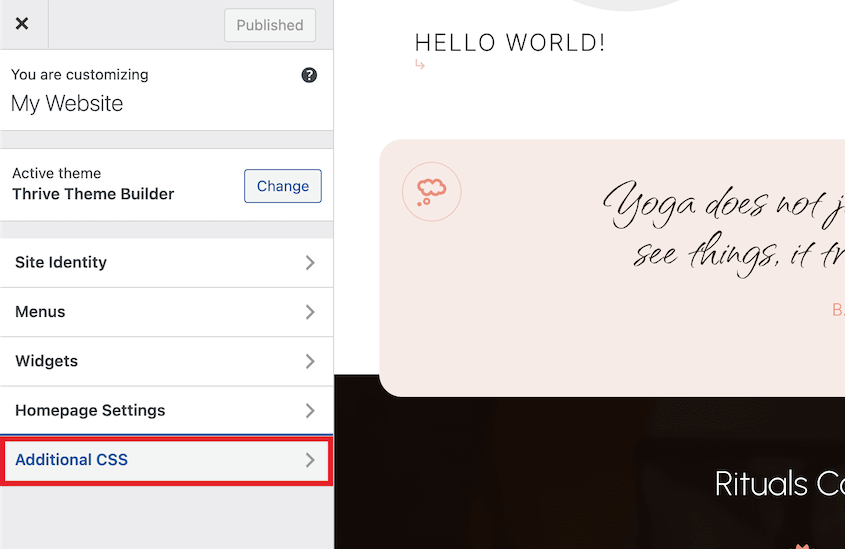
Verás un editor de código donde puedes escribir o pegar tu CSS.
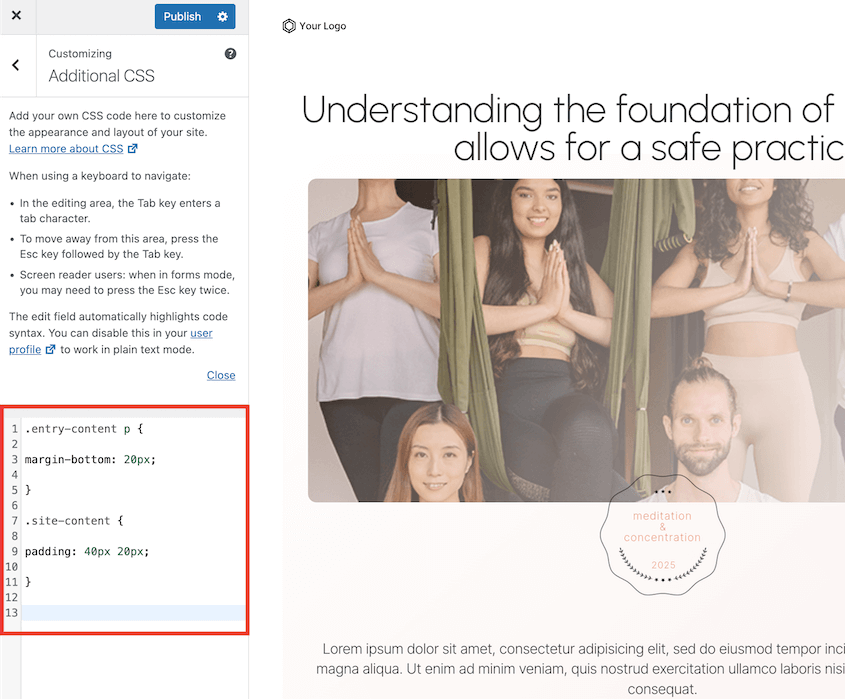
Puedes previsualizar tus cambios en tiempo real antes de publicarlos. Si algo no se ve bien, ajusta tu código y verás los resultados de inmediato.
El Personalizador es perfecto para cantidades pequeñas o medianas de CSS. Si te encuentras añadiendo cientos de líneas de código, podrías considerar uno de los otros métodos.
Añadir CSS personalizado usando un plugin
WPCode (anteriormente Insert Headers and Footers) es un popular plugin de fragmentos de código. Proporciona una forma más organizada de gestionar tu CSS personalizado.

Después de instalar el plugin, navega a Code Snippets » Add Snippet. Pasa el ratón sobre Add Your Custom Code y haz clic en Add Custom Snippet.
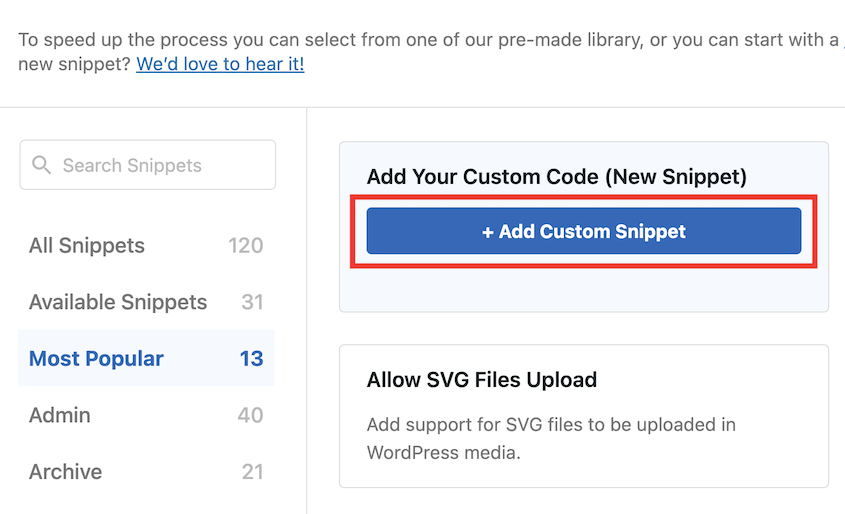
Elige CSS Snippet como tipo de código, asígnale un nombre descriptivo y añade tu código CSS.
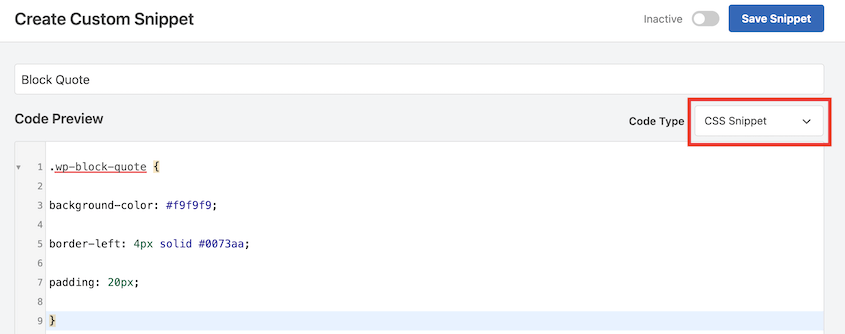
WPCode ofrece varias ventajas sobre el Personalizador. Puedes crear múltiples fragmentos de CSS, lo que facilita su gestión que un solo bloque grande de código.
También puedes controlar con precisión dónde y cuándo se ejecutan los fragmentos. ¿Necesitas CSS que solo se aplique a tus entradas de blog? WPCode puede encargarse de esa carga condicional.
El plugin incluye funciones de prevención de errores que ayudan a detectar errores de sintaxis antes de que afecten a tu sitio en vivo, una útil red de seguridad cuando estás aprendiendo.
Añadir CSS personalizado con el Editor de Sitio Completo
Si estás utilizando un tema de bloques, tienes acceso al Editor de Sitio Completo en lugar del Personalizador. Sin embargo, aún puedes añadir CSS personalizado a tu sitio.
Navega a esta URL, ajustándola con el dominio de tu sitio: https://example.com/wp-admin/customize.php
Esto abrirá una versión limitada de FSE. Verás que tiene una sección de Additional CSS, al igual que el Personalizador.
Editar archivos del tema
Para personalizaciones extensas, podrías necesitar editar el CSS directamente en los archivos del tema de WordPress.
En tu panel de control, puedes ir a Appearance » Theme File Editor y editar el archivo style.css.
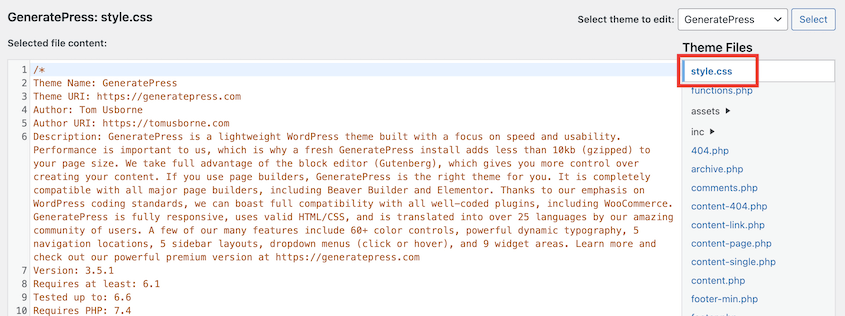
Sin embargo, esto viene con una advertencia importante: no recomendaría modificar directamente los archivos de un tema padre.
En su lugar, crea un tema hijo. Un tema hijo hereda toda la funcionalidad y el estilo del tema padre, al tiempo que te permite realizar cambios de forma segura que no se sobrescribirán durante las actualizaciones.
Una vez que tengas un tema hijo activado, puedes editar los archivos CSS en el editor de archivos de tu tema de WordPress. También podrías acceder a los archivos de tu tema usando FTP o el gestor de archivos de tu proveedor de hosting.
CSS Personalizado Común en WordPress
Veamos algunos ejemplos prácticos de CSS personalizado simple que resuelven necesidades comunes de personalización de WordPress.
Estilizando Bloques de Gutenberg
¿Quieres que tus bloques de cita destaquen más? Puedes dirigirte a ellos con CSS:
.wp-block-quote {

background-color: #f9f9f9;

border-left: 4px solid #0073aa;

padding: 20px;

}
Esto da a los bloques de cita un fondo gris claro, un borde izquierdo azul y algo de relleno para dar espacio.
Estilizando Widgets
Quizás tus widgets de la barra lateral necesiten alguna separación visual. Puedes añadir espacio y bordes entre ellos:
.widget {

margin-bottom: 30px;

padding-bottom: 20px;

border-bottom: 1px solid #eaeaea;

}
Cada widget tendrá ahora más espacio debajo y una sutil línea divisoria.
Personalizando Menús de Navegación
Los menús de navegación a menudo necesitan ajustes de estilo para que coincidan con el diseño de tu sitio:
.main-navigation li a {

color: #333333;

font-weight: 500;

text-transform: uppercase;

}

.main-navigation li a:hover {

color: #0073aa;

}
Esto hace que los enlaces del menú sean de color gris oscuro, ligeramente negrita, en mayúsculas y azules al pasar el cursor sobre ellos.
Cambiar fuentes y tipografía
La tipografía tiene un gran impacto en la personalidad de tu sitio. Aquí tienes un ejemplo de cómo podrías personalizar las fuentes con CSS:
body {

font-family: 'Open Sans', sans-serif;

font-size: 16px;

line-height: 1.6;

}

h1, h2, h3 {

font-family: 'Montserrat', sans-serif;

font-weight: 700;

}
Recuerda que si estás utilizando fuentes no estándar, deberás importarlas primero usando @font-face o enlazando a Google Fonts.
Modificar colores y fondos
Cambiar los colores es una de las tareas más comunes de CSS. Estas pocas líneas cambian el fondo de tu sitio a gris claro y hacen que los enlaces sean rosas con un tono más oscuro al pasar el cursor sobre ellos:
body {

background-color: #f5f5f5;

}

a {

color: #e94c89;

}

a:hover {

color: #c13872;

}
Ajustar espaciado
El espacio alrededor y dentro de los elementos (margen y relleno) afecta significativamente la legibilidad. Esto añade espacio debajo de los párrafos y crea relleno alrededor del área de contenido principal:
.entry-content p {

margin-bottom: 20px;

}

.site-content {

padding: 40px 20px;

}
Estilizar formularios
Los formularios a menudo necesitan ayuda de estilo para que coincidan con el diseño de tu sitio. Estos estilos crean campos de formulario limpios con un botón de envío destacado:
input[type="text"],

input[type="email"],

textarea {

border: 1px solid #ddd;

padding: 10px;

border-radius: 4px;

}

input[type="submit"] {

background-color: #0073aa;

color: white;

padding: 12px 20px;

border: none;

border-radius: 4px;

}
Consejos y solución de problemas de CSS
Incluso los desarrolladores experimentados se encuentran con problemas de CSS. Aquí tienes algunos problemas comunes y cómo resolverlos.
Caché del navegador
Has añadido CSS nuevo, pero tu sitio se ve exactamente igual. Antes de entrar en pánico, esto suele ser solo la caché del navegador.
Los navegadores guardan (en caché) los archivos CSS para cargar los sitios más rápido. Esto significa que podrían estar mostrándote CSS antiguo en lugar de tus nuevos cambios.
Prueba una actualización forzada presionando Ctrl+F5 (Windows) o Cmd+Shift+R (Mac). Esto obliga a tu navegador a obtener copias nuevas de todos los archivos en lugar de usar las versiones en caché.
Caché de WordPress
Si usas un plugin de caché como WP Super Cache o W3 Total Cache, también necesitarás borrar esa caché al hacer cambios en CSS.
Busca un botón de Borrar caché en la configuración de tu plugin de caché.

Hasta que borres esta caché, tus cambios solo serán visibles para ti (cuando hayas iniciado sesión) pero no para los visitantes habituales.
Problemas de selectores
Cuando tu CSS no funciona, el problema a menudo reside en el selector: estás apuntando al elemento incorrecto.
CSS sigue una jerarquía de especificidad. Los selectores más específicos anulan a los generales. Por ejemplo, #sidebar p (un ID más un elemento) anulará los estilos establecidos solo para p (un elemento).
Los errores tipográficos son fáciles de pasar por alto. ¿Era .sidebar o .side-bar? Un guion marca toda la diferencia.
Las herramientas de desarrollador de tu navegador son invaluables para la solución de problemas. Haz clic derecho en el elemento que intentas estilizar y selecciona Inspeccionar. Verás todos los estilos aplicados actualmente y cuáles están siendo anulados.
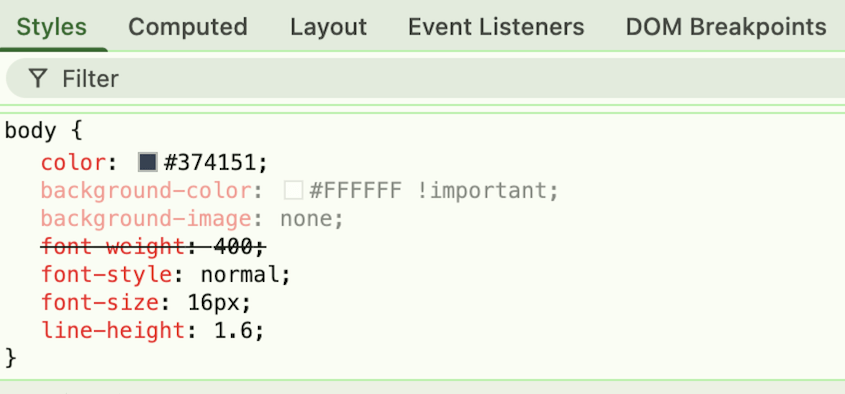
Evitar !important
La declaración !important fuerza a que un estilo se aplique independientemente de la especificidad:
p { color: blue !important; }
Aunque sea tentador cuando estás frustrado, !important crea dolores de cabeza a largo plazo. Rompe la cascada natural de CSS y conduce a "guerras de especificidad" donde terminas necesitando múltiples declaraciones !important.
En su lugar, haz que tus selectores sean más específicos. Si .content p no funciona, prueba .content .entry-content p para ser más preciso.
Pruebas en distintos dispositivos y navegadores
Tu sitio debe verse bien en todas partes. Lo que funciona en tu portátil podría fallar en pantallas de móvil.
Usa las herramientas de desarrollador de tu navegador para simular distintos tamaños de pantalla. En Chrome, haz clic derecho, selecciona Inspeccionar y busca el icono de alternancia de dispositivo.
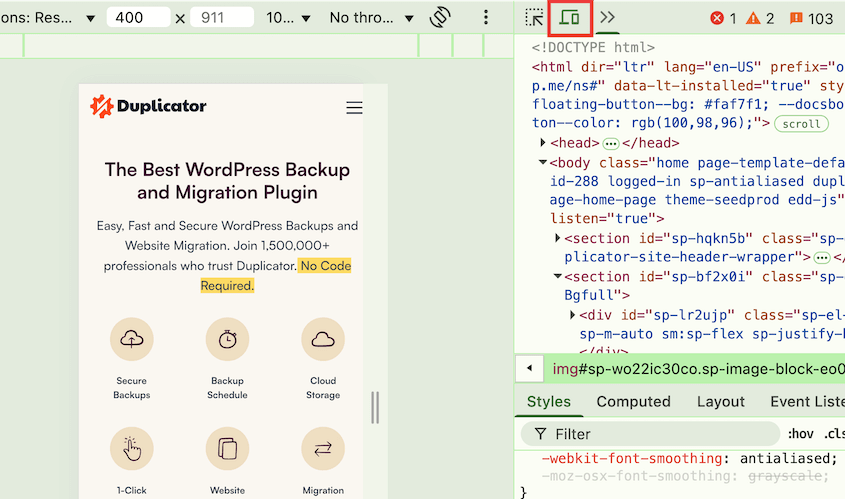
Haz siempre una copia de seguridad antes de realizar cambios
Antes de sumergirte en cambios de CSS, especialmente los extensos, haz una copia de seguridad de tu sitio. No es solo un buen consejo, es una protección crucial.
Herramientas como Duplicator facilitan las copias de seguridad. Simplemente crea una nueva copia y elige el ajuste preestablecido Sitio completo.

Para una protección extra contra errores específicos del sitio, siempre envío copias de seguridad a la nube. Al crear la copia de seguridad, elige una de las muchas integraciones de almacenamiento en la nube.

Tener esta red de seguridad significa que puedes experimentar con más libertad, sabiendo que puedes restaurarlo todo si algo sale mal.
Una copia de seguridad de cinco minutos puede ahorrarte horas de solución de problemas. Si notas un error de CSS, ve a esta copia de seguridad y pulsa Restaurar.

Incluso si tu copia de seguridad está en la nube, Duplicator la descargará y la restaurará. ¡Será como si ese error nunca hubiera ocurrido!
Preguntas Frecuentes (FAQs)
¿Cómo obtengo CSS en WordPress?
El CSS viene integrado en tu tema de WordPress. Puedes añadir tu propio CSS personalizado a través del Personalizador (Apariencia » Personalizar » CSS adicional), con un plugin de código de WordPress como WPCode, o creando un tema hijo y editando su archivo style.css.
¿WordPress usa HTML o CSS?
WordPress usa ambos. HTML crea la estructura de tus páginas y entradas, mientras que CSS controla cómo se ve esa estructura. WordPress genera el HTML automáticamente basándose en tu contenido, y tu tema proporciona el CSS que le da estilo.
¿Cuáles son algunos ejemplos de CSS personalizado para WordPress?
Aquí tienes algunos ejemplos sencillos de CSS personalizado para WordPress:
- Hacer el texto más grande:
p { font-size: 18px; } - Cambiar el color del botón:
.button { background-color: #ff6b6b; } - Añadir espacio después de las imágenes:
.wp-block-image { margin-bottom: 30px; } - Ocultar un elemento:
.element-to-hide { display: none; } - Poner el texto en negrita:
.special-text { font-weight: 700; }
¿Necesito aprender CSS para WordPress?
No necesitas aprender CSS si estás satisfecho con las opciones integradas de tu tema. Sin embargo, aprender incluso CSS básico te da mucho más control sobre la apariencia de tu sitio y la capacidad de solucionar problemas visuales sin esperar actualizaciones del tema o pagar a un desarrollador.
¿Los desarrolladores web usan CSS?
Sí, CSS es una de las tecnologías principales utilizadas por todos los desarrolladores web front-end, junto con HTML y JavaScript. Es una habilidad esencial para cualquiera que cree sitios web profesionalmente.
Reflexiones finales
El CSS no es un código misterioso que solo los desarrolladores profesionales puedan entender. Es una herramienta práctica que te da un control preciso sobre cómo se ve tu sitio de WordPress.
Empezar poco a poco es la clave: cambia un color aquí, ajusta un espaciado allá. A medida que te sientas más cómodo, te darás cuenta de que eres capaz de hacer ajustes más complejos.
Recuerda que cada desarrollador profesional de WordPress empezó exactamente donde estás tú ahora. Aprendieron experimentando, cometiendo errores y desarrollando gradualmente sus habilidades.
Cuando empieces, ten a mano una copia de seguridad con Duplicator. Revierte los errores en un solo clic, así que si algo no funciona, siempre puedes deshacer tus cambios e intentarlo de nuevo.
Ya que está aquí, creo que le gustarán estas otras guías de WordPress:
- WordPress es arrastrar y soltar, PERO esta es la razón por la que todavía me meto con HTML
- Olvida lo que sabes sobre los editores de código de WordPress – Prueba esto en su lugar
- Las 15 mejores herramientas sin código para WordPress (gratuitas y de pago)
- Codifique de forma más inteligente, no más difícil: herramientas para desarrolladores de WordPress para cada profesional
- Dominar la depuración de WordPress: de los conceptos básicos a las técnicas avanzadas




