


Ha habido un error crítico en este sitio web: cómo solucionarlo rápidamente
 Joella Dunn
Joella Dunn
Joella Dunn
 John Turner
John Turner
John Turner
Los errores críticos no esperan el momento oportuno. Un minuto tu sitio está bien, al siguiente te encuentras mirando una pantalla blanca vacía con una línea de texto: “Ha habido un error crítico en este sitio web”.
He visto que esto ha tumbado el sitio de un cliente a mitad del lanzamiento, justo cuando el tráfico empezaba a llegar. El pánico es real. También lo es el instinto de asumir lo peor.
Sin embargo, este error rara vez significa que te han hackeado. Normalmente significa que un plugin, tema o configuración de PHP está en conflicto con algo más en tu sitio. WordPress lo ha detectado antes de que las cosas empeoraran.
Eso es una buena señal. WordPress te está diciendo que algo se ha roto, no que tu sitio se ha caído silenciosamente sin ninguna explicación.
En esta guía, te explicaré qué hacer, empezando por la forma más rápida de volver a poner tu sitio en línea, y luego cómo encontrar y solucionar la causa raíz.
Aquí están los puntos clave:
- Restaurar una copia de seguridad reciente suele ser la solución más rápida. Duplicator puede hacer esto incluso cuando wp-admin está completamente bloqueado, por lo que no tienes que diagnosticar nada primero.
- Este error rara vez es un hackeo. Casi siempre es un conflicto de plugins, una incompatibilidad de PHP o un límite de memoria, no código malicioso.
- Comprueba tu correo electrónico de administrador antes de hacer nada más. WordPress envía automáticamente un enlace de recuperación que a menudo nombra el plugin o tema exacto responsable.
- Una vez que tu sitio esté de vuelta, el trabajo no ha terminado. Prueba las futuras actualizaciones de plugins y temas en un lugar separado de tu sitio web en vivo para que esto no vuelva a suceder.
Tabla de Contenidos
- ¿Qué significa cuando WordPress dice “Ha habido un error crítico en este sitio web”?
- ¿Cómo ocurre?
- Qué hacer cuando hay un error crítico en tu sitio web
- Deshacer cambios recientes
- Restaurar una copia de seguridad
- Comprobar el modo de recuperación
- Limpia tu Caché
- Habilita el modo de depuración
- Comprobar conflictos de plugins o temas
- Aumentar tu límite de memoria de PHP
- Aumentar el tamaño máximo de carga de archivos
- Actualizar tu versión de PHP
- Escanear en busca de malware
- Solicitar soporte a tu proveedor de hosting
- Solución de problemas / Errores comunes
- Preguntas Frecuentes (FAQs)
- Tu sitio ha vuelto, ahora asegúrate de que esto no vuelva a suceder
¿Qué significa cuando WordPress dice “Ha habido un error crítico en este sitio web”?
“Ha habido un error crítico en este sitio web” aparece cuando WordPress se encuentra con un error fatal y no puede recuperarse por sí solo.
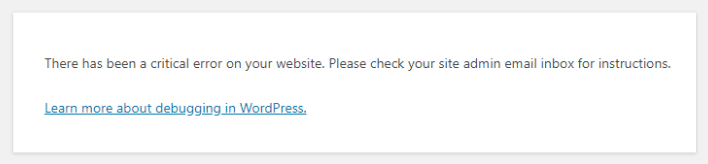
Normalmente, el código roto en un sitio de WordPress causa una pantalla blanca vacía sin ninguna explicación. Esa es la pantalla blanca de la muerte (WSoD), y es mucho más difícil de diagnosticar porque no obtienes ninguna información.
WordPress añadió el mensaje de error crítico hace unas cuantas versiones, específicamente para abordar ese problema. Ahora, en lugar de una página en blanco, obtienes un mensaje claro y (normalmente) un correo electrónico con más detalles.
Un error crítico no es lo mismo que un hackeo. Los sitios hackeados suelen mostrar síntomas diferentes: redirecciones a sitios web de spam, nuevos usuarios administradores extraños o páginas alteradas.
Un error crítico es WordPress detectando un problema de codificación, no una intrusión.
Piensa en ello menos como una intrusión y más como un disyuntor que salta. Algo sobrecargó el sistema y se apagó para protegerse.
Eso es frustrante, pero también tiene solución.
¿Cómo ocurre?
Un puñado de causas raíz aparecen una y otra vez, y la mayoría de los errores críticos se remontan a una de ellas.
Así es como puede ocurrir el mensaje “ha habido un error crítico en este sitio web”:
- Un conflicto de plugins o temas: Dos plugins intentan usar la misma función o hook de formas incompatibles o un tema llama a una función que ya no existe.
- Una versión de PHP incompatible: Los plugins y temas antiguos a veces no se crearon para la versión de PHP que su host está ejecutando ahora, especialmente después de una actualización automática del servidor.
- Límites insuficientes de memoria o carga de PHP: Un proceso intenta usar más memoria de la que permite su plan de alojamiento y PHP lo interrumpe a mitad de la ejecución.
- Un archivo principal corrupto o una actualización fallida: Si una actualización de WordPress se interrumpe, un archivo puede terminar parcialmente escrito o faltar por completo.
- Malware inyectando código defectuoso: Menos común, pero sucede. El código malicioso puede ser lo suficientemente descuidado como para desencadenar un error fatal en lugar de ejecutarse silenciosamente.
Probablemente aún no sabrá cuál se aplica a su caso. No pasa nada.
Las soluciones a continuación están ordenadas para que encuentre primero la causa de su error crítico específico, sin tener que adivinar.
Qué hacer cuando hay un error crítico en tu sitio web
Siga estos pasos en orden. Los dos primeros pasos son la forma más rápida de volver a estar en línea; los demás le ayudarán a encontrar y solucionar la causa raíz.
Esto es lo que hará para solucionar los errores críticos de WordPress:
- Deshacer cambios recientes: Revierte cualquier edición de código, instalación de plugins o actualizaciones que haya realizado justo antes de que apareciera el error, ya que esto lo soluciona inmediatamente en muchos casos.
- Restaurar una copia de seguridad: Vuelva a una versión funcional de su sitio con Duplicator, incluso si no sabe qué lo rompió.
- Comprobar el modo de recuperación: Utilice el enlace que WordPress le envía automáticamente por correo electrónico, que a menudo nombra el plugin o tema exacto que tiene la culpa.
- Borrar la caché: Descarte una página de error en caché obsoleta antes de profundizar más.
- Habilitar el modo de depuración: Active el registro de errores integrado de WordPress para ver el mensaje de error fatal exacto.
- Comprobar conflictos de plugins o temas: Aísle la causa desactivando y reactivando uno por uno.
- Aumentar el límite de memoria de PHP: Dele a WordPress más espacio para ejecutarse si el agotamiento de la memoria es la causa.
- Aumentar el tamaño máximo de carga de archivos: Solucione errores desencadenados por cargas o importaciones que excedan su límite actual.
- Actualizar su versión de PHP: Resuelva problemas de compatibilidad con PHP obsoleto a través del panel de su hosting.
- Escanear en busca de malware: Descarte el código inyectado si nada más explica el error.
- Preguntar al soporte de su web host: Obtenga ayuda de los registros a nivel de servidor que no puede ver usted mismo.
Deshacer cambios recientes
Una de las razones más comunes por las que WordPress falla es el error humano. Si realizó ajustes de código, actualizaciones o instaló herramientas nuevas recientemente, deshaga lo que hizo.
Por lo general, esto ocurre después de haber agregado código a archivos como functions.php. Simplemente vuelva al archivo y revierte sus cambios.
Si acabas de instalar o actualizar un plugin justo antes de que apareciera el error, ese es tu primer sospechoso. Desactívalo y comprueba si tu sitio vuelve a cargarse.
Restaurar una copia de seguridad
Si no estás seguro de qué rompió tu sitio, restaurar una copia de seguridad suele ser el siguiente paso. Duplicator es mi herramienta favorita para esto. Restaura sitios completamente rotos sin necesidad de que WordPress funcione.

Siempre recomiendo tener una copia de seguridad almacenada en la nube para emergencias como esta. Duplicator Cloud es una ubicación de almacenamiento de copias de seguridad externa que siempre estará disponible, incluso si tu sitio se cae.
Entra en tu cuenta y configura el conector de recuperación. Usa tus credenciales FTP para conectarte a tu sitio.

Luego, busca una copia de seguridad reciente en la nube creada antes del error. Restáurala.

Duplicator también tiene puntos de recuperación ante desastres para revertir errores críticos. Para usarlo, necesitarás tener una copia de seguridad configurada para recuperación ante desastres antes de que ocurriera el error. Debería haberte proporcionado un enlace de recuperación.

Después de un error crítico, busca este enlace y pégalo en una ventana del navegador. Sigue las instrucciones para restaurar tu sitio.
Si no configuraste estas opciones de recuperación, usa una copia de seguridad descargada. Busca los archivos recientes del archivo y del instalador y vuelve a subirlos a tu sitio a través de FTP. Inicia el instalador con una URL como esta: https://tu-dominio/installer.php.
Una vez que la restauración finalice, tu sitio debería cargarse normalmente de nuevo, con el error desaparecido.
Comprobar el modo de recuperación
WordPress no solo muestra un mensaje de error y te deja adivinando. En la mayoría de los casos, también envía un correo electrónico a la dirección de administrador de tu sitio cuando ocurre el error.
Busca un correo electrónico de tu sitio con una línea de asunto sobre un error crítico. Dentro, encontrarás un enlace para iniciar sesión en Modo de Recuperación.
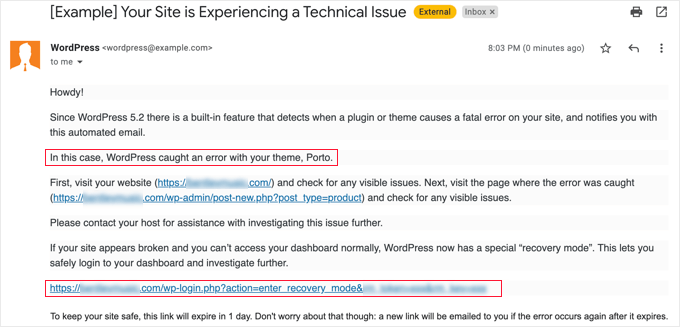
Esto carga tu sitio con todos los plugins y la funcionalidad personalizada de tu tema temporalmente deshabilitados, para que puedas acceder a wp-admin aunque el frontend esté roto.
Haz clic en el enlace e inicia sesión como lo harías normalmente.
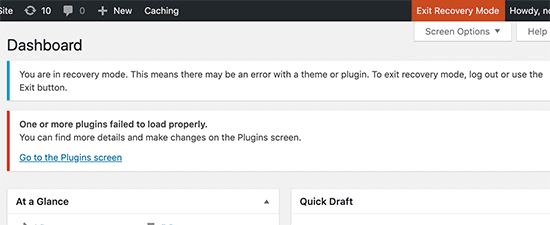
Una vez dentro, dirígete a la página de Plugins. WordPress a menudo marcará el plugin específico que desencadenó el error con un aviso justo en la parte superior de la pantalla.
Ese es tu punto de partida para los siguientes pasos, donde aislarás la causa exacta.
Limpia tu Caché
Antes de seguir adelante, descarta algo simple: una versión en caché de la página rota que se muestra incluso después de que el problema real se haya solucionado.
Empieza con tu propio navegador. Borra tu caché, o abre el sitio en una ventana privada/incógnita, y recarga.
Si estás utilizando un plugin de caché como WP Rocket o W3 Total Cache, inicia sesión en wp-admin (o en Modo de Recuperación, si así es como volviste a entrar) y borra la caché desde la configuración del plugin.
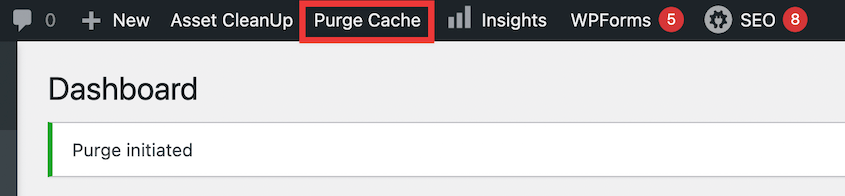
Si tu sitio está detrás de una CDN como Cloudflare, borra la caché allí también. Las CDN almacenan en caché las páginas a nivel de servidor, por lo que la caché de tu navegador por sí sola no lo solucionará.
Este paso lleva dos minutos y vale la pena hacerlo antes de tocar cualquier código. A veces, el error real ya ha desaparecido y tus visitantes solo están viendo una versión antigua y en caché del mismo.
Si el error sigue ahí después de borrar cada capa de caché, el problema es real y es hora de pasar a los siguientes pasos.
Habilita el modo de depuración
Si borrar la caché no lo solucionó, necesitas ver el error exacto que WordPress te está ocultando.
WordPress muestra ese mensaje genérico de error crítico en lugar del error PHP real para evitar exponer rutas de archivos confidenciales a los visitantes. El modo de depuración vuelve a activar ese error real.
Conéctate a tu sitio a través de FTP o el administrador de archivos de tu hosting, y abre el archivo wp-config.php en la carpeta raíz.
Busca la línea que dice define('WP_DEBUG', false); y reemplázala con estas líneas:
define('WP_DEBUG', true);
define('WP_DEBUG_LOG', true);
define('WP_DEBUG_DISPLAY', false);
Guarda el archivo y luego recarga tu sitio roto.
Ahora vuelve a tu administrador de archivos y abre wp-content/debug.log. Desplázate hasta el final y busca la entrada más reciente que diga PHP Fatal error.
Esa línea nombrará el archivo y la función exactos que causaron el fallo, generalmente un archivo de plugin o tema.
Anota el nombre de ese archivo. Lo necesitarás en el siguiente paso.
Comprobar conflictos de plugins o temas
Para ahora probablemente tengas una pista sólida, ya sea por el aviso de plugin del Modo de Recuperación o el nombre del archivo en tu registro de depuración. Este paso lo confirma.
Conéctate por FTP y navega a wp-content/plugins.
Si ya sabes qué plugin es el culpable, renombra la carpeta de ese plugin (añade .deactivated al final). WordPress no puede encontrar una carpeta renombrada, por lo que desactiva automáticamente ese plugin.
Si todavía no estás seguro de cuál es el responsable, renombra toda la carpeta de plugins a algo como plugins.deactivated. Esto desactiva todos los plugins de tu sitio a la vez.
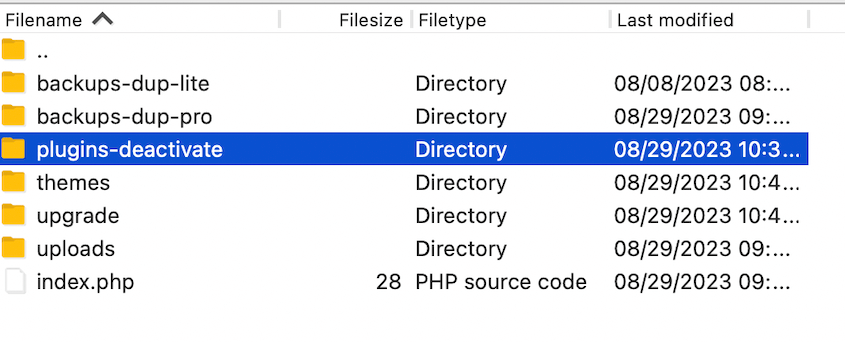
Recarga tu sitio. Si se carga normalmente, has confirmado que un plugin es la causa.
Ahora aíslalo. Renombra la carpeta de nuevo a plugins, luego ve a wp-admin y reactiva tus plugins uno por uno, recargando el sitio después de cada uno.
En el momento en que el error crítico vuelva a aparecer, has encontrado tu plugin. Desactívalo y busca una actualización, contacta al desarrollador del plugin o reemplázalo con una alternativa.
Si desactivar todos los plugins no solucionó nada, el problema probablemente reside en tu tema.
Cambia a un tema predeterminado de WordPress como Twenty Twenty-Four a través del menú Apariencia o renombrando la carpeta de tu tema activo vía FTP de la misma manera.
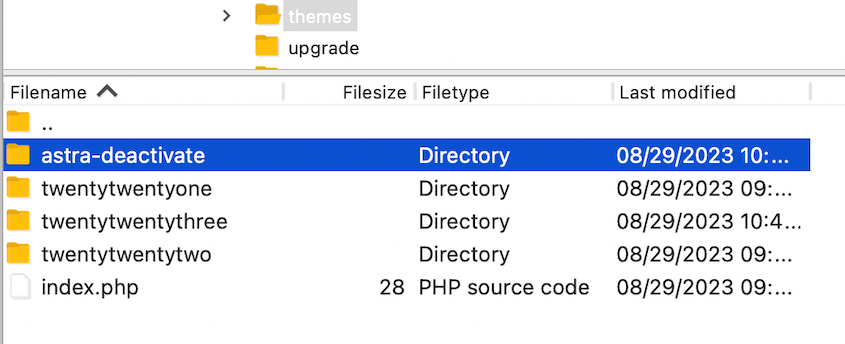
Si cambiar de tema soluciona el error, tu tema (o una personalización del tema hijo) es la causa.
Aumentar tu límite de memoria de PHP
Si los plugins y temas revisados están limpios, el agotamiento de memoria es la siguiente causa probable. Esto aparece cuando un proceso (como generar una miniatura de imagen o ejecutar una consulta compleja) necesita más memoria de la que tu host permite.
Abre tu archivo wp-config.php de nuevo.
Busca la línea que dice: /* That's all, stop editing! Happy publishing. */ y añade esta línea justo encima:
define('WP_MEMORY_LIMIT', '512M');Si esa línea ya existe con un número inferior, incrementa su valor en lugar de añadir un duplicado.
Guarda el archivo y recarga tu sitio.
Ten en cuenta que esto solo aumenta el límite que solicita WordPress. Tu plan de hosting todavía establece un límite máximo, por lo que si tu proveedor limita la memoria de PHP a 256 M, solicitar 512 M no servirá de nada.
Aumentar el tamaño máximo de carga de archivos
Este paso solo es relevante si tu error crítico apareció justo después de subir un archivo grande, importar contenido o instalar un plugin o tema desde un archivo zip.
Cuando un archivo excede el límite de subida de tu servidor, PHP puede fallar a mitad de camino, provocando a veces un error crítico en lugar de un mensaje normal de "archivo demasiado grande".
Comprueba tu límite actual yendo a Medios » Añadir Archivo Multimedia en wp-admin. WordPress muestra el tamaño máximo de subida.
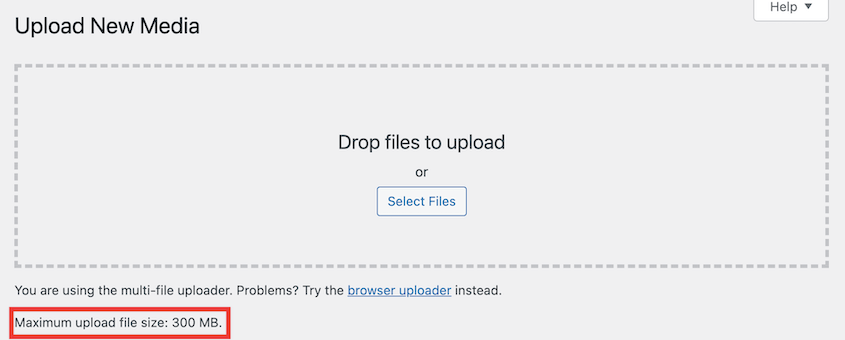
Si necesitas aumentarlo, la forma más fácil es a través de tu panel de control de hosting. La mayoría de los proveedores tienen un panel de configuración de PHP donde puedes ajustar directamente upload_max_filesize y post_max_size.
Si tu proveedor no ofrece eso, puedes añadir estas líneas a un archivo llamado .htaccess en la carpeta raíz de tu sitio:
php_value upload_max_filesize 256M

php_value post_max_size 256M
No todos los proveedores admiten anulaciones de .htaccess para valores de PHP. Si añadir estas líneas rompe aún más tu sitio o no hace nada, elimínalas y ponte en contacto directamente con tu proveedor.
Actualizar tu versión de PHP
WordPress recomienda ejecutar PHP 8.3 o superior. Las versiones anteriores dejan de recibir actualizaciones de seguridad y pierden compatibilidad con plugins más nuevos con el tiempo.
Si el registro de depuración mencionó una función que "no existe" o mostró una advertencia de deprecación, una versión de PHP desactualizada es una causa probable.
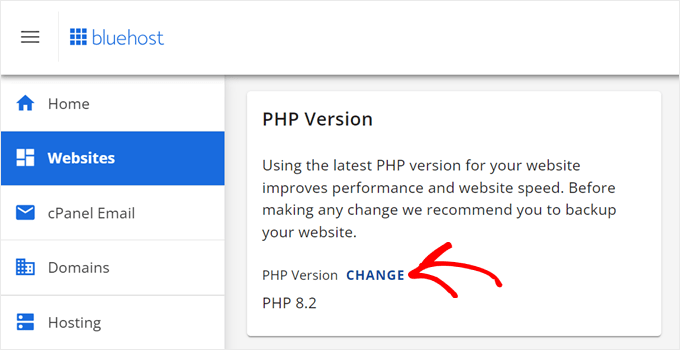
Inicia sesión en tu cuenta de hosting. Normalmente, puedes actualizar PHP en la configuración de tu sitio.
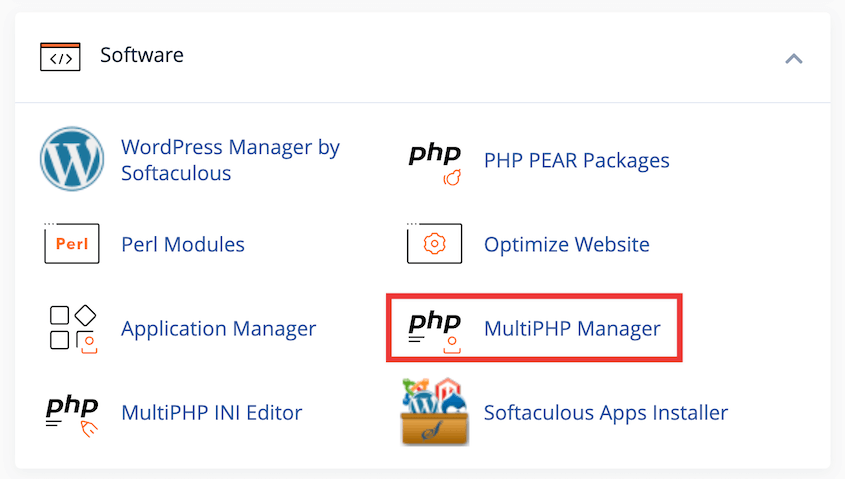
CPanel también tiene un gestor MultiPHP para ayudarte a actualizar tu versión de PHP.
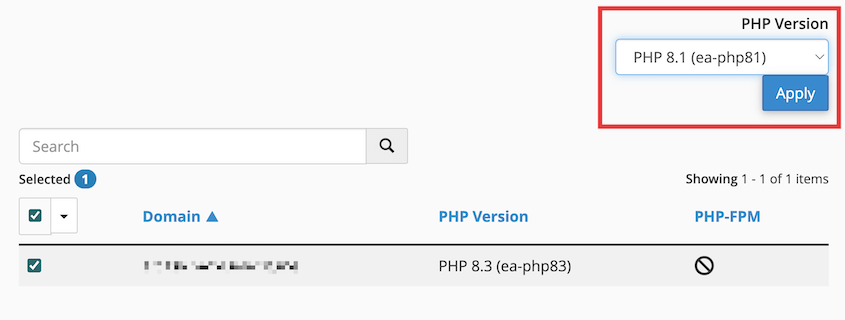
Elige la última versión disponible y aplica los cambios.
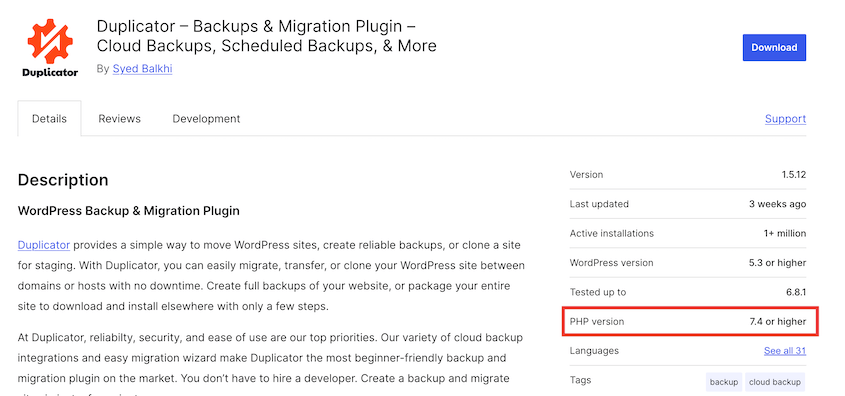
Antes de cambiar, compara tu versión actual con lo que requieren tus plugins y tema. La mayoría de las páginas de plugins de WordPress.org muestran con qué versión de PHP han sido probados en su descripción.
Si actualizar PHP provoca que aparezca un error diferente, es probable que hayas encontrado un plugin o tema que aún no se ha actualizado para versiones más nuevas de PHP. Vuelve a tu versión anterior de PHP y ponte en contacto con el desarrollador de ese plugin.
Escanear en busca de malware
Si has seguido todos los pasos anteriores y nada explica el error, vale la pena descartar el malware, aunque sea la causa menos probable.
El código malicioso suele estar escrito para ejecutarse en silencio, pero el malware mal codificado puede bloquear PHP al igual que un plugin defectuoso.
Instala un plugin de seguridad como Sucuri o Wordfence, o utiliza el escáner de malware integrado de tu proveedor de hosting si tiene uno.
Ejecuta un escaneo completo de los archivos de tu sitio. Busca archivos marcados en ubicaciones que no deberían contener código, como tu carpeta de subidas.
Si el escaneo detecta archivos infectados, no intentes limpiarlos manualmente a menos que estés seguro de hacerlo. Restaura desde una copia de seguridad realizada antes de la infección, y luego actualiza todos los plugins, temas y contraseñas para aumentar tu seguridad.
Si el escaneo sale limpio, puedes descartar el malware por completo y pasar al último paso.
Solicitar soporte a tu proveedor de hosting
Si has seguido todos los pasos y tu sitio todavía muestra el error crítico, es hora de contactar a tu proveedor de hosting.
Tu proveedor de hosting tiene acceso a registros a nivel de servidor que simplemente no puedes ver desde wp-admin o FTP, incluidos los registros de errores de PHP que capturan más detalles que el archivo debug.log de tu sitio.
Abre un ticket de soporte o un chat en vivo y dales detalles: cuándo comenzó el error, qué has intentado ya y cualquier mensaje de error de tu registro de depuración.
La mayoría de los hostings especializados en WordPress pueden revisar los registros del servidor y determinar la causa en cuestión de minutos.
Solución de problemas / Errores comunes
Incluso con los pasos anteriores, algunas situaciones específicas confunden a la gente. Aquí te explicamos cómo manejarlas.
El correo electrónico de recuperación nunca llegó
Revisaste tu bandeja de entrada justo después del error y no encontraste nada, ni siquiera en la carpeta de spam.
Esto generalmente significa que el envío de correos electrónicos de tu sitio está roto, lo cual es común en hosting compartido donde el correo saliente se bloquea o filtra por defecto.
Desactiva los plugins manualmente a través de FTP o el Administrador de Archivos en su lugar. No necesitas el correo electrónico de recuperación para hacer esto; es solo un atajo más rápido cuando funciona.
El registro de depuración no muestra nada útil
Activaste el modo de depuración, recargaste el sitio y abriste debug.log, pero está vacío o solo muestra advertencias que no parecen relacionadas.
Asegúrate de haber recargado la página rota real después de activar el modo de depuración. El registro solo captura los errores que ocurren después de guardar el cambio.
Si todavía está vacío, el error puede estar ocurriendo a nivel del servidor antes de que WordPress se cargue. Eso es una señal para contactar directamente a tu proveedor de hosting.
Preguntas Frecuentes (FAQs)
¿Cómo soluciono el error HTTP 500?
Un error 500 es la versión a nivel de servidor del mismo problema: PHP falló antes de que WordPress pudiera mostrar su propio mensaje de error. Sigue la misma lista de soluciones anterior, comenzando por el Paso 1, ya que las causas subyacentes se superponen casi por completo. Si el modo de depuración no muestra nada, el registro del servidor de tu proveedor de hosting es el siguiente lugar a consultar.
¿Qué significa cuando hay un error crítico en un sitio web?
Significa que el código del sitio encontró un error fatal de PHP que impidió la carga de la página, y la plataforma lo detectó en lugar de mostrar una pantalla en blanco. En WordPress específicamente, esto activa el mensaje de error crítico incorporado y, por lo general, un correo electrónico de recuperación. Es un problema de código o configuración, no un daño físico en tu sitio.
¿Cuáles son los errores más comunes de WordPress?
Comúnmente te encontrarás con la pantalla blanca de la muerte, el error HTTP 500, "Error al establecer una conexión con la base de datos" y errores 404 después de un cambio de permalinks. La mayoría se remonta a las mismas causas raíz: conflictos de plugins, problemas de temas o límites de recursos del servidor. Los pasos de diagnóstico en esta guía se aplican a casi todos ellos.
¿Cuál es la forma más fácil de revertir los errores de WordPress?
Restaurar una copia de seguridad reciente es la forma más rápida de revertir, especialmente una tomada justo antes de que apareciera el error. Herramientas como Duplicator pueden hacer esto incluso cuando wp-admin no carga, utilizando un enlace de recuperación ante desastres o un archivo de copia de seguridad cargado manualmente. Omite el diagnóstico por completo y devuelve tu sitio a un estado de funcionamiento conocido.
¿Por qué no puedo abrir mi sitio web?
Esto casi siempre se debe a una de estas tres cosas: un error crítico o un problema fatal similar, una interrupción del servidor por parte de tu proveedor de alojamiento, o un problema de DNS no relacionado con WordPress en sí. Comprueba si el sitio falla de la misma manera desde un dispositivo o red diferente. Si es así, sigue esta guía comenzando por el Paso 1.
¿Qué hago si WordPress está bloqueado?
Si wp-admin no carga en absoluto, tus opciones más rápidas son el Modo de Recuperación de WordPress o restaurar una copia de seguridad directamente (con Duplicator), ya que ambos funcionan sin un panel de administración funcional. FTP o el administrador de archivos de tu proveedor de alojamiento también te permiten desactivar plugins y editar archivos sin tocar wp-admin.
¿Por qué no recibí un correo electrónico de modo de recuperación?
El envío de correos electrónicos de tu sitio puede estar mal configurado o bloqueado, lo cual es común en el alojamiento compartido. WordPress no puede enviar el enlace de recuperación si el correo saliente no funciona. Puedes omitir el correo electrónico por completo y desactivar los plugins manualmente a través de FTP en su lugar.
Tu sitio ha vuelto, ahora asegúrate de que esto no vuelva a suceder
Encontraste la causa, la solucionaste y tu sitio se está cargando normalmente de nuevo. Eso no es poca cosa.
Un sitio caído sin explicación es uno de los problemas más estresantes que puede enfrentar un propietario de WordPress, y acabas de superarlo metódicamente en lugar de entrar en pánico.
Mantén un ojo en lo que causó este error en primer lugar.
Si fue un plugin, presta atención a su próxima actualización y ve si el desarrollador abordó el conflicto. Si fue una incompatibilidad de versión de PHP, vuelve a comprobar la compatibilidad antes de que tu proveedor de alojamiento impulse otra actualización automática.
Una cosa que aún no he mencionado: configura un sitio de staging antes de tu próxima actualización de plugin o tema, no después del próximo error crítico.
Duplicator Pro te permite crear una copia de staging en unos pocos clics, probar la actualización allí primero y enviarla a tu sitio en vivo una vez que sepas que no romperá nada.
Además, su URL de recuperación ante desastres restaura un sitio incluso cuando WordPress en sí no carga. ¡Obtén Duplicator Pro para revertir incluso los peores errores!
Si este tutorial te ayudó, estas guías valen la pena leerlas a continuación:
- ¿Bloqueado fuera de WordPress? 16 formas de volver a entrar (rápido)
- Tu sitio de WordPress podría desaparecer mañana (a menos que hagas esto)
- 22 errores más comunes de WordPress (y algunas soluciones rápidas)
- ¿Cómo recuperar un sitio de WordPress hackeado (9 consejos de expertos)?
- Cómo solucionar errores de contenido mixto en WordPress
- Cómo proteger una base de datos de WordPress: endurecimiento, cifrado y protección continua




