


Cómo solucionar errores de contenido mixto en WordPress (Guía 2026)
 Joella Dunn
Joella Dunn
Joella Dunn
 John Turner
John Turner
John Turner
Instalaste un certificado SSL en tu sitio de WordPress, esperando ver ese tranquilizador candado verde en la barra del navegador.
¿Pero en su lugar? Tu sitio todavía muestra "No seguro".
El culpable es casi siempre un error de contenido mixto.
Tu sitio ahora se carga a través de una conexión HTTPS segura, pero en algún lugar de tus páginas, todavía hay recursos que intentan cargarse a través del antiguo protocolo HTTP inseguro. Tu navegador ve esto como un riesgo de seguridad y muestra una advertencia.
En esta publicación, te guiaré a través de varios métodos probados para encontrar y solucionar estos errores. ¡Hagamos que tu sitio esté completamente seguro!
Aquí están los puntos clave:
- Los errores de contenido mixto ocurren cuando tu sitio HTTPS intenta cargar recursos HTTP, lo que genera advertencias de seguridad en el navegador.
- La causa raíz son las antiguas URL http:// ocultas en tu base de datos, archivos del tema, widgets o scripts de terceros.
- Crea siempre una copia de seguridad completa antes de realizar cualquier cambio en tu base de datos o archivos del sitio.
- Puedes solucionar estos errores con un plugin como Really Simple Security (solución rápida), actualizando la configuración de WordPress, mediante una búsqueda y reemplazo en la base de datos, o encontrando URL codificadas en archivos.
- Evita problemas futuros utilizando URL HTTPS consistentes, probando nuevos temas/plugins y escribiendo URL relativas en tu código.
Tabla de Contenidos
- ¿Qué es un error de contenido mixto?
- ¿Qué causa los errores de contenido mixto?
- Cómo solucionar errores de contenido mixto en WordPress
- Antes de empezar: Crea una copia de seguridad completa del sitio web.
- Método 1: Soluciona errores de contenido mixto con un plugin.
- Método 2: Actualizar URL en la configuración de WordPress.
- Método 3: Buscar y reemplazar URL manualmente en tu base de datos.
- Método 4: Encontrar URL codificadas en archivos de temas/plugins.
- Cómo prevenir errores de contenido mixto.
- Preguntas Frecuentes (FAQs)
¿Qué es un error de contenido mixto?
Un error de contenido mixto ocurre cuando tu página web se carga a través de HTTPS, pero también intenta obtener recursos (como imágenes, scripts o hojas de estilo) a través de una conexión HTTP insegura. Tu navegador detecta la discrepancia y la marca como un problema de seguridad.
Los navegadores manejan el contenido mixto de dos maneras diferentes, dependiendo del tipo de recurso que se esté cargando.
Contenido Mixto Pasivo incluye cosas como imágenes, vídeos y archivos de audio. Estos no pueden cambiar realmente el comportamiento de tu página, por lo que los navegadores suelen cargarlos de todos modos. Pero aún verás una advertencia de seguridad en la barra de direcciones.
Contenido Mixto Activo es el problema más grave. Esto incluye archivos JavaScript, hojas de estilo e iframes: recursos que pueden alterar tu página o robar datos.
Los navegadores a menudo bloquean estos, lo que significa que partes de tu sitio podrían no funcionar en absoluto. Tu diseño podría romperse, los formularios podrían dejar de enviarse o las funciones podrían simplemente desaparecer.
¿El resultado? Tus visitantes ven un sitio roto e inseguro. No es exactamente la impresión que quieres dar.
¿Qué causa los errores de contenido mixto?
La causa principal de los errores de contenido mixto es simple: cuando cambiaste tu sitio a HTTPS, no todas las URL de tu base de datos y archivos de WordPress se actualizaron.
Tu sitio ahora sirve páginas a través de https://, pero en algún lugar de tu contenido o código, todavía hay enlaces antiguos http:// que apuntan a tus propios recursos.
Estas URL antiguas suelen esconderse en lugares predecibles:
- En el contenido de tus publicaciones y páginas: Quizás insertaste una imagen hace dos años y WordPress la guardó con una URL http://. Ese enlace todavía está en tu base de datos.
- Codificado directamente en archivos del tema: Algunos temas tienen rutas de imágenes o referencias a hojas de estilo escritas directamente en sus archivos PHP, CSS o JavaScript.
- Dentro de los widgets: Los widgets de texto son notorios por esto. Si añadiste manualmente HTML o enlaces de imágenes, es posible que todavía utilicen el protocolo antiguo.
- Scripts de terceros: Herramientas de incrustación como redes de anuncios, código de análisis o feeds de redes sociales pueden incorporar recursos HTTP incluso cuando tu sitio es seguro.
- Imágenes de fondo en CSS: Una imagen de fondo definida en una hoja de estilo con una URL http:// activará el error, y no siempre es obvio dónde encontrarla.
No siempre puedes ver dónde están estos enlaces simplemente mirando tu sitio. Es posible que necesites investigar el código o usar las herramientas adecuadas para encontrarlos.
Cómo solucionar errores de contenido mixto en WordPress
Aquí tienes un resumen rápido de los métodos probados para eliminar los errores de contenido mixto:
- Método 1: Usa un plugin como Really Simple Security para reescribir automáticamente las URL HTTP a HTTPS sobre la marcha (la opción más rápida)
- Método 2: Actualiza las URL de Dirección de WordPress y Dirección del sitio en Ajustes » Generales para asegurarte de que ambas usen HTTPS
- Método 3: Ejecuta una búsqueda y reemplazo en la base de datos con Search & Replace Everything para corregir permanentemente todas las URL HTTP en tu contenido
- Método 4: Rastrea las URL HTTP codificadas en archivos de temas o plugins usando las Herramientas de Desarrollador del navegador y reemplázalas manualmente
Antes de empezar: Crea una copia de seguridad completa del sitio web.
Estás a punto de modificar tu base de datos o editar archivos que controlan el funcionamiento de tu sitio. Si algo sale mal (y puede pasar), necesitas una forma de deshacer todo al instante.
Una copia de seguridad es tu vía de escape con un solo clic.
Siempre recomiendo usar un plugin como Duplicator para crear una copia de seguridad completa antes de tocar nada. Captura tus archivos y tu base de datos en un solo paquete, así que si rompes algo, puedes restaurar tu sitio exactamente como estaba.

Crea una nueva copia de seguridad y selecciona el preset Sitio completo. Esto compilará todos los archivos de tu sitio y las tablas de la base de datos en un único archivo zip.

También elegiría una ubicación de almacenamiento en la nube (como Duplicator Cloud) para guardar la copia de seguridad. Puedes guardar la copia de seguridad localmente, pero podrías perder estos datos si hay un error a gran escala.

Después de que Duplicator cree una copia de tu sitio, enviará tus datos a la nube. Si alguna vez necesitas restaurarla, usa el botón Restaurar de un solo clic.

Método 1: Soluciona errores de contenido mixto con un plugin.
Si no te sientes cómodo editando bases de datos o código, un plugin ofrece el camino más rápido hacia un sitio seguro. Really Simple Security (anteriormente Really Simple SSL) es el plugin que la mayoría de la gente busca primero.
El plugin en realidad no cambia las URL de tu base de datos. En su lugar, intercepta tus páginas antes de que se envíen al navegador y reescribe los enlaces de http:// a https:// sobre la marcha.
Instálalo, actívalo y ve a Seguridad » Ajustes. Haz clic en la pestaña SSL y activa el Solucionador de contenido mixto.
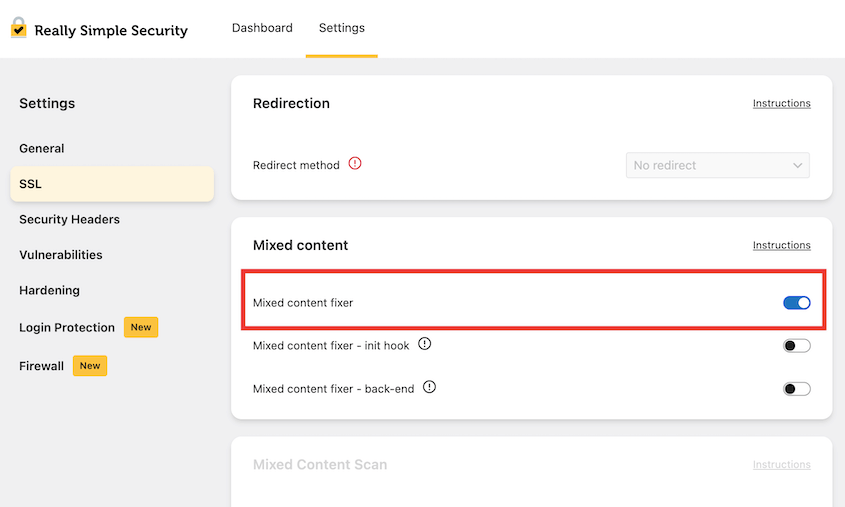
Las advertencias de contenido mixto suelen desaparecer en segundos.
Pero tiene una contrapartida. Las URL inseguras siguen en tu base de datos; simplemente las estás enmascarando. El plugin también añade una pequeña sobrecarga de procesamiento cada vez que se carga una página.
Para muchos sitios, eso está perfectamente bien. Funciona, es simple y terminas en dos minutos. Si quieres una solución más permanente, sigue leyendo.
Método 2: Actualizar URL en la configuración de WordPress.
Empieza aquí porque lleva menos de un minuto y resuelve uno de los problemas de configuración más comunes.
Ve a Ajustes » Generales en tu panel de WordPress.
Mira los campos Dirección de WordPress (URL) y Dirección del sitio (URL). Ambos deben empezar por https://, no por http://.
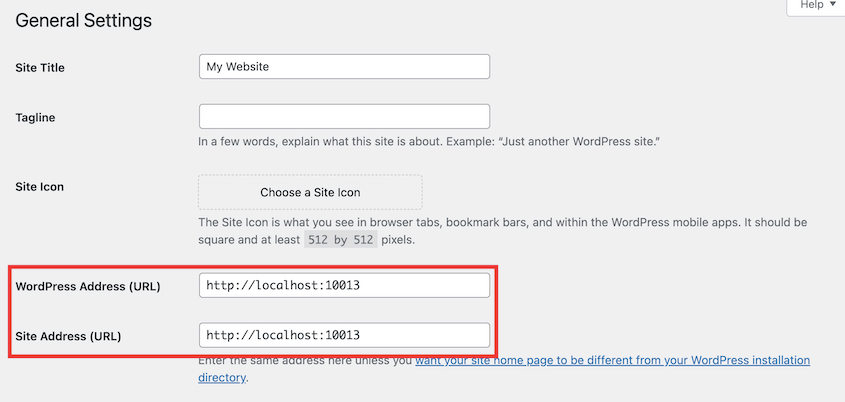
Si no es así, actualízalos y haz clic en Guardar cambios.
Aquí está el truco: solo estás arreglando cómo WordPress se refiere a sí mismo. Las URL ya incrustadas en tus publicaciones, páginas o archivos del tema permanecen sin tocar.
Así que si sigues viendo errores de contenido mixto después de hacer este cambio, necesitarás pasar al siguiente método.
Método 3: Buscar y reemplazar URL manualmente en tu base de datos.
Cuando necesites una solución permanente, nada supera una actualización adecuada de la base de datos. Reemplaza cada referencia http:// por https:// justo donde viven los datos.
Pero hay una advertencia crítica aquí: Nunca ejecutes una consulta SQL simple de buscar y reemplazar directamente en tu base de datos. WordPress almacena algunos datos en formato serializado, y una búsqueda y reemplazo básica lo romperá.
Necesitas una herramienta que sea consciente de la serialización. Buscar y Reemplazar Todo de WPCode es mi plugin preferido para este trabajo.
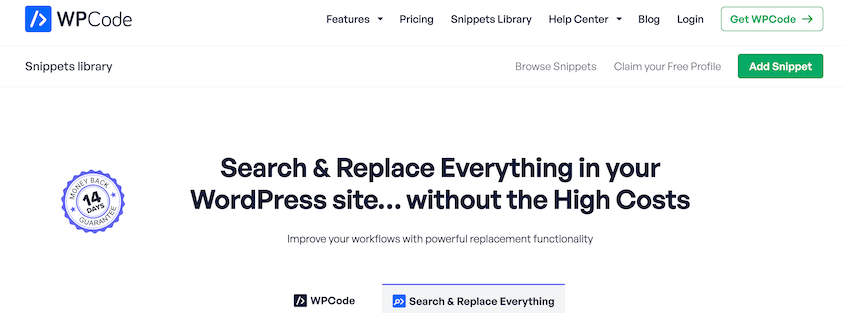
Ve a Fragmentos de código » Buscar y Reemplazar.
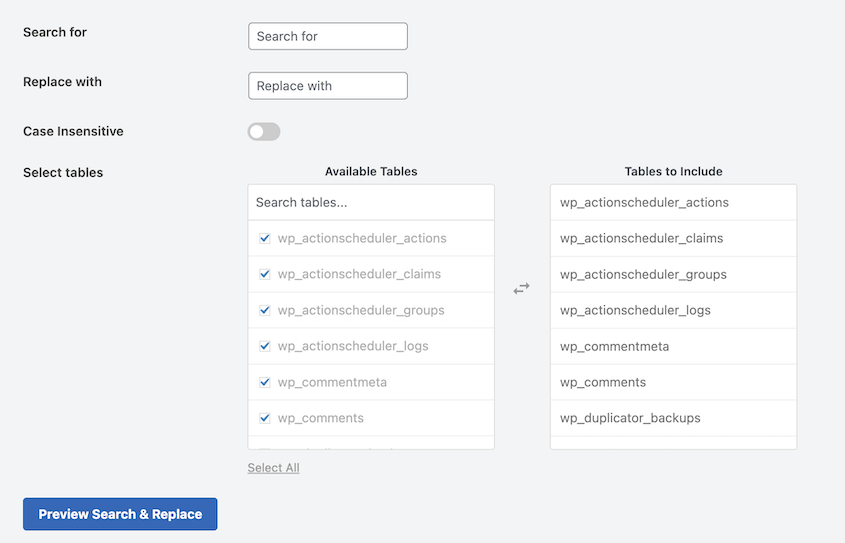
En el campo Buscar, introduce tu URL antigua: http://tudominio.com
En el campo Reemplazar con, introduce tu nueva URL: https://tudominio.com
Selecciona todas las tablas para una limpieza completa. Presta especial atención a wp_posts y wp_postmeta, ya que suelen contener la mayor parte de las URL de tu contenido.
Ejecuta el reemplazo. La mayoría de los problemas de contenido mixto desaparecen después de esta actualización de la base de datos porque has corregido las URL donde realmente residen.
Método 4: Encontrar URL codificadas en archivos de temas/plugins.
A veces, incluso después de una corrección en la base de datos, seguirás viendo errores de contenido mixto. Eso significa que el problema está codificado directamente en un archivo del tema o plugin.
La mejor manera de rastrear estos problemas es con las Herramientas para desarrolladores de tu navegador.
Haz clic derecho en cualquier lugar de tu sitio y selecciona Inspeccionar (o presiona F12). Luego haz clic en la pestaña Consola. Si hay errores de contenido mixto, se listarán allí mismo, generalmente con la ruta exacta del archivo que causa el problema.
Una vez que hayas identificado el archivo, necesitas editarlo. Usa un cliente FTP o el Administrador de Archivos del panel de control de tu hosting para localizar el archivo. Ábrelo, busca la URL http:// y reemplázala por https://.
Mejor aún, usa una URL relativa como /wp-content/themes/tu-tema/style.css en lugar de una URL absoluta. Las rutas relativas usan automáticamente el protocolo que tenga la página, por lo que no volverás a tener este problema.
Cómo prevenir errores de contenido mixto.
Una vez que hayas solucionado el problema, no querrás que vuelva. Unos sencillos hábitos mantendrán tu sitio seguro en el futuro.
- Sé coherente con tus URLs.
Cada vez que añadas nuevas imágenes, incrustes contenido multimedia o enlaces a páginas internas, asegúrate de usar https://. Suena obvio, pero es fácil equivocarse al copiar y pegar enlaces o al trabajar rápido.
- Prueba los plugins y temas nuevos antes de publicarlos.
Si tienes un sitio de staging, úsalo. Instala el nuevo plugin o tema allí primero, luego abre la consola de tu navegador y comprueba si hay advertencias de contenido mixto. Detectar problemas antes de que lleguen a tu sitio en producción te ahorrará muchos dolores de cabeza.
- Escribe URLs relativas en los archivos de tu tema.
Cuando personalices un tema o añadas código personalizado, evita codificar URL completas como https://tusitio.com/wp-content/imagen.jpg. En su lugar, usa rutas relativas como /wp-content/imagen.jpg.
El navegador usará automáticamente el protocolo que tenga la página, por lo que nunca tendrás que actualizar estos enlaces de nuevo.
- Configura una Política de Seguridad de Contenido.
Si te sientes cómodo con configuraciones más avanzadas, una cabecera CSP puede actuar como una red de seguridad. Puedes configurarla para actualizar automáticamente las solicitudes inseguras a HTTPS, de modo que incluso si se cuela un enlace HTTP antiguo, el navegador lo cargará de forma segura de todos modos.
Preguntas Frecuentes (FAQs)
¿Cómo soluciono los problemas de SSL en WordPress?
El problema de SSL más común es un error de contenido mixto. Soluciónalo asegurándote de que todos los recursos de tu sitio se carguen a través de HTTPS, ya sea con un plugin como Really Simple Security o ejecutando una búsqueda y reemplazo en la base de datos.
¿Por qué no se carga mi CSS personalizado en WordPress?
Tu navegador probablemente está bloqueando la hoja de estilos porque se está llamando a través de HTTP en una página HTTPS. Abre la consola de desarrollador de tu navegador para confirmarlo, luego actualiza la URL de la hoja de estilos para usar HTTPS.
¿Qué es un error de contenido mixto en Apache?
El error en realidad no está en Apache, lo marca el navegador del usuario. Apache solo está sirviendo los archivos, pero el problema reside en tu base de datos de WordPress o en los archivos de tu tema, donde todavía existen URL HTTP antiguas.
¿Cuál es el mejor verificador de contenido mixto SSL?
Las Herramientas de Desarrollador integradas de tu navegador (pestaña Consola) son la opción más precisa porque te muestran exactamente qué recursos están causando el problema. Para una visión general rápida, también puedes usar una herramienta en línea como Why No Padlock.
Disfruta de tu sitio WordPress seguro
Ese candado verde no es solo por estética. Indica a tus visitantes que su conexión es segura y que te tomas en serio su seguridad.
El problema principal de los errores de contenido mixto es siempre el mismo: URLs antiguas http:// ocultas en tu base de datos o archivos. Una vez que las localizas y las actualizas, el problema se soluciona de forma permanente.
Ya sea que hayas optado por una solución rápida con un plugin o hayas realizado un reemplazo completo de la base de datos, tu sitio ahora debería cargarse completamente a través de HTTPS sin ninguna advertencia de seguridad.
Aquí tienes mi consejo final: Antes de realizar cualquier tarea técnica como esta (especialmente una que implique tocar tu base de datos), asegúrate de tener una copia de seguridad sólida.
Duplicator Pro te permite crear una copia de seguridad completa del sitio en minutos. Si algo sale mal durante la resolución de problemas, estás a solo un clic de una restauración completa.
Lo he usado innumerables veces al trabajar en sitios de clientes. Sabes que siempre puedes revertir si algo no sale como lo planeado.
Ahora disfruta de tu sitio seguro. ¡Te has ganado ese candado!
Ya que estás aquí, creo que te gustarán estos otros recursos de WordPress seleccionados:
- Cómo limpiar un sitio WordPress
- Cómo arreglar enlaces rotos después de una migración
- Cómo solucionar cadenas de redirección que están matando en secreto su SEO
- Tu sitio de WordPress podría desaparecer mañana (a menos que hagas esto)
- Dominar la depuración de WordPress: de los conceptos básicos a las técnicas avanzadas
- Cómo solucionar problemas de tu sitio de WordPress que no funciona después de una migración




