


¿Es Duplicator bueno para principiantes?
 Joella Dunn
Joella Dunn
Joella Dunn
 John Turner
John Turner
John Turner
Finalmente has lanzado tu sitio de WordPress, y se siente como un verdadero logro.
Pero entonces alguien menciona copias de seguridad o la migración de tu sitio. Y de repente, te golpea una ola de ansiedad.
Estas tareas suenan técnicas. Intimidantes, incluso. No eres un desarrollador, y lo último que quieres es romper accidentalmente algo que te costó tanto construir.
Así que la pregunta es: ¿necesitas un plugin de copia de seguridad/migración como Duplicator? Y lo que es más importante, si recién estás empezando, ¿está realmente diseñado para alguien como tú?
Eso es exactamente lo que voy a responder en esta publicación.
Aquí están los puntos clave:
- Los plugins de copia de seguridad son más fáciles que los métodos manuales; Duplicator maneja todos los detalles técnicos automáticamente, haciéndolo más seguro que las descargas FTP y las exportaciones de bases de datos.
- Duplicator está diseñado para principiantes con ajustes preestablecidos de copia de seguridad sencillos, pero incluye funciones avanzadas para desarrolladores como comandos WP-CLI.
- Las copias de seguridad automáticas eliminan el error humano; configura horarios una vez y las copias de seguridad se ejecutan en segundo plano sin que tengas que recordarlo.
- El almacenamiento en la nube protege contra fallos del servidor; conexiones con un solo clic a Duplicator Cloud, Google Drive, Dropbox y más de 9 servicios.
- Las restauraciones con un solo clic solucionan problemas en minutos; no se necesitan conocimientos técnicos para recuperarse de actualizaciones rotas o errores.
- Las URL de recuperación ante desastres funcionan incluso cuando estás bloqueado; los enlaces especiales de copia de seguridad te permiten restaurar tu sitio sin acceder al administrador de WordPress.
Tabla de Contenidos
¿Son los Plugins de Copia de Seguridad y Migración una Buena Opción para Principiantes?
Lo que detiene a muchos principiantes es el miedo a que instalar un plugin empeore las cosas.
¿Y si es demasiado complicado? ¿Y si al hacer clic en el botón equivocado se rompe mi sitio?
Lo entiendo. Pero, sinceramente, la forma manual de hacer una copia de seguridad de un sitio de WordPress es en realidad más compleja y arriesgada que usar un buen plugin.
Piensa en lo que implica una copia de seguridad manual. Tendrías que iniciar sesión en tu cuenta de hosting, navegar a través de FTP o los administradores de archivos de cPanel, descargar toda tu instalación de WordPress (que podrían ser miles de archivos) y luego exportar por separado tu base de datos usando phpMyAdmin.
¿Te falta una carpeta? Tu copia de seguridad está incompleta. ¿Descargas la base de datos incorrecta? Tu restauración no funcionará.
Y si algo sale mal durante el proceso de restauración, no hay botón de deshacer.
Un plugin de copia de seguridad como Duplicator hace todo este trabajo técnico por ti. Sabe exactamente qué archivos incluir, cómo empaquetar tu base de datos correctamente y cómo restaurar todo de forma segura.

Para alguien que todavía está aprendiendo, te da la confianza para crear copias de seguridad o iniciar migraciones sin preocuparte de que vayas a romper algo en tu sitio.
¿Es Duplicator bueno para principiantes?
Sí, Duplicator fue creado pensando en los principiantes, pero también es lo suficientemente potente como para que no lo superes a medida que ganes experiencia.
Recuerdo cuando empecé con WordPress, me aterrorizaba pulsar el botón de 'actualizar' en un plugin importante.
¿Y si rompiera mi sitio? ¿Y si no pudiera arreglarlo? Saber que tenía una copia de seguridad de Duplicator me dio la confianza para mantener mi sitio.
Eso es lo que debería hacer una buena herramienta de copia de seguridad. No debería añadirle estrés, debería quitárselo.
Entonces, ¿qué hace que Duplicator sea particularmente fácil para principiantes? Analicemos las características específicas que lo hacen fácil para alguien que recién comienza.
- Copias de seguridad fácilmente personalizables: Los ajustes preestablecidos de copia de seguridad le permiten crear copias de seguridad personalizadas con un solo clic.
- Copias de seguridad automáticas: Programe copias de seguridad para que se ejecuten cada hora, día, semana o mes, para que nunca se olvide.
- Muchas opciones de almacenamiento en la nube: Sencillos avisos de inicio de sesión le conectan a más de 11 servicios en la nube para un almacenamiento seguro fuera del sitio.
- Migraciones de sitios de arrastrar y soltar: Mueva su sitio entre hosts simplemente arrastrando un archivo; no se necesitan conocimientos de FTP o base de datos.
- Restauraciones de copia de seguridad con un clic: Repare sitios rotos en minutos haciendo clic en "Restaurar" en cualquier copia de seguridad anterior.
- URLs de recuperación ante desastres: Los enlaces secretos le permiten restaurar copias de seguridad incluso cuando está completamente bloqueado fuera de WordPress.
- Tutoriales para principiantes: Las guías paso a paso en el blog, la documentación y el boletín por correo electrónico de Duplicator le guían a través de cada función.
Copias de Seguridad Fácilmente Personalizables
Cuando es propietario de un sitio nuevo, la pregunta más importante es: ¿qué necesito exactamente guardar en una copia de seguridad?
Duplicator responde a esto con ajustes preestablecidos. ¿El más importante? Sitio completo.
Lo hace clic y listo. Duplicator empaqueta todo su sitio web, todos sus archivos, su base de datos, sus temas y sus complementos, en un único archivo de copia de seguridad.

A medida que se sienta más cómodo, también hay otros ajustes preestablecidos de copia de seguridad. Las copias de seguridad solo de la base de datos son rápidas y útiles cuando acaba de publicar contenido nuevo pero no ha cambiado ningún archivo.
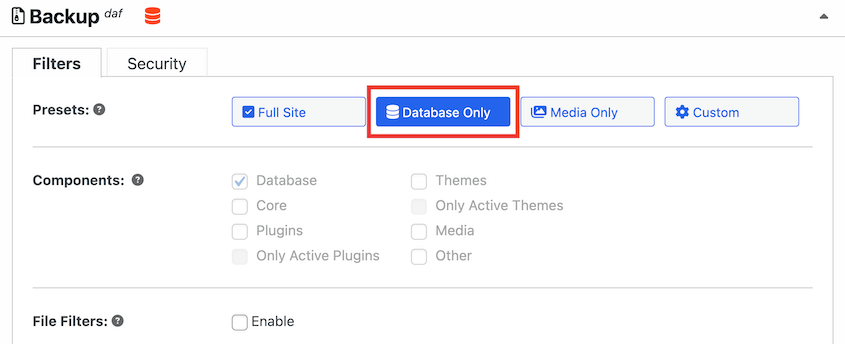
Es posible que necesites descargar tu biblioteca de medios para optimizar las imágenes. Hay un ajuste preestablecido para hacerlo.
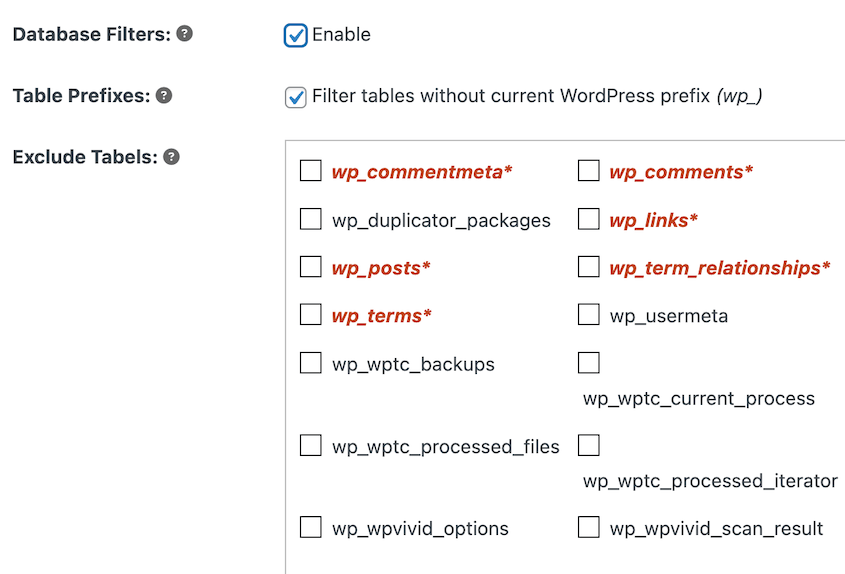
También hay filtros avanzados si desea excluir carpetas o tipos de archivos específicos.
Copias de seguridad automáticas
Las copias de seguridad manuales tienen un gran problema: dependen de que usted recuerde hacerlas.
Y seamos sinceros, la vida se complica. Se centra en crear contenido, responder a los clientes o solucionar por qué su formulario de contacto no funciona. Crear una copia de seguridad cae al final de su lista de tareas pendientes.
Entonces algo sale mal y se da cuenta de que su última copia de seguridad fue hace tres meses.
Las copias de seguridad automáticas resuelven este problema por completo. Establece un horario una vez y Duplicator ejecuta esas copias de seguridad en segundo plano.
Admite copias de seguridad cada hora, diarias, semanales o mensuales para que pueda personalizarlas para que se ajusten a su horario.
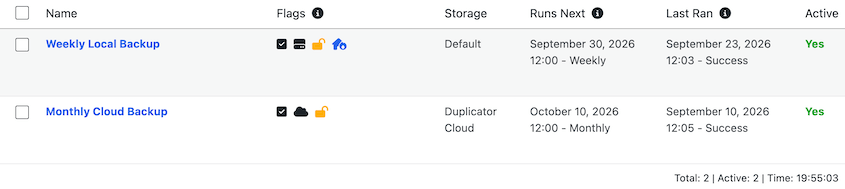
No tiene que pensar en ello. No tiene que recordarlo. Simplemente sucede. Esa es la definición de tranquilidad.
Muchas Opciones de Almacenamiento en la Nube
Los principiantes cometen con frecuencia el mismo error: crean copias de seguridad y las almacenan todas en el servidor de su sitio web.
Si su servidor falla, es hackeado o su empresa de alojamiento sufre un fallo catastrófico, sus copias de seguridad se pierden con él.
Para mayor seguridad, necesita un almacenamiento externo.
Duplicator lo hace increíblemente fácil. Puede conectarse a servicios como:
- Duplicator Cloud
- Google Drive
- Dropbox
- Microsoft OneDrive
- Amazon S3
- Wasabi
- Google Cloud
- DreamObjects
- Vultr
- DigitalOcean Spaces
- Cloudflare R2
- Backblaze B2
- FTP
Para la mayoría de los servicios, es solo una simple solicitud de inicio de sesión.
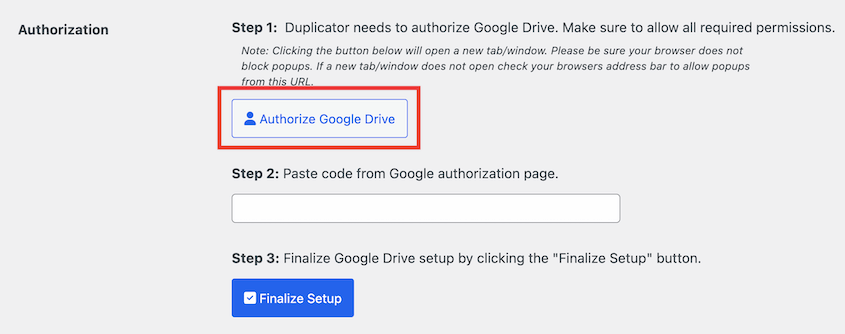
Es aún más fácil con el almacenamiento integrado Duplicator Cloud. Una vez que compres espacio de almacenamiento, conéctalo a tu sitio web con un token.
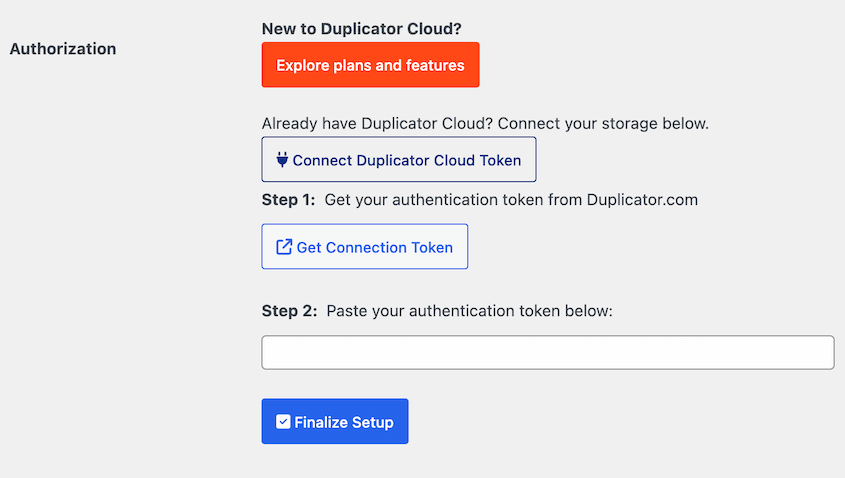
Se autentica una vez y esa nueva opción de almacenamiento aparece cada vez que crea o programa una copia de seguridad.

Elija su almacenamiento en la nube y Duplicator enviará automáticamente sus copias de seguridad allí. Seguro, protegido y completamente separado de su servidor web.
Migraciones de Sitio Arrastrando y Soltando
Mover un sitio de WordPress de un host a otro solía ser una pesadilla para los principiantes.
Necesitaría transferir archivos manualmente, exportar e importar bases de datos, y luego actualizar los archivos de configuración con las nuevas credenciales de la base de datos. Un paso en falso y su sitio no cargaría.
Duplicator Pro elimina toda esa dificultad con migraciones de arrastrar y soltar.
Creará una copia de seguridad de su sitio y descargará el archivo de archivo.

Luego, simplemente arrástrelo y suéltelo en su nueva ubicación de alojamiento. ¡Eso es todo!

Después de soltar el archivo, Duplicator inicia un asistente de migración que lo guía a través del proceso de importación final paso a paso.
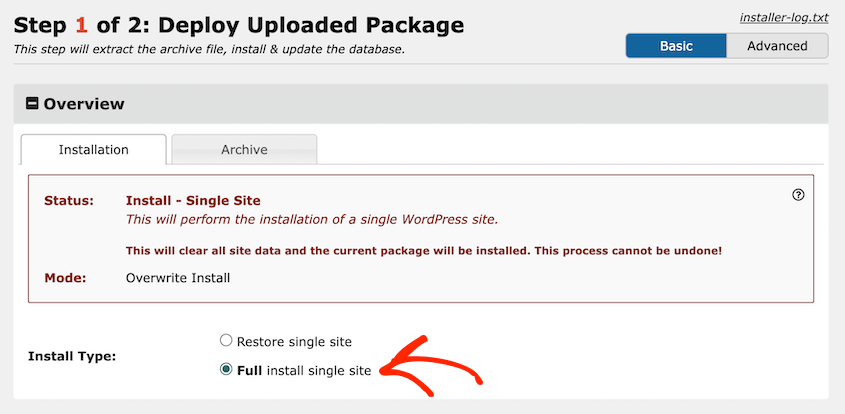
Hace preguntas sencillas, actualiza automáticamente toda la configuración de su base de datos y se encarga de todos los cambios de configuración técnica.
Es el método infalible diseñado específicamente para personas que nunca antes han migrado un sitio.
Restauraciones de Copia de Seguridad con un Solo Clic
A veces, las cosas se rompen en su sitio web y no tiene idea de cómo arreglarlo. Aquí es donde las restauraciones con un clic se convierten en su mejor aliado.
Va a la página de Copias de seguridad de Duplicator, encuentra su última copia de seguridad correcta (la de justo antes de que comenzara el error) y hace clic en el botón Restaurar.
Desde Duplicator 5.0, esto también funciona en el plugin gratuito, por lo que no tienes que pagar para deshacer una mala actualización.

Un clic, y Duplicator se encarga de todo lo demás. Restaura sus archivos, su base de datos y su configuración. En cuestión de minutos, su sitio vuelve a estar exactamente como estaba.
Esto funciona incluso si su copia de seguridad está en almacenamiento en la nube. No necesita descargar el archivo de copia de seguridad y volver a cargarlo manualmente. Duplicator lo extrae de la nube y ejecuta la restauración directamente desde allí.
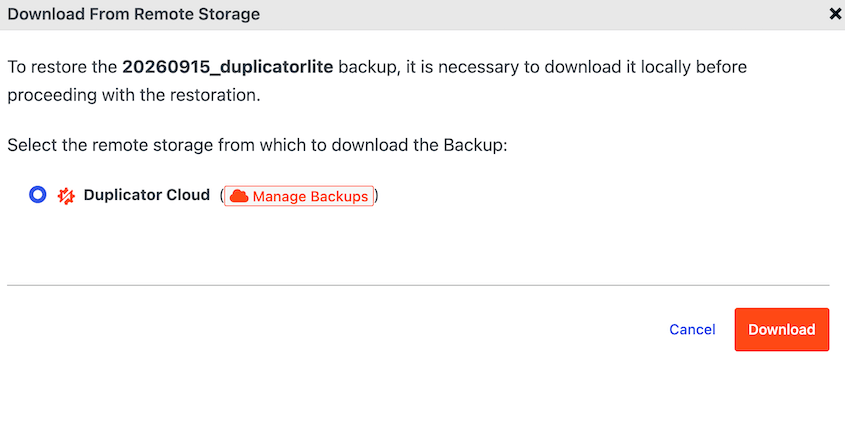
Para un principiante que lidia con un sitio roto, esta es la diferencia entre una solución de cinco minutos y una crisis total.
URL de Recuperación ante Desastres
Hablemos del peor escenario posible: está completamente bloqueado fuera de su área de administración de WordPress.
Tal vez un plugin de seguridad funcionó mal o una mala actualización corrompió su sistema de inicio de sesión. Sea cual sea el motivo, no puede acceder a wp-admin en absoluto.
Si no puede iniciar sesión, ¿cómo restaura una copia de seguridad?
Ahí es donde entran las URL de recuperación ante desastres. Piénselas como una llave de emergencia para su sitio.
Cuando crea una copia de seguridad con Duplicator Pro, puede guardar una URL especial y secreta para esa copia de seguridad. Es una cadena larga y aleatoria que solo usted conoce.
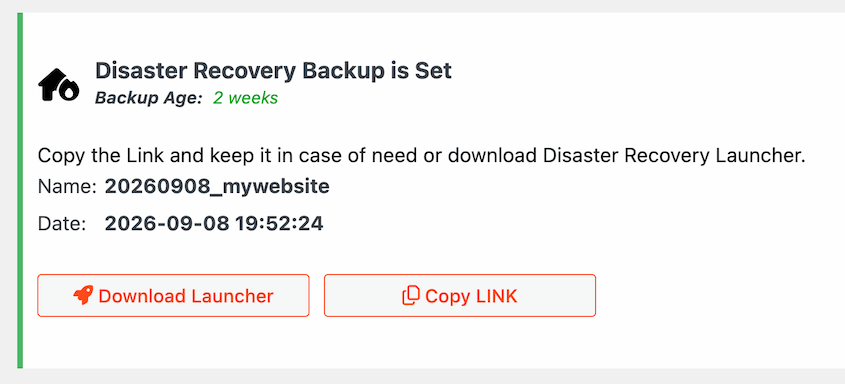
Si alguna vez te quedas bloqueado, no necesitas acceder a WordPress. Simplemente pega esa URL directamente en tu navegador y se iniciará el proceso de restauración de inmediato.
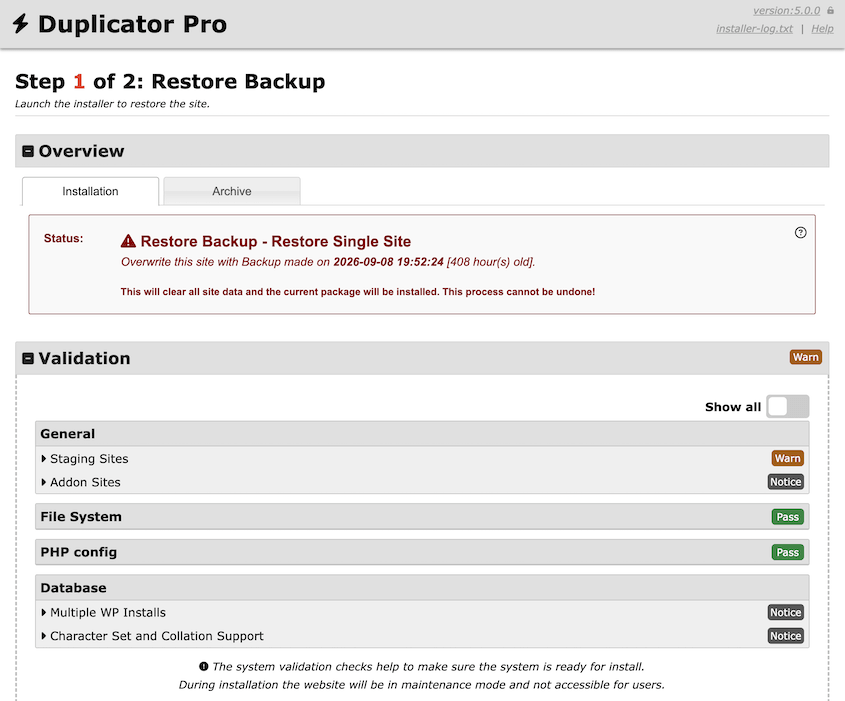
Te ahorra la molestia de solucionar problemas. Usarás un enlace de recuperación para restaurar tu sitio dañado en minutos.
Tutoriales para Principiantes
Incluso la herramienta más sencilla puede resultar abrumadora si no sabes por dónde empezar. Por eso Duplicator invierte mucho en contenido educativo escrito específicamente para principiantes.
El blog y la biblioteca de documentación de Duplicator están repletos de tutoriales paso a paso.
Cada guía incluye capturas de pantalla que te muestran exactamente lo que deberías ver en cada paso. Ya sea que estés configurando tu primera copia de seguridad automática, conectándote al almacenamiento en la nube o ejecutando tu primera migración, hay un tutorial que te guía de principio a fin.
Aquí tienes mis tutoriales favoritos de Duplicator para principiantes absolutos:
- Cómo hacer una copia de seguridad de un sitio de WordPress
- Cómo restaurar WordPress desde una copia de seguridad
- Cómo migrar un sitio de WordPress
- Cómo Clonar Rápidamente un Sitio de WordPress
¿Y si te atascas? El equipo de soporte está ahí para ayudarte. Están acostumbrados a trabajar con principiantes y no te harán sentir tonto por hacer preguntas.
Aprender una nueva herramienta es parte del viaje. ¡Duplicator se asegura de que no aprendas solo!
Preguntas Frecuentes (FAQs)
¿Necesito saber código para usar Duplicator?
No. Para las funciones principales de Duplicator Pro (copias de seguridad automáticas, restauraciones con un clic, migraciones de arrastrar y soltar, y conexiones de almacenamiento en la nube), no se requiere código alguno. Todo funciona a través de sencillas interfaces de apuntar y hacer clic.
¿Es la versión gratuita de Duplicator buena para principiantes?
Duplicator Lite es un punto de partida realmente bueno, y desde Duplicator 5.0 hace más de lo que solía. La versión gratuita te ofrece copias de seguridad completas y solo de la base de datos, restauraciones con un solo clic desde tu panel, cifrado AES-256 y almacenamiento externo en Duplicator Cloud. Lo que no obtienes es automatización: Lite espera a que hagas clic, y migrar significa mover tú mismo dos archivos por FTP. Si quieres copias de seguridad que se ejecuten según un horario o migraciones de arrastrar y soltar, es entonces cuando Duplicator Pro demuestra su valía.
¿Cuál es la diferencia entre migrar con Duplicator y usar la herramienta de migración de mi empresa de hosting?
Las herramientas de migración de hosting solo te permiten mover un sitio a su servicio. Duplicator es independiente del host, lo que te da la libertad de mover tu sitio de cualquier host a cualquier otro host. Además, es una herramienta completa de copia de seguridad y recuperación, no solo una utilidad de migración única.
¿Cuál es mejor, Duplicator o All-in-One WP Migration?
Para un sitio pequeño que mueves una vez, ambos harán el trabajo, y la exportación de un solo archivo de All-in-One WP Migration es fácil de seguir. Las diferencias aparecen a medida que tu sitio crece o cuando algo sale mal. La versión gratuita de All-in-One WP Migration limita las importaciones a 512 MB, lo que un sitio con uno o dos años de imágenes puede superar rápidamente, y necesita que WordPress ya esté instalado en el destino antes de poder importar nada.
Duplicator no tiene límite de tamaño, y su instalador puede reconstruir tu sitio en un servidor vacío. Este es exactamente el lugar donde te encontrarás después de un fallo del host o una cuenta eliminada. Si quieres una herramienta que sigas usando para copias de seguridad y restauraciones, no solo para una mudanza única, Duplicator es la mejor opción.
¿Listo para proteger tu sitio con confianza?
Duplicator elimina el miedo y la complejidad de hacer copias de seguridad o migrar tu sitio de WordPress.
No necesitas ser un desarrollador. No necesitas entender bases de datos o configuraciones de servidor.
Solo necesitas una herramienta que se encargue de los detalles técnicos y te dé la confianza para mantener tu sitio correctamente. Eso es exactamente lo que hace Duplicator Pro.
Las copias de seguridad automáticas se ejecutan en segundo plano. Las restauraciones con un clic solucionan problemas en minutos. Las migraciones de arrastrar y soltar hacen que cambiar de host sea indoloro. Y las URL de recuperación ante desastres te brindan una red de seguridad incluso cuando todo lo demás falla.
Tu sitio web merece protección, y tú mereces tranquilidad.
¿Listo para una herramienta de copia de seguridad y migración de WordPress fácil de usar para principiantes? ¡Mira qué fácil puede ser la gestión de sitios con Duplicator Pro!
Ya que estás aquí, creo que te gustarán estos otros recursos de WordPress seleccionados:
- Duplicator Gratuito vs Pro: ¿Qué versión ofrece el mejor valor?
- Reseña de Duplicator: ¿Es el mejor plugin de copias de seguridad y migración?
- All-in-One WP Migration vs Duplicator: ¿Qué plugin de migración es el mejor?
- WordPress 101: Cómo hacer una copia de seguridad de un sitio de WordPress para tener tranquilidad
- Cómo mover un sitio web de WordPress a un nuevo host (sin esfuerzo)
- Plugins de migración de WordPress que realmente funcionan




