


Cómo hacer una copia de seguridad de tu sitio de WordPress en FTP
 Joella Dunn
Joella Dunn
Joella Dunn
 John Turner
John Turner
John Turner
Un minuto todo funciona bien. Al siguiente, te encuentras mirando un mensaje de error donde solía estar tu sitio web de WordPress, cuidadosamente elaborado.
He estado ahí. También miles de otros usuarios de WordPress que pensaron que las copias de seguridad básicas de su proveedor de hosting eran protección suficiente.
Esto es lo que he aprendido: las copias de seguridad FTP ofrecen algo diferente. No son llamativas ni de vanguardia, pero funcionan muy bien.
FTP (Protocolo de Transferencia de Archivos) te da acceso directo para almacenar tus copias de seguridad de WordPress en un servidor separado. Piénsalo como tu póliza de seguro que vive en otro lugar.
Esta guía completa te explicará todo lo que necesitas saber sobre las copias de seguridad FTP para WordPress.
Cubriremos qué es FTP, por qué supera a otras soluciones de copia de seguridad y, lo más importante, cómo configurar copias de seguridad FTP de WordPress que se ejecuten automáticamente.
¡Hagamos que los datos de tu sitio web se almacenen de forma segura en un lugar al que tu proveedor de hosting no pueda acceder!
Tabla de Contenidos
- ¿Qué es FTP?
- ¿Por qué hacer una copia de seguridad de tu sitio en FTP?
- Copias de seguridad FTP frente a otros métodos de copia de seguridad
- ¿Qué necesitas para las copias de seguridad FTP?
- Cómo hacer una copia de seguridad de WordPress a FTP
- Cómo restaurar una copia de seguridad FTP
- Solución de problemas comunes de copias de seguridad FTP
- Preguntas Frecuentes (FAQs)
¿Qué es FTP?
FTP significa Protocolo de Transferencia de Archivos. Es una forma de mover archivos entre ordenadores, específicamente entre tu máquina local y un servidor remoto.
Cuando usas FTP con WordPress, obtienes una línea directa al sistema de archivos de tu servidor.
Sin interfaz web. Sin restricciones de tu panel de control de hosting. Solo tú y los archivos que hacen que tu sitio web funcione.
Puedes navegar por los archivos principales de WordPress, temas, plugins y subidas de medios como navegarías por carpetas en tu propio ordenador.
Pero aquí es donde mejora: SFTP.
SFTP (Protocolo Seguro de Transferencia de Archivos) es FTP con cifrado añadido. Cada archivo que se mueve entre tu ordenador y el servidor se codifica para que nadie más pueda leerlo durante las transferencias.
Usa siempre SFTP cuando sea posible. La "S" importa más de lo que podrías pensar.
Para los usuarios de WordPress, FTP y SFTP te permiten gestionar directamente todo lo que hace que tu sitio funcione.
¿Quieres subir un tema personalizado de WordPress? ¿Descargar tu carpeta de subidas completa? ¿Obtener una copia de wp-config.php? FTP se encarga de todo.
Este acceso directo es la razón por la que FTP funciona tan bien para las copias de seguridad.
No dependes de la interfaz de copias de seguridad de tu proveedor de hosting. Hablas directamente con el servidor.
¿Por qué hacer una copia de seguridad de tu sitio en FTP?
¿La mayor razón para hacer una copia de seguridad de tu sitio de WordPress en FTP? El verdadero almacenamiento fuera del sitio.
Si el servidor de tu proveedor de hosting falla o se ve comprometido, tu copia de seguridad FTP permanecerá segura en un servidor completamente diferente.
Tienes control total sobre tus archivos de copia de seguridad. Sin formatos exclusivos. Sin requisitos de suscripción para acceder a tus propios datos. Solo archivos zip estándar que puedes abrir con cualquier herramienta.
Los sitios grandes se benefician especialmente de las copias de seguridad FTP. Los sistemas de copia de seguridad basados en web a menudo agotan el tiempo de espera cuando se trata de miles de imágenes o bases de datos pesadas. Las conexiones FTP pueden manejar transferencias más grandes de manera más confiable.
Para la recuperación ante desastres, las copias de seguridad FTP son el estándar de oro. Ya sea que se trate de un hackeo, una caída del servidor o una eliminación accidental, tener una copia completa fuera del sitio lo cambia todo.
Aquí hay otro beneficio del que la gente no habla lo suficiente: independencia del hosting.
Tu copia de seguridad FTP funciona independientemente de quién aloje tu sitio. ¿Planeas cambiar de proveedor de hosting? Tu copia de seguridad te acompaña, sin preguntas.
Copias de seguridad FTP frente a otros métodos de copia de seguridad
Las copias de seguridad del proveedor de hosting son convenientes. La mayoría de los hosts las configuran automáticamente, y la restauración generalmente implica hacer clic en un botón en tu panel de control.
Pero la conveniencia tiene sus inconvenientes. Las copias de seguridad del host pueden ejecutarse solo semanalmente (o con menos frecuencia). Si algo sale mal, podrías quedarte esperando a que su equipo de soporte maneje la restauración.
Peor aún, estas copias de seguridad a menudo residen en la misma infraestructura que tu sitio en vivo. Si el centro de datos tiene problemas, tanto tu sitio como las copias de seguridad podrían desaparecer juntos.
Los servicios genéricos en la nube (como Dropbox o Google Drive) ofrecen almacenamiento fuera del sitio. Los plugins populares hacen que esto sea bastante fácil de configurar.
La diferencia con FTP es el control. Con FTP, decides exactamente qué servidor almacena tus copias de seguridad y dónde en ese servidor van. No estás limitado a los servicios en la nube que tu plugin admita.
Las copias de seguridad FTP te brindan un control granular sobre el almacenamiento. Puedes configurar tu propio servidor de copias de seguridad dedicado, usar un servicio especializado de copias de seguridad FTP o apuntar a cualquier servidor con acceso FTP.
Es una opción sólida e independiente que encaja bien en una estrategia de copia de seguridad 3-2-1 adecuada: 3 copias de tus datos, en 2 tipos diferentes de medios, con 1 almacenado fuera del sitio.
¿Qué necesitas para las copias de seguridad FTP?
Antes de poder hacer una copia de seguridad de tu sitio en FTP, necesitas las credenciales y la configuración adecuadas.
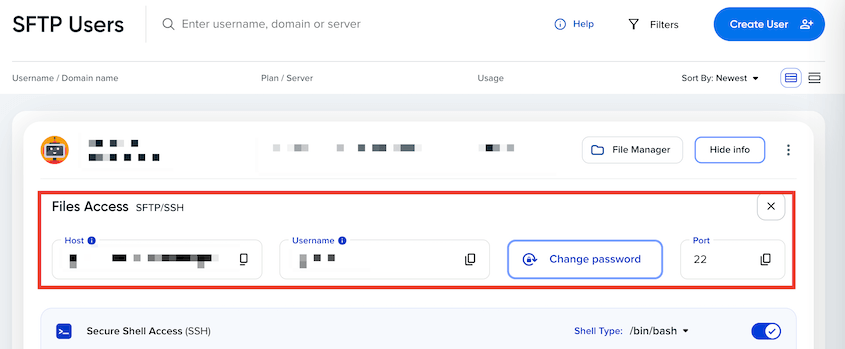
Las credenciales FTP/SFTP son tus claves para el servidor de copias de seguridad. Necesitarás:
- Nombre de host
- Nombre de usuario
- Contraseña
- Número de puerto
Tu proveedor de hosting te proporciona estas credenciales. Busca "Acceso FTP" en tu panel de control de hosting.
Por ejemplo, los usuarios de DreamHost pueden encontrar esta información en Sitios web » Usuarios y archivos SFTP » Información de inicio de sesión.
También necesitarás un servidor de destino FTP. Este debe estar separado de tu servidor web de WordPress.
Las opciones incluyen otro servidor que controles, un servicio de copias de seguridad FTP dedicado o almacenamiento en la nube que ofrezca acceso FTP. La clave es asegurarse de que no sea la misma infraestructura que aloja tu sitio de WordPress.
Recomiendo usar un plugin de copia de seguridad de WordPress que admita almacenamiento FTP/SFTP, como Duplicator Pro. Estos plugins pueden hacer una copia de seguridad de tu sitio de WordPress y enviar los archivos a tu servidor FTP.
La alternativa manual implica el uso de un software cliente FTP como FileZilla o Cyberduck. Esto funciona, pero necesitarás manejar la exportación de la base de datos por separado y recordar ejecutar copias de seguridad regularmente.
Los sitios de WordPress pueden variar desde unos pocos cientos de megabytes hasta varios gigabytes. Planifica tener suficiente espacio de almacenamiento, especialmente si guardas varias versiones de copia de seguridad.
Cómo hacer una copia de seguridad de WordPress a FTP
Las copias de seguridad de sitios web de WordPress a FTP no son tan difíciles como podrías pensar. ¡Te mostraré cómo hacerlo, paso a paso!
Paso 1: Instalar un plugin de copia de seguridad con almacenamiento FTP/SFTP
Evita las complicaciones manuales y usa un plugin. En serio.
Los plugins manejan el proceso de copia de seguridad y la transferencia a diferentes ubicaciones. Mediante la automatización, reducen la posibilidad de olvidar pasos cruciales o cometer errores que podrían corromper tus copias de seguridad.
Duplicator Pro es una opción sólida que ofrece opciones de almacenamiento FTP y SFTP. Está diseñado específicamente para migraciones y copias de seguridad de WordPress, por lo que sabe cómo manejar las peculiaridades que vienen con diferentes entornos de alojamiento.

Para acceder al almacenamiento FTP, asegúrate de actualizar a Duplicator Pro. También obtendrás funciones premium como copias de seguridad automáticas y migraciones de arrastrar y soltar.
Guarda tu clave de licencia. Después de instalar Duplicator Pro, ve a Ajustes y activa la licencia.

Paso 2: Crear una nueva ubicación de almacenamiento FTP
Ahora viene la parte importante: conectar tu plugin al destino de la copia de seguridad FTP.
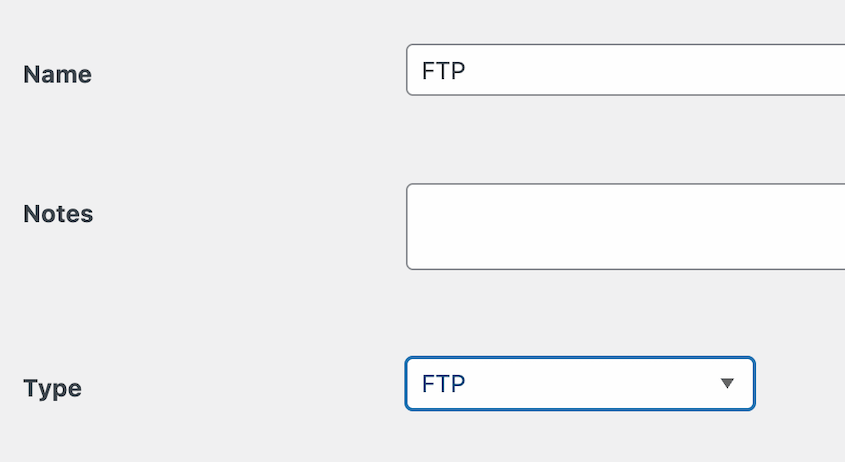
Haz clic en Almacenamiento » Añadir Nuevo. Aquí es donde agregarás los detalles de tu servidor FTP.

Nombra la nueva ubicación de almacenamiento de copias de seguridad. Elige FTP como Tipo.
Cuando crees una nueva ubicación FTP/SFTP, deberás completar varios campos:
- Servidor
- Puerto
- Nombre de usuario
- Contraseña
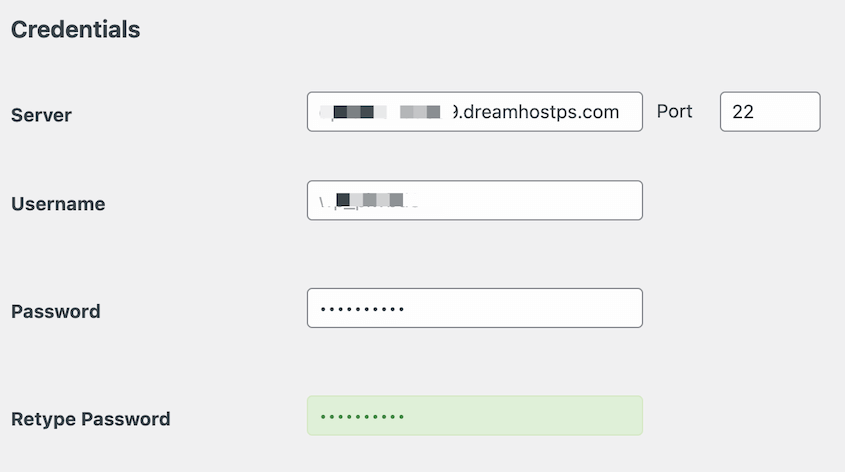
Asegúrate de consultar con tu proveedor de alojamiento web si no estás seguro de cuáles son tus credenciales.
La Carpeta de Almacenamiento es la carpeta específica en tu servidor FTP donde se guardarán las copias de seguridad.

Crea diferentes rutas para diferentes sitios si estás haciendo copias de seguridad de múltiples instalaciones de WordPress.
También puedes especificar cuántas copias de seguridad deseas conservar en el servidor. Una vez que se alcanza el límite, Duplicator eliminará los archivos de copia de seguridad antiguos.
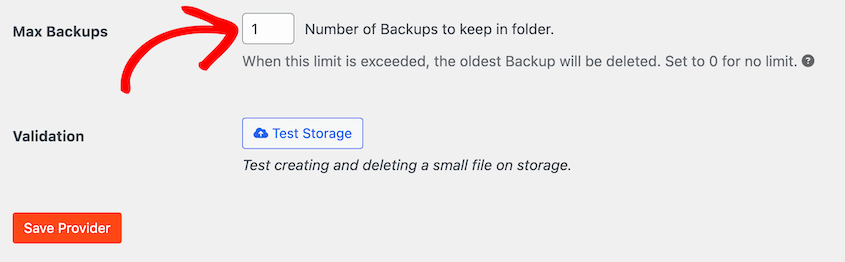
Después de esto, guarda la nueva ubicación de almacenamiento FTP.
Aquí está el paso crítico que todos deberían hacer: Prueba la conexión.
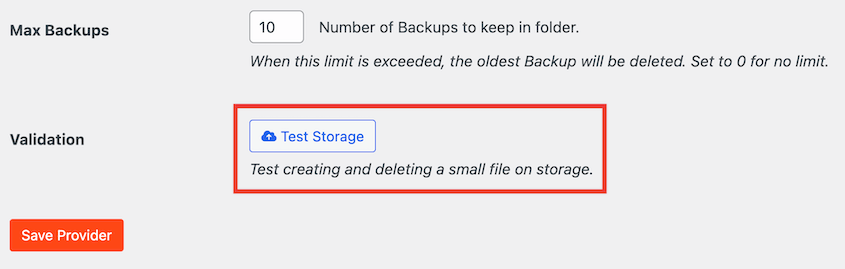
Pulsa el botón Probar Almacenamiento. Si falla, vuelve a comprobar tus credenciales antes de continuar.
Paso 3: Crear una copia de seguridad FTP
Con tu almacenamiento FTP configurado y probado, es hora de crear tu primera copia de seguridad FTP.
En Duplicator, busca Copias de seguridad » Añadir Nuevo.

Selecciona tu nueva ubicación de almacenamiento FTP.
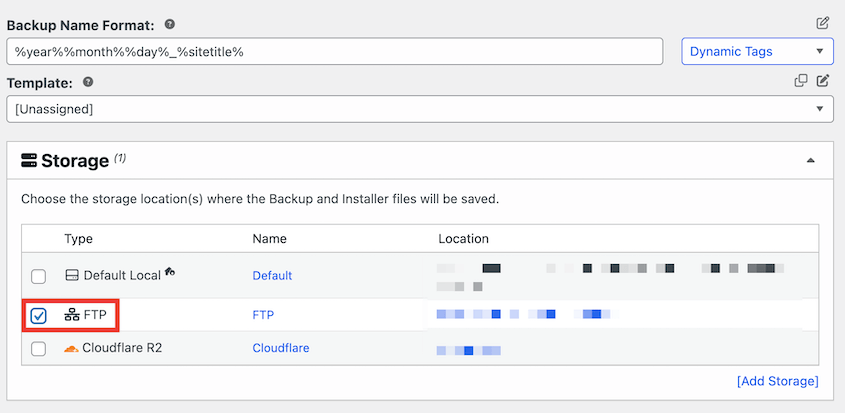
Verás opciones sobre qué incluir en tu copia de seguridad. La mayoría de las veces, querrás que tanto los archivos como la base de datos estén seleccionados.
Para una copia de seguridad completa, elige el ajuste preestablecido de copia de seguridad Sitio Completo.

Pulsa Siguiente. Duplicator realizará un escaneo completo del sitio.

Este paso de verificación detecta problemas temprano. Es mejor descubrir un problema con tu primera copia de seguridad que con tu primera restauración de emergencia.
Inicia la copia de seguridad. Después de que la copia de seguridad se complete, verifica que realmente funcionó.
Inicie sesión en su servidor FTP usando un cliente FTP y navegue a su ruta remota. Debería ver su archivo de copia de seguridad allí, con un tamaño de archivo que tenga sentido para su sitio.
Paso 4: Configurar copias de seguridad FTP automáticas
Olvidará ejecutar copias de seguridad manuales. A todos les pasa. Los sitios que sobreviven a los desastres son aquellos con copias de seguridad automatizadas ejecutándose constantemente en segundo plano.
Para configurar una copia de seguridad automática, busque Programar copias de seguridad » Añadir nueva. Aquí es donde programa copias de seguridad regulares y automáticas en su servidor FTP.

Asigne un nombre al programa. Si solo desea guardar ciertos archivos, cree una plantilla de copia de seguridad.
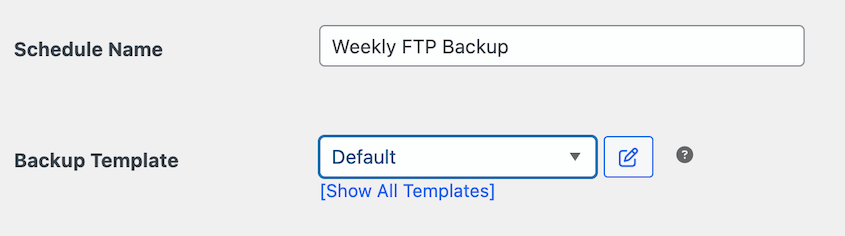
A continuación, elija la ubicación de almacenamiento FTP.
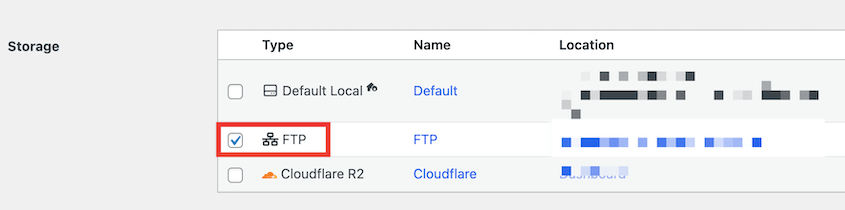
Decida entre copias de seguridad horarias, diarias, semanales o mensuales. Elija la frecuencia de copia de seguridad según la frecuencia con la que cambie su sitio.
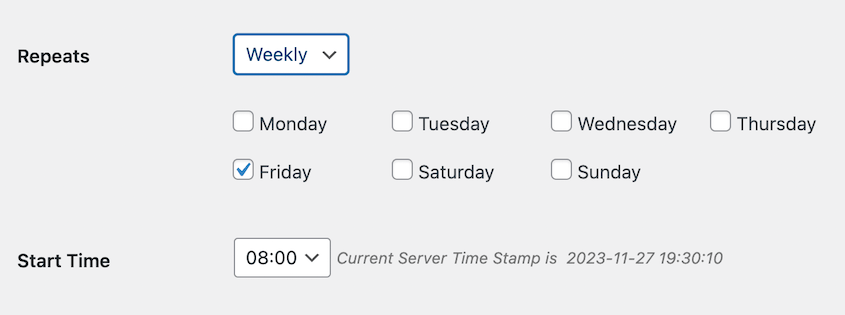
Marque la casilla en la parte inferior para habilitar el programa. Pulse Guardar programa.

Cómo restaurar una copia de seguridad FTP
Cuando ocurra un desastre, necesitará que su sitio vuelva a estar en línea rápidamente.
El método de restauración más sencillo utiliza el mismo plugin que creó su copia de seguridad. Con Duplicator, tiene dos opciones principales.
Para una restauración completa del sitio, descargue su archivo de copia de seguridad y el archivo installer.php de su servidor FTP.
Suba ambos archivos a su servidor web (ya sea para reemplazar su sitio existente o a una nueva cuenta de alojamiento).
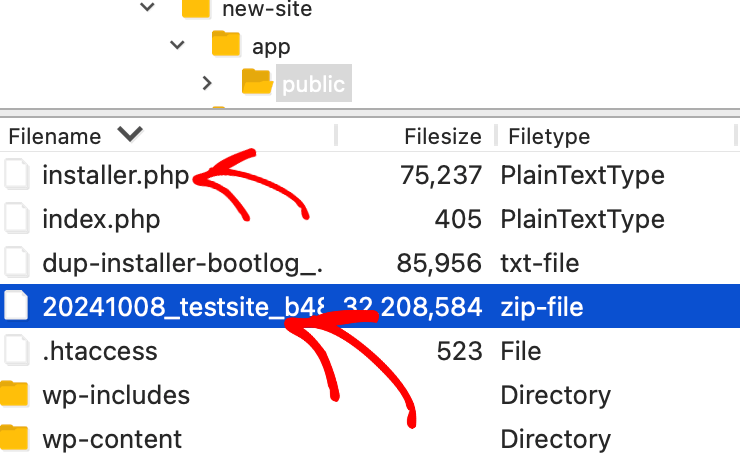
Luego, navegue a sudominio.com/installer.php y siga el asistente de configuración.
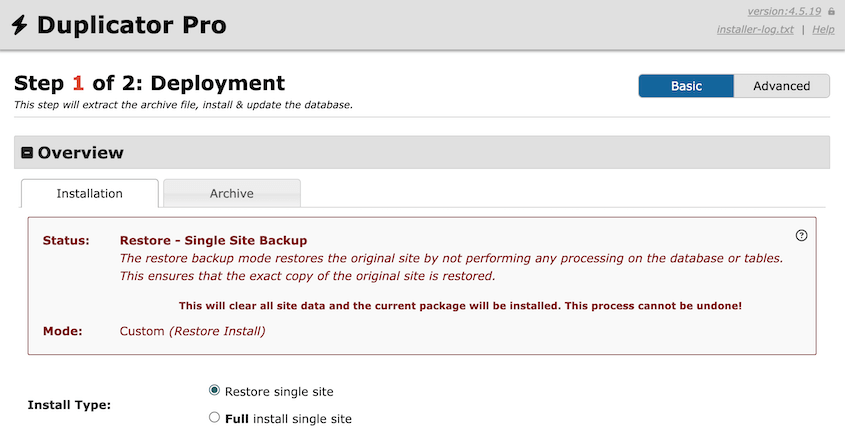
El instalador le guiará a través de la configuración de la base de datos y el despliegue de archivos. Está diseñado para funcionar incluso cuando su instalación original de WordPress está completamente rota.
Duplicator también ofrece restauraciones con un solo clic desde su panel de WordPress. Esto funciona muy bien cuando su sitio todavía es funcional pero necesita retroceder a un estado anterior.

Siempre pruebe su sitio restaurado a fondo. Compruebe que las páginas se cargan correctamente, los formularios funcionan y su área de administración es accesible.
Solución de problemas comunes de copias de seguridad FTP
Cuando las conexiones FTP fallan, suele ser un problema de credenciales. Vuelva a comprobar su nombre de host, nombre de usuario, contraseña y números de puerto. Los errores tipográficos son más comunes de lo que cree.
Los cortafuegos también pueden bloquear las conexiones FTP. Su servidor de WordPress o el servidor FTP remoto podrían estar bloqueando los puertos necesarios. Póngase en contacto con su proveedor de alojamiento si sospecha de problemas de cortafuegos.
Los límites de recursos del servidor son a menudo la causa de los tiempos de espera de las copias de seguridad. Las cuentas de alojamiento de WordPress tienen límites en la memoria PHP y el tiempo de ejecución. Las copias de seguridad grandes pueden alcanzar estos límites.
Consulte los archivos de registro de su plugin de copia de seguridad para ver mensajes de error específicos. Busque errores de "límite de memoria excedido" o "tiempo máximo de ejecución".
Algunos plugins ofrecen configuraciones para solucionar los límites de recursos, como procesar las copias de seguridad en fragmentos más pequeños o utilizar diferentes métodos de compresión.
Si faltan algunos archivos de copia de seguridad, esto generalmente significa que su servidor FTP se quedó sin espacio de almacenamiento durante la carga. Compruebe el espacio disponible y limpie las copias de seguridad antiguas si es necesario.
Los problemas de permisos de archivo en su sitio de WordPress también pueden impedir que el plugin lea todos los archivos. Su proveedor de alojamiento puede ayudar a solucionar problemas de permisos.
Al solucionar cualquier problema de copia de seguridad, comprueba siempre primero los archivos de registro de tu plugin. Contienen mensajes de error específicos que te señalan el problema real.
Preguntas Frecuentes (FAQs)
¿Cómo reinstalo WordPress desde FTP?
Reinstala WordPress desde FTP descargando los últimos archivos de WordPress, eliminando las carpetas /wp-admin y /wp-includes a través de FTP y subiendo copias nuevas de la descarga reciente. Conserva la carpeta wp-content y el archivo wp-config.php intactos para preservar el contenido y la configuración de tu sitio.
¿Cómo hago una copia de seguridad de un sitio de WordPress en un ordenador local?
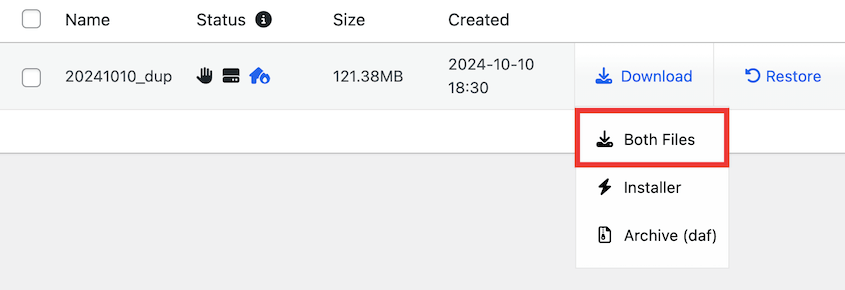
La mayoría de los plugins de copia de seguridad de WordPress te permiten descargar archivos de copia de seguridad directamente a tu ordenador. Busca una opción de Descargar junto a tus copias de seguridad completadas.
También puedes usar un cliente FTP para conectarte a tu sitio en vivo y descargar todos los archivos y carpetas de WordPress a tu ordenador. Esto te da todos los archivos pero omite la base de datos.

Para la base de datos, inicia sesión en phpMyAdmin a través del panel de control de tu hosting, selecciona tu base de datos de WordPress y expórtala como un archivo .sql. Guarda este archivo localmente junto con los archivos de WordPress descargados.

¿Cuál es la ruta del archivo de copia de seguridad para sitios de WordPress?
Los plugins de copia de seguridad suelen almacenar archivos temporales en wp-content/. Duplicator usa wp-content/backups-dup/. Otros plugins crean sus propias carpetas con nombre. La extensión del archivo de copia de seguridad de WordPress suele ser .zip.
¿Cómo hago una copia de seguridad de mi sitio usando un cliente FTP?
Haz una copia de seguridad de tu sitio usando un cliente FTP conectándote a tu servidor web, seleccionando todos los archivos y directorios del sitio web y descargándolos a una carpeta segura en tu ordenador. Usa clientes como FileZilla o Cyberduck para gestionar las transferencias y asegúrate de capturar todos los datos críticos del sitio.
Sin embargo, te recomiendo que hagas una copia de seguridad de tu sitio de WordPress usando un plugin como Duplicator. En lugar de lidiar con copias de seguridad manuales de WordPress, el plugin compilará y guardará tus datos por ti.
Asegura tu tranquilidad con copias de seguridad FTP
Las copias de seguridad FTP te dan algo que es difícil de ponerle precio: control real sobre la seguridad de tu sitio de WordPress.
Cuando configuras copias de seguridad SFTP automatizadas en un servidor externo, estás construyendo una red de seguridad que funciona independientemente de tu proveedor de hosting.
Tus copias de seguridad sobrevivirán a caídas del servidor, fallos de la empresa de hosting y esas emergencias de mitad de noche que solían mantenerte despierto.
Tú controlas a dónde van tus datos, puedes acceder a ellos en cualquier momento sin depender de servicios de terceros y estás protegido contra desastres a nivel de servidor que podrían borrar todo en tu cuenta de hosting.
¿Listo para configurar copias de seguridad a prueba de balas para tu sitio de WordPress? Duplicator Pro simplifica las copias de seguridad FTP con programación automatizada y restauraciones en un clic. ¡Pruébalo hoy mismo!
¡Obtén la tranquilidad que viene de saber que los datos de tu sitio están seguros!
Ya que estás aquí, creo que te gustarán estas guías de WordPress seleccionadas a mano:
- Cómo hacer una copia de seguridad de WordPress con SSH
- DEJA DE COMETER ESTOS ERRORES EN LAS COPIAS DE SEGURIDAD DE SITIOS WEB
- Cómo restaurar un sitio de WordPress a una fecha anterior sin copia de seguridad
- De la brecha a la recuperación en 5 minutos: Mi estrategia de copias de seguridad de WordPress
- Cómo una agencia de WordPress logró una tasa de éxito de restauración de sitios del 95 %




