


Extensiones de archivo de copia de seguridad de WordPress: .zip, .sql, .daf y más explicados
 Joella Dunn
Joella Dunn
Joella Dunn
 John Turner
John Turner
John Turner
Cuando empecé a trabajar con sitios web, las copias de seguridad me parecían un misterio. Sabía que debía hacerlas, pero no entendía realmente qué estaba respaldando. Entonces empecé a prestar atención a los archivos.
Tus archivos de copia de seguridad probablemente terminan en .zip o .sql. Esas terminaciones se llaman "extensiones de archivo".
Al principio, ignoré esas extensiones. Pero luego me di cuenta de que son como pistas. Te dicen qué tipo de archivo es y qué hace. Por ejemplo, ver .sql en una copia de seguridad de WordPress te dice que es la base de datos, ¡el corazón de tu sitio web!
Entender las extensiones de archivo cambió mi forma de ver las copias de seguridad. No se trata solo de hacer una copia. Se trata de saber qué tipo de copia estás haciendo y si tienes todo lo que necesitas.
Este artículo trata sobre esas extensiones de archivo. Desglosaré las más comunes que verás al hacer copias de seguridad de sitios web. ¡Conocer estas extensiones te convertirá en un profesional de las copias de seguridad!
Tabla de Contenidos
- Lista de extensiones de archivos de copia de seguridad
- ¿Qué hay dentro de un archivo de copia de seguridad de WordPress?
- ¿Qué son las extensiones de archivos de copia de seguridad?
- Extensiones Comunes de Archivos de Copia de Seguridad
- ¿Por qué se comprimen los archivos de copia de seguridad?
- Por qué conocer las extensiones de archivo es importante para las copias de seguridad
- Simplifica las extensiones de copia de seguridad de sitios web con Duplicator
- ¿Dónde se almacenan los archivos de copia de seguridad de WordPress?
- Preguntas Frecuentes (FAQs)
- Extensiones de archivos de copia de seguridad: No son tan aterradoras después de todo
Lista de extensiones de archivos de copia de seguridad
Aquí tienes nuestra lista completa de los diferentes tipos de extensiones de archivos de copia de seguridad.
| Extensión | Qué es | Uso común |
|---|---|---|
| .zip | Formato común de archivo comprimido que agrupa múltiples archivos y carpetas en uno solo | Copias de seguridad completas del sitio web que combinan archivos y base de datos en una sola descarga |
| .tar | Formato Tape Archive, agrupa archivos sin compresión, común en servidores Linux | Archivado de archivos de sitios web, a menudo antes de una mayor compresión con .gz |
| .gz / .gzip | Archivo comprimido con Gzip, frecuentemente emparejado con .tar para formar un archivo .tar.gz | Compresión de archivos .tar para reducir el tamaño de almacenamiento |
| .sql | Archivo de copia de seguridad de base de datos que contiene todo el contenido, la configuración y los datos de usuario de tu sitio como sentencias SQL | Exportación y restauración de una base de datos de WordPress |
| .dump | Otro formato de copia de seguridad de base de datos, funcionalmente similar a .sql | Copias de seguridad de bases de datos — a menudo intercambiables con .sql dependiendo de la herramienta utilizada |
| .bkp | Extensión de archivo de copia de seguridad genérica que marca claramente un archivo como una copia de seguridad | Copias de seguridad de propósito general cuando el formato específico es menos importante. |
| .backup | Mismo propósito que .bkp, una extensión simple que indica que el archivo es una copia de seguridad | Propósitos amplios de copia de seguridad, casos de uso similares a .bkp |
| .bak | Abreviatura de “backup”. Una de las extensiones de copia de seguridad más antiguas y ampliamente reconocidas | Copias de seguridad de archivos de configuración, bases de datos o registros importantes |
| .dafDuplicator | Formato DupArchive, el propio tipo de archivo de Duplicator, creado para sitios de WordPress grandes y complejos | Copias de seguridad y migraciones de Duplicator Pro, especialmente para sitios demasiado grandes para .zip estándar |
| .7z | Formato de archivo 7-Zip, conocido por sus altas relaciones de compresión. Tamaños de archivo más pequeños que .zip | Archivado de copias de seguridad grandes donde el espacio de almacenamiento es una preocupación |
| .rar | Formato de archivo propietario popular. Funcionalidad similar a .zip pero requiere software específico para abrir | Archivado de copias de seguridad, casos de uso similares a .zip |
| .docx | Formato de documento de Microsoft Word | Copia de seguridad de documentos de procesamiento de texto |
| .xlsx | Formato de hoja de cálculo de Microsoft Excel | Copia de seguridad de datos de hojas de cálculo |
| .pptx | Formato de presentación de Microsoft PowerPoint | Copia de seguridad de archivos de presentación |
| .txt | Archivo de texto plano. Sin formato, legible universalmente | Copia de seguridad de datos o archivos de configuración sencillos basados en texto |
| .svg | Formato Scalable Vector Graphics, formato de imagen basado en XML que escala sin pérdida de calidad | Copia de seguridad de logotipos, iconos y otros gráficos vectoriales |
| .mp3 | Formato de archivo de audio comprimido | Copia de seguridad de música, podcasts o grabaciones de sonido |
| .xml | Extensible Markup Language, formato abierto para datos y documentos estructurados | Copia de seguridad de datos estructurados, feeds o archivos de exportación de WordPress |
¿Qué hay dentro de un archivo de copia de seguridad de WordPress?
Antes de que las extensiones tengan sentido, es útil saber qué envuelven. Cada sitio de WordPress se reduce a dos cosas: archivos y una base de datos.
Una copia de seguridad completa de WordPress necesita cuatro partes:
- Archivos principales: El software de WordPress en sí. Estos archivos ejecutan tu panel de administración y mantienen el sitio en funcionamiento.
- La carpeta wp-content: Tus temas, plugins y cada imagen que hayas subido. Esta es la parte que no puedes volver a descargar de ningún sitio.
- Archivos de configuración: Archivos pequeños pero críticos como wp-config.php y .htaccess. Le dicen a WordPress cómo conectarse a tu base de datos.
- La base de datos: Todas tus publicaciones, páginas, comentarios, usuarios y configuraciones. En una copia de seguridad, esto generalmente se convierte en un archivo .sql.
Cuando un plugin como Duplicator hace una copia de seguridad de tu sitio, exporta la base de datos y la empaqueta junto con todos tus archivos en un único archivo comprimido (generalmente un .zip o .daf). Un archivo para todo el sitio.
Si a una copia de seguridad le falta alguna de estas partes, no puede restaurar completamente tu sitio. Por eso recomiendo copias de seguridad de sitio completo en lugar de copias solo de archivos o solo de base de datos, a menos que sepas exactamente lo que estás haciendo.
¿Qué son las extensiones de archivos de copia de seguridad?
¿Alguna vez has visto esas letras al final de los nombres de archivo de copia de seguridad? ¿Como .zip, .tar o .sql?
Estas son extensiones de archivo, que son pistas sobre el tipo de archivo. Piénsalas como pequeñas etiquetas. Le dicen a tu ordenador qué tipo de archivo es.
Es como la etiqueta de un alimento en tu cocina. ¿Es una lata de sopa? ¿Una caja de cereales? ¿Una botella de zumo? La etiqueta te dice lo que hay dentro.
Las extensiones de archivo hacen lo mismo. Le dicen a tu ordenador si está viendo un documento, una imagen o una copia de seguridad de un sitio web.
Comprender estas "etiquetas" es muy útil. Te ayuda a identificar rápidamente tus archivos de copia de seguridad. Y encontrarlos rápido significa que puedes restaurar tu sitio web más rápido.
Extensiones Comunes de Archivos de Copia de Seguridad
Hay muchas extensiones de archivo de copia de seguridad diferentes. Al principio puede parecer un lío.
¡No te preocupes! Podemos repasar las más comunes juntos. Vamos a explicar qué significa cada una sin toda la jerga técnica.
.zip
ZIP es un formato de archivo de copia de seguridad común que admite compresión de datos sin pérdidas. Los archivos ZIP se utilizan para reducir el tamaño de archivos y carpetas, y para agrupar varios archivos en un solo archivo para facilitar su almacenamiento y transferencia.
¿Piensas en "cerrar" una chaqueta? La juntas toda, ¿verdad? Los archivos ZIP son similares. Es un formato de archivo común para comprimir archivos y carpetas en un solo paquete.
Este es el formato que muchos plugins de copia de seguridad utilizan por defecto. Por ejemplo, cuando haces una copia de seguridad con Duplicator, suele ser un archivo .zip. Ayuda a ahorrar espacio y mantiene todo ordenado.
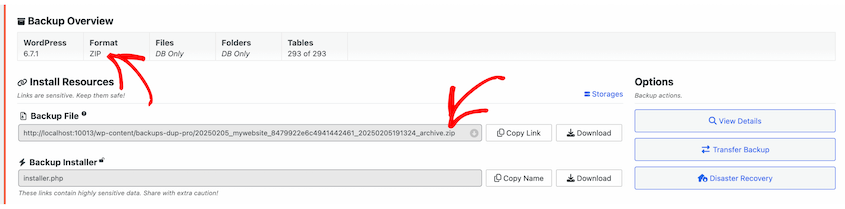
Es posible que veas un archivo llamado algo como website_backup_today.zip. Ese .zip te dice que es un archivo comprimido de copia de seguridad.
.tar
.tar significa "Tape Archive" (Archivo de Cinta). Es como un archivo .zip porque es una colección de archivos guardados. Sin embargo, los archivos .tar no están comprimidos.
Verás archivos .tar a menudo si usas ordenadores Linux. Es un formato común en ese mundo.
Se utiliza comúnmente para crear copias de seguridad de directorios y archivos. A menudo se combina con utilidades de compresión como gzip.
.gz o .gzip
GZIP es un formato de archivo utilizado para la compresión y descompresión de archivos. Típicamente usa las extensiones .gz o .gzip. GZIP se usa a menudo para comprimir archivos individuales, o para comprimir archivos TAR, resultando en archivos .tar.gz o .tgz.
"Gzipado" solo significa que está comprimido usando un método especial. Piensa en ello como exprimir aún más aire de una bolsa sellada al vacío.
Los archivos .gz se usan a menudo con archivos .tar. Verás archivos como .tar.gz. Esto es como comprimir tus archivos dos veces para una compresión adicional.
Un archivo llamado website_backup.tar.gz es un archivo .tar que ha sido comprimido aún más con gzip.
.sql
.sql significa “Structured Query Language” (Lenguaje de Consultas Estructurado). En pocas palabras, los archivos .sql son para tu base de datos.
Tu base de datos es donde reside toda la información importante de tu sitio web. Cosas como tus publicaciones, páginas, configuraciones e información de usuario. ¡Es súper importante hacer una copia de seguridad!
Es posible que veas tu copia de seguridad de la base de datos como website_database.sql. Ese es el archivo de la base de datos de tu sitio web.
.dump
.dump es un término genérico para un archivo que contiene una copia de datos de una base de datos. Los archivos .dump pueden tener varios formatos dependiendo del sistema que los creó. A menudo requieren herramientas específicas para restaurarlos.
En el contexto de las bases de datos, es similar a un archivo .sql pero podría estar en formato binario o en un formato diferente basado en texto específico del sistema de base de datos.
Podrías tener un archivo llamado database_backup_Feb2026.dump. Ese es otro archivo de copia de seguridad de la base de datos.
.bkp o .backup
.bkp es una extensión muy genérica que se usa a menudo para indicar un archivo de copia de seguridad. Los archivos .bkp pueden tener cualquier formato, ya que es simplemente una extensión definida por el usuario o la aplicación para indicar que el archivo es una copia de seguridad de algo. Necesitarías conocer el contexto o la aplicación que creó el archivo .bkp para entender su formato específico.
.bkp o .backup son muy directos. Te dicen claramente: "¡Oye, soy un archivo de copia de seguridad!". Puede que no sean tan específicos como .zip o .sql, pero siguen siendo útiles para identificarlos.
Podrías encontrar archivos como website_backup.bkp o full_site.backup. Fácil de entender, ¿verdad?
.daf
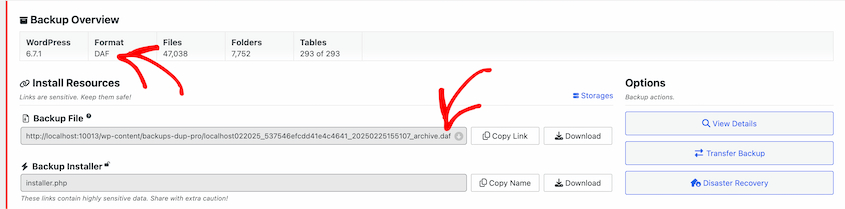
¡.daf es especial! Es un formato de archivo de copia de seguridad personalizado creado por Duplicator, un plugin de copias de seguridad utilizado por más de 1 millón de propietarios de sitios web.

DupArchive fue diseñado para evitar problemas comunes de tiempo de espera en sitios grandes. Crea la copia de seguridad en fragmentos manejables en lugar de hacerlo todo a la vez y sobrecargar el servidor.
Es excelente para hacer copias de seguridad o migrar sitios web más complejos. Lo he visto hacer maravillas con sitios realmente grandes (¡hasta 400 GB!).
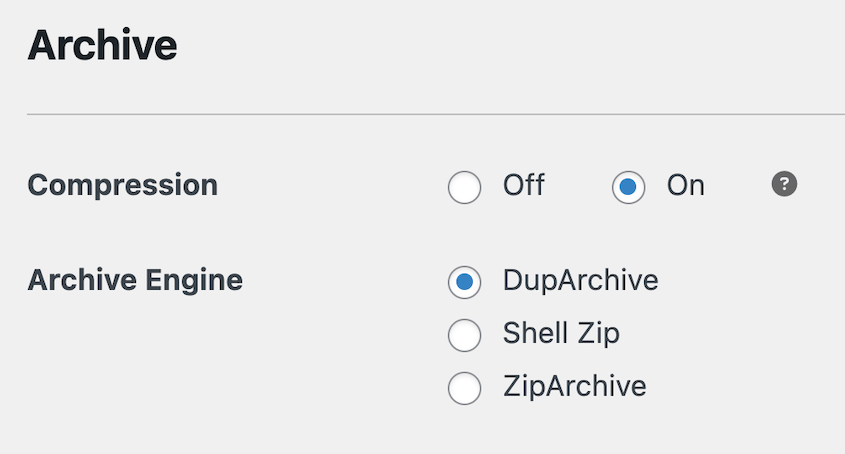
Si eliges usar DupArchive, tus archivos de copia de seguridad serán archivos .daf. Obtendrás un archivo como website-backup.daf.
.wpress
.wpress es otro formato específico de plugin. Proviene de All-in-One WP Migration, que empaqueta tus archivos y base de datos en un único archivo .wpress.
Sin embargo, hay un truco. No puedes abrir un archivo .wpress con herramientas normales como 7-Zip o el extractor integrado de tu ordenador. Solo funciona dentro del propio All-in-One WP Migration.
Si encuentras un archivo .wpress antiguo en tu servidor pero ya no usas el plugin, necesitarás reinstalarlo para recuperar tus datos.
¿Por qué se comprimen los archivos de copia de seguridad?
Es posible que notes que casi todos los formatos de esta lista comprimen tus datos. Eso no es una coincidencia.
La compresión no tiene pérdidas. Nada se elimina ni se degrada; el archivo simplemente se empaqueta de forma más eficiente.
Funciona especialmente bien para sitios de WordPress. Tu base de datos y los archivos PHP son principalmente texto, y el texto se comprime drásticamente.
Una copia de seguridad puede acabar siendo un 70% más pequeña que el sitio original. (Las imágenes y los vídeos se comprimen menos porque ya están comprimidos).
Las copias de seguridad más pequeñas importan más de lo que crees. Se suben más rápido al almacenamiento en la nube, ocupan menos espacio y se descargan más rápido cuando tu sitio está caído y cada minuto cuenta.
No tienes que configurar nada de esto. Duplicator comprime las copias de seguridad automáticamente, y su formato .daf se creó para sitios grandes. No hay límite teórico de tamaño de archivo y ha manejado copias de seguridad del mundo real de más de 400 GB.
Por qué conocer las extensiones de archivo es importante para las copias de seguridad
En algún momento, es posible que necesites volver a poner tu sitio web en línea, rápidamente. Vas a tu almacenamiento en la nube o a tu servidor local y ves una larga lista de archivos.
Algunos tienen fechas en los nombres. Algunos tienen palabras crípticas. ¿Cuál necesitas realmente para restaurar tu sitio web?
Sin conocer las extensiones de archivo, es un juego de adivinanzas. Puede resultar abrumador.
Por lo que he visto, la gente empieza a hacer clic al azar. Abren archivo tras archivo, esperando encontrar el correcto.
Esto lleva tiempo. Y mientras buscas, tu sitio web sigue sin conexión. Eso son visitantes perdidos. Podrían ser ventas perdidas.
Pero, si entiendes las extensiones de archivo, las cosas cambian. Inmediatamente, tus ojos se dirigen a los archivos .zip, .daf o .sql.
Reconoces estas extensiones y sabes al instante: "¡Estos son mis archivos de copia de seguridad!". No más adivinanzas. No más clics aleatorios.
Como sabes qué buscar, encuentras tu copia de seguridad rápidamente. Esto significa que puedes comenzar el proceso de restauración de inmediato. Volver a poner tu sitio en línea se vuelve mucho más rápido.
Cada minuto ahorrado es importante cuando su sitio web no funciona. Conocer las extensiones de archivo es una forma sencilla de ahorrar ese tiempo y priorizar la protección de datos. Hace que la recuperación del sitio web sea menos estresante y mucho más eficiente.
Simplifica las extensiones de copia de seguridad de sitios web con Duplicator
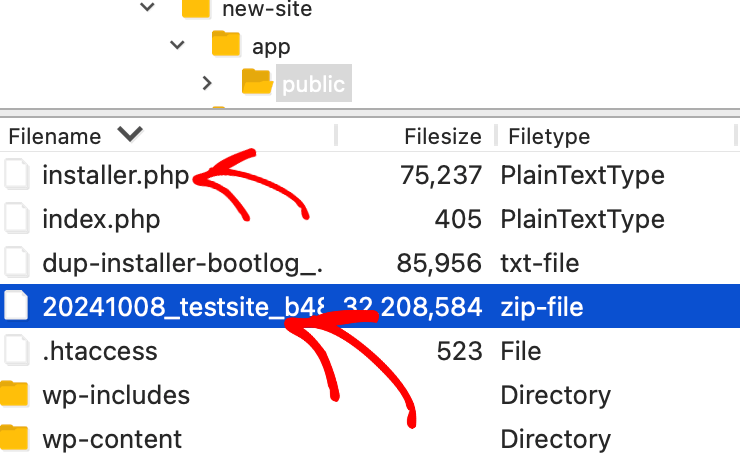
Cuando respalda su sitio con Duplicator (la versión gratuita o Pro), descarga dos archivos principales. Es importante conocer ambos.

El primer archivo es el Archivo. Esta es la copia guardada de su sitio web. Dependiendo de su personalización, podría ser una copia de seguridad completa o archivos de base de datos individuales.
Por lo general, este archivo de archivo será un archivo .zip. Este archivo de archivo lo contiene todo. Todos los archivos de su sitio web y su base de datos, todo junto en un solo lugar.
El segundo archivo es el archivo Instalador. Este siempre se llama installer.php. Sin importar si usa .zip o .daf para el archivo, siempre viene con un archivo installer.php.
Piense en installer.php como la herramienta que necesita para abrir su archivo de archivo y restaurar su sitio web. Necesita absolutamente este archivo.
Por lo tanto, con Duplicator, está buscando un par. Un archivo .zip y installer.php. O, si usó DupArchive, un archivo .daf y installer.php.
Este sistema de dos archivos es lo que hace que las restauraciones de Duplicator sean tan fáciles, en mi experiencia. No hay que adivinar qué archivo usar. Es claro y sencillo.
Para una fácil recuperación ante desastres, cargue ambos archivos en el directorio raíz de su sitio. Busque https://su-dominio/installer.php en una ventana del navegador y siga las instrucciones.
Para migraciones, repita este proceso en un servidor diferente. ¡Fácil!
¿Dónde se almacenan los archivos de copia de seguridad de WordPress?
Conocer la extensión es la mitad del trabajo. La otra mitad es saber dónde buscar.
Por defecto, la mayoría de los plugins de copia de seguridad guardan sus archivos dentro de tu carpeta wp-content. Cada plugin utiliza su propio directorio:
- Duplicator Lite: wp-content/backups-dup-lite/
- Duplicator Pro: wp-content/backups-dup-pro/
- UpdraftPlus: wp-content/updraft/
- All-in-One WP Migration: wp-content/ai1wm-backups/
Puedes explorar estas carpetas a través del administrador de archivos de tu hosting o de un cliente FTP.
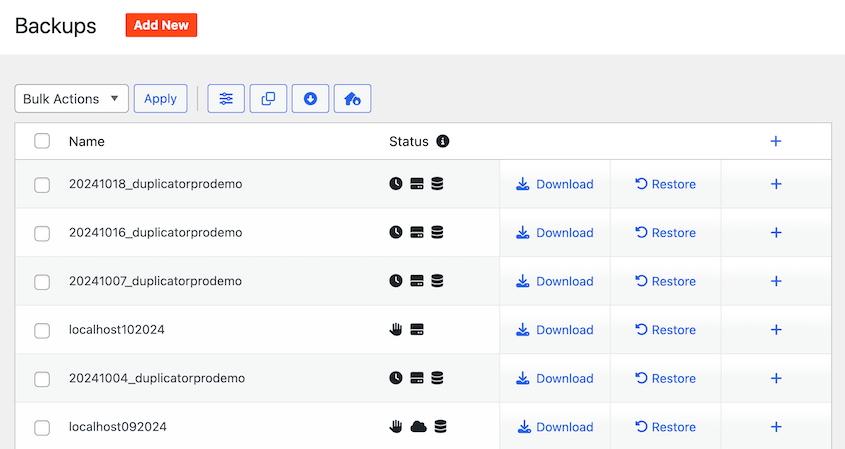
Si usas Duplicator, hay una forma más fácil: la pantalla Copias de seguridad en wp-admin lista cada copia de seguridad con un enlace de descarga, por lo que nunca tendrás que buscar en carpetas.
Tu proveedor de hosting también puede mantener sus propias copias de seguridad, pero estas residen completamente fuera de WordPress. Consulta el panel de control de tu hosting para verlas.
Una advertencia por experiencia: no dejes que tu servidor sea el único lugar donde residan tus copias de seguridad. Si el servidor falla, tus copias de seguridad desaparecen junto con tu sitio. Envía copias a almacenamiento en la nube como Google Drive, Dropbox o Amazon S3.
Duplicator Pro se conecta a todas estas ubicaciones de almacenamiento, además de su Duplicator Cloud nativo. Cuando subes copias de seguridad aquí, puedes restaurarlas directamente desde la nube sin necesidad de que WordPress sea funcional.

Preguntas Frecuentes (FAQs)
¿Cuál es la extensión de archivo para las copias de seguridad?
La extensión de archivo para las copias de seguridad varía según el software utilizado. Las extensiones de archivo de copia de seguridad comunes incluyen .bak (Microsoft SQL Server, copias de seguridad generales), .tar (archivos comprimidos de Unix/Linux), .zip (copias de seguridad comprimidas) y .bkf (Utilidad de copia de seguridad de Windows). Los programas de copia de seguridad pueden usar extensiones como .tib (Acronis) o .vhd (copias de seguridad de disco virtual).
¿Cómo abro un archivo .bak?
Para abrir un archivo .bak, determine su origen. Para copias de seguridad de bases de datos (SQL Server), use SQL Server Management Studio (SSMS) para restaurar la base de datos. Para copias de seguridad de archivos generales, intente cambiarle el nombre a un formato conocido (por ejemplo, .zip) o usar el software original. Algunos archivos .bak requieren herramientas especializadas.
¿Cuál es la extensión de archivo para hacer copias de seguridad de archivos en Windows 10?
La extensión de archivo para hacer copias de seguridad de archivos en Windows 10 suele ser .bak. También puede cambiarla a una extensión diferente. Las versiones anteriores de Windows pueden usar .bkf en su lugar.
¿Cuál es la extensión de archivo para las copias de seguridad de VM?
La extensión de archivo para las copias de seguridad de VM depende del software de virtualización. VMware usa .vmdk para archivos de disco y .vbk para copias de seguridad de Veeam. Hyper-V usa .vhdx para discos virtuales y .avhdx para puntos de control. Otras herramientas de copia de seguridad pueden usar .tib (Acronis) o .bak para configuraciones específicas.
¿Cuántas extensiones de archivo existen?
Existen miles de extensiones de archivo, cada una con diferentes propósitos. Las categorías comunes incluyen archivos de documentos (.docx, .pdf), archivos de imagen (.jpg, .png), archivos de audio (.mp3, .wav), archivos de vídeo (.mp4, .avi) y archivos del sistema (.exe, .dll). El número total crece constantemente a medida que surgen nuevos formatos.
Extensiones de archivos de copia de seguridad: No son tan aterradoras después de todo
Las extensiones de archivo de copia de seguridad pueden sonar un poco técnicas al principio. Pero en realidad, son solo etiquetas sencillas.
Conocer estas extensiones comunes te da más control. Puedes gestionar con confianza las copias de seguridad de tu sitio web sin más confusión sobre qué es qué.
Y cuando necesites restaurar tu sitio, ¿puedes hacerlo rápidamente porque sabrás exactamente qué archivos usar?
Tómate unos minutos para mirar la lista que hemos comentado. Familiarízate con .zip, .tar, .sql, .daf y los demás. Es algo pequeño que puedes hacer hoy.
¿Necesitas un archivo de copia de seguridad que pueda manejar cualquier sitio, sin importar su tamaño? Descarga Duplicator Pro para hacer una copia de seguridad de tu sitio con DupArchive, ¡un archivo de copia de seguridad personalizado para sitios grandes!
Ya que está aquí, creo que le gustarán estas otras guías de WordPress:
- Cómo hacer una copia de seguridad de un sitio de WordPress
- Cómo restaurar WordPress desde una copia de seguridad (en menos de 5 minutos)
- DEJA DE COMETER ESTOS ERRORES EN LAS COPIAS DE SEGURIDAD DE SITIOS WEB
- Herramientas de depuración de WordPress que encuentran errores en minutos
- Cómo un sitio web de viajes maneja copias de seguridad de 400 GB con Duplicator




