


Cómo instalar WordPress en Laragon
 Joella Dunn
Joella Dunn
Joella Dunn
 John Turner
John Turner
John Turner
Resumen: ¿Tienes prisa? Aquí te explicamos cómo hacerlo paso a paso:
- Descarga la versión completa de Laragon (solo Windows)
- Crea un proyecto de WordPress desde Menú » Aplicación rápida
- Finaliza la instalación de WordPress en tu navegador
- Opcionalmente, migra tu sitio web activo con Duplicator
Probar cambios en un sitio web de WordPress activo es un riesgo. Un plugin o tema defectuoso, y tus visitantes verán el desastre. El desarrollo local lo soluciona, y Laragon lo hace tan fácil como es posible.
Si eres desarrollador, diseñador o propietario de un sitio de WordPress, un entorno de desarrollo local es como un patio de recreo seguro para tu sitio web. Puedes probar temas nuevos, experimentar con plugins y hacer cambios importantes sin afectar tu sitio en producción.
En esta guía, te mostraré cómo instalar WordPress en Laragon: una de las herramientas de desarrollo local más fáciles de usar disponibles.
Ya sea que estés creando un sitio nuevo desde cero o quieras trabajar en tu sitio de WordPress existente de forma local, cubriré todo lo que necesitas saber.
Tabla de Contenidos
¿Qué es Laragon?
Piensa en Laragon como un servidor web personal que vive en tu ordenador. Es un entorno de desarrollo que contiene todo lo que necesitas para ejecutar WordPress localmente (PHP, MySQL, Apache y otras herramientas técnicas), todo envuelto en una interfaz limpia y fácil de usar.
A diferencia de otras herramientas de desarrollo local que pueden ser complejas y consumir muchos recursos, Laragon está diseñado para ser ligero y sencillo. El núcleo de Laragon tiene menos de 6 MB y utiliza tan solo 4 MB de RAM.
Lo que hace que Laragon destaque es su enfoque de "simplemente funciona". Cuando lo instalas, automáticamente:
- Configura todos los componentes necesarios del servidor web
- Configura tu sistema para un rendimiento óptimo
- Crea hosts virtuales para tus proyectos
- Gestiona bases de datos sin ninguna configuración manual
- Te permite cambiar entre diferentes versiones de PHP con un solo clic
Además, es increíblemente portátil. Puedes moverlo a una carpeta diferente o incluso a otro ordenador sin que nada se rompa. Esto es perfecto para desarrolladores que trabajan en varias máquinas.
¿Por qué instalar WordPress en Laragon?
Imagina poder hacer cambios importantes en tu sitio web sin preocuparte de que tus visitantes vean un trabajo a medio terminar. Eso es exactamente lo que te ofrece el desarrollo local: un campo de pruebas privado para tus proyectos de WordPress.
Con Laragon, tus cambios permanecen privados hasta que estés listo para mostrarlos. ¿Quieres rediseñar toda tu página de inicio? ¡Adelante! Tu sitio en producción permanece sin cambios mientras trabajas.
Todo funciona a la velocidad del rayo. Dado que trabajas directamente en tu ordenador en lugar de a través de internet, las páginas se cargan al instante. Esto significa un desarrollo y pruebas más rápidos.
Puedes trabajar sin conexión. Tu sitio local de WordPress funciona perfectamente incluso cuando no estás conectado.
El factor de riesgo se reduce a cero. ¿Quieres probar un nuevo plugin o tema? Si algo sale mal, solo afecta a tu copia local. Tu sitio en producción permanece seguro y protegido.
Cómo instalar WordPress en Laragon
¡Ahora instalemos WordPress en localhost usando Laragon!
Paso 1: Descargar Laragon
Dirígete al sitio web oficial de Laragon y descarga la última versión “Full” de Laragon. Esta versión viene con todo lo que necesitas para el desarrollo de WordPress, ya preconfigurado.
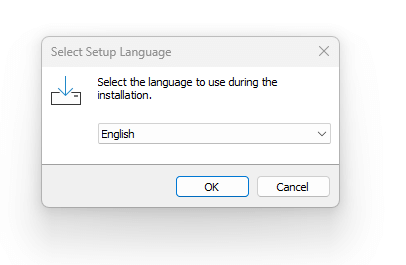
Laragon se descargará como un archivo .exe. Abre este archivo y elige un idioma.
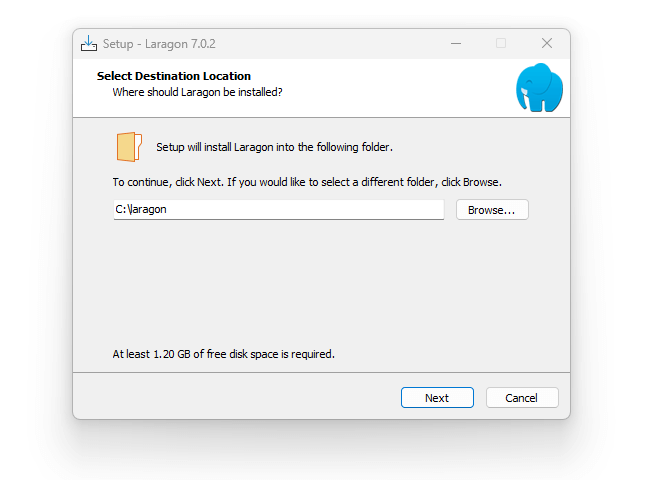
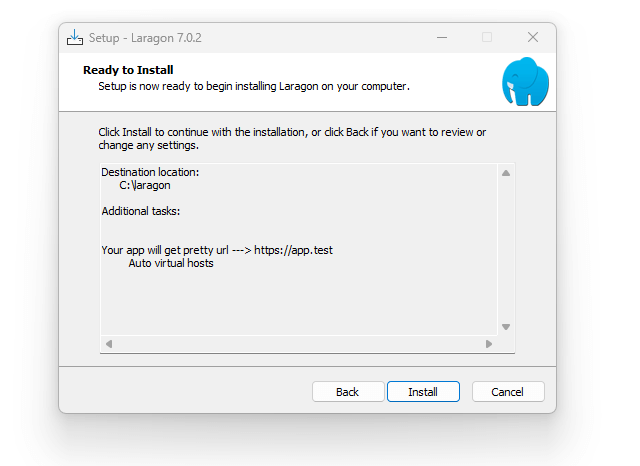
Luego, Laragon te muestra su configuración de instalación predeterminada. Puedes elegir un destino diferente si lo deseas.
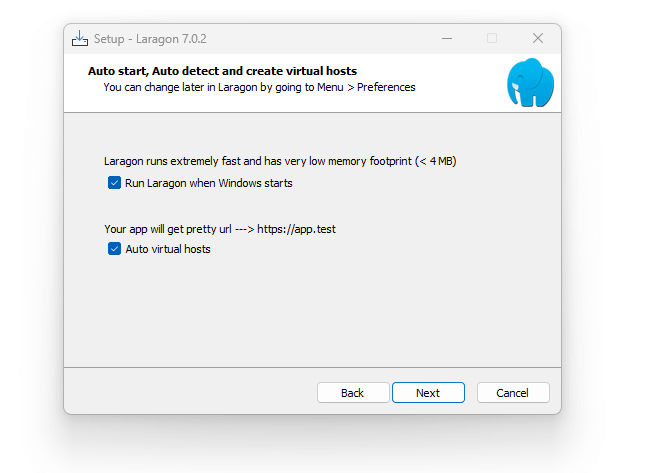
A continuación, decide si quieres que Laragon se inicie automáticamente al encender tu ordenador. También puede crear y detectar automáticamente hosts virtuales, dando a tu sitio local de WordPress una URL bonita.
Después de esto, instala Laragon.
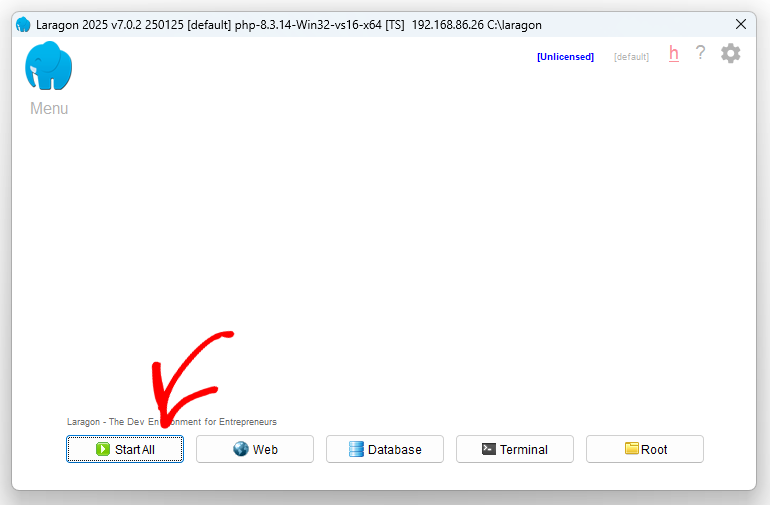
Haz clic en el botón Iniciar todo. Laragon comenzará a ejecutarse en tu ordenador, listo para que configures WordPress.
Paso 2: Crear un nuevo proyecto de WordPress
Una vez instalado Laragon, iniciar tu primer proyecto de WordPress es sorprendentemente sencillo. Ve a Menú » Aplicación rápida » WordPress.

Introduce un nombre para tu proyecto (como ‘misitio’). Laragon configurará automáticamente una nueva carpeta en C:/laragon/www.
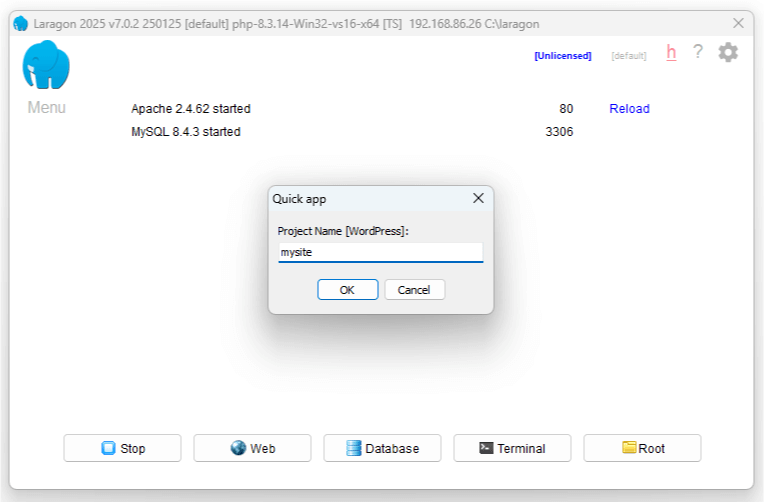
También creará una instalación nueva de WordPress, configurará tu base de datos y preparará todo lo que necesitas. Esto suele tardar solo unos minutos.
Paso 3: Instalar WordPress
Una vez que Laragon termine de crear tu proyecto, es hora de completar la instalación de WordPress.
Abre tu navegador web y ve a http://misitio.test (reemplaza ‘misitio’ con el nombre que le hayas dado a tu proyecto). También puedes ir a www » misitio en el menú de Laragon.
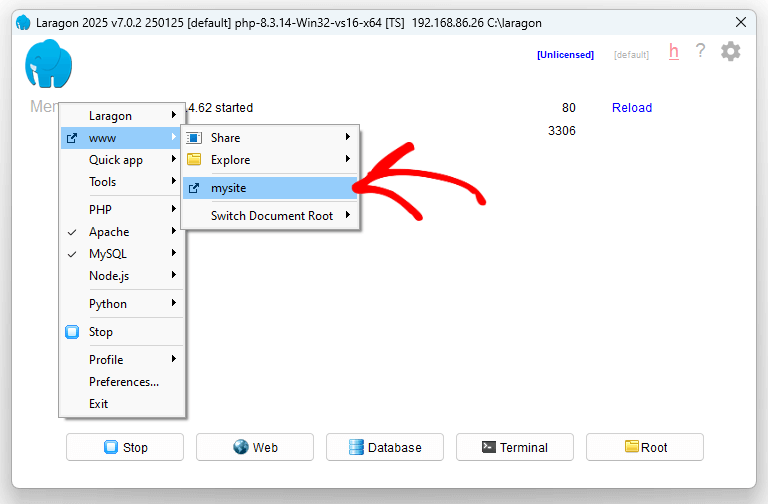
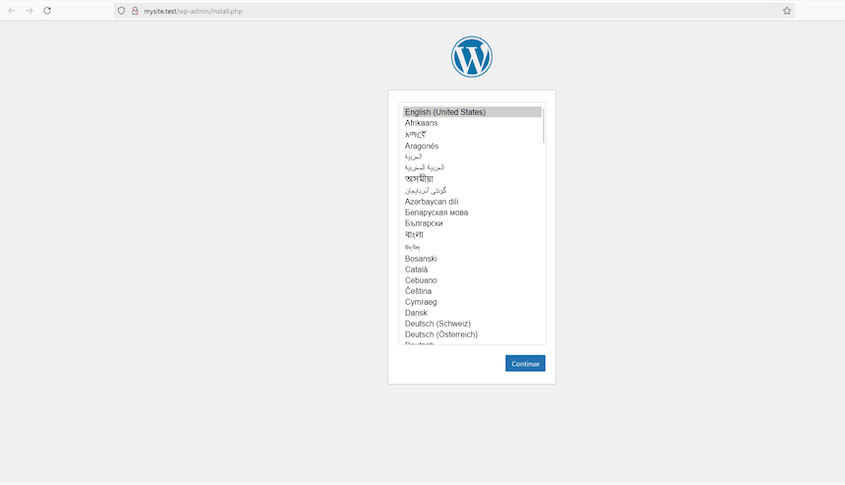
Verás la página de instalación de WordPress. Elige tu idioma cuando se te solicite.
A continuación, configura la conexión de tu base de datos de WordPress. Aquí tienes la información que debes usar:
- Nombre de la base de datos: El nombre de tu proyecto
- Nombre de usuario: root
- Contraseña: Déjala en blanco
- Servidor de base de datos: localhost
En la siguiente página, rellena esta información básica para tu sitio:
- Título del sitio
- Nombre de usuario administrador (evita usar ‘admin’ para una mayor seguridad)
- Contraseña (hazla fuerte, aunque sea local)
- Tu dirección de correo electrónico
- Visibilidad en motores de búsqueda
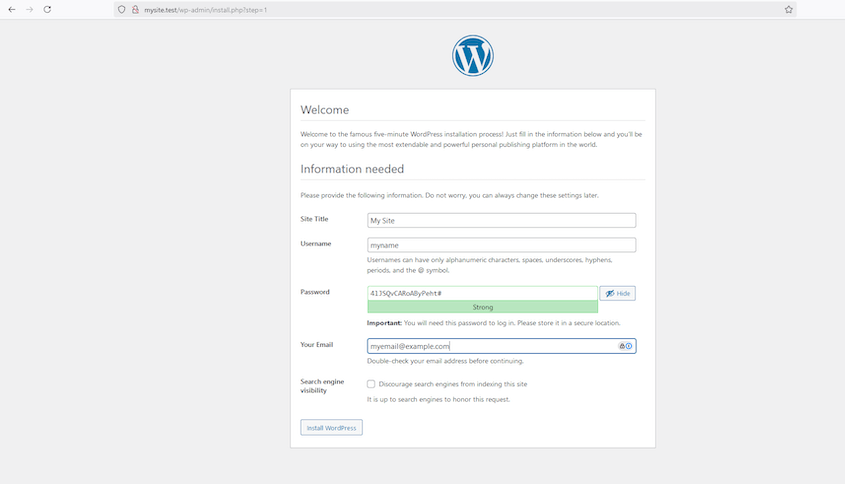
Haz clic en Instalar WordPress. ¡Ahora tienes una instalación nueva de WordPress lista para el desarrollo!
Paso 4 (Opcional): Migrar tu sitio en producción a Laragon
Si bien crear una instalación nueva de WordPress es genial para proyectos nuevos, es posible que quieras trabajar en tu sitio web en vivo existente de forma local. Aquí es donde Duplicator se convierte en tu mejor aliado.
Duplicator es un potente plugin de migración de WordPress que facilita la transferencia de sitios de WordPress. Crea una copia exacta de todo: tus publicaciones, páginas, temas, plugins, configuraciones e incluso tu base de datos. Obtendrás un clon perfecto de tu sitio web activo para trabajar localmente.

¿Por qué usar Duplicator para este proceso?
- Cero tiempo de inactividad en tu sitio web en vivo durante la migración
- Todo tu contenido, configuraciones y personalizaciones vienen contigo
- Tus archivos multimedia, ajustes de plugins y configuraciones de temas se transfieren automáticamente
- El proceso es sencillo y automatizado
- Mantienes un entorno de pruebas perfecto que coincide con tu sitio web en producción
- Cuando estés listo, puedes enviar los cambios de vuelta a tu sitio web en producción usando la misma herramienta
En tu sitio web en producción, instala y activa Duplicator Pro. Crea una nueva copia de seguridad con el ajuste preestablecido Sitio completo.

Continúa creando la copia de seguridad. Luego, descarga el archivo de copia de seguridad.

Abre el panel de administración de WordPress de tu sitio Laragon. Instala Duplicator aquí y ve a la página Importar copias de seguridad. Arrastra y suelta el archivo de copia de seguridad en el cuadro de importación.

Duplicator te guiará a través de los pasos para reemplazar la instalación predeterminada de WordPress con una copia de tu sitio web en producción.
Una vez completado, tendrás una copia exacta de tu sitio web en producción ejecutándose localmente en Laragon. Cualquier cambio que realices aquí no afectará a tu sitio web en producción hasta que estés listo para migrarlo de vuelta.
Solución de problemas de errores comunes de Laragon
La configuración de Laragon suele ir bien, pero estos son los problemas que es más probable que encuentres y cómo solucionarlos.
- La URL .test no carga: Si http://misitio.test no se abre, asegúrate de que Laragon se está ejecutando (haz clic en Iniciar todo) y de que habilitaste la creación automática de hosts virtuales durante la configuración. Reiniciar Laragon suele hacer que la URL bonita funcione.
- “Error al establecer una conexión con la base de datos”: Comprueba los detalles de tu base de datos durante la instalación de WordPress: el nombre de la base de datos es el nombre de tu proyecto, el nombre de usuario es root, la contraseña está en blanco y el host es localhost.
- HTTP 500 o una pantalla en blanco: Esto suele deberse a una incompatibilidad de la versión de PHP o a un problema con un plugin. Usa el menú de Laragon para cambiar a una versión de PHP diferente, o (si ya has importado un sitio) renombra tu carpeta de plugins para desactivar todo y encontrar el culpable.
- Laragon no se inicia: Otro programa puede estar utilizando el puerto 80 o 3306 (Skype y otros servidores locales son infractores comunes). Cierra la aplicación conflictiva o cambia los puertos de Laragon en su configuración.
Qué hacer después de instalar WordPress
Tu sitio local está activo en tu máquina. Aquí te explicamos cómo empezar a ponerlo a trabajar.
- Inicia sesión en tu panel de control: Ve a http://mysite.test/wp-admin e inicia sesión con el nombre de usuario y la contraseña de administrador que acabas de crear.
- Instala un tema: Dirígete a Apariencia » Temas » Añadir nuevo para probar diseños sin ningún riesgo para un sitio en producción.
- Prueba plugins libremente: Este es el propósito de un entorno local. Instala lo que quieras y observa cómo se comporta antes de que toque la producción.
- Añade contenido de prueba: Crea algunas entradas y páginas para tener algo realista sobre lo que diseñar y construir.
Preguntas Frecuentes (FAQs)
¿Cómo ejecuto un proyecto en Laragon?
Para ejecutar un proyecto en Laragon, inicia Apache y MySQL, y navega a la URL de tu proyecto (http://nombre-de-tu-proyecto.test) en un navegador.
¿Cómo uso phpMyAdmin en Laragon?
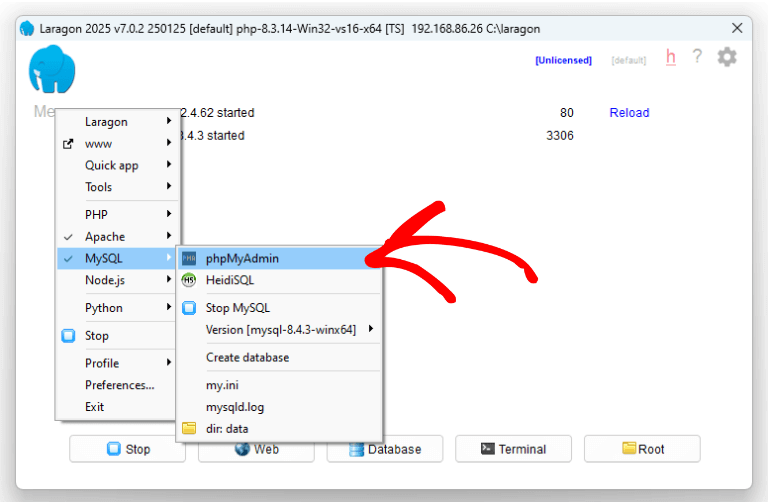
Para usar phpMyAdmin en Laragon, ve a Menú » MySQL » phpMyAdmin. Inicia sesión con root como nombre de usuario y una contraseña en blanco.
¿Cómo instalo un tema de WordPress en localhost?
Instala un tema de WordPress en localhost accediendo a tu panel de administración local de WordPress. Navega a Apariencia » Temas y haz clic en Añadir nuevo. Elige un tema del repositorio de WordPress o sube un archivo ZIP de tu tema. Haz clic en Instalar y luego en Activar para habilitar el tema.
¿Puedo instalar Laragon en Mac?
No puedes instalar Laragon directamente en Mac, ya que está diseñado para Windows. Sin embargo, puedes usar alternativas como MAMP o configurar Laragon en Mac usando una máquina virtual o una capa de compatibilidad como Wine, aunque esto requiere configuración adicional.
¿Es Laragon gratuito?
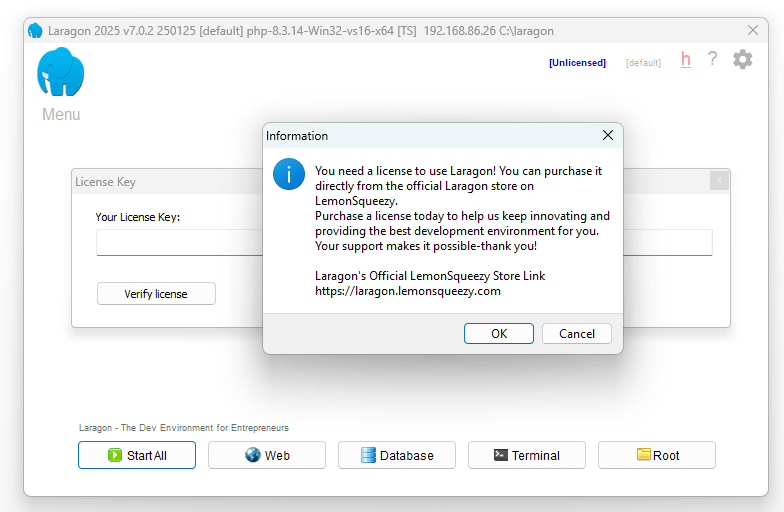
Laragon introdujo un modelo de licencias de pago, pero sigue siendo gratuito. Las versiones más recientes muestran una ventana emergente pidiéndote que compres una licencia, pero puedes cerrarla y seguir usando todas las funciones sin coste (simplemente no obtendrás actualizaciones automáticas). Una licencia es opcional: una no comercial cuesta 10 $ de compra única y los planes comerciales empiezan en 49 $ al año.
Reflexiones finales
Configurar WordPress en Laragon abre un mundo completamente nuevo de posibilidades para desarrollo y pruebas sin riesgos.
Ya sea que estés creando un sitio nuevo desde cero o trabajando en uno existente, tener un entorno de desarrollo local te da la libertad de experimentar sin consecuencias.
Si eres nuevo en el desarrollo local, empieza poco a poco. Intenta hacer algunos cambios menores en tu sitio local, familiarízate con el flujo de trabajo y asume gradualmente proyectos más grandes. Antes de que te des cuenta, te preguntarás cómo desarrollaste sitios de WordPress sin Laragon.
¿Listo para llevar tu desarrollo de WordPress al siguiente nivel? Descarga Laragon y pruébalo. Y no olvides obtener Duplicator Pro para que mover tus sitios sea pan comido.
Recuerda, el objetivo del desarrollo local no es solo hacer cambios de forma segura; es ayudarte a crear mejores sitios de WordPress con confianza. Con Laragon y Duplicator en tu conjunto de herramientas, estás bien equipado para hacer exactamente eso.
Ya que está aquí, creo que le gustarán estas otras guías de WordPress:
- Los 10 mejores entornos de desarrollo local
- Cómo mover un sitio en vivo a un host local
- Cómo mover un sitio de WordPress local a un servidor en vivo
- Cómo rediseñar un sitio de WordPress (sin tiempo de inactividad)
- Los 9 mejores plugins para clonar un sitio de WordPress




