


Cómo mover un sitio de WordPress entre localhost y producción
 Joella Dunn
Joella Dunn
Joella Dunn
 John Turner
John Turner
John Turner
¿Quieres renovar el diseño de tu sitio web, probar algunos plugins nuevos o experimentar con código personalizado? ¿Cómo puedes hacer esto sin romper tu sitio en vivo?
Muchos desarrolladores utilizan hosts locales de WordPress para resolver este problema.
Mover tu sitio de WordPress en producción a un host local abre un mundo de posibilidades. Es como tener un entorno de pruebas donde puedes jugar con tu sitio web sin ninguna consecuencia.
Por supuesto, el viaje suele ser en ambos sentidos. Una vez que hayas terminado de construir o arreglar algo localmente, necesitas subirlo a un servidor en vivo donde la gente pueda verlo.
En este tutorial, te mostraré ambas direcciones: cómo descargar una copia de tu sitio web en vivo a un host local y cómo subir un sitio local a un servidor en vivo.
Aquí están los puntos clave:
- El alojamiento local te permite probar de forma segura actualizaciones, nuevos diseños y código personalizado sin arriesgar tiempo de inactividad en tu sitio web en producción.
- Trabajar localmente elimina por completo la latencia de respuesta del servidor y te permite trabajar desde cualquier lugar, incluso sin conexión a internet.
- Crea un entorno local con herramientas gratuitas: Puedes configurar rápidamente un servidor local en tu ordenador utilizando software como LocalWP, MAMP, WAMP o XAMPP.
- Un plugin de migración fiable como Duplicator Pro te permite empaquetar un sitio completo en un único archivo de copia de seguridad fácil de mover, en cualquier dirección.
- De en vivo a local: arrastra y suelta tu copia de seguridad en una instalación de LocalWP, o sube los archivos y ejecuta el script instalador en tu servidor local.
- De local a en vivo: también necesitarás hosting, un dominio y una nueva base de datos, y deberás reemplazar tus URLs de localhost durante la instalación.
Resumen rápido: Cómo mover un sitio de WordPress entre local y en vivo
Sitio en vivo → host local:
Sitio local → servidor en vivo:
Tabla de Contenidos
¿Se puede alojar un sitio de WordPress localmente?
Utilizando software como XAMPP, MAMP, WAMP o LocalWP, puedes configurar un entorno de servidor local en tu ordenador. Esto instalará WordPress y lo ejecutará localmente, permitiéndote desarrollar y probar tu sitio web sin necesidad de conexión a internet o un servidor en producción.
¿Por qué alojar tu sitio de WordPress localmente?
Tanto si eres desarrollador, diseñador, o simplemente quieres hacer algunos cambios en tu sitio web, es una buena idea crear un sitio alojado localmente. Esencialmente, esto implica crear una copia de tu sitio de WordPress en producción y alojarlo en un servidor local en tu ordenador.
Esto te da una copia exacta de tu sitio web para experimentar mientras tu sitio en producción permanece sin cambios.
Puedes editar tu tema de WordPress, actualizar complementos y añadir contenido nuevo sin afectar la funcionalidad de tu sitio web real.
Hablemos de los principales beneficios de tener un sitio local de WordPress.
Crea un entorno de pruebas aislado
Con un host local, tendrás un entorno de pruebas independiente. Aquí, puedes experimentar libremente sin impactar el sitio en producción.
Esto te permite probar nuevos temas, complementos y cambios de código sin el riesgo de romper nada en el sitio de producción. También puedes implementar cambios sin tiempo de inactividad, por lo que no dañarás tu SEO.
Empieza a aprender WordPress
Si eres nuevo en el desarrollo o el diseño, puedes crear un sitio local para desarrollar tus habilidades. Podrás aprender a programar en un sitio web gratuito y sin conexión.
Disponibilidad sin conexión
El alojamiento local te permite trabajar en tu sitio de WordPress incluso sin conexión a Internet. Esto es útil cuando viajas o en situaciones en las que no hay una conexión a Internet estable disponible. Puedes continuar desarrollando, diseñando y probando tu sitio web independientemente de tu acceso a Internet.
Desarrollo más rápido
Alojar WordPress localmente elimina la dependencia de la conectividad a Internet y los tiempos de respuesta del servidor. Esto da como resultado un flujo de trabajo más rápido, lo que te permite realizar cambios, probarlos y ver resultados inmediatos.
Confidencialidad y privacidad
El alojamiento local garantiza que tu trabajo permanezca confidencial y privado. Puedes trabajar en proyectos confidenciales sin el riesgo de exponerlos al público. Esto es especialmente importante cuando se trabaja en los sitios web de tus clientes.
Ahorro de costes
Si no tienes un sitio web de WordPress en vivo, puedes crear un sitio local antes de pagar los servicios de alojamiento web, lo que te ahorrará dinero a largo plazo. Puedes crear tu primer sitio web sin costes adicionales. Esto puede beneficiar a particulares o pequeñas empresas con un presupuesto ajustado.
Cómo Mover un Sitio de WordPress en Vivo a un Host Local
Ahora que conoces los beneficios de alojar tu sitio de WordPress localmente, ¡te guiaré a través del proceso de mover tus datos a un servidor local!
Estos son los pasos clave para mover un sitio de WordPress en vivo a un localhost:
- Instala un plugin de migración fiable como Duplicator Pro para transferencias sencillas
- Crea una copia de seguridad completa de tu sitio en vivo
- Configura un entorno de desarrollo local
- Crea una nueva base de datos para el sitio local
- Importa tus archivos de copia de seguridad para completar la migración
Paso 1: Instala un plugin de migración de WordPress
Si quieres empezar a probar los cambios del sitio en un entorno local, querrás migrar una copia exacta de tus datos a un servidor local. Aunque esto suene como una tarea difícil, Duplicator simplifica el proceso.
Duplicator es el mejor plugin de copia de seguridad y migración de WordPress. Puede empaquetar todo tu sitio web en vivo en un solo archivo zip.
Esto te permite transferir fácilmente todos tus archivos de WordPress, plugins, temas y tablas de bases de datos a una nueva ubicación.

Estas son algunas de las características más útiles incluidas en Duplicator Pro:
- Copias de seguridad manuales y automáticas
- Sitios de staging con un clic
- Almacenamiento de copias de seguridad en la nube en Duplicator Cloud, Google Drive, Amazon S3 y más
- Soporta sitios grandes y redes Multisite
- Puntos de recuperación ante desastres para una rápida restauración del sitio
- Restauraciones en un clic
- Restauraciones remotas con un clic
- Importaciones de arrastrar y soltar
- Soporte para sitios vacíos
- Notificaciones por correo electrónico para tiempos de espera
- WP Media Cleanup y DB Optimizer con los planes Pro y Elite, además de Activity Log con Elite
Primero, selecciona una suscripción para Duplicator Pro. Existe una versión gratuita del plugin, pero un plan premium permite migraciones de arrastrar y soltar. Esto te ayuda a mover rápidamente los cambios hacia y desde tu sitio de producción.
Después de tu compra, copia tu clave de licencia. Luego, instala y activa Duplicator Pro en tu sitio de WordPress en vivo.
Antes de empezar a usar Duplicator, necesitarás activar tu licencia. Ve a Duplicator Pro » Ajustes » General.

Pega tu clave de licencia y pulsa Activar. ¡Luego, siéntete libre de continuar al siguiente paso!
Paso 2: Haz una copia de seguridad de tu sitio en producción
Duplicator te permite duplicar tu sitio web completo. Para crear esta copia, necesitarás crear una copia de seguridad. Esta se puede transferir fácilmente a un host local.
Para empezar, navega a Duplicator Pro » Copias de seguridad » Añadir nueva.

Dale un nombre a la copia de seguridad y elige Local como ubicación de almacenamiento.

Si quieres mover todos tus datos, selecciona Sitio completo. Sin embargo, también puedes excluir ciertos archivos del sitio o solo hacer una copia de seguridad de tu base de datos de WordPress.

Luego, Duplicator escaneará tu sitio web en vivo. Verás avisos si algo necesita tu atención.

Pulsa Crear copia de seguridad. Una vez que Duplicator cree automáticamente una copia de tu sitio web, la verás en la página de Copias de seguridad.

Descarga tanto el archivo del paquete como el archivo del instalador.
Paso 3: Crear un sitio local
A continuación, necesitarás configurar un sitio local que se aloje en tu ordenador. Para hacer esto, es importante encontrar un entorno de servidor local.
Aquí tienes algunas opciones efectivas:
En este tutorial, me centraré en LocalWP y MAMP.
Método 1: Crear un sitio local usando LocalWP
LocalWP es una de las herramientas más populares para crear sitios locales de WordPress. Con un solo clic, te instalará automáticamente WordPress.
A diferencia de otro software local, LocalWP es compatible con Mac, Windows y Linux.
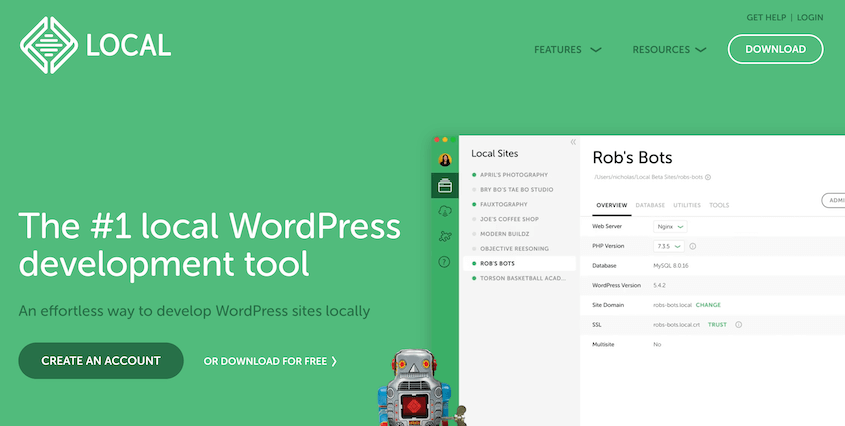
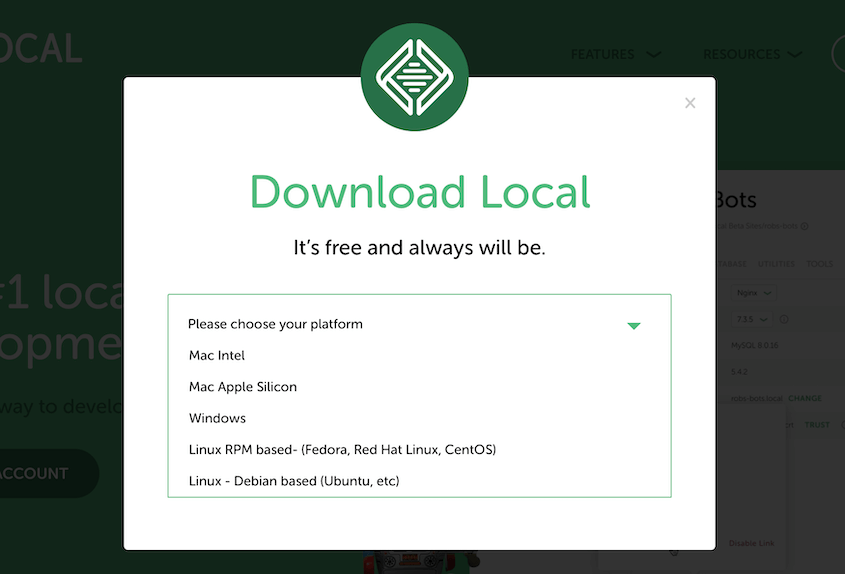
Para empezar a crear tu sitio local, ve al sitio web de LocalWP y haz clic en Descargar Gratis. Luego, elige tu sistema operativo.
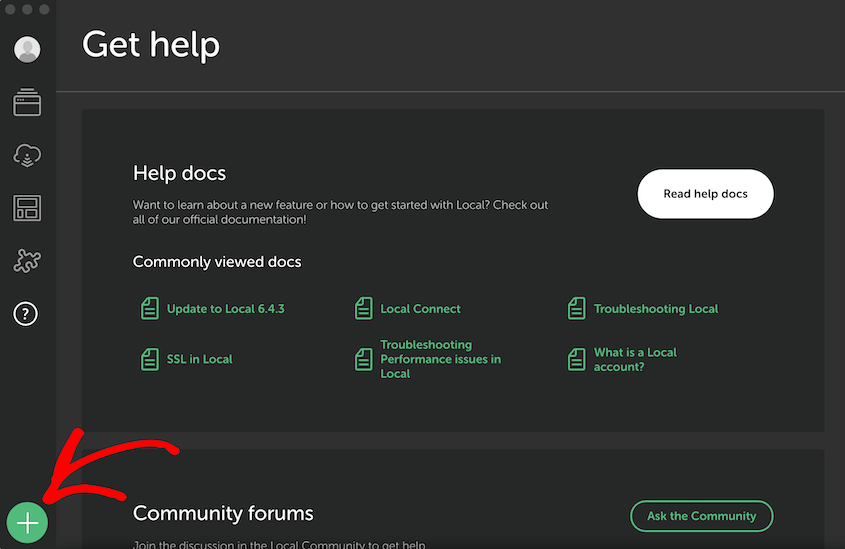
Después de instalar la aplicación, haz clic en el icono + en la esquina inferior izquierda. Esto te permitirá añadir un nuevo sitio local.
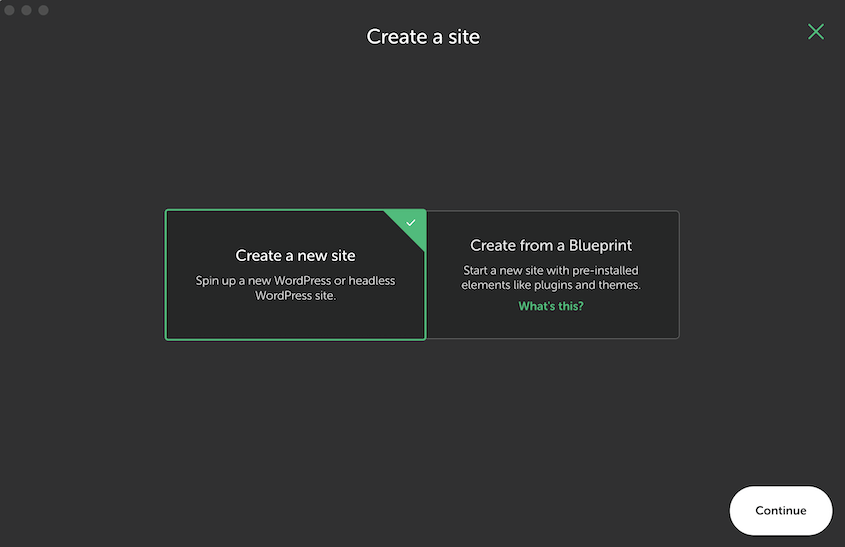
Selecciona Crear un nuevo sitio y continúa.
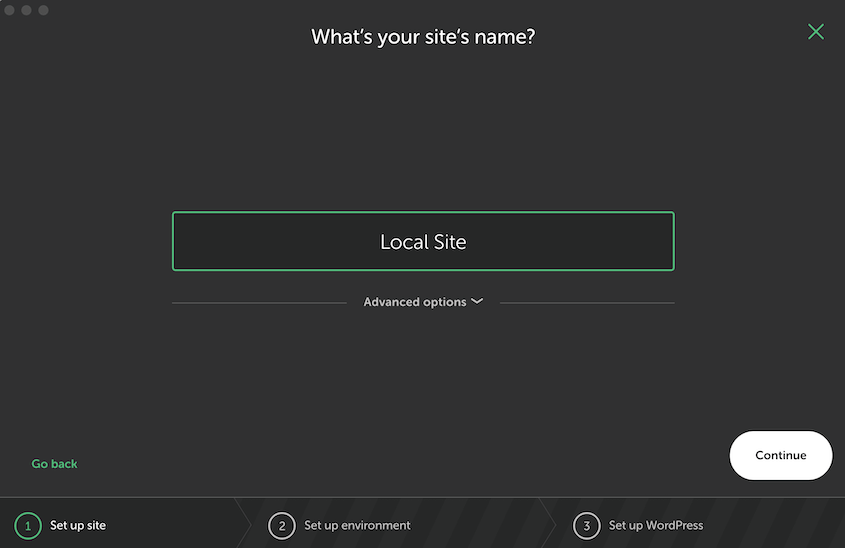
Nombra el nuevo sitio local.
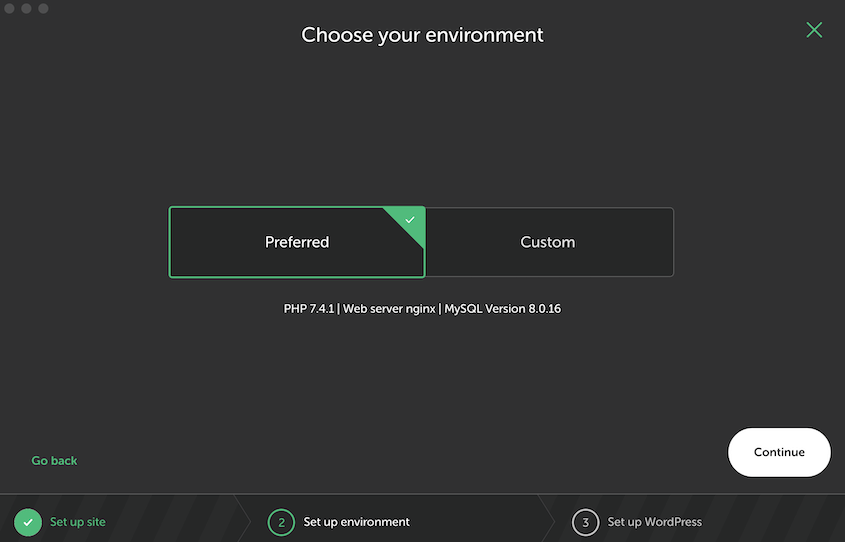
Si eres desarrollador, puedes personalizar el entorno local con una versión específica de PHP, Apache y MySQL. Para hacer esto, selecciona Personalizado.
Sin embargo, Preferred configurará una instalación general de WordPress para usted.
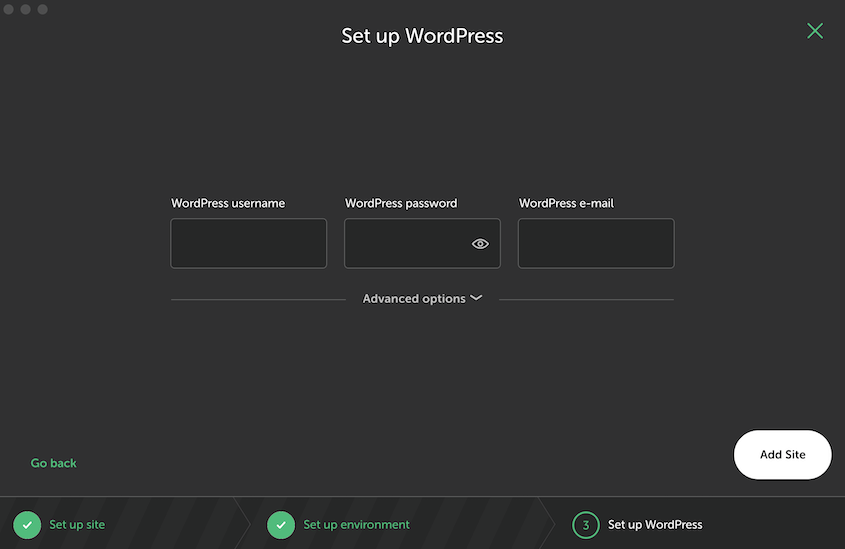
Por último, proporcione un nombre de usuario, una dirección de correo electrónico y una contraseña para el sitio.
LocalWP tardará solo unos minutos en configurar su nuevo sitio local de WordPress.
Método 2: Crear un sitio local usando MAMP
Muchas personas deciden usar MAMP para ordenadores Mac y WAMP para Windows. Cualquiera de estas opciones instalará WordPress rápidamente y lo alojará en su ordenador local.
Como yo personalmente uso un Mac, usaré MAMP en esta guía.
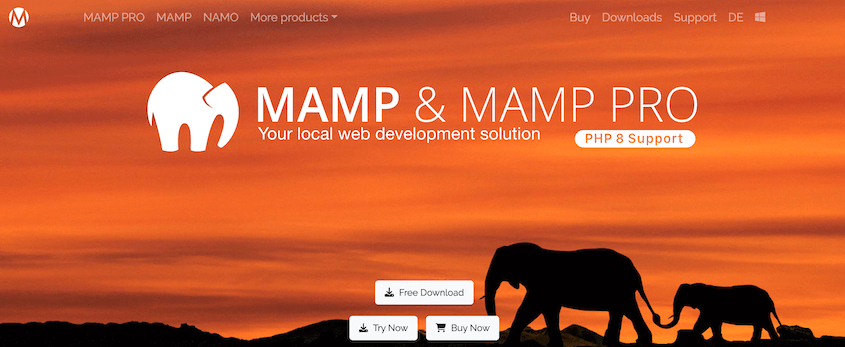
Necesitará empezar yendo al sitio web de MAMP y descargando la versión que sea compatible con su ordenador.
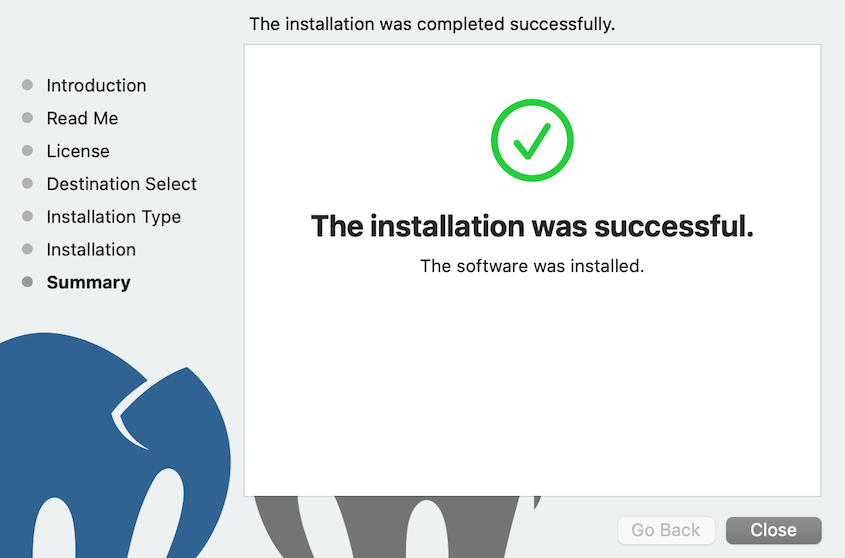
Cuando abra este archivo, MAMP le guiará a través de algunas instrucciones de instalación. Si sigue estos pasos, verá un mensaje de éxito.
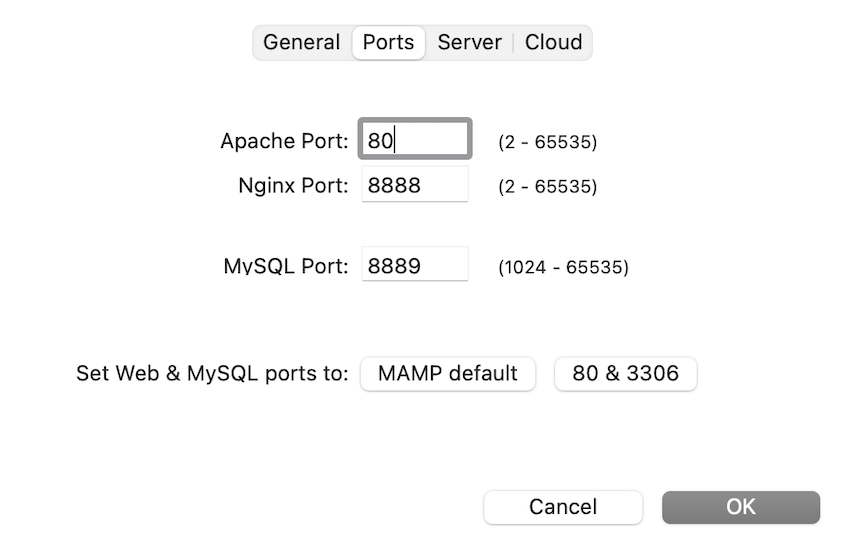
Ahora, abra la aplicación MAMP y haga clic en Preferencias » Puertos. Aquí, establezca el Puerto de Apache en 80 y pulse OK.
Después de esto, diríjase a la pestaña Servidor. En Directorio raíz, puede elegir una carpeta para almacenar su sitio local.
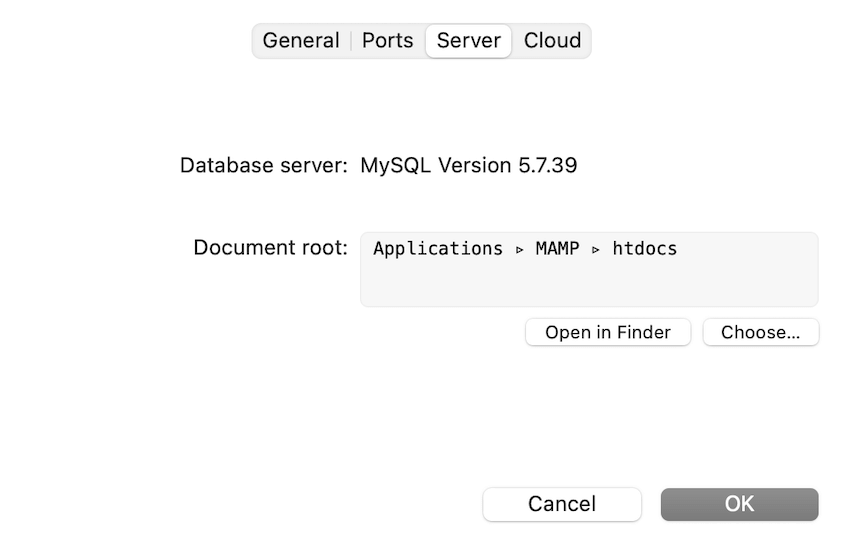
Por defecto, será Aplicaciones » MAMP » htdocs.
Paso 4: Crear una base de datos
Antes de empezar a mover tus archivos originales al sitio local, necesitarás crear una nueva base de datos. Puedes hacerlo en tu panel de phpMyAdmin. Abre uno de los siguientes enlaces:
http://localhost/phpmyadmin/
http://localhost:8080/phpmyadmin/
Luego, haga clic en Nuevo. Añada un nombre para la base de datos de su nuevo sitio y pulse Crear.
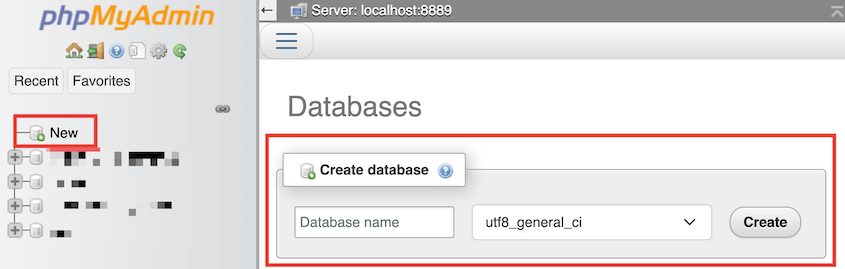
¡Ahora es libre de instalar su copia de seguridad en el sitio local!
Paso 5: Instalar sus archivos de copia de seguridad
Para asegurarse de que su sitio local se vea y se sienta exactamente igual que su sitio en vivo, necesitará importar la copia de seguridad que guardó anteriormente. Le mostraré cómo hacerlo usando tanto LocalWP como MAMP.
Método 1: Instalar sus archivos de copia de seguridad en LocalWP
Si ya tiene WordPress instalado en el sitio local, puede simplemente arrastrar y soltar su archivo de archivo en él.
Con LocalWP, abra la aplicación y seleccione su sitio local. Junto con los detalles sobre el sitio, verá un botón de WP Admin.
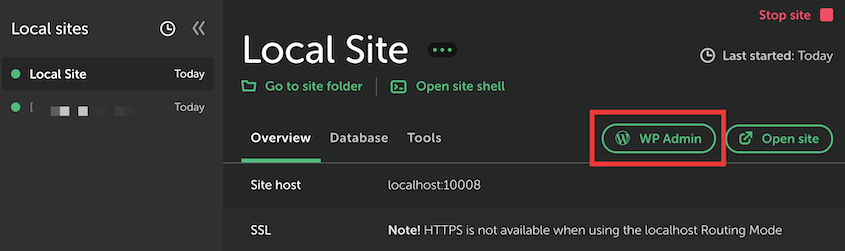
Haga clic en esto para acceder a su nuevo entorno local. Si lo está abriendo por primera vez, necesitará iniciar sesión. Luego, instale Duplicator Pro como un plugin.
Después de activar Duplicator, busque la página Importar copias de seguridad. Aquí, puede simplemente arrastrar y soltar su archivo de archivo guardado.

Una vez que la copia de seguridad esté lista para instalar, continúe.

Confirma que deseas iniciar el instalador y reemplazar cualquier contenido actualmente en el sitio local.

Duplicator te guiará a través de la instalación. Primero, asegúrate de que el Tipo de instalación sea Instalación completa sitio único. Luego, acepta los términos y avisos y pulsa Siguiente.
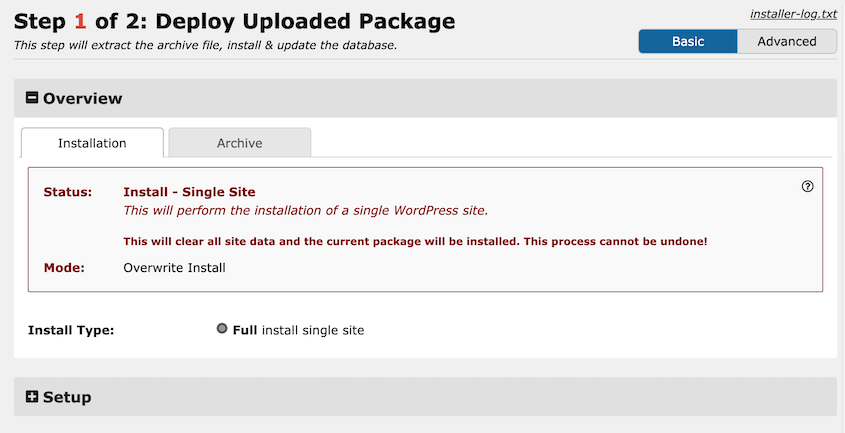
Por último, confirme la instalación.
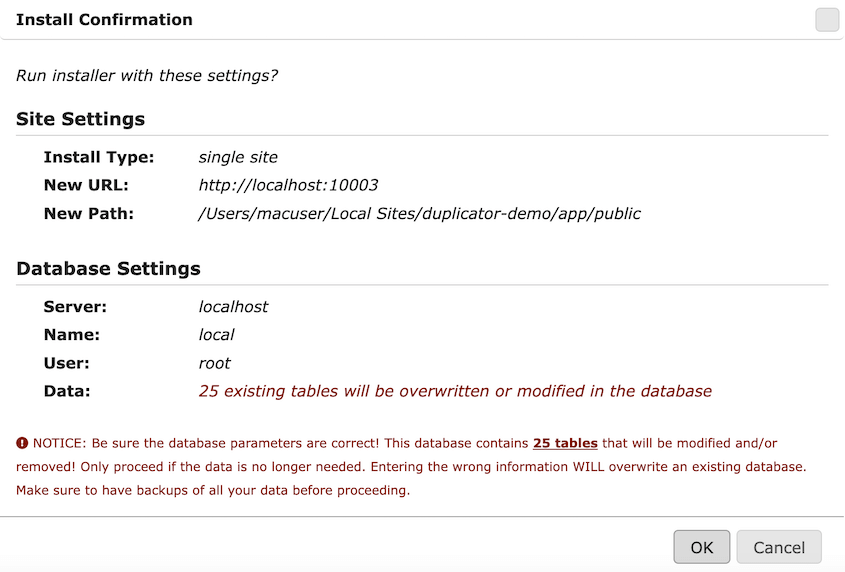
Tu sitio web de producción se importará automáticamente al sitio local. Cuando esto termine, usa el botón Iniciar sesión de administrador para empezar a probar tu sitio localmente.
Método 2: Instalación de tus archivos de copia de seguridad en MAMP
Si creaste tu sitio local con aplicaciones como MAMP o WAMP, WordPress no se instalará automáticamente. Pero no te preocupes, Duplicator puede importar tu sitio web a un sitio local completamente en blanco.
Primero, busca la carpeta donde instalaste MAMP. En nuestro caso, fue Aplicaciones » MAMP » htdocs. Aquí, crea una nueva carpeta para tu sitio local.
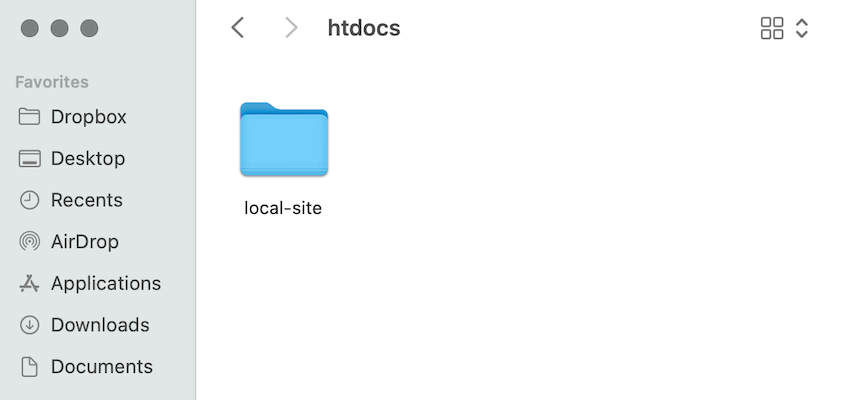
Copia tanto el archivo de archivo como el script instalador que descargaste con Duplicator. Pégalos en esta carpeta.
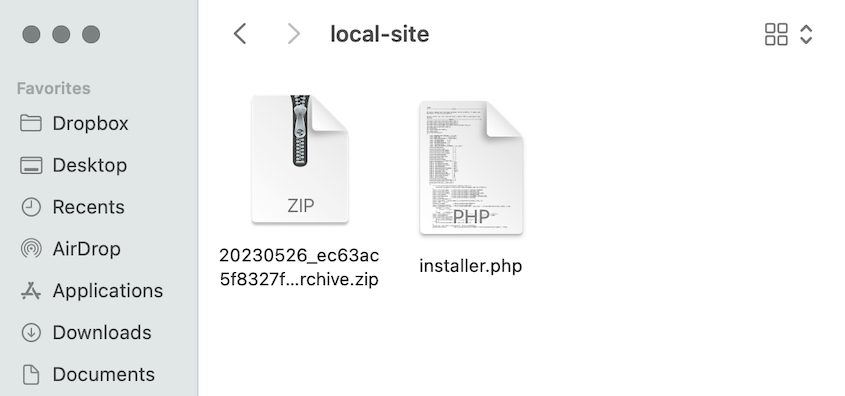
Ahora, abre una ventana del navegador y ejecuta el script installer.php. Para hacer esto, simplemente busca esta URL:
http://localhost/local-site/installer.php
Recuerda reemplazar local-site con el nombre personalizado de tu carpeta.
Esto abrirá el instalador de Duplicator. Desplázate hacia abajo hasta Configuración, donde introducirás la información de tu nueva base de datos.
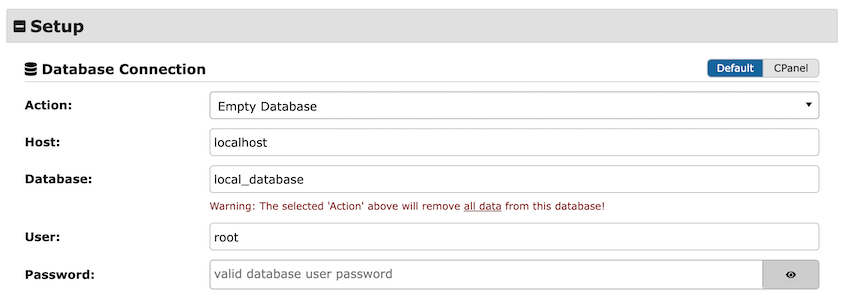
Introduce el nombre de la nueva base de datos. Para sitios locales, el nombre del host es localhost y el usuario es root. Normalmente, puedes dejar la contraseña en blanco, pero también podría ser root.
Después de esto, pulsa Validar para probar la base de datos. Revisa cualquier aviso, acepta los términos y avisos, y continúa.
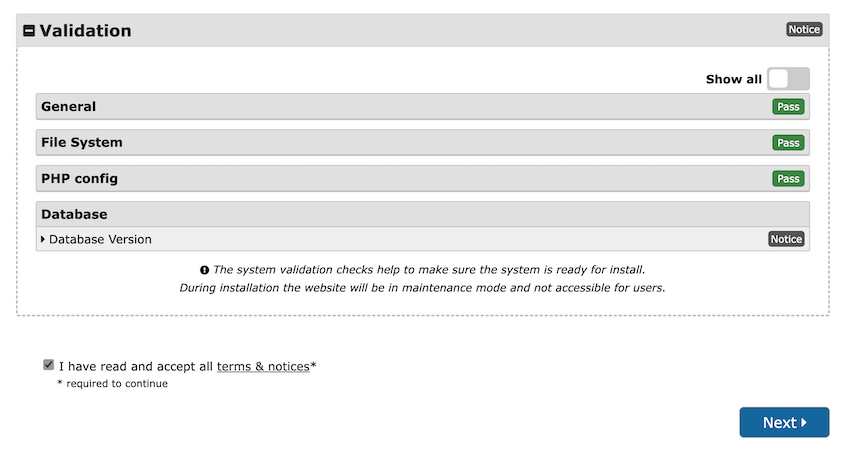
Al igual que hicimos con el sitio de LocalWP, necesitarás confirmar la configuración de tu instalación.
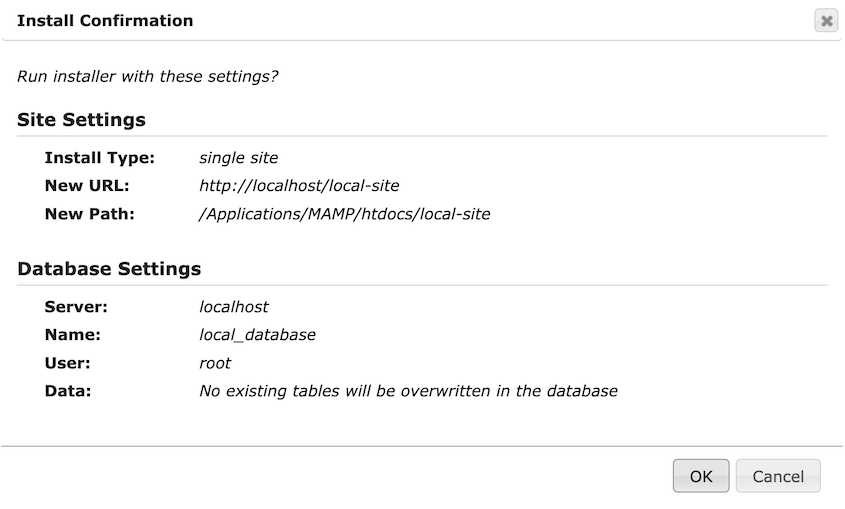
El plugin Duplicator extraerá el archivo de archivo. Verás una opción para iniciar sesión en el panel de administración de WordPress de tu nuevo sitio local.
Cómo mover un sitio de WordPress local a un servidor en vivo
Tarde o temprano, querrás ir en la otra dirección. Quizás construiste todo el sitio localmente y está listo para lanzarse, o probaste un rediseño en tu copia local y ahora lo necesitas en el servidor de producción.
El proceso es similar a lo que acabas de hacer, con dos diferencias. Necesitas un lugar donde el sitio pueda residir (hosting, un dominio y una base de datos), y necesitas reemplazar cada URL de localhost por la tuya en vivo durante la instalación.
Así es como puedes mover tu sitio local a un servidor en vivo:
- Crea una copia de seguridad completa de tu sitio local y descarga el archivo comprimido
- Compra hosting, registra un dominio e instala WordPress en el servidor en vivo
- Crea una base de datos MySQL y un usuario con todos los privilegios
- Importa la copia de seguridad y ejecuta la búsqueda y reemplazo de Duplicator durante la instalación
Paso 1: Haz una copia de seguridad de tu sitio local
El proceso de copia de seguridad es el mismo que se cubrió anteriormente, solo que se ejecuta en el sitio local en su lugar. Ve a Duplicator Pro » Copias de seguridad » Añadir nueva, nombra la copia de seguridad, elige Local para el almacenamiento y selecciona el preset Sitio completo.
Si no necesitas todo en el sitio en vivo, cambia a Personalizado y desmarca tus archivos multimedia, plugins y temas inactivos, o archivos principales de WordPress. Haz esto solo si estás seguro de que no echarás de menos los datos.
Cuando la compilación finalice, descarga el archivo comprimido. Lo subirás directamente a tu instalación de WordPress en vivo en un momento.

Paso 2: Configura tu sitio web en vivo
¡Ahora es el momento de crear tu sitio web de WordPress en vivo! Para hacer esto, necesitarás encontrar un proveedor de hosting de WordPress.
Un host web te proporcionará espacio en el servidor y recursos para un sitio web en producción. Proporciona la infraestructura, el entorno del servidor y el soporte técnico para garantizar que tu sitio de WordPress sea accesible y funcione bien.
Una de las mejores opciones es Bluehost. Este hosting web es recomendado por WordPress debido a su asequibilidad y escalabilidad, y sus planes de entrada incluyen un nombre de dominio gratuito durante el primer año.
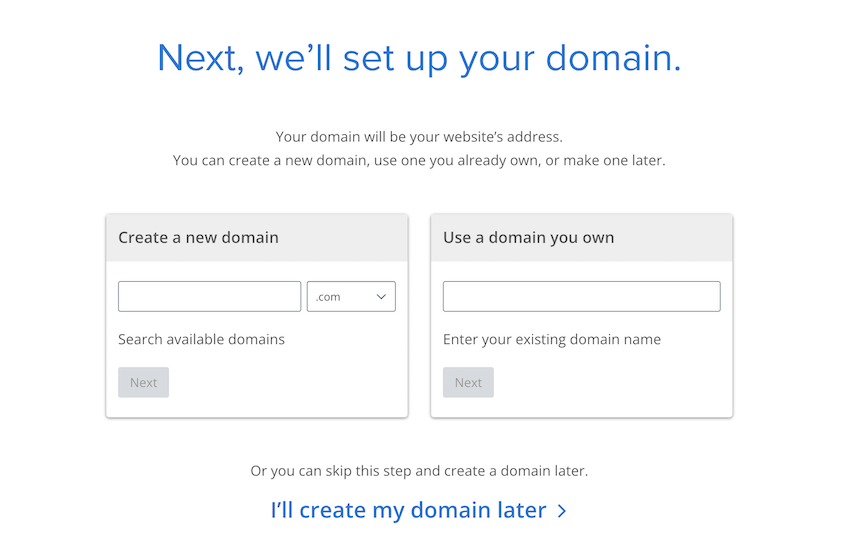
Una vez que te registres para un plan, puedes elegir un nombre de dominio. Esta será la parte principal de tu URL que fomenta el conocimiento de la marca y la memorabilidad.
Finaliza la creación de tu cuenta de hosting. Después de esto, Bluehost instalará WordPress automáticamente por ti. Simplemente puedes iniciar sesión en tu panel de hosting y hacer clic en el botón Iniciar sesión en WordPress .
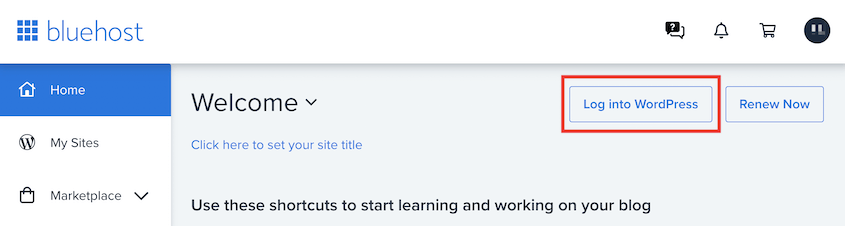
¡Esto abrirá tu nuevo panel de control de WordPress! Sin embargo, será una instalación en blanco, por lo que necesitarás importar tu sitio local para subir tus datos personalizados.
Paso 3: Crear una nueva base de datos
Antes de comenzar a migrar tu sitio local al nuevo servidor, es importante crear una nueva base de datos de WordPress. Por lo general, tu host web proporcionará una forma sencilla de hacerlo.
Con Bluehost, simplemente puedes encontrar la configuración de Bases de datos y hacer clic en Bases de datos MySQL .

En Crear nueva base de datos, introduce un nombre y pulsa Crear base de datos.

También necesitarás crear un nuevo usuario y asignarle privilegios para controlar la base de datos. Primero, introduce un nombre de usuario y una contraseña para el usuario.

Desplázate hacia abajo hasta la sección Añadir usuario a la base de datos. Aquí, selecciona tanto el nuevo usuario como la nueva base de datos.

Como paso final, asigna todos los privilegios al usuario. Guarda el nombre de la base de datos, el nombre de usuario y la contraseña en algún lugar a mano, ya que el instalador te pedirá los tres.
Paso 4: Importa tu sitio local
Si decidiste migrar tu sitio manualmente, tendrías que subir los archivos de tu sitio local a tu nuevo sitio con un cliente de Protocolo de Transferencia de Archivos (FTP). Además, sería necesario usar phpMyAdmin para importar tu antigua base de datos.
Sin embargo, Duplicator Pro simplifica este proceso. Después de configurar tu sitio web en producción, abre tu panel de WordPress e instala Duplicator. Luego, busca la página Importar copias de seguridad.
Arrastra y suelta tu archivo de copia de seguridad guardado en el cuadro de importación. Verás algunos detalles sobre la copia de seguridad una vez que termine de subirse.
Si el sitio en vivo ya tiene contenido, establece un punto de recuperación antes de continuar. Lleva unos segundos y es la diferencia entre una fácil reversión y una mala tarde.

Luego pulsa Iniciar instalador.
Ahora, el asistente de migración de Duplicator te guiará a través de la instalación. En la parte superior, el Tipo de instalación debería ser Instalación completa sitio único. También deberías elegir el modo de instalador Avanzado.
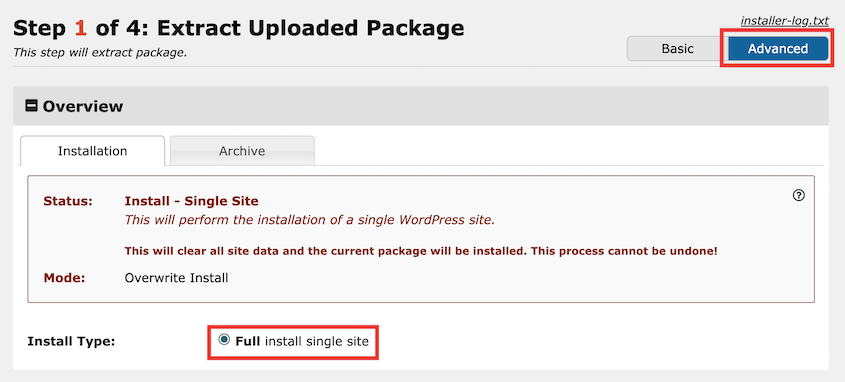
En Configuración, introduce el nombre de tu nueva base de datos, nombre de usuario y contraseña. Luego, pulsa Validar.
Deberás aceptar los términos y avisos. Después de hacer clic en Siguiente, confirma la configuración del instalador.
Esta siguiente parte es la que es específica para pasar de local a en vivo, y saltársela es lo que deja a la gente con un sitio lleno de imágenes rotas. Necesitas reemplazar la URL de tu sitio local con la URL en vivo.
En el Paso 3, añade la URL de tu localhost anterior en el campo Buscar. La nueva URL en vivo va al lado de Reemplazar.

Duplicator reemplazará automáticamente cada mención de la URL antigua en tu base de datos. No necesitarás instalar un plugin adicional de búsqueda y reemplazo.
A continuación, tu sitio local se moverá al servidor en producción. ¡Puedes usar el botón Iniciar sesión de administrador para acceder a tu nuevo sitio web!
Preguntas Frecuentes (FAQs)
¿Cómo creo una copia local de un sitio WordPress en vivo?
Para crear una copia local de un sitio WordPress en vivo, empieza instalando Duplicator Pro. Luego, haz una copia de seguridad de tu sitio web en vivo. Después de crear un sitio de staging local, importa la copia de seguridad. Puedes hacerlo cargando los archivos del archivo e instalador al servidor o simplemente arrastrando el archivo del archivo a la página Importar.
¿Cómo publico mi sitio local de WordPress en un servidor en producción?
Puedes publicar tu sitio web en un servidor en producción comprando un plan de hosting web y un nombre de dominio. Luego, usa Duplicator Pro para hacer una copia de seguridad del sitio local e importarlo al servidor en producción. Durante la instalación, usa el modo Avanzado para poder reemplazar las URLs de tu localhost con las del sitio en producción.
¿Cómo muevo mi sitio WordPress sin cPanel?
Puedes mover tu sitio de WordPress sin cPanel instalando Duplicator Pro. Este plugin de WordPress te permite descargar una copia de seguridad de tu sitio que agrupa sus archivos e información de la base de datos. Luego, puedes instalar Duplicator Pro en un segundo sitio y arrastrar y soltar la copia de seguridad de tu sitio directamente en él.
¿Puedo iniciar un sitio de WordPress sin un dominio?
Sí, puedes crear un sitio de WordPress en un servidor local sin necesidad de un nombre de dominio o un proveedor de hosting. Primero necesitarás elegir un software de desarrollo local como LocalWP, XAMPP, MAMP o WAMP. Estos te guiarán a través del proceso de instalación de WordPress.
¿Cuál es la diferencia entre un sitio WordPress de staging y uno en producción?
Tu sitio WordPress en producción es el sitio web visible públicamente que los motores de búsqueda y los visitantes en línea pueden ver e interactuar. Un sitio de staging es una copia idéntica de tu sitio web en producción, pero está alojado localmente o en el subdominio de tu servidor. Tu sitio de staging es un lugar privado y seguro para realizar ediciones en tu sitio sin afectar tu contenido en producción.
¿Cómo transfiero mi sitio de WordPress a un nuevo hosting y dominio?
Puedes transferir tu sitio de WordPress a un nuevo hosting o nombre de dominio instalando Duplicator Pro y creando una copia de seguridad de tu sitio actual. Luego, instala Duplicator Pro en la segunda instalación de WordPress y arrastra y suelta tu archivo de copia de seguridad para importarlo.
Después de la migración, es una buena idea actualizar tu DNS, informar a Google sobre el cambio, añadir redirecciones y comprobar enlaces rotos. Para más detalles, consulta cómo mover un sitio web de WordPress a un nuevo host y cómo migrar un sitio de WordPress a un nuevo dominio.
¿Cómo muevo manualmente un sitio de WordPress entre local y producción?
La ruta manual es la misma en ambas direcciones. Mueve tu sitio manualmente exportando la base de datos como un archivo SQL en phpMyAdmin, luego usando un Gestor de Archivos o un cliente FTP como FileZilla para copiar todo en la carpeta public_html (o tu carpeta de sitio local, si vas en la otra dirección).
En el destino, crea una base de datos, importa el archivo SQL a través de la pestaña Importar en phpMyAdmin y copia los archivos en su lugar.
Luego necesitas buscar y reemplazar cada URL en la base de datos. Ve a la pestaña SQL en phpMyAdmin y ejecuta estas consultas, sustituyendo tus propias URLs.
De producción a local:
UPDATE wp_options SET option_value = replace(option_value, 'https://www.example.com', 'http://localhost/local-site') WHERE option_name = 'home' OR option_name = 'siteurl';

UPDATE wp_posts SET post_content = replace(post_content, 'https://www.example.com', 'http://localhost/local-site');

UPDATE wp_postmeta SET meta_value = replace(meta_value, 'https://www.example.com', 'http://localhost/local-site');
De local a producción:
UPDATE wp_options SET option_value = replace(option_value, 'http://localhost/local-site', 'https://www.example.com') WHERE option_name = 'home' OR option_name = 'siteurl';

UPDATE wp_posts SET post_content = replace(post_content, 'http://localhost/local-site', 'https://www.example.com');

UPDATE wp_postmeta SET meta_value = replace(meta_value, 'http://localhost/local-site', 'https://www.example.com');
Asegúrate de usar HTTPS si tu sitio en producción tiene un certificado SSL. Luego pulsa el botón Ir.
Por último, actualiza el archivo wp-config.php en el destino. Ábrelo en un editor de texto y actualiza estos valores para que coincidan con la base de datos que acabas de crear:
/** The name of the database for WordPress */
define( 'DB_NAME', 'database_name_here' );

/** MySQL database username */
define( 'DB_USER', 'username_here' );

/** MySQL database password */
define( 'DB_PASSWORD', 'password_here' );

/** MySQL hostname */
define( 'DB_HOST', 'localhost' );
Si tus enlaces permanentes dejan de funcionar después de la mudanza, ve a Ajustes » Enlaces permanentes y haz clic en Guardar cambios sin editar nada. Eso vacía las reglas de reescritura y normalmente lo soluciona.
¿Cómo copio un sitio de staging a un sitio en producción?
Para copiar un sitio de staging a un sitio en producción, instala Duplicator Pro en el sitio de staging. Crea una copia de seguridad completa del sitio de staging. En el sitio en producción, sube la copia de seguridad a la página Importar de Duplicator. Si tu sitio de staging está en un subdominio en lugar de un servidor local, consulta nuestra guía sobre cómo pasar un sitio de staging a producción.
Conclusión
Ahora puedes mover un sitio de WordPress en cualquier dirección: baja tu sitio en producción a un host local para pruebas seguras, y sube tu trabajo local a un servidor en producción cuando esté listo.
Mientras estás aquí, quizás te gusten estos consejos y trucos adicionales de WordPress:
- Los 9 mejores plugins para clonar un sitio de WordPress (Elección de expertos)
- 5 Mejores Servicios de Migración de WordPress para Transferencias Sencillas
- Cómo instalar WordPress en Docker para acelerar tu desarrollo
- La lista de verificación definitiva para la migración de WordPress
- Cómo Instalar WordPress en XAMPP
- Cómo migrar un sitio de WordPress GRATIS
¿Estás listo para mover tu sitio en cualquier dirección? ¡Descarga Duplicator Pro para migrar entre tu ordenador local y tu servidor en producción en unos pocos clics!




