


Cómo instalar WordPress en XAMPP para experimentación sin riesgos
 Joella Dunn
Joella Dunn
Joella Dunn
 John Turner
John Turner
John Turner
¿Alguna vez has querido jugar con WordPress sin el miedo de romper tu sitio web en vivo? O quizás estás empezando y necesitas un entorno seguro para aprender lo básico.
En cualquier caso, instalar WordPress localmente es tu billete para la experimentación sin preocupaciones.
En esta guía, te mostraré cómo instalar WordPress en tu ordenador usando XAMPP. No te preocupes si suena técnico; lo explicaré paso a paso.
Al final de esta publicación, tendrás tu propio sitio web de WordPress local funcionando.
Aquí están los puntos clave:
- XAMPP es una herramienta gratuita que crea un servidor web local en tu ordenador, dándote un espacio seguro para construir y probar sitios de WordPress.
- Instalar WordPress localmente no cuesta nada y te permite experimentar sin afectar a los sitios web en vivo.
- El proceso consta de cinco sencillos pasos: descargar XAMPP, iniciar los servidores, instalar los archivos de WordPress, crear una base de datos y completar la configuración de WordPress.
- Puedes trabajar sin conexión, lo que lo hace perfecto para aprender a tu propio ritmo.
- Cuando estés listo, puedes migrar fácilmente tu sitio local a un servidor en vivo usando plugins como Duplicator.
Tabla de Contenidos
¿Qué es XAMPP?
XAMPP es un paquete gratuito y de código abierto que crea un servidor web local en tu ordenador. Piénsalo como un patio de recreo personal para construir y probar sitios web.
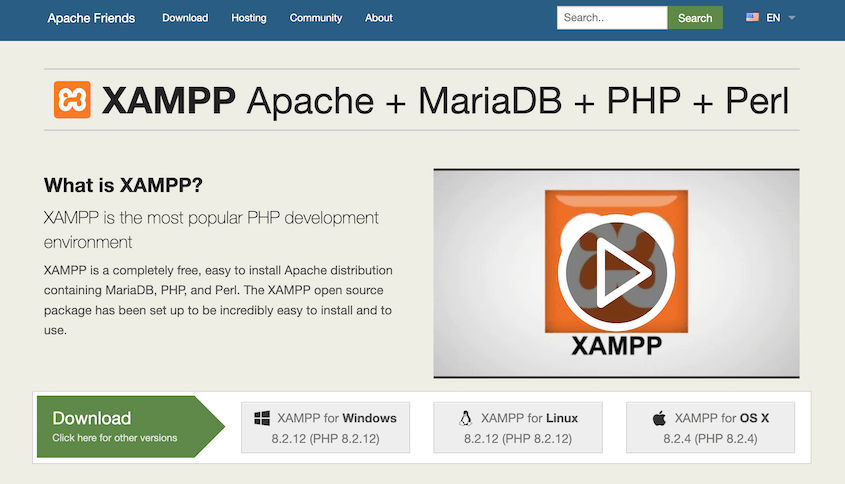
Esto es lo que XAMPP aporta:
- Apache: Este es el software del servidor web real que procesa las solicitudes y sirve las páginas web.
- MySQL: Un potente sistema de bases de datos que almacena todo tu contenido de WordPress.
- PHP: El lenguaje de programación sobre el que está construido WordPress.
- Perl: Otro lenguaje de programación (aunque no lo necesitaremos para WordPress).
La belleza de XAMPP reside en su simplicidad.
Con solo unos pocos clics, puedes configurar un entorno local que imita un servidor web real. Es perfecto para principiantes que quieren aprender WordPress sin adentrarse en las complejidades de la gestión de servidores.
¿Por qué usar XAMPP para instalar WordPress localmente?
XAMPP es completamente gratuito para descargar y usar. No necesitas pagar por hosting web ni por un nombre de dominio para empezar. XAMPP crea un entorno de servidor web directamente en tu ordenador.
¡Esto significa que puedes practicar y aprender sin ningún compromiso financiero!
Para los principiantes, XAMPP proporciona un entorno controlado para aprender los conceptos básicos de WordPress, la personalización de temas y el desarrollo de plugins.
Los cambios que realices en tu sitio local de WordPress no afectarán a ningún sitio web en vivo. Tienes la libertad de experimentar sin consecuencias.
Una vez configurado, puedes trabajar en tu sitio de WordPress sin conexión a internet. Esto es especialmente útil si viajas o tienes internet poco fiable. El desarrollo web local a menudo funciona más rápido que trabajar en un servidor remoto, acelerando tu flujo de trabajo.
Al usar XAMPP, creas un espacio libre de riesgos para desarrollar tus habilidades en WordPress. Cuando estés listo para lanzar tu sitio, puedes migrarlo fácilmente a un hosting web.
Cómo Instalar WordPress en XAMPP
Si estás aquí, es porque tienes curiosidad sobre cómo instalar WordPress usando XAMPP. Sigue los pasos y tendrás tu sitio local de WordPress configurado en XAMPP en poco tiempo.
- Paso 1: Descargar e instalar XAMPP: Obtén el paquete gratuito XAMPP en apachefriends.org e instálalo con los componentes Apache, MySQL y PHP.
- Paso 2: Iniciar XAMPP: Abre el panel de control de XAMPP e inicia los servidores Apache y MySQL para crear tu entorno local.
- Paso 3: Descargar e instalar WordPress: Descarga los archivos de WordPress desde wordpress.org y colócalos en la carpeta htdocs de XAMPP.
- Paso 4: Crear una nueva base de datos: Usa phpMyAdmin para crear una base de datos MySQL donde WordPress almacenará todo el contenido de tu sitio.
- Paso 5: Finalizar la instalación de WordPress: Ejecuta el asistente de instalación de WordPress y conéctalo a tu nueva base de datos.
Paso 1: Descargar e instalar XAMPP
¿Primera parada? El sitio web de XAMPP. Dirígete a apachefriends.org y busca el botón de descarga de XAMPP. Haz clic en él, eligiendo la versión que coincida con tu ordenador: Windows, Mac o Linux.
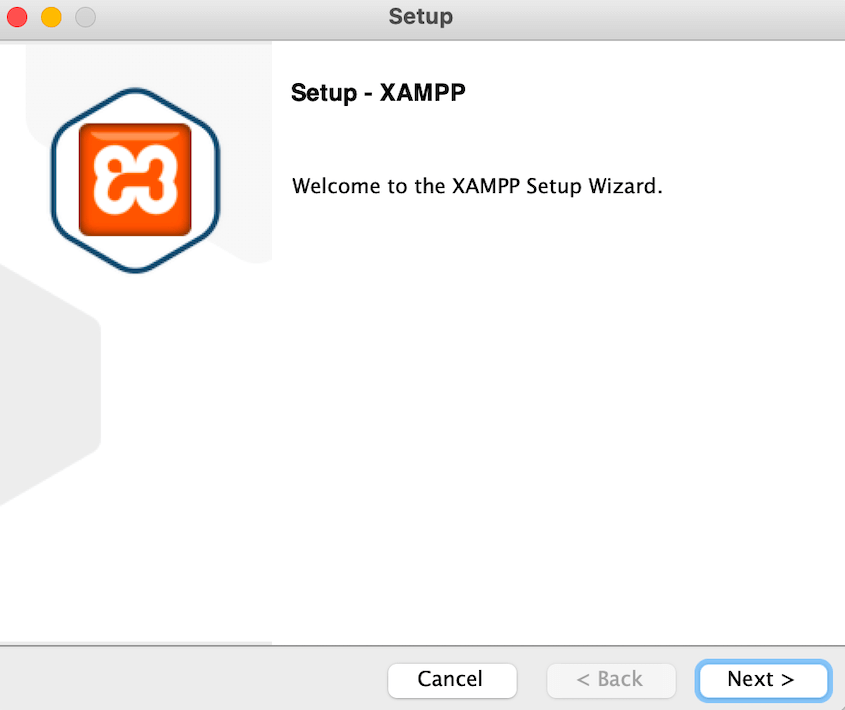
Una vez que descargues XAMPP, es hora de instalarlo. Haz doble clic en el archivo, lo que debería iniciar un asistente de instalación. En la pantalla de bienvenida, haz clic en Siguiente.
XAMPP te permitirá elegir componentes específicos para instalar. Las opciones predeterminadas deberían estar bien.
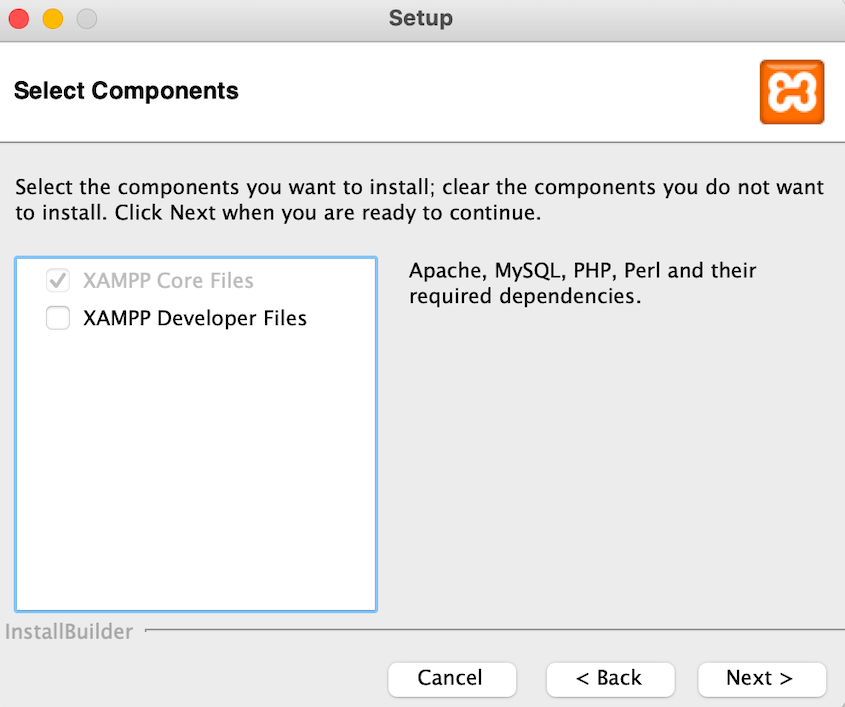
Solo asegúrate de que Apache, MySQL y PHP estén marcados. Estos son los bloques de construcción de tu sitio local de WordPress.
Luego, verás dónde se instalará XAMPP. Haz clic en Siguiente de nuevo.
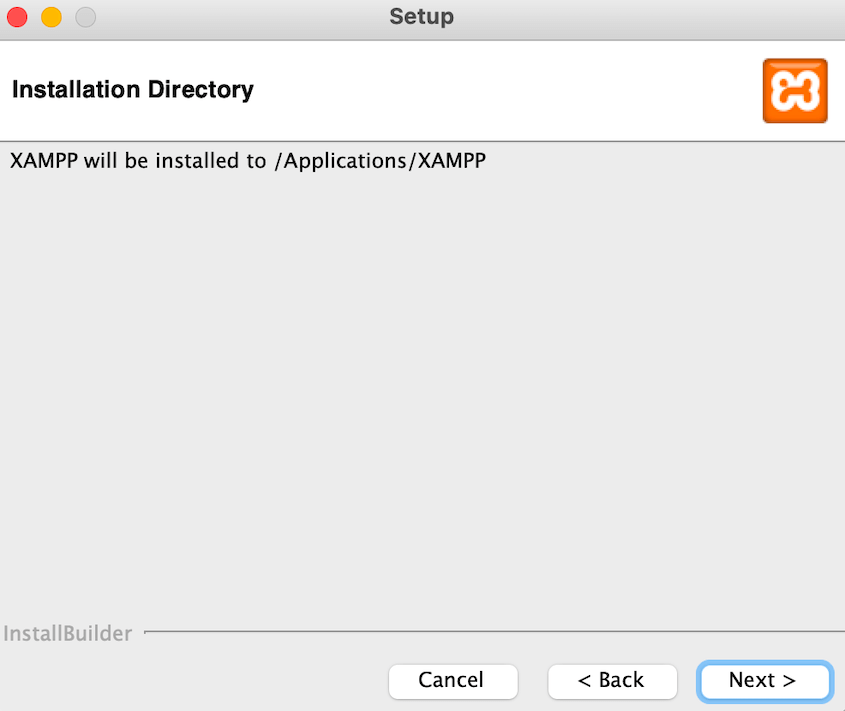
Ahora puedes finalizar la instalación de XAMPP. Dale tiempo para descomprimir e instalar sus archivos.
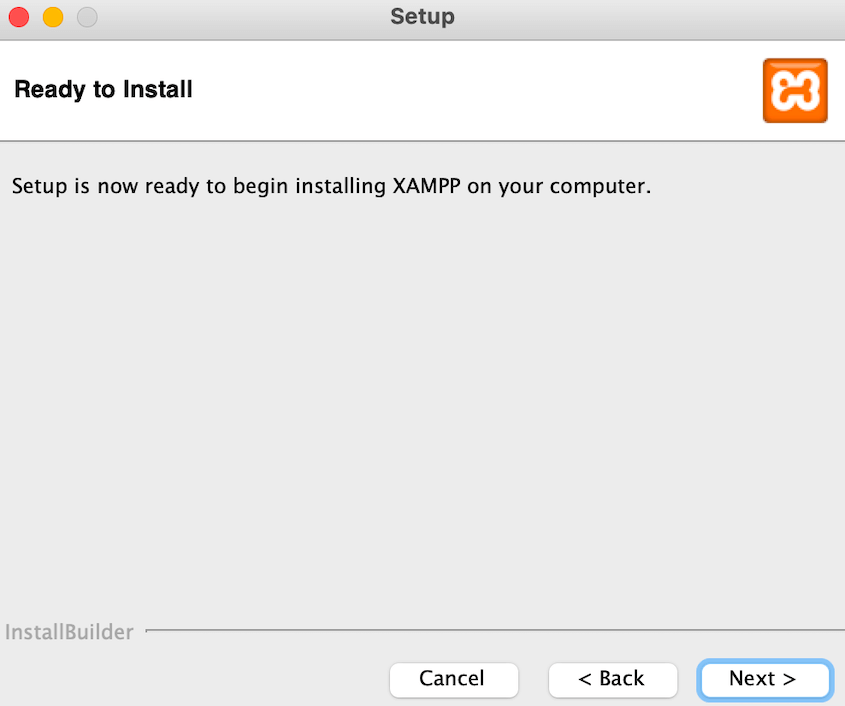
Cuando termine, pulsa Finalizar.
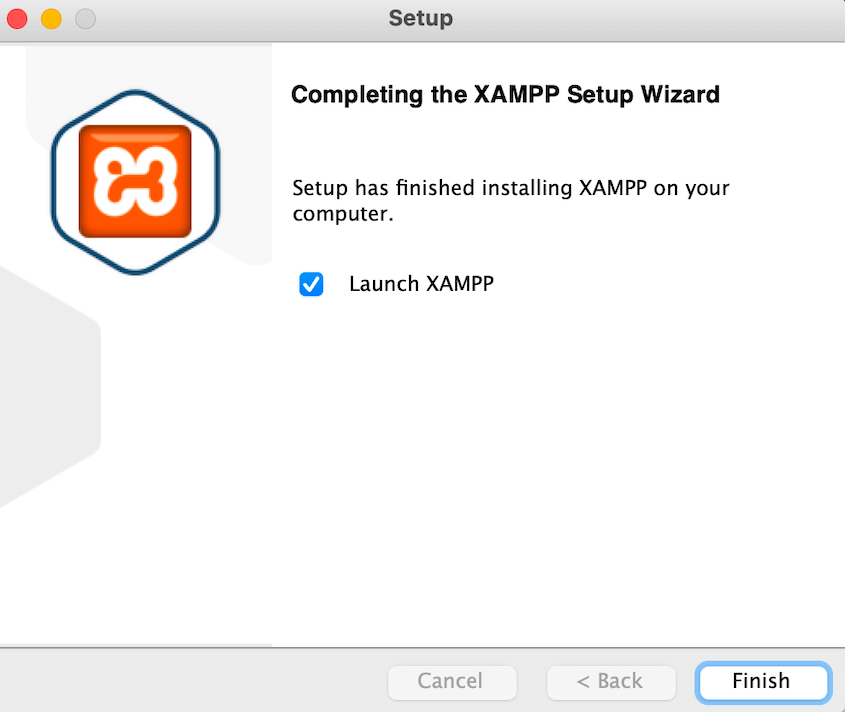
Paso 2: Iniciar XAMPP
En este punto, es hora de poner en marcha tu servidor local. Abre el panel de control de XAMPP. Verás una lista de módulos, pero solo nos interesan dos: Apache y MySQL.
Busca los botones Iniciar junto a estos módulos y haz clic en ellos. Si todo va bien, verás los nombres iluminarse en verde. Es la forma de XAMPP de darte un pulgar hacia arriba.
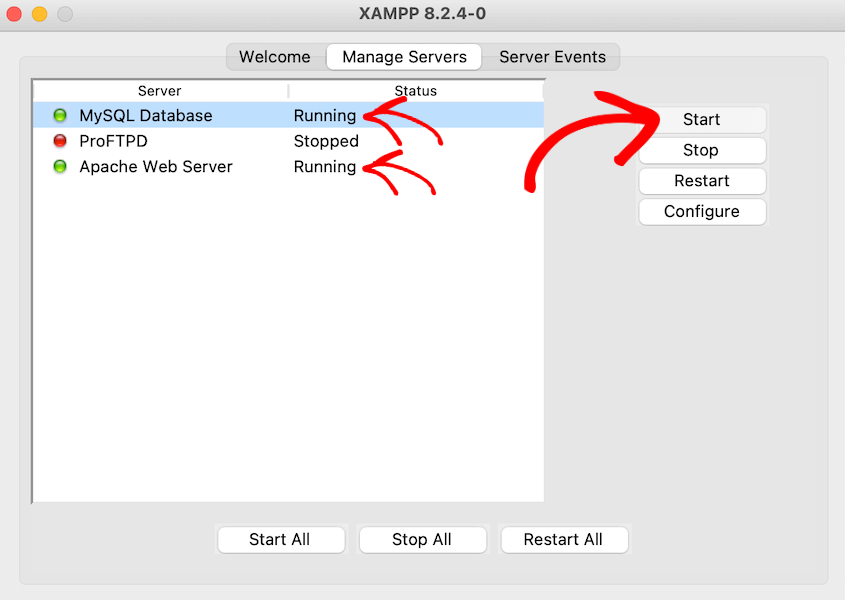
No te asustes si encuentras un obstáculo aquí. A veces otros programas pueden interferir.
Si ves un error, es posible que otra aplicación esté utilizando los puertos que XAMPP necesita. Intenta cerrar algunos programas y vuelve a intentarlo.
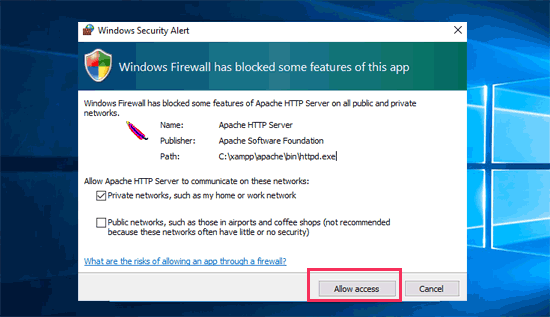
Si ves una notificación del firewall de Windows, permite el acceso a MAMP.
Paso 3: Descargar e instalar WordPress
Con XAMPP en funcionamiento, es hora de instalar WordPress.
Abre tu navegador web y navega a wordpress.org. Busca el botón Obtener WordPress y haz clic en él.
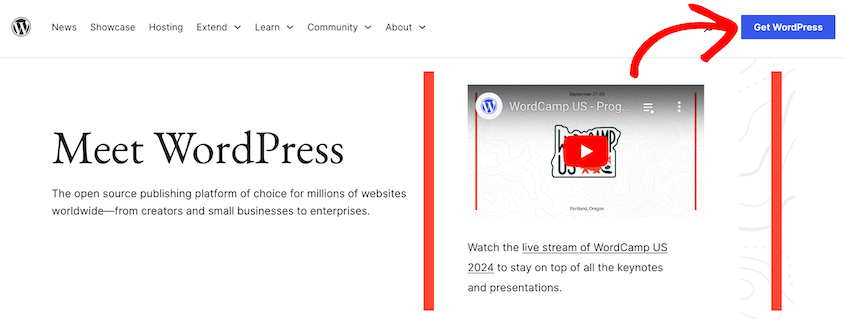
Descarga la última versión de WordPress.

Una vez que se descargue WordPress, tendrás un archivo zip. Haz doble clic en él para descomprimirlo. Esto te dará una carpeta llamada wordpress, con todos los archivos clave de WordPress.
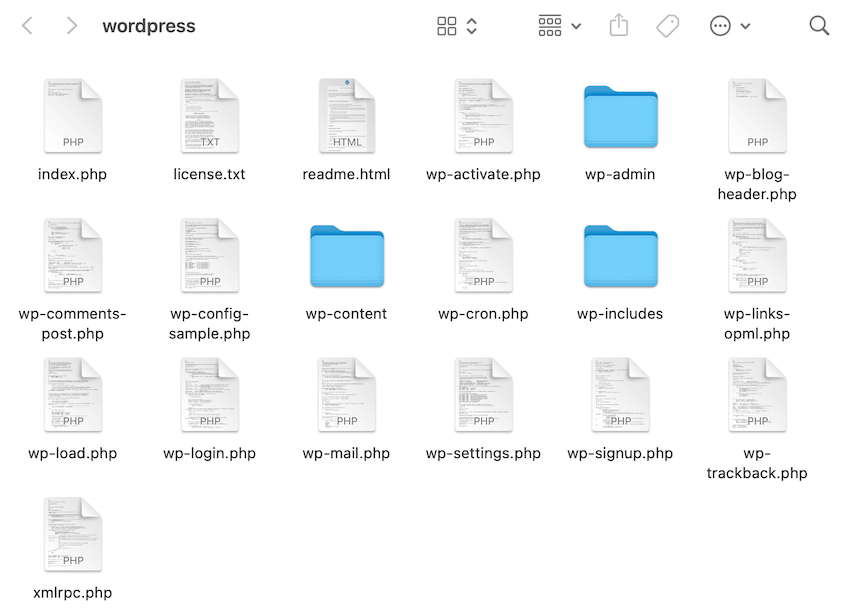
Copia esta carpeta. Luego, busca la carpeta donde instalaste XAMPP.
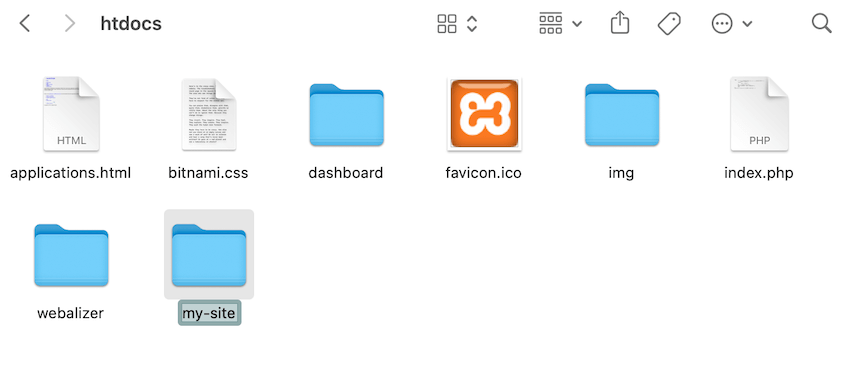
Para XAMPP en Windows, ve a C:/Program Files/XAMPP/htdocs o C:/XAMPP/htdocs.
Para XAMPP en Mac, ve a /Applications/XAMPP/htdocs.
Pega la carpeta de wordpress en esta carpeta htdocs. Renómbrala de ‘wordpress’ a algo como ‘mi-sitio’.
Paso 4: Crear una nueva base de datos
Ahora que WordPress tiene un hogar, necesita un lugar donde almacenar toda su información. Esta es su base de datos.
Para crear una base de datos, abre tu navegador web y busca: https://localhost/phpmyadmin/
En phpMyAdmin, haz clic en la pestaña Bases de datos. Introduce un nuevo nombre para la base de datos. Llamémosla ‘dbmi-sitio’.
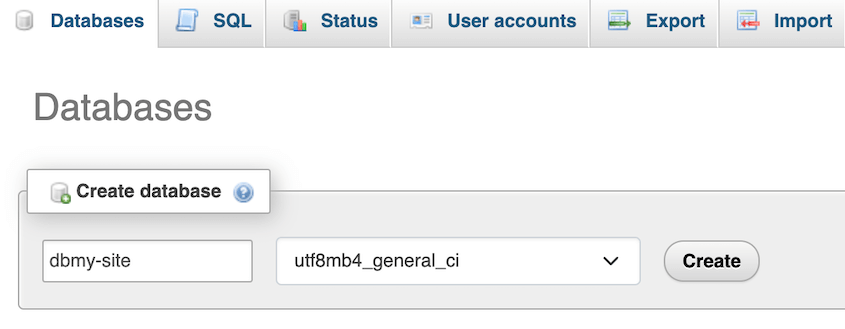
Haz clic en Crear, y así de fácil, has creado una base de datos. WordPress la usará para almacenar todas tus publicaciones, páginas y configuraciones.
Recuerda el nombre que le diste a tu base de datos. Lo necesitarás en el siguiente paso.
Paso 5: Finalizar la instalación de WordPress
Abre una nueva ventana de navegador web. Busca esta URL: https://localhost/mi-sitio/
Si nombraste la carpeta de forma diferente, usa ese nombre.
Una vez que abras este enlace, verás la página de instalación de WordPress. Haz clic en ¡Vamos allá!
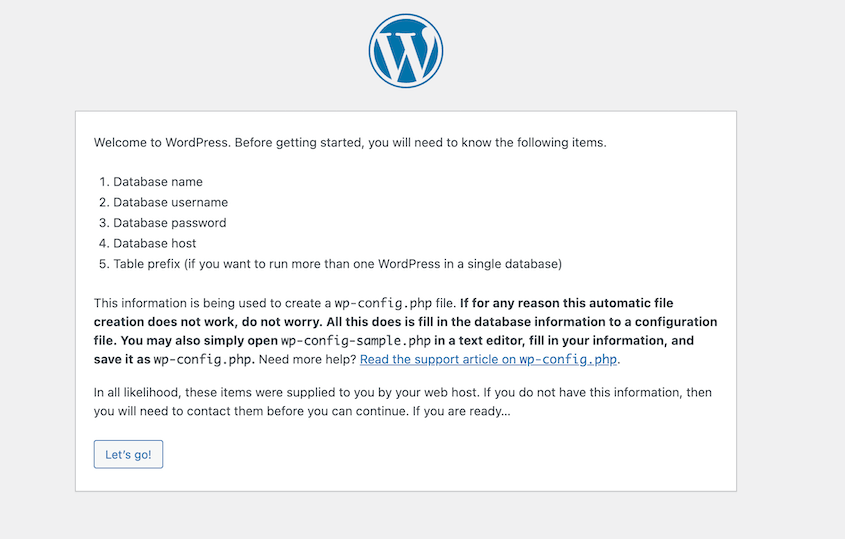
Luego, WordPress te pedirá la información de la base de datos que acabamos de configurar.
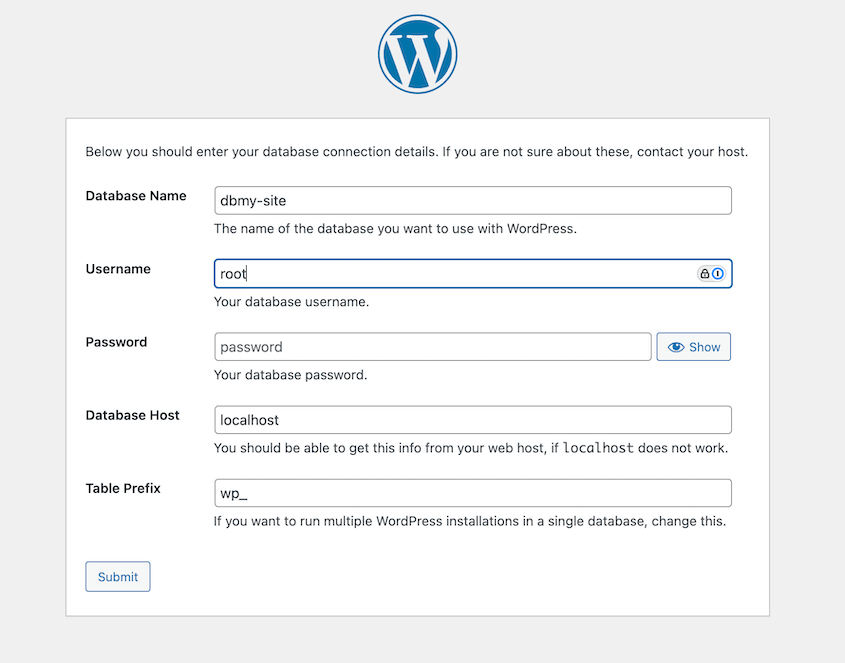
Esto es lo que debes rellenar:
- Nombre de la base de datos: ‘dbmi-sitio’
- Nombre de usuario: ‘root’
- Contraseña: Déjalo en blanco
- Servidor de base de datos: ‘localhost’
- Prefijo de tabla: Deja el predeterminado
Haz clic en Enviar. Para los usuarios de Windows y Linux, WordPress almacenará automáticamente estas configuraciones de base de datos en tu archivo de configuración wp-config.php.
Para los usuarios de Mac, verás un paso adicional. Primero, copia el código que te dan para el archivo wp-config.php.
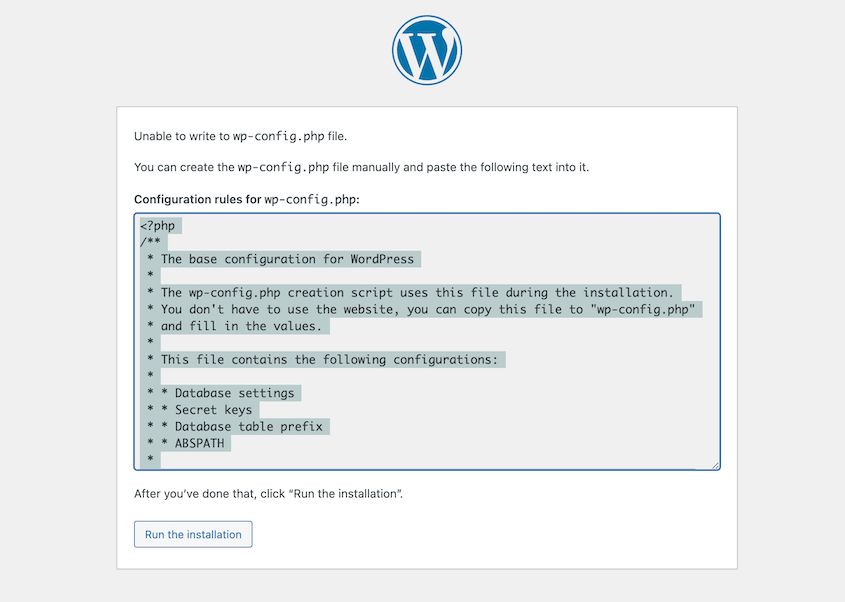
Luego, crea un nuevo archivo de texto y pega este código. Nómbralo wp-config.php y guárdalo en la carpeta mi-sitio.
Vuelve a la página de instalación de WordPress y ejecuta la instalación.
WordPress te pedirá algunos detalles más: el nombre de tu sitio y un nombre de usuario y contraseña para que los uses. Elige algo que recuerdes.
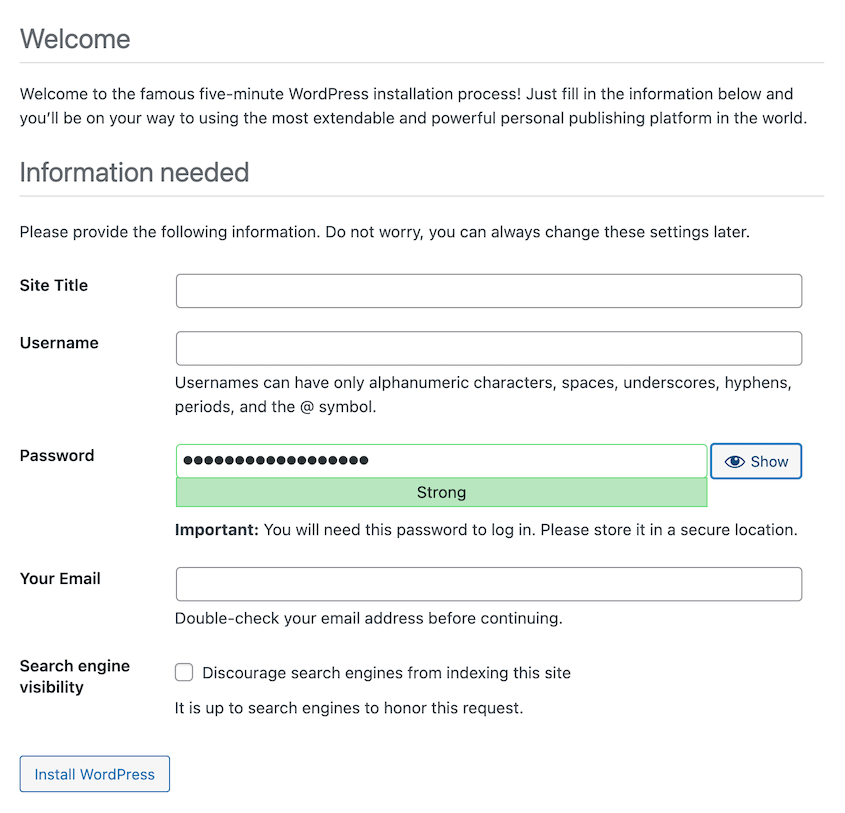
Finalmente, haz clic en Instalar WordPress.
¡Enhorabuena! Acabas de configurar tu propio sitio local de WordPress.
Verás un mensaje de éxito y un botón para iniciar sesión. Usa el nombre de usuario y la contraseña que acabas de crear para abrir tu panel de administración.
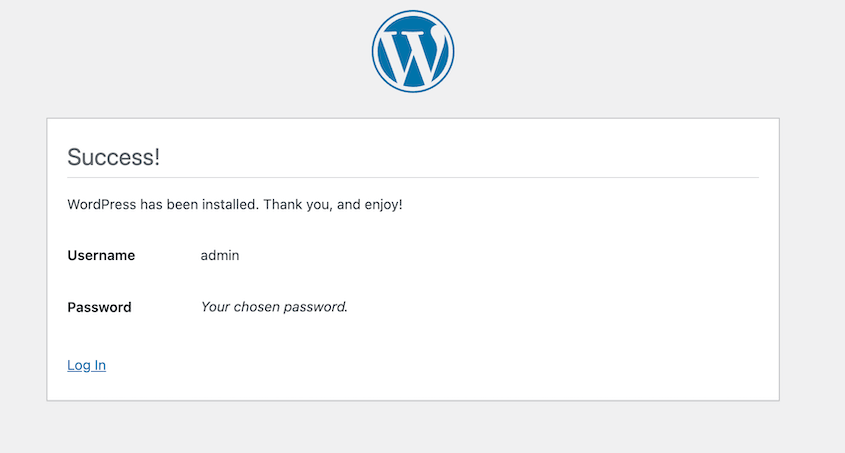
Después de instalar WordPress en XAMPP
¡Has instalado WordPress localmente con XAMPP! Recuerda, este es tu entorno privado. Nada de lo que hagas aquí afectará a ningún sitio web en vivo. Así que adelante, manéate las manos.
Intenta instalar diferentes temas y plugins. Encontrarás herramientas para todo, desde formularios de contacto hasta comercio electrónico. Instala algunos y juega con sus configuraciones.
Aquí tienes algunas herramientas que recomendamos:
- Los 15 mejores temas de WordPress para crear un sitio web impresionante
- 26 mejores plugins de WordPress para cualquier tipo de sitio web
Escribe algunas entradas de blog, añade algunas páginas y sube imágenes. También puedes probar nuevas funciones, escribir código y mucho más. Trabajar en tu sitio web de WordPress localmente te da la libertad de experimentar todo lo que quieras.
Aunque este es un sitio local, es una buena costumbre hacer una copia de seguridad de tu trabajo. Nunca se sabe cuándo podrías necesitar revertir cambios.
Duplicator es un plugin de copia de seguridad que es perfecto para el trabajo. Para guardar tu sitio local, crea una nueva copia de seguridad. Incluso puedes configurar copias de seguridad automáticas para no tener que recordarlo nunca.

Una vez que estés contento con tu sitio local, es posible que quieras compartirlo con el mundo. ¡También puedes usar Duplicator para esto!
Duplicator empaqueta todo tu sitio en un único archivo zip. Luego puedes mover este archivo de copia de seguridad a un servidor en vivo.

Y así, tu sitio local se convierte en un sitio web en vivo. ¡No hay necesidad de recrear todo tu arduo trabajo!
Preguntas Frecuentes (FAQs)
¿Cómo accedo a mi panel de WordPress desde XAMPP?
Para acceder a tu panel de WordPress desde XAMPP, abre tu navegador web y escribe localhost/misitio/wp-admin. Reemplaza "misitio" con el nombre que le hayas dado a tu carpeta de WordPress en el directorio htdocs de XAMPP. Introduce tu nombre de usuario y contraseña, ¡y listo!
¿Cómo reinstalo WordPress en localhost?
Si quieres reinstalar WordPress en tu servidor localhost, elimina la carpeta de WordPress del directorio htdocs de XAMPP. Ve a phpMyAdmin y elimina tu base de datos de WordPress. Descarga la última versión de WordPress y reinstálala en XAMPP. Puedes seguir el mismo proceso de configuración que describimos anteriormente.
¿Cómo descargo un sitio de WordPress en vivo a localhost?
En lugar de mover manualmente archivos y bases de datos, Duplicator Pro puede empaquetar tu sitio en vivo y desempaquetarlo en un localhost. Para hacer esto, crea una copia de seguridad de tu sitio en vivo. Si ya has instalado WordPress en tu sitio local, abre tu panel, instala Duplicator e importa la copia de seguridad.
También podrías pegar ambos archivos de copia de seguridad en tu carpeta de sitio XAMPP. Inicia el instalador de Duplicator con este enlace: localhost/misitio/installer.php
¿Dónde está la carpeta de WordPress en XAMPP?
Busca el directorio de instalación de XAMPP en tu ordenador local. Dentro, encontrarás una carpeta llamada 'htdocs'. Ahí es donde vive tu carpeta de WordPress.
Conclusión
¡Enhorabuena! No solo has configurado un sitio de WordPress local, sino que también has aprendido a gestionarlo y experimentar con él.
Ya que estás aquí, creo que te gustarán estas guías adicionales de WordPress:
- Cómo Mover un Sitio de WordPress en Vivo a un Host Local
- Cómo mover un sitio de WordPress local a un servidor en vivo
- Los 10 mejores entornos de desarrollo local (elección de expertos)
- Cómo crear un sitio de staging de WordPress (para pruebas seguras)
- Los 9 mejores plugins para clonar un sitio de WordPress
Duplicator facilita la migración de tu sitio de WordPress local a un servidor en vivo (y viceversa). ¡Descarga Duplicator Pro hoy mismo!




