


Cómo enviar WordPress Staging a Live sin perder datos
 Joella Dunn
Joella Dunn
Joella Dunn
 John Turner
John Turner
John Turner
He trasladado cambios de staging a producción más veces de las que puedo contar, y las veces que salió mal tuvieron la misma causa raíz: me apresuré a hacer el envío sin comprobar lo que estaba a punto de sobrescribir.
Si has pasado las últimas horas (o días) creando cambios en un sitio de staging, probablemente estés listo para pasarlos a producción. Nuevo tema, plugins actualizados, una página rediseñada. Sea lo que sea, lo probaste y funciona.
Pasarlo a tu sitio en producción es donde las cosas se vuelven arriesgadas.
Uso Duplicator para esto porque me da control total sobre el proceso. Puedo crear un paquete de migración desde staging, elegir exactamente qué tablas de la base de datos se incluyen e instalarlo sobre la producción en mis propios términos en lugar de confiar en un solo botón para tomar la decisión correcta.
Ese control importa. Un envío descuidado puede eliminar nuevos pedidos, desconectar a todos los usuarios o romper tu sitio en producción frente a los visitantes mientras te apresuras a arreglarlo.
Este tutorial te guiará a través de lo que harás para pasar un sitio de staging de WordPress a producción, incluyendo los errores que pillan a la gente desprevenida.
Aquí están los puntos clave:
- Existen dos caminos principales dependiendo de tu host: usa el envío integrado de tu proveedor de hosting si está disponible, o usa el método de copia de seguridad y migración de Duplicator cuando no lo esté, ya que funciona independientemente de tu host.
- Un envío completo de la base de datos puede eliminar la actividad en producción. Cualquier pedido, comentario o registro añadido a tu sitio después de crear staging se sobrescribirá a menos que excluyas esas tablas antes de enviarlo.
- El momento importa más de lo que la gente espera. Cuanto mayor sea la brecha entre la creación de staging y el envío, más datos en producción estarán en riesgo, así que envíalo cuanto antes.
Tabla de Contenidos
- ¿Cuándo necesitas pasar Staging a Producción?
- Lo que necesitas antes de empezar
- Diferentes métodos para pasar Staging a Producción
- Cómo pasar un sitio de Staging de WordPress a Producción
- Paso 1: Haz una copia de seguridad de tu sitio en producción primero
- Paso 2: Decide qué datos vas a pasar
- Paso 3: Crea un paquete de migración desde Staging
- Paso 4: Transfiere los archivos de Staging al servidor de producción
- Paso 5: Ejecuta el instalador en el sitio de producción
- Paso 6: Verifica el sitio de producción
- Solución de problemas: Errores comunes al pasar Staging a Producción
- Preguntas Frecuentes (FAQs)
- Trata cada envío como una migración, porque lo es
- Protege tu sitio antes del próximo envío
¿Cuándo necesitas pasar Staging a Producción?
No todos los cambios que hagas en staging necesitan pasar a producción. Saber la diferencia te evita asumir riesgos innecesarios.
Necesitarás un envío real cuando:
- Hayas probado una actualización importante de tema o plugin y confirmado que funciona
- Hayas creado nuevas páginas o contenido que estés listo para publicar
- Hayas realizado cambios estructurales o de código
- Ejecuta una actualización del núcleo de WordPress y verifica que nada se rompió
Probablemente no necesites un envío completo cuando solo estabas comprobando cómo se ve algo, ejecutando una prueba de compatibilidad que vas a rehacer de todos modos, o haciendo cambios que no planeas conservar.
Trato staging como el lugar para romper cosas a propósito.
Pasar a producción es diferente. Es el momento en que te comprometes.
Cada pase a producción conlleva cierto riesgo: datos sobrescritos, unos minutos de inactividad o discrepancias en las URL que llevan tiempo en rastrearse. Nada de eso vale la pena por un cambio que no has terminado de probar.
Así que, antes de tocar nada, asegúrate de que lo que está en staging está realmente terminado.
Lo que necesitas antes de empezar
Antes de pasar nada a producción, ten esto preparado. Omitir este paso es la forma en que una tarea de 20 minutos se convierte en una lucha de varias horas.
- Una copia de seguridad reciente de tu sitio en producción, tomada justo antes de empezar el pase a producción
- Acceso FTP o SFTP, o el gestor de archivos de tu cuenta de hosting, en caso de que necesites subir archivos manualmente o arreglar algo a mano
- Acceso a la base de datos a través de phpMyAdmin o la herramienta de bases de datos de tu hosting, como recurso de último momento si algo necesita una corrección manual
- Una lista clara de lo que cambió en staging, para que sepas exactamente qué estás pasando a producción y puedas comprobar que se aplicó correctamente
- Duplicator Pro instalado en tu sitio de staging, ya que es lo que usarás para crear el paquete de migración en la siguiente sección
Esa copia de seguridad de tu sitio en producción es el único elemento de esta lista que no puedes omitir. He visto a gente omitirla porque "el pase a producción siempre funciona". No siempre funciona.
Cuando no funciona, esa copia de seguridad es lo único que te separa de reconstruir tu sitio desde cero.
Diferentes métodos para pasar Staging a Producción
No todas las configuraciones de WordPress tienen las mismas herramientas disponibles, y lo que funciona para un sitio puede no existir en otro. Aquí tienes lo que hay, dependiendo de tu hosting y plugins, antes de entrar en el paso a paso.
Pase a producción proporcionado por el hosting
Hostings como WP Engine, Kinsta, SiteGround y Flywheel integran herramientas de pase a producción directamente en sus paneles de control. Si tu hosting ofrece esto, suele ser la opción más rápida ya que está diseñada para su configuración de servidor.
La contrapartida es que estás limitado a lo que incluya el nivel del plan de tu hosting, y algunos planes no lo ofrecen en absoluto.
Pase a producción con plugin dedicado
Plugins creados específicamente para staging (como WP Staging) incluyen su propio botón de pase a producción con selección de archivos y base de datos. Esto funciona bien si staging ya era tu principal caso de uso.
La contrapartida es que estás añadiendo otro plugin específicamente para esta única tarea.
Método de copia de seguridad y migración
Este es el método que uso, y el que este tutorial detalla.
Creas un paquete de migración desde tu sitio de staging, eliges exactamente qué incluir e lo instalas sobre producción. Una herramienta como Duplicator maneja esto bien.
Requiere unos cuantos pasos más que un simple botón de pase a producción, pero funciona independientemente de tu hosting. También te da el máximo control sobre lo que se sobrescribe.
Método manual (FTP y phpMyAdmin)
Copiar archivos y tablas de bases de datos a mano, una por una. Este es el último recurso cuando no hay otra herramienta disponible. Funciona, pero es lento y propenso a errores.
Prefiero el método de copia de seguridad y migración porque no depende de que mi hosting admita pases a producción desde staging, y decido tabla por tabla qué es seguro sobrescribir.
Cómo pasar un sitio de Staging de WordPress a Producción
Esto es lo que harás, paso a paso:
- Haga una copia de seguridad de su sitio web en producción primero: Cree una red de seguridad para poder restaurar la producción en minutos si algo sale mal.
- Decida qué va a transferir: Determine si va a realizar una transferencia completa del sitio o una transferencia selectiva que proteja los datos en producción, como pedidos y comentarios.
- Cree un paquete de migración desde staging: Empaquete los archivos y la base de datos de su sitio de staging en archivos que Duplicator pueda instalar en producción.
- Transfiera los archivos del paquete al servidor en producción: Obtenga el instalador y el archivo comprimido en su servidor de producción para que se pueda ejecutar la instalación.
- Ejecute el instalador en el sitio en producción: Instale los cambios de staging en producción y actualice la base de datos para que coincida.
- Verifique el sitio en producción: Confirme que todo funciona correctamente antes de irse.
Paso 1: Haz una copia de seguridad de tu sitio en producción primero
Las copias de seguridad no son opcionales. Antes de tocar la producción, necesita una forma de volver si algo se rompe.
Mi herramienta favorita para esta tarea es Duplicator. Dado que también es un plugin de migración, le ayudará a proteger su sitio, configurar un área de staging y migrar los cambios de vuelta siempre que los necesite.

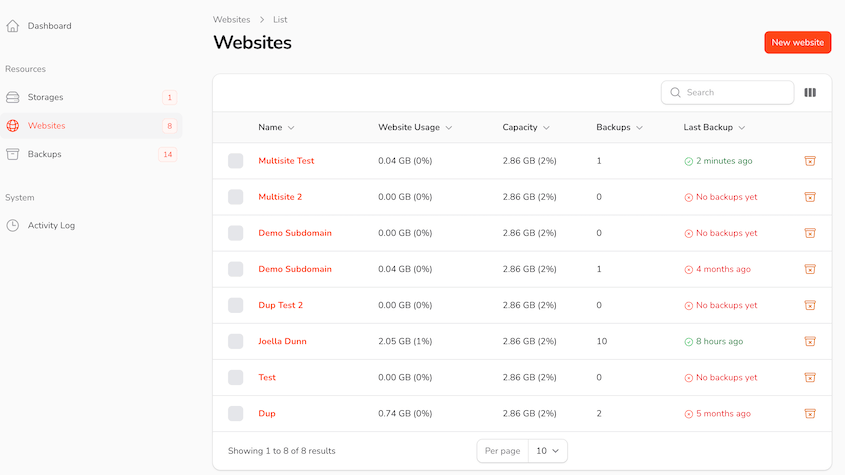
En su sitio en producción, abra Duplicator y vaya a la pantalla Copias de seguridad. Haga clic en el botón Añadir nueva.

Asigne un nombre a la copia de seguridad que reconozca más tarde, como «copia-de-seguridad-pre-transferencia-staging». Elija el ajuste preestablecido de copia de seguridad Sitio completo para hacer una copia de seguridad de todo.

Haga clic en Siguiente. Una vez que revise cualquier aviso del escaneo, cree la copia de seguridad.

Descargue ambos archivos de copia de seguridad. Guárdelos en un lugar fuera de su servidor, como almacenamiento en la nube o su ordenador local.
Prefiero usar Duplicator Cloud, ya que puede restaurar su sitio incluso si está fuera de línea debido a un error grave.
Paso 2: Decida qué datos va a transferir
Una transferencia completa reemplaza todo: archivos, temas, plugins y la base de datos completa. Úselo cuando haya realizado cambios importantes, como un nuevo tema o actualizaciones estructurales significativas.
Una transferencia selectiva solo actualiza archivos o tablas de base de datos específicas. Úselo cuando solo haya cambiado algunas cosas, ya que protege los datos en producción que su sitio de staging no tiene, como nuevos pedidos, comentarios o registros de usuarios realizados en producción desde que comenzó el staging.
Si realiza una transferencia completa de la base de datos, todo lo que haya ocurrido en su sitio en producción después de crear el staging se borrará y se reemplazará con los datos más antiguos del staging.
Antes de crear su paquete de migración en el siguiente paso, decida qué tablas son importantes.
Si no está seguro de qué ha cambiado en producción desde que comenzó el staging, compruébelo ahora. Es mucho más fácil preguntar: «¿Necesito esta tabla?» antes de la transferencia que recuperarla después.
Paso 3: Crea un paquete de migración desde Staging
En su sitio de staging, cree una nueva copia de seguridad con Duplicator. Es el mismo proceso que utilizó en el Paso 1, solo que esta vez en staging.
En la sección Copias de seguridad, utilice los ajustes preestablecidos de copia de seguridad para personalizar qué datos se incluyen. También puede utilizar filtros de archivos y tablas de base de datos.
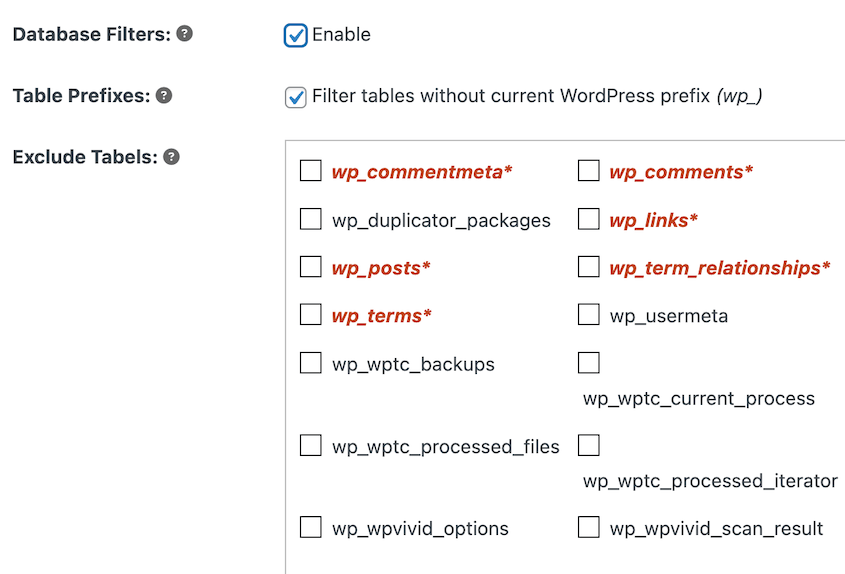
Duplicator le permite excluir tablas específicas, como wp_woocommerce_orders o wp_comments, de la creación de la base de datos.
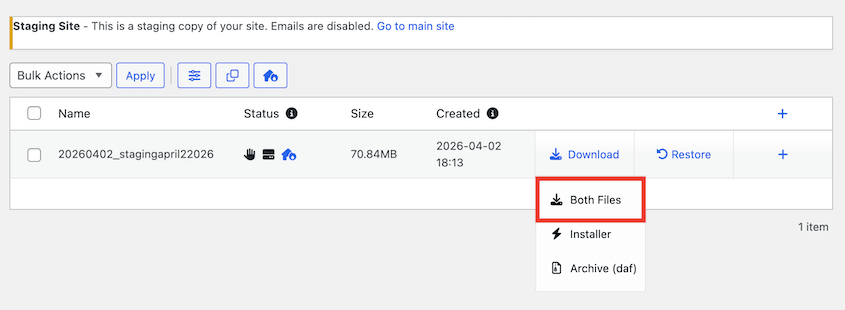
Finaliza la creación de la copia de seguridad y descárgala. Tendrás dos archivos: un instalador (installer.php) y un archivo comprimido (un zip que contiene los archivos y la base de datos de tu sitio).
Paso 4: Transfiere los archivos de Staging al servidor de producción
Conéctate a tu servidor en producción usando FTP, SFTP o el administrador de archivos de tu hosting.
Sube el archivo installer.php y el archivo comprimido al directorio raíz de tu sitio en producción. Esta es la misma carpeta donde reside el archivo principal wp-config.php de tu sitio.
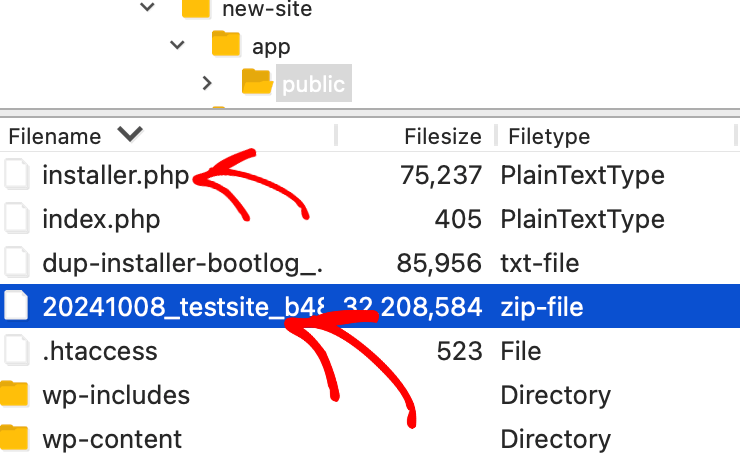
Si tu sitio de staging reside en una subcarpeta del mismo servidor, como tudominio.com/staging/, esta transferencia suele ser una simple copia de archivos en lugar de una carga completa, lo que ahorra tiempo.
Confirma que ambos archivos aparecen en el directorio raíz del sitio en producción antes de continuar.

Paso 5: Ejecuta el instalador en el sitio de producción
En tu navegador, navega a tudominio.com/installer.php, reemplazando "tudominio.com" con tu dominio en producción.
Verifica los detalles de conexión de la base de datos. Deben apuntar a la base de datos de tu sitio en producción, no a la de staging.
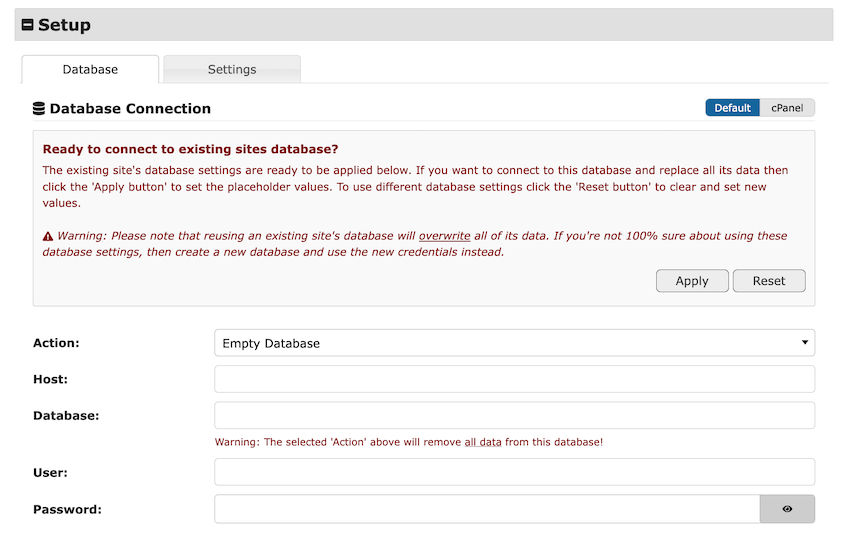
Continúa con la instalación. Cuando finalice, vuelve a iniciar sesión con el botón Iniciar sesión como administrador.
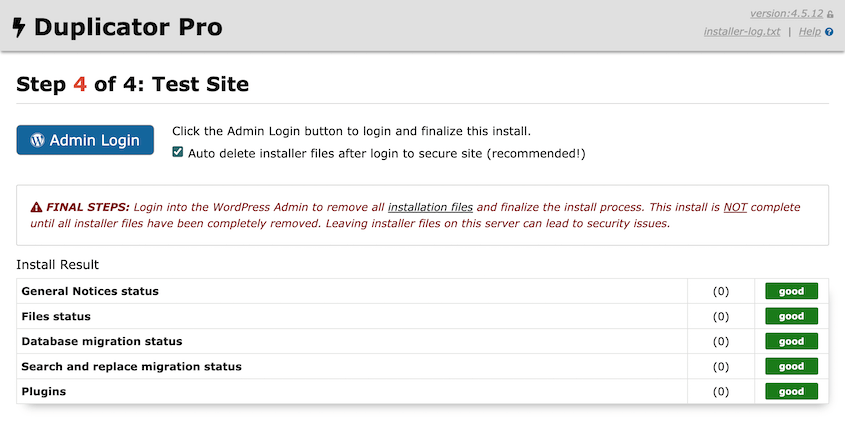
Paso 6: Verifica el sitio de producción
Abre tu sitio en producción y revisa primero la página de inicio.
Haz clic en algunas páginas clave: las que modificaste en staging, más un par que no tocaste, solo para confirmar que nada no relacionado se haya roto.
Intenta iniciar sesión en wp-admin con tus credenciales habituales. Prueba cualquier formulario o proceso de pago si tu sitio los tiene.
Limpia tu caché (tanto la caché a nivel de servidor como cualquier plugin de caché que uses), ya que las páginas cacheadas pueden mostrar contenido antiguo incluso después de una transferencia exitosa.
Última cosa: si tu sitio de staging todavía está activo, verifica que siga configurado como noindex en sus ajustes de visibilidad. Es fácil olvidarlo, y no querrás que los motores de búsqueda rastreen un sitio duplicado.
Solución de problemas: Errores comunes al pasar Staging a Producción
Pantalla en blanco justo después de la transferencia
Cargas tu sitio en producción y obtienes una página en blanco sin mensaje de error.
Esto generalmente significa que un plugin que funcionaba bien en staging es incompatible con el entorno de tu servidor en producción, a menudo debido a una diferencia en la versión de PHP.
Compara la versión de PHP de tu hosting con la que estaba ejecutando staging. Si no coinciden, actualiza producción para que coincida con la versión de PHP de staging, o revierte el plugin que causa el conflicto usando tu copia de seguridad del Paso 1.
No se puede iniciar sesión en wp-admin después de la transferencia
Ingresas tus credenciales de inicio de sesión habituales y obtienes "usuario o contraseña incorrectos", aunque sepas que son correctos.
Una transferencia completa de la base de datos reemplaza la tabla de usuarios de tu sitio en producción con la de staging, por lo que tu inicio de sesión en producción ya no coincide con lo que hay en la base de datos.
Restablece la contraseña del administrador directamente a través de phpMyAdmin o la herramienta de base de datos de tu hosting, o restaura tu copia de seguridad del Paso 1 y repite la transferencia como una transferencia selectiva que excluya la tabla de usuarios.
Errores de la API REST o un editor de bloques roto
El editor de bloques no se carga o ves errores de la API REST en la consola del navegador.
Los datos serializados en tu base de datos todavía hacen referencia a tu URL de staging en lugar de a tu dominio principal, y el reemplazo de URL de Duplicator no ha capturado todas las instancias.
Duplicator hará una búsqueda y reemplazo por ti. Sin embargo, puedes apuntar a cualquier URL de staging sobrante en campos serializados con un plugin como Search & Replace Everything.
Pedidos, comentarios o nuevas suscripciones perdidas
Los clientes informan que sus pedidos recientes han desaparecido, o que los comentarios de los últimos días han desaparecido.
Esto sucede cuando una copia completa de la base de datos sobrescribe las tablas principales que tenían actividad nueva porque esa actividad ocurrió después de que se creó el staging.
Restaura tu copia de seguridad inicial inmediatamente, luego rehaz la transferencia como una transferencia selectiva que excluya wp_woocommerce_orders, wp_comments y cualquier otra tabla con actividad en vivo.
El proceso se detiene o caduca a mitad de la transferencia
La instalación se cuelga a mitad de camino, o tu navegador muestra un error de tiempo de espera sin un mensaje de error claro.
Los archivos de paquete grandes pueden exceder los límites de carga o los límites de tiempo de ejecución de tu servidor, especialmente en alojamiento compartido.
Comprueba el tamaño máximo de carga y la configuración del tiempo de ejecución de PHP de tu host, divide el paquete en partes más pequeñas si tu plugin lo admite, o contacta a tu host para aumentar temporalmente los límites durante la transferencia.
El botón de transferencia de tu host está atenuado o falta
Buscas una opción de transferencia de staging en tu panel de control de hosting, y está deshabilitada o no está allí en absoluto.
Esto generalmente significa que el nivel de tu plan de hosting no incluye funciones de transferencia de staging, incluso si la creación de staging en sí está incluida.
Utiliza en su lugar el método de copia de seguridad y migración de Duplicator, ya que no depende de lo que admita el plan de tu host.
Preguntas Frecuentes (FAQs)
¿Tiene Duplicator una función de transferencia a producción con un solo clic?
No, pero no la necesita. Las herramientas de copia de seguridad y migración de Duplicator te permiten crear un paquete desde staging e instalarlo en producción con control total sobre lo que se incluye, lo que funciona independientemente de la configuración o el nivel de tu plan de hosting.
¿La transferencia de staging a producción eliminará mis pedidos o comentarios recientes?
Puede hacerlo, si realizas una transferencia completa de la base de datos y tu sitio principal tiene actividad que ocurrió después de que creaste el staging. Evita esto realizando una transferencia selectiva que excluya tablas como wp_woocommerce_orders y wp_comments antes de crear el paquete.
¿Cómo transfiero solo archivos específicos sin sobrescribir toda la base de datos?
Al crear la copia de seguridad del sitio de staging, excluye las tablas específicas que deseas proteger antes de crear el paquete. Esto mantiene esas tablas intactas en producción mientras actualiza los archivos y tablas que realmente cambiaste.
¿Necesito acceso FTP para transferir staging a producción?
Lo necesitas como respaldo, incluso si tu método principal no lo requiere. Si staging y producción comparten el mismo servidor, es posible que puedas omitir la transferencia manual por completo, pero FTP o el administrador de archivos de tu host es esencial si algo necesita una corrección manual.
¿Qué sucede si la transferencia falla a mitad de camino?
Tu sitio en producción puede terminar en un estado parcialmente actualizado. Restaura la copia de seguridad que hiciste en el Paso 1 inmediatamente para que tu sitio vuelva a funcionar, luego soluciona la causa (normalmente un problema de tamaño de archivo o de tiempo de espera del servidor) antes de volver a intentarlo.
¿Debo poner staging sin conexión después de enviar a producción?
No tienes que ponerlo sin conexión, pero asegúrate de que siga configurado como noindex para que los motores de búsqueda no lo rastreen. Mucha gente mantiene staging en funcionamiento para la siguiente ronda de cambios en lugar de recrearlo cada vez.
¿Qué método debo usar si mi host no ofrece la opción de enviar staging?
Usa el método de copia de seguridad y migración de Duplicator. No depende de que tu plan de hosting incluya una función de envío, ya que tú mismo creas e instalas el paquete.
Trata cada envío como una migración, porque lo es
Ahora tienes un proceso completo para trasladar los cambios de staging a tu sitio en producción sin tener que adivinar si algo se romperá.
Sigue atento a algunas cosas de cara al futuro.
La actividad en producción sigue ocurriendo mientras trabajas en staging, por lo que cuanto más tiempo esperes entre la creación de staging y el envío de cambios, más datos corres el riesgo de sobrescribir con un envío completo. Comprueba qué ha cambiado en producción antes de cada envío, no solo en el primero.
Un consejo que no veo cubierto en otros sitios: programa tu envío durante tus horas de menor tráfico, incluso para un sitio pequeño. Menos visitantes activos significan menos posibilidades de sobrescribir un pedido o comentario que haya llegado durante los pocos minutos que dura el envío.
Protege tu sitio antes del próximo envío
Cada envío de staging a producción conlleva un riesgo, incluso cuando sigues todos los pasos cuidadosamente. Una copia de seguridad realizada justo antes de empezar marca la diferencia entre una solución rápida y reconstruir tu sitio desde cero.
Duplicator Pro está diseñado exactamente para esto: copias de seguridad completas del sitio, control selectivo de la base de datos y un proceso de migración que funciona sin importar lo que admita tu host. Más de 1.5 millones de profesionales de WordPress ya lo utilizan para proteger sus sitios durante cambios como este.
No esperes a que un envío salga mal para descubrir que tu última copia de seguridad tenía una semana.
Si este tutorial te ha sido útil, estas guías también merecen ser marcadas.
- ¿Necesitas un sitio de staging?
- Cómo Crear un Sitio de Staging de WordPress
- Cómo convertir WordPress en un sitio de staging
- Cómo crear un sitio de staging de WooCommerce (+ Qué probar antes de salir en vivo)
- Cómo hacer una copia de seguridad del sitio de ensayo de su sitio web antes de cada envío
- Los 9 mejores plugins de staging para WordPress (+ nuestras reseñas expertas)




