


Cómo convertir WordPress en un sitio de staging
 Joella Dunn
Joella Dunn
Joella Dunn
 John Turner
John Turner
John Turner
Tu sitio de WordPress en producción funciona sin problemas. Has construido algo de lo que estás orgulloso.
Pero aquí está el problema: cada vez que necesitas probar un plugin, actualizar tu tema o añadir nueva funcionalidad, estás jugando con tu sitio en producción. Un movimiento en falso y tus visitantes verán mensajes de error en lugar de tu contenido.
Con un sitio de staging, puedes probar cambios sin arriesgar tu sitio en producción.
En este tutorial, te mostraré cómo convertir tu sitio de WordPress en un entorno de staging donde puedes experimentar, probar y perfeccionar tus cambios de forma segura antes de publicarlos.
Aquí están los puntos clave:
- Usa Duplicator Pro para crear una copia completa de tu sitio de WordPress en minutos
- Prueba plugins, temas y cambios de código sin afectar a tus visitantes en producción
- Todo el proceso lleva solo unos minutos: instala Duplicator Pro, crea una copia de seguridad completa del sitio y crea instantáneamente un sitio de staging.
- Si necesitas un sitio de staging en un servidor en producción local o externo, haz una copia de seguridad de tu sitio en producción, crea un subdominio, instala la copia de tu sitio en el subdominio y prueba los cambios.
- Después de probar, puedes aplicar los cambios aprobados a tu sitio en producción con confianza.
Tabla de Contenidos
Resumen rápido: Cómo convertir WordPress a un sitio de staging
Convertir WordPress a un sitio de staging significa crear una copia exacta de tu sitio web en producción en una ubicación separada donde puedes probar cambios de forma segura. Puedes crear una copia de seguridad de tu sitio en producción con Duplicator, y luego usarla para crear un sitio de staging en un solo clic.
Alternativamente, podrías configurar un subdominio o subdirectorio como tu entorno de staging, y luego restaurar la copia de seguridad allí.
De cualquier manera, obtendrás un área de pruebas privada donde puedes experimentar con plugins, temas y actualizaciones sin afectar tu sitio en producción. Una vez que hayas verificado que todo funciona correctamente en staging, puedes aplicar con confianza esos mismos cambios a tu sitio de producción.
¿Por qué convertir WordPress a un sitio de staging?
Si alguna vez has dudado antes de actualizar un plugin o tema, ya sabes por qué necesitas un sitio de staging.
Un sitio de staging te proporciona un entorno de pruebas seguro que protege tu negocio de errores costosos.
Puede:
- Prueba las actualizaciones antes de que salgan en producción: Descubre si esa nueva versión de plugin rompe tu sitio antes de que lo hagan tus clientes.
- Experimenta sin consecuencias: Prueba nuevos diseños, maquetaciones y funcionalidades sin arriesgar tu tráfico o ingresos.
- Detecta problemas de compatibilidad a tiempo: Descubre conflictos entre plugins y temas en un entorno seguro, no en tu sitio de producción.
- Forma a miembros del equipo de forma segura: Deja que los nuevos editores y desarrolladores aprendan tu sitio sin la capacidad de dañarlo accidentalmente.
- Previsualiza cambios importantes: Muestra a clientes o partes interesadas cómo se verán los cambios antes de hacerlos permanentes.
- Mantén la actividad y la credibilidad: Tu sitio en vivo permanece en línea y profesional mientras corriges los problemas en otro lugar
- Depura más rápido: Soluciona problemas recreándolos en staging sin afectar a los usuarios reales
Sé que configurar un sitio de staging puede sonar técnico. Muchos propietarios de sitios temen que necesitarán habilidades de desarrollador o acceso al servidor que no tienen.
Con el plugin adecuado, cualquiera puede crear un sitio de staging. No necesitas experiencia en codificación ni conocimientos de línea de comandos. Simplemente sigue los pasos a continuación.
Cómo convertir WordPress a un sitio de staging en menos de 5 minutos
¡No te preocupes, no necesitarás copiar archivos manualmente ni exportar bases de datos!
Para crear un sitio de staging rápido, puedes usar Duplicator Pro. Este es mi plugin favorito de migración y copias de seguridad de WordPress porque se encarga de todos los detalles técnicos como exportaciones de bases de datos, empaquetado de archivos, actualizaciones de URL y despliegue.

Aquí tienes algunos beneficios de usar Duplicator Pro:
- Staging con un solo clic
- Crea sitios de staging ilimitados sin complejas configuraciones de servidor
- Clona todo tu sitio de WordPress en minutos
- Actualiza automáticamente todas las URL de la base de datos al moverte entre dominios
- Programa copias de seguridad regulares para que siempre tengas una copia reciente con la que trabajar
- Migra sitios de cualquier tamaño sin alcanzar los límites de tiempo de espera del servidor
- Envía cambios de staging a producción cuando estés listo
- Funciona con cualquier proveedor de hosting, no se necesitan requisitos especiales
- Gestiona redes multisitio y configuraciones grandes de WordPress
- Almacenamiento en la nube propio de Duplicator
- Plugins gratuitos WP Media Cleanup y Activity Log con Elite
Para empezar, elige una suscripción para Duplicator Pro. Puedes usar la versión gratuita, pero actualizar te dará acceso a la función de staging con un clic.
Cuando termines tu compra, descarga Duplicator e instálalo en tu sitio de WordPress en vivo.
En Duplicator » Ajustes » General, introduce tu clave de licencia y haz clic en Activar. Verás una marca de verificación verde.

Luego, ve a Duplicator » Copias de seguridad » Añadir nueva. Crea una copia de seguridad completa de tu sitio web seleccionando el preset Sitio completo.

Una vez que Duplicator cree la copia de seguridad, abre la página Staging. Crea tu primer sitio de staging.

En la ventana emergente, elige la copia de seguridad de origen que acabas de crear. Dale un título al nuevo sitio y elige un esquema de color para el administrador. Esto ayudará a diferenciar los paneles de administración del sitio de staging y del sitio en vivo, para que no experimentes en tu sitio real.

Haz clic en Crear sitio de staging y se abrirá el familiar instalador de Duplicator. Acepta los términos y avisos y continúa.
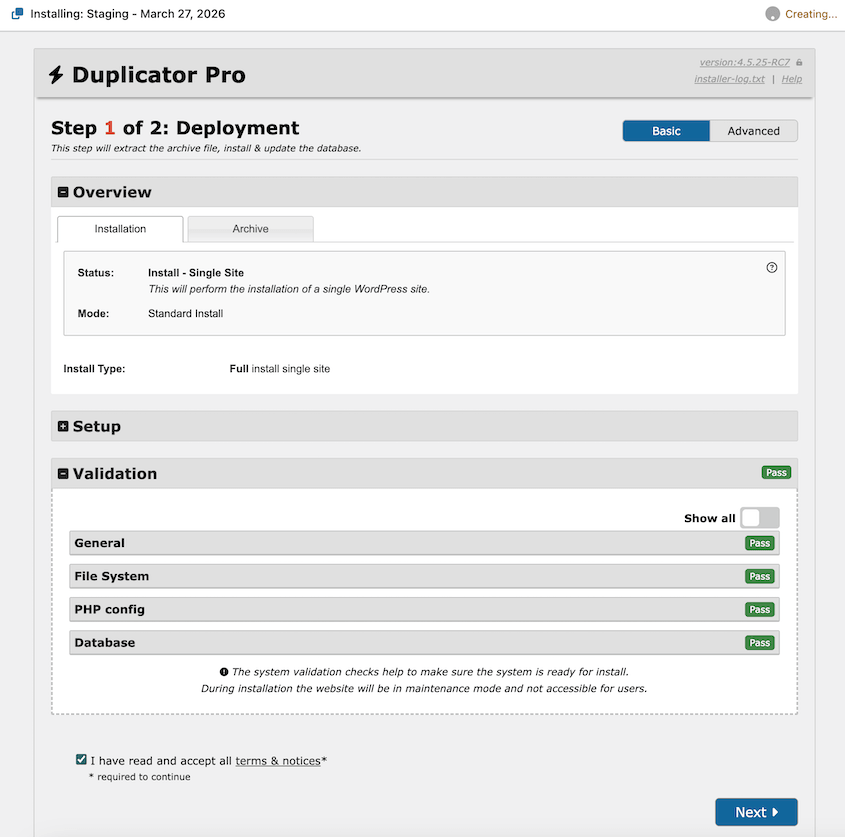
Confirma los detalles de la instalación.
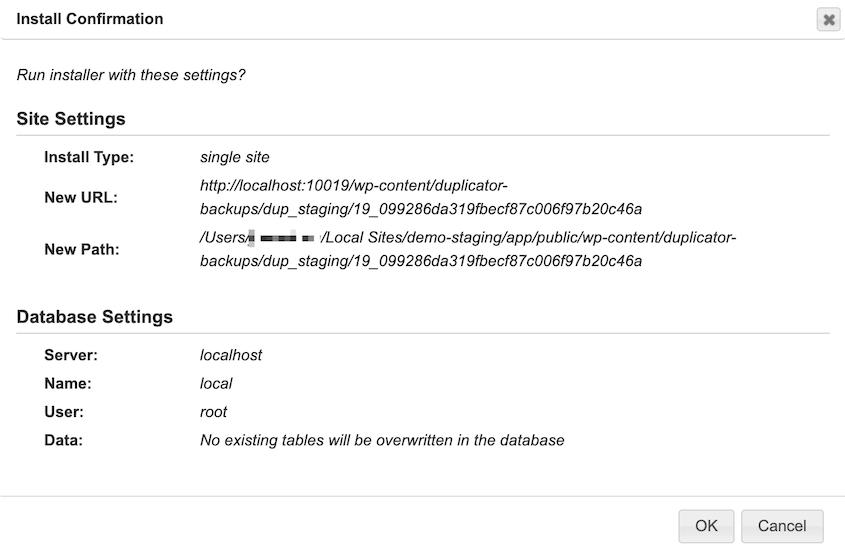
En este punto, Duplicator creará automáticamente un sitio de staging a partir de la copia de seguridad elegida. Usa el botón Iniciar sesión en el administrador para acceder a tu nuevo panel.
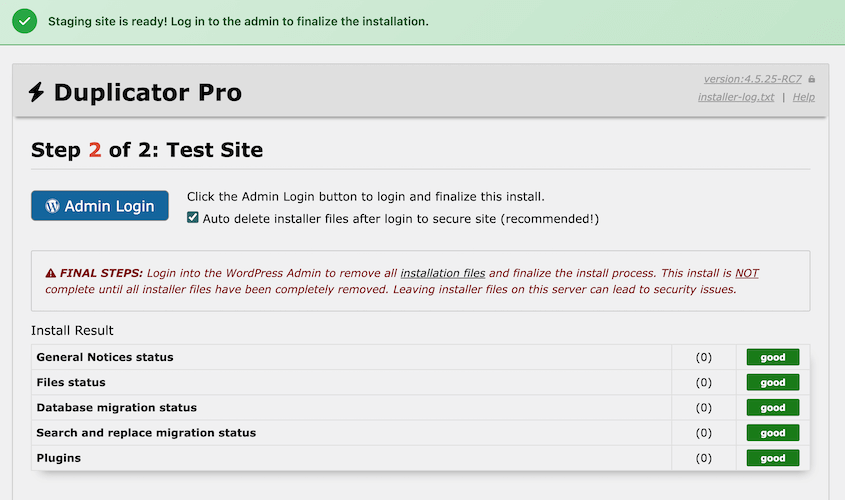
Verás que el panel tiene un tema diferente para evitar errores de edición accidentales.
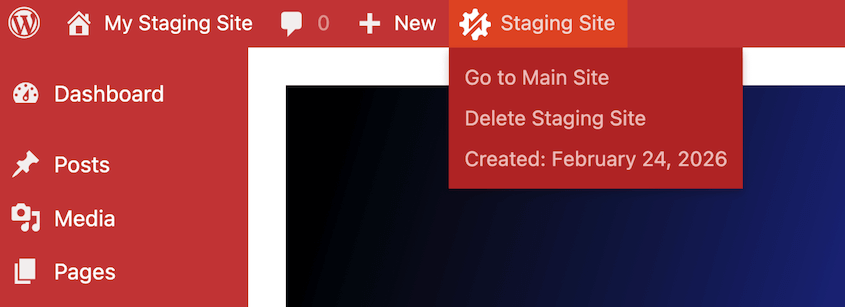
Aquí tienes algunas funciones de seguridad adicionales integradas:
- Indexación de motores de búsqueda bloqueada
- Correos electrónicos deshabilitados
Siéntete libre de hacer todos los cambios que quieras en este entorno de prueba. Antes de cualquier actualización importante, te recomiendo crear un nuevo sitio de ensayo y ver cómo la actualización afectará el estado actual de tu sitio web.
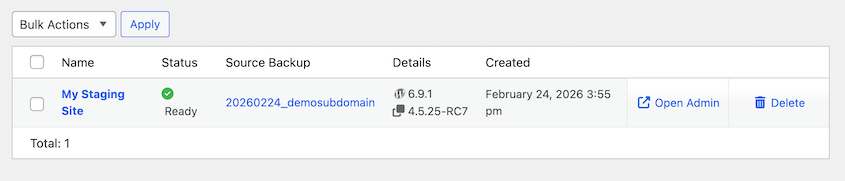
Cuando hayas terminado, puedes eliminar tus sitios de ensayo de forma rápida y sencilla.
Cómo convertir WordPress en un sitio de ensayo en un servidor remoto
A veces, es posible que no quieras tu sitio de ensayo en el mismo servidor que tu sitio web. Aquí te explicamos cómo crear una copia de ensayo de tu sitio de WordPress en un servidor diferente:
- Paso 1: Elige la ubicación de tu sitio de ensayo: Decide entre un subdominio (ensayo.tusitio.com), una subcarpeta (tusitio.com/ensayo) o un entorno local.
- Paso 2: Instala un plugin de migración de WordPress: Instala Duplicator Pro en tu sitio en producción para que se encargue del trabajo técnico de clonar tu sitio, exportar bases de datos y actualizar URLs automáticamente.
- Paso 3: Crea una copia de seguridad de tu sitio en producción: Usa Duplicator para hacer una copia de seguridad completa de tu sitio de WordPress en dos archivos descargables (installer.php y archive.zip).
- Paso 4: Configura tu entorno de ensayo: Crea tu subdominio/subcarpeta en el panel de control de tu hosting y configura una nueva base de datos MySQL con un usuario y contraseña dedicados.
- Paso 5: Sube e instala la copia de seguridad: Sube ambos archivos de Duplicator a la ubicación de ensayo y ejecuta el instalador para extraer los archivos e importar tu base de datos.
- Paso 6: Configura los ajustes de tu sitio de ensayo: Deshabilita la indexación por parte de los motores de búsqueda, desactiva las notificaciones por correo electrónico, desactiva el procesamiento de pagos y desconecta servicios externos para mantener el ensayo separado de la producción.
- Paso 7: Prueba tu sitio de ensayo: Verifica que las imágenes se cargan, los enlaces funcionan correctamente y que puedes hacer cambios sin afectar tu sitio en producción.
Paso 1: Elige la ubicación de tu sitio de ensayo
Antes de crear tu sitio de ensayo, decide dónde residirá. Tienes tres opciones principales.
Opción 1: Subdominio (Recomendado)
Crea un subdominio de tu sitio en producción como ensayo.tusitio.com o dev.tusitio.com. Este es mi enfoque recomendado porque mantiene tu sitio de ensayo completamente separado de tu sitio en producción, a la vez que facilita el acceso.
La mayoría de los paneles de control de hosting te permiten crear subdominios en solo unos pocos clics.
Opción 2: Subcarpeta
Coloca tu sitio de ensayo en una carpeta como tusitio.com/ensayo. Esto funciona, pero a veces puede causar conflictos de URL con tu contenido existente.
Si ya tienes una página o publicación en /ensayo, necesitarás elegir un nombre de carpeta diferente.
Opción 3: Entorno local
Ejecuta tu sitio de ensayo en tu ordenador utilizando herramientas como Local by Flywheel o XAMPP. Esto es gratuito y te da control total, pero no podrás compartir enlaces de ensayo con clientes o miembros del equipo que necesiten revisar cambios.
Yo, personalmente, uso un subdominio para los sitios de ensayo. Es limpio, profesional y fácil de recordar.
Paso 2: Crea una copia de seguridad de tu sitio en producción
Ahora crearás una copia de seguridad completa que contendrá todos los archivos y el contenido de la base de datos de tu sitio.
En tu panel de WordPress, ve a Duplicator » Copias de seguridad » Añadir nueva.

Dale un nombre a tu copia de seguridad para poder identificarla más tarde. Elige la ubicación de almacenamiento local.

En la sección Copia de seguridad, selecciona el ajuste preestablecido Sitio completo. Esto le indica a Duplicator que descargue todo en tu sitio en la copia de seguridad.
Duplicator comprueba tu sitio en busca de posibles problemas. Si ves advertencias sobre archivos grandes o permisos de archivos, normalmente puedes continuar de todos modos. Haz clic en Crear copia de seguridad.

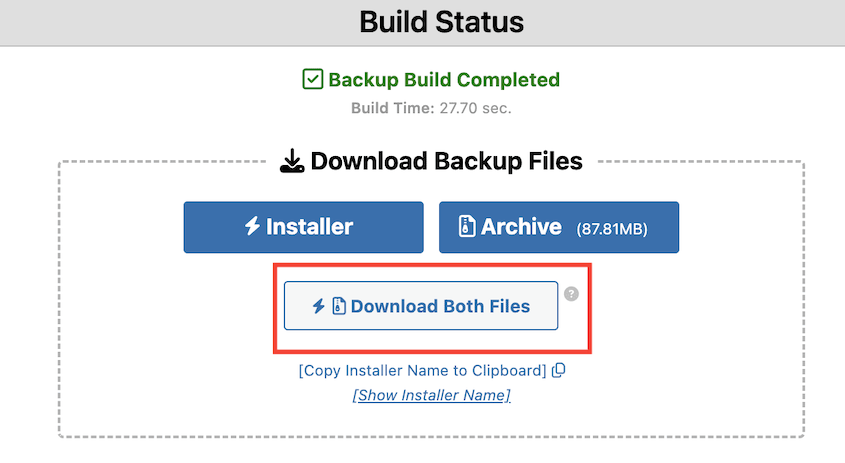
Una vez completado, descarga tanto el archivo installer.php como el archivo archive.zip en tu ordenador. Mantén estos dos archivos juntos. Necesitarás ambos en el siguiente paso.
Paso 3: Configura tu entorno de staging
Antes de poder instalar tu copia de seguridad, necesitas configurar la ubicación de staging.
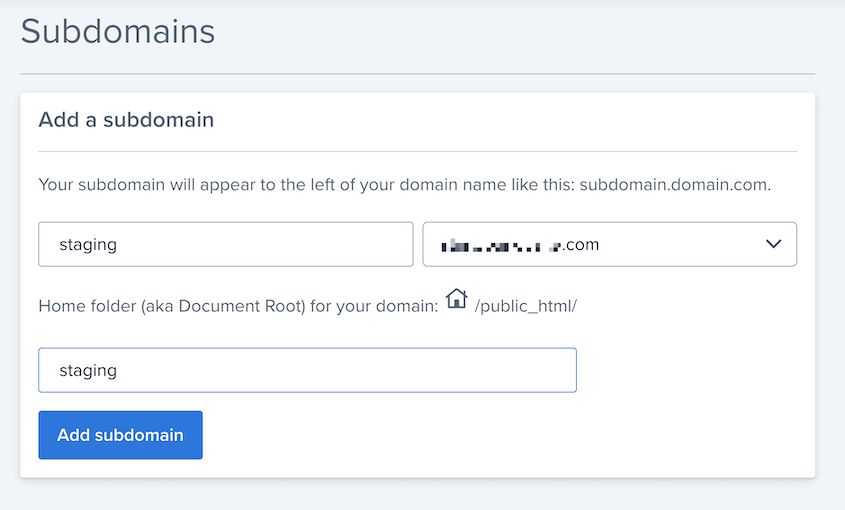
Si quieres que tu sitio de staging esté en un subdominio o subdirectorio, inicia sesión en tu panel de control de hosting (cPanel, Plesk o el panel de control personalizado de tu host).
Para subdominios: Busca la sección Subdominios y crea uno nuevo.
Para subdirectorios: Usa el administrador de archivos para crear una nueva carpeta llamada "staging" en tu directorio public_html.
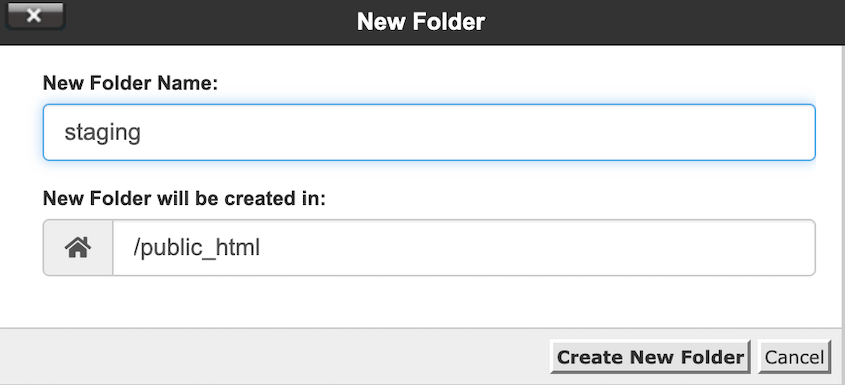
Toma nota de la ruta completa a tu nueva ubicación de staging (normalmente algo como /home/username/public_html/staging o /home/username/staging.tudominio.com).
En tu panel de control de hosting, busca Bases de datos MySQL o Administrador de bases de datos.

Crea una nueva base de datos con un nombre como tunombredeusuario_staging.

Crea un nuevo usuario de base de datos con una contraseña segura.

Añade el usuario a la base de datos con todos los privilegios.

Anota el nombre de tu base de datos, nombre de usuario, contraseña y host (normalmente localhost).
Paso 4: Sube e instala la copia de seguridad
Usando el administrador de archivos de tu hosting o un cliente FTP, sube los archivos installer.php y archive.zip a tu directorio de staging. No extraigas el archivo zip tú mismo; el instalador lo hará.
Una vez subido, visita la URL de tu staging seguida de /installer.php. Por ejemplo: staging.tudominio.com/installer.php.
Verás la interfaz del instalador de Duplicator.
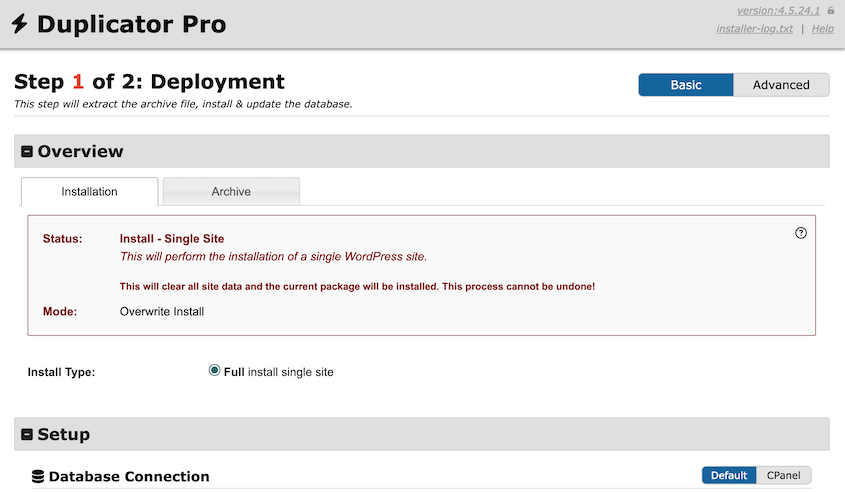
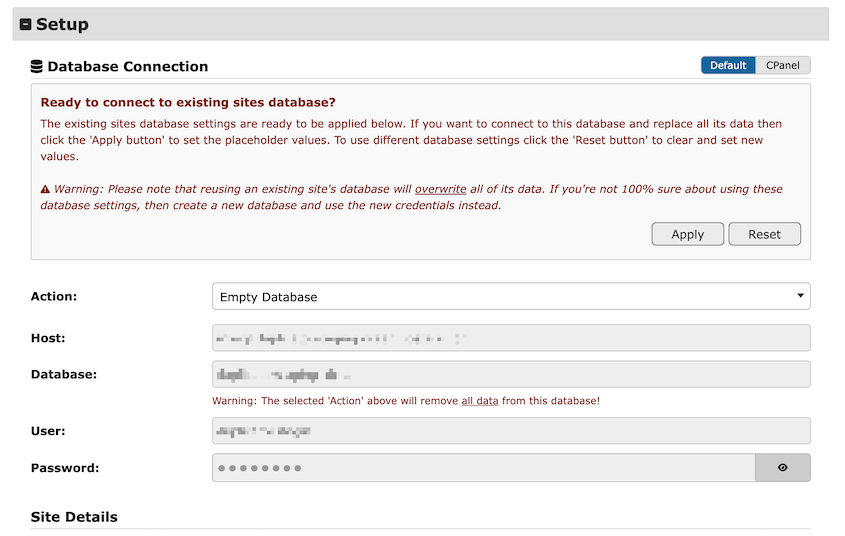
En Configuración, introduce los detalles de tu base de datos de staging (los que creaste en el Paso 4). En mi caso, Duplicator los detectó automáticamente, así que solo tuve que pulsar Aplicar.
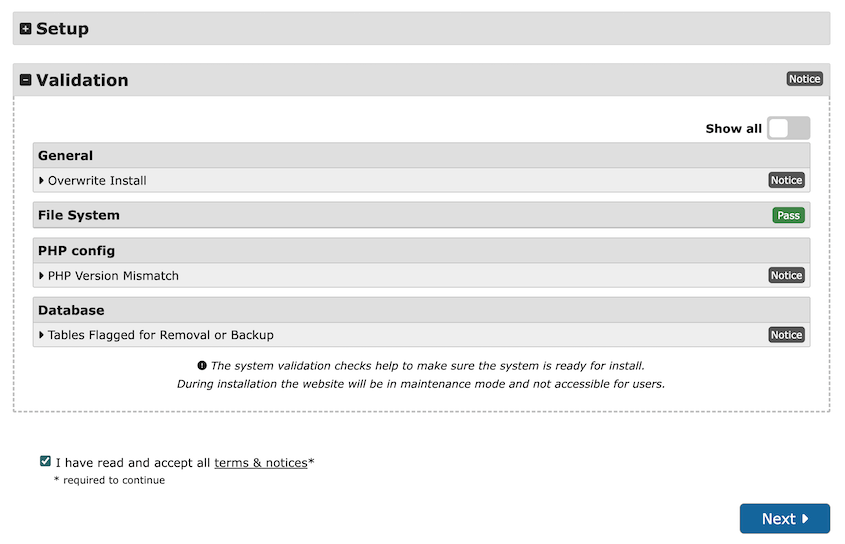
Desplázate hacia abajo y valida la instalación. Revisa cualquier aviso, acepta los términos y condiciones y continúa.
En la ventana emergente, pulsa OK.
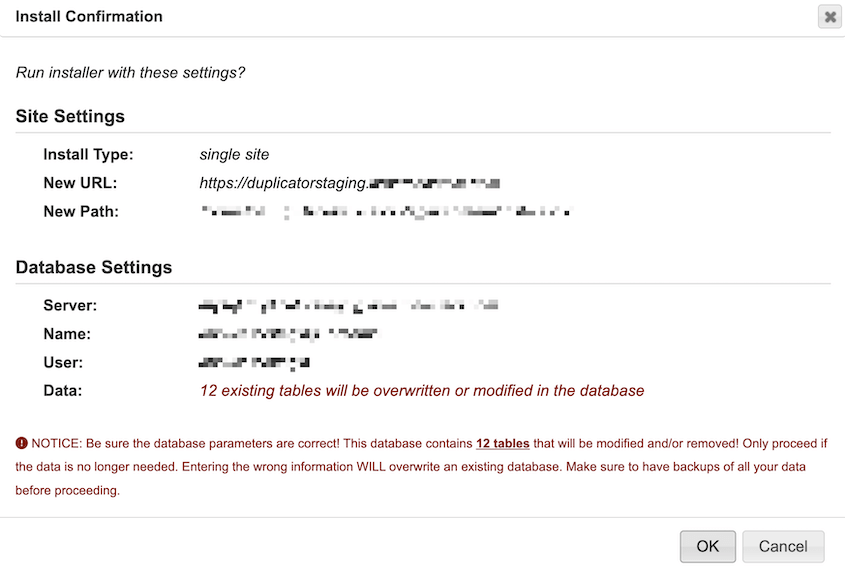
Espera mientras Duplicator extrae los archivos e importa tu base de datos.
El instalador actualiza automáticamente todas las URL de tu base de datos para que coincidan con el dominio de tu staging. Esto es lo que hace que Duplicator sea tan potente: no tienes que buscar y reemplazar manualmente miles de referencias de URL.
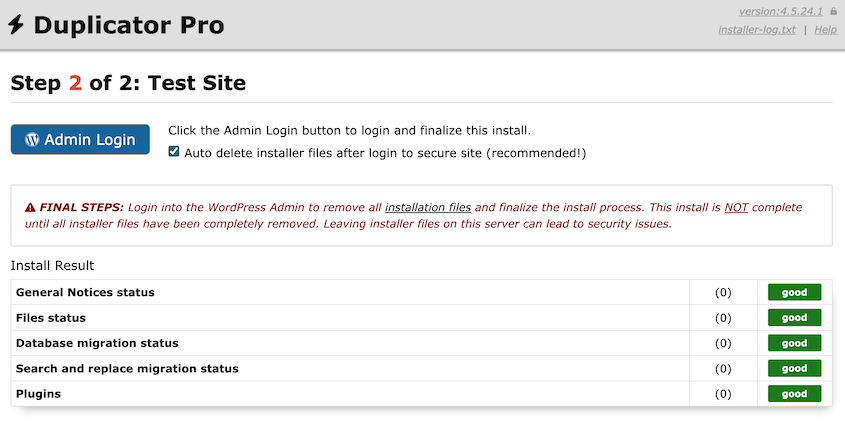
Te recomiendo que marques la casilla para eliminar automáticamente los archivos del instalador. Usa el botón Iniciar sesión de administrador para acceder a tu nuevo sitio de staging.
Paso 5: Configura los ajustes de tu sitio de staging
Una vez completada la instalación, deberás hacer algunos ajustes para que tu sitio de staging no interfiera con tu sitio en producción.
Inicia sesión en el panel de administración de staging de WordPress utilizando las mismas credenciales que tu sitio en producción.
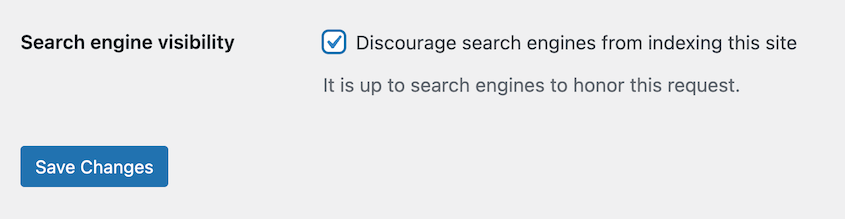
Ve a Ajustes » Lectura y marca Disuadir a los motores de búsqueda de indexar este sitio. Esto evita que Google indexe el contenido de staging y cree problemas de contenido duplicado.
Instala un plugin como WP Mail SMTP y configúralo para detener el envío de correos electrónicos, o usa el plugin Disable Emails.
Esto evita que tu sitio de staging envíe accidentalmente correos electrónicos de notificación a clientes reales.
Si tienes una tienda WooCommerce o aceptas pagos, pon tu pasarela de pago en modo de prueba o desactívala por completo. No querrás procesar transacciones reales en staging.
Revisa los plugins que se conectan a servicios externos (analíticas, CDN, servicios de copias de seguridad). Desactívalos o reconfigúralos para que no envíen datos de staging a tus cuentas de producción.
Estas precauciones mantienen tu entorno de staging completamente separado de producción.
Paso 6: Prueba tu sitio de staging
Ahora verifica que tu sitio de staging funciona correctamente. Navega por algunas páginas y comprueba que:
- Las imágenes se cargan correctamente
- Los enlaces internos apuntan a tu URL de staging, no a tu sitio en producción
- Los formularios se muestran correctamente (pero recuerda, no los envíes si están conectados a servicios reales)
- Tu tema se ve igual que en tu sitio en producción
- La funcionalidad de inicio de sesión y administración funciona
Intenta hacer un pequeño cambio, quizás editar el título de una página o añadir una entrada de prueba. Esto confirma que puedes trabajar en staging sin afectar tu sitio en producción.
Si notas imágenes rotas o enlaces que todavía apuntan a tu sitio en producción, Search & Replace Everything puede solucionarlos.
Una vez que todo se vea bien, estarás listo para empezar a probar actualizaciones, plugins y cambios de forma segura.
Preguntas Frecuentes (FAQs)
¿Cómo convierto WordPress en un sitio de staging de forma gratuita?
Puedes usar Duplicator Lite (versión gratuita) para configurar un sitio de staging de WordPress. Instala el plugin en tu sitio en producción, crea una copia de seguridad y luego súbela manualmente a tu ubicación de staging. La versión gratuita requiere migraciones a través de FTP o administrador de archivos y no incluye copias de seguridad programadas ni un solo clic para enviar a producción.
¿Cuál es la diferencia entre un sitio de staging y un sitio de desarrollo?
Un sitio de staging es una copia exacta de tu sitio de producción que se utiliza para probar cambios antes de implementarlos en producción. Un sitio de desarrollo es donde creas nuevas funcionalidades o sitios completamente nuevos desde cero. Los sitios de staging reflejan la producción lo más fielmente posible. Los sitios de desarrollo a menudo tienen funcionalidades incompletas, datos de prueba y código experimental.
La mayoría de las empresas necesitan ambos: desarrollo para crear nuevas funcionalidades y staging para probar esos cambios con datos reales del sitio antes de publicarlos.
¿Cuánto tiempo se tarda en crear un sitio de ensayo?
Con Duplicator Pro, crear un sitio de staging lleva menos de 5 minutos. Crearás una copia de seguridad y la usarás para crear instantáneamente un nuevo sitio de staging en tu servidor. Si decides instalar la copia de seguridad en un servidor externo, puede llevar unos 30 minutos configurar el subdominio y la base de datos, pero los sitios de staging futuros van mucho más rápido una vez que te familiarices con los pasos.
¿Cuánto cuesta crear un sitio de staging?
Si tu proveedor de hosting ofrece herramientas de staging integradas (como WP Engine, Kinsta o SiteGround), puedes crear sitios de staging de forma gratuita como parte de tu plan de hosting. Si tu host no proporciona herramientas de staging, Duplicator Pro cuesta 69,30 $ al año y funciona con cualquier proveedor de hosting. Esto te da sitios de staging ilimitados, copias de seguridad programadas y la capacidad de transferir cambios de staging a producción. Alternativamente, Duplicator Lite está disponible de forma gratuita en WordPress.org y requiere configuración manual para cada sitio de staging.
¿Es difícil crear un sitio de staging?
Crear un sitio de staging es fácil con Duplicator Pro. Puedes crear una copia de seguridad de tu sitio en producción y convertirla en un sitio de staging sin tocar código ni herramientas de línea de comandos. El plugin se encarga del trabajo técnico como exportaciones de bases de datos, actualizaciones de URL y transferencias de archivos.
¿Cuáles son los riesgos de no usar un sitio de staging?
Probar cambios directamente en tu sitio en producción corre el riesgo de romper la funcionalidad para los visitantes reales. Podrías activar la pantalla blanca de la muerte, causar conflictos de plugins que impidan el proceso de pago o eliminar contenido accidentalmente. Cada minuto que tu sitio muestra errores, pierdes la confianza de los visitantes y posibles ingresos.
Las actualizaciones de seguridad a veces pueden entrar en conflicto con tu tema o plugins, y sin staging, no descubrirás estos problemas hasta que los clientes empiecen a quejarse. Duplicator Pro previene estos riesgos al permitirte detectar problemas antes de que lleguen a producción.
¿Puedo tener varios sitios de staging?
Sí, puedes crear tantos sitios de staging como necesites. Muchos desarrolladores mantienen sitios de staging separados para diferentes propósitos: uno para probar actualizaciones de plugins, uno para desarrollo de temas y uno para previsualizaciones de clientes. Cada sitio de staging requiere su propio subdominio o subcarpeta y base de datos. Con Duplicator Pro, no hay límite en la cantidad de sitios de staging que puedes crear y gestionar.
¿Cómo transfiero cambios de staging a producción?
Una vez que hayas probado los cambios en staging y todo funcione correctamente, tienes dos opciones. Para cambios pequeños (configuraciones de plugins, ajustes de temas), replícalos manualmente en tu sitio en producción siguiendo los mismos pasos que usaste en staging. Para cambios importantes (nuevos plugins, actualizaciones de temas, cambios de contenido), usa Duplicator Pro para crear una copia de seguridad de tu sitio de staging y despliégala en producción, reemplazando tu sitio en producción con la versión probada. Sin embargo, no recomiendo sobrescribir tu base de datos en producción.
¿Debería proteger con contraseña mi sitio de staging?
Sí, deberías proteger con contraseña tu sitio de staging para evitar el acceso no autorizado y la indexación accidental por parte de los motores de búsqueda. La mayoría de los paneles de control de hosting ofrecen protección de contraseña integrada para directorios. También puedes usar plugins de WordPress como Password Protected o ocultar tu sitio de staging detrás de la autenticación básica HTTP. Esto mantiene privado tu trabajo en progreso y evita que los visitantes encuentren tu sitio de staging a través de Google o acceso directo a la URL.
¿Con qué frecuencia debo actualizar mi sitio de staging?
Actualiza tu sitio de staging cada 1-2 semanas o cada vez que realices cambios significativos en tu sitio en producción. Esto mantiene el staging sincronizado con la producción para que tus pruebas reflejen las condiciones del mundo real. Si rara vez actualizas tu sitio en producción, las actualizaciones mensuales funcionan bien. Para sitios de comercio electrónico o blogs de alto tráfico con cambios frecuentes de contenido, las actualizaciones semanales ayudan a detectar problemas de integración. Usa las copias de seguridad programadas de Duplicator Pro para automatizar el proceso de actualización.
¿Puedo usar el mismo dominio que mi sitio en producción para el staging?
No, tu sitio de staging necesita su propia URL separada de tu dominio en producción. Usa un subdominio como staging.tudominio.com, una subcarpeta como tudominio.com/staging o un dominio completamente diferente. Ejecutar ambos sitios en la misma URL sobrescribiría tu sitio en producción con el contenido de tu staging. La URL separada también ayuda a evitar confusiones sobre en qué versión estás trabajando y facilita compartir enlaces de staging con los miembros del equipo.
No arriesgues tu sitio en producción
Tu sitio web merece un entorno de pruebas seguro. Cada actualización de plugin, cambio de tema y modificación de código conlleva riesgos cuando se aplica directamente a la producción.
Al crear un sitio de staging, estás invirtiendo en la estabilidad de tu sitio web y en tu tranquilidad. Tienes la libertad de experimentar e innovar sin el temor de romper algo importante.
Ya sea que estés lidiando con problemas de compatibilidad de plugins, probando actualizaciones importantes de WordPress o experimentando con cambios de diseño, un flujo de trabajo de staging adecuado protege tu negocio de costosos tiempos de inactividad. El éxito de tu sitio web depende de realizar cambios inteligentes con confianza, no de jugar con tu sitio en producción.
¿Listo para probar cambios de forma segura sin arriesgar tu sitio en producción? Actualiza a Duplicator Pro para crear entornos de staging ilimitados en minutos.
Mientras estás aquí, creo que te gustarán estas guías relacionadas de WordPress:
- Cómo clonar un sitio de WordPress
- Cómo mover un sitio web de WordPress a un nuevo host
- Copias de seguridad no probadas = Copias de seguridad inútiles: Mi rutina real de prueba de copias de seguridad
- Codifique de forma más inteligente, no más difícil: herramientas para desarrolladores de WordPress para cada profesional
- Cómo mover un sitio de WordPress local a un servidor en vivo
- Los 9 mejores plugins de staging para WordPress (+ nuestras reseñas expertas)




