


Los 9 mejores plugins de staging para WordPress (+Nuestras reseñas expertas)
 Joella Dunn
Joella Dunn
Joella Dunn
 John Turner
John Turner
John Turner
Recuerdo cuando oí hablar por primera vez de staging. Sonaba como un sueño hecho realidad: un espacio seguro para experimentar sin arriesgar mi sitio en producción.
Probé configuraciones manuales, que me parecieron demasiado difíciles y lentas. Y entonces llegó la búsqueda de plugins.
Algunos eran torpes, otros confusos y otros simplemente no funcionaban como se anunciaba. ¡Sentí que pasaba más tiempo probando plugins de staging que mejorando mi sitio web!
Después de pasar por las trincheras yo mismo, finalmente he encontrado algunos plugins de staging para WordPress que realmente valen la pena.
¡En esta publicación, destacaré los mejores plugins de staging para WordPress que pueden hacer tu vida mucho más fácil!
Aquí están los puntos clave:
- Duplicator ofrece la configuración de staging más flexible con staging de un clic, migraciones de arrastrar y soltar, y soporte para sitios sin WordPress instalado
- El staging de un clic está disponible a través de múltiples plugins como Duplicator, BlogVault, WP Staging y WP Stagecoach para una configuración rápida
- Existen opciones gratuitas, como WP Staging, WPvivid y Duplicator, para usuarios con presupuesto limitado
- El staging basado en la nube a través de InstaWP y BlogVault proporciona alojamiento remoto sin utilizar los recursos de tu propio servidor
- El control de fusión es importante: plugins como WP Stagecoach te permiten enviar selectivamente cambios de archivos, cambios de base de datos o ambos
- Los sitios de staging temporales de UpdraftPlus (24 horas) e InstaWP (3 días) funcionan bien para pruebas rápidas, pero requieren tokens para un uso prolongado
- Las funciones de migración varían mucho: algunos plugins solo crean sitios de staging, mientras que otros como Duplicator y All-in-One WP Migration destacan en transferencias de sitios completos
Tabla de Contenidos
¿Qué es un plugin de staging para WordPress?
Un plugin de staging para WordPress ofrece un espacio para probar de forma segura nuevas funciones, actualizaciones, diseños y otros cambios importantes antes de aplicarlos a tu sitio en producción. Te permite migrar cambios hacia y desde un sitio de staging, reduciendo el riesgo de errores.
Para entender los plugins de staging, necesitamos hablar sobre los sitios de staging.
Un sitio web de staging es un clon de tu sitio web en producción. Simula las condiciones exactas de tu sitio en producción, excepto que está en una ubicación separada, lejos de tu audiencia.
En general, es una buena idea editar tu sitio de staging en lugar de tu sitio en producción. Te dará una idea de cómo estos cambios impactarán la funcionalidad y apariencia de tu sitio real.
Los plugins de staging para WordPress te permiten crear sitios de staging. Con esta herramienta, no tendrás que preocuparte por dañar tu sitio en producción o disuadir a tus visitantes.
Nuestros plugins de staging favoritos para WordPress
¡Ahora echemos un vistazo a algunos de los mejores plugins de staging para WordPress!
Aquí tienes un resumen rápido:
- Duplicator: Staging de un clic integrado directamente en WordPress, con protecciones de seguridad automáticas y soporte para migraciones fuera del sitio sin necesidad de tener WordPress instalado
- BlogVault: Staging de un clic con alojamiento remoto y configuración automática
- WP Staging: Popular plugin gratuito con creación de staging de un clic sencilla
- WP Stagecoach: Herramienta de staging con fusión flexible
- InstaWP: Staging basado en la nube con plantillas y configuraciones personalizadas
- WP Time Capsule: Staging básico con funciones de copia de seguridad y pruebas de actualización
- WPvivid: Configuración de staging personalizable con capacidades de instantánea de base de datos
- All-in-One WP Migration: Herramienta de migración sencilla que requiere configuración manual de staging
- UpdraftPlus: Sitios sandbox temporales con versiones personalizadas de WordPress/PHP
1. Duplicator
Me sorprendió lo fácil que es duplicar un sitio de WordPress usando Duplicator. Este plugin de staging para WordPress te permite crear una copia personalizada de tu sitio en segundos.
Todo lo que tendrás que hacer es crear una nueva copia de seguridad. Elige qué datos quieres enviar a un sitio de staging.

Luego, visita la página de Staging de Duplicator y haz clic en Crear tu primer sitio de staging.

Elige tu copia de seguridad de origen, asígnale un título y selecciona un esquema de color de administrador para distinguirlo visualmente de tu sitio en vivo.

¡Eso es todo!
Duplicator aplica automáticamente protecciones de seguridad a cada sitio de staging que crea:
- La indexación por motores de búsqueda está deshabilitada
- Los correos electrónicos salientes están bloqueados para que las acciones de prueba no lleguen a usuarios reales
- La barra de administración tiene un color diferente para que siempre sepas en qué sitio te encuentras
- Los prefijos de base de datos únicos mantienen el staging aislado a nivel de base de datos
¿Necesitas hacer staging en un servidor en vivo o entorno local separado? Duplicator también se encarga de eso.
Una vez que crees tu sitio de staging personalizado, descarga una copia de seguridad e instálala en la nueva ubicación. Si tienes WordPress instalado, simplemente arrastra y suelta el archivo de copia de seguridad en el área de staging.

Sin embargo, ni siquiera necesitas instalar WordPress. Conéctate a tu sitio de staging con cPanel o un cliente FTP y sube los archivos de copia de seguridad de tu sitio.

Para comenzar a instalar la copia de tu sitio, inicia el asistente de migración de Duplicator. Si estás creando un sitio de staging en un subdominio, así es como podría verse tu enlace de instalador:
https://subdomain.example.com/installer.php
Con Duplicator, migré con éxito un sitio completo sin ningún problema. Movió con éxito los datos a entornos de servidor local, así como a otros servidores en vivo.
Lo que me gustó
- Staging con un solo clic
- Migraciones de arrastrar y soltar
- Copias de seguridad personalizadas de WordPress con archivos multimedia, bases de datos, archivos de WordPress y otros datos específicos
- Clonar sitios a entornos de staging o a diferentes servidores de alojamiento
- Almacenamiento de copias de seguridad en la nube en Duplicator Cloud, Amazon S3, Google Drive, Dropbox y más
- Soporta sitios web grandes y multisitio de WordPress
- Restauraciones en un clic
- Recuperación ante desastres para revertir errores
- Asistente de migración paso a paso
- Soporte para sitios vacíos
- Versión gratuita disponible
- Migraciones sin tiempo de inactividad, para que no afecte las clasificaciones de los motores de búsqueda
- Servicio de migración que mueve tu sitio por ti
- Plugins gratuitos de limpieza de medios WP y registro de actividad con el plan Duplicator Elite
Lo que no me gustó
- Funciones útiles como las migraciones de arrastrar y soltar están limitadas a la versión premium
Por qué elegí Duplicator Pro
Duplicator es la solución de staging más completa de esta lista. Tiene staging real con un solo clic integrado en WordPress, por lo que puedes crear un entorno de staging aislado a partir de cualquier copia de seguridad en minutos, con protecciones de seguridad automáticas incluidas. Y si necesitas hacer staging en un servidor diferente o sin WordPress instalado, Duplicator también lo maneja.
2. BlogVault
Si quieres un plugin que cree un área de staging para ti, considera BlogVault. Este es un plugin de copias de seguridad de WordPress que ofrece servicios adicionales como monitorización avanzada, eliminación de malware y staging con un solo clic.
Cuando necesites un sitio de staging, BlogVault simplifica este proceso de configuración. Una vez que selecciones una copia de seguridad, BlogVault creará un sitio de staging con esa copia de tu sitio web. Configura un área de pruebas independiente con todos los mismos datos que tu sitio en producción.
Puedes hacer cambios en el sitio de staging durante 28 días. Cuando estés listo para publicarlos, puedes fusionar el sitio de staging con el sitio en producción.
Lo que me gustó
- Función de staging con un solo clic
- Los sitios de staging se alojan en servidores remotos
- Fusionar cambios en producción
- Cifrado SSL
- Versión de PHP personalizable
- Protección con contraseña
- Soporta multisitio de WordPress
Lo que no me gustó
- Los sitios de staging caducan después de 28 días
- El precio es caro, a partir de 149 $ al año
Por qué elegí BlogVault
BlogVault es una buena opción si no quieres crear manualmente un sitio de staging. Puedes configurar uno con un solo clic y enviar sin esfuerzo cualquier cambio a tu sitio en producción. Sin embargo, ten en cuenta que estos sitios de staging son temporales.
3. WP Staging
WP Staging es un popular plugin gratuito de staging para WordPress. Copia completamente tu sitio web y lo configura como un sitio de staging en una subcarpeta o subdominio.
En mi experiencia, encontré WP Staging fácil de usar. Después de la instalación, puedes crear tu primer sitio de staging con un solo clic.
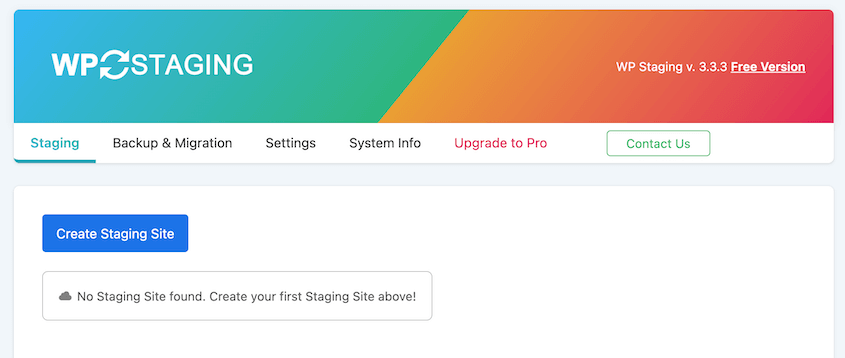
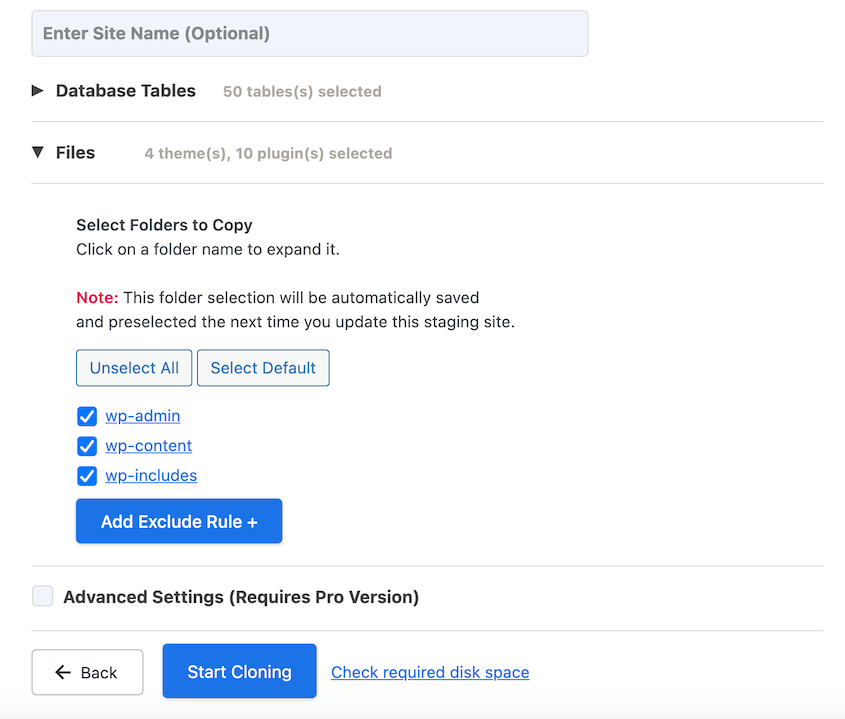
Antes de que WP Staging copie tu sitio, podrás personalizar qué datos incluir.
Luego, puedes iniciar sesión en tu nuevo sitio de staging.
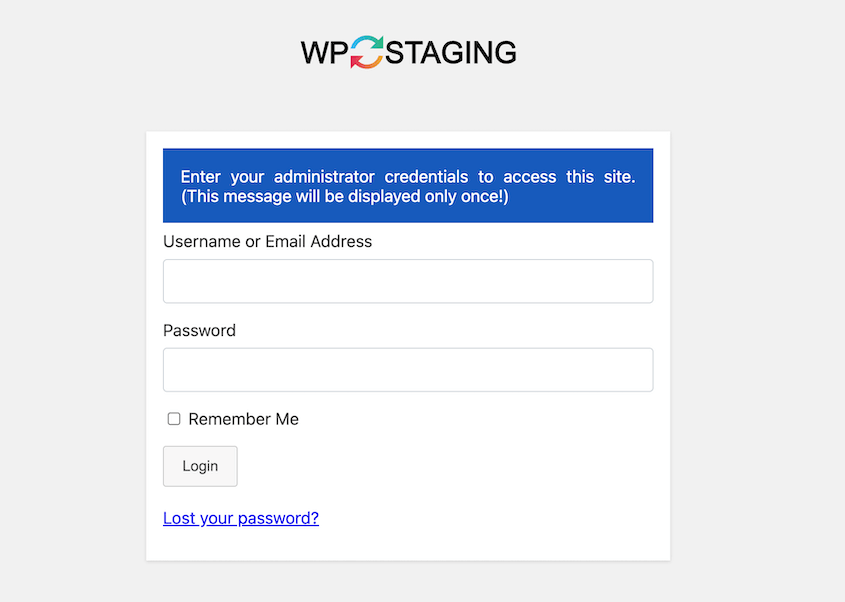
Tendrás un panel de WordPress separado que tiene los mismos plugins y temas que el anterior. Después de hacer cambios de forma segura, puedes enviarlos fácilmente al sitio de producción.
Lo que me gustó
- Staging con un solo clic
- Clona tu sitio a un subdominio o subdirectorio
- Versión gratuita disponible
- Configura rápidamente sitios de staging
- El sitio web clonado no estará disponible para indexación SEO
- Soluciones de migración y copias de seguridad
- Almacenamiento en la nube
- Soporta multisitio
Lo que no me gustó
- Para crear sitios de staging en un subdominio, deberás actualizar a WP Staging Pro
- Tendrás que estar familiarizado con los archivos del sitio y las tablas de la base de datos para personalizar el clon del sitio
Por qué elegí WP Staging
Elegí WP Staging porque es simple pero funcional. Incluso con la versión gratuita, puedes copiar rápidamente tu sitio web y crear un panel de staging completo para probar nuevas actualizaciones.
4. WP Stagecoach
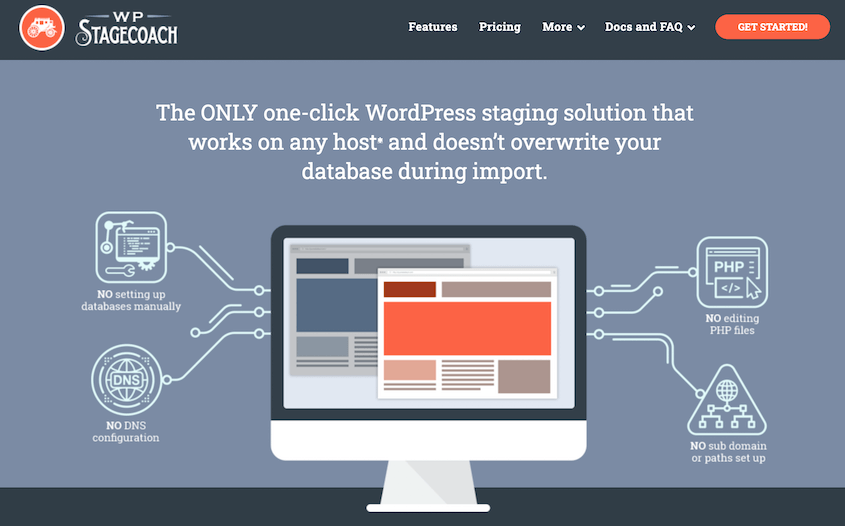
Otro plugin eficaz para crear entornos de staging es WP Stagecoach. Al igual que otros plugins, ofrece staging con un solo clic. Pero, te da más control sobre el proceso de fusión de datos.
Para crear un sitio de staging, todo lo que tendrás que hacer es darle un nombre. Puedes deshabilitar la caché, habilitar la protección con contraseña y deshabilitar el hotlinking si lo prefieres.
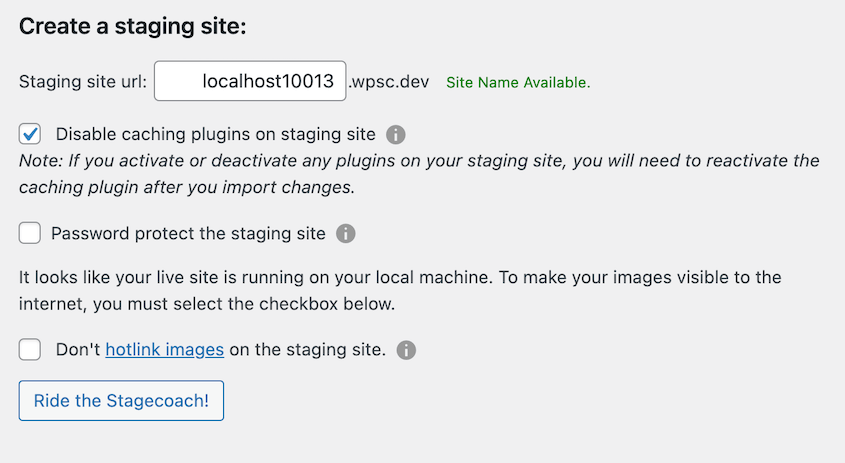
WP Stagecoach hará todo el resto del trabajo. Recibirás tus credenciales de inicio de sesión, para que puedas empezar a editar tu sitio de staging de inmediato.
Con WP Stagecoach, puedes decidir qué datos estás listo para publicar. Puede importar todos los cambios, solo los cambios de archivos o solo los cambios de la base de datos.
Lo que me gustó
- Staging con un solo clic
- Protección con contraseña
- Cifrado SSL
- Fusionar bases de datos en lugar de sobrescribirlas
- Importaciones de archivos, importaciones de bases de datos o ambas
Lo que no me gustó
- Sin funciones adicionales para copias de seguridad o migraciones
- Solo puede clonar tu sitio web al servidor de WP Stagecoach
- No es compatible con multisitio
- Sin versión gratuita
Por qué elegí WP Stagecoach
WP Stagecoach es frecuentemente recomendado para staging de WordPress. Si este es tu único objetivo, podría ser una buena herramienta para ti. Sin embargo, otras herramientas en esta lista tienen opciones más flexibles.
5. InstaWP Connect
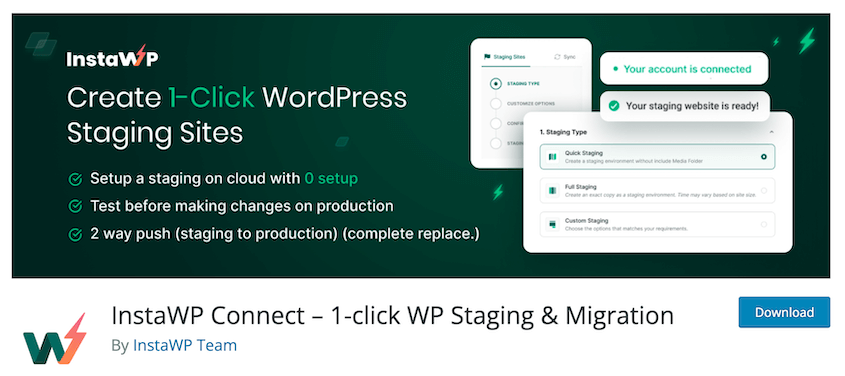
InstaWP es una plataforma en la nube que te permite configurar y administrar sitios sandbox. Usando este servicio, puedes crear sitios de staging independientes con configuraciones personalizadas.
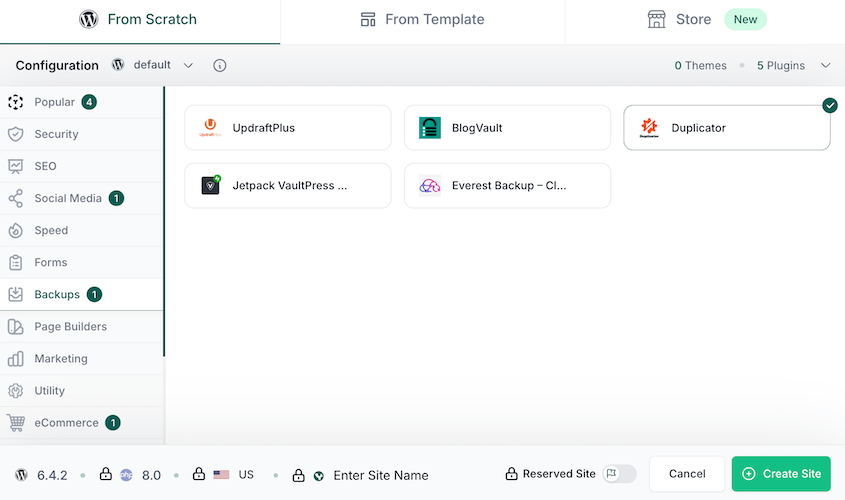
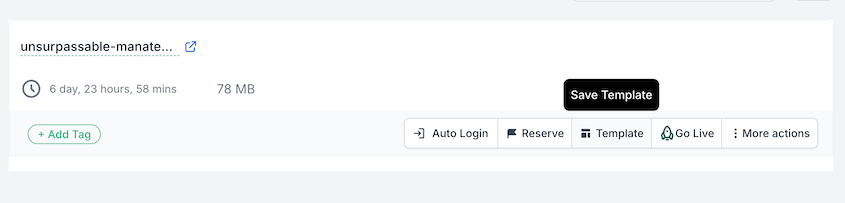
Obtendrás instantáneamente un nuevo sitio web de WordPress con todos tus plugins y temas favoritos. Si creas constantemente nuevos sitios de staging, siéntete libre de configurarlo como una plantilla. Esto minimiza tu tiempo de configuración.
En lugar de tener un sitio de inicio en blanco, es posible que necesites transferir tu sitio en vivo a staging para desarrollo. En este caso, instala el plugin InstaWP Connect.
Esto te permite conectar tu sitio al servidor en la nube de InstaWP. Puedes enviar y recibir cambios al sitio de staging, probando cualquier cambio que necesites.
Lo que me gustó
- Staging con un solo clic
- Crea sitios de inicio con plugins y temas personalizados
- El plugin conecta tu sitio a servidores en la nube
- Prueba nuevas versiones de PHP o WordPress
- Opciones de staging rápidas, completas y personalizadas
- Sincroniza cambios selectivos o realiza fusiones completas
- Versión gratuita disponible
Lo que no me gustó
- El nivel gratuito solo admite 3 sitios de staging
- Los sitios de staging se eliminarán después de 3 días
Por qué elegí InstaWP Connect
InstaWP Connect ofrece una forma fácil de enviar una copia de tu sitio web en vivo a un sitio sandbox. Estos sitios de staging son fáciles y rápidos de configurar, por lo que InstaWP puede ser una gran herramienta para principiantes.
6. WP Time Capsule
WP Time Capsule es un plugin gratuito de copias de seguridad y staging para WordPress. También admite funciones adicionales como clonación y migración.
Cuando necesites un sitio de staging, simplemente elige una ruta de URL.
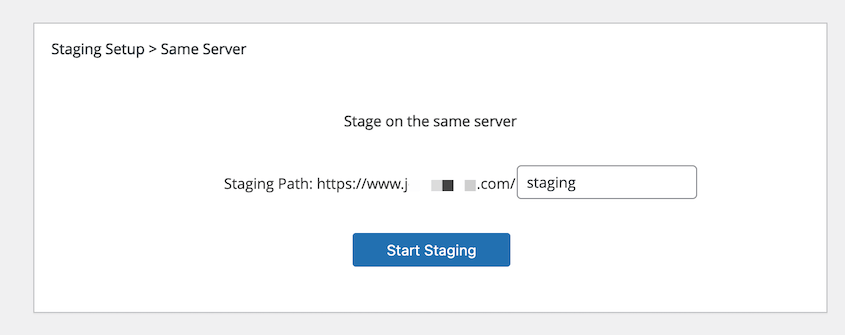
WP Time Capsule clonará tu sitio a otra ubicación en tu servidor. Cada vez que tengas nuevas actualizaciones de plugins o temas, puedes probarlas rápidamente en el área de staging.
Lo que me gustó
- Staging con un solo clic
- Prueba las actualizaciones en un sitio de staging
- Restaura el sitio de staging después de malas actualizaciones
- Copia fácilmente el sitio de staging a producción
Lo que no me gustó
- Más lento que otros plugins de staging
- Interfaz desactualizada
- Puedes empezar con una prueba gratuita, pero necesitarás actualizar a un plan de pago para seguir usando WP Time Capsule.
- No hay opción de almacenamiento local, por lo que todas las copias de seguridad se envían a la nube.
Por qué elegí WP Time Capsule
WP Time Capsule es un buen plugin para staging, copias de seguridad y clonación básicas.
7. WPvivid
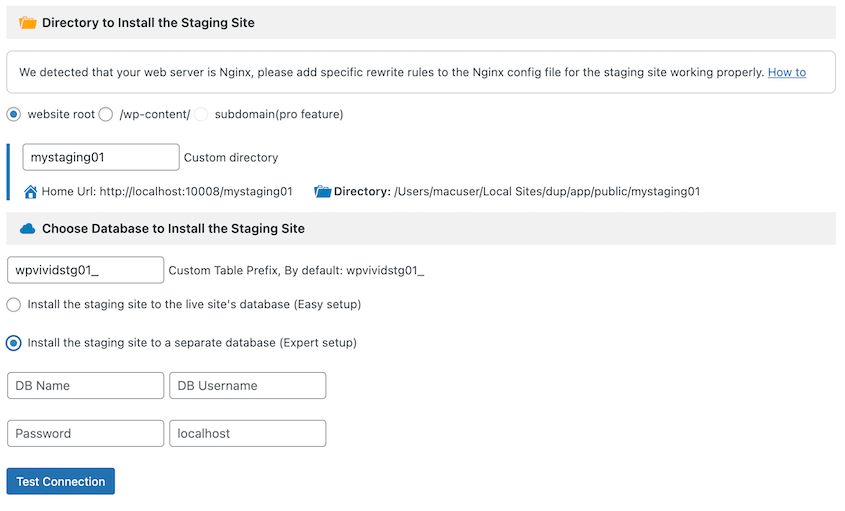
Mientras creas un sitio de staging con WPvivid, puedes personalizar su ubicación. También podrás configurar una nueva base de datos para él.
WPvivid te permite elegir qué datos envías a staging. No dudes en excluir archivos o tablas de bases de datos si lo necesitas.
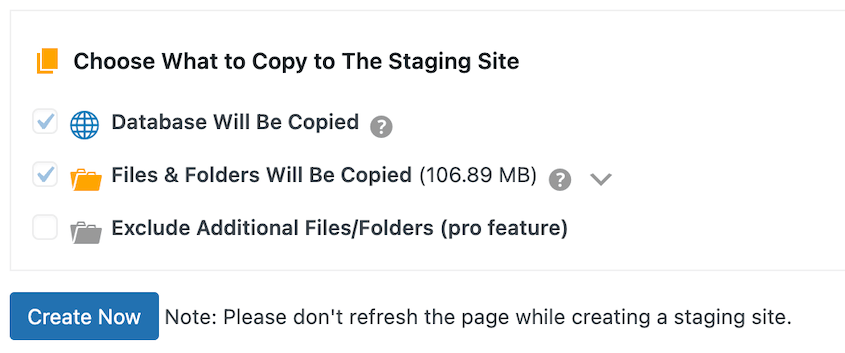
Luego, WPvivid trabaja rápidamente para instalar tu nuevo sitio de staging. Cuando termine, obtendrás todos los detalles que necesitas para iniciar sesión.

Ahora, estás listo para hacer cambios en el sitio de staging. Sin embargo, ten en cuenta que migrar estos cambios al sitio en producción es una función de pago.
Lo que me gustó
- Staging con un solo clic
- Opciones para personalizar el sitio de staging
- Configuración rápida
- Funciones de copia de seguridad y restauración
- Herramienta adicional para limpiar imágenes
- Toma instantáneas de la base de datos
Lo que no me gustó
- Crear un sitio de staging es gratuito, pero tendrás que pagar para migrar cualquier cambio de vuelta a tu sitio en producción.
Por qué elegí WPvivid
Con WPvivid, puedes crear rápidamente un entorno de staging para tu sitio web. Lo recomendaría si solo quieres probar nuevas actualizaciones. Para cambios importantes, usa otro plugin para opciones de migración fáciles y gratuitas.
8. All-in-One WP Migration
All-in-One WP Migration es uno de los plugins de migración de WordPress más populares. Tiene más de 5 millones de instalaciones activas.
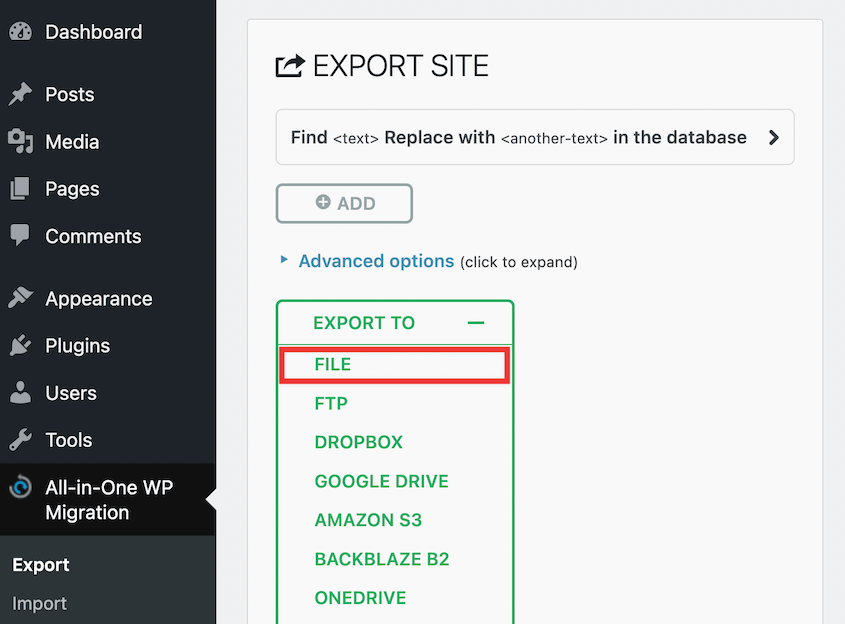
Si necesitas una forma fácil y amigable de migrar tu sitio a un área de staging, podrías usar All-in-One WP Migration. Puedes exportar rápidamente todo tu sitio en producción como un único archivo zip.
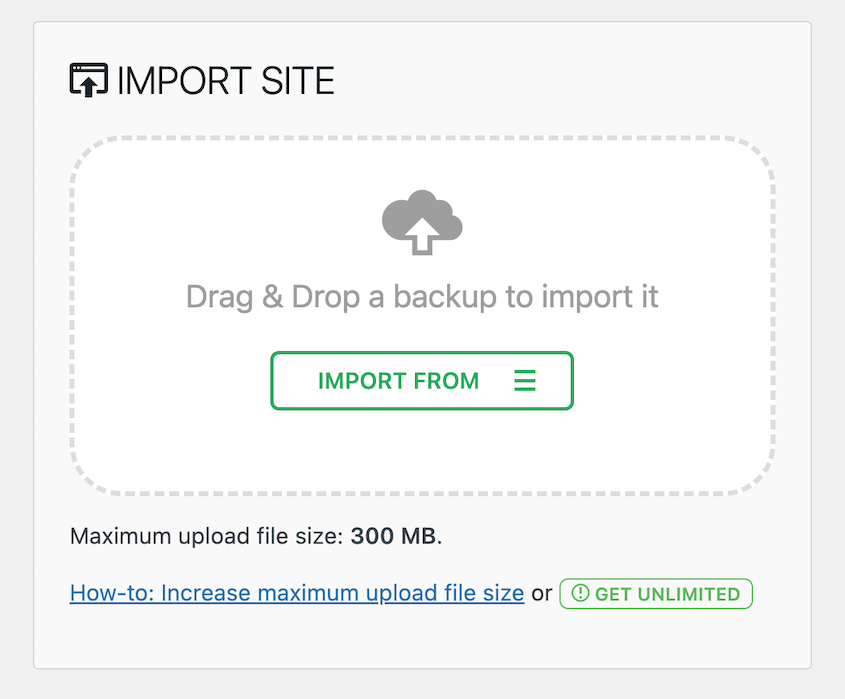
Luego, tendrás que configurar tu propio sitio de staging. En él, instala All-in-One WP Migration e importa tu archivo de copia de seguridad.
Lo que me gustó
- Opciones de migración sencillas
- Empaqueta sitios completos en archivos zip únicos
- Almacenamiento en la nube en Google Drive, Dropbox, OneDrive y más
- Copias de seguridad automáticas
Lo que no me gustó
- No hay staging con un solo clic, por lo que tendrás que crear un sitio de staging manualmente
- El tamaño de carga de archivos está limitado a 300 MB en la versión gratuita
Por qué elegí All-in-One WP Migration
Si prefieres un plugin gratuito con migraciones sencillas, considera All-in-One WP Migration. Sin embargo, ten en cuenta que tendrás que instalar tu propio sitio de staging. También podrías tener problemas para cargar la copia de seguridad porque el límite de carga de archivos es bajo.
9. UpdraftPlus (UpdraftClone)
UpdraftPlus es otro plugin de copia de seguridad y migración muy conocido. Si deseas usarlo para crear un sitio de staging, puedes usar la función UpdraftClone.
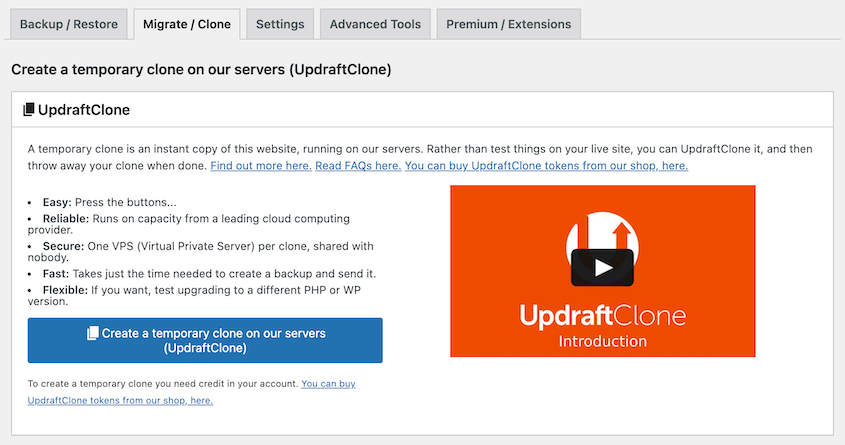
Usando UpdraftClone, podrás crear un sitio sandbox en los servidores de UpdraftPlus. Al configurarlo, puedes elegir versiones específicas de WordPress y PHP.
Una vez que tengas un sitio de staging, este existirá durante 24 horas. Usando un token adicional, puedes usar tu sitio de prueba durante 7 días más.
Lo que me gustó
- Clonación a sandboxes
- Alojado en servidores de UpdraftPlus
- Versión personalizable de WordPress y PHP
- Crear instalaciones vacías de WordPress
Lo que no me gustó
- Los tokens de UpdraftClone pueden ser confusos y caros
- Los sandboxes son temporales y tendrás que usar tokens adicionales para seguir usándolos
Por qué elegí UpdraftPlus
Si ya estás usando UpdraftPlus para copias de seguridad, tiene sentido comprar algunos tokens de UpdraftClone y crear un área de staging.
Preguntas frecuentes sobre plugins de staging para WordPress
¿Ofrece WordPress un sitio de staging?
Algunos proveedores de hosting de WordPress tienen sitios de staging integrados, lo que facilita la prueba de cambios sin afectar tu sitio en producción. También puedes usar un plugin de staging de WordPress para crear entornos de staging.
¿Cuáles son los beneficios de usar un sitio de staging?
Los sitios de staging te permiten probar cambios, actualizaciones o nuevas funciones sin ningún riesgo para tu sitio en producción. Si algo falla, es el sitio de staging el que sufre, no tu imagen de marca pública ni la experiencia del usuario. Esto puede ser crucial para mantener una experiencia de usuario fluida y reducir cualquier tiempo de inactividad potencial.
¿Cuánto cuesta el staging en WordPress?
Los costos del staging en WordPress dependen de cómo crees tu sitio de staging. Si esta función la ofrece tu proveedor de hosting, podría ser gratuita. También hay plugins gratuitos como Duplicator y WP Staging que pueden ayudarte a configurar un área para staging.
De lo contrario, tendrás que comprar la versión pro de un plugin de staging. El precio varía según el plugin.
¿Cómo uso el plugin WP Staging?
Para usar WP Staging, haz clic en Crear sitio de staging. Luego, elige qué datos deseas migrar al sitio de staging de WordPress. Una vez creado, inicia sesión en el área de staging.
¿Cómo hago que mi sitio de staging de WordPress esté en producción?
Para poner en producción tu sitio de staging de WordPress, instala Duplicator Pro. Luego, crea una copia de seguridad del sitio de staging y descárgala. En el sitio en producción, busca la página Importar y sube la copia de seguridad.
Por qué los usuarios inteligentes de WordPress siempre hacen staging primero
Los sitios de staging son invaluables, ya que proporcionan un entorno libre de riesgos para probar cambios y actualizaciones sin afectar tu sitio en producción.
Aunque existen muchos plugins, tu elección debe alinearse con tus necesidades específicas y tu nivel de comodidad técnica. Los principiantes pueden preferir plugins con instalaciones de un solo clic, mientras que los usuarios más experimentados suelen explorar opciones avanzadas para una mayor flexibilidad.
¿Estás listo para crear tu primer sitio de staging? ¡Descarga Duplicator Pro para mover rápidamente tu sitio en producción a un entorno de staging!
También puedes consultar estos recursos para administrar tu sitio de WordPress:
- Cómo Crear un Sitio de Staging de WordPress
- Cómo Mover un Sitio de WordPress en Vivo a un Host Local
- Los 10 mejores entornos de desarrollo local (elección de expertos)
- Cómo migrar un sitio de WooCommerce
- Cómo mover un sitio de WordPress local a un servidor en vivo




