


Cómo limpiar su biblioteca de medios de WordPress
 Joella Dunn
Joella Dunn
Joella Dunn
 John Turner
John Turner
John Turner
Tu sitio de WordPress lleva funcionando un tiempo. Has subido imágenes para productos, entradas de blog, páginas y diseño de temas. Ahora tu biblioteca de medios tiene miles de archivos.
WordPress nunca elimina nada por sí solo, por lo que cada imagen que has subido todavía está ahí. Tu sitio probablemente tiene variaciones de miniaturas no utilizadas e imágenes duplicadas. Todo ello ocupa espacio en tu servidor y te cuesta dinero en tarifas de almacenamiento.
Limpiar tu biblioteca de medios es necesario si quieres un sitio ágil y rápido. Pero requiere cuidado. Elimina el archivo equivocado y romperás una página, un widget o tu logo.
¡Te mostraré cómo limpiar tu biblioteca de medios de forma rápida y segura!
Aquí están los puntos clave:
- Una biblioteca de medios limpia ahorra dinero en hosting, acelera las copias de seguridad y restauraciones, y mejora el rendimiento del panel de administración
- Las variaciones de imágenes no utilizadas son las que más espacio desperdician. WordPress crea múltiples tamaños de cada imagen subida que permanecen incluso después de cambiar de tema
- Haz siempre una copia de seguridad de tu sitio con Duplicator Pro antes de eliminar nada para evitar romper imágenes críticas como logos o elementos del constructor de páginas
- WP Media Cleanup es la mejor herramienta para una eliminación segura. Escanea el uso real de los archivos en todo tu sitio y elimina los archivos de forma "suave" con una ventana de recuperación de 30 días
- Nunca confíes solo en la etiqueta "no adjunto". Las imágenes pueden no estar adjuntas en la base de datos pero seguir utilizándose activamente en widgets, temas o código personalizado
Tabla de Contenidos
¿Por qué limpiar tu biblioteca de medios?
He visto sitios de WordPress con 20 GB de archivos multimedia donde solo 8 GB están realmente en uso. ¿El resto? Peso muerto que cuesta dinero y ralentiza todo.
Aquí tienes algunas razones por las que necesitas limpiar tu biblioteca de medios.
- Altos costes de almacenamiento
La mayoría de los hosts cobran en función del espacio en disco o de los límites de inodos. Cada miniatura no utilizada cuenta contra esa cuota.
Si estás en un hosting compartido con un límite de 250.000 inodos, una biblioteca de medios hinchada puede hacerte superar el límite. Terminas pagando por archivos que no hacen nada.
- Tamaño de copia de seguridad grande
Un sitio de 5 GB se copia de seguridad más rápido y cuesta menos almacenarlo que un sitio de 15 GB. Si utilizas almacenamiento de copias de seguridad externo, pagas tarifas mensuales para archivar basura. Las copias de seguridad más grandes también implican tiempos de copia de seguridad más largos, lo que aumenta la posibilidad de tiempos de espera o fallos.
- Restauraciones lentas
Cuando algo se rompe y necesitas restaurar una copia de seguridad, cada gigabyte adicional añade minutos a tu tiempo de inactividad. En una emergencia, esos minutos importan.
- Rendimiento lento
Una biblioteca de medios hinchada significa una tabla wp_postmeta hinchada. Cada archivo adjunto no utilizado crea filas en la base de datos. Cuando WordPress consulta la base de datos para cargar tu panel de control o filtrar medios, está revisando miles de entradas que no deberían estar ahí.
¿El resultado? Páginas de administración más lentas y tiempos de carga más largos cuando intentas insertar una imagen en una entrada.
¿Qué desordena tu biblioteca de medios?
Las variaciones de imágenes no utilizadas son el mayor culpable. WordPress genera automáticamente varios tamaños de cada imagen que subes: miniatura, mediano, grande y cualquier tamaño personalizado que requiera tu tema. Sube una imagen y terminarás con seis archivos en tu servidor.
El problema se agrava cuando cambias de tema. Esos tamaños de imagen antiguos permanecen aunque tu nuevo tema no los use. Regenera las miniaturas y, de repente, tendrás dos conjuntos completos de cada imagen.
Las imágenes no adjuntas son archivos que no están vinculados a ninguna publicación o página. Quizás las subiste para un borrador que luego abandonaste, o eliminaste una publicación pero dejaste la imagen. WordPress nunca asume que has terminado con un archivo solo porque ya no está en uso, por lo que estas imágenes huérfanas se acumulan indefinidamente.
Las imágenes duplicadas ocurren cuando subes el mismo archivo varias veces, a menudo por accidente. El resultado son copias redundantes que almacenan datos idénticos en tu servidor.
Las imágenes no optimizadas son archivos sin procesar directamente de tu cámara o diseñador. Si bien estos archivos están técnicamente en uso, desperdician enormes cantidades de espacio y ralentizan tu sitio. También inflan tus copias de seguridad con archivos que podrían ser un 90% más pequeños.
Cómo limpiar la biblioteca de medios de WordPress
Ahora que sabes qué causa el problema, vamos a solucionarlo.
Pero antes de eliminar nada, haz una copia de seguridad de tu sitio. Un clic erróneo y pasarás horas buscando imágenes rotas o restaurando datos.
Usa Duplicator para crear una copia de seguridad completa. Luego envíala a Duplicator Cloud para almacenamiento externo. Esto te da una red de seguridad si algo sale mal durante la limpieza. También significa que no solo estás haciendo una copia de seguridad en el mismo servidor que estás a punto de limpiar, lo que anularía el propósito si ese servidor tiene problemas.

Una vez que tu copia de seguridad esté segura, ¡puedes empezar a eliminar el desorden!
Así es como puedes limpiar tu biblioteca de medios:
- WP Media Cleanup escanea todo tu sitio en busca de uso real de archivos y elimina de forma segura las variaciones de imágenes no utilizadas con eliminación suave de 30 días y protección para los archivos originales
- Search & Replace Everything tiene un limpiador de medios incorporado que cruza referencias de entradas de bases de datos con archivos del servidor para un enfoque de limpieza centrado en la base de datos
- Eliminación manual: método gratuito pero arriesgado que utiliza el filtro de no adjuntos de WordPress y requiere una verificación cuidadosa antes de eliminar cualquier cosa
Elimina variaciones de imágenes no utilizadas con WP Media Cleanup
Esta es mi principal recomendación, y es la herramienta que uso en mis propios sitios. WP Media Cleanup fue lanzado recientemente por el equipo de Duplicator para resolver un problema que la mayoría de los limpiadores ignoran: las variaciones de imágenes no utilizadas.
Los limpiadores de medios estándar buscan archivos no utilizados. Comprueban si una imagen está adjunta a una publicación. Si no lo está, la marcan para su eliminación.
Pero normalmente se olvidan de las miniaturas.
Puedes eliminar un adjunto de la biblioteca de medios, pero las versiones de 150x150 y 768x768 todavía están en tu servidor, consumiendo espacio. WP Media Cleanup las encuentra.
El plugin escanea tus publicaciones, páginas, widgets, campos personalizados y configuraciones del tema para crear una lista de imágenes que se usan realmente. Luego compara esa lista con los archivos de tu servidor.
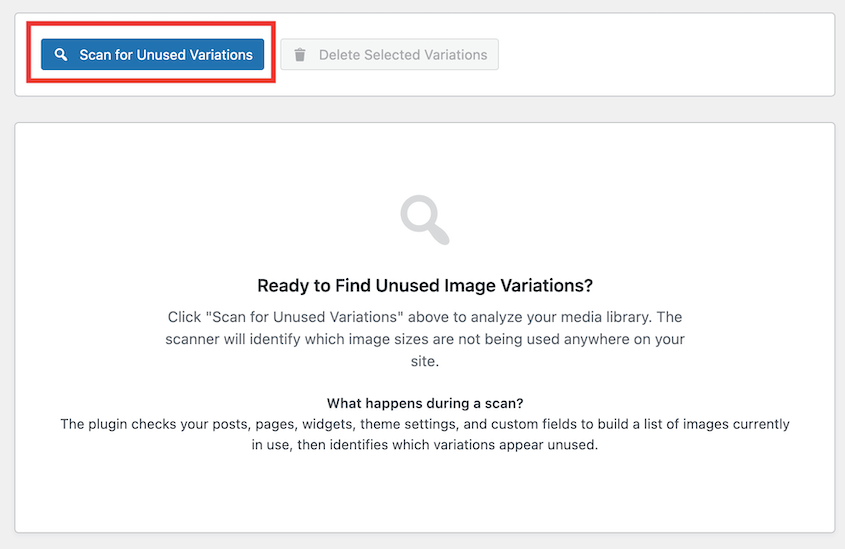
Todo lo que no coincide, especialmente las variaciones de tamaño, se marca como no utilizado. Está comprobando el sistema de archivos real, no solo la base de datos.

Cuando eliminas archivos, primero se eliminan de forma lógica. Tienes 30 días para restaurarlos si cometiste un error.
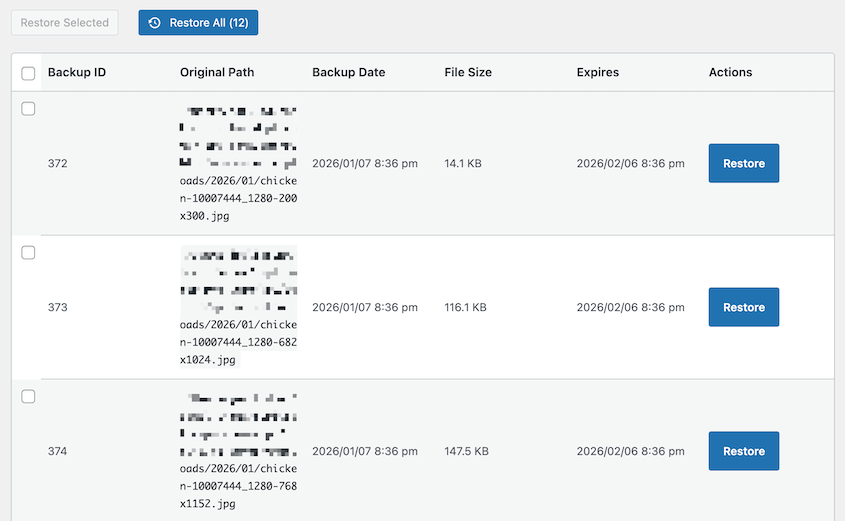
Y nunca elimina las imágenes originales de tamaño completo, solo las variaciones. Así que si marcas algo accidentalmente como no utilizado, no pierdes el archivo de origen.
Elimina imágenes no utilizadas con Buscar y Reemplazar Todo
Si ya estás usando Search & Replace Everything para el trabajo de base de datos, es posible que no te des cuenta de que tiene un limpiador de medios incorporado. Mientras reemplazas URL, puedes optimizar archivos multimedia.
Ve a Herramientas » WP Search & Replace y haz clic en Eliminar medios no utilizados. Luego, inicia el escaneo.
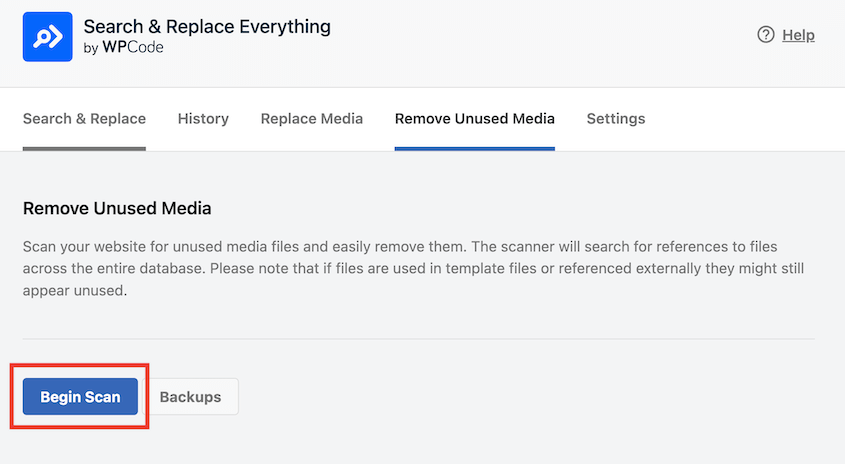
El plugin comprueba cada referencia de base de datos a tus archivos multimedia y los cruza con lo que hay en el servidor.
Obtendrás una lista detallada de medios no utilizados, completa con rutas de archivo y tamaños. Para optimizar tu biblioteca de medios, elimínalos todos.
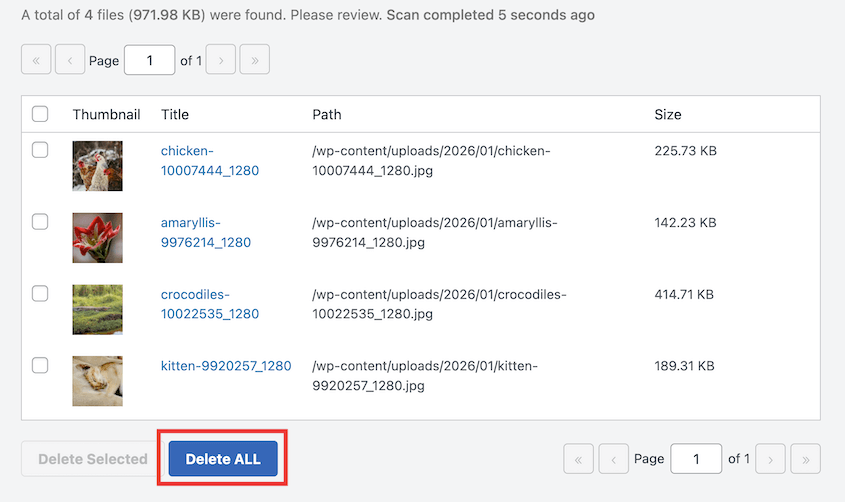
Es una opción sólida si quieres un enfoque centrado en la base de datos y ya te sientes cómodo con un plugin de búsqueda y reemplazo.
Encuentra y elimina imágenes no utilizadas manualmente
Puedes buscar imágenes no adjuntas en la Biblioteca de Medios de WordPress sin un plugin. Es tedioso, pero es gratis. Cambia a la vista de lista, luego filtra por imágenes no adjuntas. Esto significa que el archivo no está vinculado a una publicación.
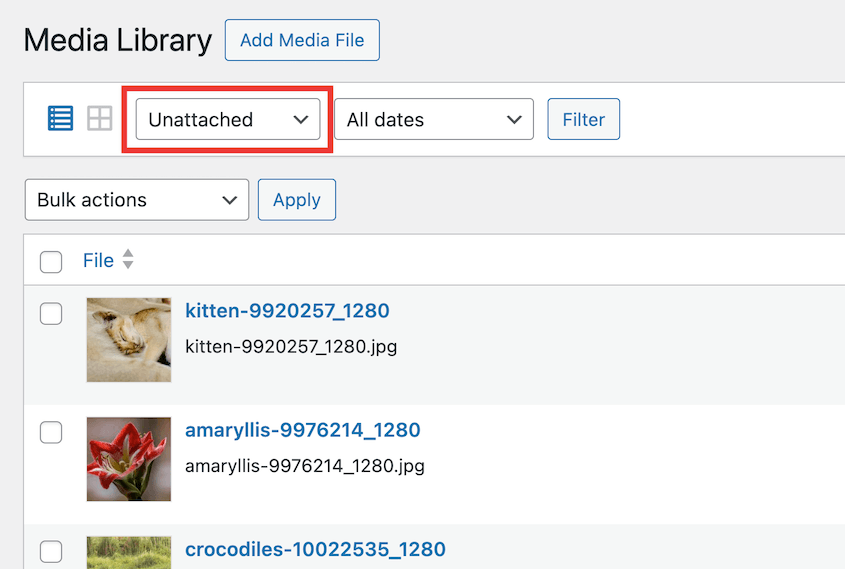
Pero aquí está el peligro. No adjunto no significa no utilizado. Esa imagen podría ser el logo de tu sitio, el fondo de un widget o estar codificada en un constructor de páginas.
La biblioteca de medios solo rastrea los adjuntos de las publicaciones. No tiene idea de lo que tu tema o plugins están haciendo con archivos fuera de ese sistema.
Elimina archivos no adjuntos bajo tu propio riesgo. Si vas a hacer esto manualmente, cruza cada archivo con una búsqueda en todo el sitio antes de hacer clic en eliminar. Aun así, podrías pasar algo por alto.
Por eso recomiendo WP Media Cleanup. Las comprobaciones manuales están bien para bibliotecas pequeñas, pero no escalan y no detectan variaciones.
Errores comunes a evitar al limpiar imágenes de WordPress
He limpiado cientos de sitios de WordPress. Aquí hay algunos errores que veo una y otra vez.
Eliminar imágenes no adjuntas sin verificación
Esta es la forma más rápida de romper tu sitio. El hecho de que WordPress diga que una imagen no está adjunta a una publicación no significa que no se esté utilizando.
Estas partes de tu sitio a menudo no están adjuntas:
- Logo de cabecera
- Imágenes de fondo CSS personalizadas
- Elementos del constructor de páginas
Si eliminas estos en bloque, tendrás diseños rotos, logos faltantes y clientes enfadados. Siempre escanea primero con una herramienta que verifique el uso real, no solo las relaciones de la base de datos. Confía en un escáner como WP Media Cleanup, no en la etiqueta de no adjunto.
Omitir copias de seguridad
Crees que estás siendo cuidadoso porque no estás eliminando muchos archivos. Entonces te das cuenta de que acabas de eliminar todas las miniaturas de productos de tu tienda WooCommerce.
Sin una copia de seguridad, empiezas de nuevo.
Usa Duplicator Pro antes de tocar nada. Tarda segundos en crear una copia de seguridad completa del sitio.

Nunca me he arrepentido de hacer una copia de seguridad. ¡Siempre me he arrepentido de omitirla!
Mejores prácticas para mantener tu biblioteca limpia
Limpiar tu biblioteca de medios una vez es bueno. Mantenerla limpia es mejor. Aquí te explicamos cómo evitar terminar donde empezaste.
Optimiza antes de subir
Procesa las imágenes con TinyPNG o un compresor similar antes de que lleguen a tu servidor. Una imagen de 3 MB comprimida a 300 KB ahorra espacio y ancho de banda.
Haz esto como un hábito, no como una ocurrencia tardía. Si tienes un sitio de comercio electrónico o un portafolio, este hábito te ahorrará gigabytes con el tiempo.
Organiza con carpetas
Plugins como FileBird y Media Library Folders te permiten ordenar los medios en categorías. Crea carpetas para imágenes del blog, fotos de productos, retratos del equipo, lo que sea que tenga sentido para tu sitio.
Cuando necesites limpiar tu biblioteca de medios más tarde, sabrás qué es qué. No te quedarás mirando una lista de 3.000 archivos preguntándote cuáles son importantes.
Programa auditorías trimestrales
Establece un recordatorio en el calendario cada tres meses para realizar un escaneo de limpieza. Detectar el desorden a tiempo significa que nunca se vuelve abrumador.
Una auditoría trimestral lleva 20 minutos. Una biblioteca descuidada lleva horas de arreglo. Hazlo parte de tu rutina de mantenimiento de WordPress, como actualizar plugins o crear copias de seguridad.
Preguntas Frecuentes (FAQs)
¿Cómo elimino imágenes de la biblioteca de medios de WordPress?
Pasa el ratón sobre la imagen en la biblioteca de medios y haz clic en Eliminar permanentemente. Para la eliminación masiva, marca las casillas junto a varias imágenes y selecciona Eliminar permanentemente en el menú desplegable Acciones masivas. Verifica siempre que las imágenes no estén en uso primero.
¿WordPress elimina automáticamente las imágenes no utilizadas?
No. WordPress conserva todos los archivos que subes, incluso si eliminas la publicación a la que estaban adjuntos. También conserva todas las variaciones de miniaturas generadas por temas o plugins. Tienes que eliminar los archivos manualmente o usar un plugin de limpieza como WP Media Cleanup.
¿Eliminar imágenes romperá mi sitio web?
Sí, si la imagen se muestra en algún lugar de tu sitio. Por eso necesitas un escáner que verifique el uso real en publicaciones, widgets y configuraciones del tema. Nunca confíes solo en la etiqueta 'no adjunto'.
¿Qué significa 'no adjunto' en la biblioteca de medios de WordPress?
Significa que la imagen no está vinculada a una publicación o página específica en la base de datos de WordPress. Pero aún podría usarse en un widget, el logotipo de tu sitio, un constructor de páginas o código personalizado. 'No adjunto' no es lo mismo que 'no utilizado'.
Controla tu biblioteca de medios
Una biblioteca de medios limpia significa copias de seguridad más rápidas, menores costos de alojamiento y un mejor rendimiento. Pero limpiarla de forma segura requiere las herramientas y el enfoque adecuados.
Haz una copia de seguridad primero con Duplicator Pro. Luego usa WP Media Cleanup para eliminar las variaciones no utilizadas y los archivos que realmente están desperdiciando espacio. Liberarás almacenamiento, acelerarás tus copias de seguridad y mantendrás tu sitio funcionando de manera eficiente sin el riesgo de romper algo crítico.
Tu servidor te lo agradecerá, y tu cartera también. La próxima vez que necesites restaurar tu sitio o ejecutar una copia de seguridad, apreciarás tener una biblioteca que sea realmente manejable.
Mientras estás aquí, creo que te gustarán estas guías relacionadas de WordPress:
- Cómo descargar la biblioteca de medios de WordPress
- Cómo restaurar la biblioteca de medios de WordPress
- ¿La biblioteca de medios de WordPress no muestra imágenes? Solución en menos de 15 minutos
- Cómo limpiar un sitio WordPress
- Cómo optimizar tu base de datos de WordPress




