


Cómo eliminar imágenes duplicadas en WordPress (Y recuperar gigabytes de espacio en el servidor)
 Joella Dunn
Joella Dunn
Joella Dunn
 John Turner
John Turner
John Turner
Subes una foto a tu sitio de WordPress. Tu servidor almacena doce versiones de ella.
Esto no es una exageración. WordPress genera automáticamente varios tamaños de cada imagen que subes: miniatura, mediano, grande y, a veces, varias dimensiones personalizadas según tu tema y plugins.
Añade las fotos que has subido dos veces por error (todos lo hemos hecho) y tu biblioteca de medios se convierte en un desastre hinchado.
Una vez que esto sucede, las copias de seguridad tardarán una eternidad en generarse porque estarán repletas de imágenes duplicadas. Las facturas de alojamiento aumentan porque pagas por gigabytes de archivos que no tienen ningún propósito.
En esta publicación, te mostraré cómo encontrar y eliminar imágenes duplicadas en WordPress. Veremos herramientas automatizadas que escanean tu contenido antes de eliminar nada, y métodos manuales para trabajos de limpieza más pequeños.
Aquí están los puntos clave:
- WordPress crea varios tamaños de cada imagen, y varios de ellos (medium_large, 1536px, 2048px) nunca aparecen en Ajustes » Medios, por lo que una sola subida puede dejar seis o siete archivos.
- Los temas y plugins añaden sus propios tamaños de imagen personalizados que permanecen en tu servidor incluso después de que dejes de usarlos.
- WP Media Cleanup escanea tu contenido real para identificar imágenes verdaderamente no utilizadas y proporciona una ventana de recuperación de 30 días.
- La eliminación manual solo funciona para limpiezas pequeñas y no puede detectar miniaturas generadas no utilizadas sin acceso FTP.
- Eliminar imágenes duplicadas reduce los tiempos de copia de seguridad, disminuye los costos de alojamiento y acelera las migraciones del sitio.
Tabla de Contenidos
¿Por qué tu sitio de WordPress tiene imágenes duplicadas?
Comprender cómo se acumulan los duplicados te ayuda a evitar que el problema vuelva a ocurrir.
- WordPress genera múltiples tamaños automáticamente.
Cada vez que subes una imagen, WordPress crea varias copias en diferentes dimensiones. Las tres que puedes cambiar en Ajustes » Medios son miniatura (150x150), mediano (300x300) y grande (1024x1024).
WordPress añade silenciosamente más que nunca aparecen en esa pantalla: un tamaño medium_large de 768px, además de versiones de 1536px y 2048px de las subidas grandes. Tu archivo original permanece intacto, pero una sola subida puede dejar seis o siete archivos en el servidor antes de que un tema o plugin añada los suyos propios.
- Subes archivos "por si acaso".
Quizás estás probando diferentes recortes de la misma imagen principal. O subes una foto, la editas en Photoshop y luego subes la versión revisada sin eliminar la original. Estos se acumulan rápidamente, especialmente en sitios con varios creadores de contenido.
- Los plugins y temas registran sus propios tamaños de imagen.
Instala WooCommerce y crea tamaños de miniatura de producto. Cambia a un tema nuevo y podría necesitar dimensiones específicas para imágenes destacadas o diseños de galerías.
Cada una de estas herramientas le dice a WordPress: "Necesito imágenes en este tamaño exacto", y WordPress genera más archivos.
- Los archivos de temas antiguos nunca desaparecen.
Cuando cambias de tema, todos esos tamaños de imagen personalizados de tu tema anterior permanecen en tu servidor para siempre.
Ya no los estás usando. No se muestran en ninguna parte de tu sitio. Pero están consumiendo espacio en disco e inflando tus copias de seguridad, completamente invisibles hasta que vas a buscarlos.
Esto ocurre en todos los sitios de WordPress. La pregunta no es si tienes imágenes sin usar; es cuántas.
¿Los archivos de imagen duplicados perjudican la velocidad del sitio y el SEO?
Los archivos de imagen duplicados no son contenido duplicado. El manejo de contenido duplicado de Google se refiere a páginas que compiten entre sí, no a archivos sin usar que residen en tu carpeta de subidas.
Una miniatura huérfana de 150x150.jpg a la que ninguna página hace referencia no está siendo rastreada, ni indexada, ni te está costando posiciones por sí sola.
Lo que sí te cuestan es todo lo que depende del uso del disco.
Las copias de seguridad más grandes tardan más en crearse y restaurarse. Las migraciones mueven más datos. Algunos hosts facturan por niveles de almacenamiento.
Y si los duplicados se sirven realmente en lugar de solo almacenarse, las imágenes sobredimensionadas ralentizan las páginas que las cargan, lo que sí influye en las Core Web Vitals.
Así que límpialos para ahorrar espacio en disco, tiempo de copias de seguridad y la factura de alojamiento. Esos son beneficios reales e inmediatos. Considera cualquier mejora en el ranking como un efecto secundario de un sitio más rápido, no como la razón para hacerlo.
Cómo eliminar imágenes duplicadas en WordPress
Tienes dos opciones para eliminar imágenes duplicadas de WordPress:
- Método 1: Eliminar imágenes duplicadas con un plugin: WP Media Cleanup escanea el contenido, identifica variaciones no utilizadas e incluye recuperación de 30 días.
- Método 2: Eliminar imágenes duplicadas manualmente: Funciona solo para sitios pequeños y duplicados obvios.
Método 1: Eliminar imágenes duplicadas con un plugin
WP Media Cleanup es un nuevo plugin de pago del equipo de Duplicator que encuentra y elimina archivos de imagen no utilizados. A diferencia de los limpiadores de medios básicos, no solo escanea tu carpeta de subidas y adivina qué es seguro eliminar.
Escanea tu contenido real. Publicaciones, páginas, widgets, configuraciones del personalizador de temas, Advanced Custom Fields, meta boxes, cualquier lugar donde se pueda referenciar una imagen.
Esto es importante porque una imagen puede no estar adjunta en la Biblioteca de Medios pero seguir utilizándose activamente como el logotipo de tu sitio o en un campo personalizado.
El plugin se enfoca específicamente en los tamaños generados no utilizados. ¿Recuerdas esas variaciones de imagen-300x300.jpg e imagen-1024x1024.jpg? Si tu contenido solo usa el original a tamaño completo, WP Media Cleanup identifica las miniaturas y los tamaños medianos no utilizados como seguros para eliminar. Tu archivo original permanece intacto.
Para usarlo, simplemente escanea las variaciones no utilizadas.
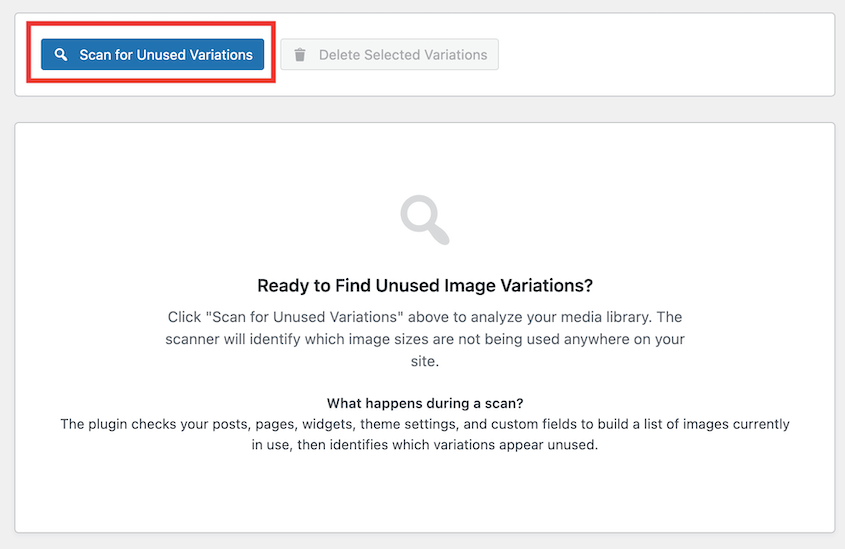
WP Media Cleanup te dará una lista de cada imagen no utilizada en tu sitio. Elimínalas individualmente o pulsa Eliminar todo.

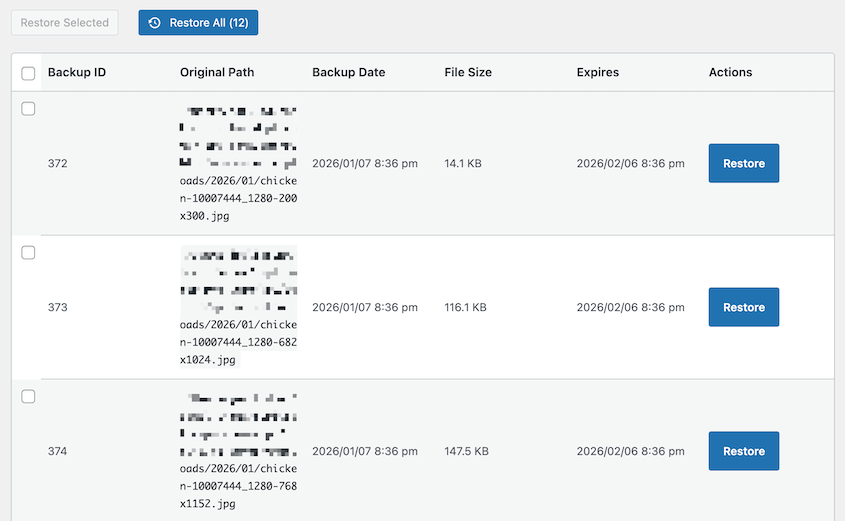
La mayoría de los plugins de limpieza eliminan los archivos inmediatamente. WP Media Cleanup los mueve primero a un directorio temporal.
Tienes una ventana de recuperación de 30 días. Si eliminas un lote de archivos y luego descubres que la foto favorita de un cliente falta en una página de destino antigua, puedes restaurarla con un solo clic.
Para agencias que gestionan varios sitios, WP Media Cleanup incluye soporte para WP-CLI. No puedes hacer clic manualmente en los paneles cuando eres responsable de más de 50 instalaciones de WordPress.
En su lugar, ejecuta wp media-cleanup find_unused --format=table para analizar un sitio, revisar los resultados y luego wp media-cleanup delete_unused --yes desde tu terminal. Scriptable, repetible, rápido.
El beneficio práctico se nota inmediatamente en tus copias de seguridad. Sitios más pequeños significan migraciones más rápidas, restauraciones más ágiles y menores costos de alojamiento. Recuperar 2-3 GB de miniaturas no utilizadas puede reducir a la mitad el tamaño de tu archivo de copia de seguridad.
Método 2: Eliminar imágenes duplicadas manualmente
La eliminación manual solo tiene sentido para sitios muy pequeños o para corregir errores obvios, como cuando acabas de subir el mismo archivo dos veces seguidas y lo has detectado de inmediato.
Ve a tu panel de WordPress y navega a Medios » Biblioteca. Cambia a la Vista de Lista en lugar de la cuadrícula predeterminada. La vista de lista muestra los nombres de archivo completos, lo que facilita la detección de duplicados.
Haz clic en el encabezado de la columna Archivo para ordenar alfabéticamente. Ahora busca patrones: header.jpg seguido de header-1.jpg, o product-photo.jpg junto a product-photo-copy.jpg. Estos son tus duplicados por error del usuario.
Ten cuidado con el filtro No adjunto. La biblioteca de medios tiene un menú desplegable que te permite filtrar por archivos no adjuntos. Esto suena útil, pero es engañoso.
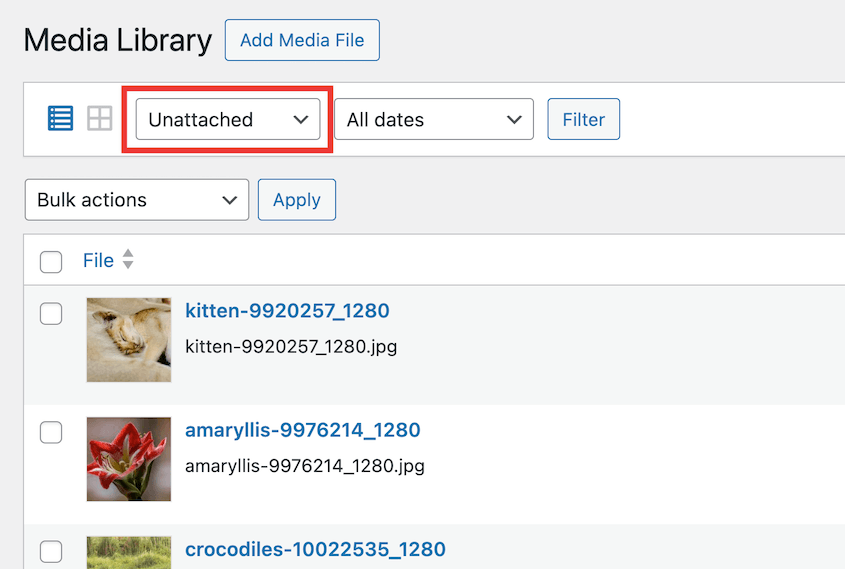
No adjunto no significa no utilizado. Significa que la imagen no se subió directamente a través del editor de publicaciones o páginas.
El logotipo de tu sitio, la imagen de fondo de la barra lateral y el encabezado personalizado en las opciones de tu tema están todos no adjuntos. Eliminar todo en este filtro podría romper tu sitio.
El problema mayor: No puedes ver las miniaturas generadas en la interfaz de la Biblioteca de Medios. Cuando miras una imagen, solo ves el archivo principal. Todas esas variaciones existen en tu servidor, pero WordPress no te las muestra aquí.
Para eliminar tamaños de miniaturas específicos manualmente, necesitas acceso FTP o SFTP a tu servidor. Navegarías a /wp-content/uploads/, buscarías en las carpetas de año y mes, y eliminarías archivos individuales por nombre. Es técnico, propenso a errores y, francamente, no vale la pena el tiempo para la mayoría de los propietarios de sitios.
Preguntas Frecuentes (FAQs)
¿Cómo elimino imágenes de la biblioteca de medios de WordPress?
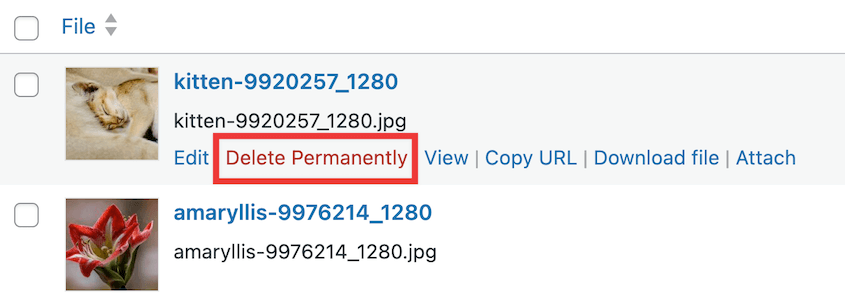
Ve a Panel » Medios » Biblioteca y pasa el ratón sobre cualquier imagen para ver la opción Eliminar permanentemente. Para varios archivos, marca las casillas junto a las imágenes que deseas eliminar, luego elige Eliminar permanentemente en el menú Acciones en lote.
Alternativas: Otros plugins de limpieza de medios populares incluyen Media Deduper y Media Cleaner. En mi experiencia, WP Media Cleanup funciona más rápido, de forma más segura y precisa.
¿Eliminar imágenes romperá mi sitio?
Sí, si la imagen todavía está enlazada en tu contenido, widgets o configuraciones del tema. Es por eso que la eliminación manual es arriesgada: no puedes ver fácilmente dónde se están utilizando los archivos. Es más seguro usar un plugin como WP Media Cleanup que escanea referencias no utilizadas en todo tu sitio.
¿Cuál es la diferencia entre imágenes no adjuntas y no utilizadas?
No adjunto significa que el archivo no se subió a través de un editor de publicaciones o páginas, pero aún podría ser tu logotipo o una imagen de widget. No utilizado significa que el archivo tiene cero referencias en tu base de datos: ninguna publicación, página o configuración lo está llamando. Nunca elimines basándote solo en el estado de No adjunto.
¿Cómo evito que WordPress cree tamaños de imagen duplicados?
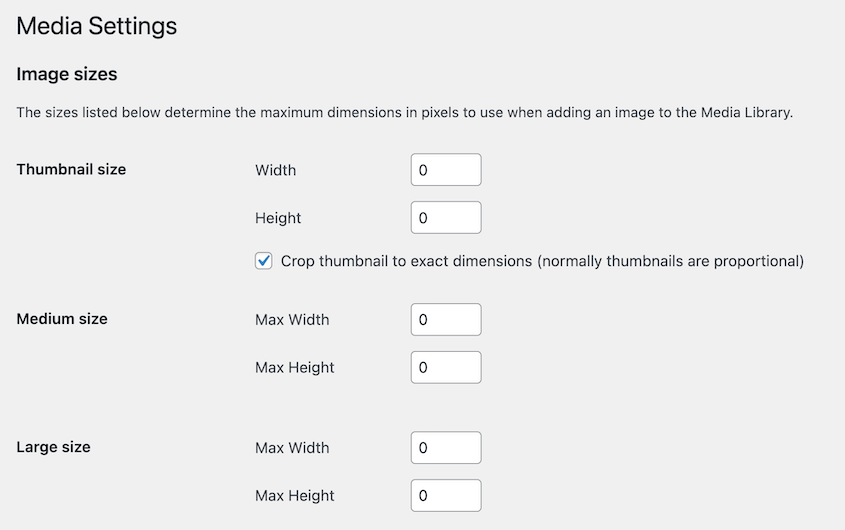
Ve a Ajustes » Medios en tu panel de WordPress y establece las dimensiones de miniatura, mediana y grande en 0. Ten en cuenta que los temas y plugins activos pueden anular estas configuraciones y registrar sus propios tamaños personalizados independientemente de lo que configures aquí.
Mantén tu Biblioteca de Medios Limpia
Una biblioteca de medios limpia mejora el rendimiento, mantiene las copias de seguridad manejables y evita que pagues por recursos de servidor innecesarios.
Cuando mueves un sitio de WordPress, cada gigabyte cuenta. Un archivo de copia de seguridad lleno de 3 GB de miniaturas no utilizadas tarda más en generarse, más en descargarse y más en restaurarse en el nuevo servidor. Limpiar tus imágenes primero es la forma más rápida de reducir esa copia de seguridad.
El mismo principio se aplica a los costes de alojamiento. Si paga por niveles de almacenamiento basados en el uso del disco, esas variaciones de imagen olvidadas le cuestan dinero real cada mes.
Deja de almacenar archivos que nunca volverás a usar. WP Media Cleanup te proporciona el escáner y la red de seguridad que necesitas para eliminar duplicados sin romper nada. Está disponible como un plugin independiente o incluido en el paquete Duplicator Elite.
Ya que está aquí, creo que le gustarán estos otros recursos relacionados de WordPress:
- [NUEVO] WP Media Cleanup elimina imágenes no utilizadas ocultas en tu biblioteca de medios
- Cómo limpiar un sitio WordPress
- Cómo descargar la biblioteca de medios de WordPress
- Cómo restaurar la biblioteca de medios de WordPress
- ¿La biblioteca de medios de WordPress no muestra imágenes? Solución en menos de 15 minutos




