


¿Necesitas un sitio de staging?
 Joella Dunn
Joella Dunn
Joella Dunn
 John Turner
John Turner
John Turner
Un sitio de staging es una copia privada de tu sitio web de WordPress donde puedes probar cambios antes de que salgan a la luz. Es una de esas cosas que los desarrolladores experimentados recomiendan encarecidamente, pero muchos propietarios de sitios se lo saltan porque parece trabajo adicional.
He aquí por qué eso es un problema.
Las actualizaciones de WordPress rompen cosas. Los conflictos de plugins ocurren sin previo aviso. Un simple ajuste de CSS puede derivar en un desastre de diseño.
Cuando estos problemas afectan a tu sitio en producción, afectan a visitantes reales, clientes y rastreadores de motores de búsqueda.
Un sitio de staging te proporciona una red de seguridad. Es un clon completo de tu sitio web, pero aislado de tu entorno de producción.
Puedes romper cosas, probar actualizaciones, solucionar conflictos y experimentar con nuevas funciones sin arriesgar tiempo de inactividad en tu negocio real.
¡En esta publicación, explicaré por qué te beneficias de usar un sitio de staging y cómo configurar uno!
Aquí están los puntos clave:
- Un sitio de staging es un clon privado de tu sitio web en producción donde puedes probar de forma segura actualizaciones y cambios sin afectar a los visitantes reales.
- Necesitas staging para prevenir costosos tiempos de inactividad por conflictos de plugins, actualizaciones de temas y actualizaciones del núcleo de WordPress.
- Staging protege tus ingresos, reputación y rankings SEO al detectar errores antes de que lleguen a tu sitio de producción.
- Los riesgos potenciales de staging incluyen la sobrescritura accidental de datos en producción y el tiempo de mantenimiento adicional requerido.
- Las tiendas online, agencias y sitios con mucho tráfico son los que más se benefician de los entornos de staging.
- Puedes crear un staging a través del panel de control de tu proveedor de hosting o utilizando un plugin de migración como Duplicator.
Tabla de Contenidos
- Resumen rápido: ¿Necesitas un sitio de staging?
- Pros y contras de los sitios de staging
- ¿Qué es un sitio de staging?
- ¿Por qué usar un sitio de ensayo?
- ¿Cuáles son los riesgos de no usar un sitio de ensayo?
- ¿Cuáles son las desventajas de usar un sitio de staging?
- ¿Quién necesita un sitio de staging?
- Cómo crear un sitio de staging
- Mejores prácticas para usar tu sitio de ensayo
- Preguntas Frecuentes (FAQs)
- Deja de codificar de forma chapucera en tu sitio en producción
Resumen rápido: ¿Necesitas un sitio de staging?
Sí, necesitas un sitio de staging. Un sitio de staging es una copia privada de tu sitio web en producción donde puedes probar de forma segura actualizaciones de plugins, cambios de temas y modificaciones de código sin arriesgar tiempos de inactividad o romper tu sitio de producción. Previene los costosos errores que ocurren cuando actualizas el núcleo de WordPress, pruebas nuevas funciones o solucionas conflictos directamente en tu sitio en producción, donde los clientes pueden ver todo lo que sale mal.
Pros y contras de los sitios de staging
Seamos sinceros sobre en qué te estás metiendo.
Ventajas:
- Entorno de pruebas sin riesgos: Puedes romper cosas sin consecuencias. Prueba una actualización de plugin o un código nuevo sin mostrar errores en todo tu sitio web para que los visitantes los vean.
- Mejor solución de problemas: Activa el modo de depuración de WordPress, revisa los registros de errores y averigua qué está causando los conflictos sin asustar a los clientes con mensajes de advertencia.
- Tranquilidad durante las actualizaciones: Actualiza plugins, temas y el núcleo de WordPress sin preocuparte. Si algo se rompe, tu sitio en producción sigue funcionando como si nada hubiera pasado.
Contras:
- Tiempo de configuración y sincronización: Ahora mantienes dos versiones de tu sitio. Eso requiere tiempo y atención adicionales.
- Costes potenciales: Algunas empresas de alojamiento cobran un extra por los entornos de ensayo. Los planes de alojamiento compartido más económicos a menudo no lo incluyen en absoluto.
- Desviación de datos: Mientras pruebas los cambios en el entorno de ensayo, suceden cosas reales en tu sitio web en producción. Al enviar tus cambios del entorno de ensayo al de producción, corres el riesgo de sobrescribir todos esos datos nuevos.
¿Qué es un sitio de staging?
Un sitio de ensayo es un clon independiente de tu sitio web que reside en su propio rincón de internet.
Normalmente, se encuentra en un subdominio como staging.yoursite.com. Puedes verlo, pero el público no, y los motores de búsqueda no pueden indexarlo. Es invisible para todos, excepto para las personas que necesitan trabajar en él.
Es tu misma instalación de WordPress, plugins, tema y contenido. Todo se ve idéntico a tu sitio web en producción.
Pero aquí está la parte importante: está completamente aislado. Cuando pruebas algo en el entorno de ensayo, no afecta a tu sitio web en producción.
Las pasarelas de pago deben estar deshabilitadas o cambiadas a modo de prueba. Las notificaciones por correo electrónico deben estar desactivadas para que no envíes spam accidentalmente a clientes reales.
Es tu sitio web, pero con todas las cosas peligrosas desconectadas.
Puedes romperlo. Reconstruirlo. Probar ideas descabelladas. Y cuando algo inevitablemente salga mal (porque saldrá), tu negocio real seguirá funcionando como si nada hubiera pasado.
¿Por qué usar un sitio de ensayo?
Seamos específicos sobre cuándo el entorno de ensayo beneficia a tu sitio web de WordPress.
Actualizaciones de plugins
Aquí tienes un escenario real: actualizas un plugin, pero la nueva versión tiene un conflicto inesperado con otro plugin.
En un sitio web en producción, es posible que no notes el error durante días. Si tus formularios de contacto o tu pasarela de compra funcionan mal, perderás negocio.
¿En el entorno de ensayo? Reviertes la actualización inmediatamente. Puedes resolver el problema antes de que afecte a los visitantes reales.
Actualizaciones importantes del núcleo
WordPress lanza actualizaciones de versiones regularmente. Es posible que tengas que actualizar tu software principal de WordPress o la versión de PHP para que tu sitio funcione bien.
Estos no son cambios pequeños. Debido a la actualización, el código antiguo podría romperse o las funciones obsoletas podrían dejar de funcionar. Los plugins que no se han actualizado en años podrían de repente generar errores.
Por eso deberías probar cualquier actualización en un sitio de ensayo primero. Verás cómo afectará a tu sitio web sin ningún riesgo.
Ajustes de diseño
Quizás estés ajustando CSS, corrigiendo problemas de espaciado o realineando tu encabezado.
Sin un entorno de ensayo, tus visitantes te ven trabajar en tiempo real. Ven el diseño roto, lo cual no da una buena imagen.
Querrás pasar por todo el proceso de diseño en el entorno de ensayo y migrar los cambios cuando estés seguro de que son efectivos.
Cambio de temas
Los diferentes temas manejan los shortcodes de manera diferente. Los constructores de páginas no siempre se traducen bien. Tu página de inicio cuidadosamente elaborada podría convertirse en un muro de texto de shortcode sin formato.
Esa transformación debe ocurrir en privado (tu área de ensayo), no delante de los clientes que intentan comprar algo.
¿Cuáles son los riesgos de no usar un sitio de ensayo?
No tener un sitio de staging (preproducción) presenta serios riesgos para tu sitio web. Aquí tienes solo algunos.
Tiempo de inactividad
¿Cuánto te cuesta una hora de tiempo de inactividad?
Para un sitio de comercio electrónico que gana 10.000 $ al día, eso son más de 400 $ perdidos. Para una empresa de SaaS, son registros perdidos que nunca recuperarás. Para un sitio de generación de leads, son clientes potenciales que hicieron clic y llamaron a tu competidor en su lugar.
Y aquí está la parte brutal: el tiempo de inactividad rara vez dura solo una hora. Tienes que averiguar qué se rompió, buscar una solución y solucionar el problema.
Eso es medio día. A veces más.
Con un sitio de staging, habrías detectado el problema antes de que llegara a producción.
¿Ese conflicto de plugins o error de PHP? Lo habrías visto en las pruebas. Tu sitio en vivo habría permanecido activo todo el tiempo.
Reputación
Los sitios rotos dan una imagen poco profesional. Los visitantes no piensan: «Oh, deben estar actualizando algo». Piensan: «Esta empresa no puede mantener su sitio web funcionando».
La confianza se evapora rápido. Recuperarla lleva una eternidad.
Un sitio de staging te permite probar cambios de diseño, actualizaciones de temas y revisiones importantes en privado.
Tus visitantes nunca ven los diseños rotos, los botones desalineados o la página de inicio a medio terminar. Solo ven el resultado final pulido.
Impacto en el SEO
Al rastreador de Google no le importa que estés en medio de una reparación. Aparece, ve errores o páginas rotas y toma nota.
Si tu sitio devuelve errores 500 durante un rastreo, Google empieza a cuestionarse si debe seguir clasificándote. Sirve suficientes páginas rotas y verás cómo tus clasificaciones caen.
El staging previene esto por completo. Pruebas las actualizaciones, detectas errores y los corriges antes del despliegue. Google nunca ve una página rota porque tú nunca publicaste una.
Sin staging, te la juegas cada vez que actualizas algo, y esperas que Google no rastree tu sitio durante los 20 minutos que está roto.
¿Cuáles son las desventajas de usar un sitio de staging?
El staging no es perfecto, así que déjame mostrarte algunos problemas realistas con los que te encontrarás.
Sobrescribir datos en vivo
Pasas dos días creando nuevas funcionalidades en staging. Todo funciona. Estás listo para publicarlo, así que pulsas el botón de despliegue.
Para un sitio de comercio electrónico, esto eliminará cada pedido que haya entrado durante esos dos días. Cada nuevo registro de usuario, comentario de blog y envío de formulario de contacto desaparecerá.
¿Por qué? Porque has subido tu base de datos de staging a producción, y tu base de datos de staging tiene dos días de antigüedad. No sabe nada de lo que ha ocurrido en el sitio en vivo mientras trabajabas.
Esto pilla a la gente todo el tiempo y puede ser devastador.
Sobrecarga de mantenimiento
Ahora estás gestionando dos sitios web.
Tu sitio de staging necesita mantenerse actualizado. Si se queda demasiado anticuado, deja de ser útil para las pruebas. Probar actualizaciones de plugins con datos de hace tres meses no te dice mucho sobre cómo se comportarán con tu configuración actual.
Así que estás constantemente reconstruyendo el staging, sincronizando bases de datos y asegurándote de que todo coincida.
Es trabajo extra. No hay forma de evitarlo.
¿Quién necesita un sitio de staging?
Si te encuentras en alguna de estas categorías, el staging no es opcional.
Tiendas online
Una hora con el proceso de pago roto podría costarte miles. Una sobrescritura de base de datos podría perder datos de clientes permanentemente.
No puedes probar los flujos de pago en una tienda activa. No quieres arriesgarte a romper la pasarela de pago mientras los clientes reales intentan comprar.
Si el dinero fluye a través de tu sitio, necesitas un área de staging para depurar errores mientras tu tienda activa se mantiene libre de errores.
Agencias y autónomos
Para autónomos o agencias, tus clientes necesitan aprobar los cambios antes de que se publiquen.
No puedes mostrarles trabajos en progreso en el sitio de producción. Necesitan ver el nuevo diseño de la página de inicio, hacer clic, solicitar cambios y aprobar, todo antes de que los visitantes reales vean nada.
Además, cada sitio de cliente es único. Necesitas un lugar seguro para probar si tus cambios causarán conflictos.
Sitios con mucho tráfico
Si recibes miles de visitantes al día, el tiempo de inactividad es costoso. Tampoco puedes permitirte que los visitantes vean diseños rotos o mensajes de error durante tus horas de mayor tráfico.
Es importante probar todo primero en staging. Luego, aplica los cambios durante las ventanas de bajo tráfico.
Cómo crear un sitio de staging
Hay varias formas de configurar tu primer sitio de staging. El método correcto depende de tu proveedor de hosting y de lo técnico que quieras ser.
Cubramos los dos enfoques principales.
- Método 1: Usa la herramienta de staging de tu hosting en tu panel de control si está disponible
- Método 2: Usa el plugin Duplicator para convertir cualquier copia de seguridad completa del sitio en un sitio de staging
- Método 3: Instala el plugin Duplicator en tu sitio activo, crea una copia de seguridad y migra a un subdominio o a un servidor diferente (funciona con cualquier hosting)
Método 1: Crear un sitio de staging con tu proveedor de hosting
Muchos hostings de WordPress gestionados incluyen entornos de staging integrados en sus paneles de control.
Bluehost, SiteGround y WP Engine ofrecen la creación de staging con un solo clic. Inicias sesión en tu panel de hosting, buscas la opción de staging, haces clic en un botón y esperas unos minutos mientras clona tu sitio.
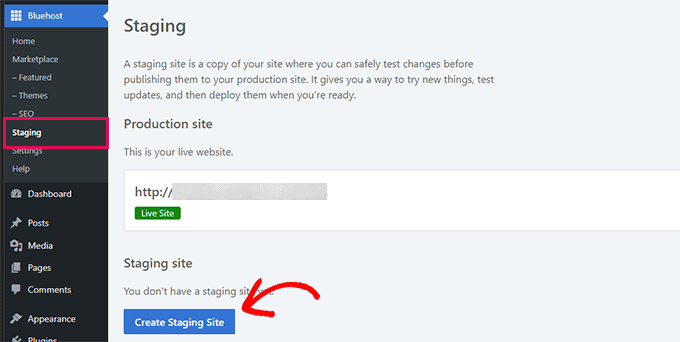
La interfaz normalmente te da opciones para enviar los cambios de vuelta a producción también. Algunos hostings te permiten enviar todo. Otros te permiten elegir si enviar solo archivos o la base de datos completa.
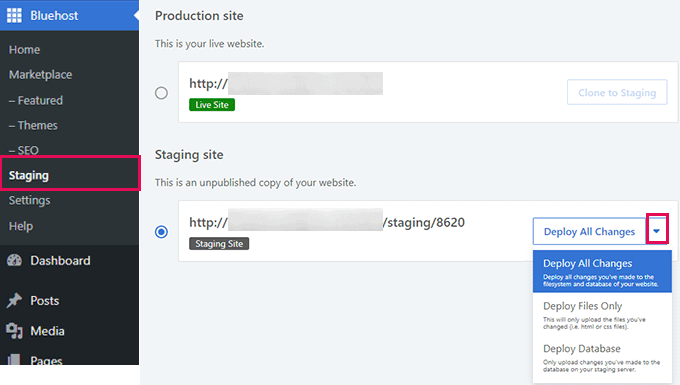
Pero aquí está el truco: los planes de hosting compartido más baratos a menudo no incluyen esta función. Es posible que necesites actualizar a un nivel superior. Algunos hostings cobran extra por el acceso a staging.
Método 2: Crear un sitio de staging con Duplicator
Sin importar tu proveedor de hosting, puedes crear un sitio de staging con Duplicator. Este es un plugin de copia de seguridad y migración que crea una copia de tu sitio web y puede usarla instantáneamente como plano para una nueva área de staging.

Todo lo que necesitarás hacer es instalar Duplicator y crear una copia de seguridad completa de tu sitio web.

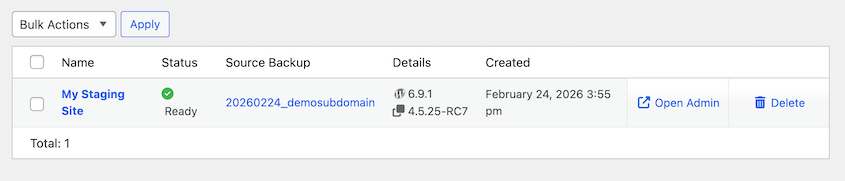
Una vez que esté construido, ve a la página de Staging de Duplicator. Haz clic en Crear tu primer sitio de staging.

Elige la copia de seguridad que acabas de crear como Copia de seguridad de origen. Nombra el sitio de ensayo y asígnale un esquema de color de administrador de WordPress único. Esto te ayuda a saber qué panel es cuál.

En el instalador de Duplicator, acepta los términos y avisos. Pulsa Siguiente.
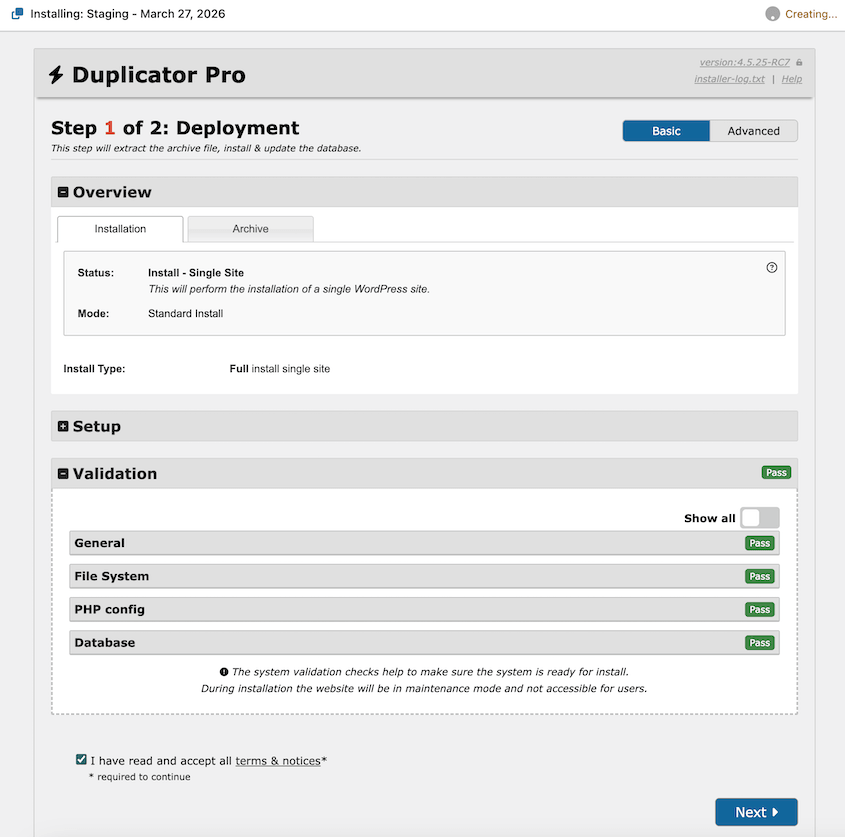
Se abrirá una ventana emergente pidiéndote que confirmes la configuración de la instalación. Haz clic en Aceptar para finalizar.
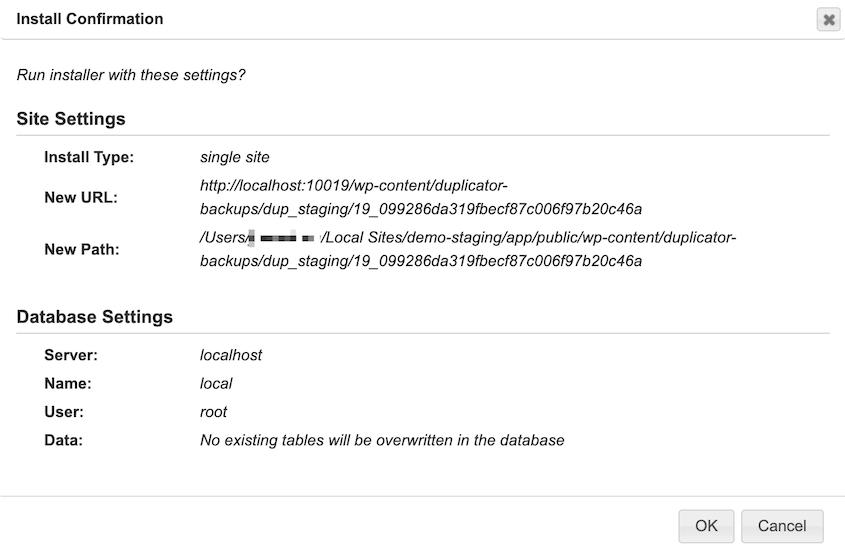
¡Tu sitio de ensayo está listo para usar! Inicia sesión en el panel de administración con las credenciales de administrador de tu sitio en producción. Verás la misma configuración que en tu sitio real, pero con un panel de administración de un color nuevo.
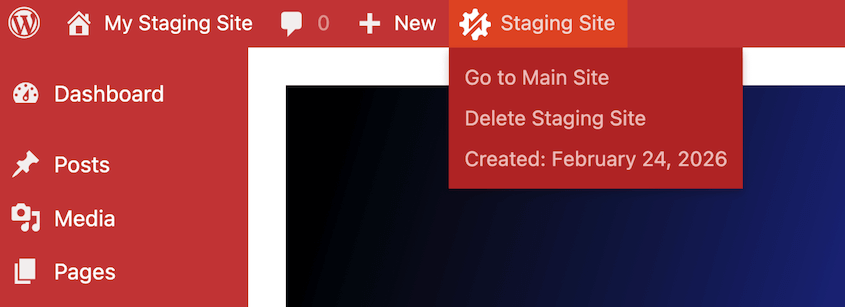
Realiza los cambios que desees, sabiendo que nunca afectarán a tu sitio en producción.
Método 3: Migrar tu sitio web a un área de staging
Duplicator puede crear una copia de tu sitio web y moverla a cualquier lugar que admita WordPress. Me gusta usarlo para crear sitios de ensayo en servidores locales o diferentes servidores en producción.
Instala Duplicator en tu sitio en producción. Crea una copia de seguridad completa del sitio y descárgala.
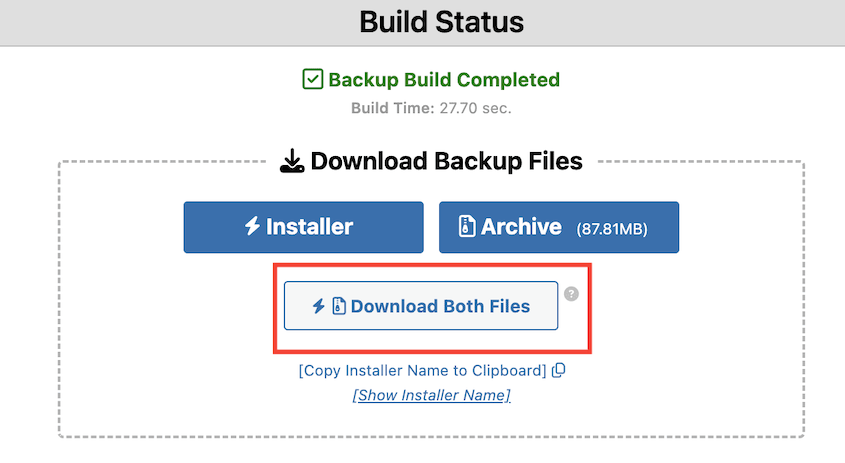
Puedes instalar esta copia de seguridad en un subdominio o en un servidor completamente diferente. Incluso podrías instalarla localmente en tu ordenador usando algo como LocalWP.
Elige una ubicación que te funcione mejor. Busca el directorio raíz del nuevo sitio y carga los archivos de copia de seguridad originales.

Abre el instalador con una URL como esta: https://example.com/installer.php
Duplicator te guiará a través del proceso de instalación. Necesitarás conectarte a la base de datos del nuevo sitio y confirmar la migración.
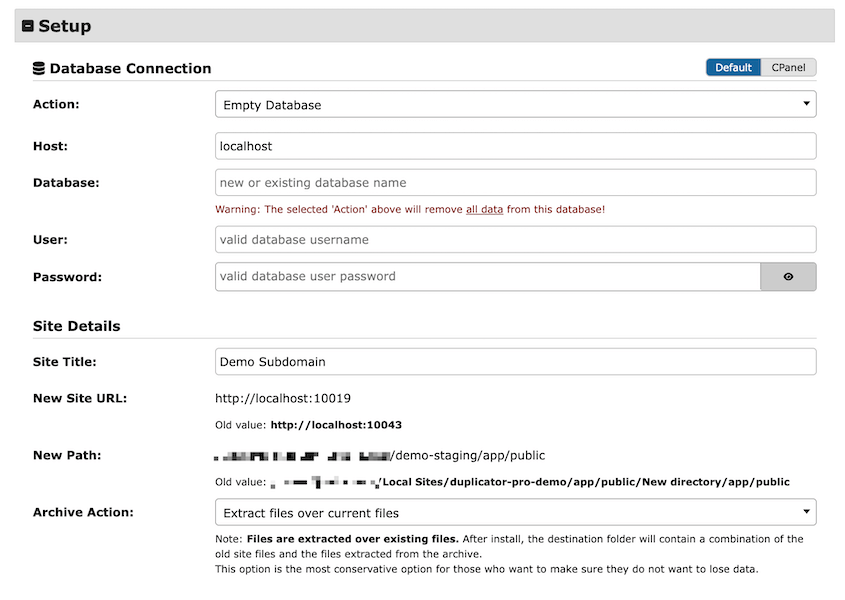
Ahora tendrás una copia de tu sitio en un servidor de ensayo. Contendrá el mismo contenido y configuración, para que puedas experimentar sin miedo.
Mejores prácticas para usar tu sitio de ensayo
Tener un sitio de ensayo es una cosa. Usarlo correctamente es otra. Aquí te explicamos cómo evitar los errores comunes.
Clona siempre datos recientes
No pruebes actualizaciones importantes en un sitio de ensayo de tres meses de antigüedad. Probar con datos obsoletos no te dice nada sobre cómo se comportarán los cambios en tu entorno actual.
Tu sitio en producción ha cambiado desde entonces. Podría tener nuevos plugins, configuraciones diferentes o contenido actualizado.
Antes de empezar a probar, sobrescribe tu sitio de ensayo con datos recientes de producción. Vuelve a clonar tu sitio original, para empezar con una réplica exacta de lo que está en producción ahora mismo.
Datos recientes = pruebas precisas.
Con Duplicator, elimina los sitios de ensayo antiguos en cualquier momento. Usa el sencillo proceso de clonación para crear un nuevo sitio de ensayo con tus nuevos datos.
Desactiva los correos electrónicos y la indexación
Tu sitio de ensayo no debería enviar correos electrónicos a clientes reales.
En tu sitio de ensayo, desactiva tu plugin SMTP. Cambia tu servicio de correo a modo de prueba.
De lo contrario, podrías enviar spam accidentalmente a toda tu lista de clientes con confirmaciones de pedidos de prueba. O enviar a alguien un correo de restablecimiento de contraseña porque estabas probando el flujo de inicio de sesión.
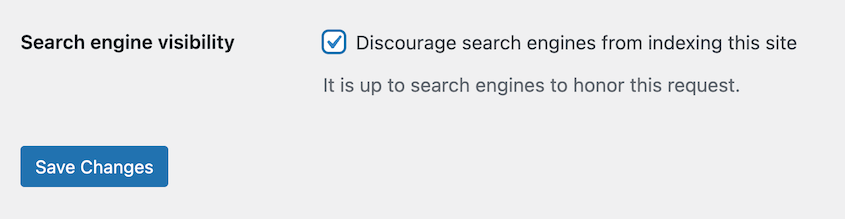
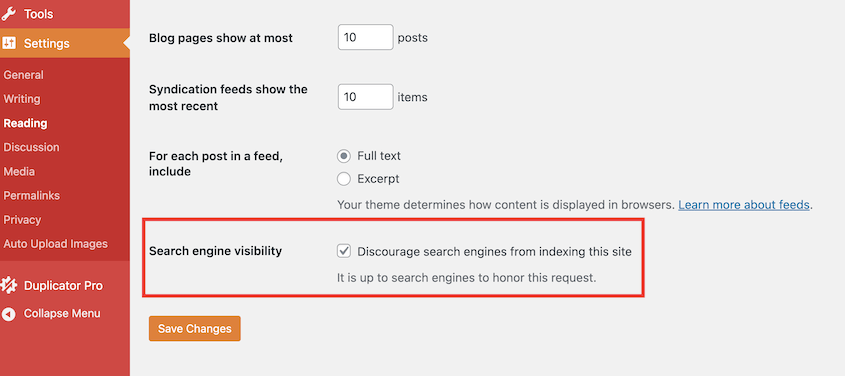
Tampoco querrás que Google indexe tu sitio de ensayo. Puedes desactivar la indexación en el panel de administración de tu sitio de ensayo.
Protege con contraseña tu sitio de staging
Las personas desconocidas no deberían acceder a tu sitio web de staging. Al protegerlo con contraseña, mantendrás las pruebas privadas y evitarás problemas de contenido duplicado con los motores de búsqueda.
Puedes añadir protección con contraseña a través de tu proveedor de hosting. Bluehost lo tiene bajo Privacidad del directorio.
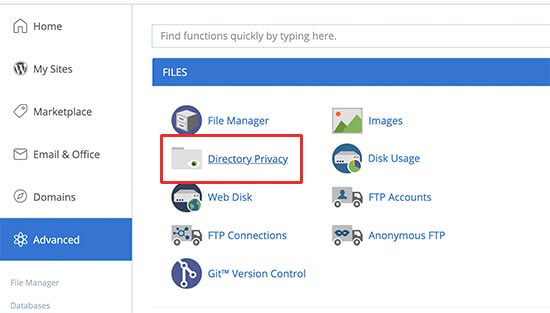
Busca el directorio de tu sitio de staging. Marca Proteger este directorio con contraseña.
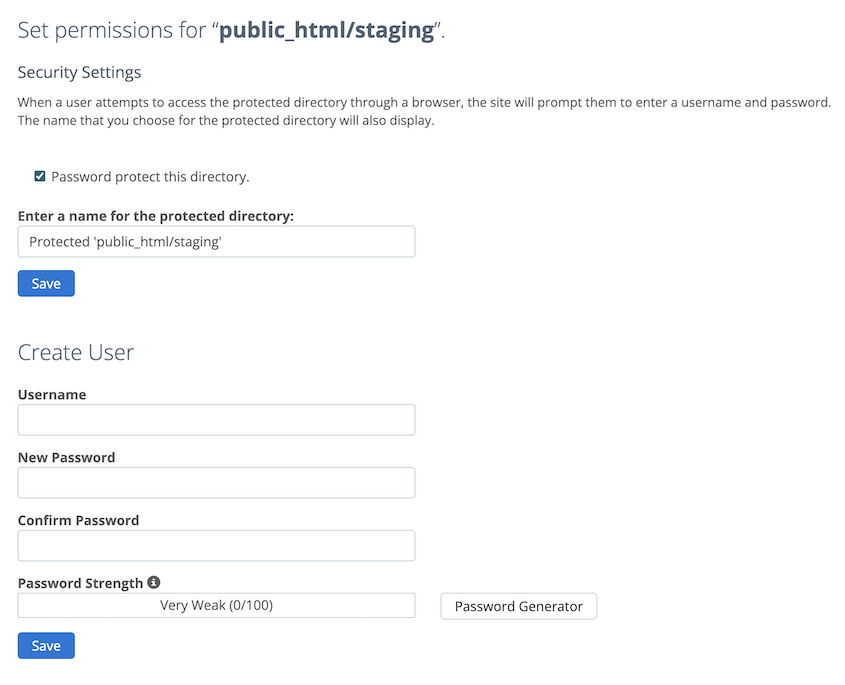
Introduce un nombre para el directorio protegido. Añade un nombre de usuario y una contraseña que solo tú (o tu equipo) conozcáis.
Publica selectivamente
Cuando estés listo para mover los cambios de staging a producción, publica solo los archivos siempre que sea posible.
Eso significa temas, plugins y medios subidos. No la base de datos.
¿Por qué? Porque tu base de datos en producción tiene datos nuevos que staging desconoce. Si publicas tu base de datos de staging en producción, todos esos datos nuevos desaparecerán. Se sobrescribirán por tu base de datos de staging más antigua.
Cuando estés listo para publicar los cambios en producción, crea una copia de seguridad de tu sitio de staging que incluya todo excepto la base de datos. Duplicator lo facilita con casillas de verificación de componentes de copia de seguridad.
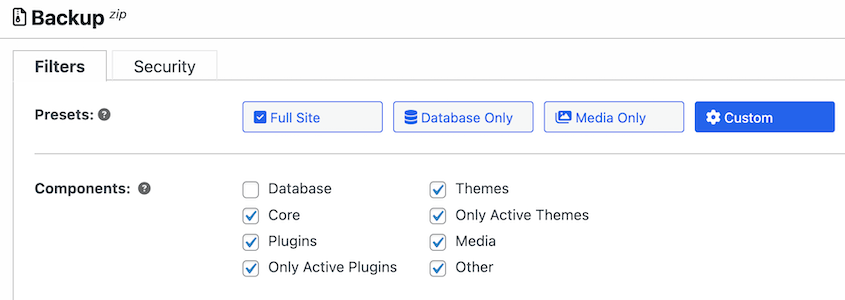
Una vez que subas esta copia de seguridad a tu sitio de producción, tu base de datos no se sobrescribirá. Conservarás los nuevos pedidos, clientes y otros datos.
Deja la base de datos en paz a menos que necesites cambiarla absolutamente, y si lo haces, haz una copia de seguridad de producción primero.
Preguntas Frecuentes (FAQs)
¿Cuáles son los diferentes entornos para sitios web?
Los entornos de sitios web incluyen desarrollo, staging y producción. Desarrollo aloja código activo. Staging replica producción para pruebas. Producción entrega el sitio en vivo a los usuarios. Estos entornos separan el trabajo, las pruebas y el despliegue para reducir el riesgo, mantener un rendimiento estable y garantizar actualizaciones consistentes entre equipos y sistemas.
¿Cómo creo un sitio de staging con Bluehost?
Inicia sesión en el panel de control de WordPress de tu sitio Bluehost. Haz clic en Bluehost » Staging. Aquí, haz clic en el botón Crear sitio de staging. Puedes visitar el sitio de staging pulsando el botón Entorno de staging en la parte superior del panel de control de tu sitio en vivo.
¿Realmente necesitas un entorno de staging?
Necesitas un entorno de staging para probar cambios en una réplica segura de tu sitio web real. Un entorno de staging previene interrupciones, detecta errores antes del lanzamiento y simula condiciones reales. Staging reduce el riesgo de despliegue, protege la experiencia del usuario y garantiza actualizaciones estables.
¿Cuál es la diferencia entre un sitio de producción y un sitio de staging?
Producción es tu sitio web público que es indexado por los motores de búsqueda y accesible para todos. Staging es un clon privado y protegido con contraseña que está oculto de los motores de búsqueda. Deberían verse y funcionar de manera idéntica, pero staging es donde pruebas antes de que los cambios se publiquen.
¿Cuándo hago el despliegue a staging?
Despliega en staging antes de cualquier actualización de plugins, temas o del núcleo de WordPress. También deberías usar staging antes de añadir nuevas funcionalidades o hacer cambios de diseño. Básicamente, despliega antes de hacer cualquier cosa que pueda romper tu sitio. Clona primero a staging, prueba allí, y luego envía a producción.
Deja de codificar de forma chapucera en tu sitio en producción
Puedes pasar 30 minutos configurando un sitio de staging ahora, o puedes pasar horas en modo pánico después cuando algo se rompa en tu sitio en vivo.
La mayoría de los propietarios de sitios de WordPress eventualmente adoptan staging. No porque alguien los convenciera de que era una buena idea, sino porque aprendieron por las malas después de que una actualización derribara su sitio en el peor momento posible.
No tienes que aprender esa lección de forma costosa.
Si necesitas una forma sencilla de mover tu sitio entre entornos (ya sea creando sitios de staging nuevos o enviando cambios de vuelta a producción), Duplicator Pro se encarga del proceso de migración. Clona tu sitio, muévelo donde lo necesites y mantén una copia de seguridad sólida antes de cualquier actualización importante.
Prueba Duplicator Pro hoy mismo para staging con un clic, migraciones de arrastrar y soltar, copias de seguridad personalizadas, almacenamiento en la nube ¡y más!
Ya que estás aquí, creo que te gustarán estos otros recursos de WordPress:
- Los 9 mejores plugins de staging para WordPress (+ nuestras reseñas expertas)
- Cómo crear un sitio de staging de WordPress (para pruebas seguras)
- Cómo mover un sitio de WordPress en vivo a un host local (la forma fácil)
- Los 10 mejores entornos de desarrollo local (elección de expertos)
- Programa de forma inteligente, no a lo loco: Herramientas para desarrolladores de WordPress para cada profesional




