


Migré mi sitio de Wix a WordPress manteniéndolo en línea: este es el proceso
 Joella Dunn
Joella Dunn
Joella Dunn
 John Turner
John Turner
John Turner
Construiste tu sitio en Wix porque era fácil. Apuntar, hacer clic, listo.
Pero ahora sientes las limitaciones. Quizás te frustran las tarifas mensuales que no paran de subir. O te has dado cuenta de que no puedes personalizar las cosas como quieres. Quizás has notado que tu sitio no se posiciona tan bien en Google como esperabas.
WordPress ofrece algo que Wix no puede: control total sobre tu sitio web. Eres dueño de todo. Puedes instalar cualquier plugin, personalizar cualquier código y cambiar de hosting cuando quieras. Además, a menudo es más barato a largo plazo.
No te voy a endulzar la píldora: mudarse de Wix a WordPress requiere trabajo. No hay un botón mágico que lo haga todo por ti.
Pero es absolutamente factible, incluso si no eres técnico.
En esta guía, te guiaré a través de todo el proceso, paso a paso. Aprenderás a configurar WordPress, transferir tus entradas de blog, mover tus páginas, manejar imágenes y configurar redirecciones para no perder tus rankings de búsqueda.
Aquí están los puntos clave:
- WordPress te da propiedad y control total sobre tu sitio, mientras que Wix te mantiene alquilando espacio en su plataforma
- WordPress te ahorra dinero a largo plazo, con hosting a partir de 3-5 $ al mes frente a los 159 $ al mes del nivel superior de Wix
- Exportarás las entradas de blog a través del feed RSS, pero las páginas y las imágenes deben moverse manualmente
- Mantén tu sitio de Wix en línea mientras construyes en WordPress, sin necesidad de inactividad
- Configura redirecciones JavaScript en Wix para preservar tus rankings de búsqueda después de cambiar
- Tendrás que recrear formularios de contacto y elementos de diseño, pero obtendrás acceso a miles de temas y plugins
Tabla de Contenidos
¿Por qué mover tu sitio de Wix a WordPress?
WordPress es un software de código abierto, lo que significa que eres dueño de tu sitio y de todo su contenido. Con Wix, esencialmente estás alquilando espacio en su plataforma. Si cambian sus términos, suben los precios o cierran una función de la que dependes, te quedas atascado.
SEO
La diferencia en SEO es significativa. WordPress te da control sobre cada aspecto de la optimización de búsqueda de tu sitio. Puedes editar meta descripciones, personalizar estructuras de URL, añadir marcado schema y usar plugins potentes como AIOSEO.
Wix tiene herramientas de SEO integradas, pero son básicas en comparación con lo que ofrece WordPress.
Coste
Wix parece asequible al principio, ya que puedes empezar gratis. Pero a medida que creces, necesitarás niveles más altos para más almacenamiento, ancho de banda o funciones. Esos costos suman 159 $ al mes.
WordPress en sí es gratuito. Solo pagas por el hosting, que empieza alrededor de 3-5 $ al mes. Incluso con temas y plugins premium, probablemente gastarás menos.
Flexibilidad
El ecosistema de plugins de WordPress es masivo. Hay plugins para sistemas de reservas, tiendas online, formularios avanzados, áreas de membresía y mucho más.
Wix tiene aplicaciones, pero la selección es más pequeña y a menudo más cara.
La flexibilidad de diseño también es importante. Las plantillas de Wix tienen un aspecto pulido, pero estás limitado por su editor.
WordPress tiene miles de temas (gratuitos y premium) y constructores de páginas que te permiten crear prácticamente cualquier diseño que puedas imaginar. No estás atado a un sistema de diseño específico.
Escalabilidad
Escalar se vuelve más fácil en WordPress. A medida que tu tráfico crece, puedes mejorar tu plan de alojamiento o cambiar a un mejor proveedor por completo.
Eres libre de añadir una red de distribución de contenidos, implementar caché avanzado o pasarte a un alojamiento WordPress gestionado. Con Wix, dependes de su infraestructura y sus niveles de precios.
Soporte
Encontrar ayuda asequible es más sencillo con WordPress. Dado que impulsa más del 40% de todos los sitios web, existe un gran grupo de desarrolladores y diseñadores que lo conocen bien.
Si necesitas trabajo personalizado, encontrarás muchos autónomos a precios razonables. Los especialistas de Wix son más difíciles de encontrar y a menudo cobran más.
El soporte de la comunidad es inigualable. WordPress tiene foros, grupos de Facebook, tutoriales de YouTube y innumerables blogs dedicados a ayudar a los usuarios.
Cuando te encuentres con problemas, es probable que alguien los haya resuelto antes y haya documentado la solución.
Cómo migrar tu sitio de Wix a WordPress
Aquí tienes un resumen rápido de cómo migrar de Wix a WordPress:
- Paso 1: Configura un alojamiento WordPress (se recomienda Bluehost por 1,99 $/mes) e instala WordPress
- Paso 2: Exporta tus entradas de blog de Wix a través del feed RSS (/feed.xml o /blog_feed.xml) e impórtalas a WordPress
- Paso 3: Copia manualmente páginas estáticas como "Acerca de" y "Contacto" de Wix a WordPress
- Paso 4: Descarga imágenes de Wix y vuelve a subirlas a WordPress con nombres de archivo optimizados para SEO
- Paso 5: Elige un tema de WordPress y recrea el diseño de tu sitio con constructores de páginas como SeedProd
- Paso 6: Configura los enlaces permanentes de WordPress en la estructura de nombre de la entrada para obtener URL limpias y optimizadas para SEO
- Paso 7: Crea redirecciones de JavaScript para apuntar las URL antiguas de Wix a las nuevas páginas de WordPress
Paso 1: Configura tu sitio de WordPress
Antes de poder migrar nada, necesitas crear tu nuevo sitio de WordPress. Esto comienza eligiendo un proveedor de alojamiento web.
Recomiendo Bluehost para la mayoría de las personas que hacen este cambio. Está recomendado oficialmente por WordPress.org, lo que significa que cumple con estándares específicos de rendimiento y soporte.

Los planes empiezan en alrededor de 1,99 $ al mes durante el primer año, e incluyen la instalación de WordPress en un solo clic. No necesitas ser técnico para ponerlo en marcha.
Cuando estés comparando proveedores de alojamiento web, busca algunas características clave. Un certificado SSL debe estar incluido (ese es el icono del candado en tu navegador). El tiempo de actividad debe ser del 99,9 % o superior. Y asegúrate de que ofrezcan un soporte al cliente decente.
Para tu dominio, tienes dos opciones: registrar un nuevo dominio temporal para construir sobre él o registrar el dominio que deseas usar a largo plazo. Muchos proveedores incluyen un dominio gratuito durante el primer año.
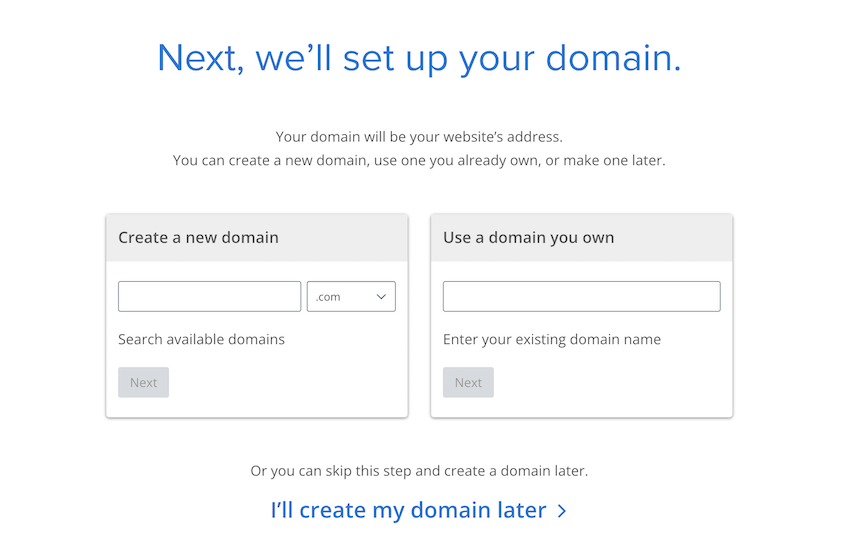
Mantén tu sitio de Wix activo mientras construyes la versión de WordPress. Esto te da tiempo para hacerlo todo bien antes de cambiar.
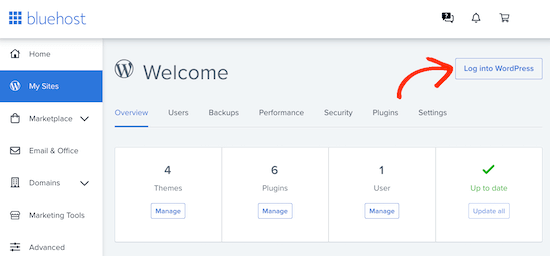
La instalación de WordPress dura unos cinco minutos. Cuando termine, recibirá una confirmación con su URL de inicio de sesión. También habrá botones de inicio de sesión de administrador en su panel de hosting.
Aquí hay un paso importante que la mayoría de las guías omiten: instale Duplicator y haga una copia de seguridad de su sitio vacío ahora mismo. Si algo falla durante la migración, querrá tener una base limpia para restaurar.
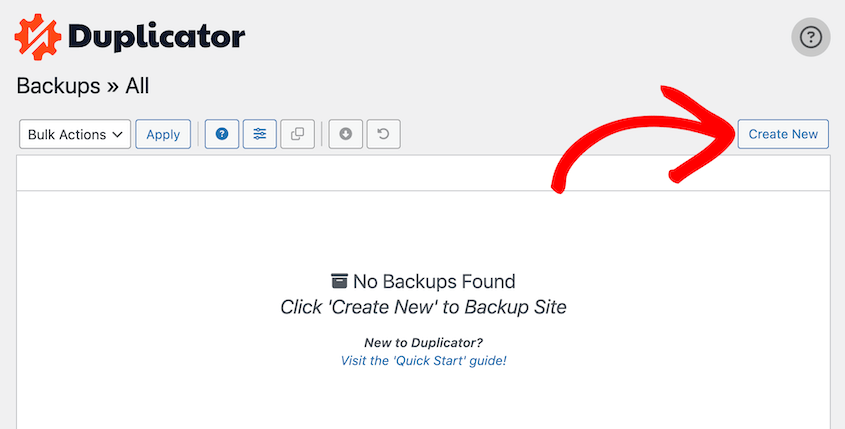
Esta copia de seguridad es su red de seguridad. Probablemente no necesitará restaurarla, pero se alegrará de tenerla si lo hace.
Paso 2: Importar tus entradas de blog de Wix
Wix permite exportar sus entradas de blog a través de RSS. Aunque lleva algo de tiempo, es mejor que importar todo manualmente.
Encontrará su feed RSS añadiendo una de estas extensiones a su URL:
- /feed.xml
- /blog-feed.xml
Verá una página llena de código XML. Haga clic derecho en la página y guárdela como un archivo XML.
Ahora cambie a su panel de WordPress. Vaya a Herramientas » Importar. Verá una lista de opciones de importación. Instale la opción RSS. Luego haga clic en Ejecutar importador.
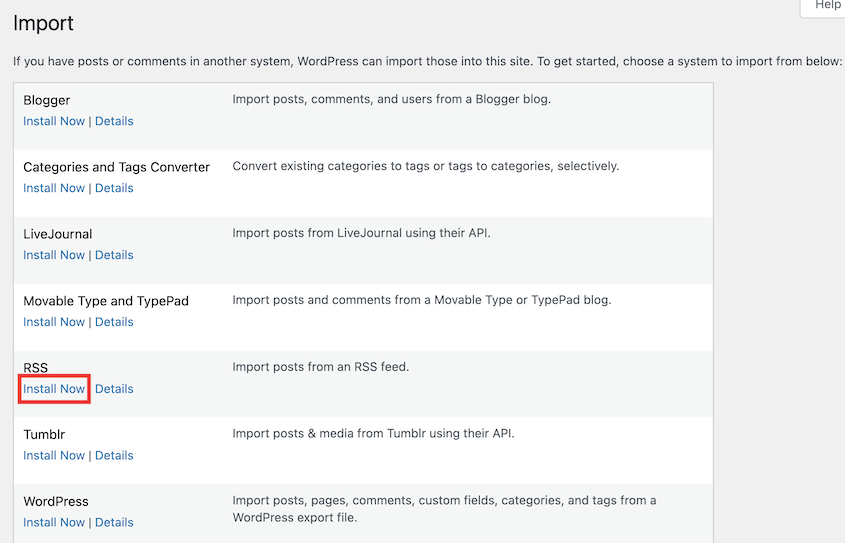
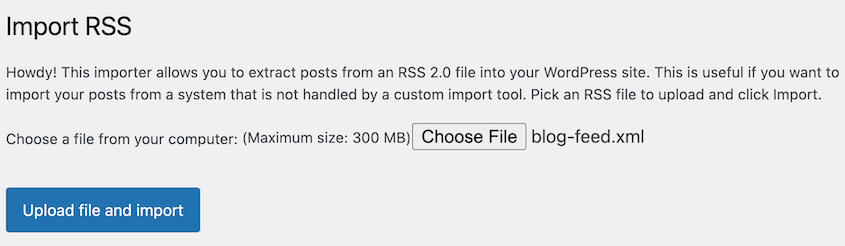
Suba el archivo XML que acaba de guardar de Wix. Pulse Subir archivo e importar.
Cuando termine, vaya a Entradas » Todas las entradas en WordPress. Debería ver sus entradas de blog de Wix listadas allí. Haga clic en algunas y revíselas.
Es probable que el formato esté desordenado y las imágenes puedan estar rotas. Eso es normal. Limpiará esto a medida que revise cada entrada manualmente.
Paso 3: Mover manualmente las páginas de Wix
El feed RSS solo capturó sus entradas de blog. Sus páginas estáticas no vinieron con ellas. Por lo tanto, necesitará copiarlas manualmente.
Abra su sitio Wix en una pestaña del navegador y su panel de WordPress en otra. En WordPress, vaya a Páginas » Añadir nueva. En Wix, navegue a la primera página que quiera mover.
Copie el contenido de las páginas de Wix —titulares, texto, todo. Péguelo en su nueva página de WordPress. Necesitará reformatearlo porque los bloques de diseño de Wix no se traducen a WordPress.

Si tiene muchas páginas, cree una hoja de cálculo simple para seguir su progreso. Enumere cada página de Wix y márquela a medida que la mueva. Esto evita que olvide páginas o duplique trabajo.
No olvide las páginas ocultas o borradores. Revise su panel de Wix en busca de páginas que aún no estén publicadas pero que quiera conservar. Mueva esas también.
Paso 4: Subir manualmente las imágenes de Wix
Esta es la parte que más tiempo consume de la migración. Wix no exporta imágenes limpiamente, por lo que necesitará guardarlas individualmente y volver a subirlas a WordPress.
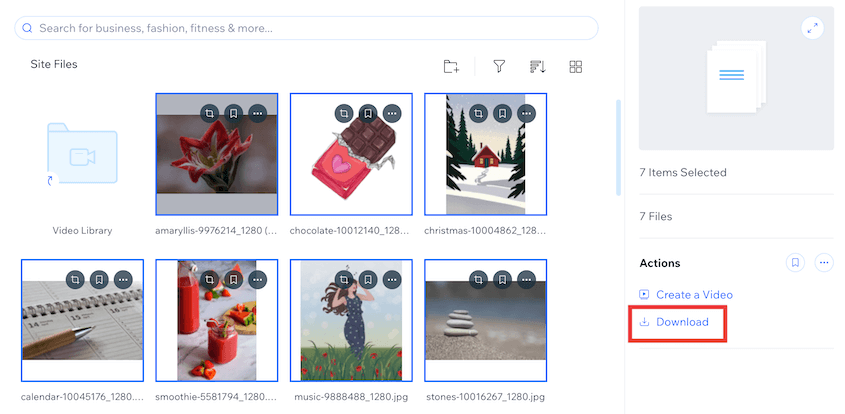
Abra sus archivos multimedia en Wix. Seleccione varias imágenes manteniendo presionada la tecla de mayúsculas. Haga clic en Descargar a la derecha.
Antes de subir nada, cambia el nombre de tus archivos de imagen. En lugar de “IMG_1234.jpg”, usa nombres descriptivos como “testimonio-cliente-sarah.jpg” o “foto-equipo-2024.jpg”. Esto ayuda con el SEO más adelante y facilita la búsqueda de imágenes en tu biblioteca de medios de WordPress.
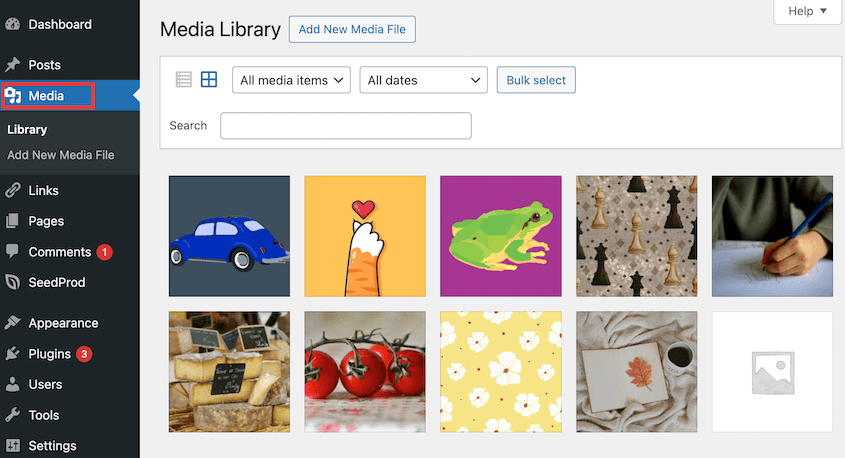
Inicia sesión en WordPress y ve a Medios » Añadir archivo multimedia. Puedes arrastrar y soltar varias imágenes a la vez.
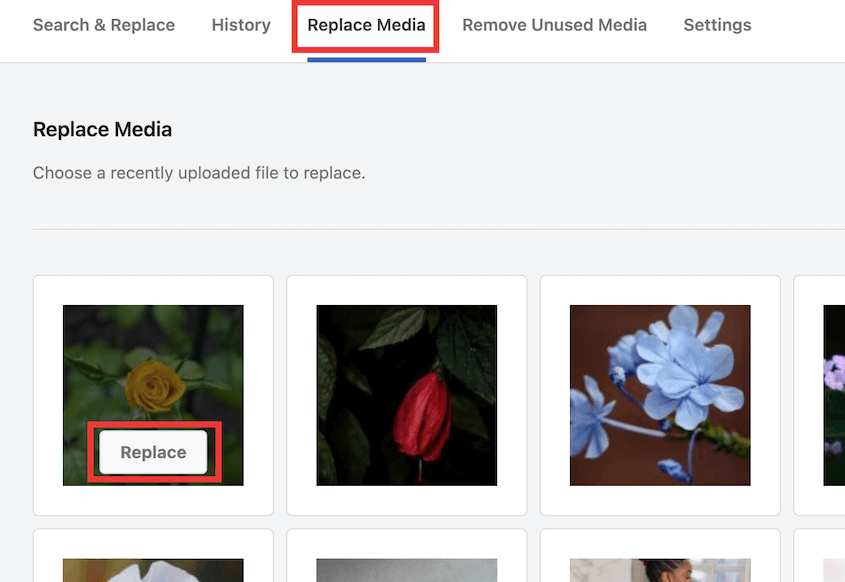
Necesitarás reemplazar los enlaces de imágenes rotos en tus publicaciones y páginas. Buscar y reemplazar todo lo hace fácil.
Paso 5: Diseña tu sitio de WordPress
Tu contenido está en WordPress, pero tu sitio probablemente se ve bastante básico en este momento. Es hora de que parezca un sitio web real.
Querrás instalar un tema y probablemente un plugin de constructor de páginas. Si te gustó la interfaz de arrastrar y soltar de Wix, SeedProd es una opción sólida. Funciona de manera similar: arrastras elementos a una página y los personalizas visualmente.

O puedes quedarte con el editor de bloques de WordPress, que se ha vuelto bastante potente en las últimas versiones. No es tan flexible como los constructores de páginas dedicados, pero es gratuito y está integrado.
Empieza a recrear tu diseño de Wix. Intenta crear algo que capture la misma sensación e incluya todos los elementos importantes.
No olvides tus menús de navegación. Ve a Apariencia » Menús. Haz clic en Crear un menú nuevo y dale un nombre como Menú Principal.
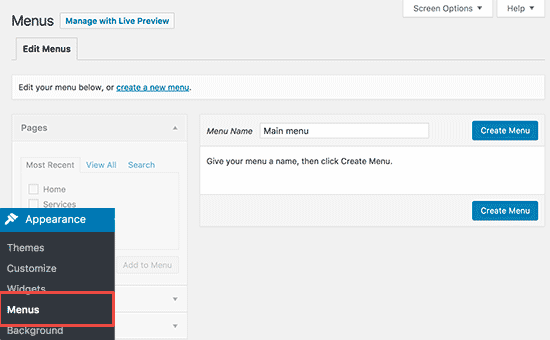
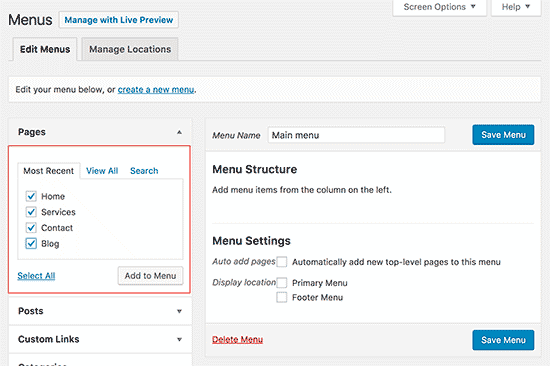
Añade tus páginas marcando las casillas y haciendo clic en Añadir al menú. Puedes arrastrar las páginas arriba y abajo para reordenarlas. Arrastra una página ligeramente hacia la derecha para convertirla en un submenú.
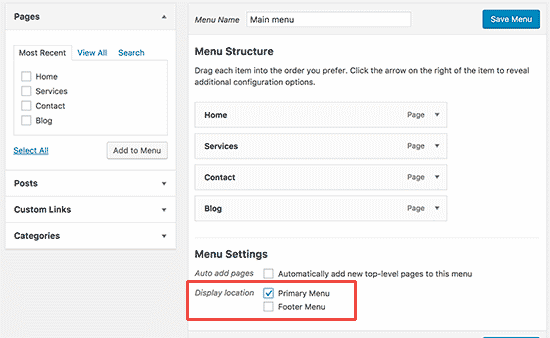
Una vez configurado tu menú, necesitas asignarlo a una ubicación. La mayoría de los temas tienen opciones como Menú Principal o Menú de Encabezado. Marca la casilla donde quieres que aparezca este menú y luego guárdalo.
Prueba todos tus enlaces. Haz clic en cada elemento del menú y asegúrate de que las páginas se cargan correctamente.
Paso 6: Actualiza los enlaces permanentes de WordPress
Ve a Ajustes » Enlaces permanentes en tu panel de WordPress. Verás varias opciones de estructura.
Selecciona Nombre de la entrada. Esto crea URLs basadas en los títulos de tus páginas y publicaciones, lo cual es fácil de usar y bueno para el SEO.

También coincide con la forma en que Wix estructura las URLs, lo que facilitará la configuración de redirecciones en el siguiente paso.
Paso 7: Redirige Wix a WordPress
Has construido tu sitio de WordPress. Tu contenido está ahí, tu diseño se ve bien y estás listo para lanzar.
Pero si simplemente apuntas tu dominio a WordPress y abandonas Wix, perderás tráfico de búsqueda. Todas esas URLs de Wix que Google ha indexado devolverán errores 404.
Necesitas redirecciones 301, que le dicen a los motores de búsqueda “esta página se ha movido permanentemente a una nueva ubicación”.
Wix no te da acceso a nivel de servidor. No puedes crear redirecciones 301 tradicionales en un archivo .htaccess como podrías en otras plataformas. La única opción que Wix permite son las redirecciones basadas en JavaScript.
Copia este código y pégalo en un editor de texto sin formato. Modifícalo con tus URLs reales:
const redirects = {

"/old-about-page": "/about-us/",

"/old-contact-page": "/contact/",

"/blog/an-old-post": "/an-old-post/"

};

const currentPath = window.location.pathname;

if (redirects[currentPath]) {

window.location.href = redirects[currentPath];

}
Guarda esto como un archivo llamado redirects.js en tu ordenador.
Ahora necesitas subir este archivo a tu sitio de WordPress. Puedes hacerlo con un cliente FTP como FileZilla, o usar el gestor de archivos de tu panel de control de hosting.
Navega a /wp-content/themes/tu-nombre-de-tema/js/. Si no existe la carpeta /js/, créala.
Sube tu archivo redirects.js allí.
A continuación, necesitas indicarle a WordPress que cargue este script en cada página. Podrías editar tu archivo functions.php, pero recomiendo una opción más segura como WPCode.
Añade este código:
function wpb_wixjs () {

wp_enqueue_script( 'wixredirect', get_stylesheet_directory_uri() . '/js/redirects.js', array(), '1.0.0', true);

}

add_action('wp_enqueue_scripts', 'wpb_wixjs');
Este código le dice a WordPress que cargue tu script de redirección en cada página de tu sitio. Cuando alguien visita una URL antigua de Wix, el script comprueba si esa ruta está en tu lista de redirecciones. Si lo está, automáticamente lo envía a la nueva URL de WordPress.
Visita una de tus URLs antiguas de Wix y asegúrate de que redirige a la página correcta de WordPress. Si no funciona, comprueba de nuevo que la ruta de tu archivo sea correcta y que hayas guardado todo correctamente.
Preguntas Frecuentes (FAQs)
¿Cómo transfiero un dominio de Wix a WordPress?
No necesitas transferir tu dominio inmediatamente; solo apúntalo a tu hosting de WordPress actualizando la configuración de DNS. Si quieres transferirlo completamente, desbloquea el dominio en Wix, obtén tu código de autorización (código EPP) e inicia la transferencia con tu nuevo registrador. El proceso tarda 5-7 días y Wix cobra una tarifa si tu dominio tiene menos de 60 días de antigüedad.
¿Existe un plugin de Wix a WordPress?
No existe ningún plugin oficial porque Wix no proporciona el acceso a la API necesario. El método manual descrito en esta guía es gratuito, solo lleva unas pocas horas y te da resultados limpios.
¿Cuánto tiempo se tarda en migrar de Wix a WordPress?
Para un sitio web típico de pequeña empresa con 20-30 páginas y 50 entradas de blog, espera entre 6 y 8 horas de trabajo. Los sitios con cientos de imágenes o diseños complejos tardarán más. Puedes repartir el trabajo durante un fin de semana: un día para la migración de contenido, otro para el diseño y las pruebas.
¿Puedo mantener mi sitio de Wix activo durante la migración?
Absolutamente, y deberías hacerlo. Crea tu sitio de WordPress en tu nuevo hosting mientras tu sitio de Wix permanece activo. Esto te da tiempo para hacerlo todo bien sin interrupciones. Solo cambia tu dominio una vez que tu sitio de WordPress esté probado y listo para funcionar.
¿Funcionarán mis formularios de contacto de Wix en WordPress?
No, los formularios de Wix no se transferirán. Necesitarás recrearlos usando un plugin de formularios de WordPress como WPForms. Esto lleva unos minutos por formulario y te da más opciones de personalización de las que ofrecía Wix.
Da el primer paso hacia WordPress
Moverse de Wix a WordPress no es un proyecto rápido de una tarde. Implica copiar, subir, formatear y probar.
Pero la recompensa vale la pena.
Tendrás más control sobre tu sitio que nunca. Gastarás menos dinero a largo plazo. Tu SEO probablemente mejorará una vez que tengas acceso a mejores herramientas y más flexibilidad. Y nunca más te sentirás atrapado en una plataforma.
La comunidad de WordPress es masiva y servicial. Si te atascas en algo, búscalo; es probable que alguien haya escrito un tutorial o lo haya respondido en un foro. Los foros de soporte de WordPress.org, YouTube y innumerables blogs están llenos de ayuda gratuita.
Una vez que tu sitio esté en funcionamiento, protege tu arduo trabajo con copias de seguridad periódicas. Duplicator Pro lo hace fácil con copias de seguridad automáticas, almacenamiento en la nube y restauración del sitio con un solo clic si algo sale mal.
Después de todo el esfuerzo que has dedicado a esta migración, lo último que quieres es perderlo todo por un problema de alojamiento o un hackeo. ¡Prueba Duplicator hoy mismo!
Mientras estás aquí, creo que te gustarán estas guías relacionadas de WordPress:
- Cómo actualizar WordPress
- 11 tareas de mantenimiento de WordPress que no querrá olvidar
- Cómo iniciar un blog de WordPress
- Cómo hacer una copia de seguridad de un sitio de WordPress
- Cómo crear un sitio de staging de WordPress (para pruebas seguras)
- Cómo deshacer cambios en WordPress
- Plugins de migración de WordPress que realmente funcionan en 2026




