


Cómo mover un sitio web a WordPress desde cualquier plataforma
 Joella Dunn
Joella Dunn
Joella Dunn
 John Turner
John Turner
John Turner
Has decidido abandonar tu plataforma actual y pasarte a WordPress. Ahora intentas averiguar cómo.
Esto es lo que suele confundir a la gente: instalan un plugin de migración de WordPress esperando que extraiga su contenido de Wix, Shopify o Blogger automáticamente.
No lo hará.
Los plugins de migración mueven un sitio de WordPress existente a un nuevo hosting. Ese es un trabajo diferente.
Si vienes de una plataforma que no es ya WordPress, necesitas un proceso diferente, uno diseñado para exportar contenido de un sistema que nunca fue concebido para entregarlo limpiamente.
He guiado a personas a través de esta mudanza desde media docena de plataformas hasta ahora. Los pasos cambian dependiendo de dónde empieces, pero la forma del problema nunca lo hace: saca tu contenido, mételo en WordPress de una pieza y no pierdas tus rankings de búsqueda en el camino.
Esta publicación hace dos cosas. Si te mudas desde Blogger, Joomla, Medium, Wix, Weebly, Squarespace, WordPress.com o Shopify, te indica el método exacto para tu plataforma.
Si vienes de otro lugar o de un sitio construido a medida, te guía a través de todo el proceso paso a paso.
En cualquier caso, acabarás en el mismo lugar: un sitio de WordPress funcional con tu contenido intacto y tu antigua plataforma fuera de escena para siempre.
Aquí están los puntos clave:
- Esta publicación cubre dos caminos: un centro de decisiones que te dirige a una guía dedicada si abandonas Blogger, Joomla, Medium, Wix, Weebly, Squarespace, WordPress.com o Shopify, y un recorrido universal completo para todas las demás plataformas.
- El mayor error que comete la gente es instalar un plugin de migración de WordPress esperando que importe un sitio que no es de WordPress. Esas herramientas solo mueven sitios de WordPress a sitios de WordPress, no contenido de Wix o Shopify a WordPress.
- La propagación del DNS después de que apuntes tu dominio a tu nuevo host puede tardar desde unos pocos minutos hasta 48 horas, así que no te asustes si el sitio no cambia al instante.
- Haz una copia de seguridad de tu nuevo sitio de WordPress en el momento en que se publique. Omitir esto es el paso más fácil de olvidar una vez que la migración en sí parece terminada.
- Las redirecciones son lo que protege tus rankings de búsqueda. Si las omites, cada página indexada en tu antigua plataforma se convierte en un enlace roto.
Tabla de Contenidos
- ¿Por qué Mover Tu Sitio a WordPress?
- Encuentra Tu Camino de Migración Personalizado
- Cómo Mover Tu Sitio Web a WordPress
- Paso 1: Elige Hosting e Instala WordPress
- Paso 2: Haz un Inventario Completo de Tu Sitio Original
- Paso 3: Exporta Tu Contenido Desde Tu Plataforma Actual
- Paso 4: Importa Tu Contenido a WordPress
- Paso 5: Transfiere y Corrige Tus Imágenes
- Paso 6: Reconstruye Tu Diseño
- Paso 7: Adapta la Estructura de Tus Enlaces Permanentes
- Paso 8: Configura Redirecciones Desde Tus URLs Antiguas
- Paso 9: Prueba Todo Primero en un Sitio de Staging
- Paso 10: Publica y Haz una Copia de Seguridad de Tu Nuevo Sitio Inmediatamente
- Solución de Errores Comunes en Migraciones de CMS a WordPress
- Preguntas Frecuentes (FAQs)
¿Por qué Mover Tu Sitio a WordPress?
Sea cual sea la plataforma que abandones, las razones suelen reducirse a un puñado de problemas comunes.
Eres propietario de tu sitio, no solo lo alquilas
Plataformas como Wix, Squarespace y Shopify alojan tu sitio en sus términos. Tu contenido vive en su sistema, bajo sus reglas.
WordPress.org es diferente. Tus archivos y contenido viven en un hosting que tú controlas. Ninguna plataforma puede suspender tu cuenta, limitar tu tráfico o cerrar tu negocio porque infringiste alguna cláusula de los términos de servicio.
Menores costos con el tiempo
Las plataformas de suscripción te cobran cada mes, ya sea que recibas diez visitantes o diez mil. Las plataformas de tiendas añaden tarifas de transacción además de eso, llevándose un porcentaje de cada venta.
El hosting de WordPress más la compra única de un tema o plugin a menudo cuesta menos durante el primer año. No hay un porcentaje por venta esperando al final.
Sin límites en plugins o funcionalidad
Las plataformas cerradas limitan lo que puedes añadir a tu sitio. ¿Quieres un sistema de reservas específico, un formulario personalizado o un área de membresía? Estás limitado a lo que la tienda de aplicaciones de la plataforma ofrezca, si es que ofrece algo.
WordPress tiene un plugin para casi todo. Si uno no existe, un desarrollador puede crearlo. Eso no es cierto en ningún otro lugar de esta lista.
Control SEO completo
Las plataformas de page-builder a menudo restringen la estructura de URL, las redirecciones y la configuración técnica de SEO. Obtienes lo que la plataforma decidió exponer en su panel de configuración y nada más.
WordPress, combinado con un plugin como AIOSEO, te da control total sobre títulos, marcado schema, redirecciones y estructura del sitio. No tienes que esperar una actualización de la plataforma para arreglar algo que los motores de búsqueda consideran importante.
Encuentra Tu Camino de Migración Personalizado
Cada paso de esta publicación es el mismo sin importar de dónde vengas, excepto uno: exportar tu contenido.
Ese paso depende de lo que tu plataforma actual te permita extraer y cómo.
Algunas plataformas te entregan un archivo limpio. Otras te obligan a copiar y pegar cada página a mano.
Si tu plataforma está en la lista a continuación, salta a esa guía ahora. Cubre el método de exportación exacto para tu situación, y puedes volver aquí para todo lo demás.
Si tu plataforma no está en esta lista, sigue leyendo. El proceso a continuación aún te llevará allí. Simplemente manejarás el paso de exportación manualmente en lugar de seguir una guía dedicada.
Cómo Mover Tu Sitio Web a WordPress
Todo de aquí en adelante se aplica independientemente de la plataforma que estés dejando. Para obtener más consejos específicos de la plataforma, busca tu CMS actual en la lista de la sección anterior.
Esto es lo que harás:
- Paso 1: Elige hosting e instala WordPress. Establece la base sobre la que vivirá tu contenido, completamente separada de tu antigua plataforma.
- Paso 2: Haz un inventario completo de tu sitio actual. Te proporciona una lista de verificación para confirmar más tarde, de modo que nada se pierda sin que te des cuenta.
- Paso 3: Exporta tu contenido de tu plataforma actual. El único paso que no es universal, ya que depende completamente de lo que tu antigua plataforma te permita extraer.
- Paso 4: Importa tu contenido a WordPress. Introduce tu contenido exportado en la base de datos de WordPress utilizando el importador nativo o un plugin compatible.
- Paso 5: Transfiere y repara tus imágenes. Repara los enlaces rotos y los archivos faltantes que la mayoría de las exportaciones dejan atrás.
- Paso 6: Reconstruye tu diseño. Recrea el aspecto de tu sitio antiguo, ya que la importación de contenido nunca trae consigo tu diseño o marca.
- Paso 7: Adapta la estructura de tus permalinks. Mantiene tus nuevas URL lo más parecidas posible a las antiguas, lo que limita la cantidad de redirecciones que necesitarás a continuación.
- Paso 8: Configura redirecciones desde tus URL antiguas. Protege tu posicionamiento en buscadores enviando los enlaces antiguos a sus nuevos destinos de WordPress en lugar de a un callejón sin salida.
- Paso 9: Prueba todo primero en un sitio de staging. Detecta enlaces rotos y problemas de diseño de forma privada, antes de que un visitante real los encuentre.
- Paso 10: Lanza el sitio y haz una copia de seguridad de tu nuevo sitio inmediatamente. Guarda una copia limpia y funcional de tu sitio terminado antes de que algo más pueda estropearlo.
Paso 1: Elige Hosting e Instala WordPress
WordPress.org en sí es gratuito. El hosting no lo es, y aquí es donde irá la mayor parte de tu coste mensual.
Elige un proveedor de hosting web que ofrezca instalaciones de WordPress en un solo clic. Casi todos los hosts principales lo hacen en este momento, pero siempre recomendamos Bluehost como la mejor opción.
Si mantienes tu dominio actual y no quieres que tu sitio antiguo se caiga a mitad de la migración, usa un dominio temporal o la URL de staging de tu host por ahora. Señalarás tu dominio real más tarde, en el Paso 10.
Ejecuta el instalador. Normalmente te pide un nombre de sitio, un nombre de usuario administrador y una contraseña.
Usa una contraseña segura aquí. Esta es la cuenta que controla todo en tu nuevo sitio.
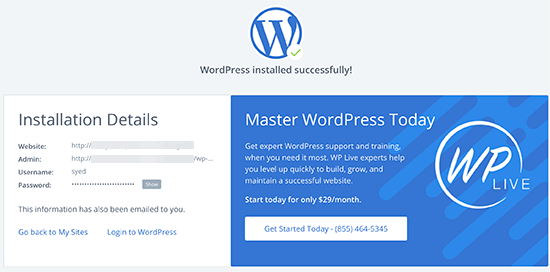
Sabrás que este paso ha funcionado cuando puedas iniciar sesión en tudominio.com/wp-admin y ver el panel de WordPress.
Paso 2: Haz un Inventario Completo de Tu Sitio Original
Antes de exportar o copiar nada, haz un inventario de lo que tienes en tu sitio:
- Número de páginas
- Número de entradas de blog
- Número de imágenes
- Formularios de contacto
- Recuento de productos
Saltarse este paso es la razón más común por la que el contenido desaparece durante una migración. Sin una lista de verificación, no notarás una página faltante hasta que un cliente te envíe un correo electrónico al respecto.
Paso 3: Exporta Tu Contenido Desde Tu Plataforma Actual
Si seguiste un enlace de la sección Encontrar tu ruta de migración de arriba, ya has completado este paso utilizando el método exacto para tu plataforma. Salta al Paso 4.
Si tu plataforma no estaba en esa lista, este es el orden en que debes intentar las cosas:
- Busca una herramienta de exportación nativa. La mayoría de las plataformas tienen algún tipo de opción de exportación o descarga oculta en la configuración de la cuenta o del sitio. Busca palabras como "Exportar", "Descargar" o "Datos".
- Busca un feed RSS. La mayoría de las plataformas de blogs publican uno automáticamente, generalmente en tudominio.com/feed o similar. No capturará todo, pero es una forma fiable de extraer el contenido de las entradas.
- Busca una herramienta de conversión de terceros. Existen muchas herramientas para convertir el formato de exportación de una plataforma en algo que WordPress pueda leer. Busca "conversor de [tu plataforma] a WordPress".
- Copia y pega manual, como último recurso. Para sitios pequeños o plataformas sin opción de exportación, copiar el contenido a mano en nuevas páginas de WordPress es lento pero fiable. Es tedioso, así que necesitarás reservar tiempo para ello.
Paso 4: Importa Tu Contenido a WordPress
Una vez que tengas un archivo de exportación, ve al panel de WordPress y dirígete a Herramientas, luego a Importar.
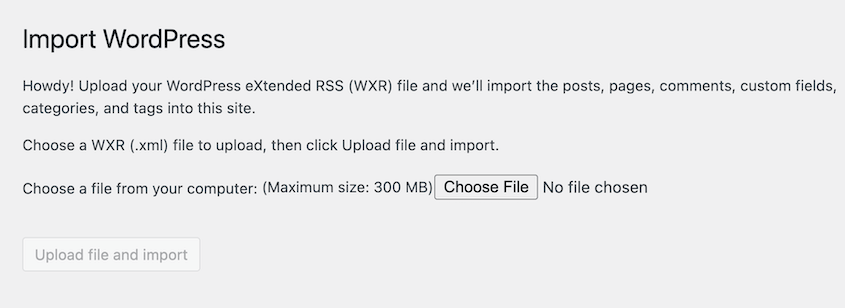
Si tu archivo está en formato XML o WXR, el importador nativo de WordPress lo maneja directamente. Elige WordPress de la lista de importadores, instala el plugin de importación si se te solicita, y luego sube tu archivo.
Para otros formatos, necesitarás un plugin dedicado que coincida con tu tipo de exportación.
Para el contenido que no se exportó correctamente, vuelves a la entrada manual: crear nuevas páginas y pegar el contenido directamente.
Los archivos de exportación grandes pueden detenerse o fallar aquí. Si tu importación se cuelga o genera un error, salta a la sección de solución de problemas a continuación antes de intentarlo de nuevo.
Sabrás que este paso funcionó cuando tus entradas y páginas aparezcan en Entradas y Páginas en el panel de WordPress, incluso si aún no se ven bien. El formato viene después.
Paso 5: Transfiere y Corrige Tus Imágenes
Las imágenes son donde la mayoría de las migraciones fallan. Incluso una importación XML limpia a menudo te deja con enlaces de imágenes rotos o archivos que faltan por completo.
Comprueba tus entradas y páginas importadas en busca de iconos de imágenes rotas o cuadros en blanco donde debería haber una foto.
Para las imágenes que no se transfirieron, descárgalas de tu sitio antiguo (o de tus archivos locales, si los tienes) y vuelve a subirlas a la Biblioteca de Medios de WordPress.
Mientras estás ahí, renombra los archivos de imagen a algo descriptivo antes de subirlos. "producto-chaqueta-azul.jpg" ayuda a tu SEO. "IMG_4821.jpg" no.
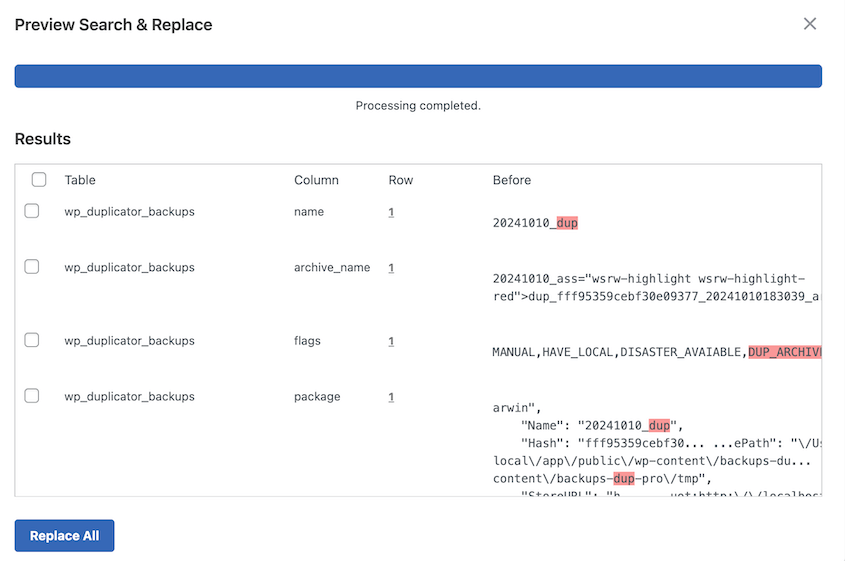
Si estás lidiando con docenas de enlaces de imágenes rotos dispersos por contenido antiguo, un plugin como Buscar y Reemplazar Todo puede arreglar los enlaces en bloque en lugar de uno por uno.
Paso 6: Reconstruye Tu Diseño
WordPress no recreará la apariencia de tu sitio antiguo. Esa importación trajo tu contenido, no tu diseño, colores o marca.
Elige un tema de WordPress cercano al estilo que deseas. Luego usa un constructor de páginas como SeedProd para reconstruir tu diseño: encabezados, pies de página, secciones de la página de inicio y cualquier página personalizada que fuera importante en tu sitio antiguo.
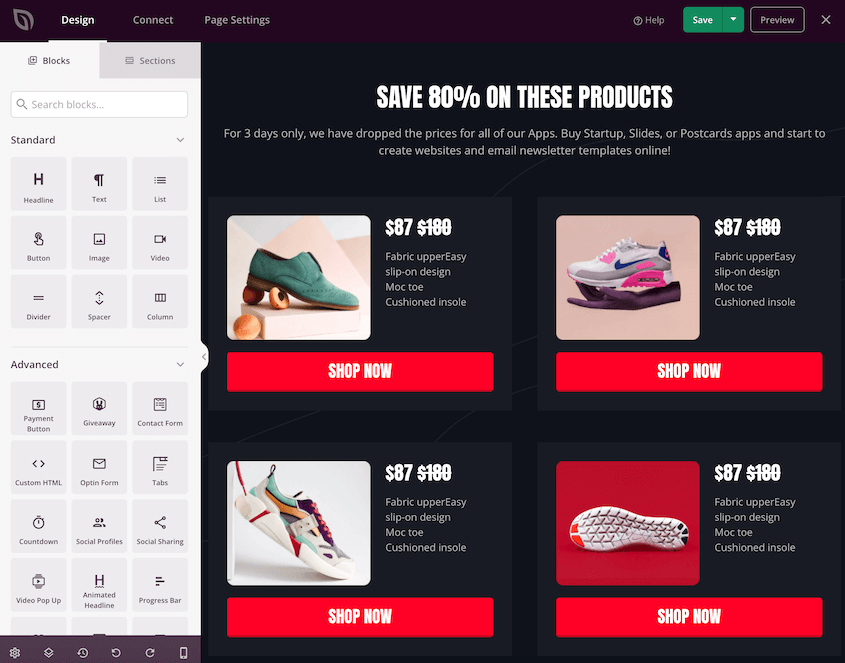
Este es el paso que más tiempo consume para sitios con mucho diseño. Si tu sitio antiguo tenía un diseño personalizado con mucho pulido visual, espera que esto lleve más tiempo que todos los demás pasos combinados. Eso es normal.
Paso 7: Adapta la Estructura de Tus Enlaces Permanentes
Tus URL importan más de lo que la mayoría de la gente espera al empezar esto. Cada enlace que apunta a tu sitio antiguo (desde el índice de Google hasta la barra de marcadores de alguien) apunta a una estructura de URL específica.
Ve a Ajustes » Enlaces permanentes en tu panel de WordPress. Elige una estructura que refleje las URL de tu plataforma antigua lo más fielmente posible.
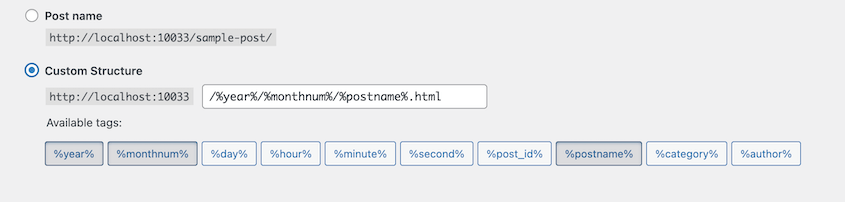
Si las entradas de tu blog antiguo estaban en tusitio.com/2024/03/titulo-entrada, elige la opción de enlace permanente que coincida con ese patrón en lugar del predeterminado de WordPress.
Es posible que no siempre consigas una coincidencia exacta, especialmente si te trasladas desde una plataforma con un patrón de URL muy diferente. Acércate lo más posible. Cuanto más te acerques, menos redirecciones necesitarás en el siguiente paso.
Paso 8: Configura Redirecciones Desde Tus URLs Antiguas
Las redirecciones 301 protegen tus rankings de búsqueda. Si omites este paso, cada página que Google haya indexado en tu antigua plataforma se convertirá en un enlace roto cuando elimines el sitio original.
Para cada URL de tu sitio antiguo que no coincida con su nuevo equivalente en WordPress, configura una redirección 301 que apunte la dirección antigua a la nueva.
Un plugin como AIOSEO se encarga de esto sin tocar directamente los archivos de configuración del servidor.
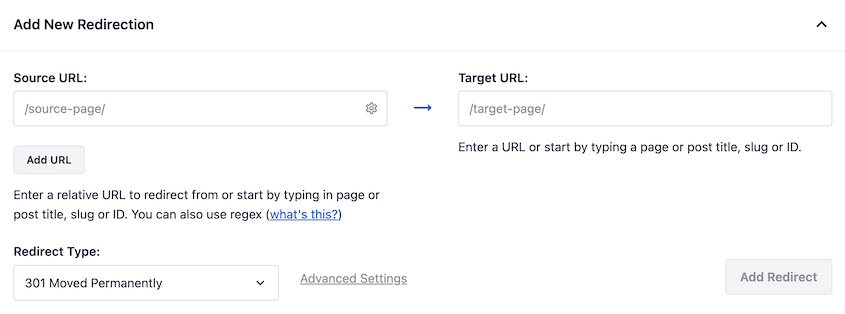
Trabaja a partir del inventario de contenido que creaste en el Paso 2. Revísalo URL por URL. Es tedioso, pero es la diferencia entre mantener tus rankings de búsqueda y empezar de cero.
Paso 9: Prueba Todo Primero en un Sitio de Staging
No apuntes tu dominio a este nuevo sitio todavía. Pruébalo primero en un lugar privado.
La función de staging con un clic de Duplicator convierte tu nueva instalación de WordPress en un sitio de staging privado y protegido con contraseña que puedes probar sin que sea visible públicamente. Los motores de búsqueda no pueden indexarlo y los visitantes casuales no pueden tropezar con él.
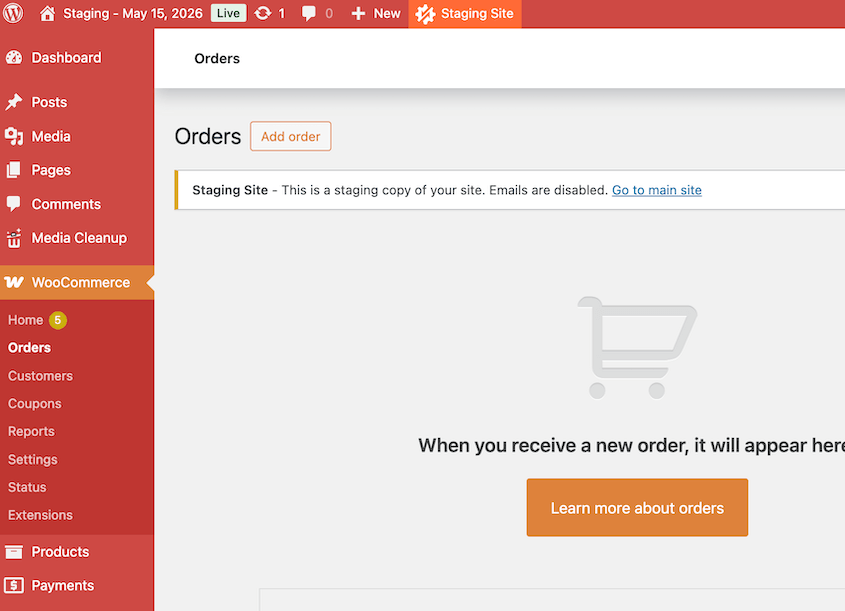
Haz clic en cada página. Envía tu formulario de contacto. Comprueba tu sitio en el móvil. Aquí es donde detectas el enlace roto o la imagen faltante que pasaste por alto antes, antes de que lo haga un visitante real.
Paso 10: Publica y Haz una Copia de Seguridad de Tu Nuevo Sitio Inmediatamente
Una vez que el staging esté listo, apunta tu dominio a tu nuevo host de WordPress. Esto generalmente implica actualizar los servidores de nombres de tu dominio o los registros DNS.
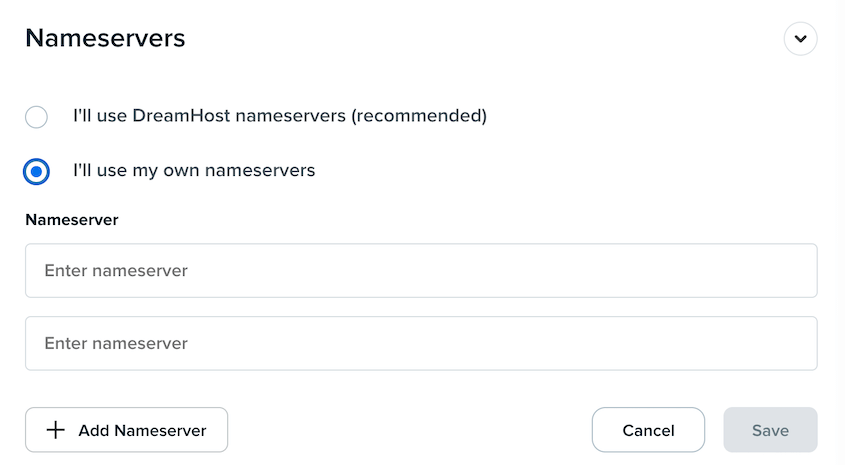
Puede tardar desde unos minutos hasta 48 horas en propagarse completamente, dependiendo de tu registrador.
En el momento en que tu sitio esté en línea, haz una copia de seguridad.
Esto te da una copia limpia y conocida de tu flamante sitio de WordPress antes de que cualquier otra cosa lo toque. Si algo se rompe la próxima semana, tendrás un punto al que podrás volver.
Abre Duplicator, ve a la pantalla de Copias de seguridad y crea tu primera copia de seguridad completa. Luego, configura copias de seguridad automáticas para tener protección continua.
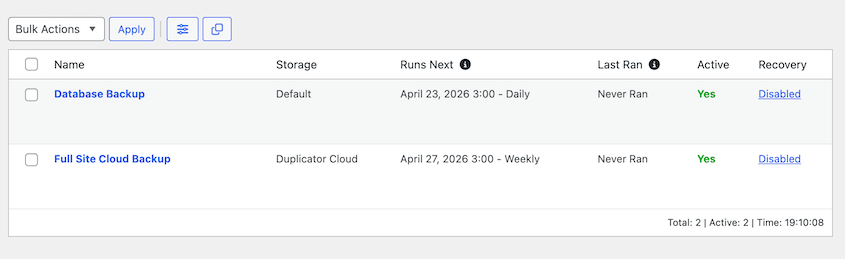
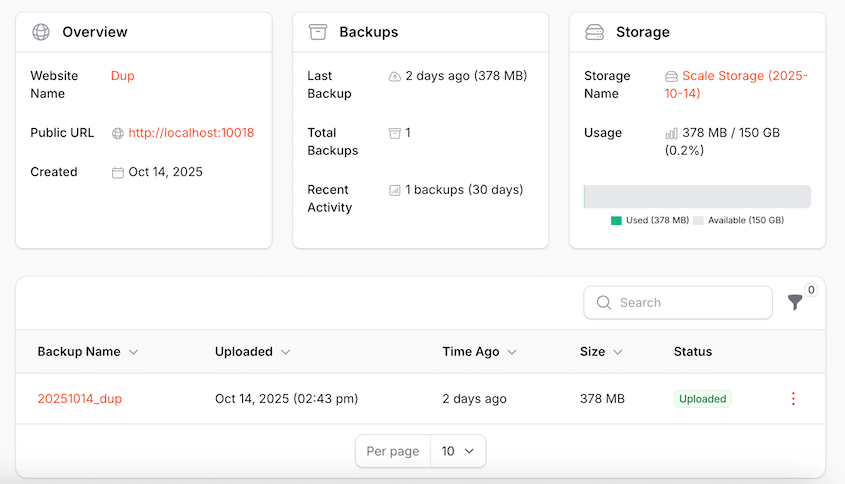
También recomiendo enviar tus copias de seguridad a una ubicación segura fuera del sitio, como Duplicator Cloud. En tu CMS anterior, no tenías control sobre tus datos. ¡Ahora puedes mantener los datos en almacenamiento seguro en la nube y nunca preocuparte por perderlos!
Solución de Errores Comunes en Migraciones de CMS a WordPress
Estos son los puntos de fallo que surgen con más frecuencia y cómo solucionar cada uno de ellos.
Mi plugin de migración no muestra el contenido de mi sitio antiguo
Instalaste Duplicator, Migrate Guru o un plugin similar esperando que listara tu contenido de Wix o Shopify, y está vacío o solo muestra tu instalación actual de WordPress.
Esto sucede porque los plugins de migración de WordPress mueven sitios de WordPress a sitios de WordPress. No pueden leer una plataforma que no sea WordPress en primer lugar.
Vuelve al Paso 3 y utiliza el método de exportación correcto para tu plataforma. Si tu plataforma tiene una guía dedicada enlazada arriba, ese es tu camino más rápido.
Las imágenes están rotas después de la importación
Estás viendo iconos de imágenes rotas o cajas grises vacías donde antes había fotos.
La mayoría de las exportaciones utilizan rutas de imagen relativas: enlaces escritos como si las imágenes todavía residieran en los servidores de su antigua plataforma. Una vez que esa plataforma desaparece, esas rutas no apuntan a ningún sitio.
Vuelva a cargar las imágenes que faltan a través de su Biblioteca de medios de WordPress, o utilice un plugin como Search & Replace Everything para corregir enlaces rotos en bloque si el problema está muy extendido.
Las URL antiguas devuelven 404 después de la puesta en marcha
Alguien hace clic en un enlace guardado o en un resultado de búsqueda de Google, y aterriza en la pantalla "Página no encontrada" de WordPress en lugar de en su contenido.
Esto casi siempre se reduce a una estructura de permalink que no coincide con sus URL antiguas o a una redirección que pretendía configurar en el Paso 8 pero se olvidó.
Vaya a Ajustes » Permalinks y haga clic en Guardar cambios sin modificar nada. Esto obliga a WordPress a regenerar sus reglas de permalink y corrige un número sorprendente de 404 por sí solo.
Si eso no lo resuelve, revise su inventario de contenido y busque redirecciones faltantes.
El tráfico de búsqueda disminuye después de la migración
Sus rankings estaban bien antes de la migración. Unas semanas después, el tráfico a las páginas que solían tener un buen ranking ha disminuido.
Las causas habituales son redirecciones faltantes, una etiqueta canónica que todavía apunta a su dominio antiguo o una configuración de noindex que quedó activada desde su entorno de staging y nunca se desactivó antes del lanzamiento.
Compruebe la página Ajustes » Lectura de su sitio en vivo para confirmar que Desanimar a los motores de búsqueda de indexar este sitio está desmarcada. Luego, revise esta lista de verificación de migración SEO para una auditoría completa.
El archivo de importación no se carga o se agota el tiempo de espera
Intenta cargar su archivo de exportación, y la importación se detiene, se agota el tiempo de espera o genera un error del servidor a mitad de camino.
Esto generalmente significa que su archivo de exportación es más grande que el límite de carga de PHP de su cuenta de hosting.
Pida a su proveedor de hosting que aumente los límites de tiempo de carga y ejecución o divida los archivos de exportación grandes en lotes más pequeños antes de importarlos uno por uno.
Preguntas Frecuentes (FAQs)
¿Necesito saber programar para migrar mi sitio a WordPress?
No. La mayor parte de este proceso consiste en exportar archivos, hacer clic en pantallas de importación y utilizar plugins diseñados para usuarios no técnicos. La reconstrucción del diseño con un constructor de páginas es de arrastrar y soltar.
¿Cuánto tiempo se tarda en migrar un sitio web a WordPress?
Depende del tamaño de su sitio y de la complejidad del diseño. Un blog pequeño con unas pocas publicaciones puede llevar una tarde. Un sitio con mucho contenido o una tienda de comercio electrónico con cientos de productos y un diseño personalizado puede llevar varios días, la mayor parte del tiempo dedicado a reconstruir el diseño y comprobar los enlaces.
¿Perderé mis rankings de Google al migrar?
No si maneja las redirecciones correctamente. Los rankings caen cuando las URL antiguas devuelven errores 404 en lugar de redirigir a sus nuevos equivalentes de WordPress. Revise su inventario de contenido completo y consulte nuestra lista de verificación de migración SEO antes de la puesta en marcha. Utilice AIOSEO para auditar su SEO después de la migración.
¿Qué pasa si mi plataforma actual no está en su lista de guías?
No estás atascado. El proceso universal de esta publicación cubre las tareas típicas de migración. Simplemente tendrás que manejar el paso de exportación manualmente. Busca una herramienta de exportación nativa, luego un feed RSS, luego una herramienta de conversión de terceros y, como último recurso, copia y pega manual.
¿Puede un plugin de migración de WordPress importar mi sitio de Wix o Squarespace?
No. Plugins como Duplicator, Migrate Guru y All-in-One WP Migration mueven un sitio de WordPress existente a un nuevo hosting. No pueden leer contenido de una plataforma que no sea ya WordPress. En su lugar, necesitarás el método de exportación específico de tu plataforma actual.
¿Necesito mantener mi sitio antiguo activo mientras migro?
Sí, lo recomiendo. Mantén tu sitio antiguo funcionando hasta que tu nuevo sitio de WordPress esté completamente probado, las redirecciones estén implementadas y hayas confirmado que todo funciona. Una vez que estés seguro, puedes dar de baja el sitio antiguo, aunque ponerlo en modo privado durante 30 días primero te da una red de seguridad si algo aparece como faltante.
¿Cuál es la diferencia entre mudarse a WordPress y mover un sitio de WordPress existente a un nuevo host?
Esta publicación cubre la migración desde una plataforma que no es de WordPress (como Wix o Shopify) a WordPress por primera vez. Si tu sitio ya está funcionando en WordPress y solo necesitas cambiar de proveedor de hosting, ese es un proceso más simple. Lee nuestra publicación sobre cómo mover un sitio web de WordPress a un nuevo host en su lugar.
Tu Plataforma Antigua Ya No Tiene Voz Ni Voto
Ahora, tu contenido vive en un hosting que controlas. Ninguna plataforma puede limitar tu tráfico, cambiar sus precios de la noche a la mañana o cerrar tu sitio por una política con la que nunca estuviste de acuerdo.
Vigila las cosas durante las próximas semanas. Los rankings pueden bajar ligeramente antes de que se estabilicen de nuevo a la normalidad a medida que Google reindexa tus nuevas URLs.
Busca enlaces rotos perdidos en publicaciones antiguas que no detectaste durante las pruebas, y comprueba que cada redirección siga funcionando correctamente unos días después del lanzamiento.
No canceles tu cuenta de la plataforma antigua el día que te pongas en marcha. Ponla en modo privado o de solo lectura y mantenla durante unos 30 días. Si descubres una página faltante, una imagen perdida o un envío de formulario que necesitabas, todavía tendrás la fuente de donde sacarlo.
Protege Tu Nuevo Sitio de WordPress Desde el Día Uno
Tu migración está hecha, pero aquí está la parte que la gente olvida: un sitio de WordPress nuevo sin historial de copias de seguridad es el más expuesto que jamás será. Una mala actualización de un plugin o un clic erróneo, y tendrás que reconstruir todo lo que acabas de terminar de mover.
Duplicator Pro es confiado por más de 1.5 millones de profesionales de WordPress precisamente por esta razón. Te proporciona copias de seguridad completas del sitio programadas, staging con un clic para probar cambios y una URL de recuperación ante desastres que puede restaurar tu sitio incluso si WordPress está completamente bloqueado.
Acabas de dedicar tiempo real a que este sitio funcione correctamente. Protégelo antes de que algo tenga la oportunidad de deshacer ese trabajo.
Si este tutorial te ha sido útil, estas guías también merecen ser marcadas:
- Lista de verificación de mantenimiento de WordPress: 20 tareas esenciales
- Cómo solucionar problemas de tu sitio de WordPress que no funciona después de una migración
- Cómo crear un sitio de WordPress desde cero
- Cómo optimizar tu base de datos de WordPress: Consigue un sitio rápido en 10 pasos
- ¿Cuántos plugins de WordPress son demasiados? (Guía definitiva)




