


Cómo migrar tu tienda de Shopify a WooCommerce
 Joella Dunn
Joella Dunn
Joella Dunn
 John Turner
John Turner
John Turner
¿Está cansado de las limitaciones y los altos costes de gestionar su tienda de comercio electrónico en Shopify?
Muchos propietarios de tiendas en línea están cambiando a WooCommerce, una potente y flexible plataforma de comercio electrónico construida sobre WordPress.
WooCommerce (o Woo) tiene amplias opciones de personalización, menores comisiones de transacción y una integración perfecta con el ecosistema de WordPress. Usando WooCommerce, usted tiene control total sobre el diseño, la funcionalidad y la experiencia de usuario de su tienda en línea.
En esta entrada de blog, le guiaremos a través del proceso de migración de su tienda Shopify a WooCommerce. Destacaremos los beneficios de usar WooCommerce y proporcionaremos una guía paso a paso para asegurar una transición fluida.
¡Empecemos!
¿Cuál es la diferencia entre Shopify y WooCommerce?
Shopify es una plataforma de comercio electrónico fácil de usar que facilita la configuración y gestión de una tienda en línea. Por otro lado, WooCommerce es un plugin de WordPress que transforma su sitio web de WordPress existente en una tienda en línea completamente funcional, ofreciendo mayor control y personalización.
Imagine Shopify como una solución todo en uno. Es fácil de usar, con funciones integradas como alojamiento web, software de carrito de compras y procesamiento de pagos.
Shopify es perfecto para principiantes que desean una configuración rápida y sencilla. No tendrá que preocuparse por tareas de mantenimiento como copias de seguridad o actualizaciones. Sin embargo, muchas funciones útiles son complementos con tarifas adicionales.
En comparación, WooCommerce añade funcionalidad de comercio electrónico gratuita a un sitio de WordPress. Ofrece más flexibilidad y personalización, pero requiere algunos conocimientos técnicos para la configuración y el mantenimiento.
¿Por qué WooCommerce es mejor que Shopify?
Cuando se trata de gestionar una tienda en línea, elegir la plataforma de comercio electrónico adecuada es crucial. Si bien Shopify es una opción popular, WooCommerce ofrece varias ventajas que la convierten en una mejor opción.
Está construido sobre WordPress, que es un software de código abierto. Tendrá acceso a miles de temas y plugins para personalizar cada aspecto de la apariencia y funcionalidad de su tienda.
Este nivel de control es esencial para crear una identidad de marca única y optimizar su tienda para las conversiones. Las funciones importantes no estarán detrás de un nivel de precios superior. ¡Puede crear y personalizar su tienda en línea de forma gratuita!
WooCommerce tiene menores comisiones y costes de transacción en comparación con Shopify. Con WooCommerce, solo necesita pagar el alojamiento y el dominio de su sitio de WordPress.
Shopify cobra una cuota de suscripción mensual y comisiones por transacción. Perderá el 2% de todas las transacciones en el plan de pago más bajo, sin mencionar las comisiones de tarjeta de crédito.
Recomendaríamos pasarse a WooCommerce como una opción económica. Estos ahorros pueden acumularse rápidamente, especialmente para tiendas con altos volúmenes de ventas.
Cómo migrar tu tienda de Shopify a WooCommerce
Si está listo para más personalización y menos comisiones, ¡es hora de pasarse a WooCommerce! Con la orientación y las herramientas adecuadas, será una transición fluida.
- Paso 1: Configura tu sitio web de WordPress
- Paso 2: Instalar WooCommerce
- Paso 3: Descargar los datos de su tienda Shopify
- Paso 4: Importar datos de Shopify a WooCommerce
- Paso 5: Personalizar su tienda WooCommerce
- Paso 6: Redirige tu antigua tienda a la nueva
- Otras formas de migrar una tienda Shopify a WooCommerce
- Preguntas frecuentes sobre la migración de Shopify a WooCommerce
Paso 1: Configura tu sitio web de WordPress
WooCommerce funciona con WordPress. Por lo tanto, para empezar, necesitarás configurar un nuevo sitio web de WordPress.
Un proveedor de hosting de WordPress te proporcionará el espacio en el servidor y los recursos que necesitas para tu sitio web. Hay muchas opciones disponibles, pero estas son nuestras principales recomendaciones:
En este tutorial, usaremos Bluehost. Sin embargo, los pasos serán similares si decides usar otro proveedor de hosting.
Primero, elige un plan de hosting. Luego, selecciona un nombre de dominio. Con WordPress, estas dos cosas son las únicas por las que tendrás que pagar.
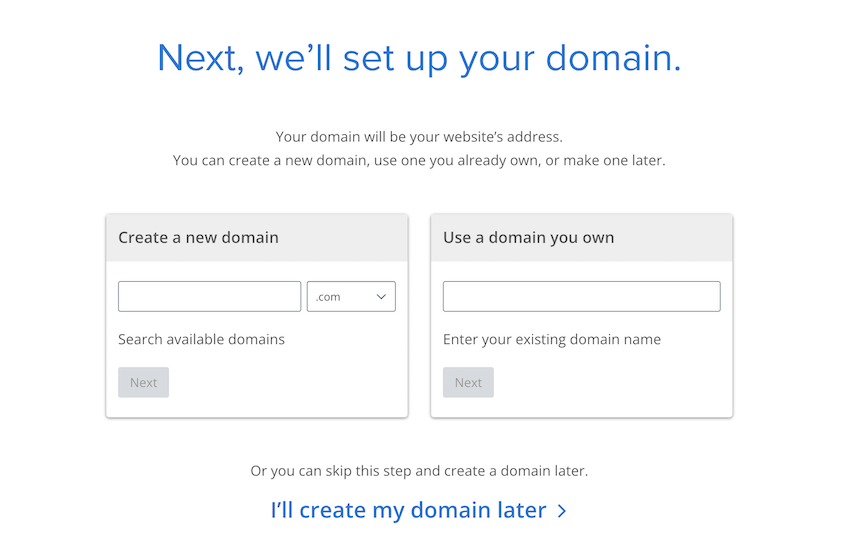
Considera usar el mismo dominio que tu tienda Shopify para mantener la coherencia de la marca y evitar confusiones para tus clientes. Si no puedes usar el mismo dominio, elige un dominio memorable y relevante que refleje tu marca.
Una vez que tengas un dominio, tu proveedor de hosting de WordPress generalmente te instalará WordPress. Si no es así, lee esta guía sobre la instalación de WordPress.
Paso 2: Instalar WooCommerce
Para el siguiente paso, necesitarás tu panel de control de WordPress. Este es el back-end de tu sitio web donde puedes personalizar tu tema, añadir nuevos plugins o editar la configuración.
Para abrir tu panel de control con Bluehost, ve a Mis Sitios » Gestionar Sitio » Iniciar sesión en WordPress.
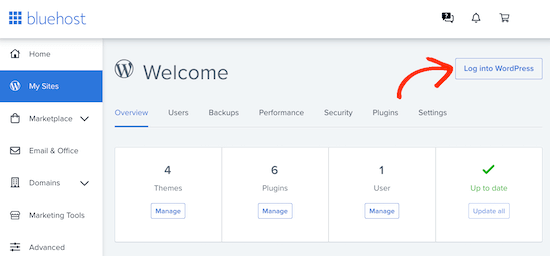
Otros proveedores de hosting de WordPress pueden tener un botón de Administrador de WordPress. Si no estás seguro de cómo abrir tu sitio, lee la documentación de tu proveedor o ponte en contacto con el soporte.
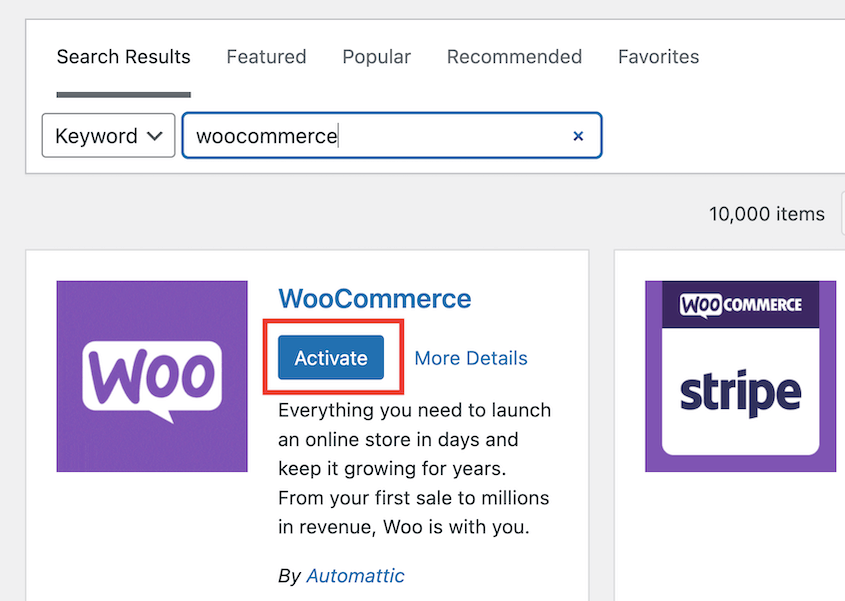
WooCommerce no se instalará automáticamente, pero puedes hacerlo tú mismo fácilmente. En tu panel de control, haz clic en la pestaña Plugins y pulsa Añadir Nuevo Plugin.
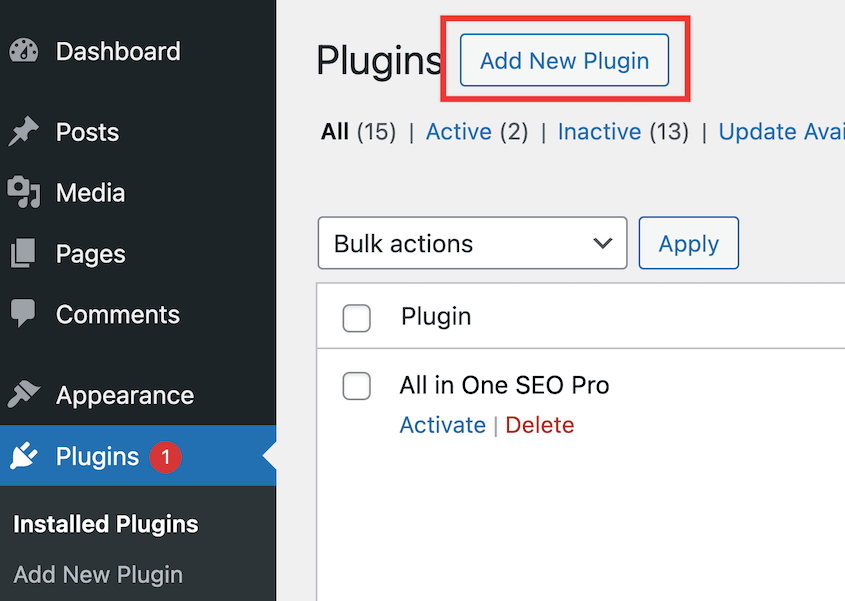
Usa la barra de búsqueda para encontrar WooCommerce. Luego, instálalo y actívalo.
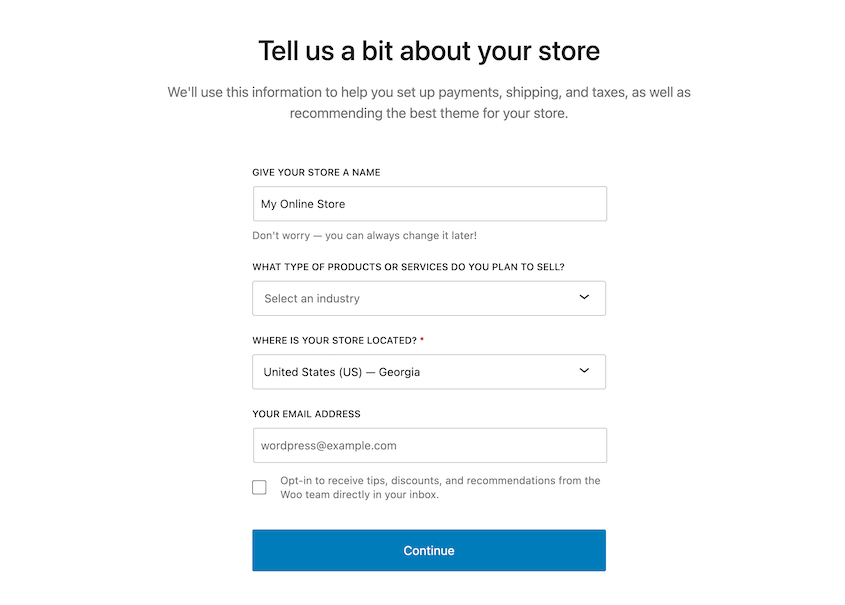
Se abrirá automáticamente un asistente de configuración, que puedes usar para empezar a configurar tu tienda online. Esta es una forma fácil de añadir información sobre tu sitio web.
¡En este punto, tienes una nueva tienda WooCommerce!
Paso 3: Descargar los datos de su tienda Shopify
Especialmente si tu tienda lleva tiempo funcionando, no querrás reconstruirla completamente desde cero. Necesitas una forma fácil de descargar tus datos y moverlos a WooCommerce.
En lugar de comprar un servicio caro o hacer una migración manual, considera usar Shopify to WP. Esta es una herramienta gratuita que se creó para migrar tiendas Shopify a WooCommerce.
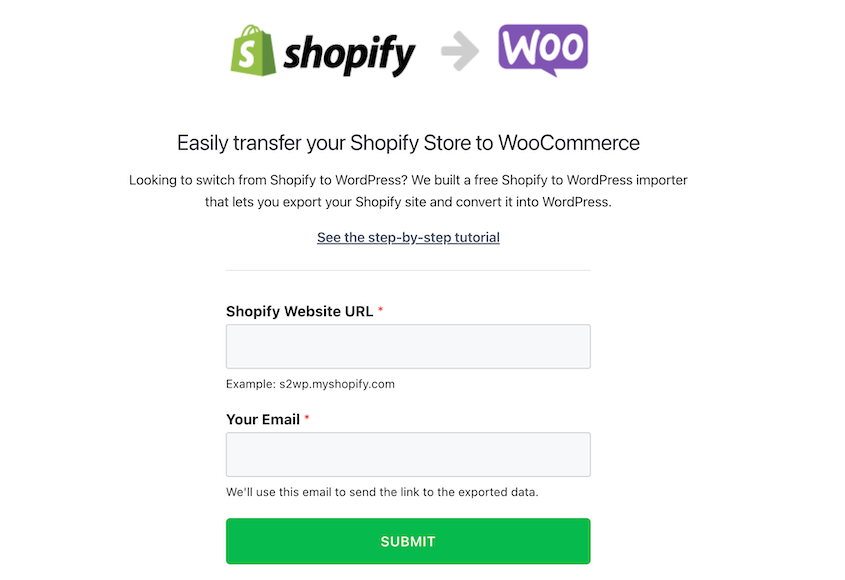
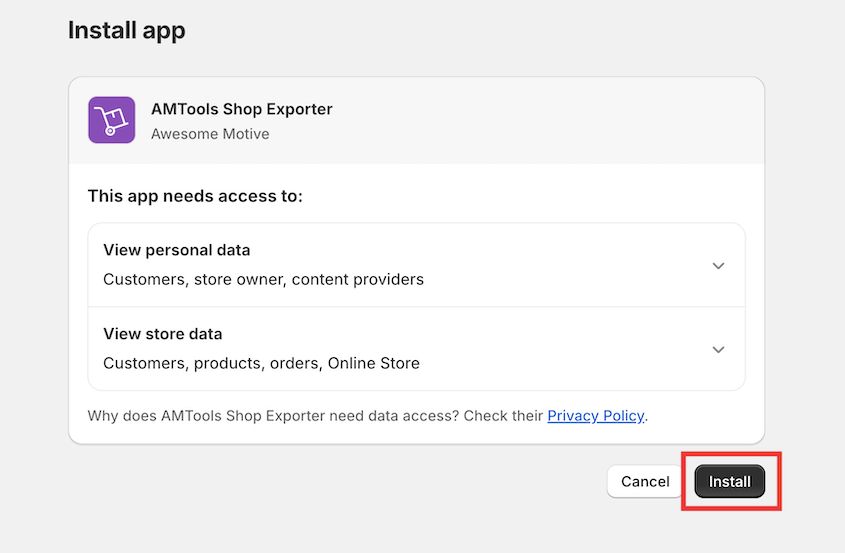
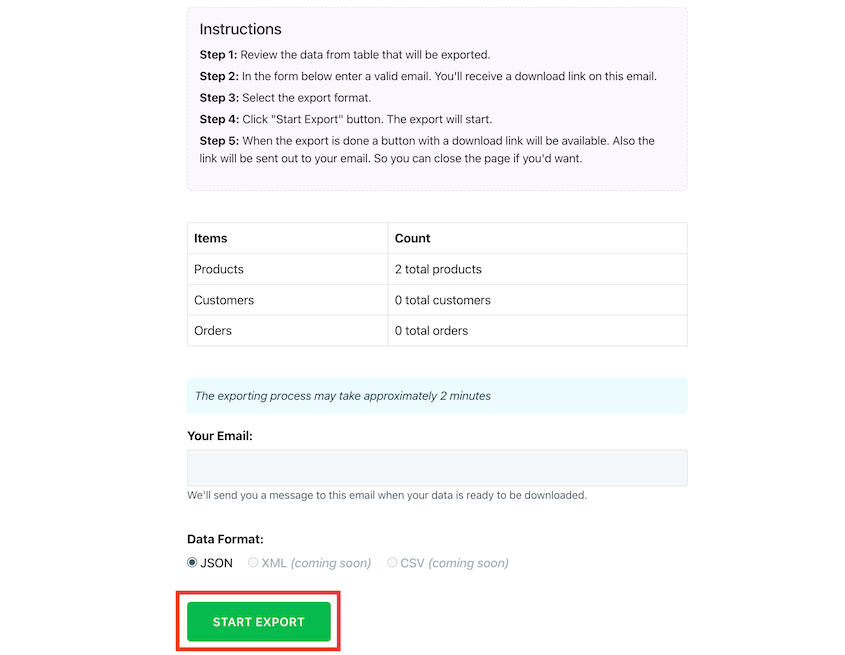
Todo lo que necesitas hacer es introducir tu dirección de correo electrónico y la URL de Shopify. Serás redirigido a tu panel de control de Shopify, donde podrás instalar la aplicación.
En la siguiente página, añade tu dirección de correo electrónico. Asegúrate de que todos los datos de tu tienda estén incluidos en la tabla. Pulsa Iniciar Exportación.
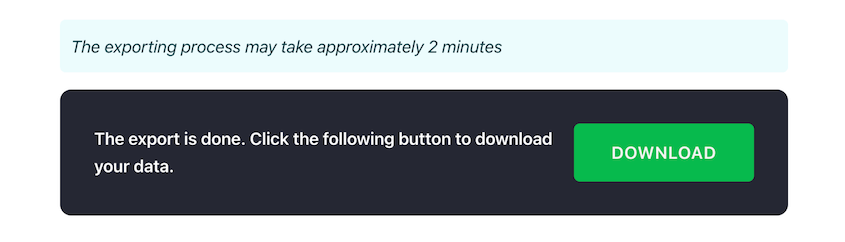
Cuando termine de exportar, haz clic en el botón Descargar. También puedes descargar este archivo desde tu correo electrónico.
Paso 4: Importar datos de Shopify a WooCommerce
A continuación, vuelve a tu panel de control de WordPress. Instala y activa el plugin Importador de Shopify a WP.
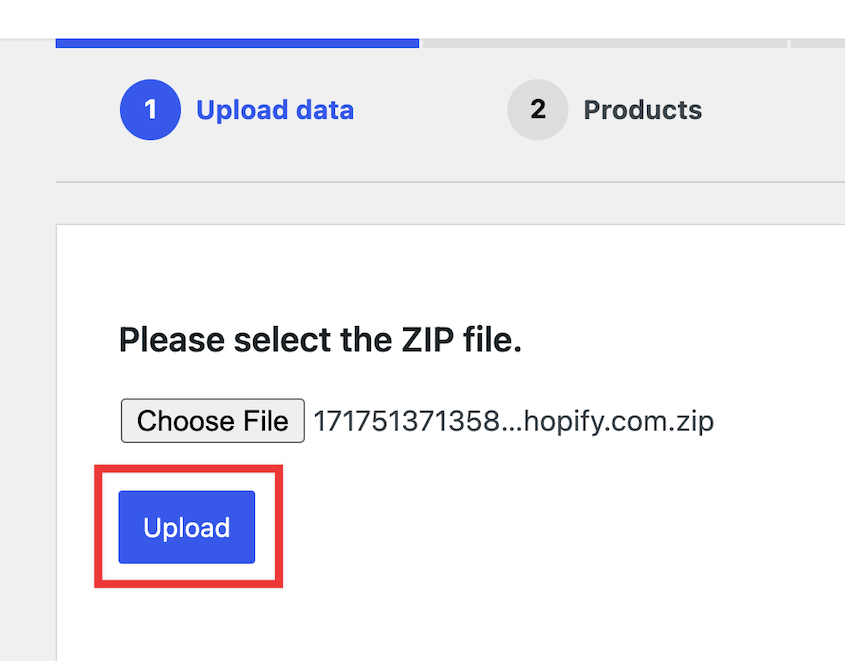
Busca Herramientas » Importador de Shopify. Sube el archivo zip que acabas de descargar.
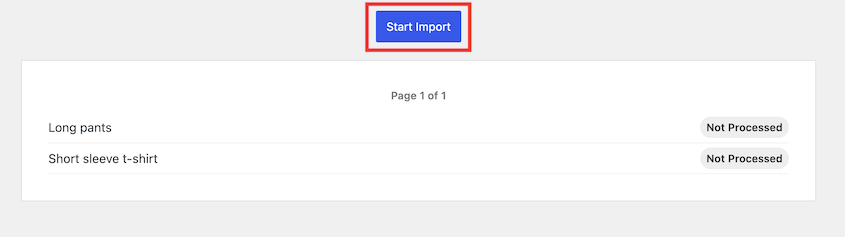
Verás una lista de productos de tu tienda Shopify, pero aún no se han procesado. Inicia la importación.
A continuación, podrás instalar algunos complementos recomendados de WooCommerce. Estos ayudan a optimizar tu tienda.
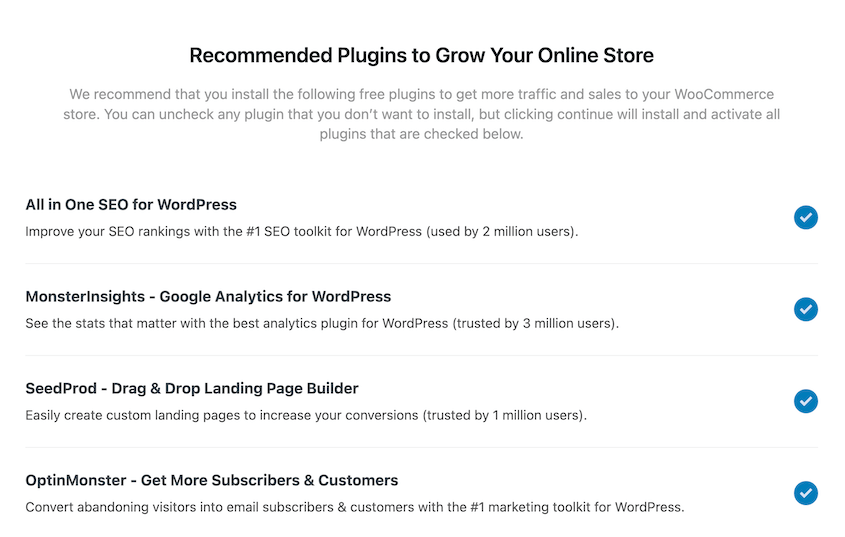
Continúa al siguiente paso. Después de importar tus productos, verás un mensaje de éxito.
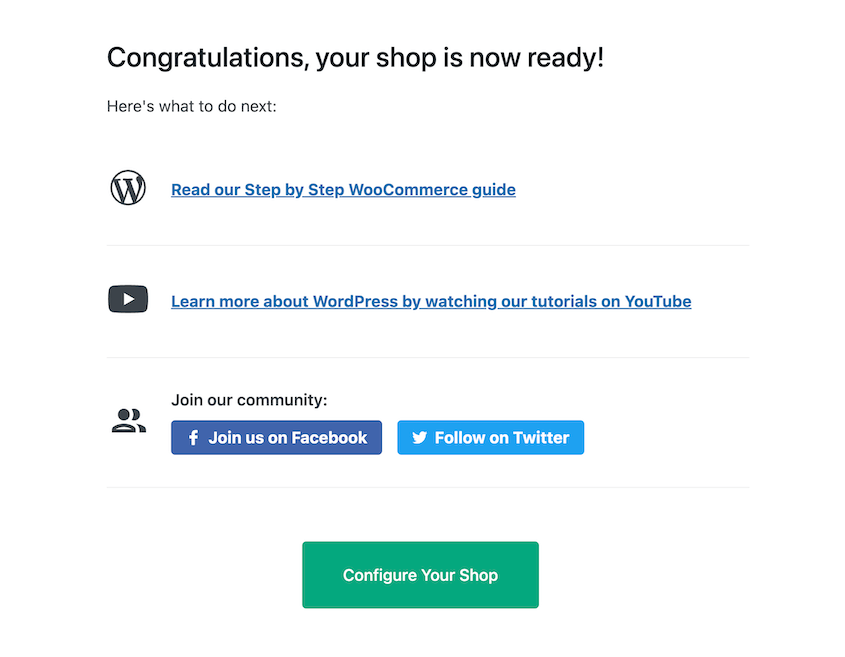
El botón Configurar tu tienda te llevará de vuelta a la pestaña WooCommerce. Asegúrate de revisar las variantes de tus productos, los estados de los pedidos y otros datos para verificar que se migraron correctamente.
Paso 5: Personalizar su tienda WooCommerce
Para entonces, tu sitio WooCommerce tendrá todos tus productos, pedidos y otros datos de Shopify. Con Shopify, esto es todo lo que tenías para experimentar. Al actualizar a WooCommerce, puedes personalizar completamente el diseño, la funcionalidad y las herramientas de tu tienda.
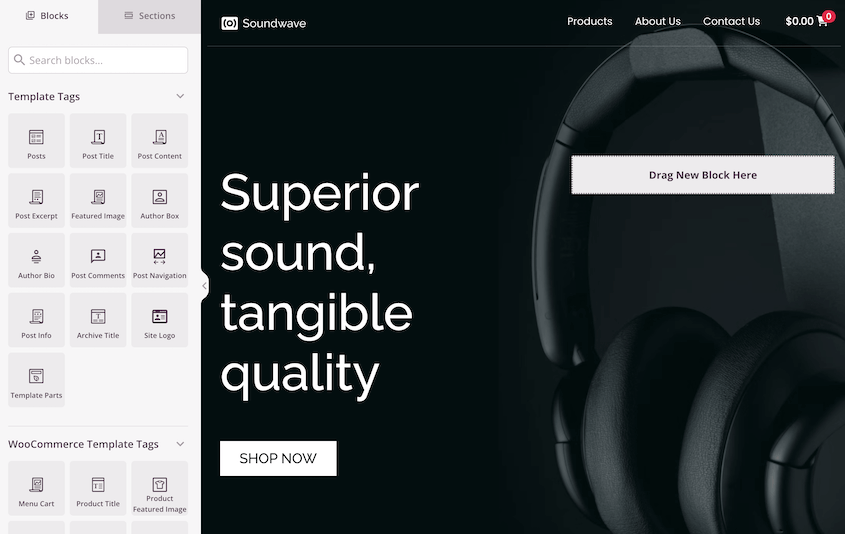
WordPress tiene miles de temas, incluidos los creados para WooCommerce. Mi favorito es SeedProd porque es tanto un creador de temas como un creador de páginas de destino. ¡2 por 1!

Puedes usar SeedProd para crear un tema completo desde cero. Y no te preocupes, no necesitas experiencia en codificación.
Simplemente elige un kit de tema prediseñado. ¡Hay muchísimas opciones para tiendas WooCommerce!

Luego, usa el constructor de arrastrar y soltar para rediseñar la plantilla según tus necesidades. Obtendrás páginas de pago y de tienda prediseñadas, pero puedes agregar funciones personalizadas en un abrir y cerrar de ojos.
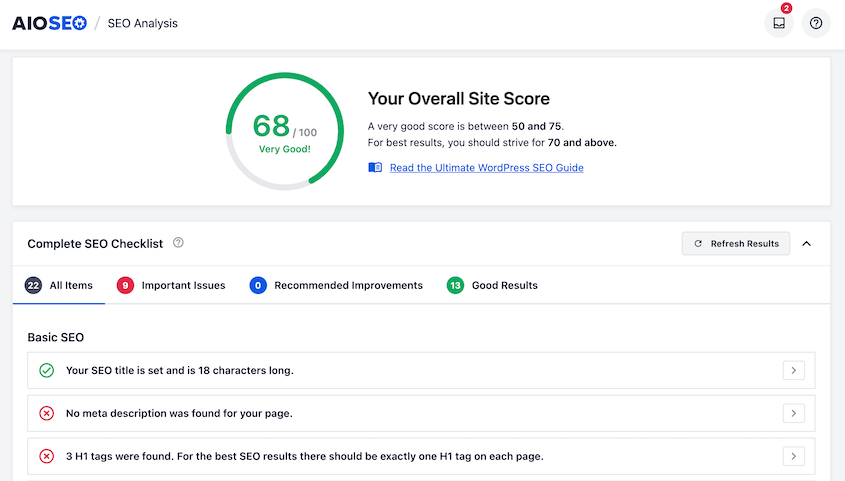
Ahora que tienes un tema, es hora de mejorar tu visibilidad. Recomendaría instalar All in One SEO para una lista de verificación completa de optimización de motores de búsqueda (SEO), sugerencias en la página, fragmentos enriquecidos y más. Es una gran herramienta para aparecer más alto en los rankings.
Solo puedes mejorar tu tienda si sabes cómo está funcionando actualmente. Para análisis en tiempo real, usa MonsterInsights. Te mostrará métricas como los productos más vendidos, los ingresos totales y las tasas de conversión.
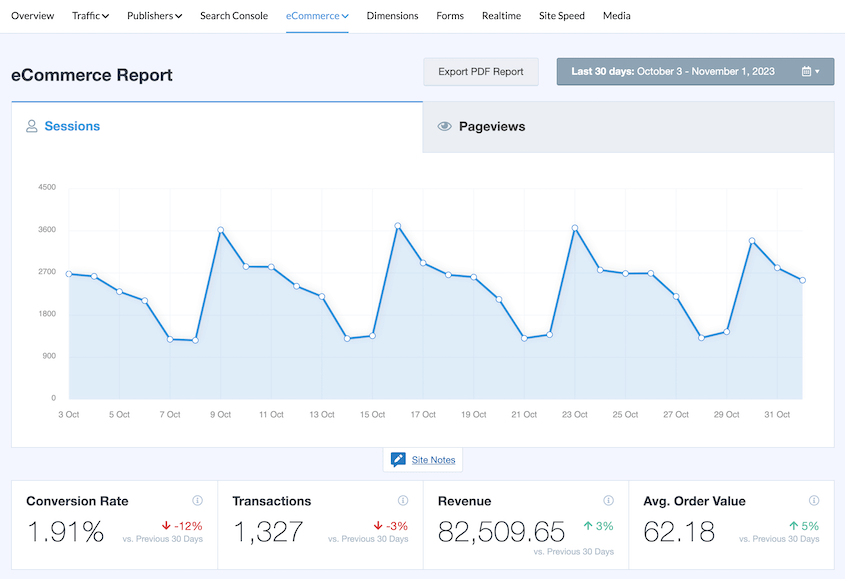
Si notas que tu tasa de conversión es baja, OptinMonster puede ayudar. Este es un complemento de generación de leads que utiliza ventanas emergentes para convertir visitantes en clientes.

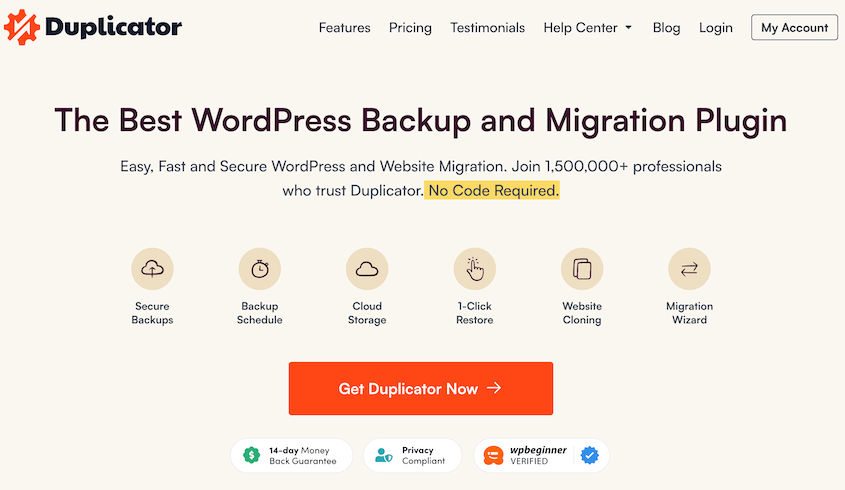
Shopify guardó automáticamente tus datos por ti. Con WordPress, necesitarás un plan de respaldo. Duplicator es un complemento fácil de usar para configurar copias de seguridad automáticas, almacenamiento en la nube y restauraciones con un solo clic. ¡Nunca te preocuparás por hackeos o errores!
Y eso es solo la punta del iceberg. Para obtener más herramientas útiles, consulta nuestros complementos de WooCommerce recomendados.
Paso 6: Redirige tu antigua tienda a la nueva
Todos tus clientes están acostumbrados a encontrar tu tienda en Shopify. Para evitar perder tráfico, necesitarás redirigir a estos clientes a tu nuevo sitio de WordPress.
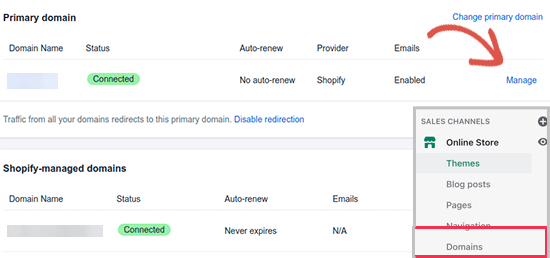
Si tenías un nombre de dominio con marca de Shopify, no podrás crear redirecciones individuales. En su lugar, puedes agregar un enlace a tu nuevo sitio en la antigua tienda de Shopify.
Si registraste un dominio personalizado a través de Shopify, puedes editar la configuración de tu DNS en Shopify. Ve a Tienda online » Dominios.
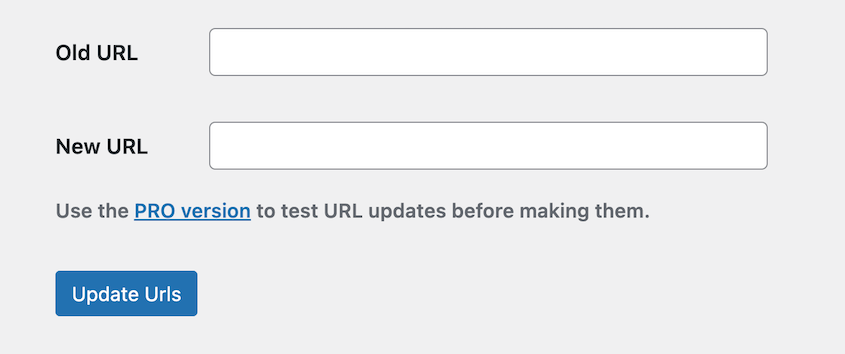
Aunque hayas migrado datos a WooCommerce, puede que haya URLs antiguas apuntando al dominio anterior. Para solucionarlo, instala un plugin como Go Live Update Urls.

Luego, busca Herramientas » Go Live. Añade tu URL de Shopify como URL antigua y la URL de WooCommerce como la nueva.
Es posible que tengas entradas de blog o páginas adicionales que necesiten ser redirigidas. Recomendamos usar el gestor de redirecciones de AIOSEO para configurar redirecciones 301.
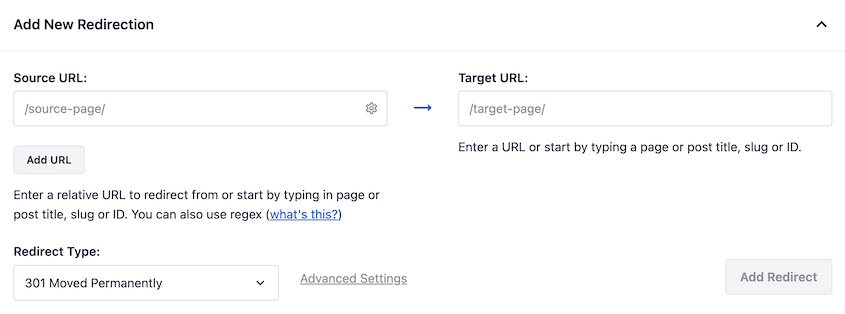
Simplemente introduce la URL original y la nueva antes de hacer clic en Añadir redirección.
Otras formas de migrar una tienda Shopify a WooCommerce
Decidí incluir solo un proceso de migración en este tutorial para que sea menos abrumador. Sin embargo, hay otros métodos que podrías probar.
Consume más tiempo, pero podrías exportar manualmente los datos de Shopify. Tus datos de productos se pueden exportar como un archivo CSV.
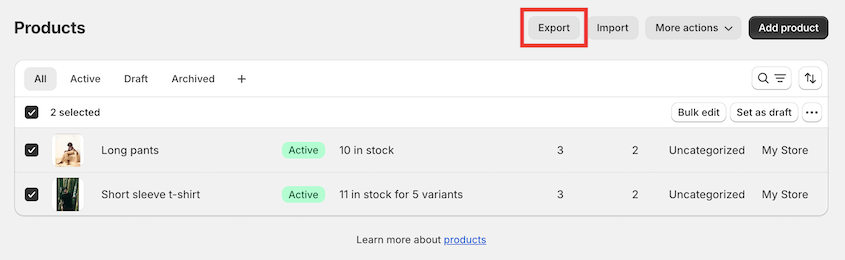
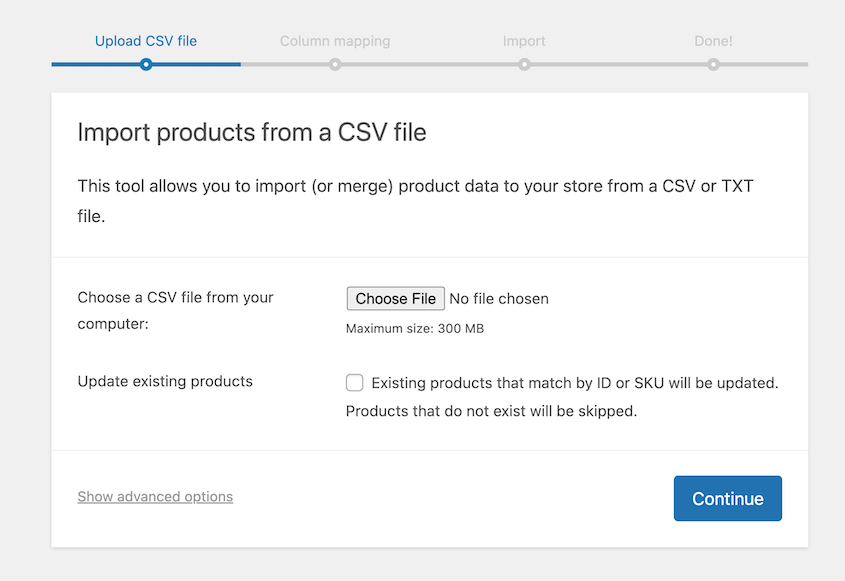
En WooCommerce, navega a Productos » Importar. Sube el archivo CSV de Shopify.
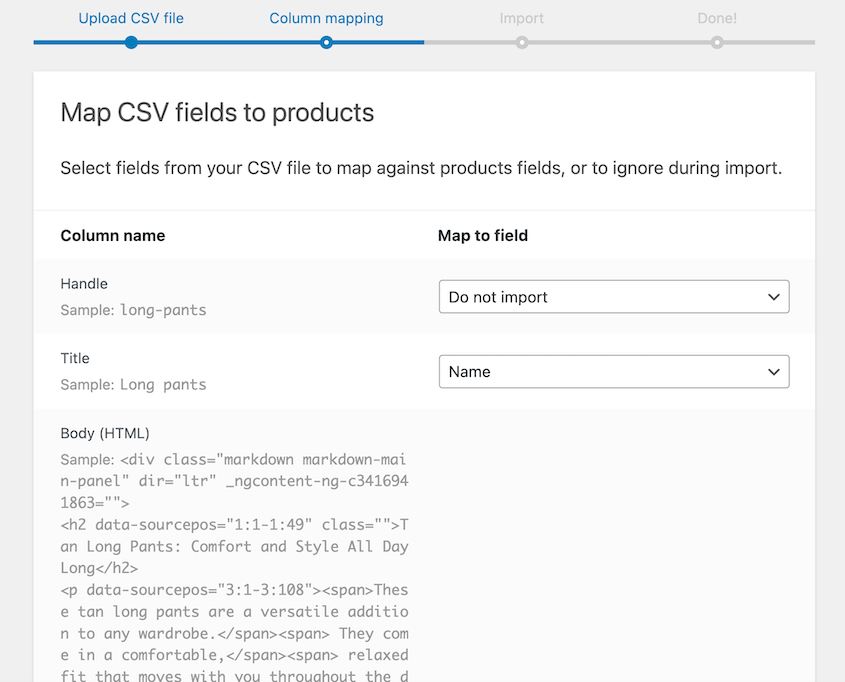
WooCommerce intentará hacer coincidir los campos del CSV con los productos de WooCommerce. Comprueba manualmente estos antes de importarlos.
Un método más fácil es contratar un servicio de migración como Cart2Cart. Después de elegir los datos que quieres migrar, Cart2Cart lo hará por ti. Importará productos, clientes, pedidos, cupones y entradas de blog a WooCommerce.
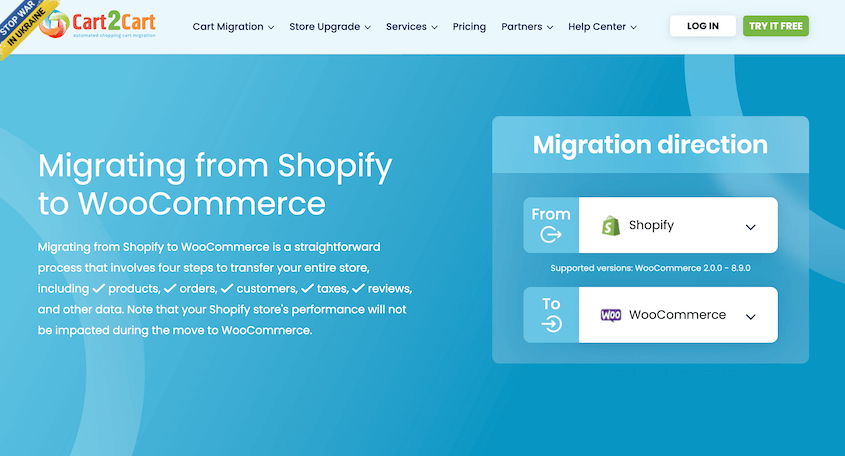
Con Cart2Cart, añadirás tu carrito de origen y la URL de tu tienda de origen. También necesitarás una clave API de Shopify. Después de proporcionar WooCommerce como carrito de destino y tu URL de administrador, Cart2Cart tendrá el permiso necesario para mover tus datos.
Sin embargo, Cart2Cart puede costar más de 100 $ por migración de datos. Si quieres ahorrar costes, te recomiendo usar Shopify to WP o migrar tus datos manualmente.
Preguntas frecuentes sobre la migración de Shopify a WooCommerce
¿Puedo migrar de Shopify a WooCommerce?
Sí, puedes migrar tu tienda online de Shopify a WooCommerce. Puedes usar Shopify to WP, una herramienta de migración de WooCommerce hecha para sitios de Shopify. Exportará datos de clientes, datos de pedidos, productos, categorías de productos, imágenes de productos y otra información útil. Después de instalar Shopify to WP en tu sitio de WooCommerce, importarás tus datos antiguos.
¿Pueden Shopify y WooCommerce trabajar juntos?
Shopify y WooCommerce son plataformas de comercio electrónico separadas y no pueden trabajar juntas directamente. Sin embargo, es posible migrar de una plataforma a otra. Es bastante fácil importar datos de Shopify a una tienda WooCommerce.
¿Cuáles son las desventajas de WooCommerce?
Al principio, WooCommerce puede parecer desafiante para los principiantes porque requiere un sitio de WordPress y cierta configuración técnica. Además, WooCommerce puede requerir extensiones para funciones avanzadas, lo que puede añadir costes y posibles problemas de compatibilidad si no se mantienen bien.
¿Cómo transfiero mi dominio de Shopify a otra tienda?
Para transferir tu dominio de Shopify a otra tienda de Shopify, necesitarás enviar un enlace de transferencia al segundo sitio. Si estás migrando a WooCommerce, edita la configuración de tu DNS para que apunte a tu proveedor de alojamiento de WordPress.
Conclusión
¡Ahora tienes una tienda WooCommerce lista para crecer con tu negocio!
Mientras estás aquí, creo que te gustarán estas guías de WordPress:
- Cómo migrar un sitio de WooCommerce
- La guía definitiva de copias de seguridad de WooCommerce en 2024
- 31 mejores plugins de WooCommerce para mejorar tu tienda en línea
- Cómo hacer una copia de seguridad de una base de datos de WooCommerce
- Los 6 mejores plugins de copia de seguridad de WooCommerce
Shopify se encargaba de las copias de seguridad por ti, pero ahora tienes que proteger tus propios datos. ¡Configura copias de seguridad automáticas con Duplicator Pro hoy mismo!




