


Cómo deshabilitar las actualizaciones automáticas de WordPress
 Joella Dunn
Joella Dunn
Joella Dunn
 John Turner
John Turner
John Turner
Si bien las actualizaciones automáticas ayudan a mantener tu sitio de WordPress seguro y funcionando sin problemas, puede haber ocasiones en las que desees deshabilitar esta función.
Las actualizaciones automáticas a veces pueden causar problemas de compatibilidad con complementos, temas o código personalizado en tu sitio. Si una actualización interrumpe la funcionalidad o causa errores, puede ser difícil de solucionar.
¡En este tutorial, te mostraré diferentes métodos para deshabilitar las actualizaciones automáticas en WordPress!
Aquí están los puntos clave:
- WordPress instala automáticamente actualizaciones menores de seguridad y corrección de errores, pero las versiones principales requieren instalación manual.
- Deshabilitar las actualizaciones automáticas te da más control, pero requiere que mantengas manualmente la seguridad de tu sitio.
- Puedes deshabilitar las actualizaciones automáticas editando los archivos wp-config.php y functions.php con fragmentos de código.
- Los complementos como WPCode ofrecen una forma sencilla para principiantes de deshabilitar las actualizaciones automáticas sin tocar los archivos de código.
- Puedes deshabilitar selectivamente las actualizaciones automáticas para complementos y temas individuales a través del panel de WordPress.
Tabla de Contenidos
- ¿WordPress se actualiza automáticamente?
- ¿Por qué deshabilitar las actualizaciones automáticas de WordPress?
- Pros y contras de deshabilitar las actualizaciones automáticas
- Cómo deshabilitar las actualizaciones automáticas de WordPress
- Preguntas frecuentes sobre cómo desactivar las actualizaciones automáticas de WordPress
¿WordPress se actualiza automáticamente?
Por defecto, WordPress instala automáticamente actualizaciones menores en segundo plano. Las versiones menores suelen contener parches de seguridad y correcciones de errores. Estas actualizaciones pequeñas pero importantes ayudan a mantener tu sitio seguro y funcionando sin problemas.
Sin embargo, las nuevas versiones principales de WordPress no se instalan automáticamente.
Tienes que iniciar manualmente las actualizaciones importantes a través de tu panel de WordPress o mediante FTP/SFTP. Esto te permite revisar los detalles de la actualización, hacer los preparativos necesarios y elegir cuándo aplicar la actualización a tu sitio en producción.
Por lo tanto, WordPress maneja las actualizaciones críticas de seguridad y mantenimiento automáticamente. Sin embargo, deja las actualizaciones más sustanciales bajo tu control.
¿Por qué deshabilitar las actualizaciones automáticas de WordPress?
La función de actualización automática es generalmente segura y conveniente para sitios básicos de WordPress. Sin embargo, hay varias razones por las que podrías querer deshabilitarla. ¡Hablemos de algunas!
Pruebas de compatibilidad
Incluso las actualizaciones menores a veces pueden romper la funcionalidad de los complementos, temas o código personalizado de WordPress en tu sitio. Si dependes en gran medida de complementos de terceros o tienes una instalación de WordPress muy personalizada, querrás probar las actualizaciones en un sitio de staging antes de publicarlas.
Sitios con mucho tráfico
Para sitios web con mucho tráfico que no pueden permitirse ningún tiempo de inactividad, las actualizaciones automáticas pueden ser arriesgadas. Una actualización que cause incluso un pequeño contratiempo podría significar pérdida de ventas o visitantes. Muchos sitios como las tiendas WooCommerce prefieren controlar manualmente el proceso de actualización.
Sitios de desarrollo
Al desarrollar temas, complementos u otro código, deseas un área de pruebas estandarizada que no cambie inesperadamente debido a las actualizaciones automáticas. Muchos desarrolladores desactivan las actualizaciones automáticas en sus entornos de desarrollo local.
Instalaciones múltiples
Es posible que administres varias instalaciones de WordPress para sitios de clientes o una red multisitio de WordPress. En este caso, es tedioso hacer un seguimiento de si cada actualización automática se realizó correctamente o no. Desactivar las actualizaciones automáticas te da control centralizado.
Pros y contras de deshabilitar las actualizaciones automáticas
| Ventajas | Desventajas |
| Mayor control sobre cuándo y cómo se actualiza tu sitio web. | El software desactualizado tiene más vulnerabilidades de seguridad. |
| Menos tiempo de inactividad y errores, ya que puedes probar la actualización primero. | Necesitarás realizar actualizaciones manuales, lo que puede ralentizar tu flujo de trabajo. |
| Evita actualizaciones inesperadas en entornos de desarrollo o staging. | El software desactualizado puede causar problemas de rendimiento o carecer de funciones importantes. |
| Te permite hacer un seguimiento de las actualizaciones menores en tu sitio. | Mantiene tu sitio web actualizado. |
Cómo deshabilitar las actualizaciones automáticas de WordPress
Si decides deshabilitar las actualizaciones automáticas de WordPress, ¡estás en el lugar correcto! Te mostraré tres métodos diferentes que podrías usar.
- Método 1: Deshabilitar las actualizaciones automáticas de WordPress manualmente: Agrega fragmentos de código a tus archivos wp-config.php y functions.php para desactivar todas las actualizaciones automáticas del núcleo, plugins y temas de WordPress.
- Método 2: Deshabilitar las actualizaciones automáticas de WordPress con un plugin: Usa WPCode para agregar fragmentos de código de forma segura sin arriesgarte a romper tu sitio.
- Método 3: Deshabilitar las actualizaciones automáticas de plugins o temas: Deshabilita selectivamente las actualizaciones automáticas para plugins y temas específicos directamente desde tu panel de WordPress.
Método 1. Deshabilitar las actualizaciones automáticas de WordPress manualmente
Una forma de deshabilitar las actualizaciones automáticas en segundo plano en WordPress es agregando unas pocas líneas de código al archivo de configuración de tu sitio.
Primero, conecta tu sitio a un cliente FTP usando las credenciales de tu proveedor de hosting de WordPress. Alternativamente, abre el administrador de archivos especificado por tu proveedor de hosting (generalmente cPanel).
Ve al directorio raíz de tu instalación de WordPress.
Usa un editor de texto para abrir el archivo wp-config.php. Este archivo contiene la configuración principal de tu sitio WordPress.
Agrega el siguiente código al final del archivo wp-config.php:
define('WP_AUTO_UPDATE_CORE', false);Esto deshabilita todas las actualizaciones automáticas del núcleo de WordPress, incluyendo lanzamientos de versiones menores y mayores.
Algunos de tus temas y plugins podrían actualizarse automáticamente. Para deshabilitar esta función, agrega estos filtros de API al archivo functions.php de tu tema:
add_filter( 'auto_update_plugin', '__return_false' );

add_filter( 'auto_update_theme', '__return_false' );
Guarda estas nuevas líneas de código y sube los archivos de vuelta a tu servidor.
Método 2. Deshabilitar las actualizaciones automáticas de WordPress con un complemento
Como principiante, es posible que no quieras deshabilitar las actualizaciones automáticas de WordPress con código. Afortunadamente, hay plugins que pueden ayudarte con este proceso.
Si quieres una forma más fácil de deshabilitar manualmente las actualizaciones automáticas, considera usar WPCode. Este plugin te permite agregar fragmentos de código a tu sitio sin romper nada.

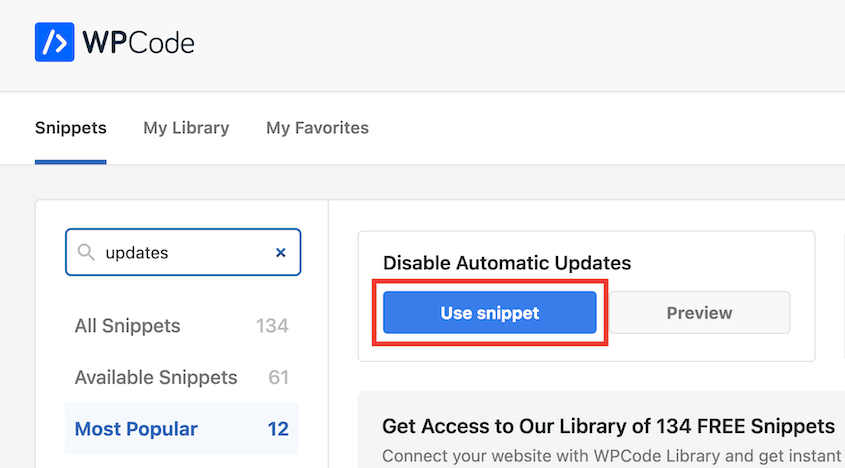
Para deshabilitar las actualizaciones automáticas, todo lo que necesitarás es la versión gratuita de WPCode. Ve a Snippets » Library y usa el snippet Disable Automatic Updates.
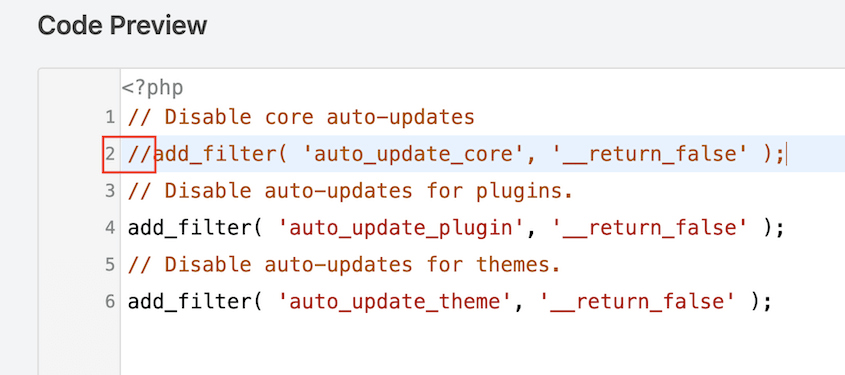
WPCode te dará automáticamente una vista previa del código. Verás filtros que deshabilitan las actualizaciones automáticas para el núcleo de WordPress, plugins y temas. Si no quieres uno de estos filtros, añade // justo antes.
Cuando hayas terminado, activa el snippet y pulsa en Actualizar.
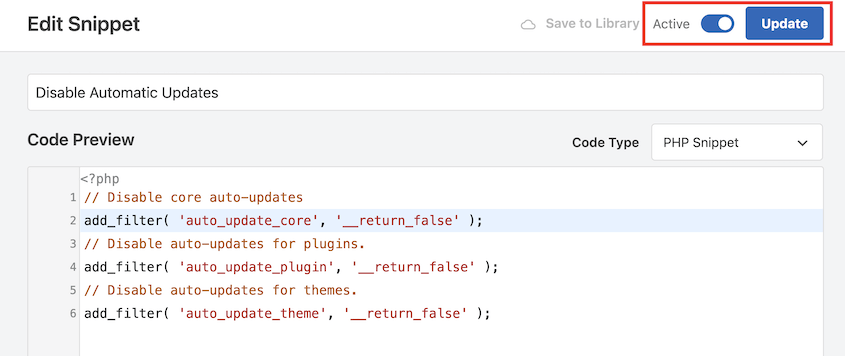
El plugin ahora bloqueará el proceso de actualización automática.
Método 3. Deshabilitar las actualizaciones automáticas para complementos o temas
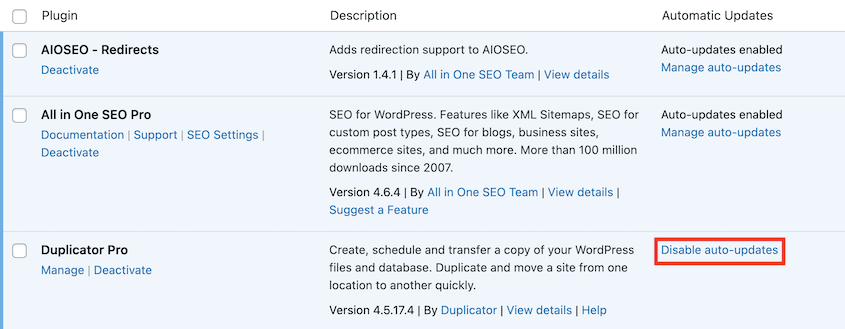
Cuando configuraste tu sitio de WordPress por primera vez, es posible que activaras las actualizaciones automáticas para plugins específicos. Para desactivarlas, ve a la página de Plugins.
Asegúrate de que cada plugin tenga un botón de Activar actualizaciones automáticas. Desactiva cualquier actualización automática que veas.
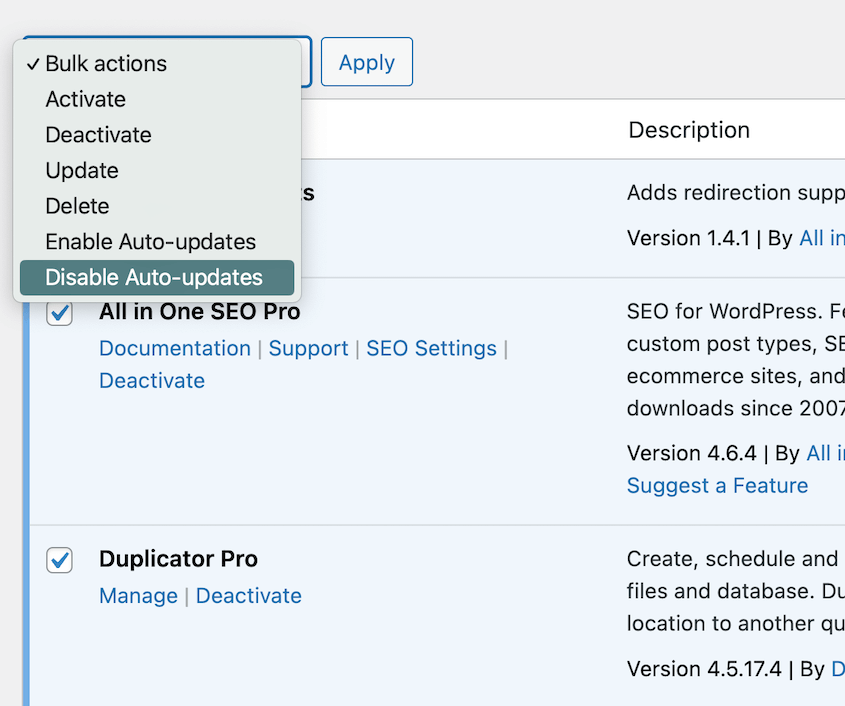
También puedes seleccionar todos tus plugins. En el menú Acciones en bloque, elige Desactivar actualizaciones automáticas.
También podrías necesitar desactivar las actualizaciones automáticas para tus temas de WordPress. Busca en Apariencia » Temas. Haz clic en un tema para ver sus detalles. Si has activado las actualizaciones automáticas, desactívala.
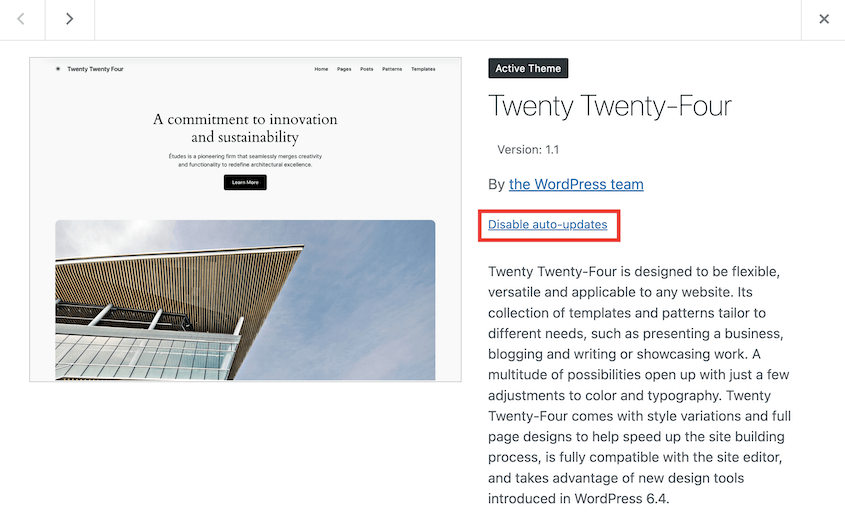
Repite este proceso para cada uno de tus temas.
¡Ahora ninguno de tus plugins o temas se actualizará automáticamente! Siempre que haya una actualización disponible, podrás instalarla manualmente.
Preguntas frecuentes sobre cómo desactivar las actualizaciones automáticas de WordPress
¿Cómo desactivo las actualizaciones automáticas en WordPress?
Para desactivar las actualizaciones automáticas de WordPress, puedes usar un plugin de snippets de código como WPCode para añadir automáticamente el código correcto por ti. De lo contrario, inserta código en tu archivo wp-config.php y filtros de API en tu archivo functions.php.
¿Cómo gestiono las actualizaciones de WordPress?
Si desactivas las actualizaciones automáticas, necesitarás comprobar regularmente si hay nuevas versiones con actualizaciones de seguridad y nuevas funciones. Puedes encontrar las últimas versiones en la página de Actualizaciones. Aquí, puedes realizar actualizaciones de plugins, temas y del núcleo.
También es aconsejable crear un entorno de staging para probar las actualizaciones antes de aplicarlas a tu sitio de producción en vivo. Esto te permite detectar cualquier posible conflicto de forma segura.
¿Qué pasa si no actualizas WordPress?
No actualizar WordPress puede dejar tu sitio vulnerable a hackers u otros riesgos de seguridad. Las instalaciones de WordPress desactualizadas eventualmente dejan de tener soporte. Los sitios desactualizados también pueden experimentar problemas de funcionalidad o problemas de compatibilidad con temas, plugins o el propio WordPress.
¿Cómo desinstalo una actualización de WordPress?
Si tienes problemas después de instalar una actualización del núcleo de WordPress, la mejor manera de devolver tu sitio a la normalidad es restaurar una copia de seguridad. Con un plugin como Duplicator, busca una copia de seguridad reciente y pulsa en Restaurar.

Tu nueva versión de WordPress y las actualizaciones de plugins/temas se revertirán a cómo estaban antes de la actualización. ¡Crisis evitada!
Conclusión
Desactivar las actualizaciones automáticas en WordPress te permite tomar el control total del proceso de actualización de tu sitio. Aunque son convenientes, las actualizaciones automáticas pueden causar problemas de compatibilidad o tiempo de inactividad que quizás quieras evitar.
Ya que estás aquí, creo que te gustarán estos tutoriales de WordPress:
- Cómo actualizar WordPress
- 11 tareas de mantenimiento de WordPress que no querrá olvidar
- Cómo hacer una copia de seguridad de un sitio de WordPress
- Los 9 mejores plugins de staging para WordPress
- Cómo optimizar tu base de datos de WordPress
Las nuevas actualizaciones podrían cambiar tu sitio de WordPress de forma inesperada. Para que tu sitio vuelva a la normalidad al instante, ¡restaura una copia de seguridad con un solo clic con Duplicator Pro!




