La IA rompió mi sitio de WordPress: cómo recuperarlo
 Joella Dunn
 John Turner
Le pediste a un asistente de IA que ordenara tus plugins o arreglara un diseño. Ahora una página está en blanco, falta un menú o wp-admin no carga.
Si tienes una copia de seguridad de antes de la sesión, esto es un trabajo corto. Una restauración completa del sitio a través del enlace de recuperación de Duplicator solo toma aproximadamente un minuto.
En esta publicación, te mostraré cómo detener la sesión, averiguar qué cambió y revertir la cantidad correcta.
Puntos clave rápidos:
- Detén al asistente de IA antes de que intente arreglar su propio error.
- Pregunta primero
¿Está mi sitio protegido ahora mismo?para ver tu última copia de seguridad externa y si hay un punto de recuperación configurado. - Una restauración completa también revierte nuevos pedidos y entradas de formularios, así que deshaz un solo cambio cuando sepas qué se rompió.
- Si wp-admin no carga, el enlace de recuperación (Duplicator Pro) todavía funciona, siempre que hayas configurado un punto de recuperación de antemano.
- Un asistente de IA puede encontrar tus copias de seguridad y darte el enlace de recuperación, pero no puede ejecutar la restauración.
Tabla de Contenidos
- Lo que necesitas antes de empezar
- Cómo recuperar tu sitio de WordPress después de que la IA lo rompa
- Paso 1: Detén al Asistente de IA Antes de que Intente de Nuevo
- Paso 2: Averigua Qué Cambió
- Paso 3: Encuentra tu Última Copia de Seguridad Buena
- Paso 4: Decide si Deshacer un Cambio o Revertir Todo
- Paso 5: Restaura desde wp-admin (Si Todavía Puedes Iniciar Sesión)
- Paso 6: Restaura con el Enlace de Recuperación (Si wp-admin No Funciona)
- Paso 7: Revisa el Sitio y Limpia
- ¿Cómo Haces que la Próxima Sesión de IA Sea Fácil de Deshacer?
- Solución de Problemas: Cuando Recuperar tu Sitio No Sale Según lo Planeado
- Preguntas Frecuentes (FAQs)
Lo que necesitas antes de empezar
Probablemente ya tengas la mayor parte de esto. Aquí tienes lo que necesitas reunir:
- Una copia de seguridad de antes de la sesión de IA. De Duplicator, tu hosting, u otro plugin de copias de seguridad (Duplicator es el único plugin de copias de seguridad con capacidades de IA).
- El inicio de sesión de tu hosting. Lo necesitarás si wp-admin no funciona.
- El inicio de sesión de administrador de WordPress. Una restauración te desconecta.
- Un punto de recuperación (Duplicator Pro). El enlace de recuperación solo funciona si configuraste uno antes de que ocurrieran los problemas. Crea uno al principio de cada chat de IA.
Tanto la versión gratuita como la de pago de Duplicator restauran con un solo clic desde la pantalla Copias de seguridad.
Los puntos de recuperación necesitan Duplicator Pro. En la versión gratuita, si wp-admin no funciona, usarás el instalador manual o una restauración remota de Duplicator Cloud.
Cómo recuperar tu sitio de WordPress después de que la IA lo rompa
Cada paso reduce la cantidad que necesitas revertir. De esa manera, no deshaces trabajo bueno por accidente.
Esto es lo que harás:
- Detén al asistente: Nada más cambia mientras evalúas el daño.
- Determina qué cambió: Obtén una lista aproximada antes de elegir una solución.
- Encuentra tu última copia de seguridad válida: Confirma que todavía existe y cubre todo el sitio.
- Decide qué revertir: Deshaz un cambio o restaura todo.
- Restaura desde wp-admin: Usa Restaurar con un clic si puedes iniciar sesión.
- Restaura con el enlace de recuperación: Vuelve a entrar cuando WordPress no cargue.
- Comprueba el sitio y limpia: Confirma que funcionó y elimina los archivos sobrantes.
Paso 1: Detén al Asistente de IA Antes de que Intente de Nuevo
Un asistente de IA que rompió algo generalmente se ofrecerá a arreglarlo. Di que no.
Una segunda ronda de cambios se acumula sobre la primera. Eso hace que la reversión sea más difícil de solucionar.
Indica al asistente que se detenga y luego finaliza la sesión.
Para cortar la conexión por completo, desconecta el sitio en tu cuenta de WPVibe. O ve a Usuarios » Perfil » Contraseñas de aplicación y revoca la entrada de WPVibe.

Si quieres la ayuda de tu asistente para encontrar copias de seguridad en los siguientes pasos, finaliza la sesión en lugar de desconectar. Luego, inicia un chat nuevo que solo revise tus copias de seguridad.
¿Pegaste código escrito por IA en su lugar? Si ves "Ha habido un error crítico en este sitio web", elimina primero el fragmento. Nuestra guía para solucionar el error crítico te guiará.
Paso 2: Averigua Qué Cambió
Necesitas una lista aproximada antes de decidir cuánto revertir. Aquí es donde buscar:
- El asistente. Pídele que liste cada acción que realizó. Trata la respuesta como un punto de partida, no como un registro.
- Registro de Duplicator. Muestra lo que ocurrió con tus copias de seguridad.
- El plugin Activity Log. Muestra lo que ocurrió con tu sitio.
El asistente puede leer los registros de copias de seguridad de Duplicator por ti. Puedes preguntar:
Read Duplicator's log for today.Listará copias de seguridad, escaneos, ejecuciones programadas, eliminaciones y cambios de configuración. Las copias de seguridad que hizo un asistente se titulan Asistente de IA: seguido del nombre de la copia de seguridad.
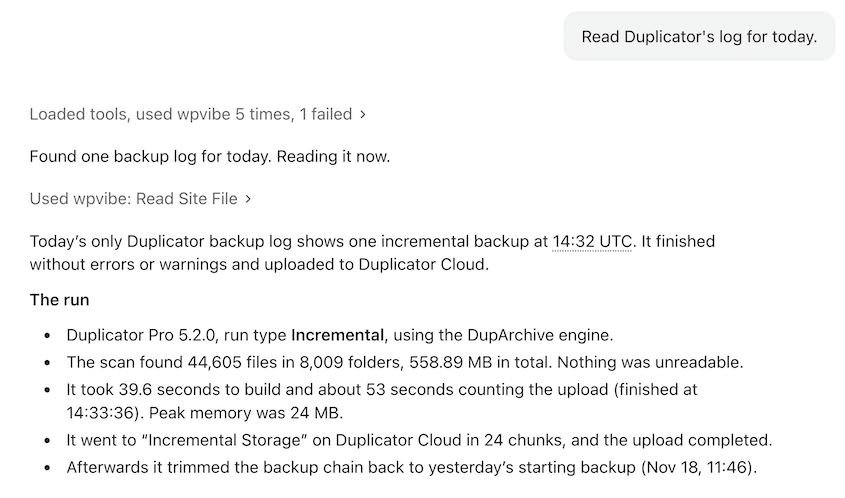
No mostrará ediciones de páginas, menús eliminados o plugins que el asistente desactivó.
Para eso, necesitas Activity Log (incluido gratis con Duplicator Elite). En mi sesión de prueba, registró todo lo que cambió.
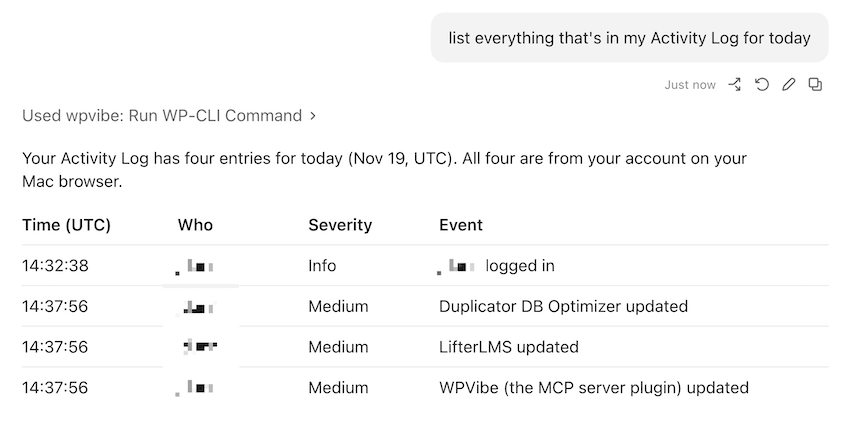
¿No hay ningún registro? Compruébalo manualmente:
- Plugins para activaciones o desactivaciones recientes
- Revisiones en páginas que el asistente editó
- Apariencia » Menús para elementos que faltan
Paso 3: Encuentra tu Última Copia de Seguridad Buena
Antes de planificar en torno a una copia de seguridad, asegúrate de que todavía está ahí. Empieza con esta indicación:
Is my site protected right now?El asistente nombrará tu última copia de seguridad externa y te dirá si hay un punto de recuperación configurado.
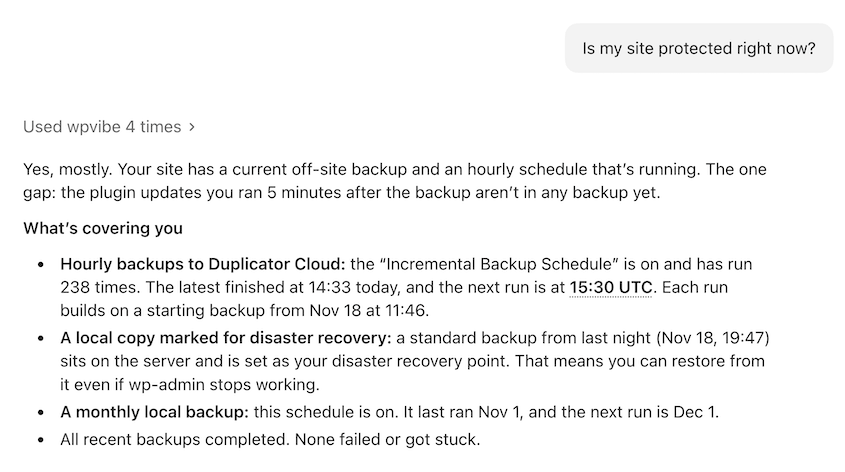
“No protegido” no siempre significa que no tienes copia de seguridad. La comprobación solo cuenta las copias de seguridad recientes con una copia externa, así que enumera todas tus copias de seguridad a continuación.
List my backups and tell me which one is from before today's session.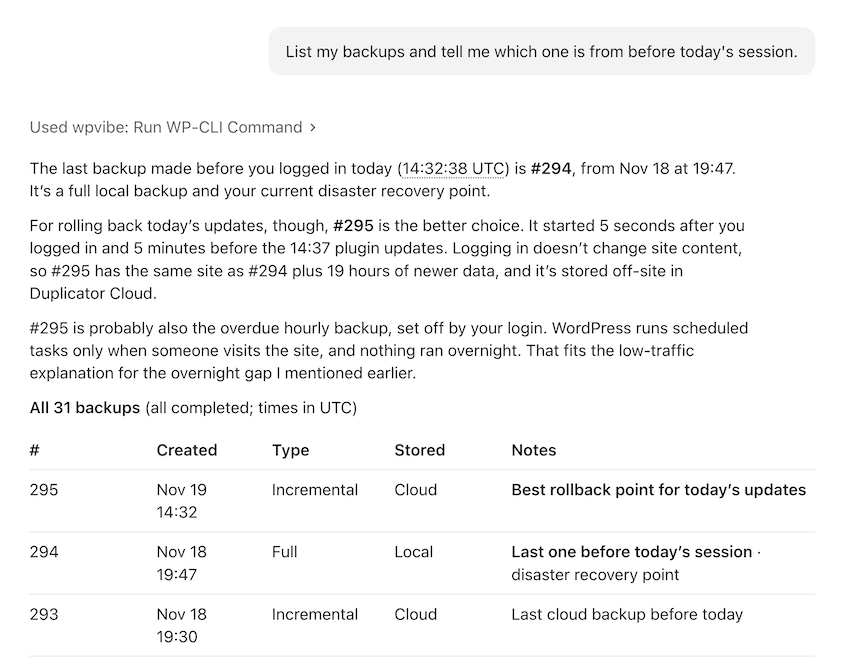
Encuentra la mejor copia de seguridad previa a la sesión que todavía incluya la mayor cantidad de datos que deseas conservar. También puedes comprobar Duplicator » Copias de seguridad en wp-admin.
Si también estás revirtiendo archivos, asegúrate de que sea una copia de seguridad de todo el sitio, no solo de la base de datos.
Paso 4: Decide si Deshacer un Cambio o Revertir Todo
Esta es rápida. Así es como decido:
- Un cambio que puedes nombrar: Deshaz solo ese.
- Varios cambios, o no estás seguro: Revierte todo el sitio.
Una restauración completa devuelve el sitio al momento de la copia de seguridad. Eso incluye los cambios buenos realizados desde entonces, como nuevos pedidos y entradas de formularios.
En un sitio de tienda o membresía, anota la hora de la copia de seguridad. Luego, comprueba tus pedidos después.
En mis pruebas, le dije a Claude que quería restaurar una copia de seguridad específica. Enumeró todo lo que perdería en el proceso.
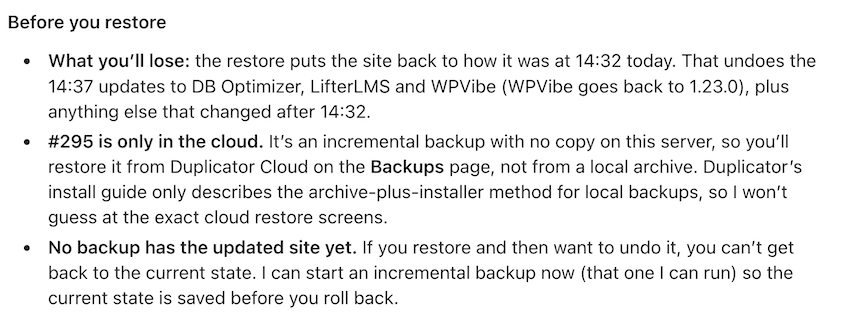
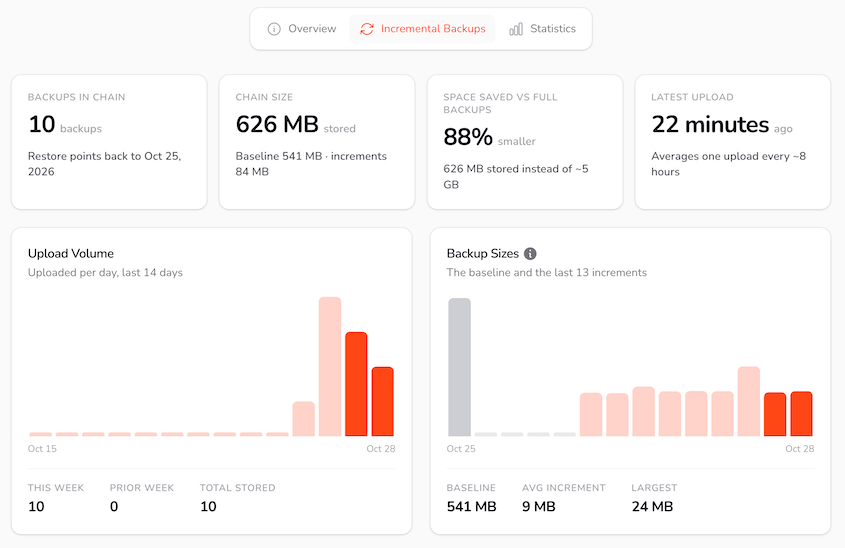
Para ver todos los nuevos cambios específicos en tu sitio desde la última copia de seguridad completa, revisa tus copias de seguridad incrementales. Duplicator listará los archivos y tablas de base de datos específicos que se modificaron en tu sitio.
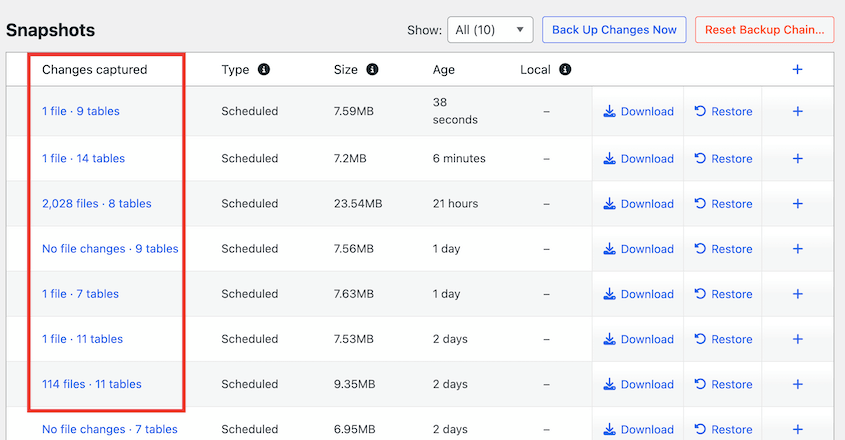
Puedes comprobar esto tanto en wp-admin en Duplicator Pro » Copias de seguridad incrementales como en Duplicator Cloud. El almacenamiento en la nube es una gran opción si un error te ha bloqueado el acceso al panel.
Paso 5: Restaura desde wp-admin (Si Todavía Puedes Iniciar Sesión)
Si wp-admin carga, esta es la ruta más rápida. Funciona en las versiones gratuita y de pago.
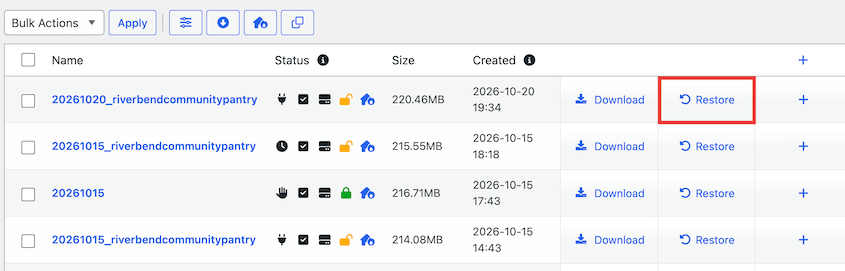
Ve a Duplicator » Copias de seguridad. Encuentra tu copia de seguridad previa a la sesión y haz clic en Restaurar. Luego sigue el instalador.
Para más detalles, consulta cómo restaurar WordPress desde una copia de seguridad.
Paso 6: Restaura con el Enlace de Recuperación (Si wp-admin No Funciona)
Si tienes un punto de recuperación configurado, puedes pegar tu enlace de recuperación en un navegador web. El instalador de Duplicator se inicia automáticamente, incluso cuando WordPress no carga.
Sin embargo, solo funciona si estableces un punto de recuperación antes de que las cosas se estropearan.
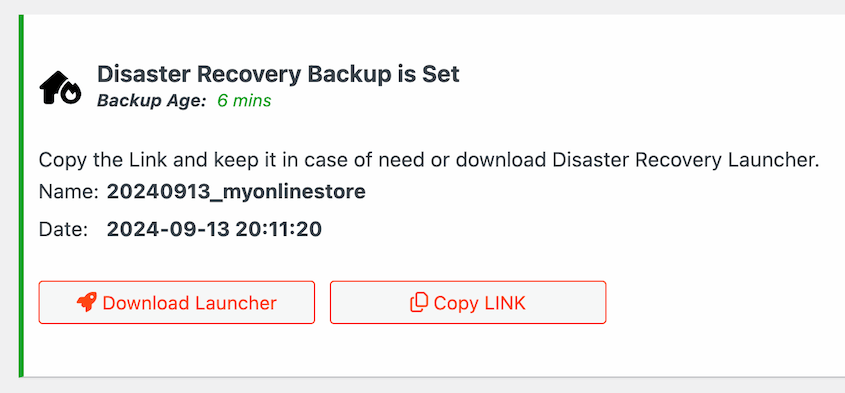
Cómo obtienes el enlace depende de lo que todavía funcione:
- Lo guardaste: Pégalo en tu navegador.
- WordPress funciona, pero wp-admin no: El asistente normalmente aún puede acceder al sitio. Pídele el enlace.
- El sitio está completamente caído: El asistente tampoco puede acceder a él. Por eso el enlace está fuera de tu sitio.
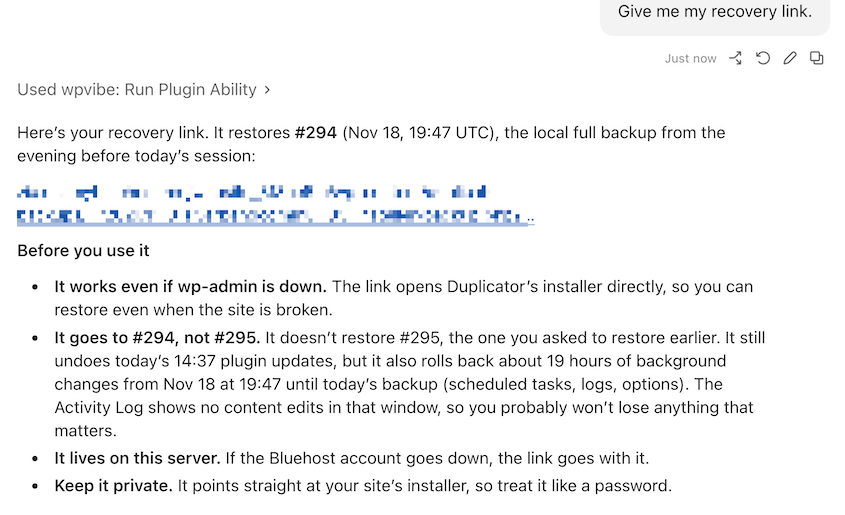
Cuando el asistente pueda conectarse, pregunta:
Give me my recovery link.Devuelve el enlace, además de la copia de seguridad que restaura y su fecha.
Hay una pega. El enlace cuenta como una acción sensible.
Solo funciona cuando Permitir que los asistentes de IA realicen acciones inseguras está activado en Duplicator » Configuración » General. Si está desactivado, el asistente te indicará esa pantalla. No puede activar la configuración por sí mismo.

El enlace de recuperación ante desastres abre un instalador de recuperación en tu propio servidor. Se ejecuta sin WordPress, por lo que te permite superar errores fatales y bloqueos.
¿Sin Enlace de Recuperación? Dos Formas de Volver a Entrar
Sin un punto de recuperación, todavía tienes dos opciones:
- Usa el instalador manual. Sube el archivo y el instalador de la copia de seguridad a la carpeta de tu sitio. Luego abre el instalador en un navegador. Consulta nuestra guía de instalación clásica.
- Restaura desde Duplicator Cloud. Un conector de recuperación ejecuta la restauración desde el panel de Duplicator Cloud, por lo que tu servidor no necesita trabajar. Lo configuras con antelación. Consulta cómo hacer una copia de seguridad de un sitio de WordPress en la nube.
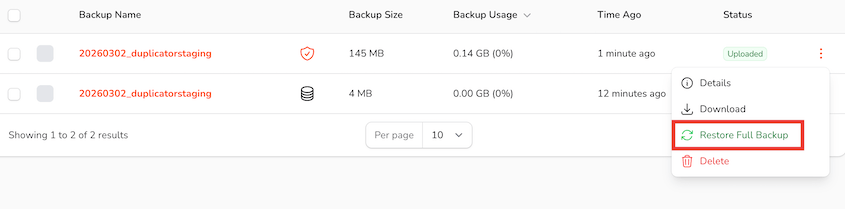
Si el asistente aún puede conectarse, pídele que Explica cómo instalar una copia de seguridad con Duplicator. Te guiará a través de los pasos del instalador manual.
Paso 7: Revisa el Sitio y Limpia
Cinco minutos aquí te ahorran un segundo incidente. Aquí tienes mi lista de verificación:
- Vuelve a iniciar sesión. La restauración finaliza tu sesión.
- Prueba lo que tocó el asistente. Luego comprueba tus formularios y el proceso de pago.
- Elimina los archivos del instalador sobrantes. Ve a Duplicator » Herramientas » General y haz clic en Eliminar archivos de instalación.
- Comprueba tu punto de recuperación. En Duplicator Pro, confirma que hay uno configurado en Herramientas » Recuperación.
- Vuelve a desactivar las acciones sensibles. Haz esto si activaste la configuración para el enlace de recuperación.
Hasta que elimines los archivos del instalador, Duplicator mostrará un aviso de ¡Restauración de copia de seguridad casi completa!. Eso es normal.
¿Cómo Haces que la Próxima Sesión de IA Sea Fácil de Deshacer?
Configura la reversión antes de que tu asistente de IA cambie nada. Aquí tienes la rutina que usaría:
- Empieza cada sesión con una copia de seguridad y un punto de recuperación. Pregunta:
Haz una copia de seguridad completa y establécela como mi punto de recuperación, luego dame el enlace de recuperación. - Guarda el enlace fuera de tu sitio. Un gestor de contraseñas funciona.
- Mantén las acciones sensibles desactivadas por defecto. Activa la configuración para una tarea y luego vuelve a desactivarla.
- Prueba los trabajos arriesgados primero en staging. Duplicator Pro convierte cualquier copia de seguridad completa en un sitio de staging.
¿Nuevo en esto? Empieza con la forma segura de hacer copias de seguridad de WordPress con agentes de IA.
Solución de problemas: Cuando recuperar tu sitio no sale según lo planeado
La mayoría de las reversiones van bien. Aquí están los inconvenientes que esperaría y cómo superar cada uno.
El asistente no encuentra copias de seguridad
Lo que ves: El asistente se conecta pero no tiene herramientas ni copias de seguridad de Duplicator.
Por qué sucede: Las capacidades de IA de Duplicator requieren WordPress 6.9 o una versión más reciente. WPVibe se conecta en versiones anteriores, por lo que la conexión parece correcta. El usuario conectado también puede carecer de acceso a Duplicator.
Cómo solucionarlo: Actualiza WordPress. Luego, confirma que la cuenta del asistente puede abrir Duplicator » Copias de seguridad.
Tu Copia de Seguridad Pre-Sesión Ha Desaparecido
Lo que ves: La copia de seguridad en la que contabas no aparece en la lista.
Por qué sucede: Una copia de seguridad más reciente la ha reemplazado según tu límite de copias de seguridad conservadas.
Cómo solucionarlo: Consulta Duplicator Cloud o tu otro almacenamiento remoto. Ellos conservan sus propias copias.
El asistente no te proporciona el enlace de recuperación
Lo que ves: Una negativa sobre acciones sensibles o una nota de que no se ha establecido ningún punto de recuperación.
Por qué sucede: La configuración de acciones sensibles está desactivada o nunca estableciste un punto de recuperación.
Cómo solucionarlo: Si puedes acceder a wp-admin, copia el enlace desde Duplicator » Herramientas » Recuperación. Si no, usa el instalador manual o Duplicator Cloud.
El Problema Sigue Ahí Después de una Restauración
Lo que ves: El sitio se ve igual después de restaurar.
Por qué sucede: El cambio es anterior a esa copia de seguridad o se encuentra fuera de WordPress (DNS, hosting o caché de CDN).
Cómo solucionarlo: Limpia todas las cachés y vuelve a comprobar. Si sigue sin funcionar, restaura una copia de seguridad anterior.
Preguntas Frecuentes (FAQs)
¿Puede un asistente de IA restaurar mi sitio de WordPress?
Hoy no. Con Duplicator Pro 5.2, un asistente conectado puede comprobar si estás protegido, encontrar tus copias de seguridad y establecer un punto de recuperación. También puede entregarte el enlace de recuperación. Tú realizas la restauración.
¿Cómo sé qué cambió la IA en mi sitio de WordPress?
Pide al asistente una lista de sus acciones, luego revisa los registros. El registro de Duplicator cubre las copias de seguridad y la configuración de Duplicator. El plugin Activity Log (incluido con Duplicator Elite) cubre los cambios de páginas, plugins y menús.
¿Restaurar una copia de seguridad deshace los cambios realizados después de ella?
Sí. Una restauración completa devuelve tu sitio al momento de la copia de seguridad. Eso incluye nuevos pedidos, entradas de formularios y comentarios. Para revertir un solo cambio, deshazlo directamente.
¿Puedo evitar que un asistente de IA elimine cosas de mi sitio?
Parcialmente. Duplicator no permitirá que un asistente elimine copias de seguridad, programaciones o almacenamiento hasta que un administrador permita acciones sensibles. WPVibe también solicita aprobación para acciones marcadas como destructivas. Sin embargo, no todas las eliminaciones lo solicitan primero, así que haz una copia de seguridad antes de cada sesión.
Comienza Cada Sesión de IA con una Copia de Seguridad
Has detenido la sesión, encontrado lo que cambió y revertido.
Vigila los intervalos entre sesiones. Las copias de seguridad se rotan y los puntos de recuperación se reemplazan. Ejecuta la indicación de protección antes de cada trabajo importante.
También te sugiero que le des una razón a tu copia de seguridad previa a la sesión. Pregunta: Haz una copia de seguridad del sitio antes de la limpieza del menú. Duplicator guarda esa razón con la copia de seguridad. La próxima vez, sabrás cuál restaurar.
Un asistente puede cambiar gran parte de tu sitio en pocos minutos. Una copia de seguridad que puedas restaurar igual de rápido la hace segura.
Con Duplicator Pro, tu asistente puede establecer un punto de recuperación antes de cada sesión. También puede entregarte un enlace que funciona cuando wp-admin no lo hace.
Más de 1.5 millones de profesionales de WordPress ya confían en Duplicator para sus sitios. ¡Únete a ellos!
Si este tutorial te ha sido útil, estas guías también merecen ser marcadas.
- La forma segura de hacer copias de seguridad de WordPress con agentes de IA
- Cómo restaurar WordPress desde una copia de seguridad (en menos de 5 minutos)
- Cómo deshacer cambios en WordPress: 5 métodos para cada situación
- ¿Bloqueado fuera de WordPress? 16 formas de volver a entrar (rápido)
- Cómo restaurar manualmente tu sitio de WordPress
- WordPress no rastrea la actividad de forma predeterminada: esto es lo que hago al respecto