


Cómo restaurar manualmente tu sitio de WordPress
 Joella Dunn
Joella Dunn
Joella Dunn
 John Turner
John Turner
John Turner
Resumen: ¿Tienes prisa? Aquí te explicamos cómo hacerlo paso a paso:
- Descarga una copia de tu sitio defectuoso primero
- Sube y extrae tus archivos de copia de seguridad
- Importa tu archivo .sql en phpMyAdmin
- Comprueba los detalles de la base de datos en wp-config.php
- Vuelve a guardar los permalinks y borra todas las cachés
- Prueba los inicios de sesión, formularios y páginas clave
Esa pantalla blanca te devuelve la mirada donde debería estar tu sitio de WordPress.
Quizás sea un mensaje de error crítico en su lugar. O tal vez tu panel de administración no se cargue después de esa actualización de plugin que pensaste que sería rápida e inofensiva.
Sea lo que sea que lo haya provocado, tu sitio está roto. Los visitantes no ven nada. Estás bloqueado. Los ingresos dejan de fluir.
Para recuperar tu sitio web (cuando no tienes un plugin de copia de seguridad), necesitas saber cómo restaurar manualmente tu sitio de WordPress. Es una habilidad que devuelve el control total a tus manos, sin importar lo roto que esté todo.
Cuando ocurre un desastre y no tienes opciones de restauración sencillas, la restauración manual se convierte en tu salvavidas.
Tabla de Contenidos
¿Cuándo necesitarías restaurar tu sitio web?
¿Por qué elegir el camino difícil cuando existen soluciones automatizadas? A veces no tienes otra opción.
Tu panel de control wp-admin es completamente inaccesible: sin pantalla de inicio de sesión, sin opciones de recuperación, nada. El sitio ni siquiera se carga lo suficiente como para ejecutar un plugin.
La restauración manual no es tu primera opción; es tu último recurso. Pero ciertos desastres te dejan sin otra opción.
Aquí están los escenarios más comunes que exigen una restauración manual:
- Una actualización fallida del núcleo, plugin o tema que te bloquea el acceso a wp-admin. El panel de control no se carga, los mensajes de error bloquean el acceso o el sitio muestra una pantalla blanca de la muerte.
- Una infección de malware o brecha de seguridad. Tu proveedor de hosting podría haber suspendido tu cuenta, o has descubierto código malicioso en tus archivos.
- Un error grave del usuario, como eliminar archivos o contenido críticos. Alguien eliminó accidentalmente archivos esenciales de WordPress o borró tablas importantes de la base de datos.
- Un fallo del servidor o una migración fallida a un nuevo host. Tu entorno de hosting falló o algo salió mal durante una transferencia de servidor que corrompió tu sitio.
- Tu plugin de restauración con un clic está fallando. Los tiempos de espera del servidor, los límites de memoria o los archivos de plugin corruptos pueden hacer que la restauración automática sea imposible.
- La única copia de seguridad que tienes es manual. Tu proveedor de hosting te dio un archivo .zip de los archivos de tu sitio y una exportación de la base de datos .sql. No se involucró ningún plugin de copia de seguridad.
En cada una de estas situaciones, las soluciones normales están fuera de discusión.
No puedes acceder a tu panel de control para solucionar problemas. Los plugins de restauración con un clic no funcionarán. Tu único camino a seguir es arremangarte y hacerlo manualmente.
¿Qué ruta de recuperación necesitas?
Antes de tocar ningún archivo, averigua de qué tienes que restaurar realmente. La ruta correcta depende de qué copia de seguridad ha sobrevivido.
Haz coincidir tu situación con una de estas:
- Tu host conservó una copia de seguridad. Consulta tu panel de control de hosting antes que nada. Si tu host tiene una copia de seguridad reciente, su herramienta de restauración suele ser la forma más rápida de volver.
- Tienes una copia de seguridad completa. Esto incluye tanto los archivos de tu sitio como un archivo de base de datos .sql. Sigue todos los pasos de la siguiente sección.
- Solo tienes la base de datos. Omite los pasos de los archivos e importa el archivo .sql. Nuestra guía para restaurar una base de datos de WordPress cubre esto con más detalle.
- Solo tienes los archivos. Súbelos como se muestra a continuación. Sin embargo, tus publicaciones, páginas y configuraciones residen en la base de datos, por lo que cualquier cosa que falte allí seguirá faltando.
- Tu sitio fue hackeado. Restaura una copia de seguridad realizada antes de que comenzara la infección, no la más reciente. Luego, cambia todas las contraseñas, revisa tus usuarios administradores en busca de cuentas que no reconozcas y actualiza WordPress, tus plugins y tu tema.
- No tienes ninguna copia de seguridad. Una restauración manual no te ayudará. Prueba nuestra guía para restaurar WordPress sin copia de seguridad en su lugar.
Cómo restaurar manualmente un sitio de WordPress
Ahora, el evento principal: restaurar tu sitio.
Recuerda: WordPress tiene dos partes que trabajan juntas. Tus archivos (temas, plugins, subidas de medios, archivos principales de WordPress) viven en el servidor. Tu base de datos almacena todo lo demás (publicaciones, páginas, comentarios, configuraciones y cuentas de usuario).
Necesitas copias de seguridad limpias de ambos para lograrlo.
Antes de empezar, reúne estas herramientas esenciales:
- Copia de seguridad de los archivos de su sitio (normalmente un archivo .zip que contiene todos sus archivos de WordPress)
- Copia de seguridad de su base de datos (un archivo .sql con todo su contenido y configuraciones)
- Acceso a un cliente FTP (como FileZilla) o al Administrador de Archivos del panel de control de su hosting
- Herramienta de gestión de bases de datos (como phpMyAdmin, accesible a través del panel de control de su hosting)
Restaurar archivos de WordPress manualmente
Primero, reemplazará todos los archivos dañados con su copia de seguridad limpia.
Inicie sesión en el panel de control de su hosting y abra el Administrador de Archivos. También puede iniciar un cliente FTP y conectarse a su servidor utilizando sus credenciales FTP.
Navega al directorio raíz de tu sitio web. Normalmente se llama public_html, www o simplemente el nombre de tu dominio.
No elimine todo todavía. Aunque actualmente esté dañado, descargue primero una copia de su directorio raíz actual.
Luego, elimine todo en el directorio.
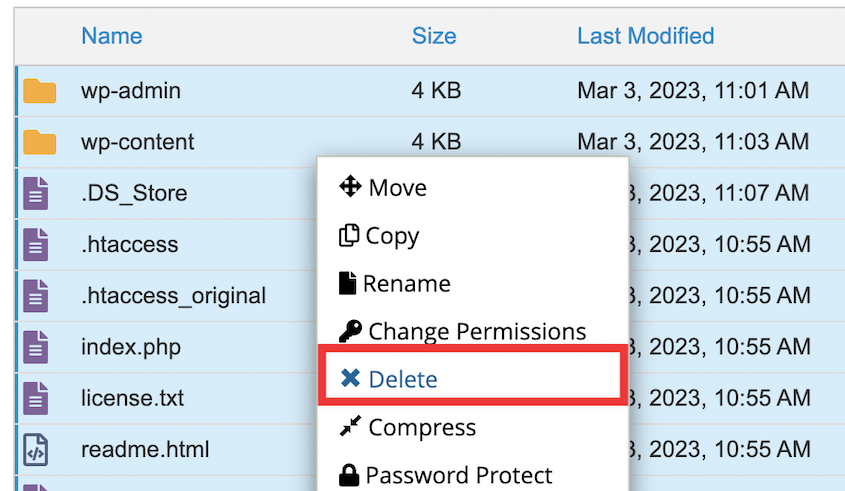
Suba su archivo de copia de seguridad .zip y descomprímalo directamente en el servidor.
La mayoría de los Administradores de Archivos de hosting tienen una opción "Extraer" o "Descomprimir" al hacer clic derecho en el archivo.
Sus archivos de WordPress ahora deberían poblar el directorio. Deberían estar presentes archivos principales como wp-config.php y carpetas como wp-content.
Restaurar la base de datos de WordPress manualmente
Ahora viene la parte más importante: restaurar su base de datos. Aquí es donde vive todo su contenido, configuraciones y datos de usuario.
Inicie sesión en el panel de control de su hosting y busque la sección de bases de datos. Busque phpMyAdmin. Haga clic en él para abrir la interfaz de gestión de bases de datos.
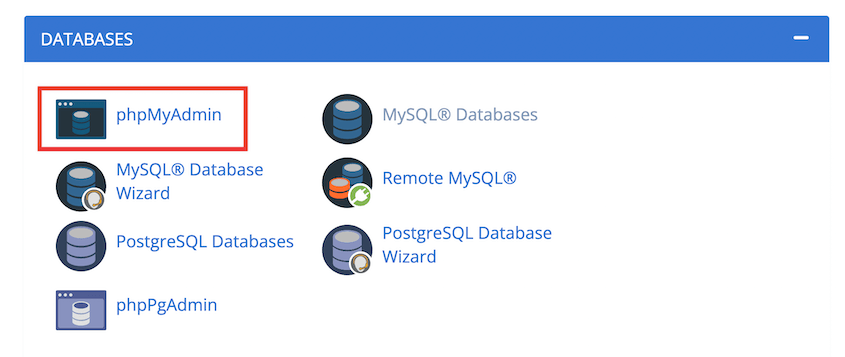
Verá una lista de bases de datos en el lado izquierdo. Haga clic en esa base de datos en phpMyAdmin.
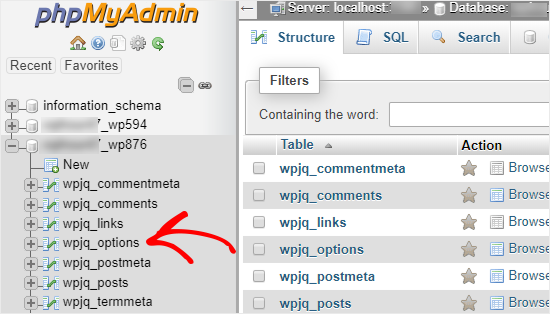
Si no estás seguro de cuál pertenece a tu sitio de WordPress, revisa tu archivo wp-config.php. Abre ese archivo y busca la línea que dice DB_NAME. El valor entre comillas es el nombre de tu base de datos.
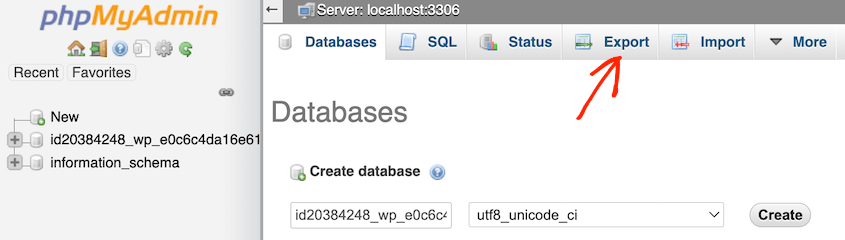
Busque la pestaña Exportar en la parte superior. Deje todas las configuraciones por defecto y haga clic en Ir. Esto descarga un archivo .sql a su computadora, su red de seguridad si las cosas van mal.
Ahora, vaya a la pestaña Importar. Suba su archivo de copia de seguridad .sql desde su computadora.
Deje todas las demás configuraciones por defecto y haga clic en Ir.
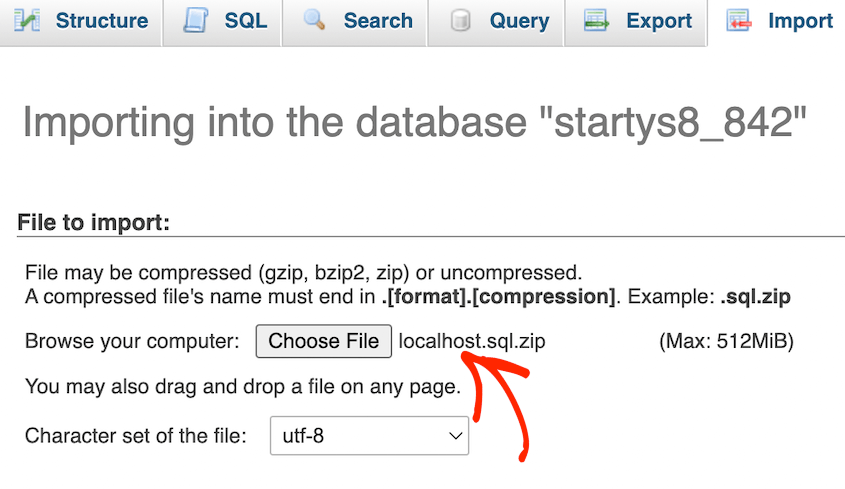
El proceso de importación recreará todas sus tablas y las poblará con los datos de su copia de seguridad. Esto puede tardar unos minutos para bases de datos más grandes.
Verificar el archivo wp-config.php
Sus archivos y base de datos están restaurados, pero necesitan comunicarse correctamente.
El archivo wp-config.php es el puente que conecta tus archivos de WordPress con tu base de datos. Si los detalles de la conexión son incorrectos, tu sitio no se cargará.
Abra su archivo wp-config.php (está en su directorio raíz) y revise estos valores críticos:
DB_NAMEdebe coincidir exactamente con el nombre de tu base de datosDB_USERdebe ser tu nombre de usuario de la base de datosDB_PASSWORDdebe ser tu contraseña de la base de datosDB_HOSTsuele serlocalhost, pero consulta con tu proveedor de hosting
Verifica también que $table_prefix coincida con el prefijo utilizado en las tablas de tu base de datos. La mayoría de los sitios usan wp_, pero algunos usan prefijos personalizados como xyz_ por seguridad.
Si alguno de estos valores es incorrecto, actualízalos y guarda el archivo.
Actualizar permalinks
Actualizar tus permalinks soluciona un gran problema: errores 404 en tus publicaciones y páginas.
WordPress almacena la estructura de los enlaces permanentes en la base de datos, y a veces esos datos se desordenan durante una restauración. Actualizarla reconstruye la estructura de las URL correctamente.
Inicia sesión en tu panel de administración de WordPress (deberías poder acceder ahora). Navega a Ajustes » Enlaces permanentes.
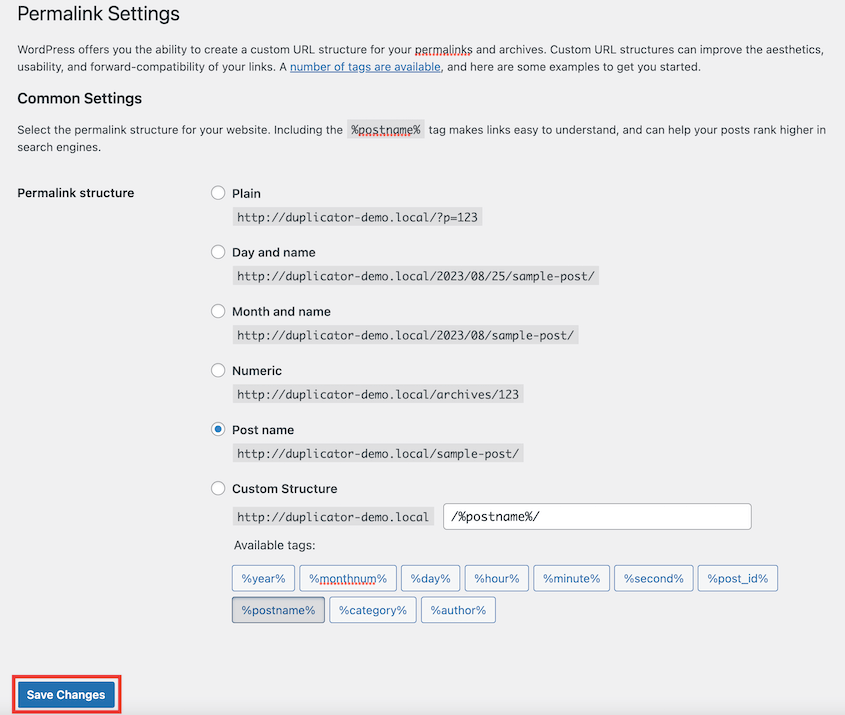
No cambies nada. Simplemente desplázate hacia abajo y haz clic en Guardar cambios.
Esto obliga a WordPress a regenerar su estructura de enlaces permanentes y debería eliminar esos frustrantes errores 404.
Limpiar cachés
Los datos cacheados antiguos pueden hacer que tu sitio restaurado parezca roto, incluso cuando todo funciona perfectamente.
Limpia todo tipo de caché que se te ocurra:
- Caché de plugins: Si usas plugins de caché como WP Rocket o W3 Total Cache, limpia su caché a través de sus páginas de configuración.
- Caché del lado del servidor: Muchos hosts proporcionan caché que puedes limpiar desde tu panel de hosting.
- Caché de CDN: Si usas Cloudflare u otra CDN, purga su caché a través de su panel de control.
- Caché del navegador: Limpia la caché de tu navegador o intenta ver el sitio en una ventana de incógnito.
Esto asegura que estás viendo el sitio restaurado real, no restos cacheados de la versión rota.
Verificar funcionalidad
Es hora de la prueba final: asegurarnos de que todo funciona realmente.
Repasa esta lista de verificación:
- Inicia y cierra sesión en wp-admin para confirmar que la autenticación funciona.
- Comprueba que tu página de inicio carga completamente.
- Navega a algunas páginas internas y publicaciones de blog.
- Verifica que las imágenes se muestran correctamente.
- Prueba la funcionalidad crítica como formularios de contacto o el proceso de pago del carrito de compras.
- Visualiza el sitio tanto en dispositivos de escritorio como móviles.
Si algo no funciona, no te asustes. La mayoría de los problemas en esta etapa son problemas menores de configuración o de limpieza de caché omitida.
Qué hacer si la restauración manual falla
Las restauraciones manuales pueden fallar de varias maneras predecibles. Aquí te explicamos cómo detectar cada problema y solucionarlo:
- La base de datos es demasiado grande para phpMyAdmin. Las importaciones se detienen cuando el archivo es más grande que los límites de PHP de tu host (
upload_max_filesize,post_max_size,memory_limitymax_execution_time). Usa la herramienta de restauración de bases de datos en el panel de control de tu hosting, ejecutamysql -u username -p databasename < backup.sqlsi tienes acceso SSH, o pide a tu proveedor de hosting que importe el archivo por ti. - WordPress muestra la pantalla de instalación. No puede encontrar tus tablas. Comprueba que
DB_NAMEy$table_prefixen wp-config.php coincidan con la base de datos que acabas de importar. - Ves errores de permisos. Los archivos subidos pueden adquirir los permisos de archivo incorrectos. Las carpetas de WordPress normalmente deben configurarse en 755 y los archivos en 644, lo que puedes cambiar en tu cliente FTP o en el Administrador de archivos de tu host.
- El sitio te redirige a su antigua dirección. Si el dominio ha cambiado, añade
define( 'WP_HOME', 'https://example.com' );ydefine( 'WP_SITEURL', 'https://example.com' );a wp-config.php, usando tu dirección real. - La copia de seguridad no se extrae ni se importa. El archivo puede estar incompleto o dañado. Prueba con la copia de seguridad más reciente en lugar de forzar una rota.
Restaura WordPress en minutos con Duplicator
El proceso de restauración manual que acabas de aprender funciona, pero es complejo y arriesgado.
Cada paso conlleva el potencial de error humano. Omite una configuración de la base de datos y tu sitio no cargará. Sube archivos al directorio incorrecto y tendrás que empezar de nuevo.
Duplicator elimina esta complejidad por completo. Es un plugin de copias de seguridad en el que confían más de 1,5 millones de usuarios activos.
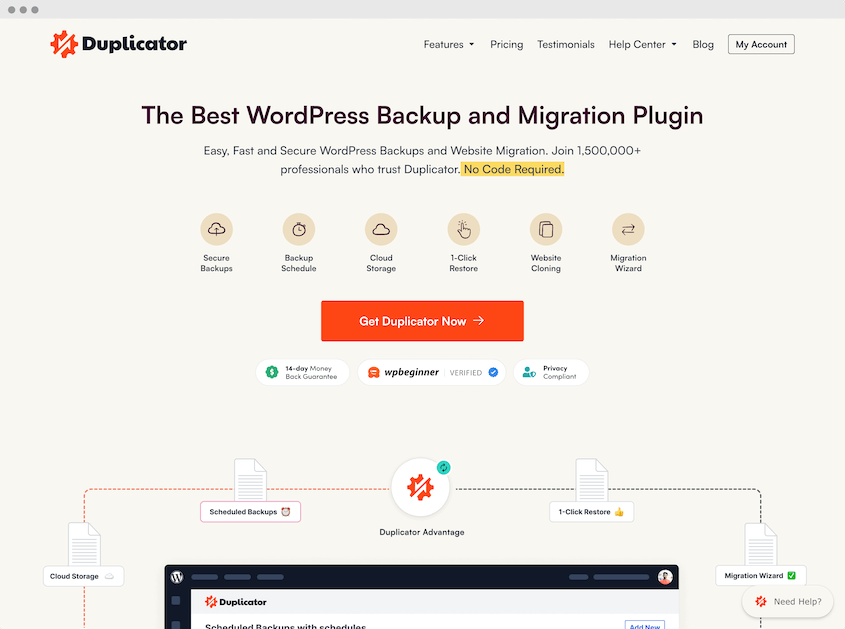
En lugar de hacer malabares con copias de seguridad separadas de archivos y bases de datos, Duplicator empaqueta todo en un único archivo de archivo más un script instalador.
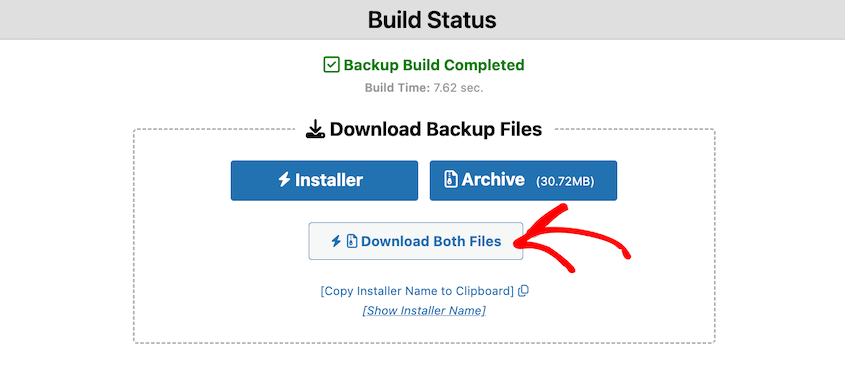
Sube estos dos archivos a tu servidor, ejecuta el instalador y se encargará de la importación de la base de datos y la configuración automáticamente.
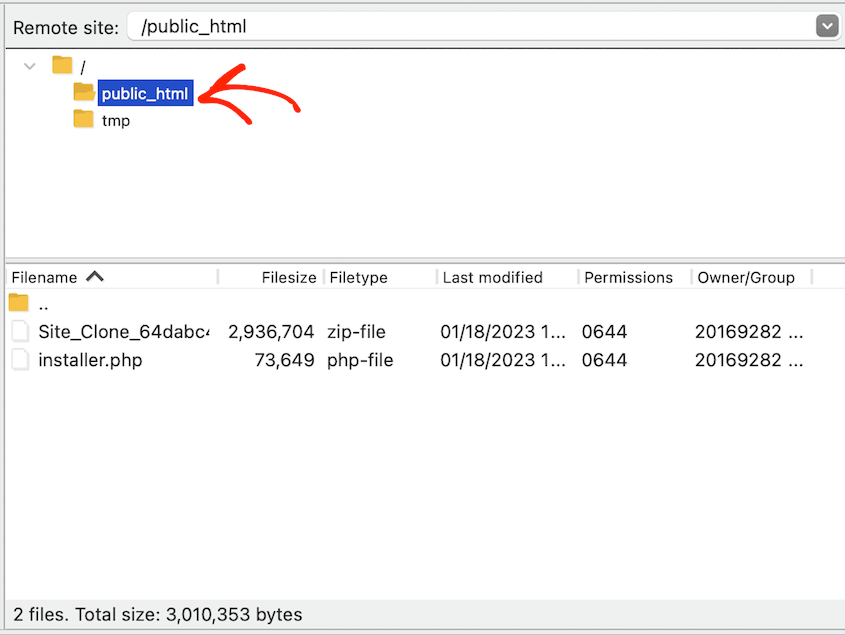
Lo que te lleva una hora manualmente, se hace en menos de cinco minutos con Duplicator.
Además, es el único plugin de copias de seguridad que puede restaurar tu sitio sin necesidad de acceso al panel de administración. ¡Restaurará un sitio completamente roto!
Más importante aún, elimina las conjeturas de alto riesgo. El instalador se encarga de todas esas conexiones y configuraciones críticas de la base de datos que pueden romper tu sitio si se hacen incorrectamente.
Preguntas Frecuentes (FAQs)
¿Cómo restauro mi sitio de WordPress a una fecha anterior sin copia de seguridad?
Empieza por tu proveedor de hosting, ya que muchos conservan copias de seguridad recientes propias, incluso si tú nunca creaste una. Si el tuyo no lo hace, puedes reconstruir el contenido a partir de instantáneas guardadas en la Wayback Machine o de la última copia rastreada en la herramienta de inspección de URL de Google Search Console. Nuestra guía para restaurar WordPress sin copia de seguridad explica ambos métodos. Para evitar pérdidas futuras, activa siempre las copias de seguridad automáticas a través de un plugin como Duplicator.
¿Cómo transfiero manualmente un sitio de WordPress?
Transfiere manualmente un sitio de WordPress descargando todos los archivos vía FTP, exportando la base de datos con phpMyAdmin y subiendo ambos al nuevo servidor. Actualiza el archivo wp-config.php con los nuevos detalles de la base de datos y ajusta la configuración del dominio o URL en la base de datos de WordPress para completar la migración.
¿Cómo entro manualmente en modo de recuperación en WordPress?
No entras en modo de recuperación por tu cuenta. Desde WordPress 5.2, cuando un plugin o tema causa un error fatal, WordPress envía automáticamente un enlace especial a la dirección de administrador de tu sitio. Abre ese enlace para iniciar sesión con el plugin o tema defectuoso en pausa, y luego desactívalo o actualízalo. Si el correo nunca llega, activa la depuración en wp-config.php para encontrar el error directamente.
¿Cómo restauro una copia de seguridad de WordPress en localhost?
Restaura una copia de seguridad de WordPress en localhost instalando software de servidor local como XAMPP o MAMP, creando una nueva base de datos en phpMyAdmin e importando el archivo de base de datos de copia de seguridad. Copia tus archivos de WordPress en el directorio de localhost, actualiza wp-config.php con los nuevos detalles de la base de datos y luego accede al sitio desde tu navegador local.
¿Cómo hago una copia de seguridad y restauro un sitio de WordPress en un nuevo servidor?
Haz una copia de seguridad y restaura un sitio de WordPress en un nuevo servidor usando Duplicator. Instala el plugin Duplicator, crea una copia de seguridad y descarga tanto los archivos del instalador como los del archivo. Súbelos al nuevo servidor y ejecuta el script del instalador. Te pedirá los detalles de tu nueva base de datos y actualizará las URL del sitio por ti.
¿Dónde se almacenan las copias de seguridad de WordPress?
Depende de quién hizo la copia de seguridad. Tu proveedor de hosting guarda sus propias copias de seguridad en sus sistemas, y las encontrarás en tu panel de control de hosting. Un plugin de copias de seguridad suele guardar primero las copias en tu servidor y luego envía copias externas si has conectado almacenamiento en la nube.
Duplicator guarda las copias de seguridad en tu servidor por defecto. La versión gratuita también puede enviarlas a Duplicator Cloud, y los planes de pago pueden enviarlas a Google Drive, Dropbox, Amazon S3, OneDrive o FTP/SFTP.
Para una restauración manual, guarda también una copia en tu propio ordenador. Un servidor que está caído puede llevarse consigo sus copias de seguridad locales.
¿Cómo accedo a mis copias de seguridad de WordPress?
Si todavía puedes iniciar sesión, abre tu plugin de copias de seguridad desde el panel de WordPress. En Duplicator, ve a Duplicator » Copias de seguridad para descargar o restaurar cualquier copia de seguridad.
Si wp-admin no carga, revisa la herramienta de copias de seguridad en tu panel de control de hosting, o conéctate con FTP o el Administrador de archivos de tu host. La mayoría de los plugins de copias de seguridad guardan copias locales dentro de la carpeta wp-content. Las copias de seguridad enviadas al almacenamiento en la nube se pueden descargar directamente desde ese servicio, como tu cuenta de Google Drive o Dropbox.
Próximos pasos: Asegura tu sitio para siempre
La restauración manual es una habilidad reactiva. Es algo que usas después de que ocurre un desastre.
El enfoque más inteligente es ser proactivo.
Las copias de seguridad regulares y automatizadas son la póliza de seguro de tu sitio. Cuando tienes copias de seguridad recientes y fiables funcionando automáticamente, los desastres del sitio se convierten en inconvenientes menores en lugar de catástrofes que acaban con el negocio.
Duplicator Pro se encarga de esta protección. Crea copias de seguridad programadas que se guardan automáticamente en almacenamiento en la nube externo como Google Drive, Dropbox o Amazon S3. Tus copias de seguridad permanecen seguras fuera de tu servidor, protegidas incluso si tu cuenta de hosting se borra por completo.
Configúralo una vez y tu sitio permanecerá protegido indefinidamente.
No esperes a un desastre. Protege tu sitio con Duplicator Pro y configura tu horario de copias de seguridad automáticas hoy mismo.
Ya que estás aquí, creo que te gustarán estos otros recursos de WordPress seleccionados:
- Cómo hacer una copia de seguridad de un sitio de WordPress manualmente
- Cómo Migrar un Sitio de WordPress Manualmente
- Cómo restaurar un sitio de WordPress a una fecha anterior sin copia de seguridad
- DEJA DE COMETER ESTOS ERRORES EN LAS COPIAS DE SEGURIDAD DE SITIOS WEB
- Cómo restaurar WordPress desde una copia de seguridad (en menos de 5 minutos)




