


La configuración del archivo wp-config.php que todo propietario de un sitio de WordPress debería conocer
 Joella Dunn
Joella Dunn
Joella Dunn
 John Turner
John Turner
John Turner
Acabas de migrar tu sitio de WordPress a un nuevo proveedor de hosting. Todo pareció ir bien durante la transferencia.
Entonces visitas tu página de inicio y ves un error de conexión a la base de datos.
La buena noticia es que la mayoría de las veces, este error apunta a un archivo específico que necesita atención: wp-config.php.
Tu archivo wp-config.php es el centro de control de WordPress. Contiene las credenciales de la base de datos que tu sitio necesita para funcionar, además de claves de seguridad, configuraciones de depuración y otras configuraciones principales.
Cuando mueves de host o cambias los detalles de la base de datos, este archivo necesita ser actualizado para coincidir con tu nuevo entorno.
Esto es lo que cubriremos para que trabajes con confianza con este archivo crítico:
- Dónde encontrar tu archivo wp-config.php y las mejores formas de acceder a él de forma segura
- La configuración esencial de la base de datos y las configuraciones de seguridad que mantienen tu sitio en funcionamiento
- Instrucciones claras para editar el archivo a través del Administrador de Archivos de cPanel o clientes FTP
- Cambios específicos de migración que evitan errores de conexión y funcionalidades rotas
- Estrategias de recuperación cuando las ediciones salen mal y tu sitio no carga
Tabla de Contenidos
- ¿Qué es el archivo wp-config.php?
- ¿Dónde se encuentra wp-config.php?
- Ajustes esenciales de wp-config.php que todo propietario de sitio web debe conocer
- Cómo editar tu archivo wp-config.php
- Cómo wp-config.php afecta las migraciones de WordPress
- Formas comunes de editar wp-config.php
- Problemas comunes de wp-config.php y cómo solucionarlos
- Cómo restaurar tu archivo wp-config.php
- Preguntas Frecuentes (FAQs)
¿Qué es el archivo wp-config.php?
El archivo wp-config.php contiene toda la información esencial que WordPress necesita para cobrar vida en un servidor web.
En su núcleo, wp-config.php almacena las credenciales de conexión de tu base de datos. Cuando alguien visita tu sitio, WordPress revisa inmediatamente este archivo para encontrar tu nombre de usuario, contraseña, dirección del host y nombre de la base de datos.
Sin estos cuatro datos (o si alguno de ellos es incorrecto), WordPress no puede recuperar tus publicaciones, páginas o configuraciones de la base de datos.
El archivo también tiene tus claves de seguridad únicas, la configuración de la URL de tu sitio, las configuraciones de depuración y los límites de memoria.
Tus archivos de tema, archivos de plugin e incluso tus cargas de contenido pueden faltar temporalmente sin que tu sitio se caiga por completo. ¿Pero wp-config.php? Si está corrupto, falta o contiene información incorrecta, tu sitio entero muestra mensajes de error en lugar de contenido.
¿Dónde se encuentra wp-config.php?
Encontrarás el archivo wp-config.php en el directorio raíz de tu WordPress. Esa es la carpeta principal que contiene wp-content, wp-includes y wp-admin.
Algunos usuarios preocupados por la seguridad mueven wp-config.php un nivel por encima del directorio raíz de WordPress. Esto coloca las credenciales sensibles de la base de datos fuera de la estructura de carpetas accesible por la web. WordPress es lo suficientemente inteligente como para revisar este directorio padre automáticamente si no puede localizar el archivo en su ubicación habitual.
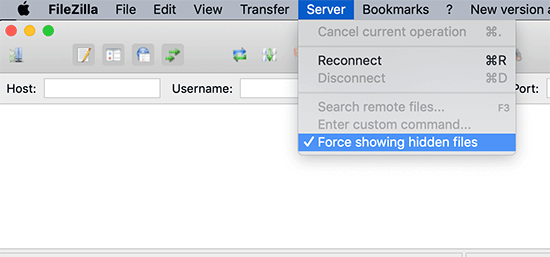
¿No encuentras wp-config.php en ningún sitio? Comprueba primero los ajustes de visibilidad de tu gestor de archivos.
Algunos clientes FTP y paneles de hosting ocultan por defecto los archivos que empiezan con ciertos caracteres. Tendrás que mostrar los archivos ocultos en las opciones de vista de tu cliente.
Ajustes esenciales de wp-config.php que todo propietario de sitio web debe conocer
Estos ajustes de wp-config.php controlan si tu sitio de WordPress funciona de forma segura, o si funciona en absoluto.
Detalles de conexión a la base de datos
Las credenciales de tu base de datos son lo primero que WordPress comprueba al cargar cualquier página.
- DB_NAME indica a WordPress qué base de datos contiene tu contenido.
- DB_USER y DB_PASSWORD proporcionan las credenciales de acceso.
- DB_HOST apunta a la ubicación de tu servidor de base de datos.
Cuando ves errores de conexión a la base de datos, uno de estos cuatro valores suele ser incorrecto.
Claves de autenticación y sales
Las claves y sales de autenticación añaden aleatoriedad a cómo WordPress cifra las contraseñas de los usuarios y las sesiones de inicio de sesión. Cuando alguien inicia sesión en tu sitio, WordPress utiliza estas cadenas para crear cookies únicas y cifradas que verifican su identidad.
Sin las claves adecuadas, tu sistema de inicio de sesión se vuelve lo suficientemente predecible como para que los atacantes lo exploten mediante ataques de fuerza bruta o secuestro de sesiones.
Prefijo de tablas de la base de datos
WordPress utiliza el prefijo wp_ por defecto para todos los nombres de tablas de la base de datos. Tus entradas viven en wp_posts, tus opciones en wp_options y los datos de usuario en wp_users. Esta nomenclatura estándar hace que WordPress sea predecible, lo que crea tanto conveniencia como preocupaciones de seguridad.
Algunos propietarios de sitios cambian su prefijo de tabla a algo como abc123_ o mysite_ durante la instalación. El razonamiento es sólido: los ataques automatizados a menudo se dirigen a los nombres de tablas estándar de WordPress con intentos de inyección SQL. Si tus tablas se llaman xyz_posts en lugar de wp_posts, los ataques básicos fallan inmediatamente.
Configuración de depuración
WP_DEBUG controla la visibilidad de los errores mediante un simple ajuste de verdadero/falso en wp-config.php.
Establécelo en true y WordPress mostrará los mensajes de error directamente en las páginas de tu sitio. Verás texto de advertencia en rojo, detalles de errores fatales y avisos sobre código obsoleto que necesita atención.
WP_DEBUG_LOG ofrece una alternativa más segura para entornos de producción. Este ajuste crea un archivo de registro de errores en /wp-content/debug.log en lugar de mostrar mensajes públicamente. Obtienes la información de diagnóstico que necesitas sin exponer detalles técnicos a los visitantes.
Ruta absoluta
WordPress necesita saber exactamente dónde se encuentra en tu servidor, y ahí es donde entra ABSPATH. Esta constante define la ruta completa del servidor a tu instalación de WordPress, no la URL web que ven los visitantes, sino la estructura de carpetas real en el servidor de alojamiento.
En el alojamiento compartido típico, ABSPATH se ve como /home/nombredeusuario/public_html/ o /home/nombredeusuario/public_html/blog/ si WordPress se encuentra en un subdirectorio.
Los entornos de desarrollo local muestran rutas como C:\xampp\htdocs\misitio\ en Windows o /Applications/MAMP/htdocs/misitio/ en sistemas Mac.
WordPress utiliza esta información de ruta absoluta para localizar archivos de forma fiable, independientemente de cómo estén estructuradas tus URL o desde qué directorio opere tu sitio. Cuando WordPress necesita incluir un archivo de tema, cargar un plugin o acceder a medios subidos, construye la ruta de archivo completa utilizando ABSPATH como punto de partida.
Cómo editar tu archivo wp-config.php
Te mostraré cómo editar el archivo wp-config.php en tu sitio web.
Haz una copia de seguridad de tu sitio web
Por experiencia, he aprendido que siempre debes hacer una copia de seguridad de tu sitio antes de tocar wp-config.php.
Wp-config.php utiliza sintaxis PHP, y PHP es inflexible. Un solo punto y coma que falte, una comilla adicional o un carácter mal colocado generarán un error fatal que inutilizará todo tu sitio.
A diferencia de un tema o plugin roto, los errores de wp-config.php impiden que WordPress se cargue por completo.
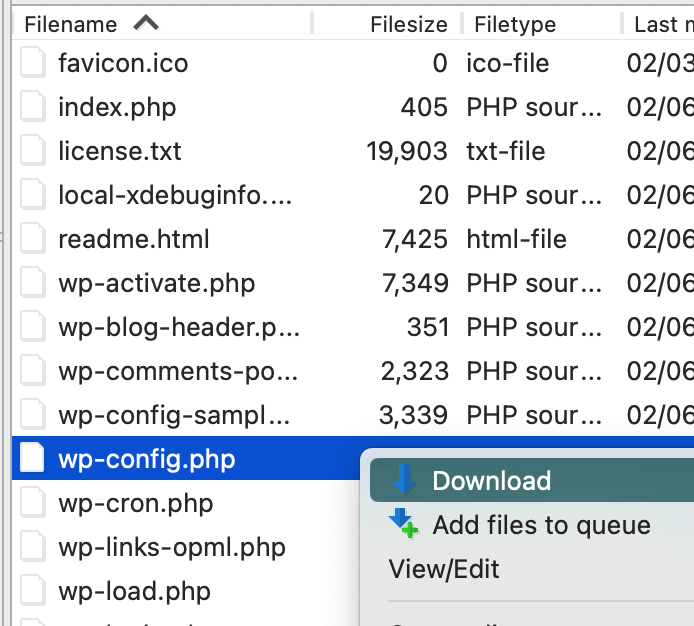
Si estás utilizando un cliente FTP como FileZilla, haz clic derecho en el archivo y selecciona Descargar.
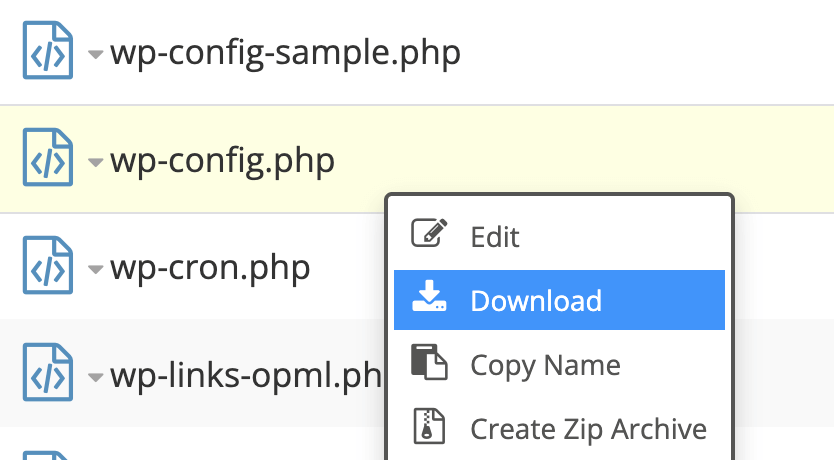
Los administradores de archivos de cPanel funcionan de manera similar. Busca el archivo wp-config.php, haz clic derecho y pulsa Descargar.
Para métodos de restauración más sencillos, utiliza Duplicator para crear una copia de seguridad completa del sitio. Guárdala en la nube para asegurarte de que no se corrompa.

Si algo sale mal, busca esa copia de seguridad en tu panel de administración y pulsa Restaurar.

Para errores más devastadores, vuelve a subir el archivo de copia de seguridad e instalador a la carpeta raíz de tu sitio. Inicia la restauración con esta URL: https://tudominio.com/installer.php

¡Duplicator revertirá tu sitio incluso si está completamente caído!
Edita wp-config.php con FTP
FTP te da acceso directo al servidor para editar wp-config.php cuando cPanel no está disponible o prefieres el control del software de escritorio.
Localiza tus credenciales FTP en el panel de control de tu cuenta de alojamiento, normalmente en la sección Cuentas FTP. Necesitarás el nombre del host (a menudo tu nombre de dominio o ftp.tudominio.com), el nombre de usuario y la contraseña. Algunos proveedores proporcionan estos detalles en tu correo de bienvenida.
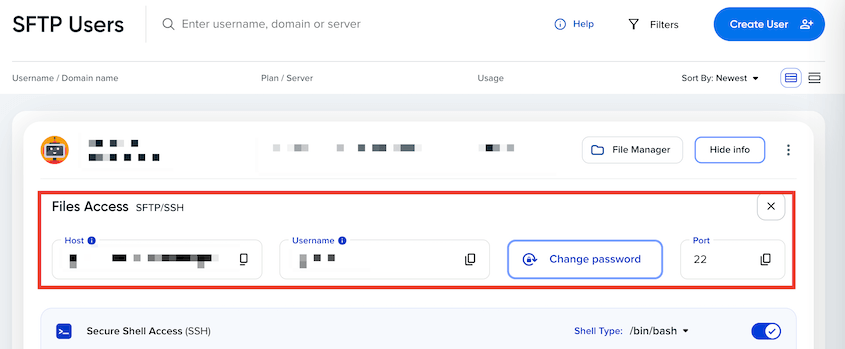
Abre tu cliente FTP e introduce estos detalles de conexión. Los usuarios de FileZilla introducen la información en la barra Quickconnect. Una vez conectado, verás la estructura de directorios de tu servidor en el panel derecho.

Navega a la carpeta principal de tu sitio web, normalmente llamada public_html, www o el nombre de tu dominio.
Haz clic derecho en wp-config.php y selecciona Descargar para guardar una copia en tu ordenador. Esto crea tanto tu copia de trabajo como una copia de seguridad en caso de que las ediciones salgan mal.
Abre el archivo descargado en un editor de texto plano como Notepad++ o VS Code. Evita Microsoft Word o aplicaciones de texto enriquecido que añaden caracteres de formato invisibles que rompen la sintaxis PHP.
Realiza tus cambios con cuidado, comprobando que cada comilla, punto y coma y paréntesis permanezca intacto. Guarda el archivo como texto plano sin ninguna codificación de marca de orden de bytes (BOM).
Sube el archivo modificado de nuevo a tu servidor, sobrescribiendo el original. La mayoría de los clientes FTP piden confirmación antes de reemplazar archivos existentes.
Visita tu sitio web en una ventana nueva del navegador en los 30 segundos posteriores a la subida. Si ves tu página de inicio normalmente, las ediciones funcionaron. Si encuentras errores o pantallas en blanco, sube inmediatamente tu copia de seguridad para restaurar la funcionalidad mientras solucionas el problema de sintaxis.
Edita wp-config.php con cPanel
El Administrador de Archivos de cPanel proporciona la forma más sencilla de editar wp-config.php directamente en tu servidor. Todo sucede a través de la interfaz web del panel de control de tu hosting.
Inicia sesión en el panel de control cPanel de tu cuenta de hosting y localiza el icono Administrador de Archivos, normalmente en la sección Archivos. Haz clic en él para abrir el explorador de directorios de tu servidor en una ventana o pestaña nueva.
Cuando se abra el administrador de archivos, haz clic en public_html o en la carpeta de tu nombre de dominio para acceder a los archivos de tu sitio web.
Si estás ejecutando varios sitios, navega a la carpeta específica que contiene tu instalación de WordPress.
Reconocerás el directorio correcto cuando veas las carpetas wp-admin, wp-content y wp-includes junto a wp-config.php y otros archivos principales de WordPress.
Haz clic derecho en wp-config.php en la lista de archivos y selecciona Editar.
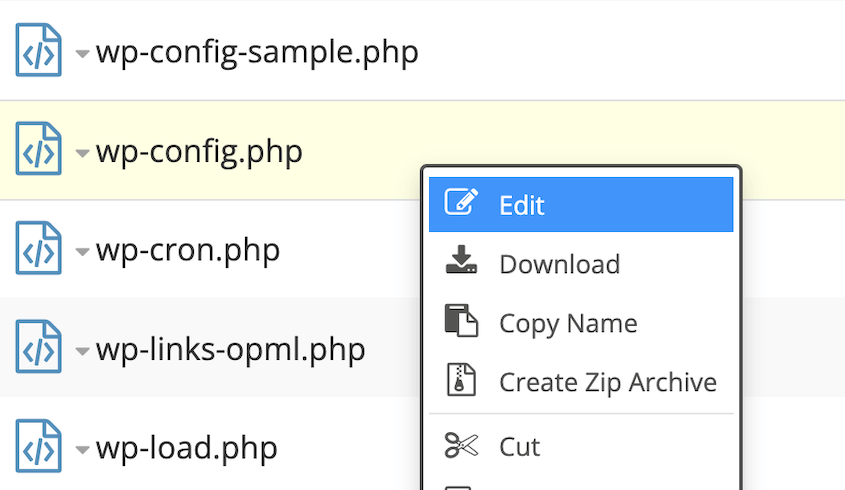
El archivo se abre en el editor de texto integrado de cPanel, mostrando todos tus ajustes de configuración actuales. Realiza tus cambios con cuidado, prestando atención a las comillas, los puntos y comas y la sintaxis PHP correcta.
Guarda los cambios cuando hayas terminado de editar. Los cambios surten efecto inmediatamente, no hay paso de resubida.
Cómo wp-config.php afecta las migraciones de WordPress
He visto migraciones perfectamente planificadas convertirse en desastres de varios días porque nadie pensó en comprobar la configuración de la conexión a la base de datos hasta que el sitio movido mostró errores de conexión.
Esto es lo que sucede durante un fallo de migración típico: transfieres correctamente todos tus archivos de WordPress al nuevo proveedor de hosting e importas tu base de datos. Todo parece completo. Pero cuando visitas tu sitio migrado, WordPress no puede conectarse a la base de datos porque tu archivo wp-config.php todavía contiene las credenciales de la base de datos del proveedor de hosting anterior.
Tu host anterior utilizaba ajustes de base de datos como localhost para DB_HOST y oldhost_dbuser para DB_USER. Tu nuevo proveedor de hosting asigna credenciales completamente diferentes, quizás mysql.newhost.com para la dirección del servidor y newhost_wp123 para el nombre de usuario.
WordPress no tiene forma de saber de este cambio a menos que actualices wp-config.php con la información de la base de datos del nuevo entorno de hosting.
Las discrepancias en las URL causan otra capa de problemas incluso después de establecer las conexiones a la base de datos.
Las URL y las rutas de archivo de tu sitio anterior se codifican de forma rígida en todo WordPress de maneras que no son inmediatamente obvias. El contenido de la base de datos, la configuración de los temas y las configuraciones de los plugins a menudo hacen referencia a URL absolutas o rutas de servidor que apuntan a tu configuración de hosting anterior.
Incluso con conexiones de base de datos adecuadas, estas referencias desajustadas crean enlaces rotos, imágenes faltantes y problemas de acceso administrativo.
Duplicator Pro maneja estas complejas actualizaciones de URL y rutas automáticamente durante las migraciones. En lugar de buscar manualmente en los registros de la base de datos y los archivos de configuración para encontrar referencias codificadas, el proceso de migración de Duplicator Pro actualiza las URL, las rutas y la configuración de wp-config.php en una operación coordinada.
Formas comunes de editar wp-config.php
La mayoría de los propietarios de sitios descubren la edición de wp-config.php por necesidad: para solucionar errores de conexión a la base de datos o para resolver problemas de migraciones fallidas. Pero una vez que te sientas cómodo con la estructura del archivo, varias mejoras prácticas se vuelven accesibles para depurar problemas, fortalecer la seguridad y optimizar el rendimiento.
Depuración
Establecer define('WP_SCRIPT_DEBUG', true); transforma la depuración de una conjetura a una resolución de problemas dirigida. En lugar de ver referencias crípticas, los mensajes de error apuntan a nombres de funciones legibles y números de línea lógicos en código con formato correcto.
WP_DEBUG_DISPLAY controla si los mensajes de error aparecen directamente en las páginas de tu sitio o permanecen ocultos para los visitantes. Cuando se establece en false, los errores todavía se generan y registran, pero no aparecerán como advertencias de texto rojo que interrumpen el diseño de tu sitio.
Combino estas configuraciones estratégicamente según el entorno. En los sitios de desarrollo, habilito tanto WP_DEBUG como WP_DEBUG_DISPLAY para ver los problemas de inmediato.
En los servidores de staging, utilizo WP_DEBUG con WP_DEBUG_LOG pero deshabilito WP_DEBUG_DISPLAY para capturar problemas sin romper la experiencia de prueba visual.
Mejoras de seguridad
WordPress utiliza protecciones de edición de archivos para evitar cambios no autorizados a través de la interfaz de administración. Si tu cuenta de hosting se ve comprometida o alguien obtiene acceso de administrador que no debería, estas constantes crean barreras contra los ataques más dañinos.
DISALLOW_FILE_EDIT elimina por completo las pantallas de edición de temas y plugins de tu panel de WordPress. Sin esta protección, cualquiera con acceso de administrador puede inyectar código PHP malicioso directamente a través de Apariencia » Editor de temas o Plugins » Editor de plugins.
DISALLOW_FILE_MODS lleva la protección un paso más allá al evitar todas las modificaciones de archivos a través de la interfaz de administración de WordPress. Esto incluye instalaciones de plugins, subidas de temas, actualizaciones del núcleo de WordPress y actualizaciones automáticas en segundo plano.
FORCE_SSL_ADMIN requiere conexiones HTTPS cifradas para todas las actividades administrativas de WordPress. Las páginas de inicio de sesión, el acceso al panel y las funciones administrativas se niegan a funcionar a través de conexiones HTTP no cifradas.
Establece define('FORCE_SSL_ADMIN', true); cuando tu sitio maneja información sensible u opera bajo requisitos de cumplimiento que exigen acceso administrativo cifrado.
La constante funciona independientemente de la configuración SSL general de tu sitio: puedes forzar el cifrado administrativo mientras permites HTTP para las páginas públicas.
Mejoras de rendimiento
Los sitios con mucho tráfico y actualizaciones frecuentes de contenido se enfrentan a un problema de rendimiento oculto: inflación de la base de datos por revisiones de publicaciones ilimitadas. WordPress guarda cada borrador, autoguardado y versión publicada de tu contenido por defecto.
WP_POST_REVISIONS controla cuántas versiones guarda WordPress para cada publicación o página. Establecer define('WP_POST_REVISIONS', 3); limita el almacenamiento a tu versión actual más tres revisiones anteriores.
Esto suele ser suficiente para recuperar contenido eliminado accidentalmente o revertir ediciones problemáticas sin la sobrecarga de la base de datos de un historial ilimitado.
El panel de WordPress utiliza más memoria que tus páginas públicas, especialmente durante las instalaciones de plugins, personalizaciones de temas u operaciones de contenido masivas. WP_MAX_MEMORY_LIMIT controla específicamente la disponibilidad de memoria para tareas administrativas.
Añadir define('WP_MAX_MEMORY_LIMIT', '512M'); proporciona margen para operaciones que consumen mucha memoria, como importar archivos XML grandes, procesar imágenes por lotes o manejar configuraciones complejas de plugins.
WordPress conserva el contenido eliminado en la papelera durante 30 días antes de su eliminación permanente. Establecer define('EMPTY_TRASH_DAYS', 7); reduce el período de retención a una semana, eliminando automáticamente el contenido eliminado de forma más agresiva.
Los sitios de noticias o los foros concurridos se benefician de períodos de papelera más cortos porque el contenido eliminado rara vez necesita ser recuperado después de unos días.
Problemas comunes de wp-config.php y cómo solucionarlos
La mayoría de los problemas de wp-config.php caen en patrones predecibles. Una vez que sepa qué buscar, estos errores se convierten en herramientas de diagnóstico en lugar de desastres misteriosos.
Pantalla en blanco de la muerte
Su sitio muestra una página blanca en blanco en lugar de contenido. Esto generalmente significa que PHP no puede analizar su archivo wp-config.php debido a problemas de sintaxis.
La falta de punto y coma causa esto más que cualquier otra cosa. Cada línea en wp-config.php que comienza con define debe terminar con un punto y coma. Elimine uno accidentalmente y PHP deja de procesar todo el archivo.
Sucede lo mismo con las comillas desparejadas: abrir una cadena con una comilla simple pero cerrarla con una comilla doble rompe por completo el análisis de PHP.
He visto a propietarios de sitios pasar horas resolviendo teorías complejas cuando el problema real era escribir 'DB_NAME', 'database_name"); en lugar de 'DB_NAME', 'database_name');. Esa comilla adicional mata todo el sitio.
La solución es sencilla si conservó ese archivo de copia de seguridad: cargue su archivo wp-config.php original para restaurar la funcionalidad de inmediato y luego vuelva a intentar sus ediciones con más cuidado.
Error al establecer una conexión con la base de datos
La buena noticia aquí es que WordPress en sí funciona bien, simplemente no puede acceder a su base de datos.
Verifique primero sus cuatro constantes de base de datos: DB_NAME, DB_USER, DB_PASSWORD y DB_HOST. Una de estas no coincide con la configuración real de la base de datos de su proveedor de alojamiento.

Problemas de permisos y codificación
A veces, su archivo wp-config.php contiene información correcta, pero WordPress aún no puede leerlo. Los permisos de archivo podrían ser demasiado restrictivos (WordPress necesita al menos permisos 644 para leer el archivo), o la codificación del archivo contiene caracteres ocultos que rompen el análisis de PHP.
Esto sucede cuando edita wp-config.php en Microsoft Word u otros programas de texto enriquecido que agregan códigos de formato invisibles. Utilice siempre editores de texto plano como Notepad++ o VS Code para las modificaciones de wp-config.php.
La propiedad incorrecta del archivo también impide que WordPress lea wp-config.php, incluso con los permisos correctos. Su proveedor de alojamiento puede solucionar problemas de propiedad, pero no siempre son obvios hasta que está resolviendo problemas de acceso.
Cómo restaurar tu archivo wp-config.php
Cuando las ediciones de wp-config.php rompen su sitio, la restauración de copias de seguridad supera la resolución de problemas cada vez.
Si tiene una copia de seguridad de Duplicator reciente de antes de sus cambios, tendrá la funcionalidad completa restaurada en menos de cinco minutos. Simplemente presione Restaurar.

Esto revierte instantáneamente su sitio, evitando horas de depuración de errores de sintaxis o problemas de conexión a la base de datos.
Cuando la restauración de copias de seguridad no es posible, puedes reconstruir wp-config.php desde cero utilizando la plantilla de ejemplo de WordPress. Descarga wp-config-sample.php de una instalación nueva de WordPress y renómbrala a wp-config.php.
El archivo de ejemplo contiene toda la estructura básica que necesitas. Reemplaza las credenciales de base de datos de marcador de posición con tus valores reales de la sección de bases de datos del panel de control de tu hosting.
Preguntas Frecuentes (FAQs)
¿Qué sucede si borro accidentalmente mi archivo wp-config.php?
Restaura tu wp-config.php desde una copia de seguridad inmediatamente si tienes una. Si no, puedes recrear el archivo usando wp-config-sample.php de una descarga nueva de WordPress. Renómbralo a wp-config.php y añade tus credenciales de base de datos desde el panel de control de tu hosting.
¿Qué hago si falta mi archivo wp-config.php?
Si falta tu archivo wp-config.php, WordPress no podrá conectarse a tu base de datos y tu sitio se desconectará. Puedes solucionarlo copiando wp-config-sample.php, añadiendo el nombre de tu base de datos, usuario y contraseña, y guardándolo como wp-config.php en la carpeta raíz de tu WordPress. Una vez subido, tu sitio debería empezar a funcionar de nuevo.
¿Dónde está mi archivo wp-config.php?
Tu archivo wp-config.php se encuentra en el directorio raíz de WordPress, normalmente llamado public_html, www, o la carpeta principal que contiene wp-admin, wp-content y wp-includes. Puedes acceder a él usando el administrador de archivos de tu host o un cliente FTP. Si no lo ves, tu host puede almacenarlo un nivel por encima de la raíz por seguridad.
¿Qué hace wp-config.php?
El archivo wp-config.php le dice a WordPress cómo conectarse a tu base de datos y ejecutar tu sitio. Almacena configuraciones importantes como las credenciales de la base de datos, claves de seguridad y opciones de depuración, que WordPress lee cada vez que se carga una página. Si este archivo falta o está mal configurado, tu sitio no funcionará.
Toma el control de la configuración de tu WordPress
Wp-config.php es un archivo potente pero predecible. Los errores de conexión a la base de datos, las mejoras de seguridad y las optimizaciones de rendimiento siguen patrones lógicos una vez que entiendes la estructura y el propósito del archivo.
Aquí tienes un consejo adicional: crea un archivo de documentación que liste tus configuraciones personalizadas de wp-config.php y sus propósitos. Cuando necesites recrear el archivo o migrar a un nuevo servidor, tendrás una referencia de tus elecciones de configuración específicas en lugar de intentar recordar qué logró cada configuración personalizada.
¿Listo para tomar el control total de tus migraciones y copias de seguridad de WordPress? Duplicator Pro crea copias de seguridad completas del sitio que incluyen la configuración de tu wp-config.php, haciendo que las migraciones de sitio y los escenarios de recuperación sean sencillos en lugar de estresantes.
Mientras estás aquí, creo que te gustarán estas guías relacionadas de WordPress:
- ¿Necesitas un sitio de staging?
- API REST de WordPress para principiantes: acceda a su contenido desde cualquier lugar
- Cómo editar tu archivo de hosts antes de las migraciones de WordPress (Tutorial para Windows, Mac y Linux)
- Cómo importar archivos en WordPress
- Cómo deshacer cambios en WordPress (5 métodos)
- Cómo restaurar un sitio de WordPress a una fecha anterior sin copia de seguridad




