


Cómo vaciar la papelera en WordPress para mejorar la salud del sitio
 Joella Dunn
Joella Dunn
Joella Dunn
 John Turner
John Turner
John Turner
¿Estás cansado de que tu sitio de WordPress se sienta abarrotado y lento? Quizás te sorprenda descubrir que tu papelera digital es la culpable.
Al igual que en la vida real, dejar que la basura se acumule en tu sitio web puede causar dolores de cabeza innecesarios.
Pero no te preocupes, estoy aquí para ayudarte a sacar la basura y mantener tu sitio de WordPress funcionando sin problemas.
En esta guía, te explicaré todo lo que necesitas saber sobre la gestión y el vaciado de la papelera en WordPress.
¿Listo para organizar tu sitio web de WordPress y mejorar su rendimiento? ¡Aprendamos a vaciar esa papelera como un profesional!
Aquí están los puntos clave:
- Mantener la papelera limpia mejora el rendimiento del sitio y la salud de la base de datos
- La papelera de WordPress guarda las publicaciones, páginas y comentarios eliminados durante 30 días antes de la eliminación permanente
- Puedes vaciar manualmente la papelera en cualquier momento a través de las secciones Publicaciones, Páginas o Comentarios
- El vaciado automático de la papelera se puede personalizar utilizando fragmentos de código
- Las copias de seguridad regulares con herramientas como Duplicator ayudan a recuperar contenido eliminado accidentalmente
- DB Optimizer se encarga de la limpieza de la papelera automáticamente como parte de un pase completo de salud de la base de datos, incluyendo los datos huérfanos que una limpieza manual omite.
Tabla de Contenidos
¿Qué es la Papelera en WordPress?
Piensa en la papelera de WordPress como un área de espera temporal para el contenido que has eliminado pero que podrías querer recuperar más tarde. Esta función es la forma en que WordPress te pregunta: «¿Estás seguro de esto?» antes de que algo desaparezca para siempre.
Entonces, ¿qué termina en la papelera? Casi cualquier cosa que puedas crear en WordPress:
- Publicaciones eliminadas
- Páginas eliminadas
- Comentarios eliminados
Pero los elementos en tu papelera de WordPress no desaparecen para siempre, al menos no de inmediato. Permanecen durante 30 días, dándote la oportunidad de recuperarlos si cambias de opinión.
¿Por qué molestarse con la papelera en lugar de simplemente eliminar las cosas de forma permanente?
Todos hemos eliminado algo importante por accidente al menos una vez. Mantiene tu sitio ordenado sin el temor de una pérdida permanente.
Recuerda: la papelera no está pensada para ser una solución de almacenamiento a largo plazo. Dejar que se acumule puede ralentizar tu sitio, al igual que tener demasiados archivos en tu ordenador.
¿WordPress Vacía la Papelera Automáticamente?
Por defecto, WordPress vacía automáticamente tu papelera cada 30 días. Esto puede ser conveniente, pero no siempre es la mejor solución para todos.
Esta limpieza automática de 30 días es la forma en que WordPress mantiene las cosas ordenadas sin que tengas que mover un dedo. Es como tener una aspiradora que funciona con un horario: genial en teoría, pero a veces podrías querer más control.
¿Por qué importa esto? Vamos a desglosarlo.
Ventajas del vaciado automático de la papelera:
- Mantiene tu base de datos ágil sin que tengas que recordar limpiarla
- Evita que el contenido antiguo e indeseado sature tu sitio
- Te ahorra tiempo en la limpieza manual
Contras a tener en cuenta:
- Podrías perder contenido que querías restaurar si te olvidas de él
- El plazo de 30 días podría ser demasiado largo (o demasiado corto) para tus necesidades
Si bien este vaciado automático puede ser útil, no siempre es suficiente. Dependiendo de la actividad de tu sitio, es posible que necesites intervenir tú mismo con más frecuencia.
Cómo vaciar la papelera en WordPress
Ahora que entendemos qué es la papelera de WordPress y cómo funciona por defecto, vamos a ponernos manos a la obra y vaciarla.
Aquí tienes un resumen rápido:
- Método 1: Vaciar la papelera desde wp-admin: navega a Entradas, Páginas o Comentarios, haz clic en la pestaña Papelera y elimina los elementos individualmente o todos a la vez. Ideal para una limpieza puntual cuando quieres revisar los elementos antes de eliminarlos.
- Método 2: Automatizar la limpieza de la papelera con WPCode: añade un fragmento de PHP a través de WPCode para ejecutar la limpieza de la papelera en un horario diario sin trabajo manual. Ideal para mantenimiento sin intervención.
- Método 3: Cambiar cuánto tiempo permanecen los elementos en la papelera: añade una línea a wp-config.php para acortar o extender el valor predeterminado de 30 días. Usa esto cuando el plazo de eliminación automática no se ajusta a tu flujo de trabajo.
- Método 4: Usar DB Optimizer para limpiar la papelera: el método más completo. DB Optimizer limpia la papelera junto con revisiones, transitorios, spam y sobrecarga de tablas en un solo pase, con una vista previa del espacio recuperable antes de que se elimine nada.
Método 1. Vaciar la papelera desde wp-admin
A veces, solo necesitas entrar y limpiar las cosas tú mismo.
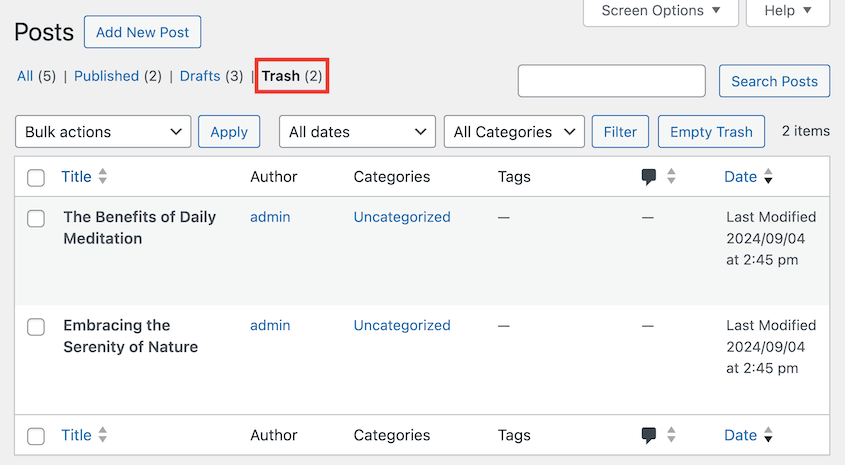
Para entradas, páginas o comentarios, abre la pestaña Papelera. Verás una lista del contenido que has eliminado.
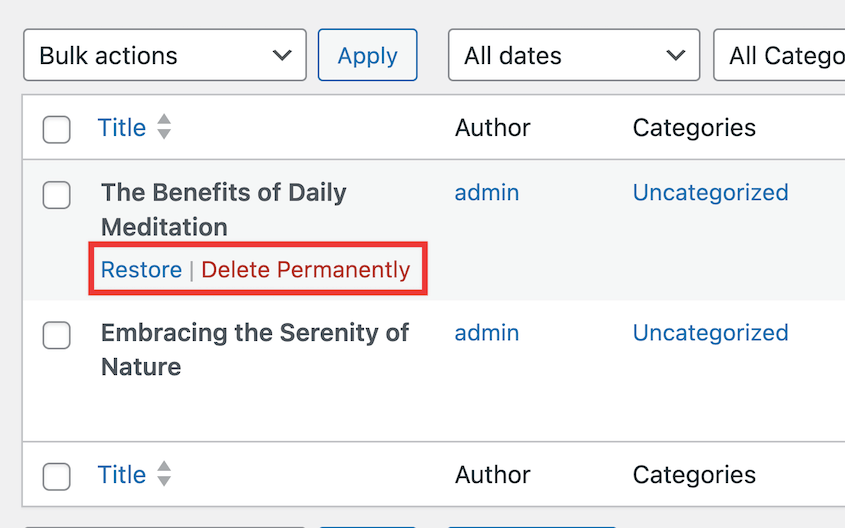
Si pasas el ratón sobre una entrada específica, puedes eliminarla permanentemente. También puedes restaurarla si lo necesitas.
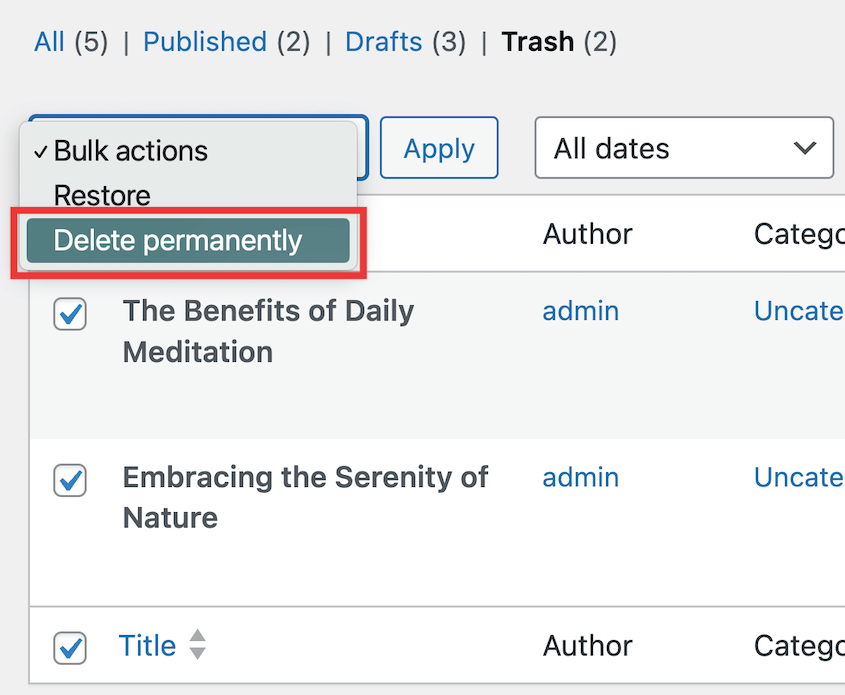
Para vaciar toda tu papelera, selecciónalas todas. Abre las Acciones masivas y haz clic en Eliminar permanentemente.
También podrías simplemente hacer clic en el botón Vaciar papelera.
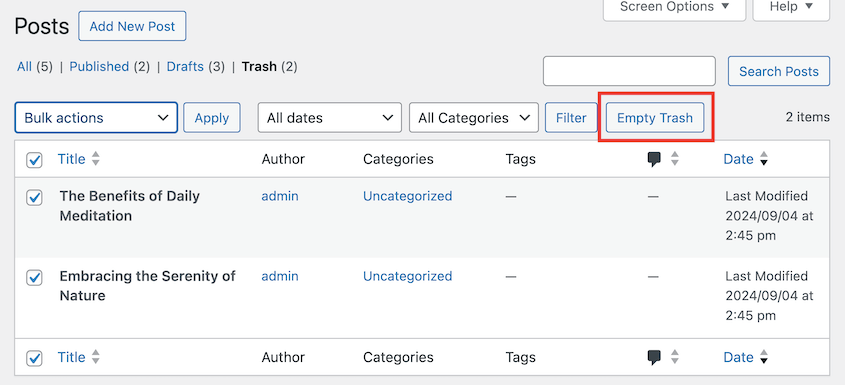
Antes de pulsar el botón Vaciar papelera, echa un vistazo rápido a los elementos. ¡Podrías encontrar algo que quieras conservar!
Este método manual te da control total, pero puede consumir mucho tiempo si tienes que hacerlo regularmente. Ahí es donde nuestro próximo método resulta útil.
Método 2: Vaciar Automáticamente la Papelera con un Fragmento de Código
Para aquellos a los que les gusta configurarlo y olvidarse, este método cambia las reglas del juego. Usaremos un fragmento de código para personalizar cómo WordPress maneja la papelera.
No te preocupes si no eres programador, usaremos un plugin para que sea seguro y fácil.
Primero, instala y activa el plugin WPCode. Esta es una herramienta popular para añadir fragmentos de código personalizados a tu sitio de WordPress.

En tu panel de control, ve a Fragmentos de código » Añadir fragmento. Pasa el ratón sobre Añade tu código personalizado (Nuevo fragmento) y pulsa Añadir fragmento personalizado.
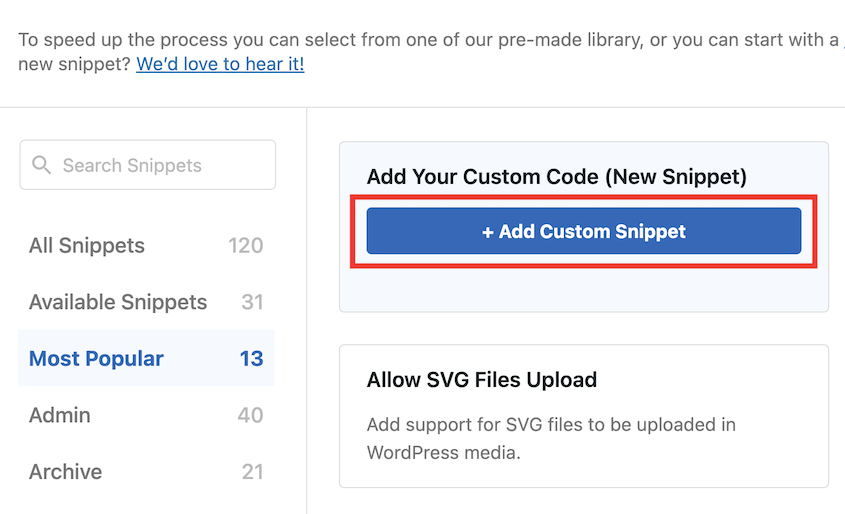
Dale un nombre a tu fragmento (como "Vaciar papelera automáticamente"). Selecciona Fragmento de PHP como Tipo de código.
Pega este fragmento de código en el cuadro de vista previa:
define('EMPTY_TRASH_DAYS', 1 ); //Integer is the amount of daysEsto vaciará automáticamente tu papelera de WordPress cada 24 horas, pero podrías ajustarlo fácilmente para satisfacer tus necesidades. Simplemente elige el número de días que te funcione.
Si lo estableces en 0, eliminarás por completo la función de papelera de WordPress. Todas tus entradas, páginas y comentarios eliminados se borrarán permanentemente.
Activa el fragmento de código y guárdalo.
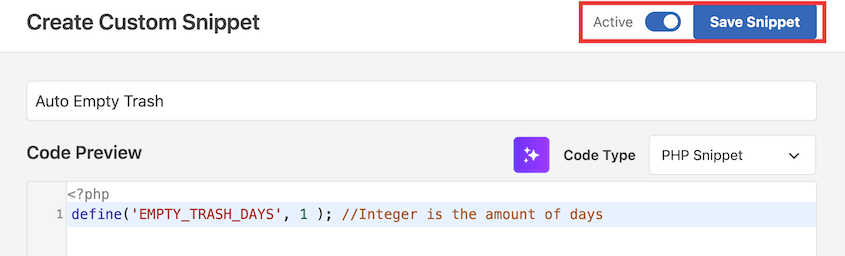
Al usar este método, te aseguras de que la papelera de WordPress se mantenga ordenada sin que tengas que recordar limpiarla manualmente.
Alternativa: El plugin Change Empty Trash Time puede ajustar cuándo WordPress elimina tu papelera. Sin embargo, no se ha actualizado en años, por lo que no recomendamos su uso.
Método 3: Cambiar cuánto tiempo permanecen los elementos en la papelera
Por defecto, WordPress conserva los elementos en la papelera durante 30 días antes de eliminarlos automáticamente. Puedes acortar o extender ese plazo añadiendo una línea a wp-config.php.
Usa este método cuando 30 días te parezcan demasiado tiempo para tu flujo de trabajo y quieras que la limpieza automática ocurra más rápido, o cuando quieras más tiempo de recuperación y 30 días no sea suficiente.
Accede a los archivos de tu sitio a través de FTP, SFTP o el gestor de archivos de tu hosting. Busca wp-config.php en la raíz de tu instalación de WordPress. Ábrelo en un editor de texto.
Busca la línea cerca del final que dice /* ¡Eso es todo, deja de editar! Feliz publicación. */ y añade esta línea justo encima:
define('EMPTY_TRASH_DAYS', 7);Reemplaza 7 con el número de días que quieres que los elementos de la papelera permanezcan antes de ser eliminados. Un valor de 7 significa que los elementos se eliminan permanentemente después de una semana. Un valor de 60 te da dos meses.
Antes de establecer esto a cero: establecer EMPTY_TRASH_DAYS a 0 deshabilita la papelera por completo. Los elementos que elimines se eliminarán permanentemente de inmediato sin ventana de papelera ni vía de recuperación. Haz esto solo si tienes copias de seguridad diarias automatizadas en ejecución. Sin una copia de seguridad, un clic erróneo no tiene solución.
Guarda wp-config.php y súbelo de nuevo al servidor si lo editaste localmente. El cambio surte efecto inmediatamente.
Método 4: Usar DB Optimizer para limpiar la papelera
La papelera es una de las cinco categorías que DB Optimizer monitoriza como parte de la salud general de tu base de datos. Si realizas algún tipo de mantenimiento regular de la base de datos, este es el método más completo porque limpia la papelera junto con revisiones, transitorios caducados, comentarios de spam y sobrecarga de tablas en un solo pase.

La pantalla principal muestra una puntuación de salud de 0 a 100 con una calificación codificada por colores. Debajo de la puntuación, encuentra el desglose de categorías.

En la pestaña Limpieza, busca Elementos eliminados. Esto muestra cuántos elementos eliminados existen actualmente en la base de datos y cuánto espacio de disco recuperable representan.
Si los elementos eliminados necesitan ser limpiados, pulsa el botón Limpiar junto a él.

Cuando Duplicator Pro está activo en el mismo sitio, DB Optimizer te pide que crees una copia de seguridad antes de que se ejecute la limpieza. Esa copia de seguridad es tu red de seguridad si algo parece incorrecto después del hecho.
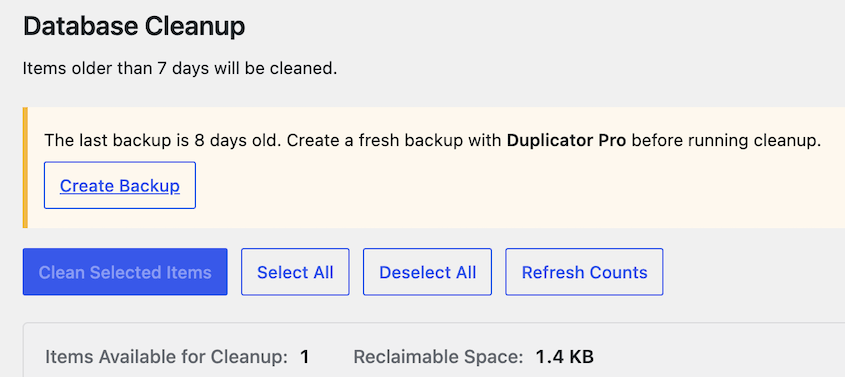
Después de ejecutar la limpieza completa (que también se encarga de revisiones, transitorios, spam y sobrecarga de tablas), la puntuación de salud se actualiza para reflejar la mejora.
Sabrás que esto ha funcionado cuando la categoría Papelera muestre cero espacio recuperable en el panel de control de salud y la puntuación general se mueva hacia arriba.
Cómo Restaurar Contenido Eliminado Accidentalmente
Si te das cuenta de que has eliminado algo importante, ve al área de contenido (Entradas, Páginas, Comentarios, etc.). Haz clic en el enlace Papelera.
Pasa el ratón sobre el elemento que deseas restaurar y pulsa Restaurar.
¿Fácil, verdad? ¿Pero qué pasa si ya has vaciado la papelera?
Hay formas de recuperar tu contenido, y con Duplicator, es más fácil que nunca.
Las copias de seguridad periódicas son tu mejor aliado. Son como una máquina del tiempo para tu sitio web, lo que te permite revertir errores con facilidad.
Con Duplicator, puedes configurar copias de seguridad automatizadas en un horario que te funcione. Diarias, semanales o mensuales: tú decides con qué frecuencia crear estas redes de seguridad digital.

Si has eliminado contenido accidentalmente y vaciado la papelera, abre la página Copias de seguridad de Duplicator. Busca una copia de seguridad que contenga el contenido eliminado y pulsa Restaurar.

Tu sitio volverá a su estado anterior al error, con todo tu contenido intacto. Retrocederás en el tiempo con un solo clic.
Recuerda, la clave para una gestión de contenido sin estrés es estar preparado. Configura esas copias de seguridad automáticas con Duplicator y nunca más tendrás que preocuparte por perder tu arduo trabajo.
Preguntas Frecuentes (FAQs)
¿Dónde está la papelera en WordPress?
Para encontrar la papelera de WordPress, abre las páginas de Entradas, Páginas o Comentarios. En la parte superior, haz clic en el enlace Papelera. Esto te llevará a tus entradas, páginas o comentarios eliminados.
¿Cómo elimino la papelera en WordPress?
Si necesitas eliminar tu papelera de WordPress, puedes ir a cada tipo de contenido (Entradas, Páginas, Comentarios), abrir la página Papelera y hacer clic en Vaciar papelera. También puedes seleccionar varios elementos y elegir Eliminar permanentemente.
Para eliminar automáticamente la papelera según un horario, utiliza un plugin de fragmentos de código como WPCode. Crea un fragmento para vaciar la papelera y guárdalo.
¡Recuerda que vaciar la papelera eliminará permanentemente tu contenido!
¿Cuánto tiempo permanecen los elementos en la papelera de WordPress?
Por defecto, WordPress conserva los elementos enviados a la papelera durante 30 días. Pero no estás atado a esto. Podrías usar un fragmento de código para cambiar la duración. También podrías vaciar la papelera manualmente para una eliminación inmediata.
¿Cómo puedo dejar mi sitio de WordPress limpio?
Para restablecer tu sitio de WordPress a un estado limpio, puedes reinstalar WordPress desde el panel de control de tu proveedor de hosting. Este proceso generalmente implica eliminar tu base de datos existente y reinstalar WordPress, lo que borrará todo tu contenido y configuraciones. Asegúrate de hacer una copia de seguridad de tu sitio web primero si tienes algún dato que quieras conservar.
¿Vaciar la papelera de WordPress elimina el contenido permanentemente?
Sí. Una vez que vacías tu papelera, ese contenido no se puede recuperar. La única vía de recuperación fiable es una copia de seguridad realizada antes de la eliminación. WordPress te da una ventana de 30 días para cambiar de opinión, pero una vez que esa ventana se cierra, o una vez que vacías manualmente la papelera, el contenido desaparece a menos que exista una copia de seguridad.
¿Cómo evito que WordPress elimine automáticamente la papelera?
Añade define('EMPTY_TRASH_DAYS', 0); a wp-config.php antes de la línea “Eso es todo, deja de editar!”. Establecer el valor a 0 deshabilita la eliminación automática de la papelera por completo. Los elementos permanecen en la papelera indefinidamente hasta que los vacíes manualmente. Si deshabilitas la eliminación automática, crea el hábito de revisar y vaciar la papelera manualmente cada mes, o la base de datos acumulará elementos eliminados con el tiempo.
Tu Papelera Está Vacía. Aquí Te Explicamos Cómo Mantener Limpia Tu Base De Datos
De ahora en adelante, el hábito de mantenimiento más fácil es este: abre DB Optimizer una vez al mes, comprueba la puntuación de salud y ejecuta un ciclo de limpieza si algo está marcado en amarillo o rojo.
La categoría Papelera es una de las cinco que supervisa, por lo que estás limpiando revisiones, transitorios caducados, spam y sobrecarga de tablas al mismo tiempo. Combina eso con el programa de copias de seguridad automatizadas de Duplicator Pro y los dos mayores riesgos (pérdida permanente de datos e hinchazón de la base de datos) están cubiertos desde el mismo panel.
Con Duplicator Pro en tu kit de herramientas, siempre estás a un clic de un nuevo comienzo o de una recuperación completa. ¡Actualiza hoy mismo para restauraciones sencillas del sitio! DB Optimizer está incluido en los planes Pro y Elite, por lo que la protección de copias de seguridad y el mantenimiento de la base de datos se ejecutan desde el mismo lugar.
Ya que estás aquí, creo que te gustarán estas guías adicionales de WordPress:
- Cómo deshacer cambios en WordPress
- Cómo restaurar WordPress desde una copia de seguridad
- Cómo limpiar un sitio WordPress
- Cómo optimizar tu base de datos de WordPress
- Configúralo y olvídate: plugins de copia de seguridad automática de WordPress que hacen el trabajo por ti




