

![[Nuevo] Presentamos Duplicator 5.0: Copias de seguridad con IA, AutoTune y funciones gratuitas adicionales](https://duplicator.com/wp-content/uploads/2026/09/Duplicator-5-0-Announcement.jpg)

Cómo copiar una base de datos de WordPress (4 métodos)
 Joella Dunn
Joella Dunn
Joella Dunn
 John Turner
John Turner
John Turner
¿Alguna vez te has preguntado por qué podrías necesitar copiar una base de datos de WordPress? No es solo un truco técnico, es una habilidad crucial para cualquier propietario de un sitio web de WordPress.
Tu base de datos de WordPress es donde viven todas tus publicaciones, páginas, comentarios y configuraciones. Al aprender a copiarla, puedes hacer una copia de seguridad de tus datos.
Además, abrirás puertas a migraciones sencillas de sitios de WordPress, desarrollo y mucho más.
En este tutorial, te mostraré cómo copiar tu base de datos de WordPress. Desde plugins fáciles de usar hasta técnicas más avanzadas, encontrarás un enfoque que se adapte a tu nivel de comodidad.
Aquí están los puntos clave:
- Tu base de datos de WordPress almacena todo: publicaciones, páginas, comentarios, datos de usuario, configuraciones de plugins y configuraciones del sitio.
- Razones principales para copiar: crear copias de seguridad antes de actualizaciones, migrar a nuevos hosts, probar cambios de forma segura y solucionar problemas.
- Cuatro métodos para copiar tu base de datos: usar el plugin Duplicator (el más fácil), exportar a través de phpMyAdmin, clonar con phpMyAdmin o usar comandos SSH (el más avanzado).
- Duplicator ofrece copias de seguridad de bases de datos con un solo clic, programaciones automáticas, opciones de almacenamiento en la nube y restauración sencilla.
Tabla de Contenidos
¿Por qué copiar tu base de datos de WordPress?
Piensa en tu base de datos de WordPress como el cerebro de tu sitio web. Es una colección estructurada de tablas que almacena casi todo lo que hace que tu sitio sea único.
La base de datos almacena:
- Tus publicaciones y páginas
- Comentarios e información del usuario.
- Configuraciones y configuraciones de plugins
- Colocaciones de widgets y estructuras de menús.
- Enlaces, categorías y etiquetas.
Esencialmente, si puedes editarlo a través de tu panel de administración de WordPress, es probable que esté almacenado en la base de datos.
Entonces, ¿por qué querrías copiar tu base de datos? Te explicamos algunas razones clave.
Copia de seguridad de datos.
Una copia actúa como una copia de seguridad de la base de datos. Si algo sale mal, tienes una versión reciente a la que recurrir.
¿Alguna vez has sentido esa punzada de ansiedad antes de empezar una actualización? Al copiar tu base de datos primero, estás creando un punto de guardado. Si las cosas van mal, puedes retroceder con confianza.
Migraciones
¿Estás pensando en cambiar a un nuevo proveedor de hosting de WordPress? Una copia de la base de datos asegura que todo tu contenido haga el viaje intacto.
Para mover bases de datos de WordPress, crea una copia (o copia de seguridad). Luego, simplemente sube la copia de seguridad a la nueva ubicación.
Pruebas.
¿Quieres probar un nuevo tema o probar un rediseño importante? Copia tu base de datos para crear un entorno de ensayo. Es tu propio taller privado donde puedes experimentar libremente sin afectar tu sitio en vivo.
Solución de problemas
Cuando te enfrentes a problemas persistentes en la base de datos, a veces el mejor enfoque es trabajar con una copia. Te permite investigar a fondo sin miedo a romper tu sitio en vivo.
Cómo Copiar una Base de Datos de WordPress
Ahora que entiendes por qué copiar una base de datos de WordPress es tan importante, ¡vamos a hacerlo!
Aquí tienes tus opciones:
- Método 1: Plugin de copia de seguridad de base de datos (Duplicator): El mejor para principiantes; crea copias de seguridad automatizadas solo de la base de datos e incluye opciones de almacenamiento en la nube para mayor seguridad
- Método 2: Exportar con phpMyAdmin: Bueno para usuarios intermedios; exporta manualmente tu base de datos como un archivo SQL a través del panel de control de tu hosting
- Método 3: Clonar con phpMyAdmin: Perfecto para crear entornos de prueba; duplica tu base de datos directamente en el mismo servidor
- Método 4: Exportar con SSH: Ideal para usuarios avanzados y bases de datos grandes; utiliza herramientas de línea de comandos para exportaciones rápidas y eficientes
Método 1. Usar un plugin de copia de seguridad de bases de datos.
Si eres nuevo en WordPress o prefieres una solución sencilla y sin código, un plugin de copia de seguridad de base de datos es tu mejor opción.
Y en cuanto a plugins fiables y fáciles de usar para esta tarea, Duplicator destaca entre la multitud.
¿Por qué elegir Duplicator? Es un plugin de copia de seguridad y migración de WordPress que te permite copiar fácilmente los datos de tu sitio. Puedes usarlo para copiar tu base de datos en segundos.

Además, Duplicator tiene estas características adicionales:
- Copias de seguridad automatizadas cada hora, día, semana y mes
- Restauraciones en un clic
- Recuperación ante desastres incluso cuando no puedes acceder a WordPress
- Almacenamiento en la nube en Duplicator Cloud y ubicaciones de terceros
- Migraciones de arrastrar y soltar
- Buscar y reemplazar
- Plugin gratuito WP Media Cleanup para eliminar imágenes no utilizadas
- ¡Y más!
Si quieres hacer una copia de seguridad de tu base de datos gratis, existe una versión gratuita de Duplicator. Sin embargo, te recomiendo actualizar para una personalización de copias de seguridad más fácil y programaciones de copias automáticas.
Después de instalar Duplicator, crea una nueva copia de seguridad.

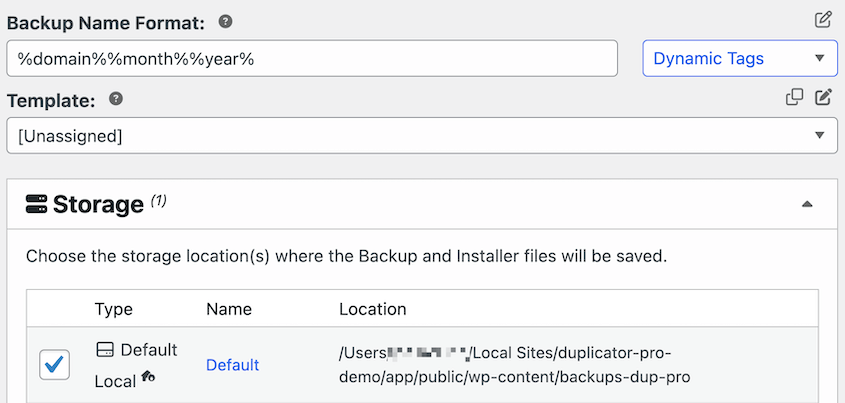
Personaliza el nombre de la copia de seguridad con etiquetas dinámicas. También puedes elegir una ubicación de almacenamiento en la nube para proteger tu base de datos de errores locales del servidor.
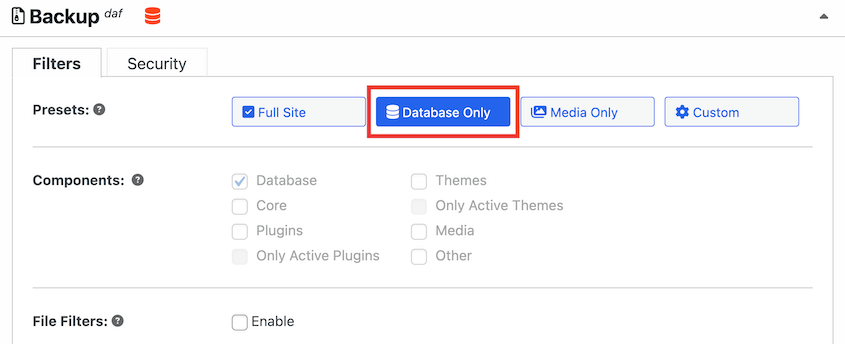
En la sección Copia de seguridad, verás opciones para hacer copias de seguridad de tus archivos, base de datos y otros datos. Para copiar tu base de datos, haz clic en Solo base de datos.
Haz clic en Siguiente y luego en Crear copia de seguridad. Una vez hecho, verás enlaces de descarga para los archivos del instalador y del archivo. Descarga ambos.
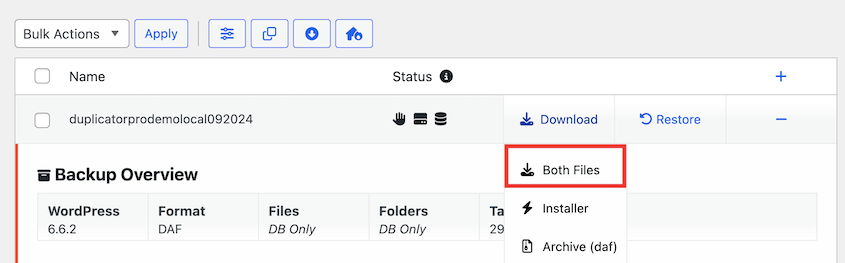
¡Y ahí lo tienes! Has creado con éxito una copia de tu base de datos. Ahora puedes usar esta copia de seguridad para restaurar datos de WordPress (si es necesario) o para migrar tu base de datos a una nueva ubicación.
Método 2. Exportar tu base de datos con phpMyAdmin.
Si te sientes cómodo trabajando directamente con tu base de datos y quieres más control sobre el proceso, puedes exportar tu base de datos manualmente.
PhpMyAdmin te ayudará en este proceso. Es una interfaz web para gestionar bases de datos MySQL y viene preinstalada con la mayoría de los paquetes de hosting web.
Para copiar tu base de datos de WordPress usando phpMyAdmin, inicia sesión en tu panel de control de hosting (a menudo cPanel) y busca el icono de phpMyAdmin.

En la barra lateral izquierda, verás una lista de tus bases de datos. Haz clic en la que está asociada con tu sitio de WordPress.
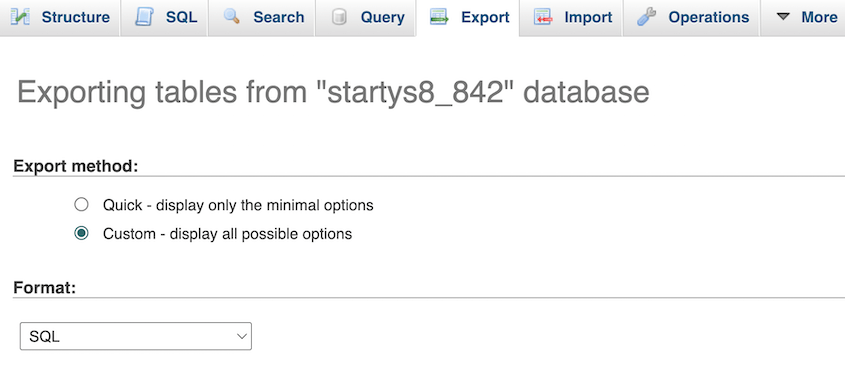
Con tu base de datos seleccionada, haz clic en la pestaña Exportar en la parte superior de la página.

Selecciona el método de exportación Personalizada y el formato SQL. Este es el formato estándar para copias de seguridad de bases de datos y facilitará las restauraciones.
En la sección Salida, guarda la salida en un archivo.
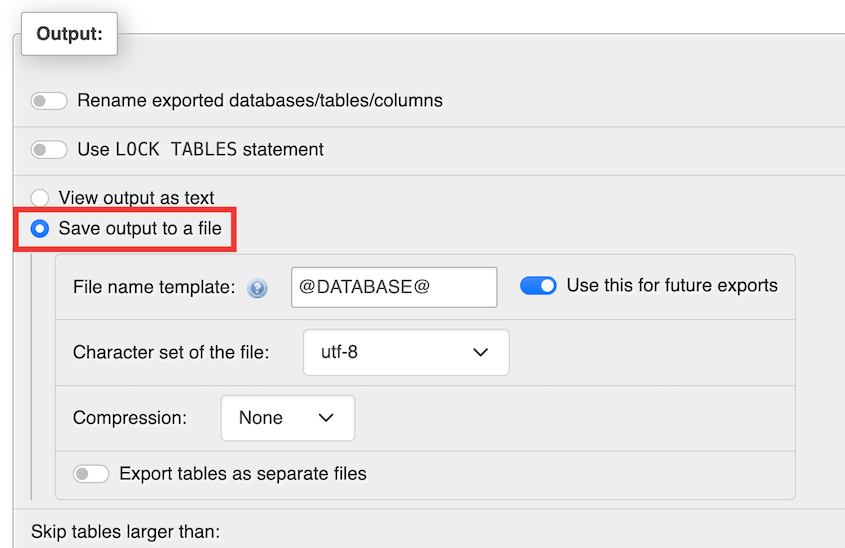
Haz clic en Exportar en la parte inferior de la página. PhpMyAdmin generará la exportación de tu base de datos como un archivo .sql. Este archivo contiene una copia completa de tu base de datos de WordPress.
Método 3. Clonar tu base de datos con phpMyAdmin.
A veces, no solo necesitas una copia de seguridad, sino una copia de trabajo exacta de tu base de datos. Aquí es donde la clonación resulta útil. Es especialmente útil cuando quieres crear un entorno de pruebas.
Para este proceso, abre phpMyAdmin y selecciona la base de datos que deseas clonar. A continuación, abre la pestaña Operaciones.
Desplázate hacia abajo hasta donde dice Copiar base de datos a. En el campo en blanco, crea un nombre para la nueva base de datos. Selecciona Estructura y datos y CREAR BASE DE DATOS antes de copiar.
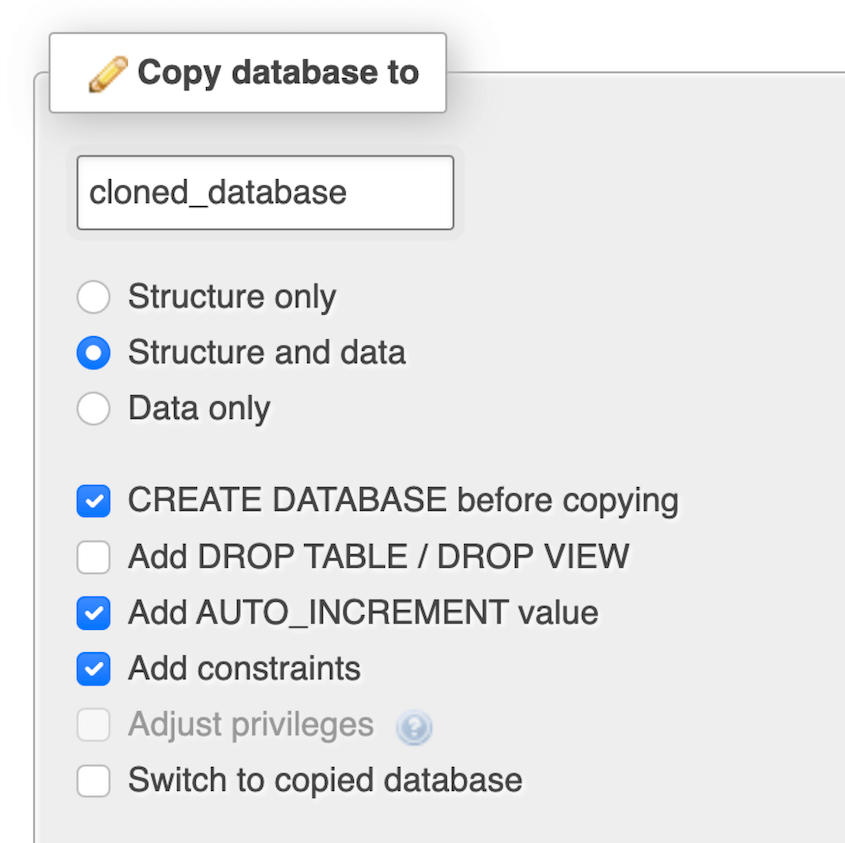
Pulsa Ir. Esto clonará tu base de datos de WordPress y la configurará en una nueva base de datos. ¡Ahora puedes usarla para realizar pruebas de forma segura!
Método 4. Exportar tu base de datos con SSH.
SSH (Secure Shell) proporciona un método rápido para exportar bases de datos. Este enfoque es particularmente útil cuando phpMyAdmin agota el tiempo de espera debido al tamaño de tu base de datos o a las restricciones del servidor.
Abre tu terminal (en Mac o Linux) o un cliente SSH como PuTTY (en Windows). Conéctate a tu servidor utilizando las credenciales proporcionadas por tu host.
Una vez conectado, usa el comando cd para navegar al directorio donde deseas guardar la exportación de tu base de datos. Por ejemplo:
cd /home/username/backupsAhora, usaremos el comando mysqldump para crear un archivo SQL de tu base de datos. Aquí está la estructura básica:
mysqldump -u username -p database_name > backup_file.sqlReemplaza "username" con tu nombre de usuario de MySQL, "database_name" con el nombre de tu base de datos de WordPress y "backup_file.sql" con el nombre de archivo deseado.
Después de ejecutar el comando, se te pedirá que introduzcas tu contraseña de MySQL. Escríbela (no se mostrará en pantalla por motivos de seguridad) y pulsa Enter.
Para bases de datos grandes, es una buena idea comprimir el archivo SQL. Usa este comando:
gzip backup_file.sqlEsto creará un archivo comprimido llamado backup_file.sql.gz
Si bien el método SSH requiere más conocimientos técnicos, es increíblemente potente y eficiente. Es una habilidad que vale la pena desarrollar si te tomas en serio la gestión de WordPress.
Preguntas frecuentes sobre la copia de una base de datos de WordPress
¿Cómo exporto mi base de datos de WordPress?
Tienes varias formas de exportar una base de datos de WordPress: usa un plugin como Duplicator, exporta a través de phpMyAdmin, clona dentro de phpMyAdmin o usa comandos SSH. Elige el método que mejor se adapte a tus habilidades técnicas.
¿Cómo copio un sitio completo de WordPress?
Para copiar un sitio completo de WordPress, necesitarás hacer una copia de seguridad tanto de tu base de datos como de los archivos de tu sitio (temas, plugins, subidas, etc.). Un plugin como Duplicator puede gestionar fácilmente este proceso. Cuando crees una copia de seguridad, elige Sitio completo para guardar todo en tu sitio web.

¿Cómo migro una base de datos de WordPress?
Para migrar tu base de datos de WordPress, usa Duplicator para crear una copia de seguridad solo de la base de datos. Descarga el archivo de archivo de esta copia de seguridad. En un segundo sitio, instala WordPress y arrastra y suelta el archivo de copia de seguridad en él.

¿Cómo importo una base de datos de WordPress?
Puedes importar una base de datos de WordPress arrastrando una copia de seguridad de la base de datos a la página Importar copias de seguridad de Duplicator. También puedes usar phpMyAdmin para exportar e importar tu base de datos como un archivo SQL.
¿Cómo hago una copia de seguridad de mi base de datos de WordPress?
Para hacer una copia de seguridad de tu base de datos de WordPress, crea una nueva copia de seguridad con Duplicator. Al personalizar la copia de seguridad, selecciona solo la base de datos. ¡Esto guardará todos los datos de tu base de datos original!
Mantén Seguros Tus Datos de WordPress
Ya sea que estés usando un plugin fácil de usar como Duplicator, explorando phpMyAdmin o usando tus habilidades de SSH, ahora sabes cómo proteger los valiosos datos de tu sitio.
¿Listo para tomar el control de tu base de datos de WordPress? ¡Prueba Duplicator Pro como una solución de copia de seguridad y migración fácil y confiable!
Ya que estás aquí, creo que te gustarán estas guías adicionales de WordPress:
- Cómo optimizar tu base de datos de WordPress: Consigue un sitio rápido en 10 pasos
- Cómo hacer una copia de seguridad de una base de datos de WooCommerce
- Los 13 mejores plugins de bases de datos de WordPress para una gestión de datos sencilla
- Los 9 mejores plugins de copia de seguridad de bases de datos de WordPress
- Cómo restaurar una base de datos de WordPress
- Cómo Clonar Rápidamente un Sitio de WordPress




