


Cómo instalar WordPress en un subdirectorio
 Joella Dunn
Joella Dunn
Joella Dunn
 John Turner
John Turner
John Turner
Ya tienes un sitio de WordPress funcionando en tu dominio raíz. Ahora necesitas añadir otro (quizás un blog, una tienda, un entorno de staging o un proyecto de cliente) sin tocar lo que ya existe.
Para eso sirve una instalación en subdirectorio.
Instalar WordPress en un subdirectorio implica varias partes: una carpeta en tu sistema de archivos, una base de datos nueva y una configuración de URL. Nada de esto es complicado, pero el orden importa y un par de pasos confunden a algunas personas.
En esta publicación, explicaré qué es un subdirectorio, cuándo usar uno en lugar de un subdominio y tres formas diferentes de instalar WordPress.
Al final, tendrás una instalación de WordPress funcionando en algo como tudominio.com/blog o tudominio.com/staging, con la configuración correcta para que siga funcionando sin problemas.
Aquí están los puntos clave:
- Una instalación en subdirectorio te da un sitio de WordPress completamente independiente en una ruta como tudominio.com/blog con su propia base de datos, plugins y administrador.
- Usa un subdirectorio (no un subdominio) cuando la continuidad SEO sea importante. El contenido de un subdirectorio hereda la autoridad de tu dominio raíz desde el primer día.
- El método más rápido para una instalación nueva es un instalador automático como Softaculous. Para migrar un sitio existente, Duplicator Pro se encarga de la transferencia de archivos, la configuración de la base de datos y la reescritura de URL automáticamente.
- Después de cualquier instalación, confirma ambos campos de URL en Ajustes » Generales, guarda los permalinks para actualizar las reglas de reescritura y configura copias de seguridad automáticas antes de añadir contenido.
- Los puntos de fallo más comunes después de la instalación son las URL de WordPress desajustadas, las reglas de reescritura no actualizadas que causan errores 404 y las copias de seguridad omitidas.
Tabla de Contenidos
- ¿Qué es un subdirectorio en WordPress?
- ¿Por qué instalar WordPress en un subdirectorio?
- Subdirectorio de WordPress vs. Subdominio: ¿Cuál deberías elegir?
- Qué necesitarás para instalar WordPress en un subdirectorio
- Cómo instalar WordPress en un subdirectorio
- Cómo configurar WordPress después de instalarlo en un subdirectorio
- Preguntas Frecuentes (FAQs)
¿Qué es un subdirectorio en WordPress?
Un subdirectorio es una carpeta dentro de la estructura de archivos de tu dominio raíz que se mapea directamente a una ruta de URL. Si tu sitio vive en public_html/, entonces una instalación en subdirectorio en public_html/blog/ se convierte en tudominio.com/blog.
La misma idea para cualquier ruta que elijas:
- tudominio.com/blog
- tudominio.com/staging
- tudominio.com/tienda
Cada una de esas es solo una carpeta dentro de tu directorio de hosting principal, con su propia instalación completa de WordPress dentro.
Tiene su propia base de datos, plugins y temas, y panel de administración wp-admin. Nada se comparte con el sitio en el dominio raíz.
Esto es diferente de una red de WordPress multisitio, que ejecuta múltiples sitios desde una única instalación de WordPress bajo una base de datos y un panel de administración. Lo que cubrimos aquí es más simple: instalaciones de WordPress separadas y autónomas que viven bajo el mismo dominio.
¿Por qué instalar WordPress en un subdirectorio?
Hay un puñado de situaciones en las que esta configuración es la adecuada:
- Ejecutar WordPress junto a un sitio no WordPress existente
- Staging y pruebas
- Trabajo de agencia y con clientes
- SEO
- Preservar un sitio existente durante un rediseño
Si tu dominio raíz es un sitio HTML estático, una aplicación web personalizada o está creado en un CMS diferente, puedes añadir WordPress en /blog o /news sin tener que reconstruir nada. Ambos coexisten de forma independiente.
Instalar WordPress en /staging te proporciona una copia privada de tu sitio web en producción donde puedes probar actualizaciones de plugins, cambios de temas o modificaciones importantes antes de que salgan a la luz. Es uno de los usos más prácticos de una instalación en subdirectorio.
Los micrositios de campañas, paneles de empleo, páginas de destino y sitios de proyectos temporales pueden coexistir como instalaciones en subdirectorio dentro del dominio principal de un cliente sin necesidad de una cuenta de hosting o registro de dominio independiente para cada uno.
El contenido publicado en un subdirectorio se encuentra bajo el mismo dominio que tu sitio principal. Eso significa que puede beneficiarse de la autoridad y el perfil de enlaces entrantes que el dominio raíz ya ha construido.
Si estás reconstruyendo un diseño web desde cero, el sitio antiguo puede dejarse en /old o /archive mientras el nuevo se pone en el dominio raíz. Los visitantes aún pueden acceder a él y no tienes que correr para terminar la reconstrucción antes de poner todo fuera de línea.
Subdirectorio de WordPress vs. Subdominio: ¿Cuál deberías elegir?
Un subdirectorio (tudominio.com/blog) es una carpeta dentro de la estructura de archivos de tu dominio existente. Un subdominio (blog.tudominio.com) es un nombre de host distinto, técnicamente un dominio separado que comparte la misma raíz.
Se ven similares en una URL, pero se comportan de manera diferente en varios aspectos importantes.
Cuándo un subdirectorio es la mejor opción:
- La continuidad del SEO es una prioridad. Google trata los subdirectorios como parte del mismo sitio, por lo que el contenido allí hereda la autoridad existente del dominio raíz. Los enlaces que apuntan a tudominio.com/blog cuentan para el mismo dominio que tudominio.com.
- Tu plan de hosting limita el número de subdominios, o prefieres no lidiar con la configuración DNS que requiere un subdominio.
- Quieres una estructura de URL más simple y limpia.
- Estás configurando un entorno de staging. Un subdirectorio puede ser más limpio y fácil de gestionar que un subdominio.
Cuándo un subdominio tiene más sentido:
- El nuevo sitio sirve a una audiencia o propósito completamente diferente y no debe asociarse con el dominio principal en la navegación o la marca.
- Necesitas independencia total: analíticas, identidad y administración separadas sin cruces.
- Estás ejecutando algo como un producto SaaS o una aplicación orientada al cliente donde los subdominios por cuenta son parte de la arquitectura.
La pregunta del SEO es donde la mayoría de la gente se atasca, y la respuesta honesta es que la mayoría se inclina por los subdirectorios para sitios con mucho contenido.
Los subdominios pueden posicionarse (Google ha dicho que son capaces de posicionarse bien), pero un subdominio empieza desde cero. No tiene autoridad heredada ni valor de enlaces entrantes existente. Un subdirectorio obtiene todo eso desde el primer día.
Qué necesitarás para instalar WordPress en un subdirectorio
Necesitarás resolver algunas cosas antes de empezar.
1. Una copia de seguridad completa del sitio.
Antes de realizar cualquier cambio estructural en tu entorno de alojamiento, haz una copia de seguridad completa. Si algo sale mal a mitad de la instalación, querrás un punto de restauración limpio.
Aquí es donde Duplicator Pro se gana su lugar en el flujo de trabajo desde el principio. Empaqueta tus archivos y base de datos en un único archivo que se puede implementar directamente en un subdirectorio.
Eso significa que la misma copia de seguridad que creas por seguridad puede servir como tu paquete de migración: una herramienta maneja ambos pasos. Si planeas usar el Método 1, crear esa copia de seguridad es el primer paso de la instalación.
2. Acceso a la cuenta de alojamiento.
Necesitarás iniciar sesión en cPanel, Plesk o el panel de control que proporcione tu host. Así es como crearás la carpeta del subdirectorio y configurarás una nueva base de datos.
3. Acceso FTP o al gestor de archivos.
El Gestor de Archivos integrado de cPanel funciona bien para la mayoría de las instalaciones. Si prefieres trabajar localmente, FileZilla es un cliente FTP fiable. Conéctate usando las credenciales de la sección FTP de tu cuenta de alojamiento.
Cómo instalar WordPress en un subdirectorio
Hay tres formas de instalar WordPress en un subdirectorio, y la correcta depende de con qué empieces.
- Método 1: Duplicator Pro (plugin de migración): La mejor opción si estás moviendo o copiando un sitio WordPress existente a un subdirectorio. Maneja la transferencia de archivos, la configuración de la base de datos y la reescritura de URL en un único proceso guiado.
- Método 2: Instalador automático (Softaculous, Installatron, QuickInstall): El camino más rápido para una instalación limpia y nueva sin nada que migrar. Inicia sesión en cPanel, apunta el instalador a tu subdirectorio y se encargará del resto en pocos minutos.
- Método 3: Instalación manual: Control total sobre cada parte de la configuración, pero tiene más pasos y más formas de salir mal. Mejor reservado para entornos de servidor VPS o personalizados donde no hay un instalador automático disponible.
Método 1: Usar un plugin de migración para instalar WordPress en un subdirectorio
Usa este método cuando ya tengas un sitio WordPress y quieras moverlo (o una copia de él) a un subdirectorio.
Aquí tienes algunos casos de uso para un plugin de migración como Duplicator:
- Estás aparcando un sitio existente en /blog mientras reconstruyes la página de inicio desde cero
- Estás duplicando un sitio en vivo en /staging para usarlo como entorno de pruebas.
La razón por la que Duplicator Pro funciona bien aquí se reduce a un paso que rompe la mayoría de las migraciones manuales: la reescritura de URL. Cuando mueves un sitio WordPress a una nueva ubicación, cada referencia de URL almacenada en la base de datos debe actualizarse para que coincida.
Duplicator lo maneja automáticamente durante la instalación. Si lo haces manualmente, es fácil pasar por alto referencias que te dejan con un sitio roto y sin causa aparente.
Paso 1: Haz una copia de seguridad de tu sitio original con Duplicator
Inicia sesión en el panel de administración de WordPress del sitio de origen, el que deseas mover o copiar.
Ve a Plugins » Añadir nuevo, busca Duplicator, instálalo y actívalo.
La versi ilde{A³}n gratuita maneja migraciones b ilde{A¡}sicas. Duplicator Pro a ilde{A±}ade migraciones de arrastrar y soltar, copias de seguridad programadas y destinos de almacenamiento en la nube (como Duplicator Cloud, Google Drive, Dropbox, Amazon S3 y OneDrive).
En tu panel de WordPress, ve a Duplicator Pro » Copias de seguridad » A ilde{A±}adir nueva.

Selecciona el ajuste preestablecido de copia de seguridad Sitio completo y contin ilde{Aº}a.

Antes de crearlo, Duplicator Pro escanea tu sitio. Revisa cualquier advertencia antes de crear la copia de seguridad.

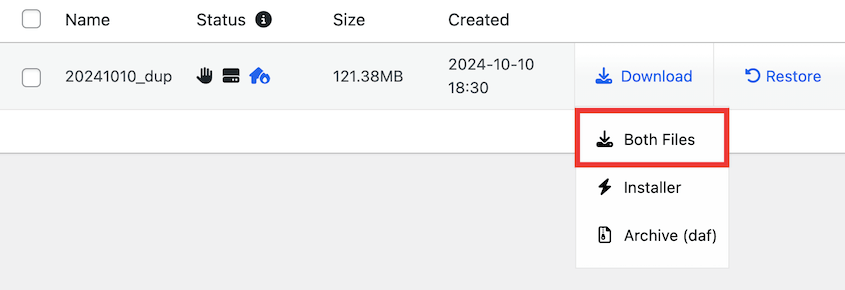
Una vez que termine, descarga dos archivos: el instalador y el archivo de archivo. Necesitas ambos.
Paso 2: Crea un subdirectorio
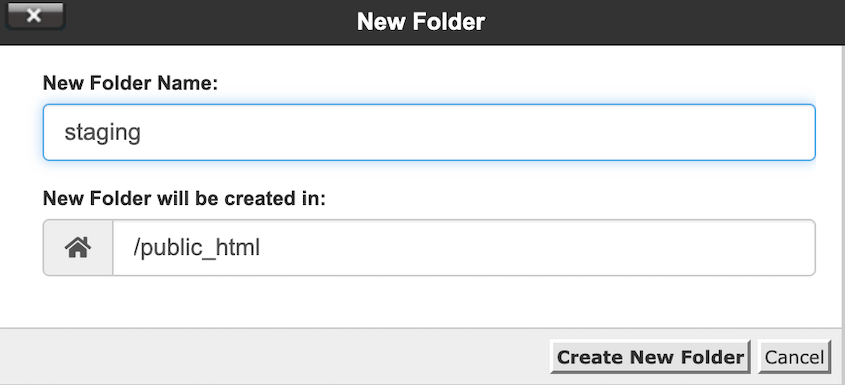
Inicia sesi ilde{A³}n en cPanel, abre el Administrador de archivos y navega a public_html.
Crea una nueva carpeta llamada blog, staging, shop, o lo que se ajuste a tu situaci ilde{A³}n. Usa min ilde{Aº}sculas y sin espacios. Esa carpeta es tu subdirectorio.
Si prefieres trabajar por FTP, con ilde{A©}ctate con FileZilla, navega a public_html y crea la carpeta all ilde{A A}. Cualquiera de los dos enfoques funciona.
Paso 3: Crea una nueva base de datos para el subdirectorio
Antes de ejecutar el instalador, necesitar ilde{A¡}s una base de datos nueva para la instalaci ilde{A³}n en el subdirectorio.
En cPanel, abre Bases de datos MySQL (o Bases de datos MariaDB, dependiendo de tu proveedor).
Crea una nueva base de datos. Nombra algo identificable como tunombredeusuario_blog o tunombredeusuario_staging.

Luego crea un nuevo usuario de base de datos con una contrase ilde{A±}a segura.

A ilde{A±}ade ese usuario a la base de datos y concede todos los privilegios.

Anota el nombre de la base de datos, el nombre de usuario, la contrase ilde{A±}a y el host. Los necesitar ilde{A¡}s en el siguiente paso. El host es casi siempre localhost, pero consulta con tu proveedor de hosting si no est ilde{A¡}s seguro.
Paso 4: Instala la copia de seguridad en el subdirectorio
Sube ambos archivos, el de archivo y el instalador, al subdirectorio que acabas de crear. Puedes hacerlo a trav ilde{A©}s del Administrador de archivos o FTP.
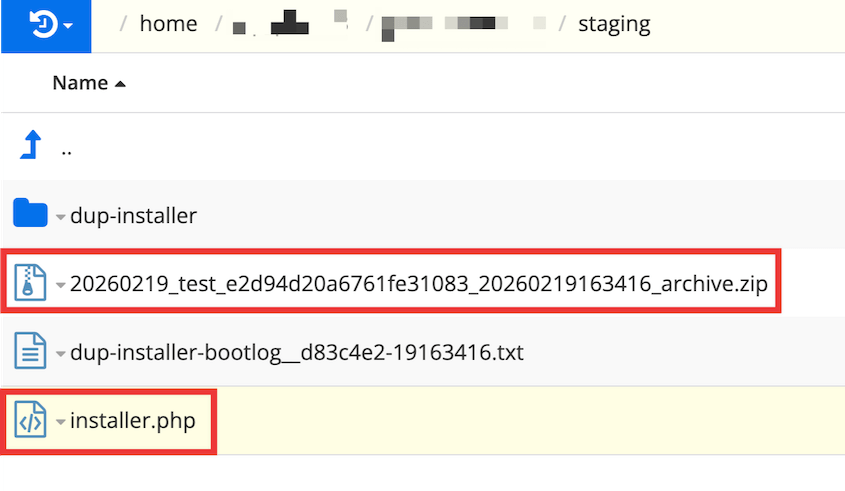
Una vez que ambos archivos est ilde{A©}n subidos, abre un navegador y navega a tudominio.com/nombredelsubdirectorio/installer.php.
El instalador de Duplicator se lanzar ilde{A¡} autom ilde{A¡}ticamente.
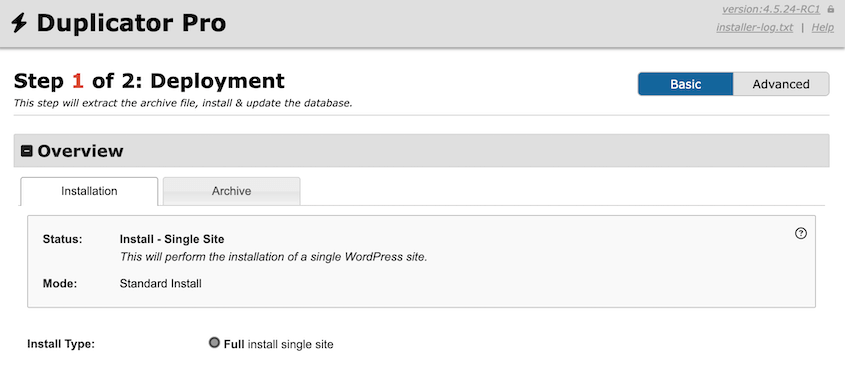
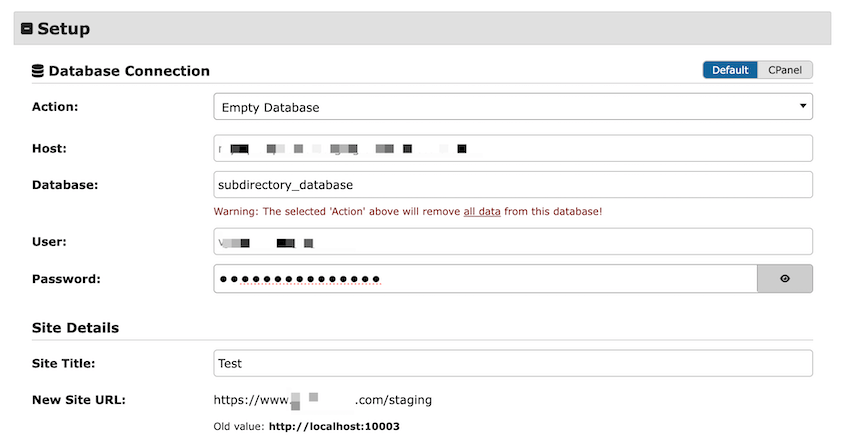
Introduce las credenciales para tu nueva base de datos.
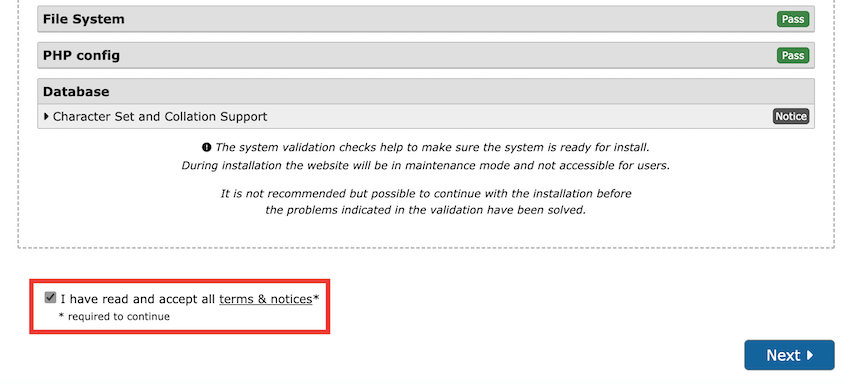
Despl ilde{A¡}zate hasta el final y pulsa Validar. Luego, acepta los t ilde{A©}rminos y avisos y contin ilde{Aº}a.
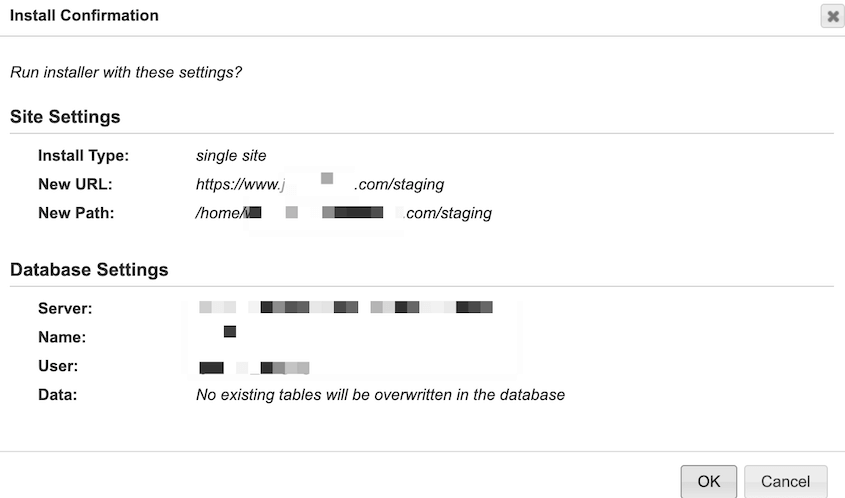
En la ventana emergente, confirma la migraci ilde{A³}n.
Despu ilde{A©}s de que la instalaci ilde{A³}n se complete, inicia sesi ilde{A³}n en el nuevo sitio del subdirectorio con las mismas credenciales que usaste en el sitio original.
M ilde{A©}todo 2: Instalar WordPress en un subdirectorio usando un autoinstalador
Usa este m ilde{A©}todo cuando empieces de cero, sin un sitio existente que migrar, solo una instalaci ilde{A³}n limpia de WordPress en un subdirectorio. Es el camino m ilde{A¡}s r ilde{A¡}pido desde cero a un sitio funcional.
Usando Softaculous (cPanel)
Inicia sesi ilde{A³}n en cPanel y abre Softaculous Apps Installer.
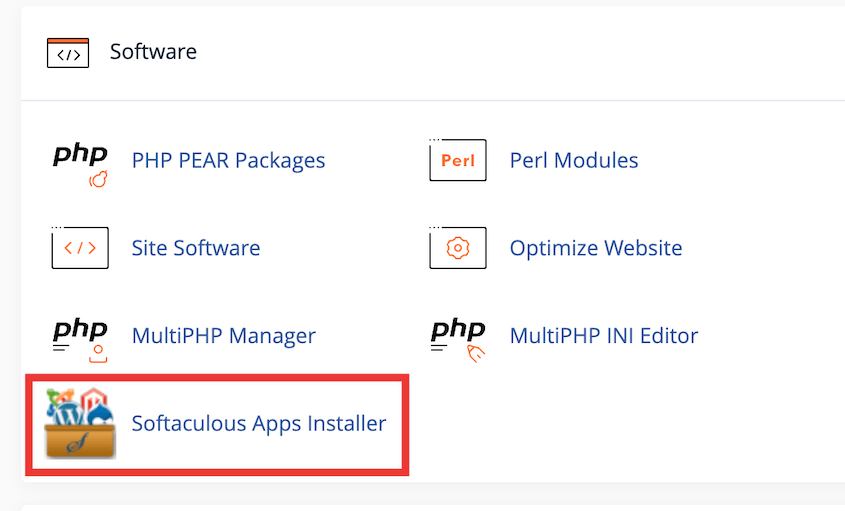
Selecciona WordPress y luego haz clic en Instalar.
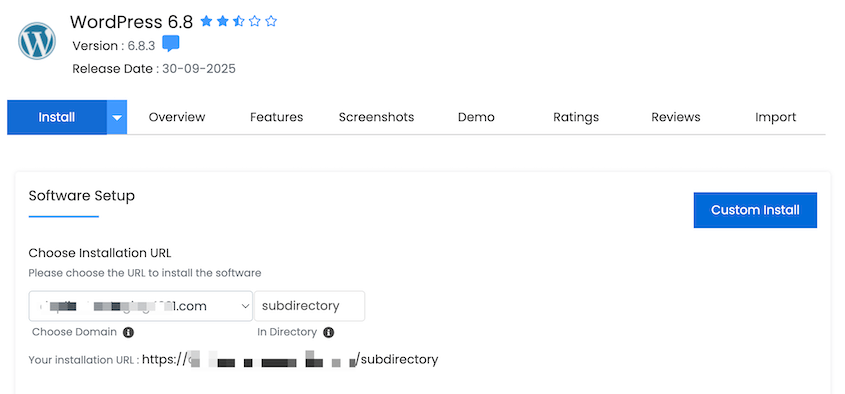
En Configuraci ilde{A³}n de software, elige https://, asumiendo que SSL ya est ilde{A¡} activo en tu dominio. Si no lo est ilde{A¡}, config ilde{Aº}ralo primero.
Selecciona tu dominio en el men ilde{Aº} desplegable y escribe el nombre de tu subdirectorio junto a ext{l}.
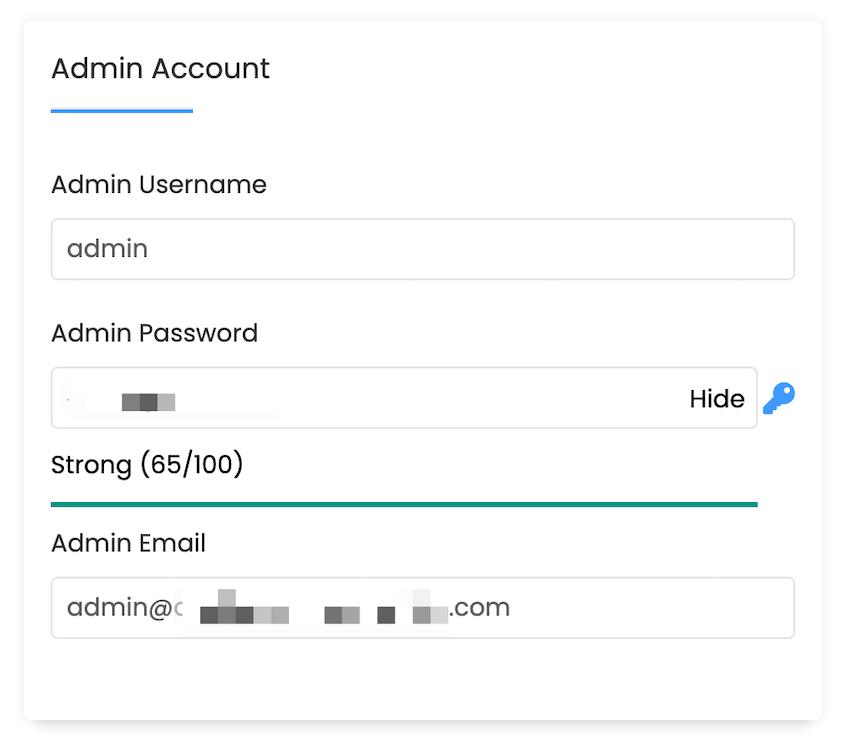
Introduce el nombre de tu sitio, nombre de usuario de administrador, contraseña y correo electrónico de administrador. Usa una contraseña segura.
Haz clic en Instalar. Softaculous se encarga del resto: crea la base de datos, sube WordPress y configura los ajustes iniciales.
Cuando termine, visita tanto el front-end (tudominio.com/blog) como el panel de administración (tudominio.com/blog/wp-admin) para confirmar que la instalación está activa.
Usando otros autoinstaladores (Installatron, QuickInstall)
No todos los hosts usan Softaculous. El flujo de trabajo es casi idéntico en todos ellos, pero esto es lo que puedes esperar en las alternativas más comunes.
Installatron (usado por Bluehost, HostGator y otros) sigue el mismo flujo básico que Softaculous. Selecciona WordPress, introduce el subdirectorio en el campo de ruta, introduce las credenciales de administrador e instala.
Installatron también tiene una opción de clonación integrada que puede duplicar una instalación de WordPress existente en un subdirectorio, útil si deseas una copia de staging sin usar un plugin de migración independiente.
QuickInstall (HostGator) funciona de la misma manera. Navega a QuickInstall » WordPress, introduce tu dominio y la ruta del subdirectorio, introduce los detalles del administrador y ejecuta la instalación.
Los hosts gestionados como WP Engine o Kinsta no usan Softaculous ni ninguno de los anteriores. Tienen sus propias interfaces de instalación integradas en sus paneles de control.
El concepto es el mismo: habrá un campo para establecer la ruta de instalación. Los detalles varían según el host, así que consulta su documentación si la interfaz no es obvia.
Independientemente del instalador automático que utilices, después de cada instalación, ve a Ajustes » Generales y confirma que ambos campos de URL son correctos. Los instaladores automáticos suelen acertar, pero se tarda diez segundos en comprobarlo y ahorra muchos problemas si algo se ha pasado por alto.
Método 3: Instalar WordPress manualmente en un subdirectorio
Usa este método cuando no haya un instalador automático disponible. Algunas configuraciones de VPS y configuraciones de servidor personalizadas no incluyen Softaculous ni nada parecido. También podrías querer un control directo sobre cada parte de la configuración.
Una advertencia justa antes de empezar: este método es más complicado. Tendrás que descargar archivos, crear una base de datos, editar wp-config.php, establecer permisos de archivo y ejecutar un asistente basado en web.
Un error en cualquiera de esos pasos podría romper la instalación, y los mensajes de error no siempre son útiles para señalarte la causa.
Duplicator Pro se encarga de todo esto en un único flujo guiado, por eso vale la pena considerarlo incluso para instalaciones que técnicamente no son migraciones. Pero si lo manual es el camino correcto para tu configuración, aquí te explicamos cómo hacerlo de forma limpia.
Paso 1: Descargar WordPress y Crear el Subdirectorio
Ve a wordpress.org y descarga la última versión como un archivo .zip.

Descomprímelo localmente. Obtendrás una carpeta llamada wordpress que contiene todos los archivos principales.
Inicia sesión en cPanel, abre el Administrador de archivos y navega hasta public_html. Crea una nueva carpeta para tu subdirectorio: blog, staging o el nombre que prefieras. En minúsculas, sin espacios.
¿Prefieres FTP? Conéctate con FileZilla, navega hasta public_html y crea la carpeta allí. El resultado es el mismo de cualquier manera.
Paso 2: Subir los Archivos de WordPress al Subdirectorio
Abre la carpeta de WordPress descomprimida en tu máquina local. Selecciona todo lo que hay dentro, no la carpeta en sí, sino los archivos y carpetas que contiene. Súbelos directamente al subdirectorio de tu servidor.
Si subes la carpeta, terminarás con public_html/blog/wordpress/ en lugar de public_html/blog/, y la instalación no funcionará.
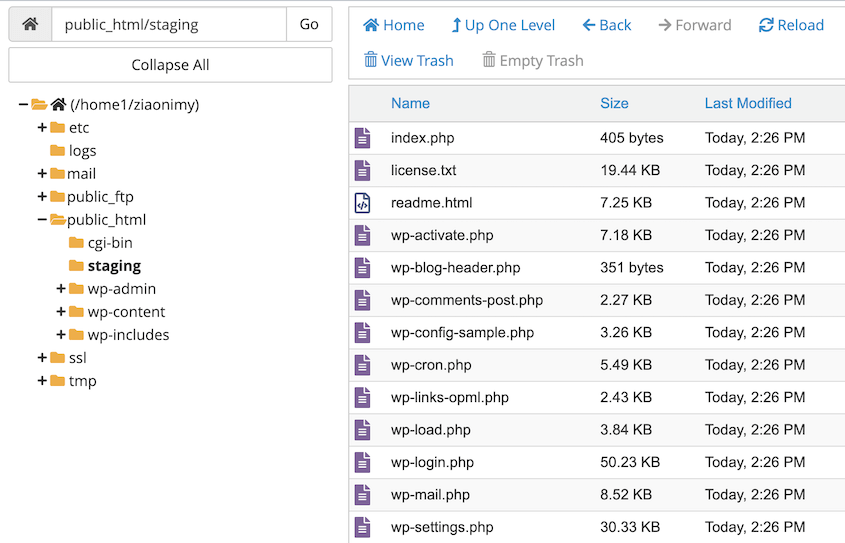
Una vez completada la subida, busca wp-config-sample.php en el subdirectorio y renómbralo a wp-config.php. No elimines la muestra; simplemente renómbrala en su lugar.
Paso 3: Crear una Base de Datos
En cPanel, abre Bases de datos MySQL (a veces aparece como Bases de datos MariaDB, dependiendo de tu host).
Crea una nueva base de datos. Luego crea un nuevo usuario de base de datos con una contraseña segura. Añade ese usuario a la base de datos y otórgale todos los privilegios.
Anota el nombre de la base de datos, el nombre de usuario, la contraseña y el host.
Ahora abre wp-config.php en el editor del Administrador de archivos o en un editor de texto local y rellena las cuatro constantes de la base de datos:
define( 'DB_NAME', 'yourusername_blog' );

define( 'DB_USER', 'yourusername' );

define( 'DB_PASSWORD', 'your_strong_password' );

define( 'DB_HOST', 'localhost' );
Mientras tienes el archivo abierto, actualiza las claves de autenticación y las sales. Busca la sección que parece un bloque de líneas define( 'AUTH_KEY', '...' ). Ve a https://api.wordpress.org/secret-key/1.1/salt/, copia los valores recién generados y pégalos para reemplazar el bloque de marcador de posición. Guarda el archivo.
Paso 4: Ejecutar la Instalación de WordPress
Visita tudominio.com/subdirectorio en tu navegador. Si los archivos se subieron correctamente y los detalles de la base de datos en wp-config.php son correctos, WordPress iniciará su asistente de instalación.
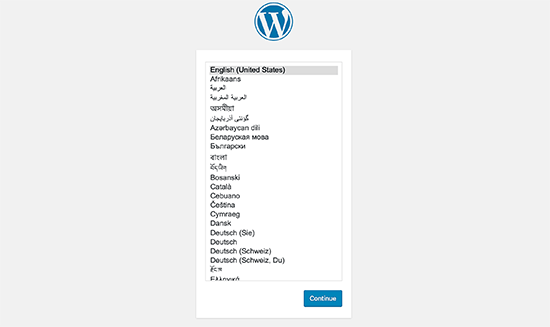
Comienza eligiendo un idioma.
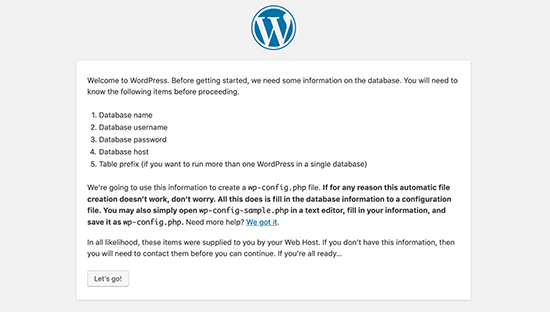
WordPress te proporcionará algunos requisitos de instalación para revisar. Debajo de ellos, haz clic en ¡Vamos allá!.
Conéctate a la base de datos que acabas de crear introduciendo su nombre, nombre de usuario, contraseña, host y prefijo de tabla.

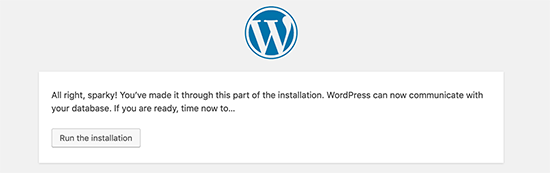
Luego, ejecuta la instalación.
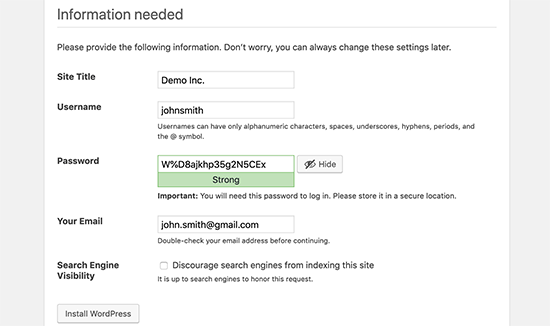
Introduce el título de tu sitio, nombre de usuario administrador, contraseña y correo electrónico. Haz clic en Instalar WordPress.
Cuando termine, inicia sesión y confirma que el panel de control se carga antes de hacer nada más. Un panel de control que funciona significa que la conexión a la base de datos es buena y los archivos principales están en el lugar correcto.
Cómo configurar WordPress después de instalarlo en un subdirectorio
Instalar WordPress es una cosa. Configúrarlo correctamente es otra, y omitir esta parte es lo que te lleva a tener enlaces rotos, errores 404 y bucles de redirección que tardan una hora en desenredar.
Actualizar las URL de WordPress
Comprueba primero la direcci ilde{n} de WordPress y la direcci ilde{n} del sitio. Ve a Ajustes » Generales y confirma que ambos campos muestran tudominio.com/subdirectorio.
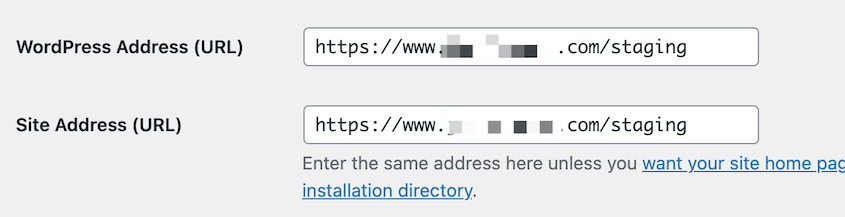
Estos deber ilde{a}n configurarse correctamente durante la instalaci ilde{o}n, pero vale la pena una comprobaci ilde{o}n de 30 segundos antes de hacer nada m ilde{a}s.
Las URL incorrectas aqu ilde{i} causan bucles de redirecci ilde{o}n que te bloquean el acceso al panel de control, y arreglarlos en ese momento significa editar la base de datos directamente.
Una discrepancia entre estos dos campos, o entre lo que hay aqu ilde{i} y lo que est ilde{a} almacenado en la base de datos, es la causa m ilde{a}s com ilde{u}n de bucles de redirecci ilde{o}n y pantallas en blanco despu ilde{e}s de una instalaci ilde{o}n en subdirectorio.
Si alguna vez te bloquean el acceso a wp-admin debido a una mala configuraci ilde{o}n de la URL, hay dos formas de volver a entrar sin el panel de control.
- Abre phpMyAdmin, busca la tabla
wp_optionsy corrige manualmente las filassiteurlyhome. - A ilde{n}ade temporalmente los valores correctos a wp-config.php directamente:
define( 'WP_HOME', 'https://yourdomain.com/subdirectory' );

define( 'WP_SITEURL', 'https://yourdomain.com/subdirectory' );
Eso anula lo que sea que haya en la base de datos hasta que puedas volver a entrar y arreglarlo correctamente.
Configurar los Permalinks y Vaciar las Reglas de Reescribir
Ve a Ajustes » Enlaces permanentes y haz clic en Guardar cambios sin cambiar nada. No est ilde{a}s ajustando la estructura de los enlaces permanentes; est ilde{a}s forzando a WordPress a regenerar las reglas de reescritura de .htaccess para la nueva ubicaci ilde{o}n.

Si las p ilde{a}ginas devuelven 404 despu ilde{e}s de la instalaci ilde{o}n, esta es casi siempre la soluci ilde{o}n.
Programa copias de seguridad automáticas
Configura copias de seguridad autom ilde{a}ticas antes de empezar a a ilde{n}adir contenido, no despu ilde{e}s de que algo se rompa.
Un programa de copias de seguridad que configures el primer d ilde{i}a est ilde{a} ah ilde{i} cuando lo necesites.
Con Duplicator Pro, ve a Programaciones y crea una nueva copia de seguridad automatizada.

Elige al menos dos destinos de almacenamiento: uno local y uno remoto. Duplicator Pro se conecta a m ilde{a}s de 10 servicios, incluyendo Duplicator Cloud, Google Drive, Dropbox, OneDrive y Amazon S3.

Establece la frecuencia seg ilde{u}n la frecuencia con la que cambia el sitio:
- Cada hora
- Diariamente
- Semanalmente
- Mensualmente
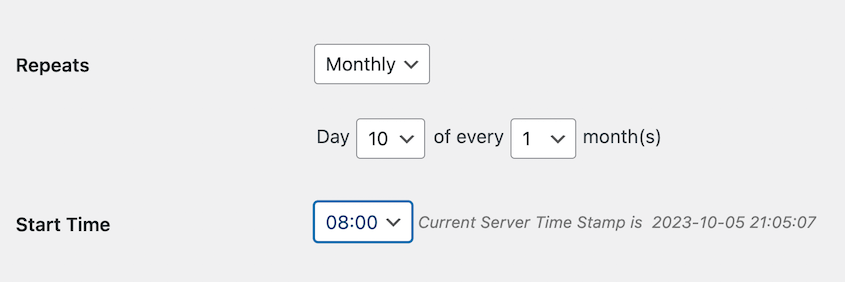
Habilita y guarda la programaci ilde{o}n.
Instalar tu Tema y Plugins Esenciales
Para una instalaci ilde{o}n nueva, aplica el tema correcto y a ilde{n}ade solo los plugins que realmente necesites.
Para una instalaci ilde{o}n de staging, mantenla m ilde{i}nima. No repliques todos los plugins que ejecuta el sitio de producci ilde{o}n a menos que est ilde{e}s probando espec ilde{i}ficamente uno de ellos. Los plugins innecesarios en un entorno de staging a ilde{n}aden ruido sin a ilde{n}adir valor.
Si migraste con Duplicator Pro, el tema y los plugins se transfirieron con la copia de seguridad.
Sin embargo, comprueba que est ilde{a}n activados y que los plugins premium est ilde{a}n licenciados correctamente en la nueva URL. Algunos sistemas de licencias vinculan la activaci ilde{o}n a un dominio o ruta espec ilde{i}fica y necesitar ilde{a}n ser reautorizados.
Verificar los Menús de Navegación y los Enlaces Internos
Recorre el front-end antes de considerar el sitio como publicado. Haz clic en cada elemento de navegaci ilde{o}n. Comprueba el pie de p ilde{a}gina, las barras laterales y cualquier widget con contenido escrito manualmente.
Para sitios migrados, realiza una auditoría de enlaces adecuada. El plugin Broken Link Checker puede ayudarte a encontrar y corregir enlaces rotos.
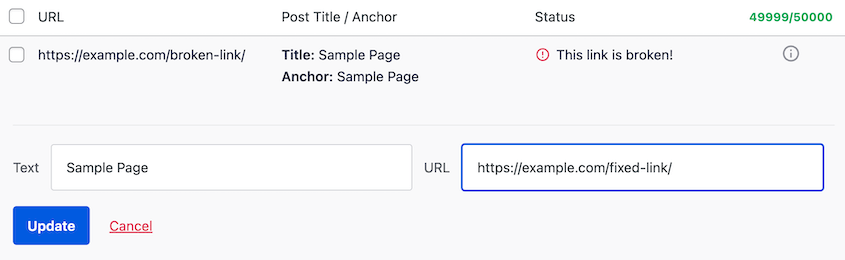
Presta especial atención a las URL codificadas en archivos de temas o bloques de constructores de páginas. Estos no son detectados por la búsqueda y reemplazo en la base de datos porque residen en el código, no en la base de datos.
Preguntas Frecuentes (FAQs)
¿Debo instalar WordPress en un subdirectorio?
Tiene sentido cuando WordPress necesita coexistir con algo que ya se ejecuta en tu dominio raíz o cuando estás añadiendo una sección funcionalmente separada a un sitio existente. Si estás empezando de cero sin nada en la raíz, no hay razón para complicar las cosas; simplemente instala en la raíz.
¿Debería instalarse WordPress en el directorio raíz?
Sí, si WordPress es todo el sitio web. Las instalaciones en la raíz obtienen las URL más sencillas y la configuración más directa. No hay una ruta de subdirectorio que tener en cuenta en la configuración, reglas de reescritura o enlaces internos.
Las instalaciones en subdirectorio existen para situaciones específicas: otro sitio que ya ocupa la raíz, un entorno de prueba o añadir WordPress para gestionar una sección de un sitio más grande.
¿Se puede instalar WordPress en un subdominio?
Sí, el proceso es similar a una instalación en subdirectorio, pero primero deberás crear el subdominio en el panel de control de tu hosting, lo que añade un paso de configuración DNS.
La diferencia más relevante es el SEO: los subdominios a veces son tratados como sitios separados por los motores de búsqueda, lo que significa que no heredan automáticamente la autoridad del dominio raíz. Para el contenido que debería beneficiarse del perfil de backlinks y el historial de un dominio existente, un subdirectorio es generalmente la opción más segura.
¿Cómo muevo un sitio de WordPress de un subdirectorio a la raíz?
La forma más limpia es con un plugin de migración como Duplicator Pro. Crea una copia de seguridad de la instalación del subdirectorio, luego despliégala en el directorio raíz con las URL actualizadas. Duplicator maneja la reescritura de URL automáticamente durante la instalación.
La ruta manual requiere una búsqueda y reemplazo en la base de datos para intercambiar cada instancia de la URL antigua del subdirectorio por la nueva URL raíz, y los datos serializados facilitan pasar por alto referencias que rompen silenciosamente las cosas.
De cualquier manera, gestiona cualquier contenido existente en la raíz antes de desplegarlo; redirígelo o elimínalo primero.
¿Ejecutar dos instalaciones de WordPress ralentizará mi sitio?
Posiblemente, dependiendo de tu entorno de hosting. Cada instalación conlleva sus propias consultas de base de datos y sobrecarga de PHP, pero en la mayoría de las configuraciones compartidas o VPS el impacto es menor, especialmente si la segunda instalación es un sitio de prueba con poco o ningún tráfico.
Donde se convierte en una preocupación real es en el hosting compartido barato con límites estrictos de memoria o CPU. Si esa es tu configuración, usa caché en ambas instalaciones y mantén la instalación secundaria ligera. Evita ejecutar plugins en el sitio de prueba que no sean directamente relevantes para lo que estás probando.
Tu subdirectorio de WordPress está listo: esto es lo que debes hacer a continuación
A estas alturas, tienes una instalación de WordPress funcionando en una ruta de subdirectorio, ejecutándose independientemente de lo que más haya en tu dominio.
La instalación en sí es solo la mitad. La configuración posterior a la instalación es donde la mayoría de los problemas realmente surgen. Un sitio que se instala limpiamente aún puede fallar silenciosamente si esos pasos se omiten. Compruébalos antes de que el sitio se publique, no después de que alguien informe de una página rota.
La misma lógica se aplica a las copias de seguridad. Tener una antes de empezar significa que un error estructural es recuperable. Tener copias de seguridad automáticas en ejecución después significa que una actualización de plugin fallida o un archivo dañado no es una crisis.
Duplicator Pro maneja ambos: crea una copia de seguridad completa antes de tocar nada, luego configura una copia de seguridad programada con almacenamiento remoto una vez que la instalación se confirme y funcione. Esa es la configuración que vale la pena tener implementada antes de que algo más salga mal.
Obtén Duplicator Pro para copias de seguridad programadas, almacenamiento externo y restauraciones en un clic. ¡Configúralo una vez y protegerá tu sitio en segundo plano!
Mientras estás aquí, creo que te gustarán estas guías relacionadas de WordPress:
- Cómo mover un sitio web de WordPress de un subdominio a un dominio principal
- Cómo migrar un sitio de WordPress a un nuevo dominio
- Cómo instalar WordPress (5 métodos sencillos)
- ¿Necesitas un sitio de staging?
- Cómo arreglar enlaces permanentes rotos en WordPress
- ¿Qué plugins de búsqueda y reemplazo de WordPress manejan correctamente los datos serializados?




