


Cómo mover un sitio web de WordPress de un subdominio a un dominio principal
 Joella Dunn
Joella Dunn
Joella Dunn
 John Turner
John Turner
John Turner
Has pasado semanas construyendo tu sitio de WordPress en un subdominio como staging.tudominio.com. Ahora llega el momento que has estado anticipando y temiendo: mover todo a tu dominio principal.
¿Y si algo se rompe? ¿Y si tus imágenes desaparecen o tus enlaces dejan de funcionar? ¿Y si el sitio se cae y no puedes averiguar cómo arreglarlo?
Estas son preocupaciones legítimas. He visto lo que puede salir mal cuando no tienes un plan sólido.
Pero con el enfoque correcto, este proceso es notablemente sencillo. No necesitas ser un desarrollador. No necesitas editar manualmente tablas de bases de datos ni lidiar con complejas consultas SQL.
En esta publicación, te guiaré a través de todo el proceso de mover tu sitio de un subdominio a un dominio principal. Al final, tu sitio estará en vivo en tu dominio principal, intacto, funcional y listo para los visitantes.
Aquí están los puntos clave:
- Usa el plugin Duplicator para crear una copia de seguridad completa de tu sitio en el subdominio
- Sube los archivos de copia de seguridad al directorio raíz vacío de tu dominio principal
- Ejecuta el instalador para actualizar automáticamente todas las URL y referencias de la base de datos
- Configura redirecciones 301 en el subdominio para preservar el SEO y guiar a los visitantes
- Todo el proceso dura entre 30 y 60 minutos y no requiere conocimientos de codificación
Tabla de Contenidos
- ¿Por qué mover un sitio de un subdominio a un dominio principal?
- Cómo Mover un Sitio Web de WordPress de un Subdominio a un Dominio Principal
- Paso 1: Haz una copia de seguridad del sitio web en el subdominio
- Paso 2: Sube la copia de seguridad a tu dominio principal
- Paso 3: Confirma que la configuración de las URL es correcta
- Paso 4: Pruebas posteriores a la migración
- Paso 5: Configura las redirecciones
- Paso 6: Actualizar Google Search Console y Analytics
- Preguntas Frecuentes (FAQs)
- Tu sitio está en línea. ¿Y ahora qué?
¿Por qué mover un sitio de un subdominio a un dominio principal?
Antes de sumergirnos en los pasos técnicos, hablemos de por qué podrías estar haciendo esto en primer lugar.
Poner en marcha
La mayoría de los desarrolladores de WordPress y propietarios de sitios construyen sus sitios en un subdominio primero. Es un espacio seguro para experimentar, probar plugins y ajustar el diseño sin afectar un sitio en vivo.
Una vez que todo se ve perfecto, es hora de mover ese trabajo al dominio principal donde tus visitantes reales lo verán.
Es posible que tengas staging.yoursite.com listo para convertirse en yoursite.com. O tal vez construiste todo en temp.yoursite.com mientras tu dominio principal mostraba una página de Próximamente.
En cualquier caso, el objetivo es el mismo: tomar lo que has construido y convertirlo en la cara de tu sitio web.
Marca
A veces, la mudanza no se trata de poner en marcha, sino de unificar todo bajo un mismo techo.
Digamos que has estado ejecutando un blog en blog.yoursite.com. Desde una perspectiva de marca, moverlo a yoursite.com/blog crea una experiencia más cohesiva.
Tus visitantes ven un dominio consistente en la barra de direcciones y, desde el punto de vista del SEO, estás consolidando toda la autoridad de tu contenido bajo un único dominio en lugar de dividirla entre varios subdominios.
Esto importa más de lo que la mayoría de la gente cree. Los motores de búsqueda tratan los subdominios como entidades separadas, lo que significa que estás construyendo valor de SEO en dos lugares diferentes en lugar de fortalecer un dominio principal.
Reorganización
Quizás empezaste con varios subdominios para diferentes propósitos: uno para una tienda, uno para una base de conocimientos y uno para atención al cliente.
Con el tiempo, gestionar múltiples instalaciones de WordPress se vuelve complicado. Los plugins necesitan actualizarse en tres lugares. Los parches de seguridad deben aplicarse por separado. Las cuentas de usuario no se sincronizan.
Mover todo a subdirectorios dentro de tu dominio principal (tusitio.com/tienda, tusitio.com/ayuda) simplifica toda tu presencia web. Tendrás un solo lugar para gestionarlo todo.
Cómo Mover un Sitio Web de WordPress de un Subdominio a un Dominio Principal
Ahora llegamos a la parte práctica: el proceso de migración real.
Te guiaré a través de este método porque es el que yo mismo utilizo. Es limpio, es repetible y, lo más importante, funciona siempre.
El secreto es usar Duplicator para manejar las partes complejas automáticamente. Crearás una copia de seguridad completa de tu sitio en el subdominio, la moverás a tu dominio principal y dejarás que el plugin se encargue de todas las actualizaciones de la base de datos y reemplazos de URL que de otro modo requerirían una cuidadosa edición manual.
Así es como se mueve un sitio web de un subdominio a un dominio principal:
- Paso 1: Haz una Copia de Seguridad del Sitio Web en el Subdominio: Instala Duplicator y crea una copia de seguridad completa del sitio, descargando tanto el archivo comprimido como el archivo installer.php
- Paso 2: Sube la Copia de Seguridad a tu Dominio Principal: Limpia el directorio raíz de tu dominio principal y sube ambos archivos de Duplicator, luego ejecuta el instalador con las nuevas credenciales de la base de datos.
- Paso 3: Confirma que la Configuración de la URL es Correcta: Verifica que wp-config.php contiene los detalles correctos de la base de datos y busca cualquier referencia codificada de forma rígida al subdominio.
- Paso 4: Pruebas Posteriores a la Migración: Inicia sesión en el administrador de WordPress, elimina los archivos del instalador, regenera los permalinks y prueba toda la funcionalidad del sitio.
- Paso 5: Configura las Redirecciones: Añade el código de redirección 301 al archivo .htaccess de tu subdominio para redirigir permanentemente a los visitantes y preservar el valor SEO.
- Paso 6: Actualizar Google Search Console y Analytics: Añade y verifica el dominio principal como una propiedad nueva, envía su sitemap y apunta Analytics a la nueva URL
Paso 1: Haz una copia de seguridad del sitio web en el subdominio
Primero lo primero: necesitas una copia de seguridad.
No me importa lo seguro que estés o lo simple que parezca esta migración. Empieza siempre con una copia de seguridad. Es tu póliza de seguro si algo inesperado sucede.
Podrías hacerlo manualmente. Conéctate por FTP a tu servidor, descarga todos tus archivos de WordPress, exporta tu base de datos a través de phpMyAdmin y espera no olvidar nada.
Pero ese enfoque es tedioso y sorprendentemente fácil de estropear. Si te olvidas una carpeta o exportas la tabla de base de datos incorrecta, estarás solucionando problemas durante horas.
Aquí es donde Duplicator se vuelve invaluable. Es un plugin de copia de seguridad que también te ayudará a migrar tu sitio más adelante en este tutorial.
Instala el plugin Duplicator desde tu panel de WordPress (todavía estás en el subdominio en este punto). Una vez activado, ve a Duplicator » Copias de seguridad y haz clic en Añadir nuevo.

En Almacenamiento, selecciona Local para poder descargar la copia de seguridad inmediatamente. También podrías seleccionar almacenamiento en la nube (recomiendo Duplicator Cloud) si quieres una copia de seguridad adicional en una ubicación segura. Los destinos en la nube son una función Pro, así que si estás usando la versión gratuita, Local es tu opción aquí.
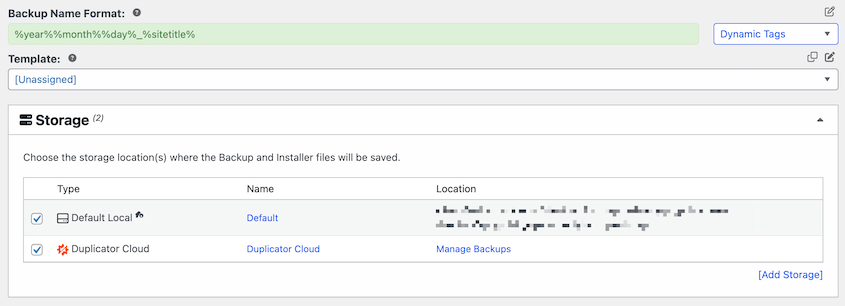
A continuación, elige el preset de copia de seguridad Sitio Completo y pulsa Siguiente.

El plugin escaneará tu sitio. Para continuar, haz clic en Crear Copia de Seguridad.

Ahora, Duplicator empaquetará todos los datos de tu subdominio en dos archivos:
- Un archivo de archivo comprimido: un .zip que contiene todos tus archivos y datos de WordPress
- Un archivo installer.php: el script que desempaquetará e instalará todo en tu dominio principal
Descarga ambos archivos a tu ordenador. Ahora tienes una instantánea completa de tu sitio en el subdominio.

Paso 2: Sube la copia de seguridad a tu dominio principal
Ahora necesitas transferir esos dos archivos de copia de seguridad al servidor de tu dominio principal.
Usando FTP o cPanel, navega hasta el directorio raíz de tu dominio principal. Normalmente se llama public_html o www, dependiendo de tu proveedor de hosting.
Si usas cPanel, el Administrador de Archivos es tu ruta más rápida. Si prefieres FTP, FileZilla funciona perfectamente.
Aquí está la parte importante: este directorio debe estar vacío.
Si hay archivos antiguos de WordPress allí de una instalación anterior o un sitio marcador de posición, elimínalos. Duplicator necesita un lienzo limpio para funcionar correctamente.
Una vez que el directorio esté limpio, sube ambos archivos de copia de seguridad de Duplicator.
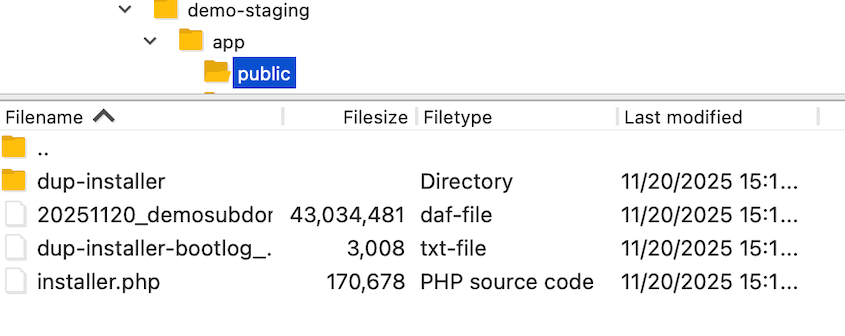
Abre tu navegador y ve a tudominio.com/installer.php (reemplaza "tudominio.com" con tu dominio principal real).
Esto abre inmediatamente el instalador de Duplicator.
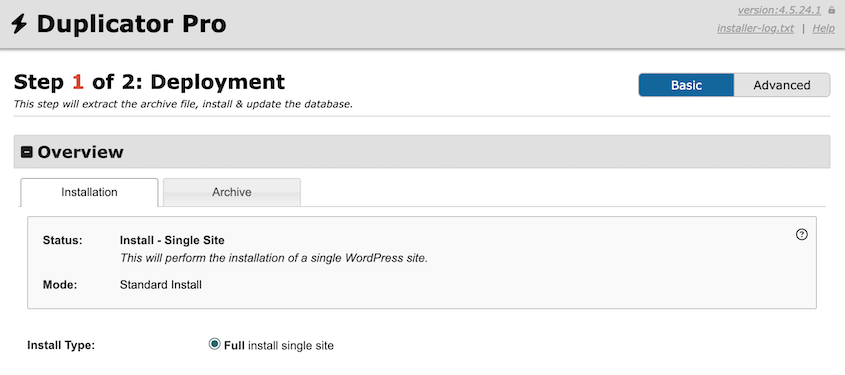
Ahora verás una pantalla que solicita información de la base de datos. Aquí es donde necesitas las credenciales para una base de datos nueva y vacía en tu dominio principal. No intentes usar la base de datos del subdominio; necesitas credenciales nuevas.
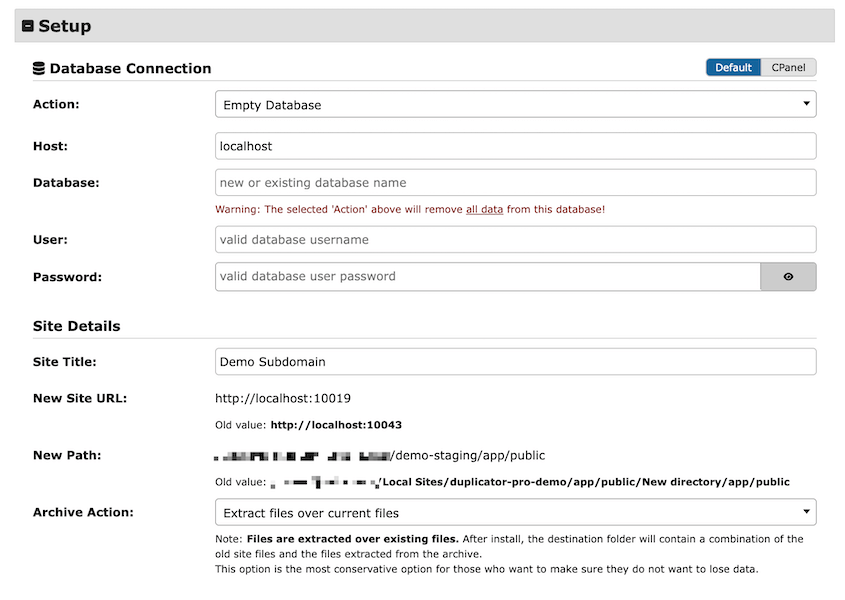
Introduce esas credenciales de la base de datos en el formulario del instalador. En la parte inferior, pulsa Validar.
Duplicator ejecutará inmediatamente una comprobación de compatibilidad. Está revisando la configuración de tu servidor para asegurarse de que todo esté configurado correctamente: versión de PHP, permisos de archivos, ese tipo de cosas.
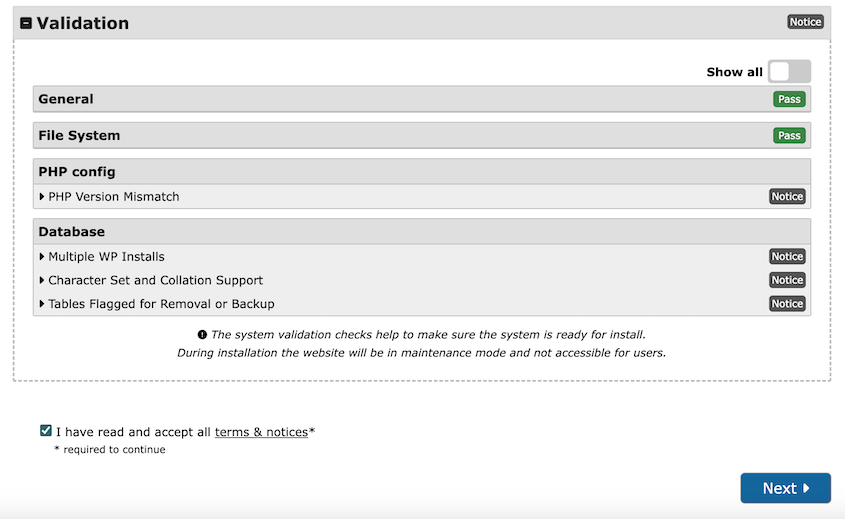
Acepta los términos y avisos y continúa con la instalación.
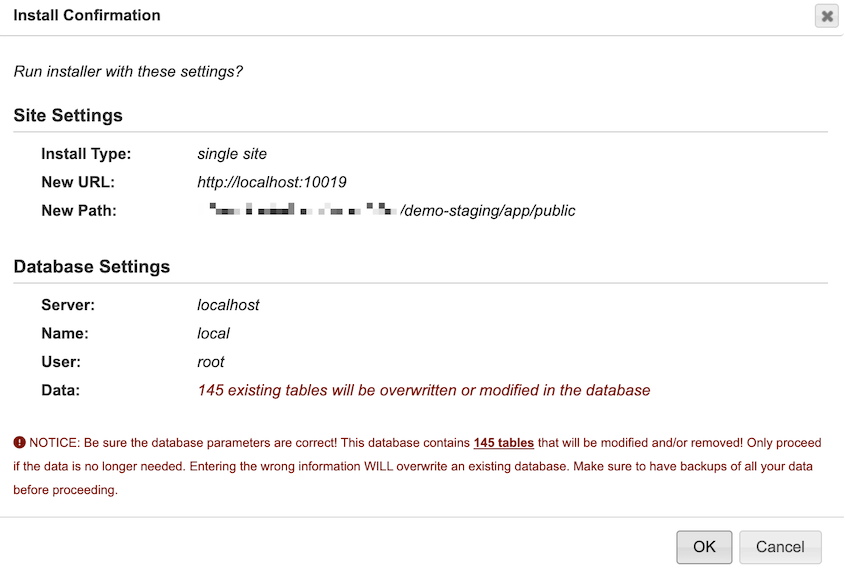
Confirma la instalación en la ventana emergente.
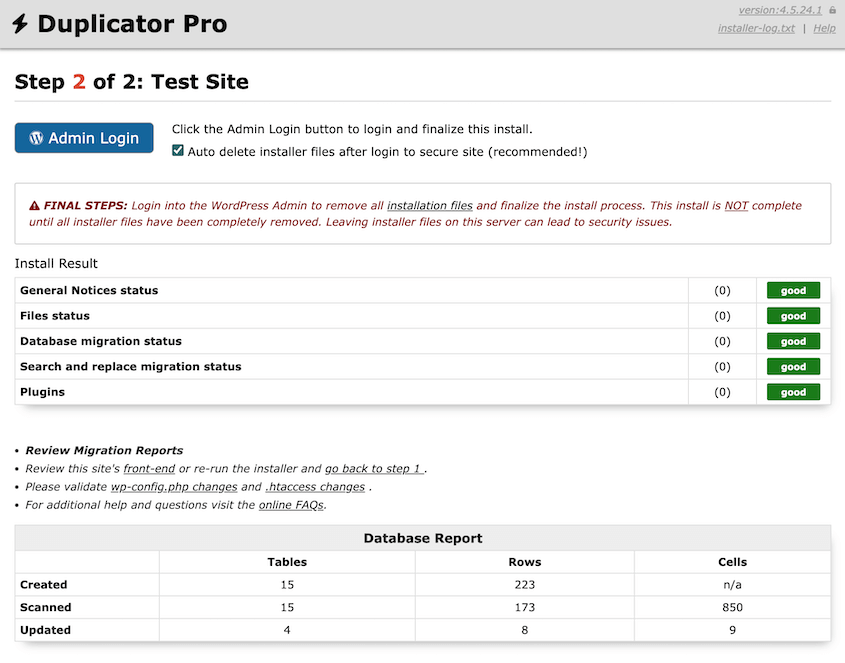
El instalador extraerá todos tus archivos, importará tu base de datos con las URL actualizadas y configurará WordPress en tu dominio principal.
Cuando veas el mensaje de éxito, tu sitio se ha movido.
Paso 3: Confirma que la configuración de las URL es correcta
En la migración, Duplicator detectará automáticamente tu URL antigua del subdominio y tu nueva URL del dominio principal. Ejecuta una operación completa de búsqueda y reemplazo en toda tu base de datos, actualizando las referencias antiguas del subdominio al nuevo dominio.
Esto incluye rutas de imágenes, enlaces internos, configuraciones de plugins, configuraciones de temas; todo lo que necesite apuntar al nuevo dominio.
Hacer esto manualmente requeriría ejecutar consultas SQL cuidadosas y rezar para no haber roto nada. Duplicator lo maneja en segundos.
Sin embargo, aún deberías revisar tu archivo wp-config.php.
Este es el archivo de configuración principal de WordPress y contiene información crítica sobre la conexión a su base de datos y la configuración del sitio. Si bien Duplicator se encarga de la mayor parte del trabajo pesado, vale la pena verificar que todo parezca correcto.
Navegue al directorio raíz de su dominio principal (donde subió los archivos del instalador) y abra wp-config.php. Puede hacerlo a través del Administrador de archivos de cPanel o su cliente FTP.
Busque estas líneas:
define('DB_NAME', 'database_name');

define('DB_USER', 'database_user');

define('DB_PASSWORD', 'database_password');

define('DB_HOST', 'localhost');
Asegúrese de que coincidan con las nuevas credenciales de la base de datos que creó para su dominio principal.
Si las introdujo correctamente durante el proceso de instalación de Duplicator, ya deberían estar configuradas correctamente. Pero si algo salió mal o necesita hacer una corrección, aquí es donde lo haría.
También debe verificar si hay referencias codificadas a la URL de su subdominio anterior. Busque en el archivo líneas que contengan "subdominio.sudominio.com".
En la mayoría de los casos, Duplicator las habrá actualizado automáticamente, pero ocasionalmente las configuraciones personalizadas o el código agregado manualmente pueden pasar desapercibidos.
Si encuentra alguna referencia antigua de subdominio, reemplácela con la URL de su nuevo dominio principal.
Guarde el archivo si realizó algún cambio.
Una cosa más a tener en cuenta: algunas configuraciones de WordPress incluyen definiciones de dominio específicas como esta:
define('WP_HOME', 'http://subdomain.yourdomain.com');

define('WP_SITEURL', 'http://subdomain.yourdomain.com');
Actualícelas para que reflejen su dominio principal.
Finalmente, inicia sesión en WordPress y revisa Ajustes » Generales. Los campos Dirección de WordPress (URL) y Dirección del sitio (URL) deberían mostrar ambos tu dominio principal. Si alguno todavía apunta al subdominio, corrígelo aquí y guarda.
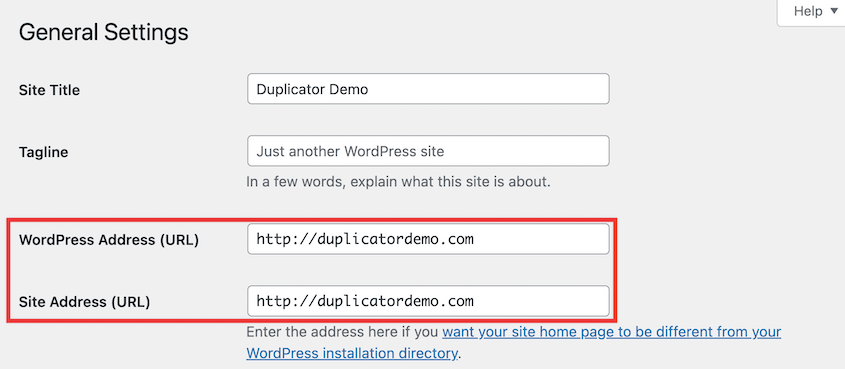
Una advertencia: si wp-config.php define WP_HOME y WP_SITEURL, esos valores anulan lo que sea que esté en Ajustes, y los campos aparecerán en gris. En ese caso, arréglalos en wp-config.php en su lugar.
Paso 4: Pruebas posteriores a la migración
No se alegre todavía. Necesitamos verificar que todo funcione.
Vaya a sudominio.com/wp-admin y use el mismo nombre de usuario y contraseña que tenía en el subdominio. Sus credenciales no cambian, solo el dominio.
Una vez que haya iniciado sesión, Duplicator le mostrará un aviso de limpieza. No omita este paso.
Esos archivos del instalador que se encuentran en su directorio raíz son un riesgo de seguridad. Cualquiera que los encuentre podría reinstalar su sitio o acceder a información confidencial.
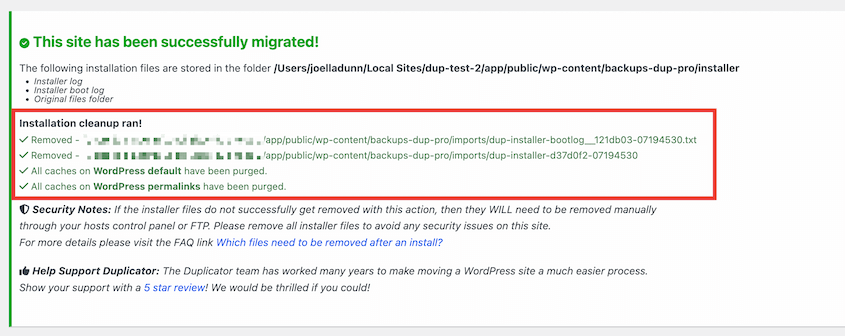
Haga clic en el botón para eliminar los archivos de instalación. Duplicator los eliminará automáticamente.
A continuación, regenere sus permalinks.
Vaya a Ajustes » Permalinks en su panel de WordPress. No cambie nada, solo haga clic en Guardar cambios en la parte inferior de la página.

Esto regenera sus reglas de reescritura y evita errores 404 en sus publicaciones y páginas. Toma dos segundos y le ahorra una frustrante sesión de solución de problemas más adelante.
Ahora navegue por su sitio como lo haría un visitante.
Haga clic en su menú. Abra algunas publicaciones de blog. Verifique que las imágenes se estén cargando. Pruebe sus formularios de contacto si los tiene. Asegúrese de que todo se vea y funcione como lo hacía en el subdominio.
Si algo parece extraño, tal vez un plugin no funciona correctamente o una configuración personalizada se ve mal, este es el momento de detectarlo.
Paso 5: Configura las redirecciones
Su sitio está en vivo en el dominio principal, pero hay un paso más.
Cualquiera que haya marcado su subdominio como favorito o lo haya encontrado a través de un motor de búsqueda todavía intentará visitar subdominio.sudominio.com.
Los motores de búsqueda todavía pueden tener indexadas las URL de su subdominio anterior. Debe indicar a los navegadores y motores de búsqueda que el contenido se ha movido permanentemente.
Eso es lo que hace una redirección 301.
Necesitarás añadir código de redirección al archivo .htaccess en el servidor de tu subdominio (no en el del dominio principal).
Añade este código:
<IfModule mod_rewrite.c>

RewriteEngine On

RewriteBase /

RewriteCond %{HTTP_HOST} ^yoursubdomain\.example\.com$ [NC]

RewriteRule ^(.*)$ "https://example.com/$1" [R=301,L]

</IfModule>
Reemplaza "tudominio.ejemplo.com" con tu subdominio y "ejemplo.com" con tu dominio principal. Apunta la redirección a HTTPS si tu dominio principal tiene un certificado SSL. Enviar a los visitantes a HTTP primero solo añade un segundo salto de redirección antes de que tu sitio los devuelva a HTTPS.
Guarda el archivo.
Ahora, cuando alguien visite subdominio.tudominio.com/acerca, será enviado automáticamente a tudominio.com/acerca. Los motores de búsqueda verán el código de estado 301 y entenderán que el contenido se ha movido permanentemente, transfiriendo valor SEO a tus nuevas URLs.
Esta redirección debe permanecer activa indefinidamente. No hay inconvenientes en dejarla activa.
Paso 6: Actualizar Google Search Console y Analytics
Google Search Console trata tu subdominio y tu dominio principal como dos propiedades separadas. Si omites esto, tu nuevo dominio no tendrá una propiedad verificada, y los informes en los que te basabas se detendrán en el subdominio.
Añade tu dominio principal como una nueva propiedad en Google Search Console y verifícala. Luego, envía tu sitemap para el nuevo dominio para que Google comience a rastrear las páginas en sus nuevas direcciones.
Deja la propiedad del subdominio antiguo en su lugar por ahora. Mostrará las redirecciones resolviéndose, lo cual es una señal útil de que la mudanza funcionó.
En Google Analytics, actualiza la URL del sitio web de tu propiedad al dominio principal. Si tu código de seguimiento se codificó directamente en un archivo de tema en lugar de agregarse a través de un complemento, confirma que se incluyó en la migración y que todavía se está ejecutando.
Preguntas Frecuentes (FAQs)
¿Cómo muevo un subdominio al dominio principal con cPanel?
Crea una copia de seguridad de tu sitio de subdominio con Duplicator y descarga ambos archivos de copia de seguridad. Súbelos al directorio raíz de tu dominio principal con el Administrador de Archivos de cPanel. Crea una nueva base de datos para el dominio principal en cPanel. Visita tudominio.com/installer.php en una nueva ventana del navegador y sigue los pasos de instalación de Duplicator.
Duplicator se encarga del trabajo de migración específico de WordPress, mientras que cPanel te proporciona las herramientas del entorno de alojamiento que necesitas.
¿Cómo migro un sitio de WordPress a un nuevo dominio?
Ya sea que te estés moviendo de un subdominio a un dominio principal, de un dominio completamente diferente a otro, o incluso entre diferentes proveedores de alojamiento, el proceso es idéntico. Usa Duplicator para hacer una copia de seguridad del sitio original, descarga estos archivos y súbelos al nuevo directorio raíz. La función de búsqueda y reemplazo de Duplicator funciona para cualquier cambio de dominio.
¿Cuál es el mejor plugin gratuito para migrar mi sitio de WordPress?
Duplicator tiene una versión gratuita que te permite migrar tu sitio de forma gratuita. Tiene más de 1 millón de instalaciones activas y maneja todo lo que necesitas para una migración estándar. Te actualizarías a Duplicator Pro para migraciones de arrastrar y soltar, destinos de almacenamiento en la nube, copias de seguridad programadas y soporte para sitios más grandes.
¿Son los subdominios malos para el SEO?
No son inherentemente malos, pero sí dividen tu autoridad SEO. Los motores de búsqueda como Google tratan los subdominios como entidades separadas de tu dominio principal. Cuando publicas contenido en blog.tudominio.com, estás construyendo enlaces de retroceso y autoridad para ese subdominio, no para tudominio.com. Mover todo a tu dominio principal —ya sea en la raíz o en subdirectorios como tudominio.com/blog— consolida esa autoridad bajo un solo dominio, lo que generalmente produce mejores resultados de SEO a lo largo del tiempo.
¿Cómo redirijo un subdominio a un dominio principal?
Usa una redirección 301 en el archivo .htaccess de tu subdominio. La redirección le dice a los motores de búsqueda y navegadores que tu contenido se ha movido permanentemente a la nueva ubicación. Asegúrate de configurarla en el servidor del subdominio, no en el del dominio principal. La redirección debe permanecer activa indefinidamente para que los enlaces o marcadores antiguos sigan funcionando.
¿Cómo muevo WordPress de un subdominio al dominio raíz?
Es el mismo proceso descrito anteriormente. "Dominio raíz" y "dominio principal" significan lo mismo: tudominio.com en lugar de sub.tudominio.com. Los pasos son idénticos tanto si te mudas a la raíz como a una subcarpeta como tudominio.com/blog. La única diferencia es en qué directorio subes los archivos de copia de seguridad.
Tu sitio está en línea. ¿Y ahora qué?
¡Lo lograste!
Tu sitio de WordPress ha completado el viaje de subdominio a dominio principal sin interrupciones, sin perder contenido y sin los dolores de cabeza que conlleva intentar mover archivos manualmente.
Este es el mismo proceso que utilizan los desarrolladores profesionales al lanzar sitios de clientes. Acabas de realizar una migración técnica que costaría cientos de dólares si contrataras a alguien para que lo hiciera por ti.
Duplicator lo hizo posible automatizando las partes complicadas como la búsqueda y reemplazo en la base de datos, la extracción de archivos y las actualizaciones de URL.
Si te encuentras necesitando hacer más migraciones en el futuro, o si administras múltiples sitios de WordPress, podrías considerar Duplicator Pro. La versión Pro añade funciones como copias de seguridad programadas, integraciones de almacenamiento en la nube (Duplicator Cloud, Google Drive, Dropbox, Amazon S3) y soporte para sitios más grandes.
Es especialmente valioso para agencias y desarrolladores que migran sitios regularmente o necesitan mantener rutinas de copia de seguridad sólidas para los clientes.
Ya que estás aquí, creo que te gustarán estos otros recursos de WordPress:
- Cómo migrar un sitio de WordPress a un nuevo dominio
- Migraciones sin dinero: Los mejores plugins GRATUITOS de migración de WordPress
- ¿Migrando de HTTP a HTTPS? Honestamente, es mucho más fácil de lo que crees.
- Cómo Convertir WordPress Multisite en un Sitio Único
- Cómo solucionar un sitio de WordPress lento después de una migración
- Cómo crear un mapa de redirección 301 para migraciones de sitios web




