



WordPress 101: Cómo crear una base de datos de WordPress
 Joella Dunn
Joella Dunn
Joella Dunn
 John Turner
John Turner
John Turner
La base de datos es lo que mantiene organizado y accesible todo el contenido de tu WordPress.
Cuando creas un sitio web, tu proveedor de hosting de WordPress te configurará una. Pero, es posible que eventualmente tengas que crear una nueva base de datos.
Es posible que necesites una nueva base de datos si estás configurando un sitio web completamente nuevo o migrando tu sitio a un nuevo proveedor de hosting. También podrías necesitar un entorno de staging o bases de datos separadas para múltiples instalaciones de WordPress.
No te preocupes si esto suena técnico. ¡En esta publicación, te enseñaré todo lo que necesitas saber!
Aquí están los puntos clave:
- Una base de datos de WordPress almacena todo el contenido de tu sitio en tablas de MySQL, incluyendo publicaciones, páginas, comentarios, datos de usuario y configuraciones.
- Necesitarás crear una nueva base de datos al lanzar un sitio nuevo, migrar de proveedor de hosting, configurar entornos de staging o administrar múltiples instalaciones de WordPress.
- Haz siempre una copia de seguridad de tu sitio existente antes de crear una nueva base de datos para proteger tus datos.
- Puedes crear una base de datos de WordPress utilizando phpMyAdmin (más técnico) o el Asistente de Bases de Datos MySQL de cPanel (más fácil de usar).
- Después de crear tu base de datos, actualiza tu archivo wp-config.php con las nuevas credenciales de la base de datos e implementa medidas de seguridad como contraseñas seguras y copias de seguridad periódicas.
Tabla de Contenidos
¿Qué es una base de datos en WordPress?
Piensa en una base de datos de WordPress como un archivador digital para tu sitio web. Es donde se almacena y organiza todo lo importante.
Pero en lugar de carpetas y papeles, la información se almacena en tablas y filas de la base de datos de WordPress. Esto es lo que hay en tu base de datos:
- Tus publicaciones y páginas
- Comentarios dejados por los lectores
- Información y perfiles de usuario
- Configuraciones de tus temas y plugins
- Categorías y etiquetas
- Enlaces y metadatos
WordPress utiliza un tipo especial de base de datos llamada MySQL. No dejes que el nombre técnico te asuste: MySQL es solo un sistema que es bueno para administrar toda esta información de manera rápida y eficiente.
Cuando alguien visita tu sitio, WordPress extrae la información necesaria de esta base de datos y la muestra como una página web bellamente formateada. Sucede en un abrir y cerrar de ojos, y tus visitantes nunca ven la acción detrás de escena.
¿Por qué crear una base de datos de WordPress?
Crear una base de datos no es algo que harás a menudo. Pero hay algunas situaciones en las que podrías necesitarlo. ¡Vamos a desglosarlas!
Configuración de un nuevo sitio de WordPress
La razón más común para crear una nueva base de datos es cuando estás lanzando un sitio web completamente nuevo. Cada sitio web de WordPress necesita su propia base de datos para funcionar. Es como darle a tu nuevo hogar digital unos cimientos.
Migración a un nuevo proveedor de hosting
¿Estás cambiando de proveedor de hosting? Probablemente necesitarás crear una base de datos nueva en tu nuevo servidor. Esto asegura que todo tu contenido tenga un lugar donde residir en esta nueva ubicación.
Creación de un entorno de ensayo
Los desarrolladores web suelen utilizar entornos de ensayo para realizar pruebas. Estos requieren una base de datos separada para evitar interferir con los datos del sitio en producción.
Gestión de Múltiples Instalaciones de WordPress
Si tienes varios sitios de WordPress en un mismo servidor, cada uno necesita su propia base de datos. Esto mantiene todo organizado y evita que los datos de un sitio interfieran con los de otro.
Recuperación de Errores
Tu sitio puede experimentar un problema importante. Para solucionarlo, podrías crear una nueva base de datos e importar tus datos de copia de seguridad en ella.
Aprendizaje y Experimentación
Quizás solo tengas curiosidad por saber cómo funciona WordPress internamente. Crear una base de datos es una excelente manera de aprender sobre el funcionamiento interno de WordPress.
Qué hacer antes de crear una base de datos de WordPress
Primero lo primero: si estás trabajando con un sitio de WordPress existente, haz una copia de seguridad. Esto incluye tu base de datos actual y todos tus archivos. Es como tomar una instantánea de tu sitio, por si acaso.
Siempre es mejor prevenir que curar. Si algo sale mal, puedes restaurar tu sitio a su estado anterior.
Hay varias formas de hacer una copia de seguridad de tu sitio de WordPress, pero te recomiendo usar un plugin como Duplicator. No solo hace una copia de seguridad de tu sitio, sino que te ofrece formas sencillas de restaurarlo si es necesario.

Necesitarás acceso a tu cuenta de hosting para crear una base de datos. Esto generalmente implica iniciar sesión en tu panel de control de hosting (como cPanel) o en tu herramienta de gestión de bases de datos (como phpMyAdmin).
Asegúrate de tener a mano estos datos de acceso:
- Tu nombre de usuario y contraseña de la cuenta de hosting
- Tus credenciales de la herramienta de gestión de bases de datos (si son diferentes de las de tu cuenta de hosting)
Si no estás seguro de dónde encontrar esta información, consulta el correo de bienvenida de tu proveedor de hosting o ponte en contacto con su equipo de soporte.
Los diferentes proveedores de hosting pueden tener requisitos o limitaciones específicas para las bases de datos. Es una buena idea comprobar:
- Cuántas bases de datos puedes crear
- Cualquier convención de nombres para bases de datos o usuarios
- Cualquier instrucción específica que tu proveedor proporcione para la creación de bases de datos
Un vistazo rápido a la base de conocimientos de tu proveedor de hosting o una charla con su soporte puede ahorrarte dolores de cabeza más adelante.
Cómo Crear una Base de Datos de WordPress (2 Métodos)
Ahora que estamos listos, ¡vamos a crear tu base de datos de WordPress!
Hay varias formas de hacerlo. Por lo tanto, el mejor método para ti dependerá de tu configuración de hosting y de tu nivel de comodidad con diferentes herramientas.
- Método 1: phpMyAdmin: Una potente interfaz de gestión de bases de datos que te da control directo sobre la creación de bases de datos, la configuración de usuarios y la gestión de privilegios.
- Método 2: Asistente de Bases de Datos MySQL de cPanel: Una herramienta simplificada y fácil de usar para principiantes que te guía a través de la creación de una base de datos y un usuario.
Método 1. Creación de una base de datos de WordPress con phpMyAdmin
Imagina phpMyAdmin como la sala de control de tus bases de datos. Es una herramienta potente que puede parecer un poco intimidante al principio, pero no te preocupes, la navegaremos juntos.
Primero, necesitarás acceder a phpMyAdmin. Normalmente, puedes encontrarlo en el panel de control de tu hosting. Busca un icono etiquetado como phpMyAdmin, normalmente ubicado en una sección llamada Bases de datos.

Haz clic en la pestaña Bases de datos. Deberías ver un campo para crear una nueva base de datos.
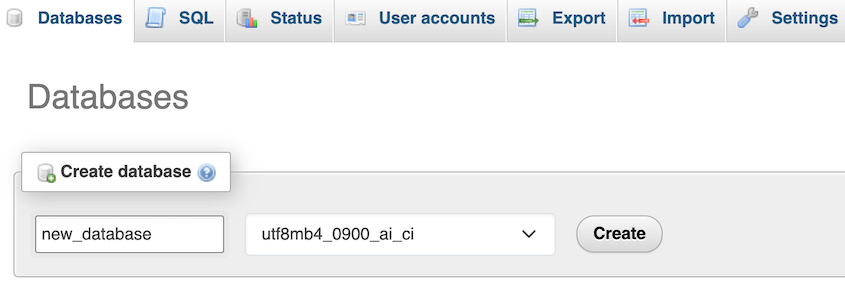
Escribe un nombre para tu nueva base de datos. Elige algo memorable pero evita espacios o caracteres especiales.
Recuerda, algunos hosts pueden añadir un prefijo a tu nombre de base de datos, así que no te sorprendas si lo ves.
Después de escribir el nombre elegido, pulsa el botón Crear. ¡Así de fácil, has creado tu base de datos de WordPress! Pero aún no hemos terminado.
Ahora necesitamos configurar un usuario para esta base de datos.
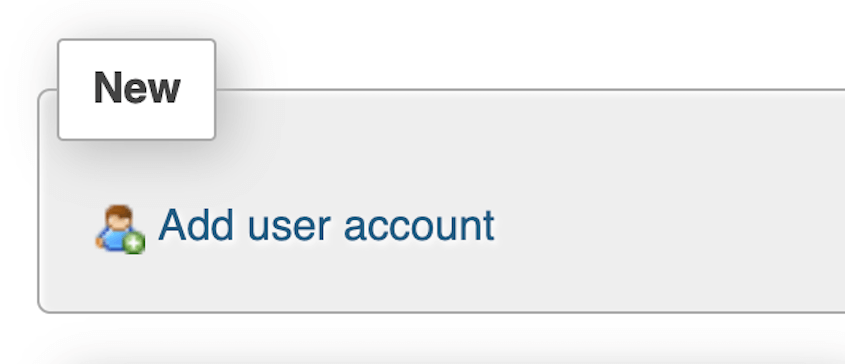
Haz clic en la pestaña Cuentas de usuario. En la parte inferior, pulsa Añadir cuenta de usuario.
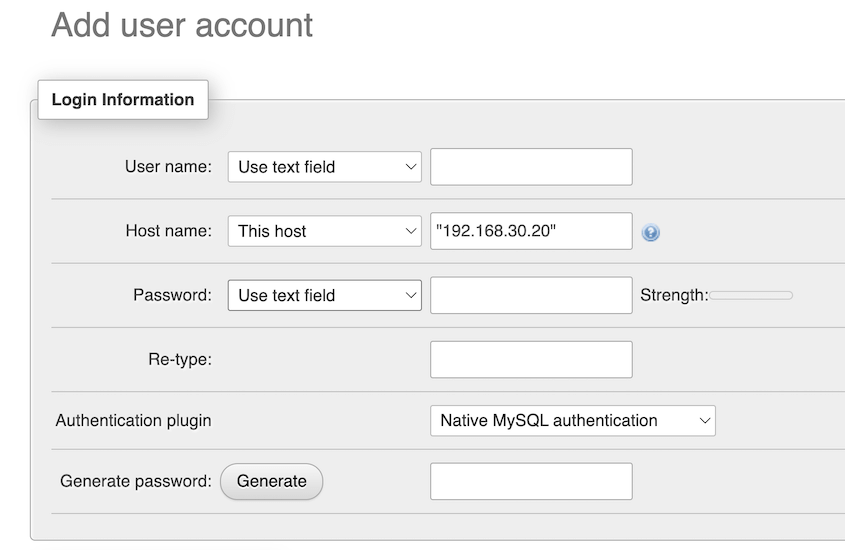
Crea un nombre de usuario (de nuevo, evita espacios y caracteres especiales) y una contraseña segura.
Consejo profesional: usa un generador de contraseñas para esto. Es crucial usar una contraseña fuerte y única aquí para mantener tu sitio seguro.
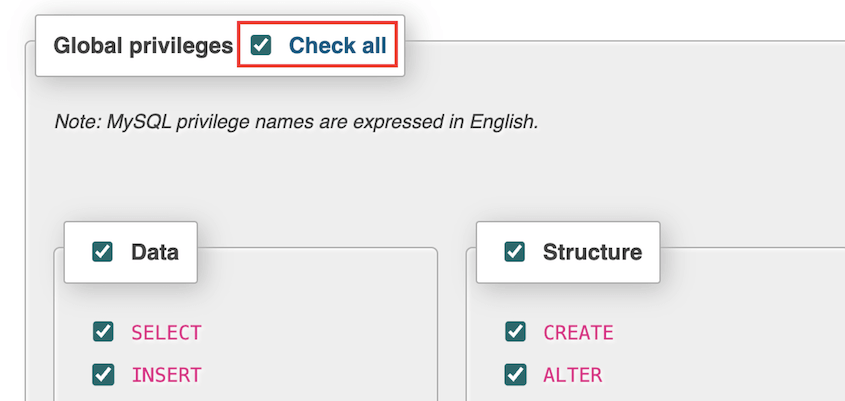
Finalmente, necesitarás dar a este nuevo usuario permiso para acceder y modificar tu nueva base de datos. Marca todos los privilegios globales y pulsa Crear usuario.
Haz clic en Usuarios de nuevo. Busca el nuevo usuario y selecciona Editar privilegios.
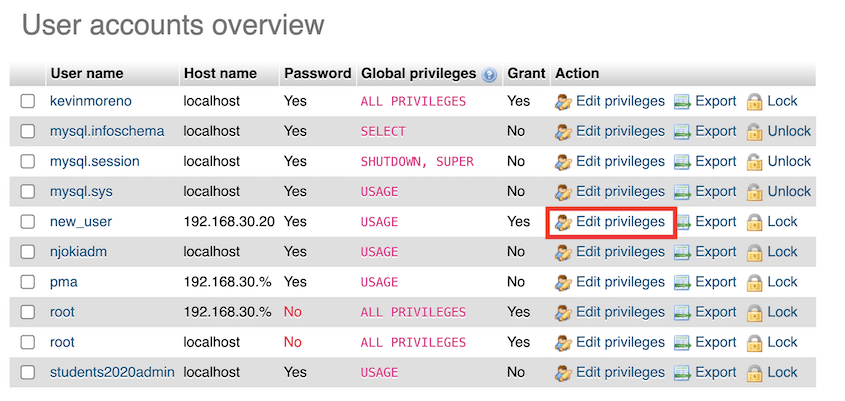
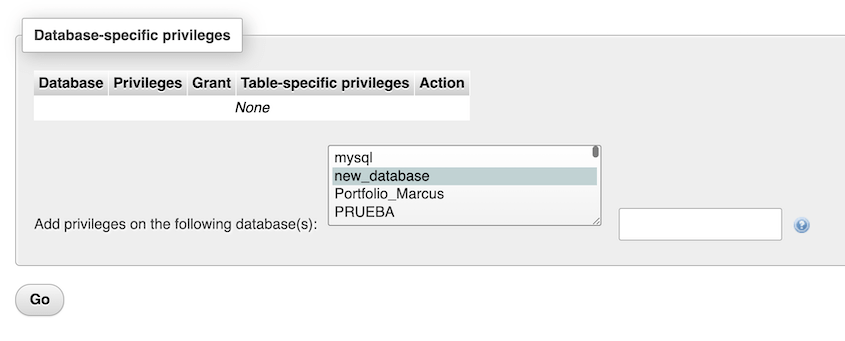
Haz clic en la opción Base de datos. En Privilegios específicos de la base de datos, busca Añadir privilegios a la siguiente base de datos. Elige el nombre de la base de datos que creaste anteriormente y pulsa Ir.
Marca de nuevo todos los privilegios y haz clic en Actualizar privilegios de usuario.
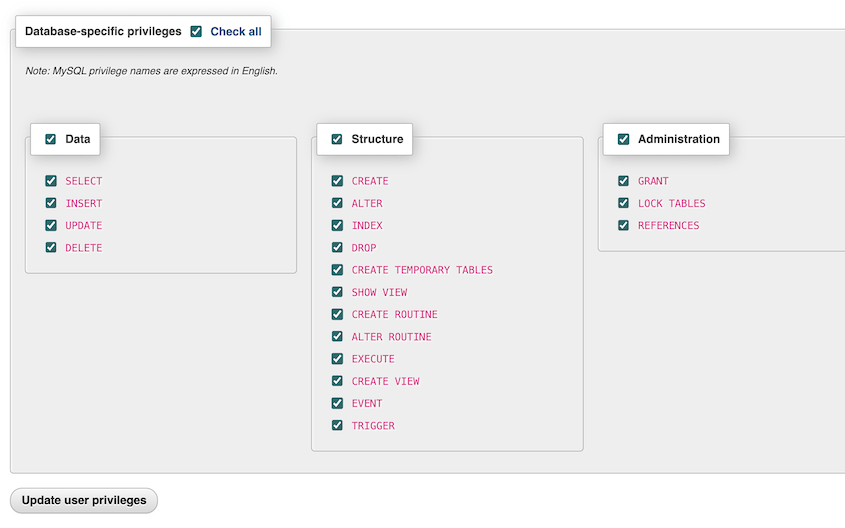
¡Y ahí lo tienes! Has creado con éxito una base de datos de WordPress y un usuario para acceder a ella.
Método 2. Creación de una base de datos de WordPress con cPanel
Si phpMyAdmin te pareció demasiado técnico, no te preocupes. Muchos proveedores de hosting ofrecen una opción más fácil de usar: cPanel. Esto te permite acceder a la base de datos de WordPress y crear una nueva sin tantos pasos.
Primero, necesitarás iniciar sesión en tu cuenta de cPanel. Tu proveedor de hosting debería haberte proporcionado los detalles de inicio de sesión.
Haz clic en Asistente de bases de datos MySQL.
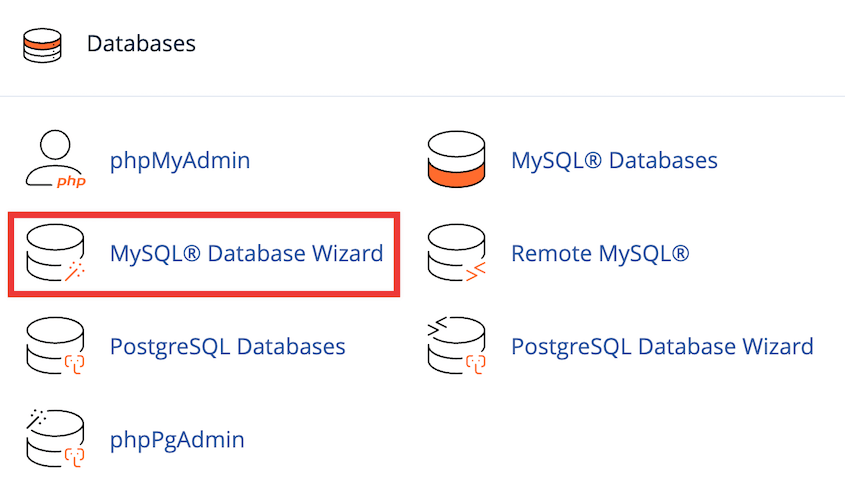
En el campo proporcionado, escribe un nombre para tu nueva base de datos. Recuerda, mantenlo simple y evita los espacios.
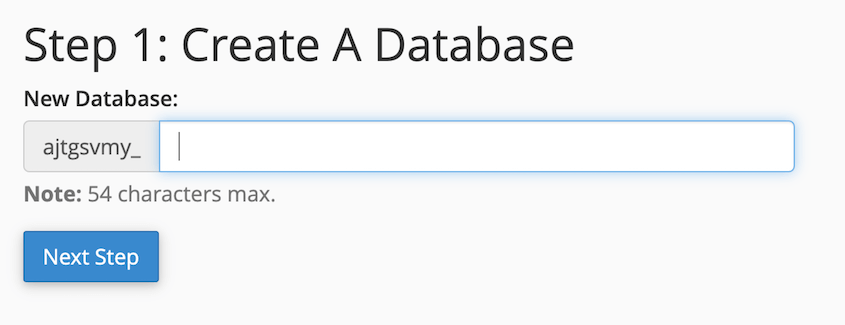
Haz clic en Crear base de datos, ¡y listo! Acabas de crear tu base de datos de WordPress.
Desplázate un poco más hacia abajo y verás una sección llamada Añadir nuevo usuario. Aquí es donde crearemos el usuario que podrá acceder a tu nueva base de datos.
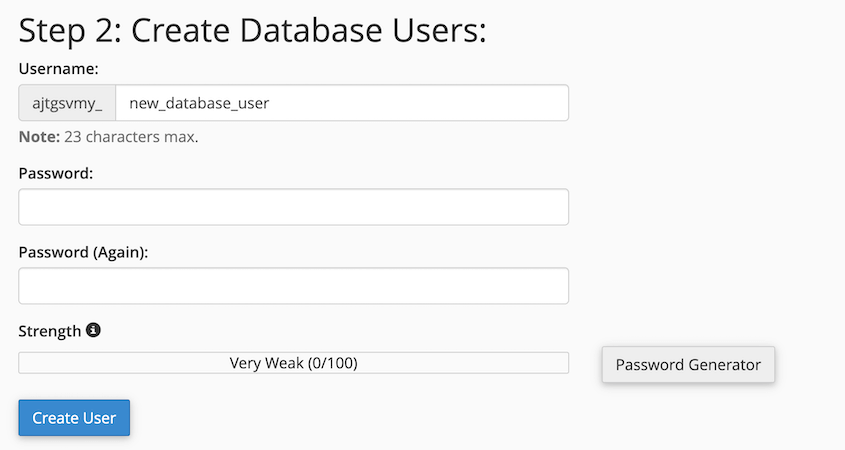
Elige un nombre de usuario y una contraseña. Sugeriría usar el generador de contraseñas que proporciona cPanel. Creará una contraseña súper fuerte que mantendrá tu base de datos segura.
Después de crear el usuario, necesitas conectarlo a tu nueva base de datos. Busca una sección llamada Añadir usuario a la base de datos. Selecciona tu nuevo usuario y tu nueva base de datos de los menús desplegables, luego haz clic en Añadir.
Verás una página con un montón de casillas de verificación para diferentes permisos. Para una base de datos de WordPress, selecciona TODOS LOS PRIVILEGIOS. Esto le da a tu usuario acceso completo para administrar la base de datos.
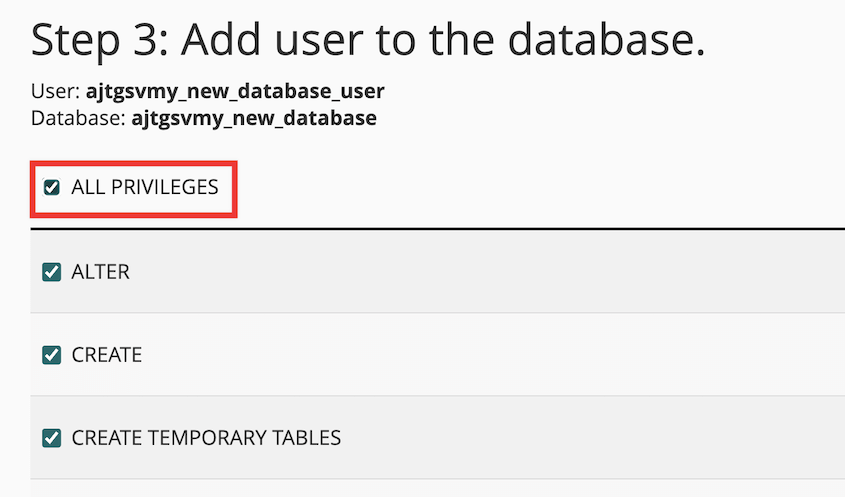
¡Y ahí lo tienes! Has creado una base de datos de WordPress y un usuario para acompañarla, todo a través de la interfaz fácil de usar de cPanel.
Qué hacer después de crear una base de datos de WordPress
Has creado tu base de datos de WordPress con éxito. Pero nuestro viaje aún no ha terminado. Piénsalo como construir una casa: hemos puesto los cimientos, pero ahora necesitamos conectar todo y asegurarnos de que sea seguro.
Primero lo primero: actualizar tu archivo wp-config.php. Este archivo le dice a tu sitio de WordPress cómo conectarse a tu nueva base de datos.
Si estás instalando WordPress por primera vez, se te pedirán los detalles de tu base de datos durante la famosa "instalación de 5 minutos". Simplemente introduce el nombre de la base de datos, el nombre de usuario y la contraseña que creaste anteriormente, y listo.

Pero, ¿qué pasa si estás migrando un sitio o configurando WordPress manualmente? En ese caso, necesitarás editar tú mismo el archivo wp-config.php.
Encuentra el archivo wp-config.php en tu directorio raíz. Ábrelo en un editor de texto y busca estas líneas:
define( 'DB_NAME', 'database_name_here' );

define( 'DB_USER', 'username_here' );

define( 'DB_PASSWORD', 'password_here' );
Reemplaza 'database_name_here', 'username_here' y 'password_here' con los detalles que creaste anteriormente. Guarda el archivo, ¡y listo!
Ahora, hablemos de seguridad. Tu base de datos es como la bóveda de tu sitio web, así que necesitamos asegurarnos de que esté bien cerrada.
Aquí tienes algunos pasos para asegurar tu nueva base de datos:
- Usa una contraseña segura y única para tu usuario de base de datos.
- Limita los privilegios del usuario de la base de datos si es posible.
- Mantén tu instalación de WordPress, temas y plugins actualizados.
- Usa un plugin de seguridad. Muchos ofrecen funciones para proteger tu base de datos de ataques comunes.
- Crea copias de seguridad regularmente. Son un salvavidas si algo sale mal.
Recuerda, crear y asegurar tu base de datos es un paso crucial en tu viaje con WordPress. Puede parecer técnico, pero estás adquiriendo habilidades valiosas que te servirán bien a medida que gestiones tu sitio.
Preguntas Frecuentes (FAQs)
¿Es gratuita una base de datos de WordPress?
Sí, la base de datos en sí suele estar incluida en tu plan de hosting. Sin embargo, algunos servicios de bases de datos gestionadas avanzadas pueden tener costos adicionales.
¿Cómo obtengo una base de datos de WordPress?
Puedes crear una base de datos de WordPress usando tu panel de control de hosting, phpMyAdmin o herramientas de línea de comandos. La mayoría de los proveedores de hosting ofrecen métodos fáciles de usar para configurar bases de datos.
¿Cómo configuro una base de datos MySQL para WordPress?
Configurar una base de datos MySQL para WordPress implica crear la base de datos, crear un usuario y otorgarle privilegios sobre la base de datos. Tu proveedor de hosting suele ofrecer herramientas para simplificar este proceso.
¿Cuál es el mejor tipo de base de datos para WordPress?
MySQL es el tipo de base de datos estándar para WordPress. Sin embargo, MariaDB, una bifurcación de MySQL, también se usa ampliamente y es totalmente compatible con WordPress.
¿Cómo creo una base de datos para WordPress en localhost?
Para el desarrollo local, puedes usar herramientas como XAMPP o MAMP, que incluyen interfaces de gestión de bases de datos. Estas herramientas facilitan la creación y gestión de bases de datos en tu máquina local para pruebas y desarrollo.
Conclusión
Crear una base de datos puede parecer un pequeño paso, pero es una base crucial para tu sitio web. No solo has aprendido a crear una base de datos MySQL, sino también a hacerlo de forma segura y eficiente en diferentes plataformas.
Ya que estás aquí, creo que te gustarán estas guías adicionales de WordPress:
- Cómo optimizar tu base de datos de WordPress: Consigue un sitio rápido en 10 pasos
- Cómo Crear una Copia de Seguridad de la Base de Datos de WordPress
- Los 13 mejores plugins de bases de datos de WordPress para una gestión de datos sencilla
- Cómo migrar una base de datos de WordPress
- Cómo restaurar una base de datos de WordPress
No olvides que herramientas como Duplicator facilitan la gestión de bases de datos de WordPress. ¡Prueba Duplicator Pro para hacer copias de seguridad, clonar o migrar tu base de datos fácilmente!




