

¿No puedes iniciar sesión en WordPress después de una migración? 10 soluciones que funcionan
 Joella Dunn
Joella Dunn
Joella Dunn
 John Turner
John Turner
John Turner
Acabas de terminar de migrar tu sitio de WordPress a un nuevo host. Los archivos se han transferido, la base de datos se ha importado y todo debería funcionar.
Luego intentas iniciar sesión en tu panel de administración y no puedes.
Quizás te encuentras en un bucle de redirección o recibes un error 404. O tal vez tus credenciales simplemente ya no funcionan, aunque sepas que son correctas.
He pasado por eso. No poder iniciar sesión es uno de los problemas más comunes que enfrentan los usuarios de WordPress después de una migración.
Esto es lo tranquilizador de esta situación: probablemente no te enfrentas a un fallo catastrófico. En la mayoría de los casos, el problema tiene solución y no necesitas ser desarrollador para solucionarlo.
En esta guía, te explicaré todas las posibles soluciones. Al final, habrás vuelto a tu panel de control y estarás trabajando en tu sitio web.
Aquí están los puntos clave:
- Las URL de base de datos incorrectas causan la mayoría de los fallos de inicio de sesión post-migración; corrígelas en wp-config.php o directamente en la base de datos
- Borra la caché del navegador y la caché a nivel de servidor antes de intentar cualquier solución técnica
- Un archivo .htaccess corrupto de tu antiguo servidor puede impedir el inicio de sesión; genéralo de nuevo a través de Ajustes » Enlaces permanentes
- Los plugins de seguridad y caché a menudo te bloquean después de la migración; desactiva los plugins para detectar conflictos
- Las migraciones manuales son propensas a errores; Duplicator automatiza las actualizaciones de URL y elimina errores comunes
Tabla de Contenidos
- Soluciones comunes para errores de inicio de sesión en migraciones de WordPress
- ¿Por qué no puedes iniciar sesión en el administrador de WordPress después de una migración?
- Cómo solucionar problemas de inicio de sesión después de una migración
- Soluciones generales de inicio de sesión de administrador
- Corregir URLs incorrectas
- Restablecer tu archivo .htaccess
- Comprobar conflictos de plugins y temas
- Restablecer manualmente tu contraseña de administrador
- Reemplazar archivos principales de WordPress
- Comprueba los Permisos de Archivo
- Comprobar datos de metadatos de usuario
- Habilitar la depuración
- Cómo evitar problemas de inicio de sesión en WP Admin durante una migración
- Preguntas Frecuentes (FAQs)
Soluciones comunes para errores de inicio de sesión en migraciones de WordPress
| Problema | Solución |
|---|---|
| El inicio de sesión redirige al dominio antiguo | Añade las constantes WP_HOME y WP_SITEURL a wp-config.php |
| URL del sitio incorrecta en la base de datos | Actualiza siteurl y home en wp_options a través de phpMyAdmin |
| wp-admin redirige a la página de inicio o a 404 | Renombra .htaccess a .htaccess_old, luego regenera desde Ajustes → Enlaces permanentes |
| Conflicto de plugin o tema | Renombra /wp-content/plugins/ a plugins_old vía FTP; haz lo mismo para la carpeta de tu tema activo |
| Contraseña olvidada o rota | Edita user_pass en wp_users vía phpMyAdmin — establece el menú desplegable Función a MD5 |
| Archivos principales corruptos | Elimina wp-admin y wp-includes vía FTP, luego sube copias nuevas desde WordPress.org |
| Permisos de archivo incorrectos | Establece todas las carpetas a 755 y todos los archivos a 644 vía FTP o gestor de archivos del hosting |
| Capacidades de usuario corruptas | En wp_usermeta, establece wp_capabilities a a:1:{s:13:"administrator";b:1;} |
¿Por qué no puedes iniciar sesión en el administrador de WordPress después de una migración?
Cuando migras un sitio de WordPress, estás cogiendo tu sitio web completo y depositándolo en un entorno completamente diferente con rutas de archivo distintas y, a menudo, un nuevo nombre de dominio.
WordPress almacena mucha información específica del entorno en su base de datos y archivos de configuración. Cuando esa información ya no coincide de repente, las cosas se rompen.
Aquí están los sospechosos habituales de que tu inicio de sesión de administrador ya no funcione.
URLs incorrectas en la base de datos
WordPress almacena la URL de tu sitio en varios lugares de la base de datos. Si estas no coinciden con tu nuevo dominio (o si todavía apuntan a tu dominio antiguo), normalmente verás un bucle de redirección o serás redirigido fuera de la página de inicio de sesión.
Un archivo .htaccess corrupto o incompatible
El archivo .htaccess controla cómo tu servidor maneja las URLs y las redirecciones. El archivo de tu servidor antiguo podría no ser compatible con el nuevo, especialmente si has pasado de Apache a Nginx, o viceversa.
Conflictos de plugins o temas
Algunos plugins (especialmente los de seguridad y caché) almacenan configuraciones específicas del servidor. Después de una migración, podrían bloquearte o causar errores fatales antes de que siquiera veas la pantalla de inicio de sesión.
Permisos de archivo incorrectos
Tu nuevo servidor podría tener requisitos de permisos diferentes. Si WordPress no puede leer o escribir los archivos que necesita, te encontrarás con problemas de inicio de sesión.
Archivos principales corruptos
A veces los archivos se corrompen durante el proceso de transferencia. Si los archivos críticos de WordPress no se transfirieron correctamente, el sistema de inicio de sesión simplemente no funcionará.
Cómo solucionar problemas de inicio de sesión después de una migración
Trabaja con estas soluciones en orden. Empieza por las más sencillas; no tiene sentido meterse en la base de datos si borrar la caché soluciona el problema.
Aquí te explicamos cómo solucionar problemas de inicio de sesión de WordPress después de una migración:
- Soluciones generales de inicio de sesión de administrador: Borra las cachés del navegador y del servidor, verifica las credenciales manualmente y prueba los correos de restablecimiento de contraseña
- Soluciona URLs incorrectas en wp-config.php: Anula los valores de la base de datos añadiendo las definiciones WP_HOME y WP_SITEURL
- Actualizar URLs directamente en la base de datos: Edita los valores de siteurl y home en la tabla wp_options con phpMyAdmin
- Restablecer tu archivo .htaccess: renombra el archivo antiguo y genera uno nuevo a través de Ajustes » Enlaces permanentes
- Comprobar conflictos de plugins: renombra la carpeta de plugins para desactivar todos los plugins y prueba tu inicio de sesión
- Restablecer manualmente tu contraseña de administrador: actualiza el campo user_pass en la tabla wp_users
- Reemplazar archivos principales de WordPress: descarga las carpetas wp-admin y wp-includes nuevas y súbelas vía FTP
- Comprobar permisos de archivos: establece las carpetas en 755 y los archivos en 644 en tu nuevo servidor
- Verificar datos de metadatos de usuario: asegúrate de que wp_capabilities en wp_usermeta contenga el rol de administrador adecuado
- Habilitar la depuración: añade líneas WP_DEBUG a wp-config.php para identificar mensajes de error específicos
Soluciones generales de inicio de sesión de administrador
Antes de entrar en detalles técnicos, descartemos las cosas sencillas.
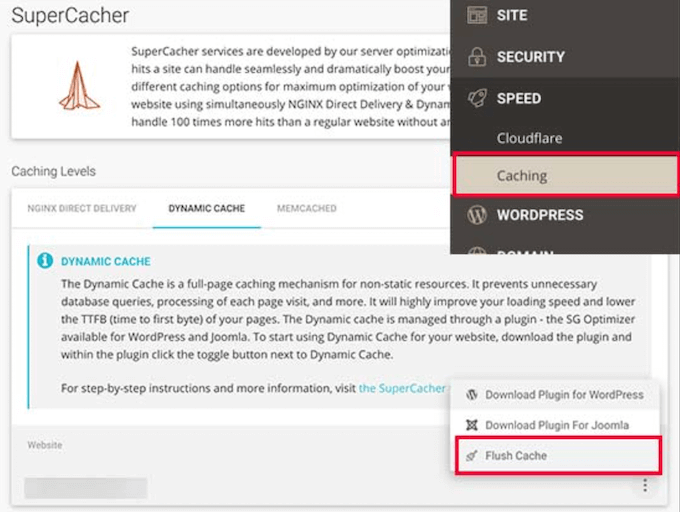
Borra la caché y las cookies de tu navegador primero. Luego, y esta es la parte que la gente olvida, comprueba si tu proveedor de hosting tiene caché a nivel de servidor.
Hosts como Kinsta, WP Engine y SiteGround tienen sus propios sistemas de caché. Inicia sesión en tu panel de control de hosting y purga la caché allí también.
Verifica tus credenciales de inicio de sesión a continuación. Sé que ya lo has intentado, pero hazme caso.
Escribe tu contraseña manualmente en lugar de usar el autocompletado. El autocompletado a veces puede rellenar credenciales antiguas, especialmente si has cambiado tu dominio recientemente.
Incluso si estás seguro de tu contraseña, haz clic en el enlace ¿Has olvidado tu contraseña? y comprueba si recibes el correo electrónico de restablecimiento.
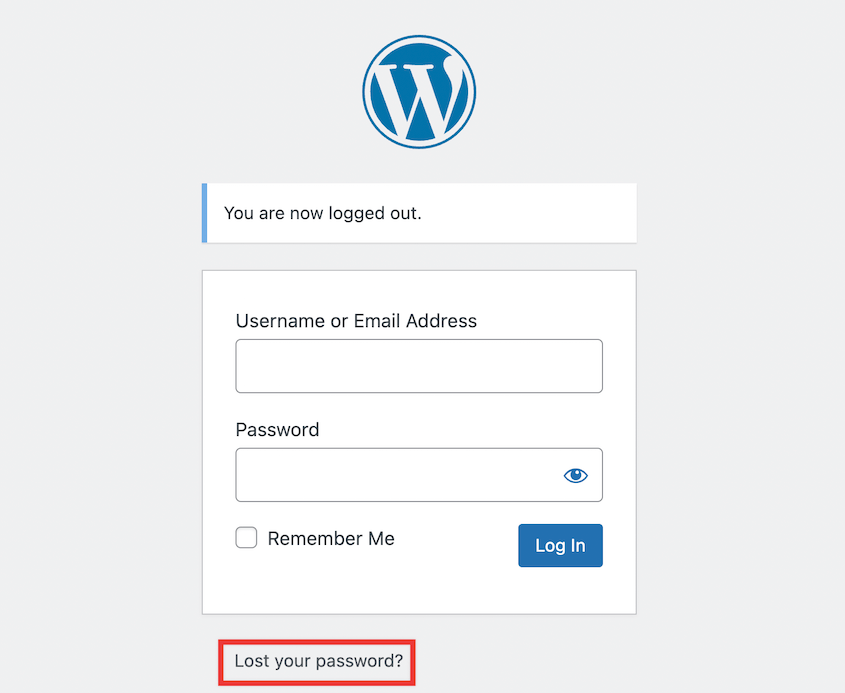
Si no recibes el correo electrónico, eso te dice algo útil: WordPress no puede enviar correos desde tu nuevo servidor. (Eso es un problema aparte, pero al menos sabrás con qué te enfrentas).
¿Sigues sin poder acceder? Es hora de profundizar.
Corregir URLs incorrectas
Las URLs incorrectas causan la mayoría de los problemas de inicio de sesión tras la migración.
WordPress almacena la URL de tu sitio en la base de datos en dos campos llamados siteurl y home.
Si estos todavía apuntan a tu antiguo dominio, WordPress intentará redirigirte allí cada vez que intentes iniciar sesión. Terminarás en un bucle de redirección, saltando entre la URL antigua y la nueva hasta que tu navegador se rinda.
Tienes dos maneras de solucionar esto.
Método 1: Corregir URL incorrectas en wp-config.php
La forma más rápida de volver a tu panel de control es actualizar tu archivo wp-config.php.
Conéctate a tu sitio a través de FTP o el Administrador de Archivos de tu host. Abre el archivo wp-config.php en el directorio raíz de tu sitio.
Añade estas dos líneas cerca de la parte superior, justo después de la etiqueta de apertura <?php:
define( 'WP_HOME', 'https://your-new-domain.com' );

define( 'WP_SITEURL', 'https://your-new-domain.com' );
Reemplaza tudominio-nuevo.com con tu dominio real. Asegúrate de usar HTTPS si tienes un certificado SSL instalado (y deberías).
Guarda el archivo e intenta iniciar sesión de nuevo.
Esto anula lo que sea que haya en la base de datos. Pero la cosa es que esto es un parche. Las URLs incorrectas todavía están en tu base de datos. Para una solución permanente, necesitas actualizar la base de datos en sí.
Método 2: Corregir URL incorrectas en la base de datos
Inicia sesión en phpMyAdmin (lo encontrarás en el panel de control de tu hosting: cPanel, Plesk o el que utilice tu proveedor). Selecciona tu base de datos de WordPress en la barra lateral izquierda.
Busca la tabla wp_options y haz clic en ella. (Si tu base de datos utiliza un prefijo diferente, podría llamarse algo como wp_abc123_options).
Busca dos filas:
- dirección del sitio
- inicio
Haz clic en Editar en cada una y actualiza el campo option_value con tu nuevo dominio. De nuevo, asegúrate de estar utilizando el protocolo correcto: https o http.

Guarda tus cambios. Ahora intenta iniciar sesión.
Si añadiste esas líneas a wp-config.php anteriormente, puedes eliminarlas ahora. La base de datos tiene los valores correctos.
Restablecer tu archivo .htaccess
El archivo .htaccess controla la reescritura de URL y las redirecciones en servidores Apache. Si te has mudado a un servidor nuevo (especialmente si la configuración del servidor es diferente), tu antiguo archivo .htaccess podría estar causando problemas.
La solución es sencilla: genera uno nuevo.
Si tu nuevo host ejecuta Nginx, o es un host gestionado como WP Engine o Kinsta, no hay archivo .htaccess que restablecer. Las reglas de reescritura viven en la configuración del servidor, así que salta al siguiente arreglo o pide al soporte de tu host que revise esas reglas por ti.
Conéctate a través de FTP o del administrador de archivos. Busca el archivo .htaccess en tu directorio raíz. (Si no lo ves, asegúrate de que los archivos ocultos estén visibles en tu cliente FTP).
Renómbralo a algo como .htaccess_old. Esto lo deshabilita sin borrarlo.
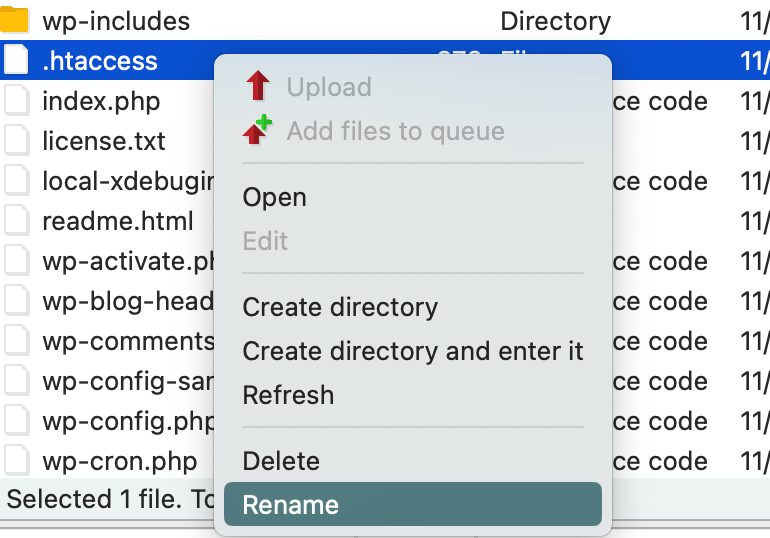
Intenta iniciar sesión ahora. Si funciona, habrás confirmado que .htaccess era el problema.
Para generar un nuevo archivo, inicia sesión en tu panel de WordPress y ve a Ajustes » Enlaces permanentes. No cambies nada; simplemente desplázate hacia abajo y haz clic en Guardar cambios.

WordPress creará un archivo .htaccess nuevo con las reglas correctas para tu nuevo servidor.
Comprobar conflictos de plugins y temas
Los plugins de seguridad les encanta bloquear todo. Los plugins de caché les encanta servir páginas obsoletas. Cualquiera de los dos puede impedir que inicies sesión después de una migración.
Aquí te explicamos cómo probar conflictos.
Conéctate a través de FTP y navega hasta wp-content. Renombra la carpeta plugins a algo como plugins_old.
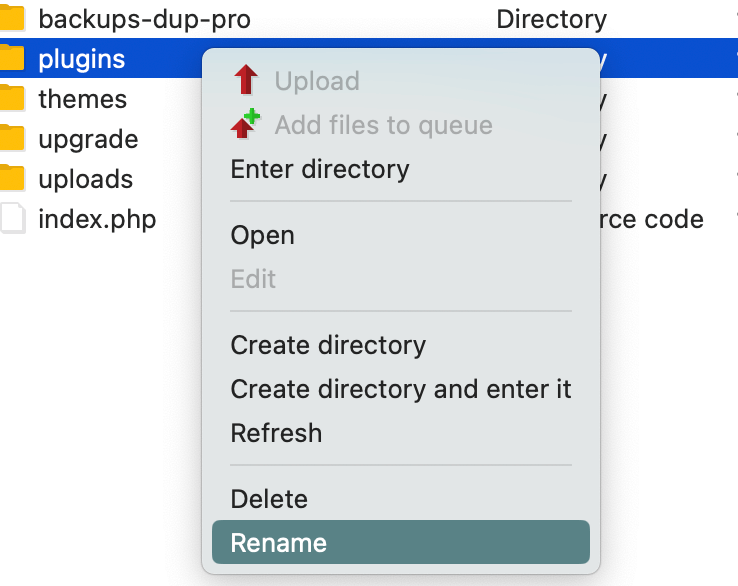
Intenta iniciar sesión. Si funciona, sabrás que un conflicto de plugins estaba causando el problema.
WordPress habrá desactivado todo, así que puedes reactivarlos uno por uno desde Plugins en tu panel, probando tu inicio de sesión después de cada uno hasta que encuentres el culpable.
Puedes hacer lo mismo con tu tema activo. Renombra la carpeta del tema dentro de wp-content/themes. WordPress recurrirá a un tema predeterminado, lo que debería permitirte iniciar sesión si tu tema era el problema.
Restablecer manualmente tu contraseña de administrador
Quizás tu contraseña se corrompió realmente durante la migración. Sucede, especialmente si hubo problemas de codificación de caracteres durante la transferencia de la base de datos.
Puedes restablecerla directamente en la base de datos.
Inicia sesión en phpMyAdmin y selecciona tu base de datos de WordPress. Abre la tabla wp_users.
Busca la fila de tu usuario administrador (normalmente la que tiene un ID de 1). Haz clic en Editar.
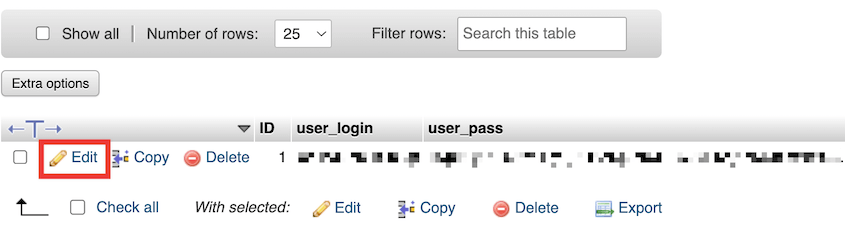
En el campo user_pass, introduce tu nueva contraseña. En el menú desplegable Función junto al campo de contraseña, selecciona MD5. Esto le indica a la base de datos que hashee tu contraseña correctamente.
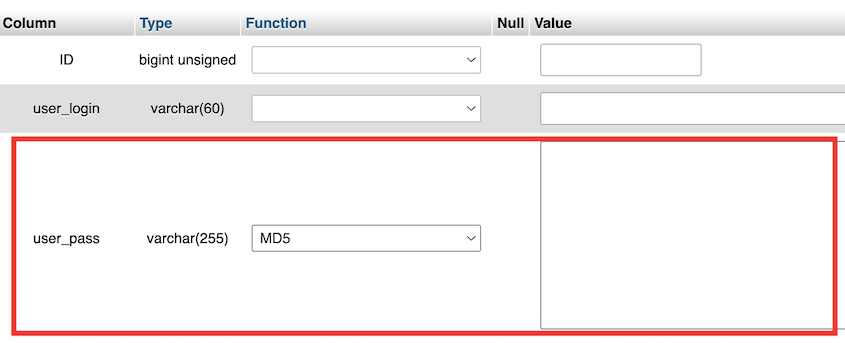
Guarda los cambios e intenta iniciar sesión con tu nueva contraseña.
Reemplazar archivos principales de WordPress
Es posible que estés lidiando con archivos principales de WordPress corruptos. La solución es reemplazarlos con copias nuevas.
Ve a wordpress.org y descarga la última versión de WordPress (o la misma versión que estás ejecutando actualmente). Extrae el archivo ZIP en tu ordenador.

Conéctate por FTP. Navega hasta el directorio raíz de tu sitio.
Elimina las carpetas wp-admin y wp-includes de tu servidor. Sube las versiones nuevas del archivo de WordPress que acabas de extraer.
Intenta iniciar sesión de nuevo.
Comprueba los Permisos de Archivo
Tu nuevo servidor podría requerir permisos de archivo diferentes a los de tu antiguo servidor.
Los permisos estándar son:
- Carpetas: 755
- Archivos: 644
Puedes cambiarlos a través de tu cliente FTP (la mayoría tiene una opción de Permisos de archivo o CHMOD al hacer clic derecho en un archivo/carpeta) o a través del gestor de archivos de tu hosting.
Comprobar datos de metadatos de usuario
Este es más oscuro, pero lo he visto suceder. A veces, los datos de los roles de usuario se desordenan durante la migración.
Inicia sesión en phpMyAdmin y abre la tabla wp_usermeta.
Encuentra la fila donde meta_key es wp_capabilities y user_id coincide con tu ID de usuario administrador (normalmente 1). Si tu base de datos usa un prefijo personalizado, esta clave también lo sigue, así que busca algo como wp_abc123_capabilities en su lugar.
Comprueba el campo meta_value. Debería contener:
a:1:{s:13:"administrator";b:1;}
Si está vacío o contiene otra cosa, edítalo para que coincida con el texto anterior.
Crear un Nuevo Usuario Administrador
Si tu cuenta de administrador es el problema (debido a datos de usuario corruptos, un rol que no se mantiene, o credenciales que se niegan a funcionar sin importar lo que restablezcas), puedes evitarlo creando una cuenta de administrador nueva.
Inicia sesión en phpMyAdmin, selecciona tu base de datos de WordPress, haz clic en la pestaña SQL y ejecuta esto, reemplazando los valores de marcador de posición con los tuyos:
INSERT INTO wp_users (user_login, user_pass, user_nicename, user_email, user_status, display_name)
VALUES ('newadmin', MD5('YourNewPassword'), 'newadmin', 'you@example.com', 0, 'New Admin');

SET @uid = LAST_INSERT_ID();

INSERT INTO wp_usermeta (user_id, meta_key, meta_value)
VALUES (@uid, 'wp_capabilities', 'a:1:{s:13:"administrator";b:1;}');

INSERT INTO wp_usermeta (user_id, meta_key, meta_value)
VALUES (@uid, 'wp_user_level', '10');
Si tu base de datos usa un prefijo personalizado, cambia wp_users, wp_usermeta, wp_capabilities y wp_user_level para que coincidan. Luego inicia sesión con la nueva cuenta y arregla o elimina la rota desde Usuarios.
Habilitar la depuración
Si nada de lo anterior funcionó, es hora de ver de qué se está quejando realmente WordPress.
Abre wp-config.php vía FTP. Añade estas líneas:
define( 'WP_DEBUG', true );

define( 'WP_DEBUG_LOG', true );

define( 'WP_DEBUG_DISPLAY', false );
Esto habilita la depuración sin mostrar errores en tu sitio (lo que sería un riesgo de seguridad).
Intenta iniciar sesión de nuevo. WordPress ahora escribirá cualquier error en un archivo llamado debug.log en el directorio wp-content.
Descarga ese archivo y léelo. Los mensajes de error generalmente te señalarán directamente el problema: un plugin específico, un problema de conexión a la base de datos o un archivo que falta.
Una vez que hayas identificado y solucionado el problema, vuelve y elimina esas líneas de depuración de wp-config.php. No querrás dejar el modo de depuración activado en un sitio en producción.
Cómo evitar problemas de inicio de sesión en WP Admin durante una migración
Así que has solucionado el problema. Has vuelto a tu panel de control. Todo funciona de nuevo.
Pero seamos honestos; probablemente tomó más tiempo de lo que debería.
La mayoría de estos problemas de inicio de sesión se reducen a pequeños errores manuales. Un error tipográfico en la base de datos. Olvidar actualizar las URL. Transferir un archivo que no llegó intacto.
Cuando haces todo manualmente, estos errores son casi inevitables. Estás haciendo malabares con exportaciones de bases de datos, subidas por FTP y operaciones de buscar y reemplazar en phpMyAdmin; hay una docena de lugares donde un carácter incorrecto puede dejarte fuera.
Por eso dejé de hacer migraciones manuales hace años.
Duplicator se encarga automáticamente de todas las partes propensas a errores. Está diseñado específicamente para prevenir problemas de migración.

El instalador de Duplicator realiza una búsqueda y reemplazo completa en toda tu base de datos. Cada URL antigua se actualiza a la nueva, no solo los campos siteurl y home, sino en todas partes.

Duplicator genera un nuevo archivo wp-config.php basado en las credenciales de la base de datos que proporcionas durante la instalación. También crea un archivo .htaccess nuevo y optimizado para tu nuevo entorno de servidor.
Hay una salvaguarda más que vale la pena configurar antes de migrar: un punto de recuperación de desastres de Duplicator. Eliges una copia de seguridad, copias el enlace de recuperación que genera y guardas ese enlace en algún lugar fuera de tu sitio.

Si una migración te vuelve a bloquear el acceso a wp-admin, pegar ese enlace en tu navegador inicia el asistente de recuperación de Duplicator. Se ejecuta fuera de WordPress, por lo que un inicio de sesión roto no puede detenerlo.
La trampa es que el enlace de recuperación tiene que existir antes de que algo se rompa. Es un paso de dos minutos mientras te estás configurando que puede ahorrarte todos los arreglos de este artículo.
Cuando utilizas una herramienta de migración dedicada, no dependes de tu memoria ni de una lista de verificación. Duplicator realiza una migración perfecta cada vez, en el mismo orden, sin omitir pasos. Esa consistencia es lo que elimina los errores humanos que causan bloqueos.
No digo que las migraciones manuales sean imposibles. Pero requieren concentración, atención al detalle y habilidad. Si te saltas un paso, estarás resolviendo problemas durante horas.
Duplicator elimina esa incertidumbre. Creas una copia de seguridad, la subes a tu nuevo host, ejecutas el instalador y listo.

El inicio de sesión funciona porque todas las URL son correctas, la configuración está limpia y nada se corrompió durante la transferencia.
Si migras sitios con regularidad (o si simplemente quieres evitar volver a quedarte bloqueado), vale la pena usar una herramienta diseñada para este trabajo específico.
Preguntas Frecuentes (FAQs)
¿Cómo accedo a wp-admin cuando hay demasiadas redirecciones?
Esto se debe casi siempre a una discrepancia entre siteurl o home en tu base de datos. La solución más rápida es añadir las definiciones de URL correctas a tu archivo wp-config.php. Una vez que hayas vuelto a entrar, actualiza las URL directamente en la base de datos para una solución permanente.
¿Por qué la página de inicio de sesión de mi wp-admin dice Página no encontrada?
Tu archivo .htaccess falta o contiene reglas que no funcionan en tu nuevo servidor. La solución más rápida es iniciar sesión en WordPress (si es que puedes acceder) e ir a Ajustes » Enlaces permanentes, luego hacer clic en Guardar cambios sin cambiar nada. Esto regenera el archivo con las reglas correctas.
¿Por qué mi sitio de WordPress no funciona después de una migración?
Las dos causas más comunes son credenciales de base de datos incorrectas en tu archivo wp-config.php o un plugin/tema que causa un error fatal en el nuevo servidor. Habilita WP_DEBUG para ver el mensaje de error real; esa es la forma más rápida de identificar exactamente qué está fallando.
¿Por qué los enlaces de WordPress no funcionan después de una migración?
Este es otro problema de .htaccess: tu estructura de enlaces permanentes no se está procesando correctamente. Ve a Ajustes » Enlaces permanentes y vuelve a guardar la configuración. WordPress regenerará las reglas de reescritura y tus enlaces deberían empezar a funcionar de inmediato.
Iniciar sesión en WordPress inmediatamente después de una migración
Incluso cuando sabes lo que haces durante una migración manual, son estresantes.
Estás moviendo docenas de archivos, exportando bases de datos, ejecutando operaciones de buscar y reemplazar, actualizando archivos de configuración, y esperando no haberte saltado nada. Luego aguantas la respiración mientras intentas iniciar sesión, porque si algo salió mal, te enfrentarás a una hora de solución de problemas.
Ese es tiempo que no recuperas.
Duplicator Pro se creó específicamente para eliminar este estrés. Automatiza las partes que causan problemas (reemplazos de URL, actualizaciones de configuración, transferencias de archivos) para que pueda migrar con confianza.
Realizará migraciones fiables y repetibles que funcionan a la primera.
Si está cansado de solucionar problemas, eche un vistazo a Duplicator Pro. Marca la diferencia entre pasar la tarde arreglando una migración y pasar cinco minutos ejecutando un instalador.
Ya que estás aquí, creo que te gustarán estos otros recursos de WordPress:
- Cómo solucionar un sitio de WordPress lento después de una migración
- Tu sitio de WordPress podría desaparecer mañana (a menos que hagas esto)
- ¿La biblioteca de medios de WordPress no muestra imágenes? Solución en menos de 15 minutos
- Qué hacer cuando te bloquean el acceso a WordPress
- ¿WordPress atascado en modo de mantenimiento? Aquí te explicamos cómo revivir tu sitio
- La lista de verificación previa a la migración que previene desastres en la migración de sitios web




