


Cómo fusionar sitios de WordPress sin perder contenido, enlaces o tráfico
 Joella Dunn
Joella Dunn
Joella Dunn
 John Turner
John Turner
John Turner
Llevas meses (o años) gestionando varios sitios de WordPress. Cada uno requiere atención, actualizaciones y mantenimiento.
Las facturas de alojamiento se acumulan cada mes y pagas por recursos que no utilizas por completo. Mientras tanto, cambias constantemente de contexto entre diferentes paneles de control.
Tienes una gran carga mental al hacer malabarismos con varios sitios web, sabiendo en el fondo que serían más potentes combinados. El miedo a perder contenido, romper redirecciones o ver desaparecer años de SEO hace que la mayoría de la gente mantenga varios sitios más tiempo del necesario.
La consolidación no tiene por qué ser la pesadilla que la mayoría imagina, especialmente con el enfoque y las herramientas adecuadas para manejar el trabajo técnico pesado.
¡Te guiaré a través del proceso completo de fusión de sitios de WordPress!
Aquí están los puntos clave:
- Consolidar varios sitios reduce los costos generales y concentra tus esfuerzos de SEO en un único dominio de mayor autoridad.
- El éxito depende de una auditoría previa a la fusión: migra solo el contenido de alto rendimiento y asegúrate de que tus políticas legales cubran los datos combinados de los usuarios.
- La migración técnica implica exportar datos XML, importarlos al sitio principal y usar plugins específicos para obtener imágenes externas.
- Debes implementar redirecciones 301 inmediatamente después de la fusión para preservar tus rankings de búsqueda y evitar enlaces rotos.
- El seguimiento posterior a la fusión es fundamental para detectar problemas de rendimiento, formularios rotos o errores de navegación antes de que afecten a los usuarios.
Tabla de Contenidos
¿Por qué fusionar varios sitios de WordPress?
Alojar varios sitios de WordPress se vuelve caro rápidamente.
Si pagas 15 $ al mes por un alojamiento decente por sitio, más 12 $ anuales por dominio, estás pagando 192 $ por sitio cada año.
Con cuatro sitios, eso son 768 $ solo en costos básicos. Añade plugins premium que necesitan licencias separadas para cada dominio, y podrías alcanzar fácilmente los 1200 $ o más anuales solo para mantener todo en funcionamiento.
Pero el coste real es tu tiempo. Cada sitio de WordPress necesita:
- Monitorización de seguridad
- Actualizaciones de plugins
- Gestión de copias de seguridad
- Planificación de contenido
Google recompensa la autoridad enfocada sobre el esfuerzo disperso. En lugar de tener tres sitios intentando posicionarse para palabras clave similares, puedes crear un recurso de autoridad que Google vea como la fuente definitiva.
Un sitio consolidado significa una marca, una autoridad de dominio y un lugar donde tu audiencia puede encontrar todo lo que has creado.
Planifica la fusión de tu sitio de WordPress
No todos los sitios de tu cartera necesitan sobrevivir a la fusión. Enumera el propósito principal de cada sitio, la audiencia objetivo y el tráfico mensual. Algunas combinaciones tienen sentido estratégico; otras no.
¿Ese blog de estilo de vida que recibe 500 visitantes al mes mientras que tu sitio de negocios principal atrae a 15.000? Un candidato fácil para la fusión.
Pero tu sitio de SaaS B2B y tu portafolio de fotografía personal sirven a audiencias completamente diferentes. Forzarlos a unirse crea confusión, no claridad.
Aquí está mi marco de evaluación:
- Volumen de tráfico
- Antigüedad del dominio
- Perfil de backlinks
- Fortaleza de la marca
- Alcance del contenido
El sitio con mayor tráfico no es siempre la mejor opción si tiene un enfoque limitado que no puede albergar contenido de otros sitios.
Recomiendo dedicar entre 2 y 4 semanas a la planificación, 1 o 2 días a la ejecución y entre 2 y 3 semanas a la monitorización y optimización posterior a la fusión. Si precipitas este proceso, pasarás meses solucionando problemas que una planificación adecuada previene.
Esto es lo que la mayoría de los tutoriales omiten: consideraciones legales.
Al fusionar sitios, a menudo se combinan bases de datos de usuarios, listas de suscriptores e información de clientes. Las políticas de privacidad necesitan actualizaciones. Los términos de servicio requieren modificaciones. El cumplimiento del RGPD se vuelve crítico si se combinan datos de usuarios de la UE de múltiples fuentes.
Ocupaos de los trámites legales antes de tocar ninguna herramienta de migración técnica.
Realizar una auditoría de contenido previa a la fusión
Para cada sitio, enumera cada publicación, página y recurso descargable publicado. Incluye la URL, la fecha de publicación, la fecha de última modificación y el recuento de palabras actual. Si tienes acceso a Google Analytics, obtén los datos de tráfico orgánico de los últimos 12 meses para cada página.
No te olvides del contenido oculto, como los PDF en tu biblioteca de medios, las páginas de destino antiguas que olvidaste o los formularios de contacto incrustados en diferentes páginas.
Aquí es donde se complica: es posible que encuentres artículos que cubren temas idénticos en diferentes sitios.
Esto podría ser contenido duplicado accidental que está perjudicando tus rankings de búsqueda. Otras veces, descubrirás que escribiste esencialmente el mismo artículo de tres maneras diferentes porque te olvidaste de las dos primeras versiones.
Mi regla: si el contenido no ha recibido tráfico orgánico en los últimos 12 meses y no apoya directamente tus objetivos comerciales actuales, archívalo en lugar de migrarlo.
Crea tu plan de redirección ahora, no más tarde. Cada página importante de tus sitios secundarios necesita un destino específico en tu sitio principal. Esto podría significar reestructurar tu jerarquía de categorías o crear nuevas páginas principales para albergar contenido relacionado.
Mapea las URL antiguas a las nuevas en una hoja de cálculo. Tu SEO depende de este paso.
Elige el dominio principal adecuado
La mayoría de la gente se complica demasiado al seleccionar dominios y se centra exclusivamente en métricas SEO. He visto a clientes elegir su dominio más nuevo solo porque obtuvo la puntuación más alta en las herramientas de autoridad de dominio, solo para darse cuenta seis meses después de que no se alinea con su dirección comercial real o sus planes de expansión.
Utiliza el comprobador de autoridad de dominio de Semrush o Moz para comparar tus opciones. Hazte estas preguntas sobre cada dominio.
- ¿Puede este nombre de dominio adaptarse a tu negocio dentro de cinco años?
- ¿Suena profesional cuando lo dices?
- ¿Entenderán los clientes de inmediato lo que haces?
Si estás fusionando sitios que sirven a diferentes nichos —digamos un blog de cocina, contenido de viajes y tutoriales de fotografía— la elección del dominio determina si el sitio fusionado se siente cohesivo o disperso.
A veces, la opción más inteligente es registrar un dominio nuevo que abarque todas tus áreas de contenido de forma natural.
Antes de decidir, esboza la arquitectura de tu nuevo sitio. La estructura de tus categorías, la navegación principal y la estrategia de enlaces internos deben dar cabida al contenido de múltiples fuentes, manteniendo un flujo lógico.
Haz que la configuración sea la misma
Antes de importar contenido, instala y configura todos los plugins que fueron esenciales en tus sitios secundarios. La funcionalidad de comercio electrónico, los sistemas de membresía, los plugins de foros y los formularios de contacto deben configurarse correctamente primero.
He visto demasiadas fusiones fracasar porque alguien importó publicaciones de su sitio de WooCommerce, solo para darse cuenta de que su sitio principal no tenía WooCommerce instalado. Esas páginas de productos se convirtieron instantáneamente en contenido roto.
Comprueba los límites de tamaño de carga de archivos multimedia de tu sitio principal en la configuración de Salud del sitio de WordPress. Si tus sitios secundarios tenían límites más altos, perderás contenido multimedia durante la importación a menos que ajustes esto primero.
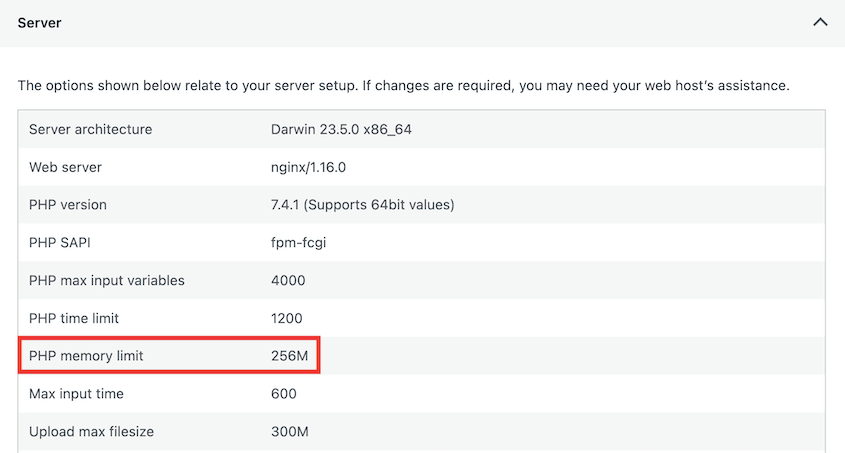
Recomiendo establecer tu límite de memoria en al menos 64 MB para manejar la mayoría de los archivos multimedia cómodamente.
La alineación de la estructura de los permalinks afecta tu SEO durante la transición. Si tus sitios utilizan estructuras de permalinks diferentes (como uno que usa nombres de publicaciones y otro que usa fechas), decide una estructura coherente antes de importar.

Cambiar esto después de la fusión crea una complejidad de redirección adicional que es mejor evitar.
Cómo fusionar múltiples sitios de WordPress
Antes de tocar cualquier contenido o hacer cambios, crea copias de seguridad completas de todos los sitios involucrados.
Uso Duplicator Pro porque maneja archivos y tablas de bases de datos en un solo paquete y almacena copias de seguridad de forma segura en Duplicator Cloud. Puedo acceder a los archivos de copia de seguridad desde cualquier lugar si algo sale mal.

Esta es tu red de seguridad cuando ocurre lo inesperado.
Una vez que estés protegido, así es como puedes fusionar tus sitios web:
- Paso 1: Exportar contenido de los sitios secundarios: Usa el Exportador de WordPress integrado para generar un archivo XML que contenga tus publicaciones, páginas, comentarios y archivos multimedia.
- Paso 2: Importar contenido a tu sitio principal: Usa el Importador de WordPress para subir tu archivo XML y asignar autores en tu sitio de destino.
- Paso 3: Importar imágenes externas: Ejecuta el plugin Auto Upload Images para obtener archivos de imagen de tu antiguo servidor y guardarlos en tu nueva biblioteca de medios.
- Paso 4: Configurar redirecciones para la preservación del SEO: Configura redirecciones 301 en tu archivo .htaccess para que los visitantes y los motores de búsqueda encuentren tus nuevas URL automáticamente.
- Paso 5: Pruebas y optimización post-fusión: Verifica que los formularios, los enlaces internos y la velocidad de las páginas funcionen correctamente en el sitio fusionado.
Paso 1: Exportar contenido de los sitios secundarios
La herramienta de exportación integrada de WordPress es gratuita y maneja la mayoría de los tipos de contenido de forma eficaz.
En el panel de administración de tu sitio secundario, ve a Herramientas » Exportar. Selecciona Todo el contenido para obtener todo a la vez: entradas, páginas, comentarios y archivos adjuntos multimedia.
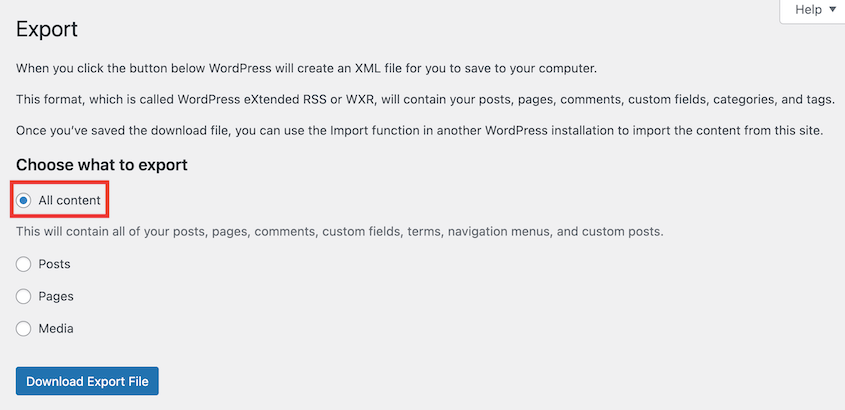
Haz clic en Descargar archivo de exportación y guarda el archivo XML.
Los sitios grandes pueden agotar el tiempo de espera durante la exportación. Si eso sucede, exporta el contenido en fragmentos más pequeños por rango de fechas o tipo de contenido.
El archivo de exportación no incluye tu tema, plugins, widgets o configuraciones de WordPress. Es puramente tu contenido: entradas, páginas, comentarios e información básica de medios. Los campos personalizados y los datos de plugins pueden o no transferirse dependiendo de cómo se almacenen.
Esto significa que tus entradas exportadas podrían perder formato, diseños personalizados o funcionalidad especial al importarse en otro lugar.
Paso 2: Importar contenido a tu sitio principal
Ahora viene el proceso de importación real.
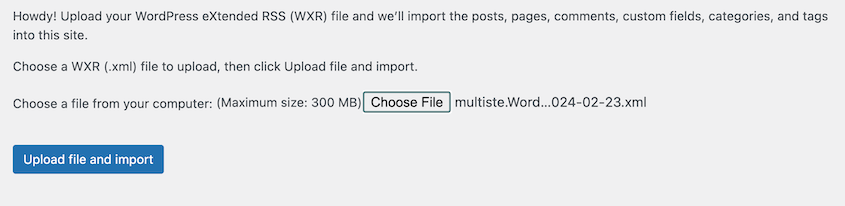
En el panel de tu sitio principal, ve a Herramientas » Importar y haz clic en Instalar ahora en WordPress. Una vez instalado, haz clic en Ejecutar importador.
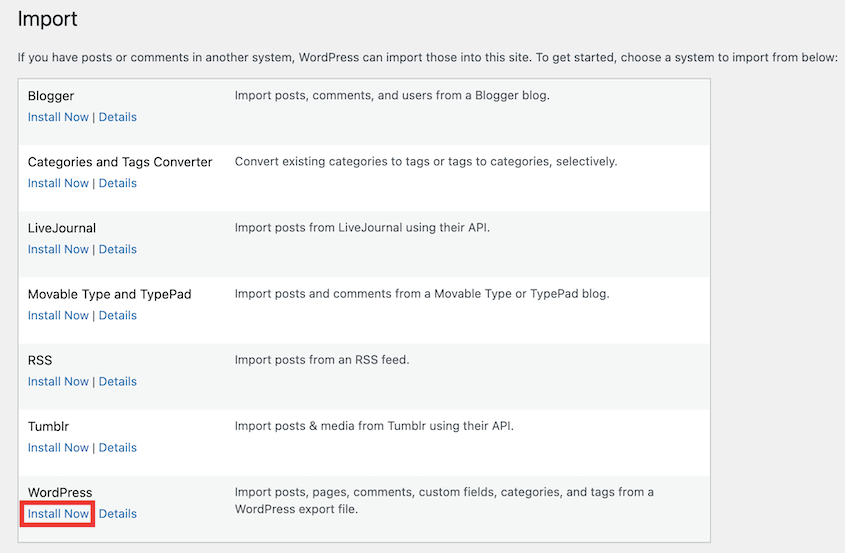
Sube tu archivo XML exportado. Pulsa Subir archivo e importar.
Puedes crear nuevos autores o asignar todo el contenido a usuarios existentes. Para la mayoría de las fusiones, asignar todo a tu cuenta de autor principal mantiene las cosas simples y evita la creación de cuentas de usuario innecesarias.
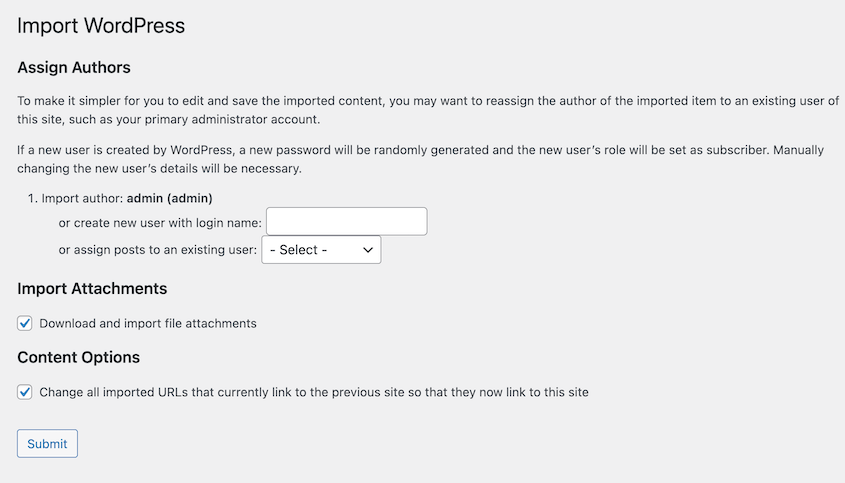
Marca Descargar e importar los archivos adjuntos para traer las imágenes, pero ten en cuenta que esto no siempre funciona perfectamente. Las imágenes alojadas en CDNs externas o con ciertos tipos de archivo podrían no transferirse, dejándote con enlaces de imágenes rotos que deberás arreglar manualmente más tarde.
WordPress intenta evitar importar duplicados (a menudo comprobando las entradas existentes), lo que puede bloquear parte del contenido casi duplicado que realmente deseas consolidar.
Necesitarás manejar manualmente la consolidación de contenido después de la importación si tienes temas superpuestos.
Las importaciones grandes llevan tiempo y pueden parecer que se detienen por completo. Ten paciencia: importar 500 entradas con medios puede llevar de 10 a 15 minutos, dependiendo de la velocidad de tu servidor y el tamaño de los archivos.
No actualices la página ni reinicies el proceso a menos que veas un mensaje de error real.
Paso 3: Importar imágenes externas
WordPress importa tu contenido con éxito, pero aquí está lo que sorprende a todos: la mitad de tus imágenes podrían estar rotas.
Esto sucede porque las imágenes de tu sitio secundario todavía están alojadas en el dominio antiguo. WordPress importó el contenido de las entradas y la información básica de los medios, pero no pudo descargar los archivos de imagen en sí.
Verás cuadros grises de marcador de posición o errores de "imagen no encontrada" dispersos por tu contenido fusionado.
El plugin Auto Upload Images descarga automáticamente imágenes externas y las sube a tu biblioteca de medios. Seré sincero, no se ha actualizado en años, lo que normalmente sería una señal de alerta para cualquier recomendación de plugin.
Pero todavía funciona de manera fiable para esta tarea específica, y lo he utilizado en fusiones de sitios sin problemas.
Instala Auto Upload Images desde el directorio de plugins de WordPress. Una vez activado, funciona automáticamente en cualquier contenido importado que edites.
También puedes ejecutarlo manualmente en las entradas existentes simplemente editándolas y haciendo clic en actualizar. El plugin busca imágenes externas y las importa durante el proceso de guardado.
Paso 4: Configurar redirecciones para la preservación del SEO
Todos esos rankings de búsqueda y marcadores que apuntan a tus sitios secundarios están a punto de romperse.
Cada página de tus sitios secundarios que tuvo tráfico de búsqueda o enlaces entrantes necesita una redirección 301 a su nueva ubicación. Sin redirecciones, los visitantes que hagan clic en enlaces antiguos obtienen errores 404 y pierdes todo el valor SEO que esas páginas acumularon con el tiempo.
El enfoque más sencillo es una redirección general que envía todo desde tu dominio antiguo a la ruta correspondiente en tu sitio principal. Añade esto al archivo .htaccess de tu sitio secundario:
RewriteEngine On
RewriteCond %{HTTP_HOST} ^olddomain.com$ [OR]
RewriteCond %{HTTP_HOST} ^www.olddomain.com$
RewriteRule (.*)$ https://www.newdomain.com/$1 [R=301,L]
Esto redirige todo desde el dominio antiguo a la misma estructura de rutas en tu nuevo dominio. Así, dominioantiguo.com se convierte automáticamente en nuevodominio.com.
El momento es importante aquí. Configura las redirecciones después de que la importación de tu contenido se haya completado y hayas verificado que todo funciona correctamente en el sitio principal. Una vez que las redirecciones estén activas, tus sitios secundarios se convierten esencialmente en servicios de reenvío.
Paso 5: Pruebas y optimización posteriores a la fusión
La fusión de sitios crea innumerables oportunidades para que algo salga mal.
Aquí está la lista de verificación que uso con cada fusión.
Pruebas de funcionalidad básica
Haz clic en cada elemento del menú, prueba todos los formularios, verifica que la búsqueda funcione y comprueba que el registro e inicio de sesión de usuarios funcionen correctamente. Si tu sitio tiene comercio electrónico, realiza pedidos de prueba a través de todo el proceso de pago.
No asumas que algo funciona hasta que lo hayas verificado personalmente.
Presta especial atención a los formularios de contacto y a las suscripciones al boletín. Estos a menudo se rompen durante las fusiones porque dependen de configuraciones específicas de plugins que no siempre se transfieren limpiamente. Prueba cada formulario en cada página importada.
Evaluación del impacto en el rendimiento
Los sitios fusionados a menudo funcionan de manera diferente a como lo hacían por sí solos. Ejecuta pruebas de velocidad usando GTmetrix o Google PageSpeed Insights antes y después de tu fusión para comparar el rendimiento.
Comprueba que tu plan de alojamiento pueda manejar el tráfico combinado y los requisitos de recursos. He visto sitios caerse a las pocas horas de salir en vivo porque el contenido fusionado los superó los límites de su servidor.
A veces, la fusión revela que necesitas actualizar tu nivel de alojamiento. Es mejor descubrir esto durante las pruebas que cuando lleguen los visitantes reales.
Si el rendimiento se convierte en un problema después de la fusión, Duplicator puede ayudarte a migrar rápidamente a un entorno de alojamiento más potente sin repetir todo este proceso de fusión.
Encuentra un proveedor de alojamiento web con mejor infraestructura y escalabilidad. Haz una copia de seguridad de tu sitio original y déjalo caer en el nuevo sitio.

¡Duplicator importará todos tus datos originales!
Actualizaciones de análisis y seguimiento
Actualiza tus propiedades de Google Analytics y Search Console para reflejar la nueva estructura del sitio. Configura el seguimiento de objetivos para tu contenido fusionado e instala los mismos códigos de seguimiento en todas las páginas importadas.
Esto es esencial para medir el rendimiento posterior a la fusión. Necesitas datos de referencia para saber si la fusión tuvo éxito o si estás perdiendo tráfico en algún lugar.
El Período Crítico de Supervisión
Planifica una supervisión estrecha durante el primer mes posterior a la fusión. Comprueba las clasificaciones de búsqueda semanalmente, supervisa los patrones de tráfico en busca de caídas inusuales y vigila los errores de rastreo en Search Console.
La mayoría de los problemas relacionados con la fusión aparecen en 2-3 semanas si van a ocurrir.
Solución de problemas comunes de fusión de WordPress
Incluso con una planificación cuidadosa, las fusiones de WordPress rara vez van perfectamente bien.
Los tiempos de espera de importación son el problema más común en sitios grandes. Si tu importación se detiene o falla, intenta dividir la exportación en rangos de fechas más pequeños. Aumenta tu límite de memoria PHP y el tiempo de ejecución si tienes acceso al servidor.
Más allá de las imágenes externas, es posible que encuentres que algunos archivos multimedia no se importaron correctamente, incluso con el descargador de adjuntos integrado. Comprueba tu carpeta de subidas y verifica que las imágenes referenciadas en las publicaciones existan realmente en tu biblioteca de medios.
A veces es necesaria la recarga manual de imágenes clave.
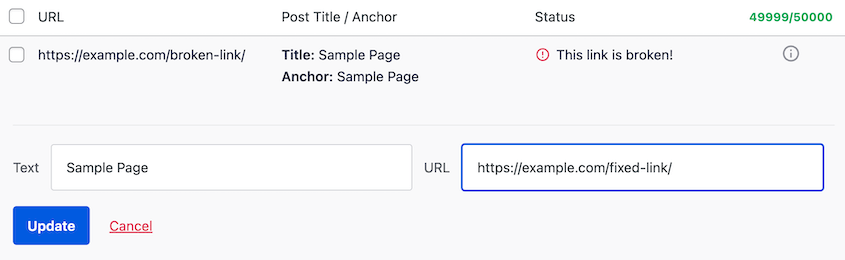
Los enlaces internos entre publicaciones de sitios secundarios ahora apuntan a páginas inexistentes. Usa un plugin como Broken Link Checker para identificarlos sistemáticamente. Algunos se pueden arreglar con buscar y reemplazar en tu base de datos, pero otros necesitan atención individual.
Los plugins que funcionaban bien en sitios separados a veces entran en conflicto cuando se combinan. Desactiva los plugins no esenciales inmediatamente después de los problemas, luego reactívalos uno por uno mientras pruebas la funcionalidad.
Esto aísla qué plugin está causando problemas.
Fusionar sitios a menudo deja archivos multimedia duplicados, datos de plugins no utilizados y otra hinchazón de la base de datos. Usa un plugin como WP Media Cleanup para identificar y eliminar imágenes huérfanas.

Tu base de datos puede duplicar fácilmente su tamaño durante una fusión, y la mayor parte de esa hinchazón no tiene ningún propósito en tu sitio combinado. Considera realizar una optimización completa de la base de datos para limpiar después de la fusión.
Preguntas Frecuentes (FAQs)
¿Cómo fusiono varios sitios de WordPress sin perder contenido?
Exporta el contenido de cada sitio secundario usando la herramienta de exportación integrada de WordPress, luego importa todo a tu sitio principal usando el Importador de WordPress. Asegúrate de marcar "Descargar y importar archivos adjuntos" para traer imágenes y archivos multimedia. Para sitios complejos con tipos de publicación personalizados o personalizaciones extensas, herramientas como Duplicator Pro pueden manejar los detalles técnicos de manera más confiable.
¿Puedo fusionar sitios que usan diferentes temas y plugins?
Sí, pero espera algunos problemas de formato y funcionalidad rota después de la fusión. El tema activo de tu sitio principal controlará cómo se muestra todo el contenido importado, por lo que las publicaciones diseñadas para diferentes temas pueden verse inconsistentes. Desactiva cualquier plugin de los sitios secundarios que entre en conflicto con la configuración de tu sitio principal y prepárate para corregir manualmente los problemas de estilo en las páginas importadas.
¿Perjudicará la fusión de sitios a mi posicionamiento en motores de búsqueda?
Fusionar sitios correctamente con redirecciones 301 consolida la autoridad de tu SEO y puede mejorar el posicionamiento con el tiempo. Configura redirecciones desde las páginas del dominio antiguo a sus nuevas ubicaciones en tu sitio principal para conservar el valor de los enlaces y prevenir errores 404. Supervisa de cerca tu posicionamiento en buscadores durante el primer mes después de la fusión, ya que las fluctuaciones temporales son normales durante el período de transición.
¿Cuánto tiempo se tarda en fusionar sitios de WordPress?
Planifica entre 2 y 4 horas por sitio para fusiones de contenido sencillas, más tiempo adicional para pruebas y solución de problemas. Los sitios complejos con comercio electrónico, áreas de membresía o personalizaciones intensivas pueden llevar significativamente más tiempo. El proceso de importación en sí suele ser rápido, pero la configuración de redirecciones, la corrección de enlaces rotos y las pruebas de funcionalidad son lo que más tiempo consume.
¿Qué debo hacer si mi sitio fusionado falla o tiene un rendimiento deficiente?
Primero, comprueba si has superado los límites de recursos de tu plan de alojamiento; los sitios fusionados a menudo necesitan más capacidad del servidor que los sitios individuales. Desactiva los complementos no esenciales uno por uno para identificar conflictos y prueba toda la funcionalidad crítica, como los formularios de contacto y los procesos de pago. Si los problemas de rendimiento persisten, considera migrar a un entorno de alojamiento más potente utilizando una herramienta como Duplicator Pro.
¿Necesito mantener mis sitios secundarios activos después de la fusión?
Mantén los sitios secundarios en funcionamiento con redirecciones 301 implementadas durante al menos 6-12 meses para asegurar que los motores de búsqueda y los visitantes puedan encontrar tu contenido en su nueva ubicación. Después de ese período, puedes apagar de forma segura los sitios antiguos, pero mantén las redirecciones el mayor tiempo posible para conservar cualquier valor SEO restante y gestionar los enlaces marcados en favoritos.
¿Cómo fusiono varios sitios de WordPress en una red multisitio?
Para fusionar varios sitios de WordPress en una red multisitio, primero configura una red multisitio de WordPress y luego usa Duplicator para hacer una copia de seguridad de cada sitio independiente e importarlo a la red como una nueva sub-sitio. Duplicator copia los archivos, la base de datos y las URL para que cada sitio conserve su contenido, usuarios y configuraciones durante la migración. Esto evita la fusión manual de bases de datos y reduce el riesgo de enlaces rotos o datos perdidos.
Consolida tu contenido
Gestionar varios sitios de WordPress podría estar consumiendo tu tiempo y dinero. Cada hora dedicada a actualizar complementos en cuatro sitios es una hora que no se dedica a crear contenido, establecer relaciones o desarrollar nuevas fuentes de ingresos.
El coste de oportunidad del mantenimiento disperso de sitios se acumula rápidamente, especialmente cuando pagas por varios planes de alojamiento, complementos premium y servicios de seguridad que podrían consolidarse.
Con un plan de fusión estratégico, puedes consolidar tus sitios durante un fin de semana. Eliminarás gastos duplicados, optimizarás tu flujo de trabajo y crearás un único sitio potente que sea más fácil de mantener y hacer crecer.
¿Buscas otras formas de optimizar tu tiempo como propietario de un sitio? Duplicator Pro automatizará las copias de seguridad en la nube e incluso restaurará tu sitio cuando esté completamente roto. ¡Descarga tus tareas con Duplicator hoy mismo!
Ya que está aquí, creo que le gustarán estas otras guías de WordPress:
- Cómo optimizar tu base de datos de WordPress: Consigue un sitio rápido en 10 pasos
- Cómo crear un mapa de redirección 301 para migraciones de sitios web
- Cómo rediseñar un sitio de WordPress
- Cómo descargar tu sitio completo de WordPress en 5 minutos o menos
- Dominar la depuración de WordPress: de los conceptos básicos a las técnicas avanzadas




