


¿Cómo acelerar tu sitio de WordPress (sin romperlo)?
 Joella Dunn
Joella Dunn
Joella Dunn
 John Turner
John Turner
John Turner
¿Sabes cuando haces clic en un sitio web y no pasa nada durante lo que parece una eternidad? Tu cursor se convierte en una rueda giratoria y te quedas mirando una pantalla en blanco preguntándote si tu conexión a internet murió.
Vivimos en un mundo donde esperamos que todo sea instantáneo. Así que, cuando un sitio web tarda más de unos segundos en cargarse, nos vamos. Rápido.
Si tu sitio web de WordPress va lento, estás perdiendo visitantes, posiciones en los motores de búsqueda y dinero. Cada segundo adicional de tiempo de carga te está costando clientes potenciales que simplemente no esperarán.
He pasado años trabajando con sitios de WordPress de todos los tamaños, desde pequeños blogs hasta sitios web de nivel empresarial. He visto los mismos problemas de rendimiento una y otra vez y, lo que es más importante, he aprendido qué los soluciona.
Esta guía te mostrará los pasos exactos que sigo cuando necesito acelerar un sitio de WordPress. ¡Convirtamos tus desastres de carga en sitios ultrarrápidos!
Tabla de Contenidos
- Por qué necesitas un sitio de WordPress rápido
- Antes de empezar: diagnostica, prueba y haz una copia de seguridad
- La base: Alojamiento, PHP y Salud del sitio
- Las Grandes Victorias: Caché y Entrega de Contenido
- Optimización de tu contenido y medios
- Aligerando la Carga: Temas, Plugins y Base de Datos
- Ajuste Avanzado de Rendimiento
- Preguntas Frecuentes (FAQs)
Por qué necesitas un sitio de WordPress rápido
Cuando alguien aterriza en tu sitio web, quiere acceder a lo que busca, rápidamente. La carga lenta causa una mala impresión, especialmente cuando están considerando comprarte o suscribirse a tu boletín.
He visto paneles de análisis donde las tasas de rebote se disparan simplemente porque las páginas tardan demasiado en cargarse.
La gente pulsa el botón de retroceso antes de que tu contenido tenga la oportunidad de cargarse. Todo el esfuerzo que pones en crear contenido genial se desperdicia porque los visitantes nunca lo ven.
Google no solo está observando la velocidad de tu sitio, te está clasificando en función de ella. Core Web Vitals se convirtió en un factor de clasificación directo porque Google sabe que los sitios rápidos brindan mejores experiencias de usuario.
Cuando tu sitio carga rápidamente, es más probable que aparezcas más arriba en los resultados de búsqueda. Más visibilidad significa más tráfico orgánico y más tráfico significa más oportunidades para hacer crecer tu negocio.
Pero aquí es donde se pone realmente interesante: la velocidad del sitio impacta directamente en tu balance final. En el Yottaa’s 2025 Web Performance Index, las optimizaciones de carga de página redujeron las tasas de rebote en un 8% y aumentaron las tasas de conversión en un 3% por segundo ahorrado.
Ya sea que estés intentando conseguir suscripciones por correo electrónico, vender productos o generar clientes potenciales, los tiempos de carga más rápidos significan tasas de conversión más altas.
Antes de empezar: diagnostica, prueba y haz una copia de seguridad
¡Déjame guiarte a través de un par de pasos que debes seguir antes de comenzar tu viaje de optimización de la velocidad de página!
Realiza un diagnóstico de la velocidad del sitio
No puedes arreglar lo que no puedes medir. Antes de hacer cualquier cambio en tu sitio, necesitas saber dónde te encuentras ahora mismo. Esta medición de referencia te ayudará a seguir tu progreso y ver qué cambios marcan realmente la diferencia.
Mis herramientas de referencia para probar la velocidad son Google PageSpeed Insights y GTmetrix. Ambas son gratuitas y te ofrecen diferentes perspectivas sobre el rendimiento de tu sitio.
PageSpeed Insights se centra en los factores de clasificación de Google, mientras que GTmetrix proporciona gráficos de cascada más detallados que muestran exactamente qué se carga y cuándo.
Cuando ejecutes estas pruebas, presta atención a tres métricas clave: Largest Contentful Paint (LCP), Time to First Byte (TTFB) y tu puntuación general de Core Web Vitals.
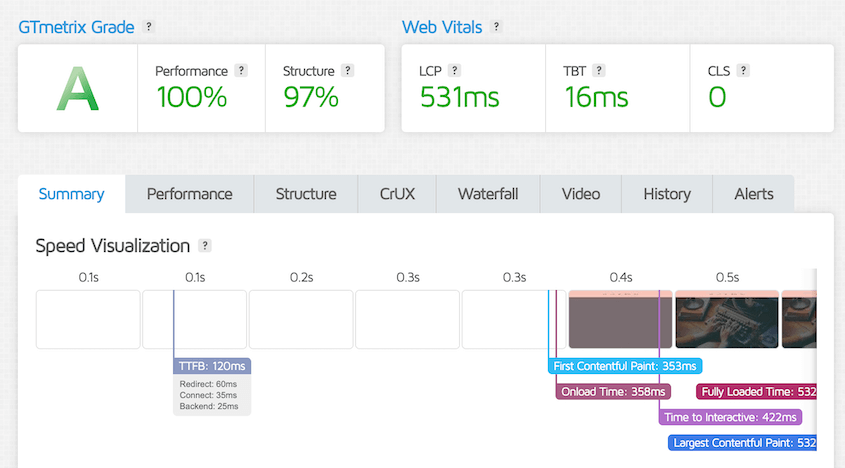
LCP mide cuánto tiempo tarda en cargarse el contenido más grande de tu página, normalmente tu imagen principal o titular. Querrás que esté por debajo de 2,5 segundos.
TTFB te dice cuánto tiempo tarda tu servidor en empezar a enviar datos de vuelta al navegador. Cualquier cosa superior a 600 ms sugiere problemas del lado del servidor.
Ejecuta la prueba desde diferentes ubicaciones si es posible. Un sitio puede cargarse rápidamente desde un servidor en Nueva York, pero ser muy lento para alguien que navega desde Australia.
Haz una copia de seguridad de todo tu sitio
No puedo enfatizar esto lo suficiente: haz una copia de seguridad de tu sitio antes de realizar cualquier cambio de rendimiento. Este es el paso más importante de toda esta guía, y es el que la gente omite con más frecuencia.
He visto demasiados sitios romperse durante las mejoras de velocidad. Quizás un plugin de caché entra en conflicto con tu tema, o una actualización de PHP revela un problema de compatibilidad, o eliminas accidentalmente el archivo incorrecto mientras limpias tu biblioteca de medios.
Cuando ocurra un desastre (y eventualmente ocurrirá), necesitarás una copia de seguridad completa que incluya tanto tus archivos como tu base de datos. Una copia de seguridad parcial no servirá cuando necesites restaurar todo rápidamente.
Recomiendo usar un plugin de copias de seguridad de confianza como Duplicator para crear una copia de seguridad completa del sitio. Agrupa todo de una manera que hace que la restauración sea sencilla, incluso si no tienes experiencia técnica.

Crea una copia de seguridad completa del sitio. Almacénala localmente o aprovecha las muchas integraciones de almacenamiento en la nube.

Si algo sucede, pulsa el botón Restaurar de un solo clic. Piénsalo como tu póliza de seguro para todo este proceso de mejora de la velocidad.

La base: Alojamiento, PHP y Salud del sitio
Si tu sitio web es lento, puede tener algunos problemas estructurales profundos. Aquí tienes algunos de los principales problemas que necesitas resolver al empezar a acelerar WordPress.
Elige un hosting de alta calidad y enfocado en el rendimiento
Tu alojamiento es como los cimientos de tu casa. Puedes tener la arquitectura más bonita y los mejores materiales, pero si los cimientos son débiles, toda la estructura sufre.
El alojamiento compartido puede parecer una ganga, pero estás compartiendo recursos del servidor con cientos de otros sitios web. Cuando uno de esos sitios experimenta un pico de tráfico o ejecuta scripts que consumen muchos recursos, todos los demás se ralentizan.
He migrado innumerables sitios de alojamiento compartido a proveedores de alojamiento de WordPress administrado como Kinsta o WP Engine. La mejora de la velocidad suele ser drástica, a veces reduciendo los tiempos de carga a la mitad sin hacer ningún otro cambio.
El alojamiento de WordPress administrado cuesta más, pero ellos se encargan de las tareas técnicas más pesadas por ti. Ejecutan las últimas versiones de PHP, implementan caché a nivel de servidor, utilizan almacenamiento SSD y monitorizan amenazas de seguridad.
Estos proveedores entienden WordPress a la perfección, por lo que sus servidores están optimizados específicamente para el rendimiento de WordPress.
Ejecuta la última versión de PHP
Piensa en PHP como el motor que impulsa tu sitio de WordPress. Al igual que el motor de un coche, las versiones más nuevas son más eficientes y potentes que las antiguas.
PHP 8.x es significativamente más rápido que PHP 7.x, que ya era mucho más rápido que PHP 5.x. Actualizar la versión de PHP de tu sitio es una de las mejoras de rendimiento gratuitas más sencillas que puedes obtener.
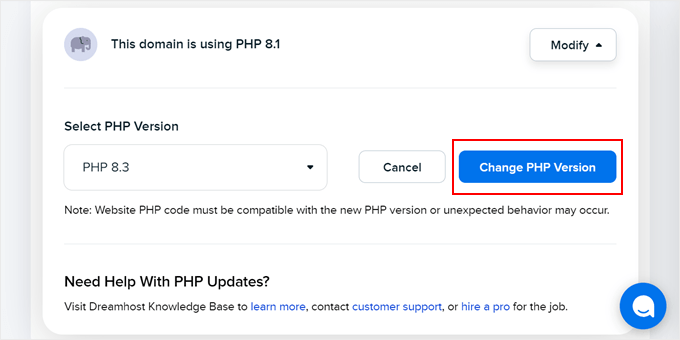
La mayoría de los proveedores de alojamiento lo hacen sencillo. Normalmente, inicias sesión en tu panel de control y cambias la versión de PHP en la configuración de tu sitio.
Mantén la salud principal de WordPress
Una instalación de WordPress saludable es una instalación de WordPress rápida. Esto significa mantenerse al día con las actualizaciones y solucionar problemas subyacentes que pueden ralentizar todo.
Cada actualización del núcleo de WordPress, actualización de tema y actualización de plugin contiene correcciones de errores, parches de seguridad y, a menudo, mejoras de rendimiento. Veo demasiados sitios ejecutando versiones antiguas de WordPress, perdiéndose años de mejoras de velocidad.
Dedica tiempo cada mes a actualizar todo. La mayoría de las actualizaciones son seguras, pero esta es otra razón por la que tener esa copia de seguridad inicial es tan importante. Si algo sale mal, puedes revertir fácilmente tu versión de WordPress.
Las Grandes Victorias: Caché y Entrega de Contenido
Tener una base sólida es importante, pero la caché es donde verás las mejoras de velocidad más drásticas.
Implementa el almacenamiento en caché
Sin caché, WordPress reconstruye cada página desde cero para cada visitante. Eso significa consultar la base de datos, procesar código PHP y ensamblar todo el HTML cada vez que alguien hace clic en tu sitio.
La caché crea copias estáticas de HTML de tus páginas, por lo que WordPress no tiene que hacer todo ese trabajo repetidamente. Cuando alguien visita tu sitio, recibe la versión preconstruida en lugar de esperar a que WordPress la construya en tiempo real.
Hay dos tipos de caché que importan: la caché de página ocurre en tu servidor y crea esos archivos HTML estáticos que mencioné. La caché del navegador le dice a los navegadores de los visitantes que almacenen ciertos archivos localmente, para que no tengan que descargar tu logo, hojas de estilo y scripts en cada visita a la página.
Para plugins de caché, recomiendo WP Rocket si no te importa pagar por una solución premium. Es increíblemente fácil de configurar y maneja ambos tipos de caché automáticamente.
Para opciones gratuitas, W3 Total Cache y WP Super Cache son populares, aunque pueden tener menos flexibilidad.
Utiliza una red de entrega de contenido (CDN)
Una CDN reduce la distancia física entre tu servidor y tus visitantes. Si tu sitio web está alojado en Estados Unidos pero alguien en Londres intenta acceder a él, su solicitud tiene que recorrer miles de kilómetros. Eso añade latencia, un retraso que realmente puedes sentir.
Una CDN almacena copias de los archivos estáticos de tu sitio (imágenes, CSS, JavaScript) en servidores de todo el mundo.
Cuando ese visitante de Londres carga tu sitio, obtiene tus imágenes de un servidor en Europa en lugar de esperar a que viajen desde EE. UU. La diferencia puede ser de varios cientos de milisegundos, lo cual es significativo en el juego de la velocidad.
Cloudflare ofrece un generoso plan gratuito que incluye servicios de CDN, haciéndolo accesible incluso si tienes un presupuesto ajustado. Bunny CDN es otra opción sólida que se enfoca en la velocidad y ofrece precios asequibles para sitios con mucho tráfico.
Optimización de tu contenido y medios
El contenido como imágenes y vídeos a menudo constituye la mayor parte del peso de tu página. Controlar tus medios suele ser la forma más rápida de lograr mejoras drásticas de velocidad.
Optimiza las imágenes para la velocidad
Las imágenes grandes y sin comprimir son el principal factor que ralentiza el rendimiento en los sitios de WordPress.
Primero, redimensiona tus imágenes a las dimensiones correctas antes de subirlas. Si el diseño de tu entrada de blog muestra imágenes de 800 píxeles de ancho, no subas fotos de 3000 píxeles de ancho y dejes que CSS las reduzca.
Segundo, comprime tus imágenes usando un plugin como EWWW Image Optimizer o Smush. Estas herramientas reducen el tamaño de los archivos sin una pérdida de calidad notable al eliminar metadatos innecesarios y mejorar la compresión.
A algunas personas también les gusta usar el formato WebP, que crea archivos más pequeños que JPEG o PNG. La mayoría de los navegadores modernos admiten WebP, y los buenos plugins de optimización servirán automáticamente WebP a los navegadores compatibles mientras recurren a formatos tradicionales para los más antiguos.
No olvides limpiar tu biblioteca de medios regularmente. Elimina las imágenes que ya no estés usando, ya que ocupan espacio en el servidor y hacen que tus copias de seguridad sean más grandes de lo necesario.
Aloja archivos de vídeo y audio externamente
Nunca, jamás subas archivos de vídeo o audio directamente a tu biblioteca de medios de WordPress. Veo este error constantemente y mata el rendimiento del sitio cada vez.
Tu servidor web no está diseñado para transmitir archivos multimedia. Cuando alguien intenta reproducir un vídeo de 50 MB alojado en tu sitio de WordPress, tu servidor tiene que servir ese archivo completo mientras también maneja todo tu otro tráfico web.
Usa YouTube o Vimeo para tus vídeos e incorpóralos en tus entradas. Estas plataformas están diseñadas específicamente para la entrega de vídeo, con redes de entrega de contenido y streaming adaptativo que mantienen la carga fuera de tu servidor.
Para contenido de audio como podcasts, considera servicios como Spotify, SoundCloud o plataformas dedicadas de alojamiento de podcasts que se encargan de la entrega de archivos.
Utiliza extractos en tu página de inicio y archivos
Tu página de inicio y las páginas de categoría no necesitan mostrar las entradas completas del blog. Cuando muestras artículos completos en las páginas de archivo, cargas potencialmente docenas de entradas completas a la vez, lo que hace que estas páginas sean increíblemente pesadas.
WordPress tiene una función de extracto incorporada que te permite mostrar solo un resumen de cada entrada con un enlace de Leer más. Puedes escribir manualmente extractos en el campo Extracto al editar entradas.
Para mostrar solo extractos de las entradas, ve a Ajustes » Lectura. Selecciona Extracto junto a Por cada entrada en un feed, incluye.

Este simple cambio puede reducir el tamaño de tu página de inicio de varios megabytes a solo unos pocos cientos de kilobytes.
Paginación de contenido para reducir la carga inicial
Algunos tipos de contenido pueden volverse difíciles de manejar con el tiempo, creando problemas de rendimiento que podrías no notar hasta que sea demasiado tarde.
Si tienes entradas populares con cientos de comentarios, pueden ralentizar significativamente la carga de la página.
WordPress tiene una función incorporada para esto. Ve a Ajustes » Discusión y marca Dividir los comentarios en páginas.

Esto limita la carga inicial a un número manejable de comentarios y proporciona navegación para el resto.
Para guías o tutoriales completos que tengan varios miles de palabras, considera dividirlos en varias páginas usando la etiqueta <!--nextpage--> en el editor HTML. Esto crea un artículo de varias páginas que carga más rápido y es más fácil de digerir para los lectores en fragmentos.
Aligerando la Carga: Temas, Plugins y Base de Datos
A veces, los mayores drenajes de rendimiento provienen de las herramientas que estás usando para construir tu sitio. Limpiar tus herramientas de WordPress puede desbloquear ganancias de velocidad sorprendentes.
Utiliza un tema ligero y plugins más rápidos
Tu tema es la columna vertebral del rendimiento de tu sitio. Los temas inflados con docenas de funciones incorporadas pueden parecer atractivos, pero a menudo cargan scripts y estilos para funciones que nunca usarás.
Recomiendo temas rápidos y ligeros como SeedProd para páginas de destino. Thrive Themes es genial para sitios de marketing. Astra y GeneratePress son opciones populares para sitios de propósito general.
Estos temas se centran en la velocidad y te permiten agregar funcionalidad a través de plugins solo cuando la necesitas.
Aquí tienes un paso crucial que la mayoría de la gente omite: elimina por completo los plugins y temas no utilizados. Los plugins inactivos todavía consumen recursos del servidor durante las actualizaciones y los escaneos de seguridad, y crean posibles vulnerabilidades de seguridad.
Duplicator ¡hace esto súper fácil! Puedes eliminar cualquier plugin y tema inactivo cuando migras tu sitio a un área de staging.
Al crear una copia de seguridad de tu sitio, solo incluye los plugins y temas activos.
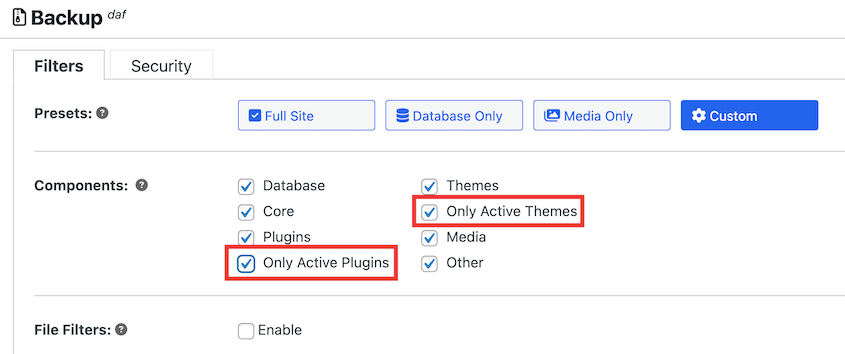
Migra esto a tu área de staging usando la página de Importar de Duplicator.

Cuando migres los cambios de vuelta, ¡no tendrás herramientas innecesarias!
Para tus plugins activos, revísalos regularmente para ver su impacto en el rendimiento. Query Monitor es un plugin útil que te muestra qué plugins están ralentizando las consultas a tu base de datos.
Si encuentras un plugin que está creando cuellos de botella, busca alternativas más ligeras o comprueba si puedes lograr el mismo objetivo con código personalizado.
Optimiza tu base de datos de WordPress
La base de datos de tu WordPress es como un archivador que acumula basura con el tiempo. Cada revisión de entrada, comentario de spam y transitorio caducado se almacena, creando hinchazón que ralentiza las consultas a la base de datos.
WordPress guarda cada borrador y revisión de tus entradas, lo que puede sumar rápidamente. Si bien las revisiones pueden ser útiles para recuperar contenido, probablemente no necesites docenas de ellas.
Usa un plugin como DB Optimizer para limpiar de forma segura los datos innecesarios de la base de datos. Puede eliminar revisiones de entradas, transitorios caducados y otros datos innecesarios que se acumulan con el tiempo.

Empieza por comprobar la puntuación de salud de tu base de datos. Obtendrás una calificación sobre la sobrecarga de tablas, transitorios, revisiones, tamaño de carga automática y elementos en la papelera. Intenta obtener puntuaciones verdes en todas las categorías.

Si hay algunas áreas problemáticas, ve a la pestaña Limpieza y ejecuta todas las optimizaciones disponibles.

Luego, haz clic en la pestaña Tablas. Elimina cualquier sobrecarga de tablas. También puedes reparar tablas si es necesario.

Realiza esta limpieza mensualmente para mantener tu base de datos optimizada.
Recomendaría limitar el futuro crecimiento innecesario controlando las revisiones de las entradas. Añade esta línea a tu archivo wp-config.php para limitar las revisiones a 3 por entrada:
define('WP_POST_REVISIONS', 3);Esto evita la acumulación interminable de revisiones, al tiempo que te proporciona una red de seguridad para recuperar contenido.
Deshabilita y reduce procesos innecesarios
WordPress incluye varias funciones que tenían sentido hace años, pero que ahora solo crean una sobrecarga innecesaria. Desactivar estos procesos obsoletos puede liberar recursos del servidor para las cosas que realmente importan.
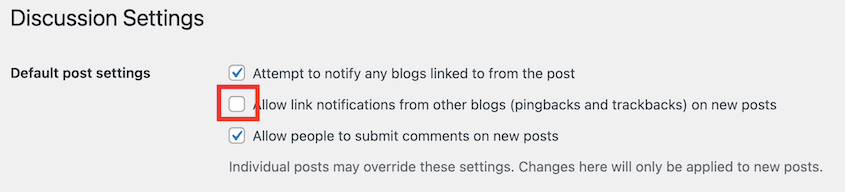
Los pingbacks y trackbacks son funciones destinadas a notificar a otros sitios cuando les enlazas, pero ahora son utilizados principalmente por spammers. Crean hinchazón en la base de datos y consumen recursos del servidor con poco beneficio.
Desactívalos en Ajustes » Comentarios desmarcando Permitir pingbacks y trackbacks desde otros blogs.
Muchos plugins ejecutan tareas en segundo plano (tareas programadas) que pueden consumir recursos del servidor. Revisa la configuración de tus plugins para ver cosas como copias de seguridad automáticas, publicaciones en redes sociales o informes de análisis.
Es posible que encuentres plugins ejecutando tareas cada hora que fácilmente podrían ejecutarse diariamente o semanalmente en su lugar.
Algunos plugins también realizan operaciones que consumen muchos recursos durante las horas de mayor tráfico. Si es posible, programa estas tareas para horas de menor actividad, cuando tu servidor tenga más capacidad para manejarlas.
Ajuste Avanzado de Rendimiento
Una vez que hayas abordado lo básico, varias mejoras técnicas pueden exprimir ganancias de rendimiento adicionales. Estos cambios requieren más conocimiento técnico, pero pueden marcar la diferencia entre un sitio rápido y uno ultrarrápido.
Optimiza el código y reduce las solicitudes al servidor
Cada vez que tu sitio se carga, el navegador tiene que descargar y procesar varios archivos: HTML, CSS, JavaScript e imágenes. Reducir el número de solicitudes y el tamaño de esos archivos mejora directamente los tiempos de carga.
La minificación elimina caracteres innecesarios de tu código, como espacios, comentarios y saltos de línea, que hacen que el código sea legible pero aumentan el tamaño del archivo. La combinación de archivos reduce el número de solicitudes HTTP al fusionar varios archivos CSS o JavaScript en archivos únicos.
WP Rocket maneja ambos procesos automáticamente, o puedes usar un plugin gratuito como Autoptimize para una funcionalidad similar. Solo ten cuidado al combinar archivos; a veces los plugins entran en conflicto cuando sus scripts se fusionan.
Algunos archivos JavaScript impiden que tu página se muestre hasta que terminan de cargarse, incluso si no son críticos para la vista inicial. Puedes diferir estos recursos que bloquean la renderización para que se carguen después de que aparezca el contenido visible, haciendo que tu sitio se sienta más rápido aunque el tiempo total de carga sea similar.
La mayoría de los plugins de caché incluyen opciones para diferir la carga de JavaScript. Empieza con scripts no críticos como el seguimiento de análisis, widgets de redes sociales y código de publicidad.
Cada servicio externo que utilizas (como Google Fonts, scripts de análisis, widgets de redes sociales o redes de publicidad) añade solicitudes HTTP adicionales y posibles puntos de fallo. Audita estas dependencias externas y elimina cualquiera que no proporcione un valor claro.
Considera alojar Google Fonts localmente en lugar de cargarlas desde los servidores de Google. Cada solicitud externa que elimines es una cosa menos que puede ralentizar tu sitio.
Protege los recursos de tu servidor
Tu servidor tiene recursos limitados y quieres reservarlos para visitantes reales en lugar de desperdiciarlos en bots, rastreadores y tráfico malicioso.
Servicios como Cloudflare o Sucuri tienen firewalls a nivel de DNS que filtran el tráfico antes de que llegue a tu servidor, bloqueando solicitudes maliciosas y bots. Esto significa que tu servidor solo tiene que manejar visitantes legítimos, liberando recursos para una carga de página más rápida.
Estos servicios también proporcionan beneficios adicionales como protección contra DDoS y detección automática de amenazas. El plan gratuito de Cloudflare incluye protección básica de firewall, haciéndolo accesible incluso para sitios pequeños.
El hotlinking ocurre cuando otros sitios web muestran imágenes directamente desde tu servidor, robando tu ancho de banda y recursos del servidor. Es como si alguien más usara tu electricidad para alimentar su casa.
Puedes prevenir el hotlinking a través de la configuración de tu CDN (la mayoría de las CDN incluyen protección contra hotlinking) o añadiendo reglas a tu archivo .htaccess. Esto asegura que los recursos de tu servidor se utilicen para tus propios visitantes en lugar de alimentar los sitios web de otras personas.
Preguntas Frecuentes (FAQs)
¿Cómo acelero un sitio de WordPress sin plugins?
Céntrate en los fundamentos: actualiza a un hosting de calidad, actualiza a la última versión de PHP, comprime tus imágenes antes de subirlas y elimina temas y plugins no utilizados. También puedes habilitar el almacenamiento en caché del navegador manualmente añadiendo código a tu archivo .htaccess y alojar videos externamente en YouTube o Vimeo. Si bien los plugins facilitan el proceso, estos pasos manuales aún pueden ofrecer mejoras significativas de velocidad.
¿Cuál es el mejor plugin gratuito para acelerar un sitio de WordPress?
W3 Total Cache ofrece la solución de caché gratuita más completa, aunque requiere más configuración que las alternativas premium. Para la compresión de imágenes, EWWW Image Optimizer tiene un nivel gratuito sólido. Autoptimize maneja la minificación y combinación de código de manera efectiva. Sin embargo, combinar varios plugins gratuitos a veces puede crear conflictos, así que prueba a fondo y considera una solución premium todo en uno como WP Rocket si buscas simplicidad.
¿Dónde puedo encontrar una prueba de velocidad de sitios WordPress?
Google PageSpeed Insights y GTmetrix son mis principales recomendaciones para pruebas de velocidad. PageSpeed Insights se centra en las Core Web Vitals y el rendimiento móvil, mientras que GTmetrix proporciona gráficos detallados de cascada que muestran exactamente qué se está cargando. Ambos son gratuitos y te dan sugerencias prácticas.
¿Cómo mejoro la velocidad de las páginas móviles en WordPress?
La velocidad móvil requiere especial atención al tamaño de las imágenes y las prioridades de carga. Utiliza imágenes responsivas que sirvan archivos de tamaño adecuado a los dispositivos móviles. Prioriza la carga del contenido visible inicialmente y pospón los scripts no esenciales. Muchos plugins de caché ofrecen configuraciones específicas para móviles. Además, ten en cuenta que los usuarios móviles a menudo tienen conexiones más lentas, por lo que cada kilobyte importa más que en el escritorio.
He intentado de todo y mi sitio sigue siendo lento. ¿Qué sigue?
Si has implementado todas estas sugerencias y sigues teniendo problemas de velocidad, el problema probablemente reside en tu infraestructura de hosting o requiere trabajo de desarrollo personalizado. Considera contratar a un especialista en rendimiento de WordPress para auditar tu configuración específica. A veces el problema es un plugin personalizado mal codificado, corrupción de la base de datos o problemas de configuración del servidor que necesitan atención experta.
¿A qué puntuación debo aspirar en Google PageSpeed Insights?
Apunta a una puntuación de 90+ en PageSpeed Insights, pero no te obsesiones con llegar a 100. Céntrate más en los tiempos de carga reales y las métricas de Core Web Vitals. Una puntuación de 85 con un tiempo de carga de 2 segundos es mejor que una puntuación de 95 con un tiempo de carga de 4 segundos. El rendimiento en el mundo real importa más que las puntuaciones perfectas en las pruebas.
La velocidad es un viaje, no un destino
Si te sientes abrumado por todas estas opciones de mejora, empieza por los tres cambios más impactantes: actualiza a un hosting de calidad, implementa una caché adecuada y optimiza las imágenes. Estos tres pasos por sí solos mejorarán drásticamente la mayoría de los sitios WordPress.
El rendimiento del sitio web no es una solución única, requiere atención continua. Establece un recordatorio mensual para ejecutar pruebas de velocidad y comprobar si hay nuevos problemas a medida que agregas contenido y plugins.
Antes de hacer cualquier cambio, recuerda el paso más importante: haz una copia de seguridad completa de tu sitio. Las mejoras de velocidad no sirven de nada si rompen tu sitio y no puedes recuperarlo.
Ahí es donde Duplicator Pro se vuelve invaluable durante todo este proceso. Ya sea que estés migrando a un mejor hosting, probando cambios de rendimiento o necesites restaurar rápidamente después de que una actualización salga mal, Duplicator Pro te da la confianza para hacer mejoras sin miedo.
¡Prueba las copias de seguridad automáticas y las restauraciones con un clic de Duplicator hoy mismo!
Ya que estás aquí, creo que te gustarán estos recursos de WordPress seleccionados:
- Cómo limpiar un sitio WordPress
- 20 errores comunes de WordPress y cómo solucionarlos
- Dominar la depuración de WordPress: de los conceptos básicos a las técnicas avanzadas
- Lista de verificación de seguridad de WordPress: Guía paso a paso para proteger tu sitio
- Cómo prevenir el tiempo de inactividad del sitio web
- Tu sitio de WordPress podría desaparecer mañana (a menos que hagas esto)




