30 indicaciones de IA para administrar tus copias de seguridad de WordPress
 Joella Dunn
 John Turner
Conectar un asistente de IA a tu sitio de WordPress solo lleva unos minutos. Luego, te encuentras con una ventana de chat vacía, y no está claro qué hacer.
Trabajar con IA en WordPress es nuevo, y es posible que no sepas cómo usarlo. Por eso, he reunido las indicaciones que le daría a cualquiera que empiece.
Hay 30 de ellas, agrupadas por la tarea que intentas realizar.
Cópialas tal cual, o cambia los nombres y las horas para adaptarlas a tu sitio.
Tabla de Contenidos
- Lo que necesitas antes de empezar
- Cómo usar estas indicaciones
- 30 indicaciones para gestionar tus copias de seguridad de WordPress
- Comprueba el estado de tu copia de seguridad
- Crea copias de seguridad cuando las necesites
- Configura y gestiona las programaciones de copias de seguridad
- Crear copias de seguridad de la misma manera en cada sitio
- Asegúrate de que tu almacenamiento externo funcione
- Solucionar copias de seguridad fallidas y limpiar
- Prepárate para restaurar
- Gestionar copias de seguridad incrementales
- Controla lo que tu asistente puede cambiar
- Solución de problemas de copias de seguridad con IA
- Preguntas Frecuentes (FAQs)
Lo que necesitas antes de empezar
Estas indicaciones funcionan a través de las capacidades de IA de Duplicator. Duplicator pone estas acciones a disposición de cualquier asistente que conectes a tu sitio.
Esto es lo que necesitas tener preparado primero:
- WordPress 6.9 o más reciente. Esa versión añadió la API de Habilidades sobre la que se ejecutan estas indicaciones.
- Duplicator 5.2 o más reciente. Lite puede crear copias de seguridad con IA, pero necesitarás Duplicator Pro para programar, crear plantillas, almacenamiento en la nube, etc.
- Un asistente de IA conectado a tu sitio. WPVibe es un plugin gratuito que conecta Claude, ChatGPT, Cursor y más. Nuestra guía sobre cómo hacer copias de seguridad de WordPress con agentes de IA te guía en su conexión.
- Al menos una ubicación de almacenamiento configurada en Duplicator » Almacenamiento. Tu asistente puede probar y usar tu almacenamiento, pero no puede conectar nuevo almacenamiento ni ver tus contraseñas de almacenamiento.
- Una cuenta de administrador. Cada habilidad comprueba tus permisos de Duplicator antes de ejecutarse.
Cómo usar estas indicaciones
Cada indicación de IA en esta lista sigue los mismos tres pasos:
- Paso 1: Copia la indicación y añade tus detalles. Sustituye los nombres de tus horarios, horas y almacenamiento para que el asistente actúe sobre lo correcto.
- Paso 2: Lee la respuesta antes de enviar la siguiente solicitud. El asistente informa de lo que hizo y de lo que rechazó, lo que te dice si debes ajustar.
- Paso 3: Comprueba el resultado en wp-admin la primera vez. Una sola mirada confirma que el asistente configuró las cosas como querías.
Paso 1: Copia la indicación y añade tus detalles
Cualquier cosa entre corchetes es un marcador de posición. Reemplázalo con el nombre de tu horario, nombre de copia de seguridad o almacenamiento.
No necesitas conocer los nombres de las habilidades. El lenguaje natural funciona, y el asistente elige la acción correcta.
Paso 2: Lee la respuesta antes de enviar la siguiente solicitud
Tu asistente te dice lo que hizo. Espera IDs, próximas horas de ejecución y tamaños de archivo.
Cuando algo no se puede ejecutar, normalmente dice por qué.
En mis pruebas, solicité un horario que se ejecutara cada tres horas. El asistente respondió con “run_every 3 no es válido para un horario horario”, lo que me indicó exactamente qué cambiar.
Paso 3: Comprueba el resultado en wp-admin la primera vez
La primera vez que uses una indicación, abre la pantalla Duplicadora correspondiente en wp-admin y compruébala.
Las copias de seguridad aparecen en Duplicator » Backups, los horarios en Duplicator » Schedule Backups y las plantillas en Duplicator » Templates.
Después de eso, puedes confiar en la respuesta.
Para ver todo lo que tu asistente puede hacer en tu sitio, ve a Duplicator » Tools » AI.
30 indicaciones para gestionar tus copias de seguridad de WordPress
¡Ahora estás listo para usar la IA para el mantenimiento de WordPress! Copia y pega estas indicaciones para realizar una acción deseada en tu sitio web.
Comprueba el estado de tu copia de seguridad
Empieza aquí en cualquier sitio que acabes de conectar, que hayas heredado de otro desarrollador o que no hayas revisado en mucho tiempo. Estas indicaciones solo leen información, por lo que son seguras para enviarlas en cualquier momento.
1. ¿Está mi sitio con copia de seguridad?
Is my site backed up?Esta es la mejor primera indicación en cualquier sitio. Tu asistente comprueba si hay una copia de seguridad completa de los últimos 7 días que tenga una copia terminada en almacenamiento remoto.
Obtendrás una respuesta de una línea, como Protegido: la última copia de seguridad con una copia remota fue hace 3 minutos, en Duplicator Cloud.
Si tu sitio no está protegido, la respuesta te dice por qué. Quizás tus copias de seguridad recientes solo están en tu servidor, no has configurado el almacenamiento remoto, o tu última copia externa tiene más de una semana.
Las copias de seguridad locales aparecen en esa respuesta, pero no cuentan como protección por sí solas. Si tu servidor falla, una copia de seguridad almacenada en él se cae con él.
2. Dame un resumen de mi configuración de copia de seguridad
Give me an overview of my Duplicator setup: versions, last backup, storage, and when the next schedule runs.Obtienes tus versiones de Duplicator, WordPress, PHP y la base de datos en una sola respuesta. También cubre tu última copia de seguridad, cuántas ubicaciones de almacenamiento tienes y cuándo se ejecuta la próxima copia de seguridad programada.
Uso esta cuando me entregan un sitio de cliente y quiero tener la imagen completa antes de cambiar nada.
3. Enumera mis copias de seguridad recientes
List my 10 most recent backups with their status and size.Tu asistente devuelve el nombre, estado, fecha y tamaño de cada copia de seguridad. Es una forma rápida de detectar una copia de seguridad fallida o una que es mucho más grande de lo normal.
Crea copias de seguridad cuando las necesites
Estas son las solicitudes a las que recurrirás antes de las actualizaciones de plugins, cambios de temas o cualquier otra cosa que quieras deshacer.
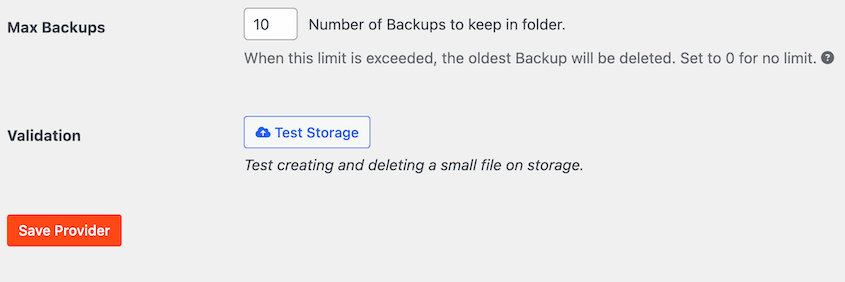
Antes de usarlas, hay una cosa que debes saber. Cuando una nueva copia de seguridad finaliza, Duplicator aplica la configuración de retención de tu almacenamiento. Ese es el número de copias de seguridad que cada almacenamiento conserva. Si has alcanzado el límite, la copia de seguridad más antigua se elimina para hacer espacio.
Eso es normal y evita que tu almacenamiento se llene. Comprueba la configuración de Max Backups en Duplicator » Storage para saber qué esperar.
4. Haz una copia de seguridad de todo mi sitio ahora
Back up my whole site now. Use the reason: before the theme update.Tu asistente inicia una copia de seguridad completa e informa cuando ha terminado. En mi prueba, un sitio de 220 MB tardó unos 39 segundos.
La razón es opcional, pero yo siempre añadiría una. Se guarda con la copia de seguridad en el registro de Duplicator junto a "AI Assistant", para que puedas saber más tarde por qué existe cada copia de seguridad.
5. Haz una copia de seguridad solo de la base de datos ahora
Back up just the database now.Una copia de seguridad solo de la base de datos es pequeña y rápida. Es adecuada antes de cambios de contenido, cambios de configuración o una actualización de un plugin de formularios, cuando tus archivos no cambiarán.
6. Crea una copia de seguridad a partir de una plantilla
Create a backup from my [Client Standard] template.Una solicitud genérica de “copia de seguridad de mi sitio” utiliza tu plantilla predeterminada e ignora sus filtros de archivos y tablas. Por lo tanto, si has configurado una plantilla que excluye carpetas de caché o archivos de registro, solicítala por su nombre.
Este aviso aplica las exclusiones de la plantilla. En el aviso 13 encontrarás cómo crear esa plantilla.
7. Cancelar la copia de seguridad en curso
Cancel the backup that's running now.Úsalo cuando hayas iniciado una copia de seguridad por error, o una se haya quedado atascada en el mismo porcentaje durante un tiempo. También funciona en una copia de seguridad que todavía se está transfiriendo al almacenamiento.
Configura y gestiona las programaciones de copias de seguridad
Los programas de copias de seguridad con IA pueden ahorrarte mucho tiempo de configuración. Configurar uno en wp-admin significa elegir una plantilla, una ubicación de almacenamiento, una frecuencia y una hora de inicio a través de unas pocas pantallas.
Con tu asistente, es una sola frase.
8. Configura una programación de copia de seguridad diaria
Back up my whole site every day at 2 AM and send it to Duplicator Cloud. Turn the schedule on.Tu asistente crea el programa y te dice cuándo se ejecutará la próxima vez.
Los nuevos programas permanecen desactivados hasta que pidas que se activen, por lo que nada se ejecuta antes de que estés listo.
9. Cambia la frecuencia con la que se ejecuta una programación
Change my [daily] schedule to run weekly on Sundays at 3 AM.Solo cambian los detalles que mencionas. Todo lo demás sobre el programa permanece igual.
10. Copiar una programación con algunos cambios
Copy my daily Duplicator Cloud schedule. Make the copy run weekly and send it to Google Drive.Esto es útil cuando quieres una segunda copia de tus copias de seguridad en otro lugar. Conservas las copias de seguridad diarias de Duplicator Cloud y añades una copia semanal en Google Drive.
Es una forma fácil de seguir la regla 3-2-1 sin tener que crear el segundo programa desde cero.
11. Ejecutar una programación ahora
Run my [nightly] schedule now.La copia de seguridad se inicia de inmediato, utilizando la plantilla y el almacenamiento del programa. Es una forma rápida de probar un nuevo programa sin esperar a la hora adecuada.
12. Pausar una programación
Pause my [weekly] schedule.Tu asistente desactiva el programa sin eliminarlo. Cuando estés listo, pídele que lo reactive.
Pausaría un programa durante una migración de sitio web, para que una copia de seguridad no comience a mitad de camino.
Crear copias de seguridad de la misma manera en cada sitio
Si gestionas sitios de clientes, probablemente ya sepas cómo te gusta que funcionen las copias de seguridad en todos ellos. Las plantillas de copia de seguridad te permiten guardar esa configuración una vez y reutilizarla, y tu asistente puede encargarse de la configuración.
13. Crear una plantilla de copia de seguridad
Create a template called Client Standard that leaves out .log and .tmp files and the wp-content/cache folder.Puedes omitir tipos de archivo, carpetas o tablas de base de datos específicas. Tu asistente crea la plantilla y confirma las exclusiones.
14. Copiar una plantilla como versión solo de base de datos
Copy my Client Standard template as a database-only version called Client DB Only.Ahora tienes dos versiones de la misma configuración. Usa la completa para las copias de seguridad programadas y la solo de base de datos para copias rápidas antes de las actualizaciones.
15. Usar una plantilla para una programación
Use my Client Standard template for my daily Duplicator Cloud schedule.Tus copias de seguridad programadas ahora siguen las exclusiones de la plantilla.
En un sitio de cliente nuevo, envía los avisos 13 y 15 juntos. Cada sitio que administras termina respaldado de la misma manera, y no tienes que reconstruir la configuración de memoria.
Asegúrate de que tu almacenamiento externo funcione
Un programa solo ayuda si sus copias de seguridad llegan a tu almacenamiento. Las conexiones pueden dejar de funcionar silenciosamente cuando un token caduca o cambia una contraseña, y no lo sabrás hasta que vayas a buscar una copia de seguridad.
Estos avisos te permiten comprobar antes de que lo necesites.
16. Probar la conexión de almacenamiento
Test my Duplicator Cloud connection.Tu asistente escribe un pequeño archivo de prueba en tu almacenamiento y lo vuelve a eliminar. Si ambos funcionan, la conexión es buena.
Puedes probar cualquier ubicación de almacenamiento de esta manera, incluyendo Google Drive, Dropbox, Amazon S3 y más.
17. Enviar una copia de seguridad a un almacenamiento externo
Send my latest backup to Duplicator Cloud.Tu asistente copia una copia de seguridad completa de tu servidor al almacenamiento que nombres. Tendrás una copia fuera del sitio de inmediato, sin esperar al próximo programa.
18. Transferir una copia de seguridad de vuelta a tu servidor
Transfer my [backup name] backup back from Duplicator Cloud to this server.Esto copia una copia de seguridad del almacenamiento remoto de vuelta a tu sitio. La querrás cuando la copia local desaparezca y necesites la copia de seguridad en tu servidor de nuevo.
19. Renombrar una ubicación de almacenamiento o añadir una nota
Rename my Google Drive storage to Client A Drive and add a note that it's for monthly archives.Los nombres claros ayudan cuando administras varias ubicaciones de almacenamiento en sitios de clientes.
Tu asistente puede cambiar el nombre y las notas de una ubicación de almacenamiento. Con la configuración de seguridad activada, también puede cambiar cuántas copias de seguridad guarda ese almacenamiento.
Nunca puede ver ni cambiar tus credenciales de almacenamiento, que se guardan en Duplicator » Storage.
Solucionar copias de seguridad fallidas y limpiar
Cuando una copia de seguridad falla, la razón está en su registro de compilación. Ese registro puede tener miles de líneas, y la mayoría son detalles técnicos que no necesitas.
Estos avisos permiten que tu asistente lo lea por ti y luego ayude a eliminar los archivos que tienden a causar problemas.
20. Averiguar por qué falló una copia de seguridad
Why did my last backup fail?Tu asistente comprueba el estado de la copia de seguridad, los detalles del fallo y el registro de compilación. Luego explica la causa en lenguaje claro.
Si la causa es una configuración de compilación, nuestra guía para solucionar una copia de seguridad fallida de WordPress repasa las soluciones.
21. Revisar un registro de compilación
Show me the build log for my last backup and tell me if anything looks wrong.Este es útil incluso cuando una copia de seguridad tiene éxito. Tu asistente puede señalar advertencias, como un archivo que se omitió o un paso que tardó mucho más de lo habitual.
22. Eliminar archivos de instalación sobrantes
Remove the installer files left over from my last migration.Después de una migración o restauración, los archivos del instalador de Duplicator pueden permanecer en tu servidor. Pueden bloquear tu próxima copia de seguridad y no deberían dejarse en un sitio activo.
Este es el mismo trabajo que Duplicator » Tools » General » Delete Installation Files, manejado desde tu chat.
23. Limpiar archivos temporales de compilación
Clean up the temporary files from old backup builds.Las copias de seguridad que se detuvieron o fallaron a mitad de camino pueden dejar archivos temporales. Eliminarlos libera espacio en tu servidor.
24. Ejecutar AutoTune para obtener ajustes óptimos de copia de seguridad
Run AutoTune and tell me which settings it chose.AutoTune ejecuta copias de seguridad de prueba en tu servidor y guarda la configuración de compilación que mejor funciona allí. Es la solución a la que recurrir cuando las copias de seguridad siguen fallando o se agota el tiempo de espera debido a una configuración de compilación.
Iniciar AutoTune cambia la configuración de tu copia de seguridad, por lo que necesita que la configuración de seguridad esté activada.
Prepárate para restaurar
Tu asistente no puede ejecutar una restauración. Sin embargo, puede prepararlo todo, para que una restauración lleve un minuto cuando la necesites.
25. Establecer un punto de recuperación
Back up my full site and set it as my recovery point.Un punto de recuperación es una copia de seguridad que Duplicator mantiene lista para restaurar. Viene con un enlace de recuperación que funciona incluso cuando wp-admin no carga.
Usa este aviso antes de que tu asistente actualice plugins, edite páginas o cambie configuraciones. Si copias el enlace de recuperación de antemano, puedes revertir cualquier cambio inesperado.
El punto de recuperación tiene que ser una copia de seguridad completa del sitio guardada en tu servidor. Si pides una de una copia de seguridad solo de la base de datos, tu asistente te dirá por qué no puede.
26. Obtener tu enlace de recuperación
Give me my recovery link.Guarda el enlace en algún lugar fuera de tu sitio, como un gestor de contraseñas o tus notas de cliente. Si tu sitio se cae, lo necesitarás sin iniciar sesión.
También puedes encontrar el enlace tú mismo en Duplicator » Tools » Recovery.
27. Aprende a instalar una copia de seguridad
Explain how to install my latest backup on a new host.Tu asistente te guía a través de los pasos para tu copia de seguridad, ya sea que te estés mudando a un nuevo host o configurando una copia del sitio. Tú ejecutas la instalación.
Para el proceso completo, consulta nuestra guía sobre cómo mover un sitio web de WordPress a un nuevo host.
Gestionar copias de seguridad incrementales
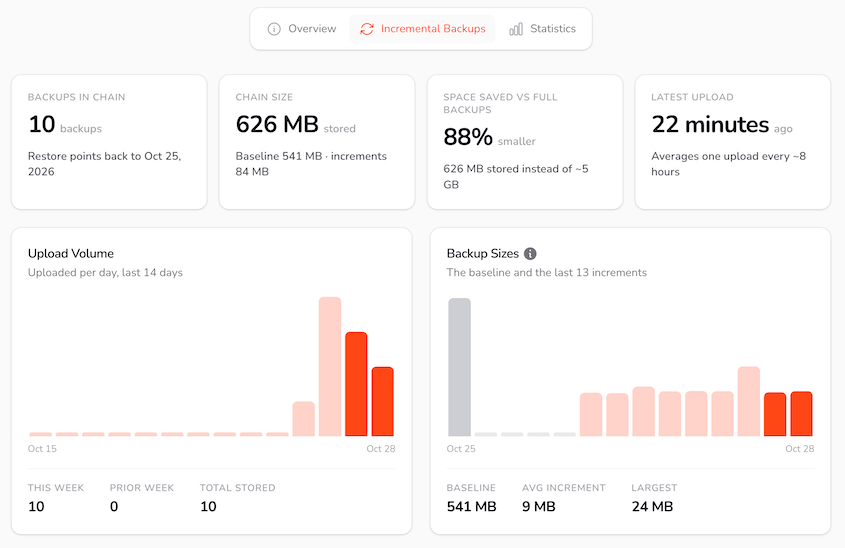
Las copias de seguridad incrementales guardan una línea base completa una vez, y luego solo lo que ha cambiado desde entonces. Cada una es pequeña, por lo que puedes hacer copias de seguridad cada hora sin llenar tu almacenamiento.
28. Ejecutar una copia de seguridad incremental ahora
Run an incremental backup now.Usa esto justo antes de un cambio que podrías querer deshacer, en lugar de esperar a la próxima ejecución programada. Si no ha cambiado nada desde la última, no hay nada nuevo que guardar.
También puedes pedirle a tu asistente que active o desactive las copias de seguridad incrementales.
29. Comprobar tus copias de seguridad incrementales
When did my last incremental backup run, and how much Duplicator Cloud space are they using?Es una comprobación rápida de estado. Si la última ejecución es más antigua de lo esperado, comprueba que las copias de seguridad incrementales estén activadas. Si tu almacenamiento se está llenando, es posible que desees conservar menos copias de seguridad o mejorar tu plan de almacenamiento.
Controla lo que tu asistente puede cambiar
Las acciones sensibles permanecen desactivadas hasta que un administrador active Permitir que los asistentes de IA realicen acciones inseguras en Duplicator » Configuración » General.

Esa configuración cubre estas tareas:
- Eliminar copias de seguridad, programaciones, plantillas y ubicaciones de almacenamiento
- Cambiar la configuración de Duplicator o cuántas copias de seguridad guarda un almacenamiento
- Compartir tu enlace de recuperación
- Iniciar AutoTune
- Purgar archivos de copia de seguridad huérfanos
Tu asistente no puede activar la configuración por sí mismo. Se guarda solo desde la página de configuración de wp-admin.
Si te conectas a través de WPVibe, eliminar una copia de seguridad o una programación también te pedirá tu aprobación en el navegador primero.
30. Eliminar una programación que no usas
Delete my [old weekly] schedule. I don't use it anymore.Tu asistente elimina la programación una vez que la configuración está activada y apruebas la solicitud. La eliminación es permanente, así que nombra la programación claramente.
Eliminar una copia de seguridad funciona de la misma manera, con una diferencia que vale la pena conocer: solo elimina la copia en tu servidor. Las copias en Duplicator Cloud u otro almacenamiento remoto permanecen donde están.
Mi hábito es activar la configuración para la tarea y desactivarla de nuevo cuando termino.
Solución de problemas de copias de seguridad con IA
La mayoría de los problemas con estas indicaciones se reducen a la configuración o a un ajuste. Aquí están los que es más probable que encuentres.
Tu asistente dice que no puede encontrar ninguna herramienta de Duplicator
Lo que ves: Tu asistente dice que no tiene acceso a Duplicator, o se ofrece a guiarte a través de wp-admin en su lugar.
Por qué sucede: Las capacidades requieren WordPress 6.9 o más reciente y Duplicator 5.2. Tu asistente también puede estar utilizando una conexión que configuró antes de que actualizaras.
Cómo solucionarlo: Actualiza WordPress y tu plugin Duplicator. Luego inicia un nuevo chat para que tu asistente recoja la lista actual de capacidades. Si todavía no puede verlas, vuelve a conectarlo a través de WPVibe.
Tu asistente dice que la acción no está permitida
Lo que ves: Una respuesta que dice que la acción requiere que se permitan acciones inseguras.
Por qué sucede: Las eliminaciones, los cambios de configuración y el enlace de recuperación están desactivados por defecto.
Cómo solucionarlo: Si deseas que la acción se ejecute, activa Permitir que los asistentes de IA realicen acciones inseguras en Duplicator » Configuración » General. Envía la solicitud de nuevo, luego desactiva la configuración cuando hayas terminado.
Tu copia de seguridad incluyó archivos que querías omitir
Lo que ves: Una copia de seguridad que es más grande de lo esperado, con archivos de caché o de registro dentro.
Por qué sucede: Una solicitud simple de “copia de seguridad de mi sitio” utiliza tu plantilla predeterminada e ignora sus filtros de archivos y tablas.
Cómo solucionarlo: Solicita una copia de seguridad a tu plantilla por nombre (indicación 6) o vincula la plantilla a un horario (indicación 15).
Tu copia de seguridad más antigua desapareció después de una nueva
Lo que ves: Falta una copia de seguridad que esperabas encontrar en Duplicator » Copias de seguridad.
Por qué sucede: Cada ubicación de almacenamiento guarda un número determinado de copias de seguridad. Cuando finaliza una nueva copia de seguridad y has alcanzado el límite, Duplicator elimina la más antigua.
Cómo solucionarlo: Comprueba el número de copias de seguridad que se conservan para cada almacenamiento en Duplicator » Almacenamiento y auméntalo si deseas un historial más largo.
Tu nuevo horario nunca se ejecutó
Lo que ves: Un horario que se muestra en Duplicator » Programar copias de seguridad pero no tiene copias de seguridad de él.
Por qué sucede: Los nuevos horarios están desactivados a menos que solicites que se activen. En un sitio con poca actividad, el programador integrado de WordPress (WP-Cron) tampoco se ejecutará hasta que alguien lo visite.
Cómo solucionarlo: Pide a tu asistente que active el horario y luego ejecútalo una vez (indicación 11) para confirmar que funciona. Si está activado y aún así omite ejecuciones, consulta con tu proveedor de alojamiento sobre la configuración de un trabajo cron de servidor real.
Preguntas Frecuentes (FAQs)
¿Necesito Duplicator Pro para usar estas indicaciones?
Varias de estas indicaciones funcionan con las funciones de Duplicator Pro. Las programaciones, las plantillas de copia de seguridad, los puntos de recuperación y el almacenamiento como Google Drive y Amazon S3 requieren Pro. Las copias de seguridad incrementales también requieren un plan de Duplicator Cloud. Si tienes la versión gratuita de Duplicator, solo puedes usar la IA para crear copias de seguridad bajo demanda.
¿Puede mi asistente de IA restaurar mi sitio de WordPress?
Hoy no. Tu asistente puede establecer un punto de recuperación, darte el enlace de recuperación (cuando la configuración de seguridad lo permita) y guiarte a través de la instalación de una copia de seguridad. Tú abres el enlace de recuperación y confirmas la restauración tú mismo.
¿Con qué asistentes de IA funciona Duplicator?
Duplicator funciona con cualquier asistente que pueda utilizar la API de Habilidades de WordPress en tu sitio. La forma más sencilla de conectar uno es WPVibe, un plugin gratuito que funciona con Claude, ChatGPT, Cursor y más. Necesitarás WordPress 6.9 o superior, y tu asistente actuará con los permisos de la cuenta de WordPress que conectes.
¿Puede un asistente de IA eliminar mis copias de seguridad?
Solo si un administrador activa Permitir que los asistentes de IA realicen acciones no seguras en Duplicator » Configuración » General, y tu asistente no puede activarlo por sí mismo. Con WPVibe, la eliminación también solicita tu aprobación en el navegador. Eliminar una copia de seguridad solo elimina la copia en tu servidor, por lo que las copias en el almacenamiento remoto permanecen.
¿Tengo que usar la redacción exacta de estas indicaciones?
No. Tu asistente lee el lenguaje natural y elige la acción correcta, por lo que puedes reformular cualquier indicación para adaptarla a tu sitio. Sin embargo, sé específico sobre nombres, tiempos y almacenamiento. “Enviar mi última copia de seguridad a Duplicator Cloud” obtendrá un resultado más rápido y preciso que “hacer copia de seguridad en la nube”.
¿Puede mi asistente de IA ver mis contraseñas de almacenamiento?
No. Tu asistente puede probar el almacenamiento, enviar copias de seguridad a él y cambiar el nombre y las notas de una ubicación de almacenamiento. No puede conectar nuevo almacenamiento ni leer o cambiar tus credenciales. Aún configuras las conexiones tú mismo en Duplicator » Almacenamiento, por lo que tus contraseñas y tokens permanecen en wp-admin.
Empieza con una indicación hoy
Ahora tienes una indicación para la mayoría de las tareas de copia de seguridad que tienden a quedar relegadas en tu lista de tareas pendientes. Configura un horario, comprueba que el almacenamiento funciona y establece un punto de recuperación antes de tu próxima ronda de cambios. La mayor parte de tu rutina de copias de seguridad se gestiona en unos pocos mensajes.
Presta atención a dos cosas mientras avanzas. La primera es la retención, que elimina tu copia de seguridad más antigua cuando un almacenamiento alcanza su límite. La segunda es la configuración de seguridad. Actívala cuando la necesites y desactívala de nuevo después.
Un consejo más. Guarda tus prompts favoritos como un fragmento o un prompt guardado en tu asistente. Cuando asumas un nuevo sitio de cliente, puedes pegar la misma configuración palabra por palabra.
Cada sitio termina con el mismo horario, plantilla y punto de recuperación, y no tienes que recordar cómo lo hiciste la última vez.
Delega tu rutina de copias de seguridad a tu asistente de IA
Las copias de seguridad son el tipo de trabajo que es fácil posponer para la semana que viene, hasta el día en que necesites una. Delegar la rutina a tu asistente de IA significa que se hace cuando lo pides, en lugar de cuando finalmente te pones a ello.
Más de 1.5 millones de profesionales de WordPress utilizan Duplicator para hacer copias de seguridad, migrar y restaurar sus sitios. Con Duplicator Pro, tu asistente puede configurar horarios, crear plantillas, enviar copias de seguridad a Google Drive, Amazon S3 y Duplicator Cloud, y establecer puntos de recuperación.
Si esta guía te ha sido útil, estas también merecen ser marcadas:
- La forma segura de hacer copias de seguridad de WordPress con agentes de IA
- [Nuevo] Las habilidades de IA del Duplicador ahora manejan toda tu rutina de copias de seguridad
- ¿Cómo solucionar una copia de seguridad fallida de WordPress: configuración frente a límites del servidor?
- ¿Qué es una copia de seguridad incremental en WordPress? (Y cómo ejecutarlas)
- Cómo configurar copias de seguridad automáticas de WordPress en Google Drive, Dropbox y S3
- Cómo restaurar WordPress desde una copia de seguridad (en menos de 5 minutos)