


Tamaño de almacenamiento de copias de seguridad de WordPress: cuánto espacio necesita y cómo reducirlo
 Joella Dunn
Joella Dunn
Joella Dunn
 John Turner
John Turner
John Turner
Tu copia de seguridad sube al 87 por ciento y se detiene.
Lo ejecutas de nuevo. Muere en el mismo lugar, aproximadamente. Así que asumes que tu plugin de copia de seguridad está roto, lo desactivas, instalas uno diferente y ves que ese también falla.
He visto esto desarrollarse suficientes veces como para saber que el plugin normalmente no es el problema. El problema es que tu servidor no tiene el espacio (o el tiempo) para alojar tu sitio y tu archivo de copia de seguridad al mismo tiempo.
Eso es un problema de dimensionamiento.
Los problemas de dimensionamiento son del tipo bueno, porque puedes resolverlos antes de que ocurran. Eso es más de lo que puedo decir de la mayoría de los fallos de WordPress.
En esta publicación, te mostraré cómo dimensionar el almacenamiento de copias de seguridad de WordPress antes de que cause copias de seguridad fallidas.
Aquí está la versión corta:
- Tu copia de seguridad son principalmente imágenes. La carpeta de subidas suele ser entre el 70 y el 90 por ciento del archivo, y la base de datos rara vez es lo que la hace grande.
- La compresión ayuda menos donde más la necesitas. El texto se reduce aproximadamente un 70 por ciento, los medios apenas se mueven, por lo que los sitios más pesados obtienen el menor descuento.
- Crear una copia de seguridad necesita casi el doble del tamaño de tu sitio en espacio libre. Tu sitio y el archivo en crecimiento ocupan el mismo disco al mismo tiempo.
- Las copias de seguridad grandes fallan por tiempo, no por espacio. Aproximadamente 1 de cada 3 tickets de creación de copias de seguridad de Duplicator implican una pausa o un tiempo de espera agotado, mientras que los informes explícitos de espacio en disco se ejecutan en menos de 1 de cada 30.
- La retención es el multiplicador en el que nadie piensa. Un sitio de 10 GB con tres copias rotativas consume 40 GB, y una política completa de tres niveles almacena aproximadamente 20 archivos.
- Dividir tu horario supera cualquier otra solución. Las copias de seguridad diarias solo de la base de datos más las copias de seguridad completas semanales reducen una tienda de WooCommerce de 140 GB a aproximadamente 42 GB con la misma protección para los pedidos.
- Tu copia de seguridad más reciente no es automáticamente la más segura. El malware puede permanecer sin detectar durante semanas, así que guarda una copia mensual de antes de cualquier sospecha de compromiso.
Tabla de Contenidos
- ¿De qué tamaño es una copia de seguridad de WordPress?
- ¿Cuánto espacio libre en disco necesitas para crear una copia de seguridad de WordPress?
- ¿Cuánto almacenamiento necesita tu política de retención de copias de seguridad?
- ¿La ubicación de la copia de seguridad cambia el cálculo del tamaño?
- ¿Cómo reducir el tamaño de almacenamiento de las copias de seguridad de WordPress?
- Dimensionamiento del almacenamiento de copias de seguridad de WordPress: 3 ejemplos
- Preguntas Frecuentes (FAQs)
- El tamaño de tu copia de seguridad es un problema de planificación, no un problema del plugin
- Antes de que falle tu próxima copia de seguridad, sabe cuánto espacio necesita
¿De qué tamaño es una copia de seguridad de WordPress?
El tamaño de las copias de seguridad de WordPress depende casi por completo de tu biblioteca de medios. Aquí están los rangos que veo en la práctica:
- Instalación nueva de WordPress: aproximadamente 110 MB en disco, antes de haber agregado una sola publicación (la descarga es de 37 MB comprimida, y se triplica aproximadamente al extraerla)
- Blog pequeño o sitio web de folleto: unos pocos cientos de MB
- Sitio web de negocios con una biblioteca de medios completa: de 1 GB a 5 GB
- Tienda WooCommerce con imágenes de productos: 3 GB y más es lo habitual
Trata esos rangos como observados, no como reglas. He visto sitios de 200 páginas respaldarse con menos tamaño que sitios de 10 páginas porque uno de ellos tenía una biblioteca de videos y el otro no.
El único número que importa es el tuyo.
¿Qué ocupa el espacio en una copia de seguridad de WordPress?
Casi todo el mundo asume que la base de datos ocupa la mayor parte del espacio en una copia de seguridad. Ese casi nunca es el caso.
Así es aproximadamente cómo se desglosa un archivo de copia de seguridad típico:
- Carpeta de subidas: la pieza más grande en casi todos los sitios; a menudo entre el 70 y el 90 por ciento del archivo completo
- Tamaños de imagen generados: cada tamaño de imagen que tu tema registra crea otra copia de cada subida, y la mayoría de los temas registran más tamaños de los que el sitio utiliza alguna vez
- Base de datos: normalmente decenas de MB, aunque las revisiones de publicaciones, las transitorios caducadas y los metadatos huérfanos la inflan más rápido de lo que la gente espera
- Plugins y temas: de 50 MB a 150 MB en un sitio típico y superan los 250 MB una vez que se incluyen un constructor de páginas y WooCommerce (solo Elementor ocupa unos 80 MB; WooCommerce, unos 57 MB)
- Núcleo: la parte más pequeña y de la que nunca necesitas preocuparte
La versión en una frase: Tu copia de seguridad son mayormente imágenes.
¿Cuánto reduce la compresión el tamaño de la copia de seguridad?
La compresión de copias de seguridad ayuda, pero lo hace de forma desigual, y esa desigualdad perjudica a los sitios que más la necesitan.
Una copia de seguridad puede resultar un 70 por ciento más pequeña que el sitio de origen. El texto se comprime mucho. Las volcados de bases de datos, los archivos PHP, CSS y JavaScript se reducen drásticamente porque están llenos de repeticiones.
Sin embargo, tus JPEG, PNG y MP4 apenas se mueven. Ya están comprimidos.
Por lo tanto, los sitios que más peso tienen obtienen el menor alivio. Un blog de 500 MB con mucho texto podría quedarse en unos 150 MB. Una cartera de fotografía de 5 GB se queda en unos 4,5 GB, y ninguna compresión de copia de seguridad va a cambiar eso.
¿Cuánto espacio libre en disco necesitas para crear una copia de seguridad de WordPress?
Necesitas más espacio en disco que el tamaño de la copia de seguridad.
Mientras se ejecuta una copia de seguridad, tu sitio y el archivo que se está creando residen juntos en el mismo disco. Tu sitio no se reduce para hacer sitio. Durante la duración de esa tarea, almacenas todo dos veces.
Haz una copia de seguridad de todo, y podrías necesitar hasta dos tercios de tu cuenta de alojamiento libre solo para terminar. Presupuesta espacio para tu sitio más su archivo.
Las migraciones siguen la misma regla. Un sitio de 50 GB necesita alrededor de 100 GB de espacio libre durante la migración porque el original y el archivo coexisten hasta que finaliza la transferencia.
Comprobar tus propios números lleva aproximadamente un minuto. Aquí es donde mirar:
- Panel de control de tu host: busca la pantalla de uso de disco o almacenamiento, que muestra tu cuota total junto con el uso actual
- Herramientas » Salud del sitio » Info en wp-admin: abre el panel Directorios y tamaños para ver los tamaños de subidas, temas, plugins y base de datos
- Tu última copia de seguridad correcta: el predictor más preciso que tienes de la siguiente
Cuando creas una copia de seguridad con Duplicator, te dirá exactamente qué tamaño tiene la copia de seguridad antes de que se ejecute. En el escaneo del sitio, busca en Comprobaciones del sitio cualquier problema.
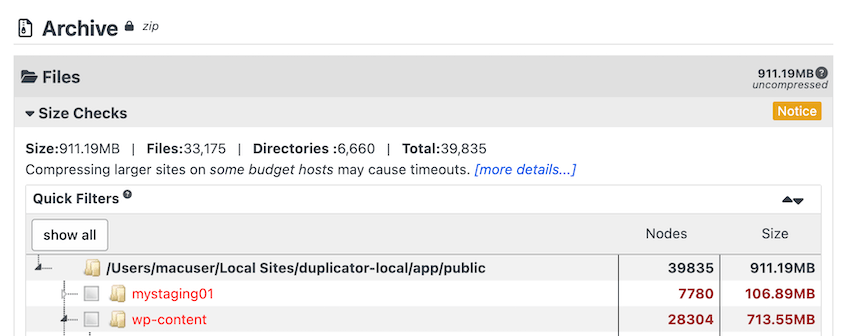
Puedes filtrar archivos y directorios grandes si te preocupa el espacio en disco.
¿Cuánto almacenamiento necesita tu política de retención de copias de seguridad?
Ejecuta eso en un sitio de 10 GB. Tres copias rotatorias en tu host significan 30 GB de archivos, más los 10 GB del sitio en vivo, por lo que se consumen 40 GB de disco.
Nadie planea para esa cifra. Si tienes un sitio de 10 GB, probablemente planeas para 10 GB de almacenamiento.
Para evitar quedarte sin almacenamiento, puedes configurar una política de retención de copias de seguridad. Esto te permite eliminar automáticamente las copias antiguas una vez que tienes una cierta cantidad en almacenamiento.
Los consejos de retención tienden a caer en el mismo rango en toda la industria: las copias de seguridad diarias se conservan de 7 a 14 días, las semanales unas 4 semanas y las mensuales de 3 a 6 meses.
Es un consejo razonable. También son aproximadamente 20 copias almacenadas si sigues los tres niveles, y es posible que no tengas suficiente espacio para eso.
Aquí tienes lo que suelen resultar las configuraciones típicas:
| Tamaño del sitio | Archivo estimado | Política de retención | Almacenamiento total |
|---|---|---|---|
| Blog de 400 MB (con mucho texto) | ~150 MB | 14 copias diarias | ~2 GB |
| Sitio web de negocios de 4 GB | ~3 GB | 7 diarias + 4 semanales | ~33 GB |
| Tienda WooCommerce de 12 GB | ~10 GB | 4 completas semanales + 14 diarias solo de base de datos | ~41 GB |
Observa las dos últimas filas juntas. La tienda es tres veces más grande que el sitio web de negocios y cuesta aproximadamente lo mismo en almacenamiento porque divide su horario en lugar de realizar una copia completa cada noche.
Esa es la palanca. No el plugin ni la configuración de compresión, sino el horario.
Una razón para resistirse a reducir la retención de forma demasiado agresiva: el malware no se anuncia. Una infección puede permanecer oculta durante semanas, lo que significa que tus tres copias de seguridad más recientes podrían contenerla. Conservar una o dos copias mensuales es lo que te da algo limpio para volver.
Puedes ajustar fácilmente la retención con Duplicator Pro. Al configurar tu ubicación de almacenamiento, personaliza el valor de Copias de seguridad máximas.
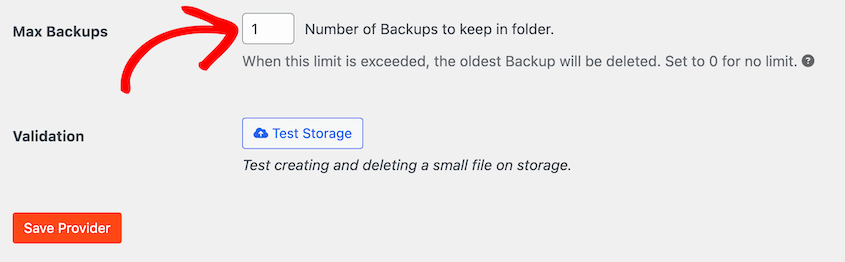
Si estableces esto en 5, Duplicator eliminará tu copia de seguridad más antigua una vez que intentes cargar una sexta copia de seguridad.
¿La ubicación de la copia de seguridad cambia el cálculo del tamaño?
Cambia contra qué pared te estrellas primero. Las matemáticas siguen siendo las mismas, pero la restricción no.
Aquí tienes lo que te cuesta cada destino de copia de seguridad en la práctica:
- En tu host: Cada archivo cuenta contra tu cuota de alojamiento, y nada de ello sobrevive a un fallo del servidor. Es el lugar más barato para almacenar copias de seguridad, pero el peor lugar para guardar la única copia.
- Nube de consumidor (Google Drive, Dropbox, OneDrive): La cuota se comparte con todo lo demás en esa cuenta, por lo que un nivel gratuito que parecía generoso se llena la primera vez que un archivo de 3 GB aterriza junto a tu biblioteca de fotos.
- Almacenamiento de objetos (Amazon S3 y similares): Precio por GB con cargos por recuperación, lo que convierte la retención en un elemento mensual que puedes observar. Las restauraciones también te cuestan.
- Específico para el propósito (Duplicator Cloud): Almacenamiento dimensionado para archivos de copia de seguridad en lugar de documentos, con niveles desde 2 GB hasta 150 GB.
¿Cómo reducir el tamaño de almacenamiento de las copias de seguridad de WordPress?
Aquí tienes las mejores maneras de reducir el tamaño de almacenamiento de tus copias de seguridad de WordPress:
- Limpia antes de comprimir: Eliminar variaciones de imágenes no utilizadas y la hinchazón de la base de datos reduce las copias de seguridad futuras.
- Excluye lo que no necesitas restaurar: Las cachés, los registros y los directorios de compilación se regeneran solos, por lo que no deben incluirse en el archivo.
- Utiliza copias de seguridad parciales y filtradas: Haz una copia de seguridad de la base de datos a diario y del sitio completo semanalmente, en lugar de copiar los mismos datos cada noche.
- Descarga los medios a almacenamiento en la nube: Mover la carpeta de subidas fuera del servidor es la mayor reducción individual disponible, y el proyecto más grande.
- Considera las copias de seguridad incrementales: Almacenar solo lo que ha cambiado ahorra espacio real en sitios actualizados con frecuencia, con compensaciones que notarás durante una recuperación completa.
Limpia antes de comprimir
Cualquier dato innecesario que elimines ahora, dejarás de respaldarlo en el futuro. Ahorrarás espacio de almacenamiento y potencialmente acelerarás tu sitio web.
Esto es lo que normalmente está sin usar:
- Variaciones de imágenes no utilizadas y medios huérfanos: La mayor ganancia en la mayoría de los sitios.
- Revisiones de publicaciones, comentarios de spam y transitorios caducados: Lo que hace que una base de datos supere unos pocos cientos de MB.
- Plugins desactivados y temas no utilizados: La desactivación no elimina sus datos, y no los estás usando.
Los medios son donde reside el volumen. WordPress crea automáticamente múltiples variaciones de imágenes para todo lo que subes, incluso si tu sitio no las está mostrando.
WP Media Cleanup escanea tu biblioteca en busca de variaciones de imágenes no utilizadas y las elimina en un lote. En una biblioteca de medios que ha estado funcionando durante años, eso son frecuentemente varios GB que nunca vuelven a entrar en un archivo.
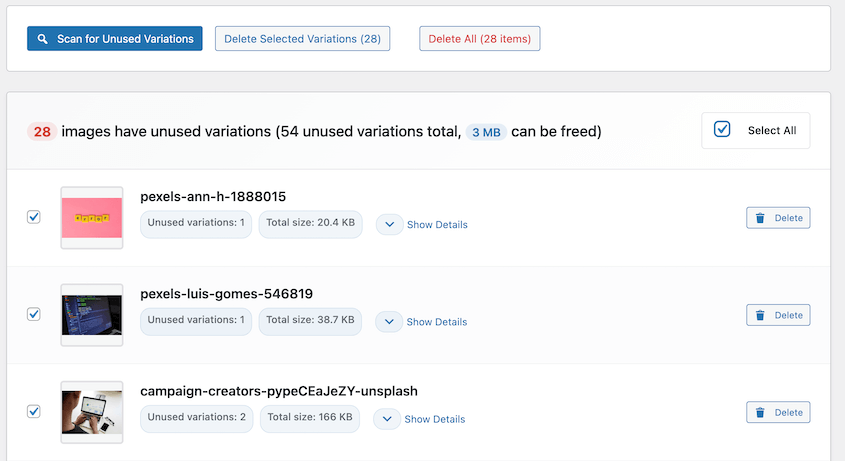
Tu base de datos tiene un problema similar. DB Optimizer la califica sobre 100 y limpia revisiones, borradores automáticos, contenido en la papelera, comentarios de spam, transitorios caducados y caché de oEmbed.

Tanto WP Media Cleanup como DB Optimizer están incluidos con Duplicator Pro y Elite, o $29 al año individualmente.
Excluye lo que no necesitas restaurar
Algunos directorios no deberían estar en una copia de seguridad. Se regeneran automáticamente, o pertenecen a algo completamente diferente.
Las exclusiones seguras son consistentes en la mayoría de los sitios:
- Directorios de caché, que se reconstruyen solos a los pocos minutos de una restauración
- Archivos de registro, que crecen sin límite y no te dicen nada sobre el contenido de tu sitio
- Directorios node_modules y de compilación en sitios con un flujo de trabajo de desarrollo
- Carpetas de almacenamiento de otros plugins de copia de seguridad, que es como la gente termina con copias de seguridad de sus copias de seguridad
Con Duplicator, puedes excluir archivos y carpetas específicos con filtros.
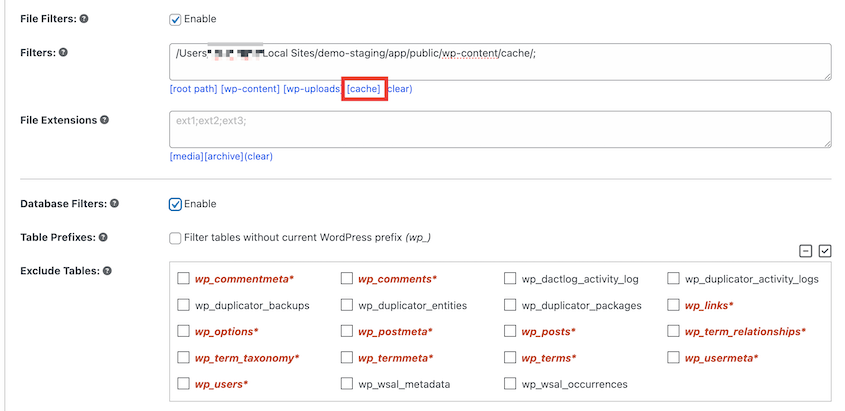
Una advertencia: excluir tu carpeta de subidas hace que el archivo sea pequeño, pero la restauración incompleta.
Si excluyes algo, anota lo que excluyes y dónde viven las piezas que faltan. Una restauración que finaliza con éxito y vuelve sin tus imágenes es peor que una copia de seguridad que falló ruidosamente.
Usa copias de seguridad parciales y filtradas
Tu programación mueve más almacenamiento que cualquier configuración en la página.
La división que la mayoría de los sitios deberían estar ejecutando se ve así:
- Copias de seguridad diarias solo de la base de datos: pesan casi nada y capturan tus publicaciones, páginas, pedidos y configuraciones.
- Copias de seguridad semanales de todo el sitio: los medios cambian lentamente en la mayoría de los sitios, por lo que una copia diaria te aporta muy poco.
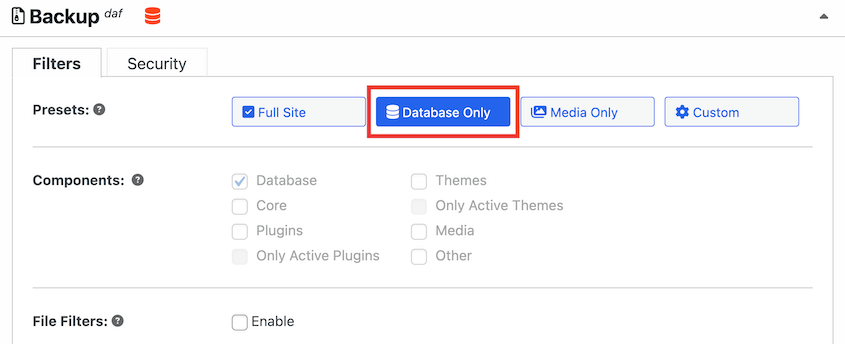
Duplicator Pro te permite crear una copia de seguridad a partir de componentes seleccionados. Marca la casilla Solo base de datos para excluir todo excepto tu base de datos.
Usa el mismo sistema para configurar copias de seguridad automáticas personalizadas. Crea una a partir de una plantilla de copia de seguridad de todo el sitio y déjala ejecutarse cada semana.
Repite este proceso para una plantilla de copia de seguridad solo de la base de datos que se ejecute a diario.
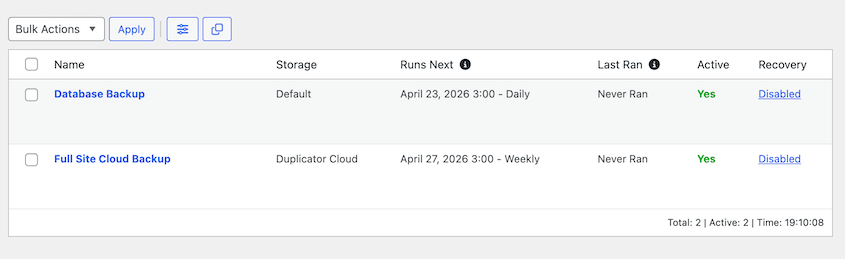
Sin embargo, ten en cuenta la contrapartida. Una copia de seguridad solo de la base de datos restaura tu contenido, no tus medios. Es la mitad de un plan de recuperación y necesita el archivo completo semanal que lo respalde.
Descarga los medios a almacenamiento en la nube
Mover tu carpeta de subidas a Amazon S3 o un servicio similar reduce cada copia de seguridad que realices a partir de ese día. En un sitio con muchos medios, es la mayor reducción individual disponible.
También añade una dependencia de la que tu sitio ahora no puede prescindir.
Tus medios residen en un lugar que tu plugin de copias de seguridad no está monitorizando, lo que significa que necesita su propio plan de copia de seguridad y recuperación. Es un trato justo para muchos sitios. No es una victoria gratuita y suele ser un proyecto más que una tarea de una tarde.
¿Deberías usar copias de seguridad incrementales?
A veces. Las copias de seguridad incrementales almacenan solo lo que cambió desde la última copia completa, por lo que el ahorro de almacenamiento en un sitio actualizado con frecuencia es real.
Funcionan mejor cuando tu contenido cambia a menudo y tus medios no. Un sitio de noticias que publica diez entradas al día con una biblioteca de imágenes estable se acerca al caso ideal.
Son más débiles en la situación contra la que te estás asegurando. Una pérdida total del servidor, una migración de host o una restauración en una máquina en blanco requieren un archivo completo que puedas llevar a otro lugar.
Dimensionamiento del almacenamiento de copias de seguridad de WordPress: 3 ejemplos
Estas son plantillas para usar con tus propios números, no puntos de referencia para medirte. Cada una utiliza los mismos cuatro pasos, por lo que el dimensionamiento de tu almacenamiento de copias de seguridad de WordPress se reduce a rellenar cuatro campos.
Aquí están los cuatro números que debes calcular:
- Tamaño del sitio: Archivos + base de datos, desde el panel de control de tu host o Herramientas » Salud del sitio » Info
- Tamaño estimado del archivo: Cuánto de tu sitio son medios, con descuento por compresión
- Espacio de trabajo: Tamaño del sitio + tamaño del archivo, el espacio libre que necesita una copia de seguridad para completarse
- Almacenamiento total: Tamaño del archivo x copias retenidas, en cada ubicación
Un blog pequeño: sitio de 400 MB
Principalmente texto, unos cientos de imágenes y una base de datos de 50 MB.
El texto se comprime mucho, por lo que un sitio de 400 MB como este produce un archivo de casi 150 MB. Crearlo necesita unos 550 MB libres, que son los 400 MB del sitio más los 150 MB del archivo juntos en el disco.
Catorce copias diarias de 150 MB cada una suman un poco más de 2 GB.
Un sitio de este tamaño cabe cómodamente en un nivel gratuito en la nube o en el más pequeño de pago, y seguirá cabiendo durante años. Este no es el sitio que tiene un problema de almacenamiento.
Un sitio empresarial: sitio de 4 GB
Una biblioteca de medios completa, una década de imágenes de entradas de blog, un puñado de vídeos.
La compresión apenas ayuda aquí, porque la mayor parte de esos 4 GB ya son JPEGs comprimidos. Espere un archivo de alrededor de 3 GB. Crearlo necesita aproximadamente 7 GB de espacio libre.
La retención es donde este se vuelve caro. Siete copias diarias más cuatro copias semanales son 11 archivos de 3 GB cada uno, o unos 33 GB.
Mantenga tres copias recientes en el host (9 GB), y el conjunto completo fuera del sitio (33 GB), y estará mirando una capa de nube de 50 GB. Ese es el número honesto para un sitio que la mayoría de la gente llamaría de tamaño mediano.
Una tienda WooCommerce: sitio de 12 GB
Imágenes de productos, historial de pedidos, una base de datos que crece cada día.
El archivo ronda los 10 GB y necesita alrededor de 22 GB de espacio libre para crearse. En un hosting compartido económico, ese requisito por sí solo es donde falla la copia de seguridad.
Ahora compare dos programaciones. Catorce copias de seguridad completas diarias serían 140 GB de almacenamiento. Cuatro copias de seguridad completas semanales más catorce copias de seguridad diarias solo de bases de datos son aproximadamente 42 GB, y le da un punto de restauración del mismo día para cada pedido realizado en las últimas dos semanas.
La misma protección para los pedidos, pero un tercio del almacenamiento.
Ese es todo el argumento para dividir su programación, y es por eso que la tienda en la tabla anterior cuesta aproximadamente lo mismo que un sitio de un cuarto de su tamaño.
Preguntas Frecuentes (FAQs)
¿De qué tamaño debe ser un archivo de copia de seguridad de WordPress?
No hay un tamaño objetivo, solo un rango que coincida con su contenido. Un blog pequeño se respalda en unos pocos cientos de MB. Un sitio de negocios con una biblioteca multimedia completa se sitúa entre 1 GB y 5 GB. Una tienda WooCommerce con imágenes de productos supera regularmente los 3 GB. Si su archivo es mucho más grande que su sitio, algo se está respaldando dos veces.
¿Cuánto espacio en disco necesito para hacer una copia de seguridad de mi sitio de WordPress?
Planifique casi el doble de su uso actual. Mientras se ejecuta la copia de seguridad, su sitio y el archivo ocupan el mismo disco a la vez, por lo que un sitio de 10 GB necesita aproximadamente 20 GB libres para finalizar limpiamente. La documentación de las herramientas de copia de seguridad eleva el requisito hasta dos tercios de su cuenta libre cuando está archivando todo.
¿Cuántas copias de seguridad de WordPress debería conservar?
La práctica común es copias de seguridad diarias conservadas de 7 a 14 días, copias de seguridad semanales conservadas durante aproximadamente 4 semanas y copias de seguridad mensuales conservadas de 3 a 6 meses. Siga los tres niveles y estará almacenando aproximadamente 20 copias. Reduzca el nivel diario a copias de seguridad solo de bases de datos y mantendrá los mismos puntos de recuperación a una fracción del almacenamiento.
¿Por qué falla mi copia de seguridad de WordPress en un sitio grande?
Normalmente tiempo, no espacio. En los tickets de soporte de Duplicator, aproximadamente 1 de cada 3 informes de creación de copias de seguridad implican un bloqueo o tiempo de espera agotado, mientras que los informes explícitos de espacio en disco son menos de 1 de cada 30. PHP finaliza el trabajo antes de que el archivo se complete. Aumentar max_execution_time o dividir la copia de seguridad en trabajos de componentes más pequeños resuelve la mayoría de estos problemas.
¿Las copias de seguridad cuentan para mi límite de almacenamiento de hosting?
Sí, si las almacena en su host. Cada archivo se encuentra en su cuenta y cuenta para su cuota, que es cómo un sitio de 10 GB consume 40 GB de un plan de hosting. Las copias de seguridad enviadas al almacenamiento en la nube no cuentan contra el hosting, aunque sí cuentan contra la cuota que aplique ese servicio.
¿Es seguro eliminar copias de seguridad antiguas de WordPress?
Elimina la parte media de tu historial, no los extremos. La mayoría de la gente asume que la copia de seguridad más reciente es la más segura, pero el malware puede permanecer sin detectar durante semanas, lo que significa que tus copias recientes pueden estar todas infectadas. Conserva uno o dos archivos mensuales de antes de cualquier sospecha de compromiso. Esa copia más antigua suele ser la única versión limpia que tienes.
El tamaño de tu copia de seguridad es un problema de planificación, no un problema del plugin
Las decisiones de almacenamiento se toman una vez, en silencio, generalmente mientras está configurando otra cosa. Descubre si lo hizo bien en el peor día posible, que es el día en que necesita restaurar.
Eso es lo que hace que el dimensionamiento valga la pena planificar. Cada número en esta publicación es uno que puede calcular con anticipación, y ninguno de ellos cambia mucho de mes a mes.
No pretenderé que las soluciones sean rápidas. Limpiar una biblioteca multimedia que se ha estado acumulando desde 2018 es un trabajo tedioso, y descargar medios a almacenamiento en la nube es un proyecto con sus propios modos de falla.
El cambio de programación es la excepción. Dividir las copias de seguridad diarias de la base de datos de las copias de seguridad completas semanales lleva unos diez minutos y hace más por tu almacenamiento que todo lo demás combinado.
Un hábito que vale la pena adquirir y que no he mencionado antes: anota el tamaño de tu archivo de copia de seguridad una vez al mes y observa la tasa de crecimiento en lugar del número.
Un sitio que gana un 15 por ciento al mes alcanza su límite de almacenamiento en una fecha que puedes calcular. Eso te permite pasar a un almacenamiento más grande antes de que ocurran fallos.
Antes de que falle tu próxima copia de seguridad, sabe cuánto espacio necesita
Una restauración es el momento equivocado para descubrir que tus copias de seguridad dejaron de subirse fuera del sitio hace tres semanas, o que tu host se quedó sin espacio para crearlas.
Duplicator Pro maneja sitios de cualquier tamaño, envía copias de seguridad fuera del sitio a tu almacenamiento en la nube favorito y elimina las copias de seguridad antiguas automáticamente según el programa de retención que establezcas.
También convierte cualquier copia de seguridad de sitio completo en un sitio de staging en unos pocos clics, para que puedas probar una restauración correctamente antes de que la necesites.
Más de 1.5 millones de profesionales de WordPress utilizan Duplicator para mantener sus sitios recuperables. ¡Únete a ellos para facilitar tus copias de seguridad y migraciones!
Si el dimensionamiento de tu almacenamiento de copias de seguridad ha planteado otras preguntas, vale la pena leer las siguientes:
- Cómo hacer una copia de seguridad de un sitio WordPress grande
- El coste real de los límites de almacenamiento en la nube para los propietarios de sitios de WordPress
- ¿Podrían las copias de seguridad incrementales solucionar los problemas de almacenamiento de tu sitio web?
- La regla de copia de seguridad 3-2-1 explicada: qué es y qué ha cambiado en 2026
- Los 12 mejores servicios de almacenamiento en la nube para copias de seguridad de WordPress (elección de expertos)




