


¿Cómo migrar el sitio web de una organización sin fines de lucro sin perder ni una sola donación?
 Joella Dunn
Joella Dunn
Joella Dunn
 John Turner
John Turner
John Turner
Migrar un sitio web puede resultar arriesgado para cualquier organización.
Para una organización sin ánimo de lucro, a menudo hay aún más en juego.
Tu sitio web puede ser donde los simpatizantes aprendan sobre tu misión, hagan donaciones, se registren para eventos, lean tus últimas actualizaciones o encuentren información sobre las personas y comunidades a las que sirves.
La mayoría de las organizaciones sin ánimo de lucro se quedan donde están porque el proceso de migración parece complicado.
Pero con los pasos correctos, no hay nada de qué preocuparse.
En esta guía, te explicaré cómo migrar un sitio web de WordPress para organizaciones sin ánimo de lucro de forma segura.
Simplemente sígueme y podrás mover tu sitio web de organización sin ánimo de lucro (incluyendo su contenido, diseño, plugins, configuraciones y base de datos) a un nuevo servidor minimizando las interrupciones.
También destacaré algunas cosas que deberías considerar si tu sitio utiliza un plugin de recaudación de fondos como Charitable.
Tabla de Contenidos
- ¿Por qué una organización sin fines de lucro necesitaría migrar su sitio web?
- Antes de migrar, sepa qué va a mover
- En este tutorial: Migración de un sitio web de una organización sin fines de lucro con Charitable
- Lo que necesitas antes de empezar
- Cómo migrar el sitio web de una organización sin fines de lucro sin perder registros de donaciones
- Paso 1: Registre su línea base de donaciones
- Paso 2: Elija una ventana de corte y pause las campañas activas
- Paso 3: Cree y descargue una copia de seguridad completa del sitio con Duplicator
- Paso 4: Prepare el nuevo host
- Paso 5: Edite su archivo hosts para una migración sin tiempo de inactividad
- Paso 6: Instala tu sitio en el nuevo servidor
- Paso 7: Reconcilia tus registros de donaciones
- Paso 8: Cambia el DNS y elimina la entrada de tu archivo hosts
- Paso 9: Actualiza tus webhooks de pago
- Paso 10: Realiza una donación de prueba y comprueba el recibo
- Solución de problemas: Cuando los registros de donaciones no coinciden después de una migración
- Preguntas Frecuentes (FAQs)
¿Por qué una organización sin fines de lucro necesitaría migrar su sitio web?
La mayoría de los propietarios de organizaciones sin ánimo de lucro migran sus sitios web porque algo impulsa el cambio:
- Tu proveedor no puede manejar los picos de campañas. El hosting económico puede ralentizarse en el Día de Dar, justo cuando los donantes intentan donar.
- El sitio vive en la cuenta de otra persona. Un voluntario o una agencia anterior lo configuró bajo su propio inicio de sesión, y tu organización necesita ser propietaria.
- Tu organización está cambiando de nombre. Un cambio de marca generalmente significa un nuevo dominio, y el historial de tus donaciones tiene que venir contigo.
- Tu proveedor actual te está frenando. Un sitio que acepta pagos necesita SSL, una versión actual de PHP y copias de seguridad fiables.
Sea cual sea la razón, tus registros de donaciones son la única parte que no puedes recrear más tarde. Deberán trasladarse con éxito junto con tus publicaciones, páginas y otros datos del sitio web.
Antes de migrar, sabe qué vas a trasladar
Mover un sitio web de WordPress no es difícil simplemente porque hay muchos archivos que copiar. Es difícil porque tu sitio web puede hacer mucho más que simplemente publicar contenido.
Antes de comenzar una migración, tómate unos minutos para pensar en lo que realmente hace tu sitio web de organización sin ánimo de lucro y qué no puedes permitirte que se rompa.
¿Te mudas a un nuevo servidor? ¿Cambias de dominio? ¿Tomas el control de un sitio web de una agencia? ¿Te mueves de staging a producción?
La respuesta determinará lo que necesitas planificar.
Por ejemplo, si solo cambias de proveedor de hosting, es posible que puedas mover tu sitio web existente sin cambiar sus URL ni la forma en que los visitantes interactúan con él. Pero si cambias de dominio al mismo tiempo, también tendrás que pensar en las redirecciones, los enlaces internos, el SEO, el correo electrónico y los servicios de terceros.
Si tu sitio web acepta donaciones, hay otra consideración importante: tu funcionalidad de recaudación de fondos debe trasladarse junto con todo lo demás.
Antes de migrar, haz una lista de las cosas de las que depende tu sitio web. Esto podría incluir formularios de donación, campañas de recaudación de fondos, pasarelas de pago, notificaciones por correo electrónico, formularios de contacto, analíticas, membresías u otras integraciones.
En este tutorial: Migración de un sitio web de una organización sin fines de lucro con Charitable
Para hacer el proceso concreto, usaremos un sitio web de WordPress sin fines de lucro que ejecuta Charitable en este tutorial.
Charitable es un plugin de recaudación de fondos que permite a las organizaciones sin fines de lucro crear formularios de donación y campañas de recaudación de fondos directamente en sus sitios web de WordPress.
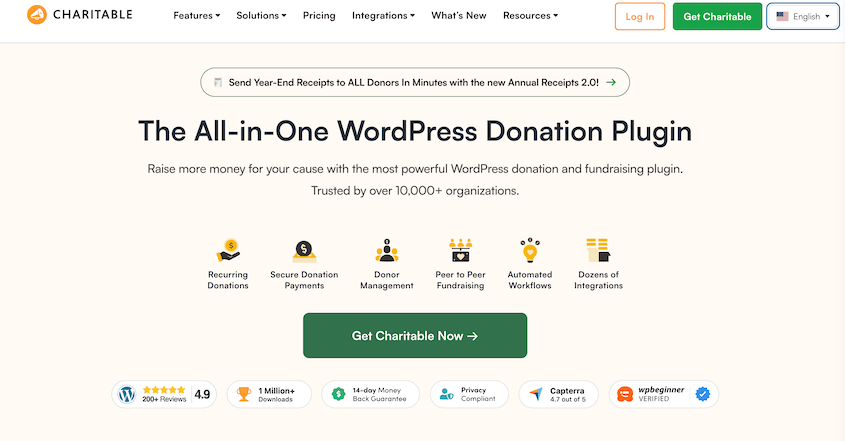
Eso lo convierte en un ejemplo útil para esta guía: no solo estamos moviendo una colección de páginas e imágenes, sino un sitio web que juega un papel activo en la recaudación de fondos.
Usaremos Duplicator para mover el sitio a un nuevo entorno de hosting y luego repasaremos las comprobaciones que debes realizar antes de considerar la migración completa.
Lo que necesitas antes de empezar
Antes de empezar, asegúrate de tener lo siguiente:
- Acceso de administrador a tu sitio actual de WordPress, con Duplicator instalado (la versión gratuita funciona, pero Pro te permite arrastrar y soltar una copia de seguridad en la nueva ubicación)
- Una nueva cuenta de hosting donde puedas crear una base de datos, además de acceso a FTP o al administrador de archivos
- Credenciales de acceso para tus procesadores de pago (Stripe, PayPal o Square)
- Aproximadamente una hora durante un período de pocas donaciones
Cómo migrar el sitio web de una organización sin fines de lucro sin perder registros de donaciones
Incluso como principiante, puedes mover fácilmente tu sitio web benéfico sin perder datos.
Esto es lo que harás:
- Paso 1: Registra tu línea base de donaciones: Anota tus totales para poder demostrar que no se perdió nada.
- Paso 2: Elige una ventana de corte y pausa las campañas activas: Mantén corto y tranquilo el lapso entre la copia de seguridad y el cambio de DNS.
- Paso 3: Crea y descarga tu copia de seguridad con Duplicator: Empaqueta cada archivo y tabla de base de datos, incluyendo la de Charitable.
- Paso 4: Prepara el nuevo servidor: Configura una base de datos vacía y encuentra la dirección IP del nuevo servidor.
- Paso 5: Edita tu archivo hosts para una migración sin tiempo de inactividad: Ve el nuevo sitio de forma privada mientras los donantes permanecen en el antiguo.
- Paso 6: Instala tu sitio en el nuevo servidor: Ejecuta el instalador de Duplicator en tu dominio real sin que nadie más lo vea.
- Esta será una copia de referencia para comparar después de la migración.
- Paso 8: Cambia el DNS y elimina la entrada de tu archivo hosts: Envía a los donantes al nuevo sitio y captura cualquier donación tardía en el antiguo.
- Paso 9: Actualiza tus webhooks de pago: Asegúrate de que las renovaciones y los reembolsos sigan llegando a Charitable.
- Paso 10: Realiza una donación de prueba y revisa el recibo: Demuestra que el flujo completo de donaciones funciona en el sitio en producción.
Paso 1: Registre su línea base de donaciones
Antes de la migración, te recomiendo obtener una línea base de tu sitio web sin fines de lucro actual. De esta manera, podrás comparar tus datos posteriores a la migración para ver si algo ha cambiado.
Charitable es nuestro plugin de donaciones de WordPress favorito, y facilita la obtención de una línea base previa a la migración.
Aquí tienes todo lo que deberías rastrear:
- Donaciones totales y recaudación total: desde Charitable » Informes
- Fecha de la donación más reciente: desde la parte superior de Charitable » Donaciones
- Número de donantes: desde Charitable » Donantes
- Donaciones recurrentes activas: si utilizas la función de Donaciones Recurrentes de Charitable
Ve a Charitable » Donaciones, haz clic en Exportar y descarga el CSV. Puedes hacer lo mismo con tus campañas, donantes y cualquier informe de Charitable.
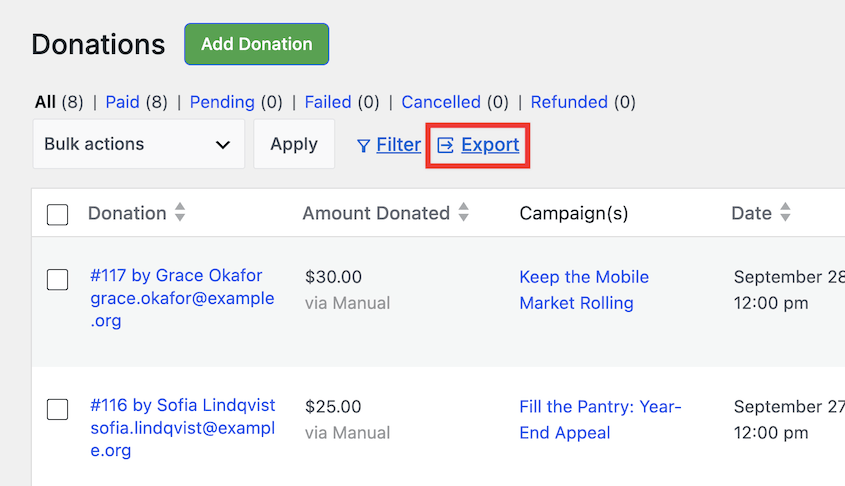
Esta será una copia de referencia para comparar después de la migración.
Paso 2: Elija una ventana de corte y pause las campañas activas
Tu sitio antiguo permanece activo durante la migración. La única ventana de riesgo es el lapso entre la creación de tu copia de seguridad y el cambio del DNS, así que mantenlo corto y discreto.
Tu copia de seguridad es una instantánea de tu sitio en el momento en que la creas. El sitio antiguo permanece activo todo el tiempo, por lo que los donantes pueden seguir donando. Pero cualquier donación realizada después de esa instantánea solo existe en el sitio antiguo y no estará en el nuevo.
Cuanto más corta y discreta sea esa ventana, menos donaciones tendrás que encontrar y añadir manualmente después.
Para pausar las campañas activas, puedes establecer una fecha de finalización temporal en cada una o añadir un breve aviso a tu página de donaciones.
¿No estás seguro de cuándo es tu tiempo de inactividad? Si utilizas MonsterInsights para rastrear donaciones, no tienes que adivinar.
MonsterInsights se conecta con Charitable a través de su complemento eCommerce y muestra tus datos de donaciones directamente en wp-admin.
Paso 3: Cree y descargue una copia de seguridad completa del sitio con Duplicator
Para mover un sitio de donaciones de forma segura, necesitas una herramienta que copie toda tu base de datos, no solo tu contenido. Por eso estoy usando Duplicator.

Duplicator empaqueta todo tu sitio en una copia de seguridad, y luego utiliza esa misma copia de seguridad para reconstruirlo en otro lugar. No necesita tener WordPress instalado en el nuevo servidor y actualiza tus URL automáticamente si tu dominio cambia.
Todo en esta guía funciona con la versión gratuita. Duplicator Pro añade importaciones de arrastrar y soltar, copias de seguridad programadas y almacenamiento en la nube de terceros.
Para empezar, ve a Duplicator » Copias de seguridad y haz clic en Añadir nueva. Dale a tu copia de seguridad un nombre que reconozcas, como “pre-migración”, y selecciona la ubicación de almacenamiento local.
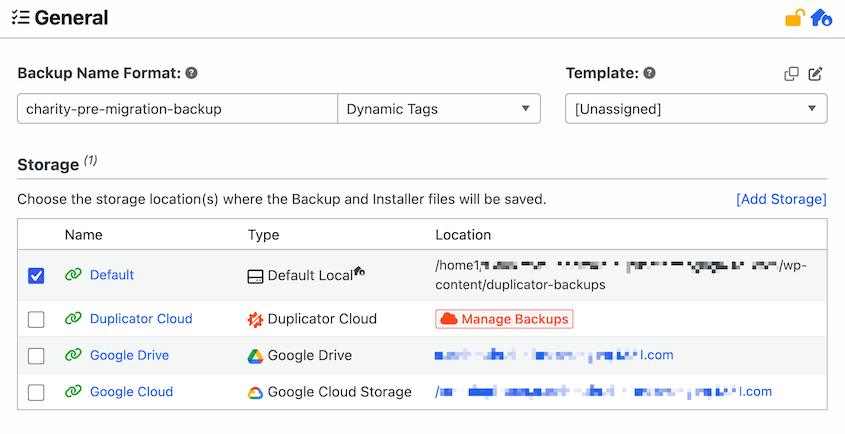
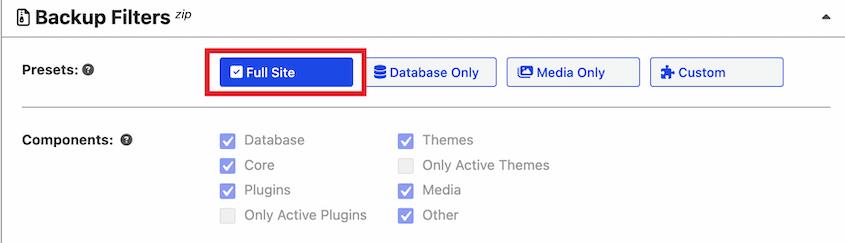
Elige el ajuste preestablecido de copia de seguridad Sitio completo para incluir todo en tu sitio. Haz clic en Siguiente.
Duplicator escanea tu sitio primero. Si encuentra un problema, sugiere una solución que puedes aplicar con un solo clic.
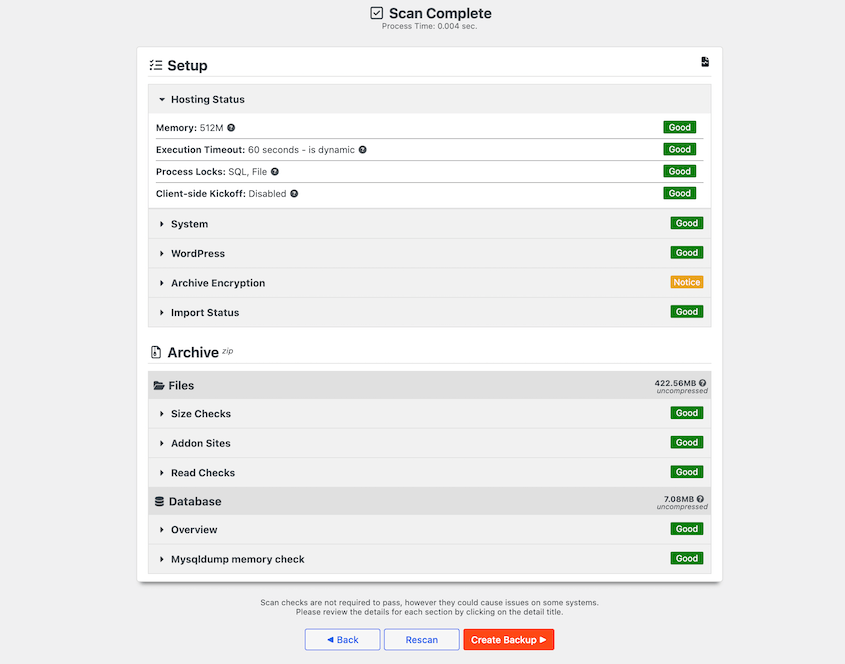
Cuando el escaneo termine, haz clic en Crear copia de seguridad. Sabrás que ha funcionado cuando la copia de seguridad aparezca como completa en tu lista de Copias de seguridad.
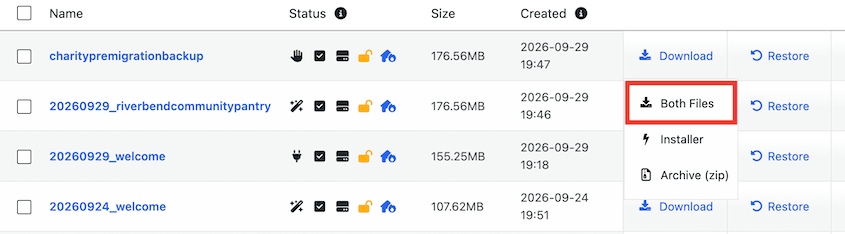
Ahora haz clic en Descargar en la fila de la copia de seguridad y elige Ambos archivos. Obtendrás dos archivos:
- El archivo comprimido: un archivo zip con todo tu sitio y base de datos
- El instalador: un archivo llamado installer.php que reconstruye tu sitio en el nuevo servidor
Paso 4: Prepare el nuevo host
Para empezar, inicia sesión en tu nueva cuenta de alojamiento y haz tres cosas:
- Crea una nueva base de datos y un usuario de base de datos. Anota el nombre de la base de datos, el nombre de usuario, la contraseña y el host.
- Añade tu dominio a la cuenta. Si estás cambiando de dominio, añade el nuevo. No toques el DNS todavía.
- Encuentra la dirección IP de tu nuevo servidor. La necesitarás en el Paso 5.
Con la versión gratuita de Duplicator, no necesitas instalar WordPress primero. Los usuarios de Duplicator Pro que deseen la importación de arrastrar y soltar deben instalar WordPress y activar Duplicator Pro en el nuevo wp-admin. Recuerda activar tu clave de licencia.
Muchos hosts no pueden emitir un certificado SSL gratuito hasta que tu dominio les apunte. Por lo tanto, espera una advertencia de seguridad del navegador mientras previsualizas el nuevo sitio. Añadirás el SSL más adelante en este tutorial.
Paso 5: Edite su archivo hosts para una migración sin tiempo de inactividad
Este es el paso que mantiene tu página de donaciones en línea todo el tiempo.
Tu archivo hosts es un pequeño archivo en tu ordenador que le dice a tu navegador qué servidor cargar para un dominio. Apunta tu dominio al nuevo servidor allí, y solo tú verás el nuevo sitio. Tus donantes seguirán viendo y donando en el antiguo mientras tú trabajas en privado.
Añadirás una línea con la dirección IP del nuevo servidor y ambas versiones de tu dominio:
203.0.113.10 yournonprofit.org www.yournonprofit.orgEn Windows: Abre el Bloc de notas como administrador. Abre C:\Windows\System32\drivers\etc\hosts (establece el tipo de archivo en Todos los archivos para verlo), añade tu línea al final y guarda.
En Mac: Abra la Terminal y ejecute sudo nano /etc/hosts. Añada su línea al final, presione Control+O para guardar y Control+X para salir. Luego ejecute sudo dscacheutil -flushcache; sudo killall -HUP mDNSResponder para limpiar la caché de DNS.
Para comprobar que ha funcionado, abra su dominio en una ventana de navegador privada. Debería ver la página de marcador de posición del nuevo host, no su sitio web activo.
Paso 6: Instala tu sitio en el nuevo servidor
Debido a su archivo hosts, puede mover sus datos a la nueva ubicación, y solo usted puede verlos.
Con la versión gratuita de Duplicator, suba el archivo comprimido y installer.php a la carpeta principal de su sitio (a menudo public_html) con FTP o el administrador de archivos de su host.
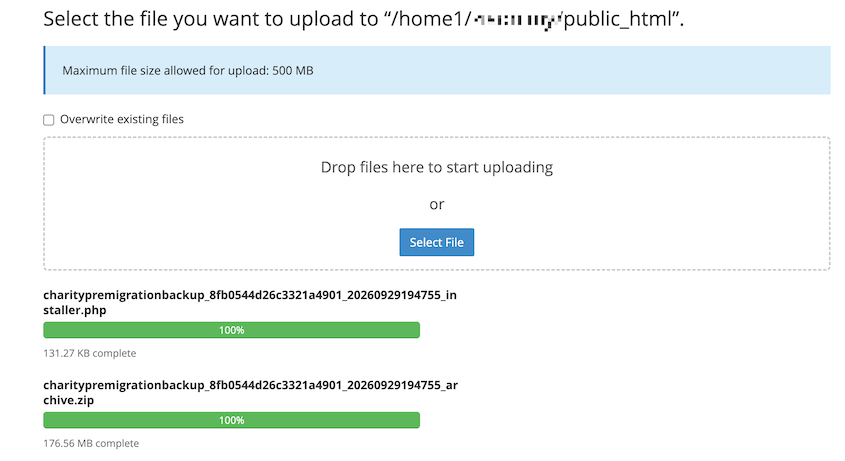
Luego visite https://yournonprofit.org/[hashed-secure-data]_installer.php. Se abrirá el instalador de Duplicator.
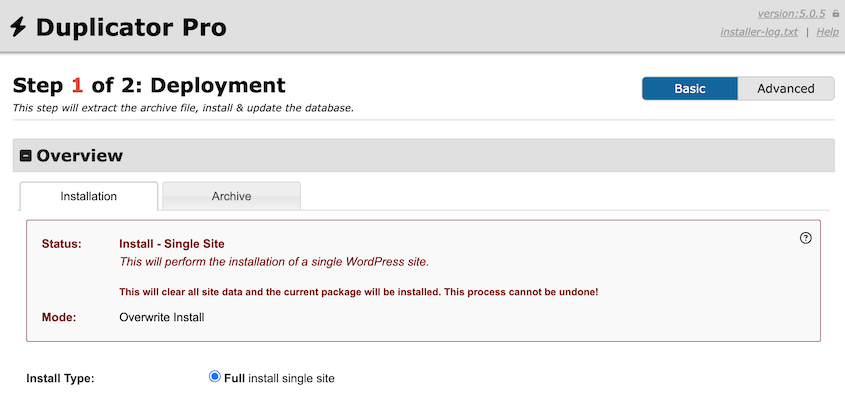
Si está realizando una búsqueda y reemplazo para un nuevo nombre de dominio, asegúrese de que la vista Avanzada esté seleccionada.
Si tiene Duplicator Pro, no tendrá que usar FTP. Vaya a Duplicator » Importar Copias de Seguridad en el nuevo sitio. Suba su archivo comprimido y haga clic en Continuar e inicie el instalador.

De cualquier manera, deberá introducir sus nuevas credenciales de base de datos y validarlas.
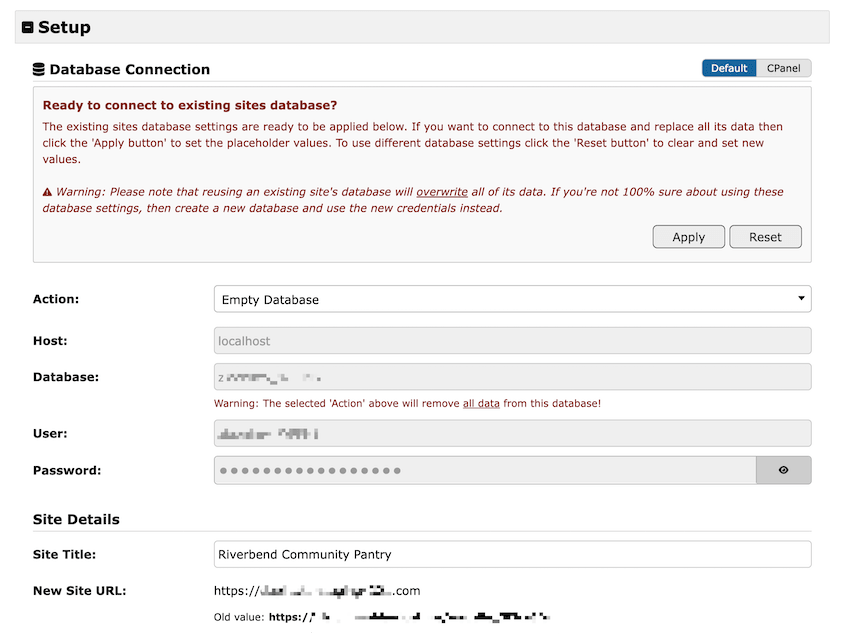
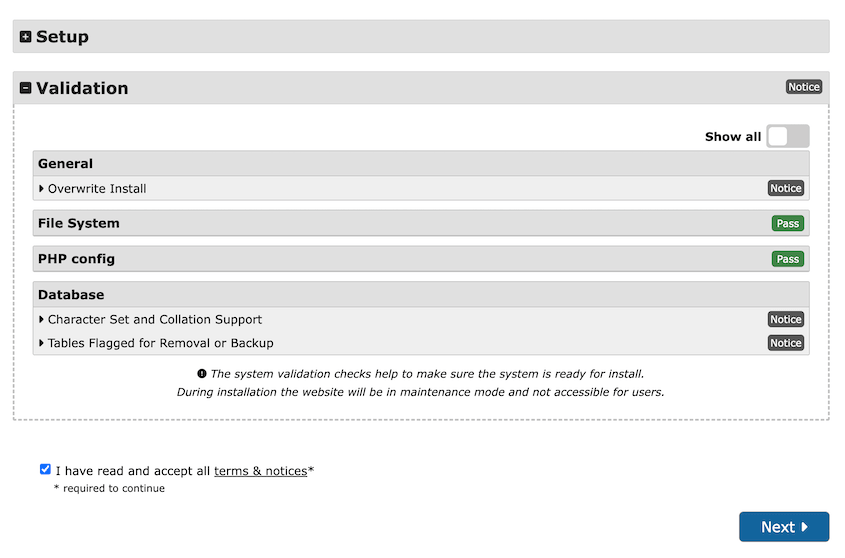
Acepte los términos y avisos y pulse Siguiente.
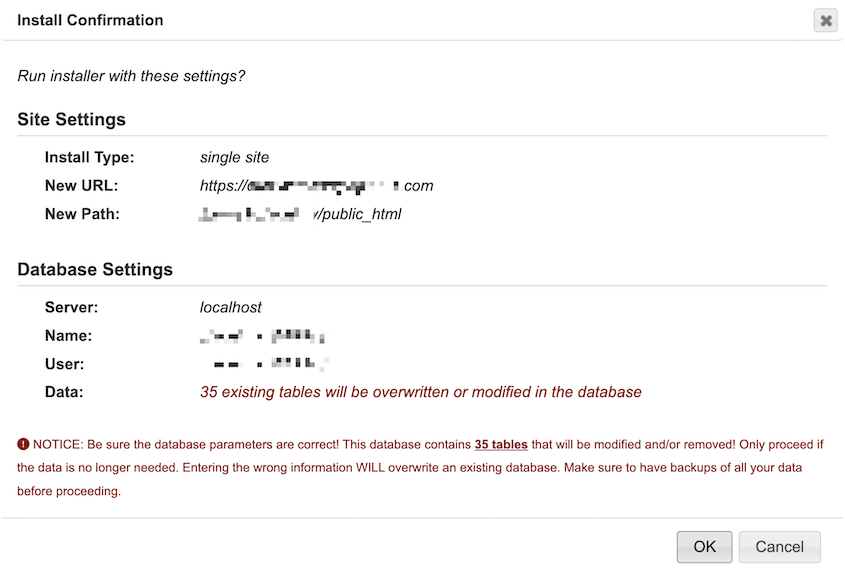
Tendrá que confirmar la instalación.
Si su dominio está cambiando, utilice la búsqueda y reemplazo en el Paso 3 del instalador avanzado. Duplicator intercambia automáticamente la URL antigua por la nueva en toda su base de datos, incluso en la configuración de Charitable.
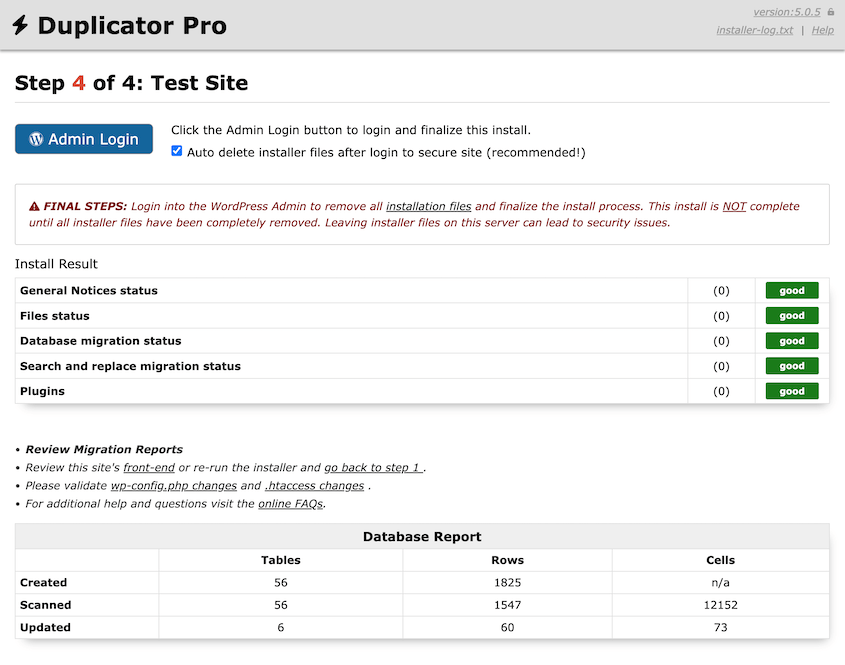
Cuando finalice la instalación, haga clic en Iniciar sesión en el administrador. Haga clic en su panel de administración, asegurándose de que todo se transfirió correctamente.
Paso 7: Reconcilia tus registros de donaciones
Sus donantes siguen en el sitio antiguo, por lo que este es el momento más seguro para detectar un problema.
Abra su nota del Paso 1 y compare cada número en el nuevo sitio. Luego, compruebe algunas registros al azar:
- Abra 3 a 5 perfiles de donantes. Cada historial de donaciones debe estar adjunto a la persona correcta.
- Abra una donación antigua. El donante, la campaña y el importe deben mostrarse correctamente.
- Visite sus páginas de campaña. Las barras de progreso deben coincidir y los formularios de donación deben cargarse.
- Compruebe que sus pasarelas se muestren como conectadas en Charitable » Configuración » Pasarelas de Pago.
Todavía no realice una donación de prueba real. Stripe envía su confirmación a su dirección pública, que todavía apunta al servidor antiguo.
Si cada número coincide, está listo para el DNS. Si algo no está bien, consulte primero la sección de solución de problemas a continuación.
Paso 8: Cambia el DNS y elimina la entrada de tu archivo hosts
Para enviar a todos al nuevo sitio, inicie sesión donde se gestiona su DNS (normalmente su registrador de dominio o el host antiguo) y apunte su registro A o sus servidores de nombres al nuevo servidor.
Luego, elimine la línea que añadió a su archivo hosts para ver exactamente lo que ven los donantes.
Los cambios de DNS pueden tardar hasta un día en llegar a todo el mundo. Una vez que tu dominio apunte al nuevo host, emite tu certificado SSL y activa HTTPS.
Mantén tu cuenta de hosting antigua activa durante al menos una semana. Algunos visitantes seguirán llegando al servidor antiguo durante ese tiempo, y algunos podrían donar allí.
Revisa la pantalla Benéficas » Donaciones del sitio antiguo diariamente esa semana. Si encuentras un nuevo regalo, haz clic en Añadir Donación en la pantalla Donaciones del nuevo sitio para introducirlo manualmente.
Paso 9: Actualiza tus webhooks de pago
Si tus webhooks apuntan al lugar equivocado, Stripe sigue cobrando a los donantes recurrentes, pero Charitable nunca registra las renovaciones o reembolsos.
Lo que necesitas hacer depende de tu dominio:
- Mismo dominio: Los webhooks siguen al DNS. En Stripe, ve a Desarrolladores » Webhooks y comprueba que las entregas recientes se hayan realizado correctamente.
- Nuevo dominio: En Desarrolladores » Webhooks, actualiza el endpoint a https://tudominionuevo.org/charitable-listener/stripe.
El modo de prueba de Stripe tiene su propio endpoint de webhook, así que comprueba también ese. Para PayPal y Square, confirma que cada uno sigue conectado en Benéficas » Ajustes » Pasarelas de Pago.
La guía de Charitable para configurar un webhook de Stripe enumera los eventos exactos que necesita.
Paso 10: Realiza una donación de prueba y comprueba el recibo
Ahora que el DNS apunta al nuevo servidor, haz una pequeña donación real en tu sitio en vivo. Luego, asegúrate de que ocurran estos eventos:
- La donación aparece en Benéficas » Donaciones como completada.
- Llega el correo electrónico de recibo. Si no llega, la configuración de correo de tu nuevo host es la causa probable. WP Mail SMTP puede ayudar a solucionarlo.
- El reembolso se sincroniza. Reembolsa la donación en Stripe y comprueba que su estado se actualiza en Charitable. Eso demuestra que tu webhook funciona.
Reabre tus campañas y elimina cualquier aviso que hayas añadido en el Paso 2.
¡Tu sitio de donaciones está ahora completamente en vivo en su nuevo host!
Si la fecha de finalización de una campaña pasó mientras estaba pausada, extiéndela antes de volver a compartirla. Luego, informa a tus seguidores que las donaciones están abiertas. Un breve correo electrónico o una publicación en redes sociales es suficiente, y le da a cualquiera que haya intentado donar durante la mudanza una razón para volver.
Solución de problemas: Cuando los registros de donaciones no coinciden después de una migración
La mayoría de los problemas en un sitio de donaciones se remontan a uno de estos.
Faltan donaciones realizadas durante la migración
Lo que ves: Los totales de tu nuevo sitio son inferiores a los del sitio antiguo.
Por qué sucede: El regalo se realizó en el sitio antiguo después de que crearas tu copia de seguridad previa a la migración.
Cómo solucionarlo: Búscalo en el sitio antiguo o en Stripe, luego haz clic en Añadir donación en la pantalla Charitable » Donaciones del nuevo sitio.
Las donaciones recurrentes se renuevan en Stripe pero no en Charitable
Lo que ves: Stripe muestra cargos que se procesan, pero Charitable no los registra. Una donación de prueba también puede quedarse pendiente.
Por qué sucede: Tu webhook todavía apunta al dominio antiguo, o probaste antes de que cambiara el DNS.
Cómo solucionarlo: Actualiza el webhook, luego comprueba su registro de entrega en Stripe. Vuelve a probar solo después de que haya cambiado el DNS.
Las donaciones no muestran donante, o los perfiles de donante están vacíos
Lo que ves: Aparecen donaciones, pero no hay ningún donante asociado.
Por qué sucede: El sitio se movió con una exportación de contenido o una herramienta que omitió las tablas de donantes de Charitable.
Cómo solucionarlo: Migra de nuevo desde una copia de seguridad completa de Duplicator. Reconectar donantes manualmente es lento y es fácil adjuntar un regalo a la persona equivocada.
Los donantes no reciben recibos
Lo que ves: Las donaciones se procesan, pero los correos electrónicos de recibo nunca llegan.
Por qué sucede: Muchos hosts bloquean o limitan la función de correo electrónico predeterminada de WordPress.
Cómo solucionarlo: Configura SMTP con WP Mail SMTP.
Preguntas Frecuentes (FAQs)
¿Por qué desaparecieron mis donaciones durante la migración del sitio?
Los registros de donaciones pueden desaparecer en una migración de WordPress por varias razones:
- Los plugins de donaciones como Charitable mantienen a los donantes en sus propias tablas de base de datos. Las donaciones se almacenan como publicaciones de WordPress, pero los perfiles de donantes residen en tablas separadas como
charitable_donors. La pantalla Herramientas » Exportar de WordPress mueve las publicaciones pero no esas tablas, por lo que las donaciones llegan sin las personas que las hicieron. - Las donaciones siguen llegando mientras migras. Un regalo realizado en el sitio antiguo después de crear tu copia de seguridad no estará en esa copia de seguridad.
- Los webhooks de pago apuntan a tu dirección antigua. Un webhook es un mensaje que Stripe envía a tu sitio cuando sucede algo, como una renovación mensual o un reembolso. Si tu dominio cambia, Stripe sigue enviando esos mensajes al antiguo.
Estos problemas son fáciles de prevenir una vez que sabes que debes buscarlos.
Una copia de seguridad de todo el sitio mueve todas las tablas. Una ventana de cambio corta evita que se queden atrás los nuevos regalos. Además, una comprobación rápida del webhook asegura que las renovaciones se registren.
¿Dejarán de funcionar las donaciones recurrentes cuando mueva el sitio web de mi organización sin fines de lucro a un nuevo host?
No, siempre que mantengas la misma cuenta de Stripe o PayPal. Tu procesador de pagos factura las donaciones recurrentes, no tu proveedor de alojamiento web, por lo que siguen funcionando. Lo que puede fallar es la conexión con tu sitio. Si tus webhooks apuntan a la dirección incorrecta, las renovaciones seguirán ocurriendo pero no se mostrarán en Charitable.
¿Tienen los donantes que volver a introducir los detalles de su tarjeta después de una migración?
No. Los detalles de la tarjeta los almacena tu procesador de pagos, no tu sitio de WordPress. Cuando mantienes la misma cuenta de Stripe o PayPal, los métodos de pago guardados de los donantes y los regalos recurrentes continúan como antes. La mayoría de los donantes ni siquiera notarán el cambio.
¿Puedo migrar el sitio web de una organización benéfica de forma gratuita?
Sí. La versión gratuita de Duplicator puede crear una copia de seguridad completa e instalarla en un nuevo servidor. Subirás los archivos tú mismo con FTP o el gestor de archivos de tu proveedor de alojamiento. Duplicator Pro añade importaciones de arrastrar y soltar, que pueden ser más sencillas para usuarios no técnicos.
¿Hay algún descuento de Duplicator para organizaciones sin fines de lucro?
Sí. Duplicator ofrece licencias Pro y Elite con descuento para organizaciones sin ánimo de lucro registradas. Deberás compartir una prueba de tu estatus, como una carta de determinación del IRS para una 501(c)(3) de EE. UU. Puedes solicitarla en la página de licencias para organizaciones sin ánimo de lucro de Duplicator.
Me estoy cambiando de GiveWP o Donorbox. ¿Es esta la guía correcta?
No exactamente. Esta guía cubre la migración de un sitio de Charitable a un nuevo host o dominio. Cambiar de herramientas de donación implica importar tus registros a Charitable. Charitable tiene guías para cambiar desde GiveWP y cambiar desde Donorbox.
El historial de tus donantes se ha trasladado
Has migrado todas las donaciones, donantes y totales de campañas, has comprobado cada uno contra una línea base y has mantenido tu página de donaciones abierta todo el tiempo.
Durante las próximas semanas, observa tu primer ciclo de renovación recurrente para asegurarte de que Stripe y Charitable coinciden. Y sigue revisando el antiguo host en busca de regalos tardíos hasta que el DNS haya cambiado completamente.
Un último consejo: crea una copia de seguridad reciente en el nuevo sitio tan pronto como tus registros coincidan. Nómbrala "línea base post-migración". Si algo sale mal en las primeras semanas, esa será la copia conocida y buena que querrás restaurar.
Protege tus donaciones en el futuro
Los registros de tus donantes se encuentran detrás de cada nota de agradecimiento, recibo fiscal y apelación de fin de año. Perderlos cuesta más que tiempo. Cuesta confianza.
Más de 1.5 millones de profesionales de WordPress utilizan Duplicator Pro para hacer copias de seguridad, migrar y restaurar sus sitios. Actualízate hoy para configurar copias de seguridad automáticas cada hora, día, semana o mes.
Las organizaciones sin ánimo de lucro registradas también pueden solicitar licencias Pro y Elite con descuento.
Si este tutorial te ha sido útil, estas guías también merecen ser marcadas.
- La lista de verificación previa a la migración que previene desastres en la migración de sitios web
- La lista de verificación completa de pruebas de WordPress post-migración (2026)
- Tu migración de sitio va a fallar (a menos que evites estos errores)
- ¿Qué revelan más de 8.000 tickets de soporte de WordPress sobre por qué fallan las migraciones?
- Lista de verificación de migración SEO: 10 pasos para el éxito en 2026




