


Migración de DNS hecha correctamente: Cómo evitar los errores más comunes
 Joella Dunn
Joella Dunn
Joella Dunn
 John Turner
John Turner
John Turner
Actualizas la configuración de DNS, guardas y, de repente, tu sitio de WordPress desaparece. Tu correo electrónico deja de funcionar. Entra el pánico.
La migración de DNS suena técnica, pero solo consiste en dirigir tu nombre de dominio a una nueva ubicación. El proceso en sí es sencillo y la mayor parte de la complejidad proviene de no saber qué esperar o de omitir algunos pasos de preparación.
En esta publicación, te mostraré todo lo que necesitas saber sobre las migraciones de DNS.
Aprenderás cuándo cambiar los servidores de nombres en lugar de los registros A, cómo mantener tu correo electrónico funcionando y qué hacer cuando la propagación de DNS parece tardar una eternidad.
Aquí están los puntos clave:
- La migración de DNS redirige tu dominio a un nuevo servidor actualizando los servidores de nombres o los registros A en tu registrador de dominios.
- Reduce tu TTL a 300-600 segundos 24-48 horas antes de la migración para acelerar la propagación de 24+ horas a 1-4 horas.
- Haz una copia de seguridad completa de tu sitio con Duplicator antes de tocar el DNS y guárdala en un lugar accesible independientemente del servidor al que apunte el DNS.
- Documenta tus registros MX antes de la migración, ya que cambiar los servidores de nombres a menudo borra la configuración del correo electrónico y provoca fallos en la entrega.
- Prueba tu nuevo sitio a fondo utilizando la URL temporal del host antes de cambiar cualquier configuración de DNS. Los visitantes nunca deberían aterrizar en un sitio a medio construir.
- Espera una propagación de 1-4 horas con TTL reducido, 24-48 horas sin él; los diferentes servidores DNS se actualizan en momentos diferentes, por lo que los resultados inconsistentes son normales.
- Cambiar los servidores de nombres (recomendado) otorga a tu host control total del DNS, mientras que actualizar los registros A solo te permite administrar registros individuales en el registrador.
Tabla de Contenidos
- ¿Qué es una Migración de DNS?
- ¿Por qué Migrar tu DNS?
- Términos clave de DNS que debe conocer
- Lista de verificación previa a la migración antes de cambiar los registros DNS
- Cómo Realizar una Migración de DNS para WordPress
- Cómo gestionar el correo electrónico durante una migración de DNS
- Principales errores de migración de DNS a evitar
- Herramientas y recursos para la migración de DNS
- Tareas y optimización de DNS posteriores a la migración
- Preguntas Frecuentes (FAQs)
¿Qué es una Migración de DNS?
La migración de DNS significa actualizar tus registros del Sistema de Nombres de Dominio (DNS) para que tu nombre de dominio apunte a una nueva ubicación. Cuando alguien escribe tu dominio en su navegador, el DNS le dice a su computadora a qué servidor conectarse.
Tu registrador de dominios es donde compraste tu nombre de dominio. Puede ser GoDaddy, Namecheap, Google Domains, donde sea que pagaste la tarifa anual.
Tu proveedor de hosting es donde viven realmente tus archivos y base de datos de WordPress. El host web y el registrador de dominios a veces son dos empresas diferentes.
La migración de DNS no significa transferir el registro de tu dominio de un registrador a otro. Eso es una transferencia de dominio, que es un proceso separado con reglas diferentes.
Puedes mantener tu dominio registrado en GoDaddy mientras lo diriges a un host como SiteGround, Kinsta o WP Engine. El registrador todavía administra la propiedad y renovación de tu dominio. Simplemente le estás diciendo al DNS dónde encontrar tu sitio web.
¿Por qué Migrar tu DNS?
Las migraciones de DNS ocurren por diferentes razones, cada una con sus propios requisitos. Estos son los escenarios más comunes.
Cambio de Proveedores de Hosting
Estás cambiando de un proveedor de hosting a otro, generalmente por un mejor rendimiento, soporte o precio. Tu sitio de WordPress ya está configurado en el nuevo host y ahora necesitas redirigir todo el tráfico allí en lugar del servidor antiguo.
Cambio de registradores de dominios
Quiere tener todos sus dominios en un solo lugar para una gestión más fácil, o ha encontrado mejores precios. Esto implica transferir el registro del dominio en sí, no solo los cambios de DNS.
El proceso incluye la migración de DNS, pero añade pasos de transferencia de dominio y normalmente requiere un código de autorización.
Implementación de una CDN
Está añadiendo Cloudflare, Sucuri u otra Red de Entrega de Contenidos (CDN) para mejorar la velocidad y la seguridad. Estos servicios requieren cambios en el DNS para dirigir el tráfico a través de sus servidores antes de llegar a su host. La mayoría de las configuraciones de CDN implican apuntar sus servidores de nombres al proveedor de la CDN.
Cambio de marca
Se está mudando a un nombre de dominio completamente nuevo. Esto requiere configurar el DNS para el nuevo dominio, además de redirecciones 301 desde el dominio antiguo para no perder el posicionamiento en buscadores y que los enlaces existentes sigan funcionando.
Términos clave de DNS que debe conocer
Comprender estos cinco términos de DNS hará que el proceso de migración sea mucho más claro. Los verá en el panel de control de su registrador y en el panel de control de su hosting.
Servidores de nombres
Los servidores de nombres son los servidores autorizados que contienen todos sus registros DNS. Parecen ns1.hostingcompany.com y ns2.hostingcompany.com.
Cuando cambia los servidores de nombres, está cediendo el control completo del DNS a quien administra esos servidores (normalmente su proveedor de hosting).
Registro A
Este registro mapea su dominio a una dirección IP específica de IPv4. Si su sitio WordPress se encuentra en la dirección IP 192.0.2.1, el registro A le dice a los servidores DNS: "Cuando alguien solicite example.com, envíelo a 192.0.2.1".
Puede actualizar solo el registro A en lugar de cambiar los servidores de nombres por completo.
Registro CNAME
Un CNAME crea un alias que apunta un dominio a otro. El uso más común es hacer que www.yoursite.com apunte a yoursite.com.
No puede usar un CNAME en su dominio raíz en la mayoría de los proveedores de DNS. Solo funciona para subdominios.
Registro MX
Los registros MX dirigen la entrega de correo electrónico para su dominio. Cada registro tiene un número de prioridad donde los números más bajos significan mayor prioridad.
Si no los configura correctamente después de una migración de DNS, su correo electrónico dejará de funcionar por completo.
TTL
TTL (Tiempo de Vida) se mide en segundos y le dice a los servidores DNS cuánto tiempo deben almacenar en caché sus registros antes de comprobar si hay actualizaciones.
Un TTL de 3600 significa una hora. 86400 significa 24 horas.
Valores de TTL más bajos significan una propagación más rápida cuando realiza cambios, pero también generan más consultas DNS que llegan a sus servidores de nombres.
Lista de verificación previa a la migración antes de cambiar los registros DNS
Complete estos pasos de preparación antes de tocar cualquier configuración de DNS. Omitirlos es la causa de que la mayoría de las migraciones salgan mal.
Haz una copia de seguridad de tu sitio web
Use un plugin de copia de seguridad como Duplicator para crear una instantánea completa de su sitio. Esto le proporciona un punto de restauración antes de tocar cualquier configuración de DNS.

Guarde la copia de seguridad en un lugar al que pueda acceder independientemente de a qué servidor apunten sus DNS: su ordenador local, Duplicator Cloud, Dropbox, Google Drive, en cualquier lugar excepto su host actual.
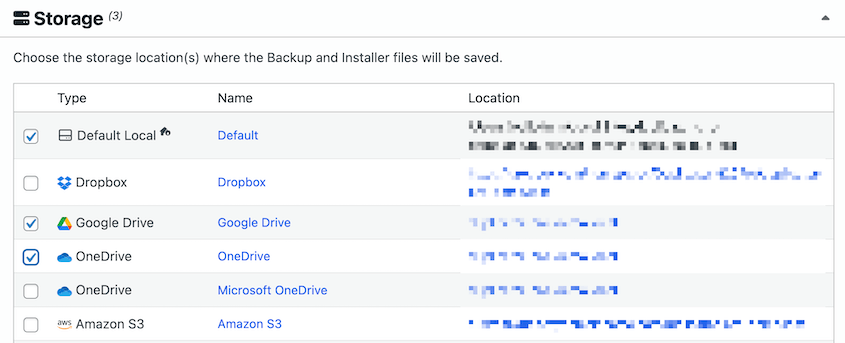
También recomiendo probar que la copia de seguridad se restaura correctamente.
Migrar archivos primero
Tu sitio de WordPress debe ser 100% funcional en el nuevo hosting antes de cambiar los registros DNS.
Configura todo, instala plugins, ajusta la configuración y prueba la funcionalidad. Aquí tienes tu lista de verificación de migración.
Duplicator se encarga de la migración de archivos y bases de datos de forma limpia. Incluso te permite buscar y reemplazar nombres de dominio antiguos durante la mudanza.

La mayoría de los hostings proporcionan una URL temporal como temp-12345.hostingcompany.com para realizar pruebas. Navega por todo tu sitio usando esa URL. Solo cuando todo funcione deberías pensar en los cambios de DNS.
Configuración de Correo Electrónico
Documenta tus registros MX actuales antes de cambiar nada. Inicia sesión en la gestión de DNS de tu registrador y haz una captura de pantalla o copia y pega cada registro MX que veas.
Por ejemplo, en DreamHost, puedes ir a Mail » Custom MX y ver la entrega de correo de tu dominio.
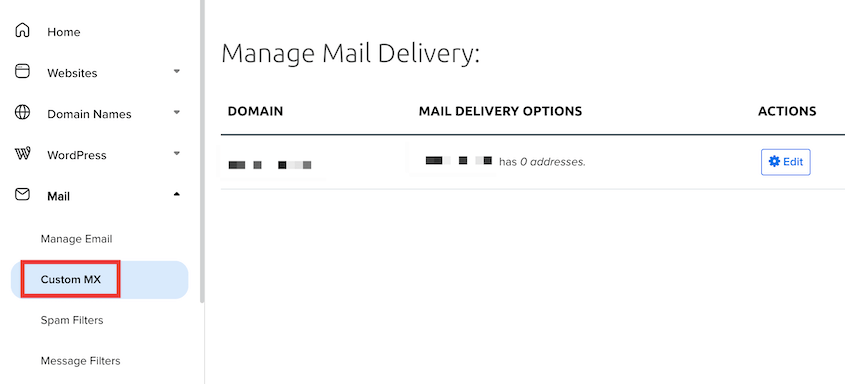
Si usas Google Workspace o Microsoft 365, tendrás que añadir manualmente esos registros MX a tu nuevo DNS después de la migración. La mayoría de los hostings no conocen automáticamente tu configuración de correo.
Reduce tu TTL
24 o 48 horas antes de la migración, cambia el TTL de tus registros DNS de 86400 a 300 o 600. Esto significa que los servidores DNS solo almacenarán tus registros en caché durante 5-10 minutos en lugar de 24 horas.
Cuando realices el cambio de DNS real, la propagación ocurrirá mucho más rápido. Puedes volver a aumentar el TTL una vez completada la migración.
Cómo Realizar una Migración de DNS para WordPress
Aquí tienes un resumen rápido de cómo realizar una migración de DNS:
- Paso 1: Localiza tus Nuevos Servidores de Nombres o Dirección IP: Obtén los servidores de nombres del correo de bienvenida de tu hosting o del panel de control (formato ns1.host.com)
- Paso 2: Inicia Sesión en tu Registrador de Dominios: Accede a la gestión de DNS en GoDaddy, Namecheap, Domain.com, o donde sea que hayas comprado tu dominio; usa la búsqueda WHOIS si has olvidado qué registrador lo gestiona
- Paso 3: Actualiza los Registros DNS: Cambia los servidores de nombres para ceder el control total del DNS a tu hosting (recomendado), o actualiza solo el registro A para que tu dominio apunte a la nueva IP mientras mantienes la otra configuración de DNS en el registrador
- Paso 4: Espera la Propagación: Espera de 1 a 4 horas con TTL reducido o de 24 a 48 horas sin él; los diferentes servidores DNS se actualizan en momentos distintos, por lo que ver resultados mixtos (sitio antiguo vs. sitio nuevo) es un comportamiento normal
Paso 1: Localiza tus Nuevos Servidores de Nombres o Dirección IP
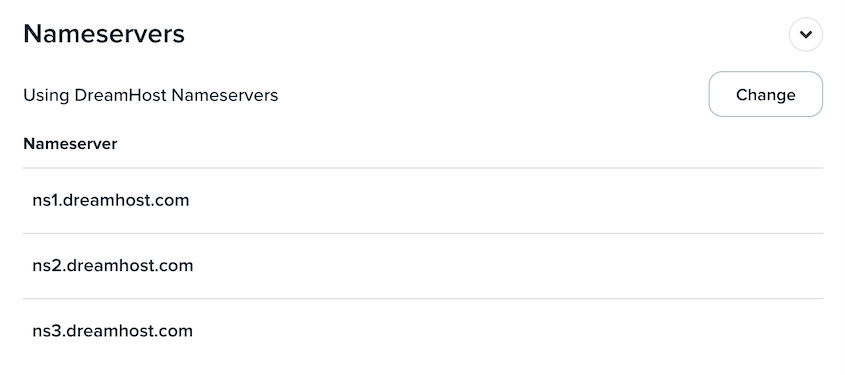
Revisa el correo de bienvenida que te envió tu nuevo hosting cuando te registraste. Normalmente contiene las direcciones de los servidores de nombres directamente en el correo.
Inicia sesión en tu panel de control de hosting y busca secciones etiquetadas como Información de la Cuenta, Configuración de DNS o Información de Servidores de Nombres. Necesitas al menos dos direcciones de servidores de nombres, a veces hasta cuatro.
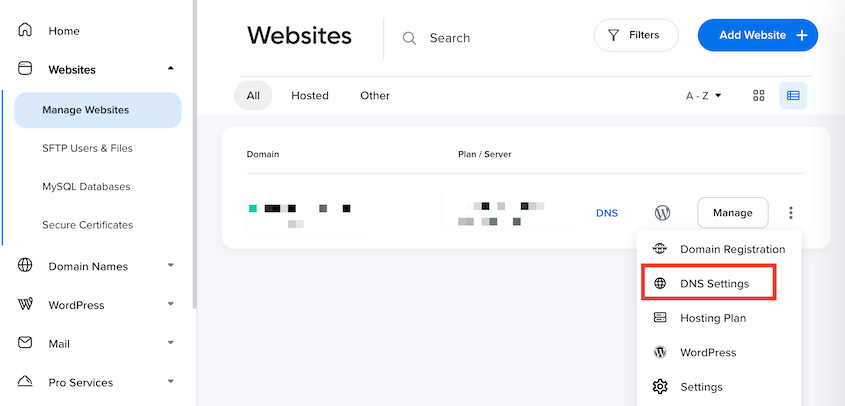
Tienen este aspecto:
- ns1.hostingcompany.com
- ns2.hostingcompany.com
Paso 2: Inicia Sesión en tu Registrador de Dominios
Cada registrador organiza su interfaz de forma diferente, pero aquí es donde debes buscar:
- GoDaddy: Mis Productos » Dominios » haz clic en tu dominio » DNS
- Namecheap: Lista de Dominios » Botón Gestionar junto a tu dominio » sección Servidores de Nombres
- Domain.com: Mis dominios » seleccionar dominio » DNS » Pestaña Servidores de nombres
Si has olvidado qué registrador administra tu dominio, utiliza una herramienta de búsqueda WHOIS. Introduce tu dominio y los resultados mostrarán tu registrador.
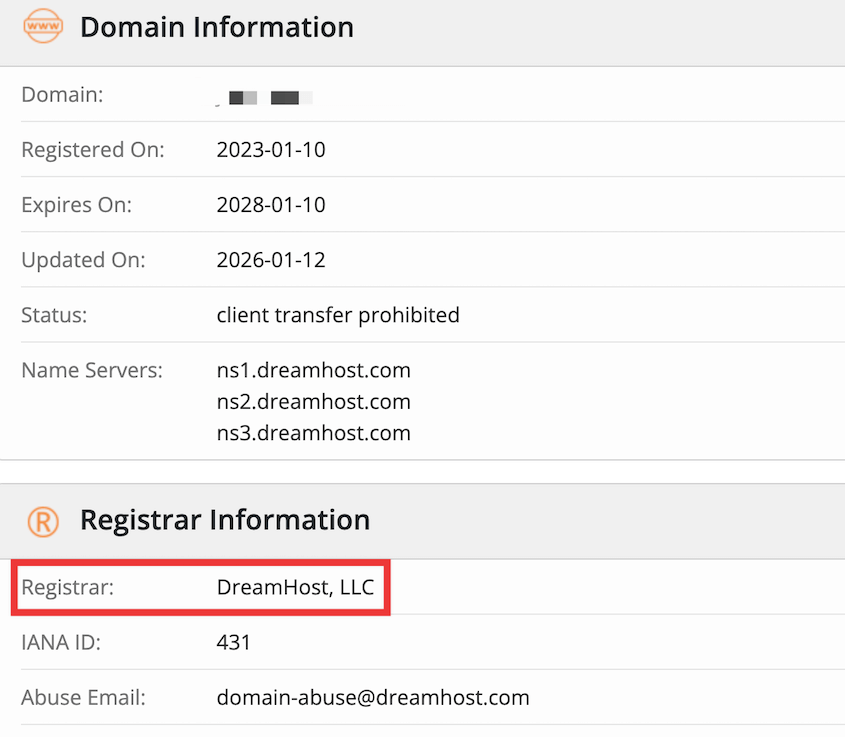
Ten a mano tus credenciales de acceso. Algunos registradores requieren autenticación de dos factores o verificación por correo electrónico antes de permitirte cambiar la configuración de DNS.
Comprueba también si tu dominio está bloqueado. Algunos registradores activan los bloqueos de transferencia por defecto, que deberás desactivar primero.
Paso 3: Actualiza los Registros DNS
Busca la sección Servidores de nombres o DNS personalizado en el panel de control de tu registrador. Verás que actualmente está configurado en Por defecto o en los servidores de nombres propios del registrador.
Cambia la configuración a Servidores de nombres personalizados o Usar servidores de nombres personalizados.
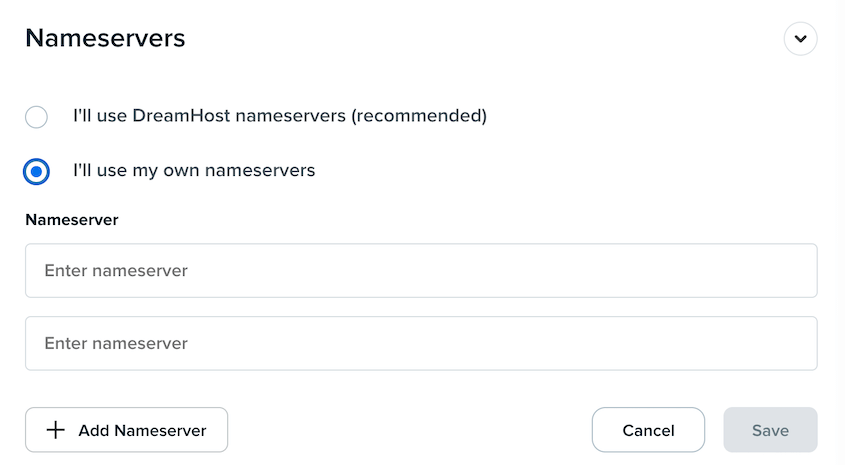
Pega cada dirección de servidor de nombres de tu nuevo host en los campos proporcionados. Añade todos los servidores de nombres que te haya proporcionado tu host, normalmente entre dos y cuatro.
Haz clic en guardar. El registrador mostrará una advertencia sobre el tiempo de propagación. Eso es normal.
Este enfoque funciona bien porque cede el control completo del DNS a tu proveedor de alojamiento. Pueden gestionar todos los registros (registros A, registros MX, subdominios, todo) desde su panel de control. No necesitas configurar manualmente registros individuales.
Paso 4: Espera la Propagación
Los cambios de DNS no son instantáneos. La actualización debe propagarse por miles de servidores DNS en todo el mundo.
Con una TTL reducida, la propagación suele tardar entre una y cuatro horas. Si no reduces la TTL de antemano, espera entre 24 y 48 horas en los peores casos.
Es posible que veas tu nuevo sitio mientras que alguien al otro lado del país todavía ve el antiguo. Este es un comportamiento normal durante la propagación.
Los servidores DNS almacenan en caché los registros basándose en los valores de TTL. Diferentes servidores caducan su caché en momentos distintos. El DNS de tu ISP puede actualizarse en 20 minutos, mientras que el de otra persona tarda seis horas.
Durante la propagación, evita realizar cambios adicionales en el DNS. Intenta comprobar desde tu teléfono usando datos móviles en lugar de WiFi; diferentes redes utilizan diferentes servidores DNS, por lo que es posible que veas el nuevo sitio en el móvil.
Cómo gestionar el correo electrónico durante una migración de DNS
El correo electrónico es la mayor víctima de las migraciones de DNS. Aquí te explicamos cómo protegerlo según tu configuración de correo electrónico.
Solución para correo electrónico de terceros (Google Workspace, Microsoft 365, Zoho)
Cambiar los servidores de nombres a menudo anula tu configuración de correo electrónico. Tu nuevo host no conoce automáticamente tus registros MX. El correo electrónico rebota a los remitentes o desaparece por completo.
Antes de cambiar los servidores de nombres, inicia sesión en el panel de gestión de DNS de tu nuevo host.
Añade los registros MX de tu proveedor de correo electrónico. Google Workspace tiene cinco registros MX que apuntan a los servidores de google.com. Microsoft 365 tiene un registro MX que apunta a sus servidores de correo.
Añade también los registros TXT necesarios para SPF, DKIM y DMARC. Estos verifican que estás autorizado para enviar correos electrónicos desde tu dominio.
Una vez completada la migración del DNS, prueba el correo electrónico enviándote un mensaje a ti mismo y respondiéndolo. Comprueba que tanto el correo entrante como el saliente funcionan.
Solución para correo electrónico proporcionado por el host
Esto es más complejo porque estás moviendo tanto tu sitio web como tu correo electrónico. Crea nuevas cuentas de correo electrónico en el nuevo host que coincidan exactamente con tus direcciones de correo electrónico antiguas.
Migra los datos del correo electrónico utilizando herramientas de transferencia IMAP, configura el reenvío de la antigua a la nueva, o exporta/importa manualmente si solo tienes unos pocos mensajes. La mayoría de los hosts proporcionan asistencia de migración para el correo electrónico.
Considera cambiar a Google Workspace en su lugar. El correo electrónico proporcionado por el host es menos fiable y más difícil de gestionar. Google Workspace cuesta 6 $/usuario/mes, pero no perderás correos electrónicos durante futuras migraciones.
Consejo profesional: Mantén tu cuenta de hosting antigua activa durante 30 días después de la migración de DNS. Configura el reenvío de correo electrónico del servidor antiguo al nuevo. Esto captura cualquier correo rezagado que todavía llegue al servidor antiguo debido a la lenta propagación de DNS o a registros cacheados.
Principales errores de migración de DNS a evitar
Estos errores causan la mayoría de los problemas de migración de DNS.
No bajar primero la TTL
Saltar directamente a los cambios de DNS con una TTL de 86400 segundos significa que esperas 24 horas para la propagación completa. Bájala a 300-600 antes de la migración.
Olvidar copiar los registros MX
El correo electrónico deja de funcionar inmediatamente después de cambiar los servidores de nombres. Estás perdiendo correos de clientes y solicitudes de soporte mientras te apresuras a solucionarlo. Documenta todos los registros MX antes de realizar cualquier cambio en el DNS.
Cambiar el DNS antes de que el nuevo sitio esté listo
Prueba todo a fondo usando primero la URL temporal del host. Cambia el DNS solo cuando el nuevo sitio esté 100% completo y funcional.
No tener una copia de seguridad
El DNS sale mal, tu antiguo host elimina tu cuenta y la copia de seguridad se almacenó solo en ese antiguo host. Ahora estás reconstruyendo de memoria.
Mantén copias de seguridad en múltiples ubicaciones. Recomiendo seguir la regla de copia de seguridad 3-2-1.
Usar servidores de nombres incorrectos
No copies los servidores de nombres de un tutorial en lugar de obtenerlos de tu proveedor de hosting real. Tu dominio comenzará a apuntar a algún servidor aleatorio o a ningún sitio.
Obtén siempre los servidores de nombres directamente de tu cuenta de hosting o del correo electrónico de bienvenida.
No probar después de la migración
Haz clic en todo tu sitio después de que la propagación se complete. Prueba los formularios, el carrito de compras, el registro de usuarios, la funcionalidad de búsqueda, todo.
Herramientas y recursos para la migración de DNS
Las herramientas adecuadas hacen que la migración de DNS sea más rápida y menos estresante. Aquí tienes lo que debes usar para gestionar el DNS, probar la propagación y manejar las migraciones de WordPress.
Herramientas de gestión de DNS
Cloudflare ofrece un nivel gratuito con propagación rápida y una interfaz limpia. El panel de control es más fácil de usar que la mayoría de los gestores de DNS de registradores.
Amazon Route 53 proporciona DNS de nivel empresarial con acceso programático a través de su API; pagas por consulta, lo que supone unos céntimos para la mayoría de los sitios.
Google Cloud DNS se integra bien si ya estás utilizando servicios de Google y necesitas una resolución DNS fiable y rápida.
La mayoría de los registradores de dominios incluyen un editor básico de archivos de zona. Los usuarios avanzados pueden exportar registros DNS en formato BIND e importarlos en otro lugar, lo que es útil al migrar muchos registros a la vez.
Algunos registradores ofrecen herramientas de edición masiva para administrar múltiples dominios: cargar un archivo CSV para actualizar el DNS en 50 dominios simultáneamente. Solo vale la pena el tiempo de configuración si administras 10 o más dominios.
Herramientas de prueba y monitorización
WhatsMyDNS.net muestra lo que los servidores DNS de todo el mundo ven actualmente de tu dominio. Esto te permite verificar la propagación sin borrar la caché del navegador repetidamente.
DNSChecker.org proporciona una funcionalidad similar con más ubicaciones de servidores incluidas. Usa estas herramientas en lugar de revisar constantemente tu sitio y preguntarte si estás viendo contenido en caché.
Las herramientas de línea de comandos te dan resultados directos de consultas DNS. En Mac o Linux, escribe dig tu-dominio.com en Terminal. En Windows, usa nslookup tu-dominio.com en Símbolo del sistema. Estas consultan el DNS directamente y omiten cualquier caché local en tu ordenador.
UptimeRobot monitoriza tu sitio cada cinco minutos en el nivel gratuito. Pingdom ofrece una monitorización más detallada con planes de pago que comprueban con mayor frecuencia.
Configura esto antes de que comience la migración para detectar problemas de inmediato en lugar de horas después.
Herramientas de migración de WordPress
Duplicator crea una copia de seguridad completa de tu sitio web antes de los cambios de DNS. Maneja la búsqueda y reemplazo en la base de datos de URLs automáticamente y escanea datos serializados que se rompen si editas manualmente la base de datos.

Duplicator Pro también añade copias de seguridad programadas, integraciones de almacenamiento en la nube y migraciones de arrastrar y soltar que simplifican todo el proceso de transferencia.
Tareas y optimización de DNS posteriores a la migración
Tu migración no termina cuando se propaga el DNS. Completa estas tareas adicionales para optimizar el rendimiento y prevenir problemas futuros.
Restaurar valores TTL
Después de 24-48 horas, aumenta tu TTL de nuevo a 3600 o 86400 segundos. Mantenerlo en 300 para siempre significa que los servidores DNS consultan constantemente tus servidores de nombres en lugar de almacenar resultados en caché.
Puedes dejarlo bajo si planeas más cambios de DNS pronto.
Actualizar documentación
Cambia las contraseñas almacenadas para la nueva cuenta de hosting en tu gestor de contraseñas. Actualiza la documentación interna con las nuevas direcciones de los servidores de nombres y las credenciales de inicio de sesión del hosting.
Informa a los miembros del equipo sobre las nuevas credenciales FTP y la información de acceso a la base de datos para que no pierdan tiempo intentando conectarse al servidor antiguo.
Borrar todas las cachés
La caché de objetos de WordPress necesita ser vaciada manualmente desde WP-CLI o un plugin.
Los plugins de caché de páginas como WP Rocket o W3 Total Cache tienen opciones para borrar la caché en su configuración.

Vacía la caché de tu CDN desde Cloudflare, StackPath o el CDN que estés utilizando.
Actualiza forzadamente tu navegador con Ctrl+Shift+R (Cmd+Shift+R en Mac) para ver la última versión sin archivos en caché.
Verificación del certificado SSL
Comprueba que HTTPS se carga correctamente sin advertencias del navegador. Los certificados Let's Encrypt suelen autogenerarse a los pocos minutos de que el DNS apunte al nuevo host.
Si estás usando SSL de Cloudflare, verifica que esté configurado en modo "Completo" o "Completo (Estricto)", no "Flexible".
Prueba varias páginas en busca de advertencias de contenido mixto. Esto ocurre cuando algunos recursos se cargan a través de HTTP mientras que la página es HTTPS.
Actualizar DNS en servicios externos
UptimeRobot y Pingdom necesitan verificar que están monitorizando la dirección IP correcta.
Google Search Console podría requerir la re-verificación del dominio después de cambios importantes en el DNS.
Comprueba que el seguimiento de análisis todavía funciona; a veces, las migraciones de DNS rompen los códigos de seguimiento si las URL han cambiado.
Los servicios de marketing por correo electrónico necesitan registros SPF y DKIM actualizados si los cambiaste durante la migración.
Revisar la estructura de los registros DNS
Busca subdominios huérfanos que todavía apunten a la dirección IP del servidor antiguo.
Elimina los registros CNAME innecesarios que queden de servicios que ya no utilizas.
Verifica que tanto la versión www como la no-www de tu dominio se resuelven correctamente.
Añade registros SPF y DMARC si faltan. Estos ayudan a prevenir la suplantación de identidad por correo electrónico y mejoran la entregabilidad.
Configurar monitorización de DNS
Configura alertas para cambios no autorizados en los registros DNS. Algunos registradores ofrecen esto integrado.
Servicios de terceros como DNS Spy envían notificaciones cada vez que tus registros DNS cambian. Esto previene el secuestro de DNS, donde los atacantes cambian tus servidores de nombres para redirigir el tráfico a sitios maliciosos.
Preguntas Frecuentes (FAQs)
¿Cuánto tiempo tarda la migración de DNS?
La mayoría de las migraciones de DNS se completan en una a cuatro horas si reduces la TTL de antemano. Sin reducir la TTL, espera 24-48 horas para la propagación completa a nivel mundial. El tiempo depende de cuánto tiempo los servidores DNS almacenaron en caché tus registros antiguos antes de que hicieras cambios.
¿Es una buena idea cambiar tu DNS?
Cambiar el DNS es necesario al cambiar de proveedor de hosting, implementar una CDN o mudarse a una mejor infraestructura. No es algo que hagas por diversión, pero tampoco es arriesgado si te preparas adecuadamente con copias de seguridad y documentación.
¿Tengo que esperar 60 días para transferir un dominio?
El bloqueo de 60 días se aplica a las transferencias de registro de dominio entre registradores, no a los cambios de DNS. Puedes cambiar la configuración de DNS inmediatamente después de registrar o transferir un dominio. El bloqueo te impide mover el registro del dominio en sí a un registrador diferente.
¿Por qué la propagación de DNS está tardando tanto?
Una propagación larga generalmente significa que no reduciste la TTL primero, por lo que los servidores DNS están almacenando en caché los registros antiguos durante 24 horas. Otras causas incluyen servidores DNS que ignoran los valores de TTL, que el DNS de tu ISP tarde en actualizarse, o que estés comprobando desde una red que almacena en caché agresivamente el DNS.
¿Cuál es un buen tiempo de procesamiento de DNS?
Menos de una hora es excelente. De una a cuatro horas es lo normal. Cualquier cosa más allá de seis horas sugiere que algo está mal configurado o que no reduciste la TTL de antemano. Comprueba que los servidores de nombres estén escritos correctamente y que hayas guardado los cambios en tu registrador.
Haz que tu próxima migración de DNS sea fluida
La migración de DNS se vuelve manejable una vez que conoces los pasos correctos.
Tu próxima migración de hosting no tiene por qué ser estresante. Prepárate adecuadamente y cambiarás de host sin tiempo de inactividad ni pérdida de datos.
Duplicator crea una red de seguridad empaquetando todo tu sitio de WordPress antes de los cambios de DNS. Si algo sale mal durante la migración, puedes restaurar desde la copia de seguridad e intentarlo de nuevo. La búsqueda y reemplazo de la base de datos maneja las actualizaciones de URL automáticamente, lo que resuelve uno de los mayores dolores de cabeza de la migración de WordPress.
Mientras estás aquí, creo que te gustarán estas guías relacionadas de WordPress:
- Cómo mover un sitio web de WordPress de un subdominio a un dominio principal
- Cómo migrar un sitio de WordPress a un nuevo dominio
- Por qué no puedes iniciar sesión en WordPress después de una migración
- Cómo auditar contenido antes de una migración de sitio web
- Cómo migrar un sitio de WordPress GRATIS
- La lista de verificación completa de pruebas de WordPress post-migración




