


La lista de verificación completa de pruebas de WordPress post-migración (2026)
 Joella Dunn
Joella Dunn
Joella Dunn
 John Turner
John Turner
John Turner
Acabas de terminar de migrar tu sitio de WordPress y, a primera vista, todo parece estar bien.
Pero aquí está el detalle: he visto migraciones que parecían perfectas desmoronarse en cuestión de horas. Un formulario de contacto que dejó de enviar correos electrónicos. Una pasarela de pago que falló silenciosamente. Pequeños problemas que cuestan dinero real.
He estado migrando sitios de WordPress durante años y aprendí esta lección por las malas: una migración no está completa cuando los archivos se mueven. Está completa cuando has verificado que todo funciona realmente.
Para eso es esta lista de verificación posterior a la migración. He creado una guía paso a paso para detectar problemas ocultos antes de que tus visitantes o clientes los descubran.
Porque encontrar un proceso de pago roto durante tus pruebas es solucionable. ¿Encontrarlo después de haber perdido tres días de ventas? Eso es una pesadilla.
Vamos a repasar exactamente lo que necesitas hacer durante las pruebas posteriores a la migración de WordPress.
Aquí están los puntos clave:
- No asumas que las herramientas automatizadas lo detectaron todo; los plugins de migración no pueden controlar el nuevo entorno del servidor, que puede tener diferentes versiones de PHP, límites de memoria o configuraciones de seguridad que rompen la funcionalidad.
- Prueba todos los formularios de contacto, registros de boletines y procesos de pago inmediatamente.
- Utiliza la función de restablecimiento de contraseña para confirmar que los correos electrónicos de WordPress se envían, ya que esto afecta a las confirmaciones de pedidos, notificaciones y comunicaciones con los usuarios.
- Completa una transacción de prueba completa para asegurarte de que el carrito, el pago, el procesamiento del pago y las confirmaciones de pedidos funcionan correctamente.
- Confirma que tu robots.txt no está bloqueando rastreadores, que los sitemaps utilizan las URL del nuevo dominio y que las metaetiquetas no hacen referencia a dominios antiguos.
- Haz clic en cada enlace, envía cada formulario y completa transacciones reales para detectar fallos ocultos.
Tabla de Contenidos
- ¿Por qué probar tu sitio después de una migración?
- ¿Qué deberías probar después de una migración?
- Navegación y Enlaces
- Formularios
- Funcionalidad de Búsqueda
- Funciones de Comercio Electrónico
- Comentarios y Cuentas de Usuario
- Precisión del Contenido
- Archivos Multimedia
- Funcionalidad de Plugins y Temas
- Elementos SEO
- Seguimiento de Analíticas
- Redirecciones
- Certificado SSL
- Seguridad
- Acceso de Administrador
- Integridad de la Base de Datos
- Entrega de Correo Electrónico
- Preguntas Frecuentes (FAQs)
¿Por qué probar tu sitio después de una migración?
Cuando mueves un sitio de WordPress, estás copiando archivos entre dos entornos completamente diferentes.
El nuevo servidor podría estar ejecutando una versión de PHP diferente, un límite de memoria o una configuración de seguridad que afecte la funcionalidad.
Todas estas variables pueden romper cosas que funcionaban perfectamente en el servidor antiguo.
Personalmente, he visto cómo un sitio se rompía porque el nuevo proveedor de alojamiento web tenía una versión ligeramente más antigua de MySQL. El sitio cargaba, pero cada envío de formulario fallaba. El cliente no se dio cuenta durante dos días y perdió docenas de clientes potenciales en el proceso.
Esto es lo que está en juego: sus formularios de contacto son la forma en que las personas se comunican con usted. Su proceso de pago de comercio electrónico es la forma en que gana dinero. Su sistema de inicio de sesión es la forma en que su equipo accede al backend.
Si alguna de estas cosas falla después de una migración, estará perdiendo oportunidades de negocio mientras se apresura a solucionarlas.
Incluso si utilizó una herramienta de migración automática como Duplicator, solo puede controlar lo que empaqueta y desempaqueta. No puede controlar el entorno del servidor en el que aterriza. Por eso las pruebas son innegociables.
¿Qué deberías probar después de una migración?
Aquí es donde nos ponemos prácticos. Te guiaré a través de cada elemento importante que necesita ser probado después de una migración.
Una vez que verifique todo metódicamente, dormirá mejor sabiendo que su sitio es realmente funcional.
Después de una migración, deberías probar:
- Navegación y enlaces: Haz clic en la navegación principal, los enlaces del pie de página, los widgets de la barra lateral y los enlaces de contenido interno para detectar errores 404 y verificar la coherencia del protocolo HTTP/HTTPS.
- Formularios: Envía cada formulario de contacto, registro de boletín y solicitud de presupuesto para verificar los mensajes de éxito, las notificaciones por correo electrónico y el registro de entradas en el backend.
- Funcionalidad de búsqueda: Prueba la búsqueda del sitio con términos existentes y no existentes para asegurar que los resultados se muestren correctamente y las páginas de error aparezcan adecuadamente.
- Funciones de comercio electrónico: Completa transacciones de prueba completas, incluyendo añadir al carrito, pago, confirmación de compra y verificación de pedidos en el backend.
- Comentarios y cuentas de usuario: Prueba los flujos de inicio/cierre de sesión, el acceso al perfil de usuario, el envío de comentarios y la entrega de notificaciones para funciones de membresía o comunidad.
- Precisión del contenido: Comprueba si hay errores de codificación de la base de datos (caracteres extraños), shortcodes rotos y problemas de diseño en varias páginas.
- Archivos multimedia: Verifica las imágenes en tu Biblioteca de medios, prueba los vídeos incrustados, comprueba las descargas de PDF y confirma que las galerías se muestran correctamente.
- Funcionalidad de plugins y temas: Inspecciona sliders, pop-ups, menús, paneles de opciones de temas y la funcionalidad del constructor de páginas para detectar problemas de compatibilidad.
- Elementos SEO: Verifica que las etiquetas de título, meta descripciones, configuración de robots.txt y las URL del sitemap XML utilicen tu nuevo dominio.
- Seguimiento de análisis: Confirma que el código de seguimiento de Google Analytics existe y que los informes en tiempo real muestran tus visitas de prueba.
- Redirecciones: Prueba todas las redirecciones 301 para asegurar que las URL antiguas redirigen correctamente a las nuevas ubicaciones y conservan la autoridad de los enlaces.
- Certificado SSL: Busca un icono de candado en el navegador y escanea en busca de problemas de contenido mixto que causen advertencias de seguridad.
- Ajustes de seguridad: Verifique que las configuraciones del plugin de seguridad se hayan transferido correctamente y que los permisos de archivo estén establecidos adecuadamente (755 para directorios, 644 para archivos)
- Acceso de administrador: Pruebe la funcionalidad de inicio de sesión para diferentes roles de usuario para confirmar que los niveles de acceso y los permisos funcionan correctamente
- Integridad de la base de datos: Verifique que los recuentos de publicaciones, páginas y comentarios coincidan con los números anteriores a la migración
- Entrega de correo electrónico: Utilice la función de restablecimiento de contraseña para confirmar que WordPress puede enviar correos electrónicos a través del nuevo servidor
Navegación y Enlaces
Empiece por lo básico. Abra su sitio en un navegador y haga clic en cada uno de los enlaces de su navegación principal.
Luego revise los enlaces del pie de página, los widgets de la barra lateral y cualquier botón de llamada a la acción.
Entre en algunas publicaciones de blog y haga clic en los enlaces internos dentro del contenido. Busque errores 404 o enlaces que todavía apunten a su dominio anterior.
Los enlaces rotos frustran a los visitantes y perjudican sus clasificaciones SEO. Google trata los errores 404 como una señal de baja calidad del sitio, y los usuarios que llegan a callejones sin salida simplemente se van, por lo que querrá arreglarlos.
Si migró de HTTP a HTTPS, busque un icono de candado en la barra de direcciones de su navegador. Si está roto o falta, tiene activos cargando a través del protocolo incorrecto.
Abra la consola de su navegador y busque cualquier advertencia de seguridad. Le dirán exactamente qué imágenes o scripts están causando problemas.
Formularios
Cada formulario de su sitio debe ser probado. Formularios de contacto, suscripciones al boletín, formularios de solicitud de presupuesto, todos ellos.
Los formularios son líneas directas a los ingresos. Un formulario de contacto roto significa consultas de ventas perdidas. Una suscripción al boletín rota significa que no está creando su lista de correo electrónico.
No se limite a comprobar si el formulario se envía. Debe verificar tres cosas:
- ¿El usuario ve un mensaje de éxito o es redirigido a una página de agradecimiento?
- ¿Recibió la notificación por correo electrónico?
- ¿La entrada del formulario aparece en su panel de WordPress?
He visto migraciones en las que el formulario parecía funcionar en el front-end, pero los correos electrónicos se perdían en el vacío. El usuario recibió un mensaje de éxito. El propietario del sitio no recibió nada.
Pruebe cada formulario utilizando una dirección de correo electrónico real que pueda comprobar de inmediato. De esta manera, sabrá que sus visitantes pueden contactarle correctamente.
Funcionalidad de Búsqueda
La búsqueda en el sitio es la forma en que los visitantes encuentran lo que necesitan rápidamente. Si falla, la gente no puede navegar por su contenido, especialmente en sitios con cientos de publicaciones o productos. Básicamente, está ocultando su propio contenido a las personas que quieren encontrarlo.
Si su sitio tiene una barra de búsqueda, debería probarla.
Busque algo que sepa que existe en su sitio. Compruebe si los resultados se muestran correctamente.
Luego busque algo que no exista. Asegúrese de obtener una página adecuada de "No se encontraron resultados" en lugar de un error.
Esto parece menor, pero la funcionalidad de búsqueda rota significa que sus visitantes no pueden navegar por su contenido correctamente.
Funciones de Comercio Electrónico
Si tiene una tienda WooCommerce, debe probar todo el flujo de compra. No solo navegar por los productos, sino completar una transacción.
Aquí tiene su mini-lista de verificación:
- Añadir un producto al carrito
- Ver la página del carrito
- Proceder al pago
- Completa la compra (usa el modo de prueba o crea un cupón de 100% de descuento)
Después de la compra, verifica dos cosas: primero, comprueba si llegó el correo electrónico de confirmación del pedido. Segundo, inicia sesión en tu panel de WordPress y confirma que el pedido aparece en tu lista de pedidos.
Comentarios y Cuentas de Usuario
Si administras un sitio de membresía o dependes de contenido generado por el usuario, la autenticación rota es catastrófica. Los miembros no pueden acceder al contenido de pago que compraron. Los colaboradores no pueden enviar su trabajo.
Después de una migración, crea una cuenta de usuario de prueba o usa una existente. Intenta iniciar sesión.
¿Puedes acceder a la página del perfil de usuario? ¿Puedes editar el perfil?
Si tu sitio permite comentarios, deja un comentario de prueba en una publicación. Comprueba que aparezca correctamente y que hayas recibido el correo electrónico de notificación.
Intenta cerrar sesión y volver a iniciarla. Asegúrate de que el flujo de inicio/cierre de sesión funcione sin problemas.
Precisión del Contenido
Tu contenido es tu credibilidad. El texto ilegible y los diseños rotos te hacen parecer poco profesional, y los visitantes cuestionan si pueden confiar en tu negocio.
Los problemas de codificación de caracteres de la base de datos pueden afectar a cientos de publicaciones a la vez. Es mejor detectarlos y solucionarlos ahora que descubrirlos página por página durante el próximo mes.
Abre tus páginas más importantes. Página de inicio, página Acerca de, página de Servicios: lo que sea más importante para tu negocio.
Léelas. Busca caracteres extraños como ’ en lugar de apóstrofes. Estos son errores de codificación de la base de datos que a veces ocurren durante las migraciones.
Comprueba tus shortcodes. Si ves algo como [contact-form-7 id=”123″] mostrándose como texto plano en lugar de renderizar el formulario real, tu plugin de shortcodes no está activo o no se transfirió correctamente.
Observa los diseños de tus páginas. ¿Las columnas se muestran correctamente? ¿Está tu barra lateral en el lugar correcto?
A veces el contenido se ve bien a primera vista pero se rompe en páginas específicas. Comprueba al menos 10-15 páginas diferentes de tu sitio.
Archivos Multimedia
Las imágenes faltantes crean una mala experiencia de usuario y pueden romper el diseño de tu sitio por completo. Las fotos de productos que no se cargan significan ventas perdidas. Los recursos en PDF que devuelven errores 404 frustran a los visitantes que vinieron específicamente por ese contenido.
Las interrupciones en la transferencia de archivos ocurren con más frecuencia de lo que piensas, especialmente en sitios con miles de archivos multimedia.
Ve a tu Biblioteca de Medios de WordPress. Desplázate y comprueba si las miniaturas se están generando correctamente.
Luego visita las páginas que tienen galerías de imágenes. Reproduce los videos incrustados. Haz clic en las descargas de PDF.
Si tienes muchos archivos multimedia y faltan algunos, generalmente significa que la transferencia de archivos no se completó. Deberás volver a cargar esos archivos manualmente o volver a ejecutar la migración.
Funcionalidad de Plugins y Temas
Visita el front-end de tu sitio y comprueba cualquier elemento visual que dependa de plugins o de tu tema.
¿Los sliders, pop-ups y menús aparecen correctamente?
Luego ve a tu administrador de WordPress. Visita las páginas de configuración de tus plugins más críticos. Busca mensajes de error o datos faltantes.
Consulta el panel de opciones de tu tema. Si utilizas un constructor de páginas como SeedProd, Elementor o Divi, abre una página en modo de edición. Asegúrate de que el constructor se carga correctamente y de que todos tus elementos de diseño están intactos.
Aquí es donde detectarás problemas de compatibilidad de plugins con el nuevo entorno del servidor.
Elementos SEO
Los problemas de SEO después de la migración pueden hundir tus rankings de búsqueda de la noche a la mañana.
Un archivo robots.txt mal configurado le dice a Google que deje de indexar todo tu sitio; tu tráfico desaparecerá en cuestión de días. Las URL antiguas del dominio en tu sitemap confunden a los motores de búsqueda y crean problemas de contenido duplicado.
Estos son el tipo de errores de los que se tarda meses en recuperarse.
Haz clic derecho en tu página de inicio y selecciona Ver código fuente de la página.
Busca tu etiqueta de título (en las etiquetas <title>) y tu meta descripción (en la etiqueta <meta name=”description”>). Asegúrate de que se muestran correctamente y de que no contienen el nombre de tu dominio antiguo.
A continuación, visita tudominio.com/robots.txt en tu navegador. Comprueba que no esté configurado para bloquear a todos los rastreadores.
Si ves Disallow: / sin ninguna ruta específica, tu sitio está diciendo a los motores de búsqueda que no indexen nada. Esto a veces ocurre si migraste desde un sitio de staging al que se le había deshabilitado la indexación.
Finalmente, comprueba tu sitemap XML. Normalmente se encuentra en tudominio.com/sitemap.xml o tudominio.com/sitemap_index.xml, dependiendo de tu plugin de SEO.
Ábrelo y verifica que todas las URL utilizan el nombre de tu nuevo dominio, no el antiguo.
Seguimiento de Analíticas
Si utilizas Google Analytics, necesitas verificar que sigue rastreando.
La comprobación rápida: visualiza el código fuente de tu sitio (clic derecho, Ver código fuente de la página) y busca tu ID de seguimiento de Google Analytics. Normalmente empieza por "UA-" o "G-".
Pero esta es la mejor prueba: abre Google Analytics y ve al informe en tiempo real. Luego visita tu sitio en otra pestaña del navegador. Deberías verte aparecer como un usuario activo en pocos segundos.
Si no apareces, tu código de seguimiento no se está ejecutando. Comprueba si tu plugin de análisis sigue activo y configurado correctamente.
Redirecciones
Las redirecciones perdidas significan pérdida de Link Juice y usuarios frustrados. ¿Esos backlinks que tanto te costó construir? Dirigirán a páginas 404 si las redirecciones no funcionan.
Si tenías configuradas redirecciones 301 en tu sitio antiguo, pruébalas.
Intenta visitar las URL antiguas que deberían redirigir. Asegúrate de que siguen enviando a los usuarios a las ubicaciones nuevas correctas.
Si utilizas AIOSEO, puedes probar las redirecciones con un solo clic.
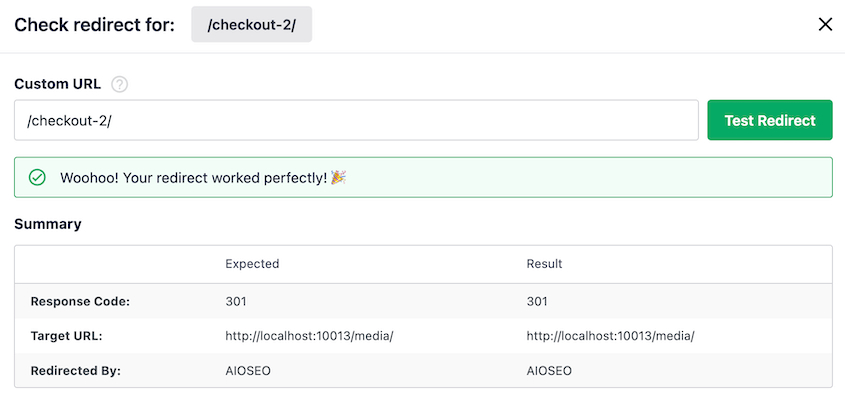
Las redirecciones a menudo se almacenan en tu archivo .htaccess o son gestionadas por un plugin de redirección. A veces no se transfieren durante la migración, especialmente si cambiaste de tipo de servidor (como pasar de Apache a Nginx).
Certificado SSL
¿Mira la barra de direcciones de tu navegador. ¿Ves un icono de candado?
Si el candado está roto o muestra una advertencia, tienes un problema de SSL.
Esto podría significar que tu certificado SSL no se instaló correctamente en el nuevo servidor, o que tienes contenido mixto (algunos recursos se cargan a través de HTTP en lugar de HTTPS).
Para un diagnóstico detallado, utiliza una herramienta como Why No Padlock? Es una herramienta en línea gratuita que escanea tu sitio y te dice exactamente qué está causando la advertencia SSL.
Seguridad
Si usas Wordfence, Sucuri o Solid Security, inicia sesión en la configuración del plugin y asegúrate de que todas tus reglas y configuraciones se hayan transferido.
También deberías verificar los permisos de archivo. En la mayoría de los casos, los directorios deben configurarse en 755 y los archivos en 644. Tu proveedor de hosting puede ayudarte a comprobar esto si no te sientes cómodo usando FTP o SSH.
Los permisos de archivo incorrectos pueden crear vulnerabilidades de seguridad o impedir que WordPress funcione correctamente, por lo que es importante verificarlos después de una migración.
Acceso de Administrador
Esto suena obvio, pero pruébalo de todos modos. Cierra sesión en WordPress por completo. Luego, vuelve a iniciar sesión.
Si tienes varios roles de usuario en tu sitio, pídele a alguien con un rol diferente (como Editor o Autor) que intente iniciar sesión. Asegúrate de que su nivel de acceso sea correcto y de que puedan realizar sus tareas habituales.
Integridad de la Base de Datos
Tu base de datos de WordPress contiene todo lo que hace que tu sitio sea único: años de contenido, datos de clientes e historial de pedidos.
Las transferencias incompletas de la base de datos implican contenido faltante que podrías no notar durante semanas. Para entonces, recuperarlo requiere restaurar desde copias de seguridad y potencialmente perder datos más recientes. Compruébalo ahora mientras todavía tienes fácil acceso a la fuente.
La forma práctica de probar tu base de datos es comprobar si todas tus publicaciones, páginas y comentarios están presentes.
Ve a Publicaciones » Todas las Publicaciones y verifica que el recuento coincida con lo que tenías antes. Haz lo mismo para las páginas y los comentarios.
Si eres una persona con conocimientos técnicos, abre tu archivo wp-config.php y comprueba el prefijo de las tablas de la base de datos. Luego, inicia sesión en phpMyAdmin y verifica que tus tablas de base de datos utilicen realmente ese prefijo. Una discrepancia aquí romperá tu sitio.
La mayoría de los usuarios no necesitarán profundizar tanto, pero si estás experimentando un comportamiento extraño (como que las publicaciones no aparezcan o la configuración no se guarde), un problema en la base de datos podría ser el culpable.
Entrega de Correo Electrónico
WordPress envía correos electrónicos para muchas cosas: restablecimiento de contraseñas, envíos de formularios, notificaciones de comentarios, pedidos de comercio electrónico y más.
La entrega de correos electrónicos rota crea fallos invisibles en todo tu sitio. Los clientes no reciben confirmaciones de pedido y piensan que su compra falló. Los restablecimientos de contraseña no llegan, bloqueando a las personas.
Aquí tienes una prueba sencilla: utiliza la función ¿Olvidaste tu contraseña? en tu página de inicio de sesión. Introduce tu correo electrónico de administrador y solicita un enlace para restablecer la contraseña.
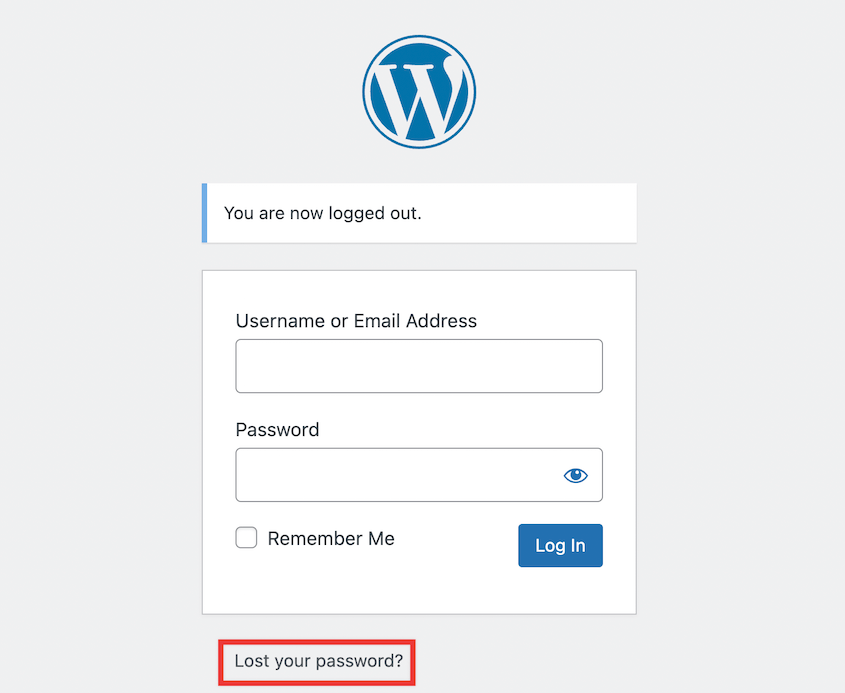
¿Llegó el correo electrónico? Revisa tu carpeta de spam si no está en tu bandeja de entrada.
Si los correos electrónicos de WordPress no se envían, generalmente se debe a que tu nuevo host tiene políticas de envío de correo electrónico más estrictas. La solución fácil es usar un plugin SMTP como WP Mail SMTP.
No te saltes esta prueba. Los problemas de entrega de correo electrónico son increíblemente comunes después de las migraciones.
Preguntas Frecuentes (FAQs)
¿Por qué mi sitio de WordPress no funciona después de una migración?
Los culpables más comunes son errores de conexión a la base de datos en tu archivo wp-config.php, URL que todavía hacen referencia al dominio anterior y necesitan una búsqueda y reemplazo, y rutas de archivo incorrectas. Los problemas de caché también pueden hacer que un sitio que funciona parezca roto; intenta limpiar la caché de tu navegador y cualquier caché del lado del servidor antes de que cunda el pánico.
¿Cuánto tiempo se tarda en migrar un sitio de WordPress?
Depende del tamaño de tu sitio, la velocidad de tu conexión a Internet y el rendimiento de tu proveedor de hosting. Un sitio pequeño podría migrar en 15 minutos, mientras que un sitio grande con miles de imágenes y publicaciones podría tardar varias horas.
¿Qué es una lista de verificación posterior a la migración?
Es una lista estructurada de elementos que necesitas inspeccionar y probar después de mover tu sitio de WordPress para verificar que todo se transfirió correctamente. Piénsalo como un control de calidad: te ayuda a detectar errores antes de que tus visitantes los experimenten.
¿Por qué mi sitio de WordPress muestra una página en blanco después de una migración?
Esta es la Pantalla Blanca de la Muerte, y generalmente es causada por un error fatal de PHP de un plugin o tema incompatible con tu nuevo entorno de servidor. Habilita WP_DEBUG en tu archivo wp-config.php para ver el mensaje de error real, que te indicará el problema.
¿Cómo soluciono los enlaces rotos en WordPress después de una migración?
El método más fiable es usar una herramienta de búsqueda y reemplazo en la base de datos como el plugin Better Search Replace para actualizar todas las instancias de tu URL antigua a tu nueva URL. Duplicator Pro tiene esta funcionalidad integrada directamente en el proceso de migración, lo que evita que los enlaces rotos ocurran en primer lugar.
Tu migración no ha terminado hasta que se prueba
Sé que esta lista de verificación parece larga. Lo es.
Pero la realidad es esta: encontrar un formulario de pago roto durante tus pruebas lleva cinco minutos para arreglarlo. Encontrarlo una semana después, después de haber perdido pedidos y frustrado a clientes, lleva horas de control de daños.
Probar no es la parte emocionante de la migración. Nadie celebra cuando su formulario de contacto funciona. Pero ese es exactamente el punto.
Tu sitio debe funcionar de manera tan fiable que nadie tenga que pensar en ello. Ni tú, ni tu equipo, ni tus visitantes. Esta lista de verificación te lleva allí.
Haz de este proceso de prueba una parte estándar de cada migración que realices. Crea una hoja de cálculo simple. Marca las casillas a medida que avanzas. Se vuelve más rápido cada vez y detectarás problemas que de otro modo pasarían desapercibidos.
Tu sitio es tu negocio. Trata la fase de pruebas con la misma importancia que le diste a la migración en sí.
¿Listo para migrar tu sitio de WordPress con confianza? Duplicator Pro automatiza las partes complejas de la migración (reemplazo de URL, configuración de base de datos y transferencias de archivos), por lo que pasas menos tiempo solucionando problemas.
Está diseñado para prevenir muchos errores comunes en las pruebas posteriores a la migración. ¡Actualiza a Duplicator Pro hoy mismo!
Ya que estás aquí, creo que te gustarán estos otros recursos de WordPress:
- Cómo organizar una migración de sitio web de WordPress (3 fases a prueba de fallos)
- La lista de verificación previa a la migración que previene desastres en la migración de sitios web
- Cómo auditar contenido antes de una migración de sitio web
- Tu migración de sitio de WordPress fallará (a menos que evites estos errores)
- La Lista de Verificación Definitiva para Migrar WordPress: ¡Domina la Mudanza!
- Plugins de migración de WordPress que realmente funcionan en 2026




