


Lista de verificación para la migración de WordPress: 26 pasos desde la preparación hasta el lanzamiento (2026)
 Joella Dunn
Joella Dunn
Joella Dunn
 John Turner
John Turner
John Turner
Mudarse siempre es un engorro, ya seas al empacar tu casa o tu sitio web.
Al igual que al mudarse a una casa nueva, migrar tu sitio de WordPress requiere una planificación y ejecución cuidadosas. Un solo error y te arriesgas a perder datos valiosos o a que el rendimiento de tu sitio se desplome.
¡En esta publicación, te daré una lista de verificación completa para la migración de WordPress!
Aprenderás:
- Cómo preparar adecuadamente tu sitio antes de iniciar el proceso de migración
- Pasos esenciales para mover de forma segura tus archivos y base de datos de WordPress
- Tareas posteriores a la migración para asegurar que todo funcione perfectamente
- Errores comunes a evitar durante las transferencias de sitios web
- Herramientas y plugins que facilitan las migraciones para principiantes
Tu lista de verificación para la migración de WordPress
¿Qué es una migración de sitio web?
En una migración de sitio web, moverás todo tu sitio web a una ubicación diferente. Podría ser una nueva empresa de hosting, servidor, nombre de dominio o sistema de gestión de contenidos (CMS).
¿Por qué migrar tu sitio web de WordPress?
Migrar tu sitio web puede parecer una gran molestia. Ya has invertido tiempo valioso configurando tu sitio en tu proveedor de hosting y nombre de dominio actuales, ¿por qué moverlo?
Hay muchas razones por las que puede ser beneficioso migrar tu sitio web de WordPress. Aquí solo hay algunas.
- Pasar a un proveedor de hosting más potente o fiable puede generar un aumento del tráfico, del rendimiento y de la escalabilidad.
- Es posible que desees migrar a un nuevo nombre de dominio para mejorar el reconocimiento de la marca.
- Si experimentas hackeos o ciberataques, probablemente querrás migrar a un nuevo entorno con mejor seguridad.
- A medida que tu sitio web crezca, necesitarás migrar a un servidor que pueda manejar el aumento del tráfico y las demandas de recursos.
- La transición de un sistema de gestión de contenidos a WordPress, o viceversa, requiere que migres todo tu contenido original.
- Cambiar de proveedor de hosting podría ofrecerte un mejor soporte al cliente para problemas técnicos.
Lista de verificación previa a la migración de WordPress
Una vez que decidas migrar tu sitio web, necesitarás mover todo tu contenido y otros datos a la nueva ubicación. Si omites un paso en el proceso, esto podría provocar la pérdida de datos.
Con una planificación exhaustiva, puedes migrar fácilmente tu sitio web de WordPress y evitar poner tus datos en riesgo.
¡Te mostraré todo lo que necesitas hacer antes, durante y después de una migración para que la transición sea lo más fluida posible!
Aquí tienes un resumen rápido de tu lista de verificación previa a la migración:
- Define tus objetivos, alcance, plazos y presupuesto
- Audita tu sitio en busca de riesgos potenciales
- Compara el rendimiento y el SEO de tu sitio
- Limpia plugins, temas y datos no utilizados
- Haz una copia de seguridad de tu sitio web original para protegerte contra la pérdida de datos
- Actualiza WordPress, los plugins y los temas para evitar problemas de compatibilidad
- Configura tu nueva cuenta de hosting o dominio con antelación
- Realiza una migración de prueba en un sitio de staging
- Elige el momento adecuado para la migración durante los períodos de bajo tráfico
- Informa a tu audiencia sobre el cambio
- Pon tu sitio de WordPress en modo de mantenimiento
- Desactiva los plugins de caché, seguridad y redirección que puedan interferir con la migración
1. Define tus objetivos y alcance
Antes de tocar un solo archivo, ten claro por qué vas a migrar. ¿Estás cambiando de hosting para obtener un mejor rendimiento? ¿Moviéndote a un nuevo dominio? ¿Rediseñando mientras migras?
Cada escenario cambia la complejidad de tu proyecto. Tu objetivo decide las herramientas que necesitarás, cuánto tiempo llevará la mudanza y cuánto costará.
Establece un plazo realista. Un blog sencillo podría migrarse en unas pocas horas, pero una tienda online grande podría necesitar días de preparación y pruebas.
Luego, presupuesta el nuevo plan de alojamiento, un nuevo dominio si vas a cambiar, y cualquier herramienta premium o ayuda de desarrollador que necesites.
2. Audita tu sitio en busca de riesgos potenciales
Un blog sencillo se migrará de forma diferente a una tienda online con miles de productos. Antes de la mudanza, busca cualquier cosa que pueda causar problemas:
- Plugins complejos como WooCommerce, sistemas de membresía o herramientas de reserva
- Código personalizado o cambios en el tema hijo
- URLs codificadas directamente en tu contenido o widgets
- Requisitos del servidor, como tu versión de PHP o límite de memoria
- Grandes bibliotecas de medios o bases de datos
- Integraciones de terceros, como pasarelas de pago o servicios de correo electrónico
No necesitas resolver todos los problemas ahora. Solo necesitas saber con qué te enfrentas, para que nada te sorprenda a mitad de la migración.
3. Compara el rendimiento de tu sitio
Necesitarás una instantánea del "antes" para saber si la migración funcionó.
Ejecuto pruebas de velocidad en páginas clave utilizando herramientas como GTmetrix o Google PageSpeed Insights. Para el seguimiento y análisis, consulto MonsterInsights para registrar los patrones de tráfico actuales y las tasas de conversión.
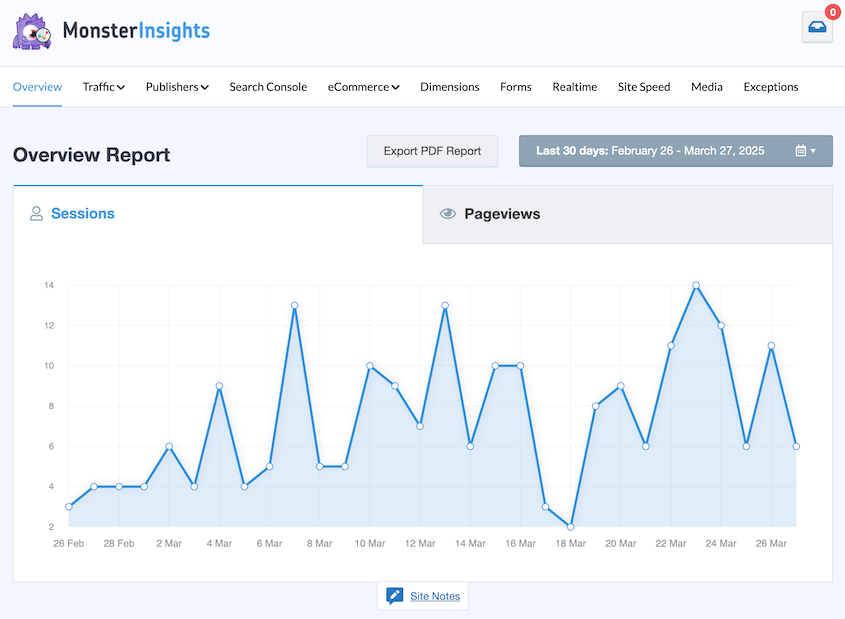
En Google Search Console, exporta tus páginas y consultas principales y anota cuántas páginas ha indexado Google. También vale la pena rastrear tu sitio para obtener una lista completa de URLs y detectar cualquier enlace roto que ya exista.
Después de la mudanza, compara tu nuevo sitio con estas cifras. Detectarás problemas de inmediato en lugar de semanas después.
4. Limpia tu sitio
Un sitio hinchado tarda más en transferirse y te da más posibilidades de que algo salga mal. Por lo tanto, haz una limpieza antes de moverte.
Elimina plugins y temas no utilizados, ya que incluso los desactivados pueden causar conflictos.
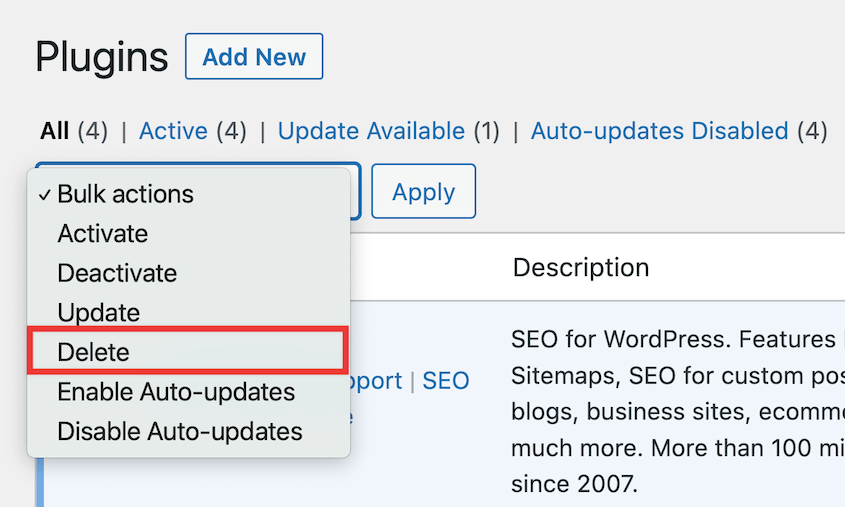
Luego, optimiza tu base de datos. El objetivo es migrar solo lo que realmente necesitas.
DB Optimizer es una gran herramienta para esto. Te dará una puntuación de salud de la base de datos y te permitirá eliminar instantáneamente el contenido innecesario.

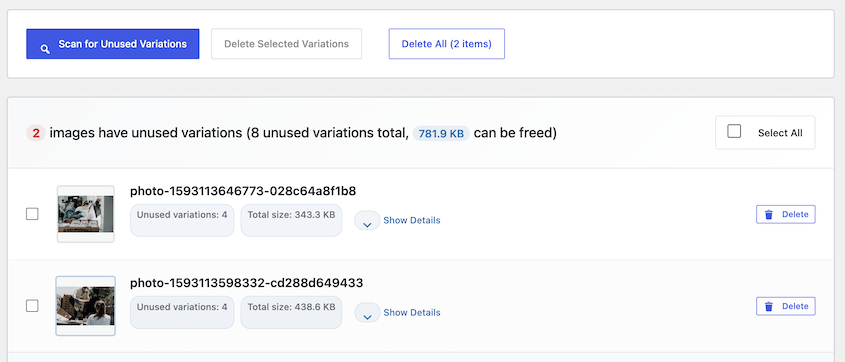
Elimina también los archivos multimedia extra, pero asegúrate de que no se usen en ningún sitio primero. Me gusta usar WP Media Cleanup para la eliminación masiva de variaciones de imágenes no utilizadas.
Para más consejos, consulta nuestra guía sobre cómo limpiar un sitio de WordPress.
5. Haz una copia de seguridad de tu sitio web original
Ahora es el momento de hacer una copia de seguridad de tu sitio web actual de WordPress.
De esta manera, tendrás una copia a mano si algo sale mal durante la migración. Podrás restaurar esta copia de seguridad y revertir instantáneamente tu sitio a como estaba antes del traslado.
La forma más fácil y rápida de crear copias de seguridad es instalar un plugin de copias de seguridad de WordPress. Con esta herramienta, no tendrás que exportar manualmente copias de tus archivos y base de datos.
Duplicator es un plugin flexible que puede ayudarte con las copias de seguridad y migraciones de WordPress. Te permite descargar rápidamente todo tu sitio web como un archivo zip. Puedes guardarlo como copia de seguridad o usarlo para migrar tus datos a un nuevo host.
Para hacer una copia de seguridad de tu sitio web, ve a Duplicator Pro » Backups » Add New.

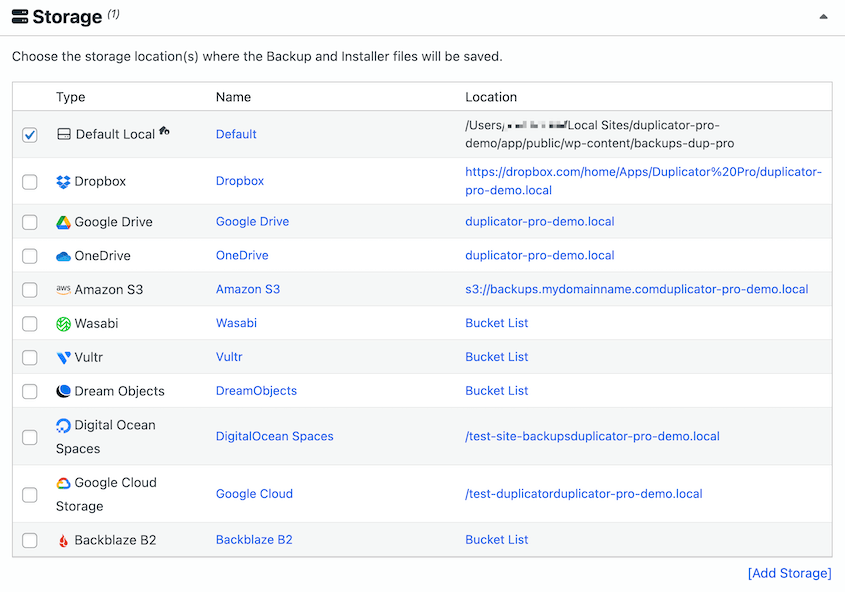
Después de nombrar la copia de seguridad, selecciona una ubicación de almacenamiento. Duplicator almacena las copias de seguridad en tu propio servidor por defecto, pero recomiendo guardar una copia en la nube. Tu copia de seguridad no estará en el servidor que estás a punto de abandonar.
Puedes enviar copias de seguridad fuera del sitio a Duplicator Cloud, incluso en la versión gratuita. Los planes de pago añaden almacenamiento en la nube como Google Drive, OneDrive o Dropbox.
Luego, pulsa Next. Duplicator escaneará tu sitio web y te informará de cualquier problema antes de iniciar la copia de seguridad.

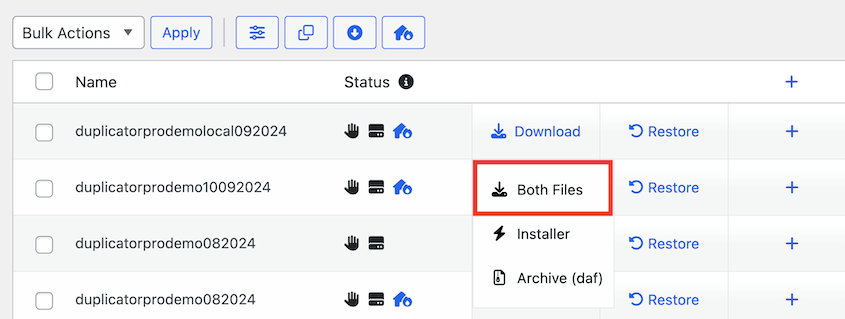
Una vez finalizada la copia de seguridad, la verás en la página Backups. Para guardarla, pulsa Download » Both Files.
También es una buena idea configurar la recuperación ante desastres. Esto te permite restaurar tu copia de seguridad incluso si no puedes acceder a tu panel de WordPress debido a un error crítico.
Busca la copia de seguridad y haz clic en el icono de la casa azul.
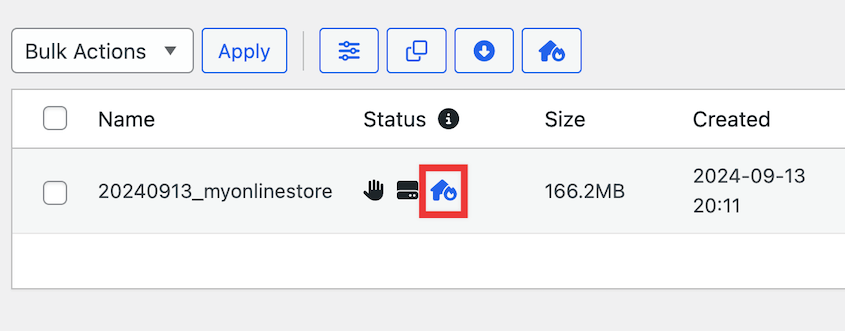
A continuación, haz clic en Establecer recuperación ante desastres. Esto es lo que te salva si la migración sale mal y pierdes el acceso a wp-admin.
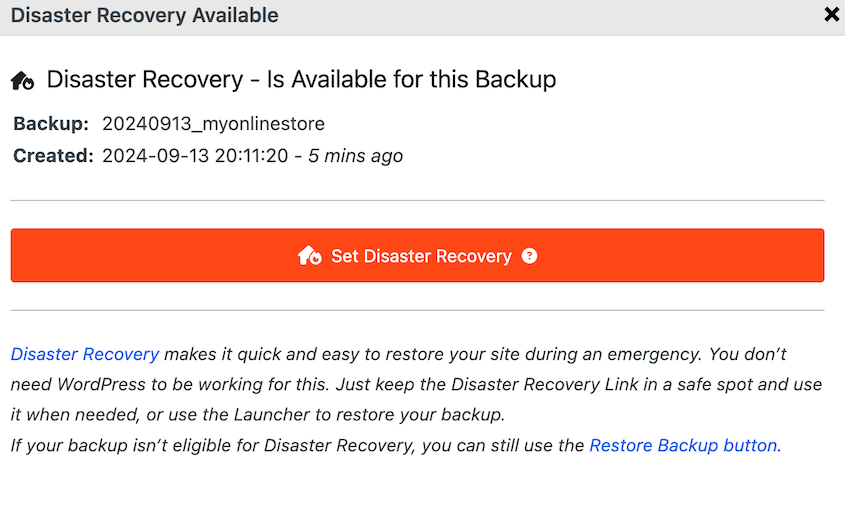
Copia la URL de recuperación o descarga el archivo del lanzador.

Asegúrate de guardar la URL en un lugar seguro. Si es necesario, pégala en una ventana del navegador y lanza inmediatamente el asistente de recuperación de Duplicator. Alternativamente, simplemente abre el archivo del lanzador.
6. Actualiza WordPress, plugins y temas
El software obsoleto puede causar problemas de compatibilidad durante o después del proceso de migración. Por lo tanto, es una buena idea actualizar todo en tu sitio a las últimas versiones.
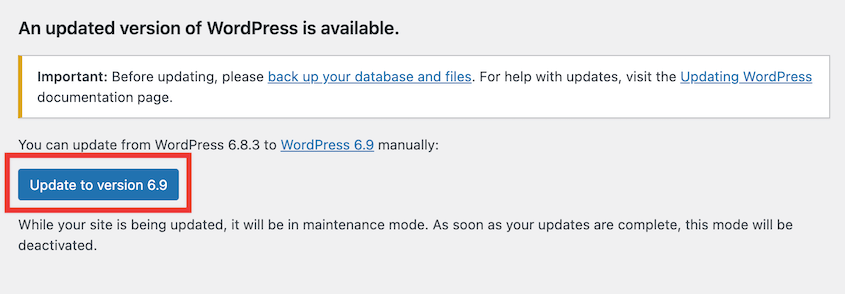
Asegúrate de actualizar el software principal de WordPress junto con los plugins y temas. ¡Te ahorrarás la molestia de lidiar con errores más adelante!
7. Configura tu nueva cuenta de hosting o dominio
En una migración, transferirás los archivos de tu sitio web y la base de datos a la nueva ubicación. Durante este proceso, no querrás tener que preocuparte por comprar un plan de hosting o un nombre de dominio.
Si te estás mudando a un nuevo host web, considera configurar tu cuenta de antemano. Busca el plan adecuado para tus necesidades e inicia sesión en tu panel de control.
Mientras estás ahí, comprueba que el nuevo servidor ejecute la misma versión de PHP que el tuyo antiguo, o una más nueva que tus plugins y tema soporten. Una discrepancia en la versión de PHP es una de las razones más comunes por las que un sitio migrado falla.
Para facilitar las cosas, también puedes instalar WordPress en el nuevo host. Muchos servicios de hosting hacen esto por ti o tienen instalaciones de un solo clic.
Si te estás mudando a un nuevo nombre de dominio, puedes comprar uno a través de un registrador de dominios. Por otro lado, es posible que puedas obtener un dominio gratuito de tu host web.
Antes de migrar tu sitio, asegúrate de tener toda esta información fácilmente disponible:
- Información de inicio de sesión para tu panel de control de hosting antiguo y nuevo
- Información de inicio de sesión para tu sitio web antiguo y nuevo
- La información de los servidores de nombres para el nuevo host web
- Información de inicio de sesión para tu registrador de dominios
- Credenciales FTP/SFTP
Preparar esta información con antelación te ayudará a migrar tu sitio web sin problemas. Si tienes que preocuparte por localizar las credenciales de inicio de sesión durante la mudanza, podrías enfrentarte a más tiempo de inactividad del necesario.
8. Realiza una migración de prueba
Si tu sitio es complejo, haz una prueba antes del traslado real. Migra una copia de tu sitio a un sitio de staging o a una instalación temporal en tu nuevo host, utilizando las mismas herramientas y pasos que usarás para la migración real.
Los conflictos de plugins, las dependencias faltantes y los problemas de configuración del servidor se manifiestan durante las pruebas, donde no pueden dañar tu sitio en vivo. Encontrar un problema ahora te ahorrará horas en comparación con la reparación de un sitio en vivo que no funciona.
9. Elige el momento adecuado para la migración
Especialmente si tienes una gran audiencia, no querrás mover tu sitio web en el momento equivocado.
El objetivo de cualquier migración es garantizar una transición fluida para tus visitantes. Elegir el momento adecuado puede minimizar el impacto en la experiencia del usuario.
Planifica tu migración durante períodos de menor tráfico o actividad. Los fines de semana, por la noche o en otras horas de menor actividad suelen ser preferibles para realizar migraciones.
Uno o dos días antes del traslado, reduce el TTL (tiempo de vida) de los registros DNS de tu dominio. Esto indica a los navegadores que busquen cambios con más frecuencia, por lo que tu actualización de DNS en el Paso 21 surtirá efecto más rápido.
Incluso si minimizas el tiempo de inactividad tanto como sea posible, tu sitio aún puede caerse en algún momento durante la migración. Al elegir un momento en que tu sitio web experimenta el menor tráfico, puedes reducir el número de usuarios que podrían verse afectados.
Si no estás seguro de cuándo planificar tu migración, te recomiendo usar un plugin de análisis como MonsterInsights. Esto te dará una visión general de tu tráfico orgánico, para que sepas cuándo son tus períodos de inactividad.
10. Informa a tu audiencia sobre el traslado
No puedes garantizar que no habrá visitantes en tu sitio web cuando comiences a migrarlo. Por eso te sugiero que notifiques a tu audiencia antes de la migración, para que sepan qué esperar.
Si otras personas trabajan en tu sitio, avísales también. Los creadores de contenido deben abstenerse de publicar, y el personal de soporte debe esperar preguntas. Decide quién realizará la migración y quién probará después.
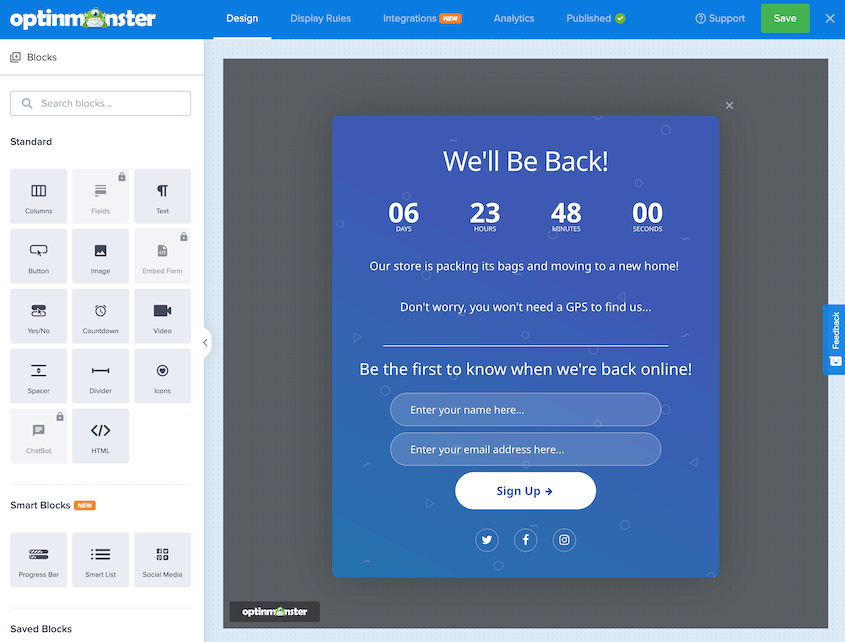
Al crear una notificación, instarás a los clientes a realizar sus compras antes de que tu sitio se caiga. También puedes informarles cuándo volverá a estar en línea tu sitio web, reduciendo las posibilidades de que un cliente recurra a tu competidor.
OptinMonster es un plugin de generación de leads que facilita la creación de ventanas emergentes para tu sitio web. Puedes usar un constructor de arrastrar y soltar para crear temporizadores de cuenta atrás, ruedas de cupones y suscripciones por correo electrónico.
Informarás a tus clientes exactamente qué está pasando con tu sitio y cuándo volverás a estar en línea.
11. Pon tu sitio de WordPress en modo de mantenimiento
En el momento adecuado, necesitarás poner tu sitio web en modo de mantenimiento. Esto asegura que puedas solucionar cualquier error o problema antes de lanzar tu nuevo sitio.
Esencialmente, tus visitantes verán una página de modo de mantenimiento en lugar de tu contenido habitual. Trabajarás en cambios importantes a puerta cerrada sin preocuparte por romper accidentalmente nada en tu sitio.
Otro beneficio de usar una página de modo de mantenimiento es que informa a los usuarios de lo que está sucediendo. Sabrán por qué tu sitio web está caído y cuándo esperar que tu contenido vuelva a estar en línea.
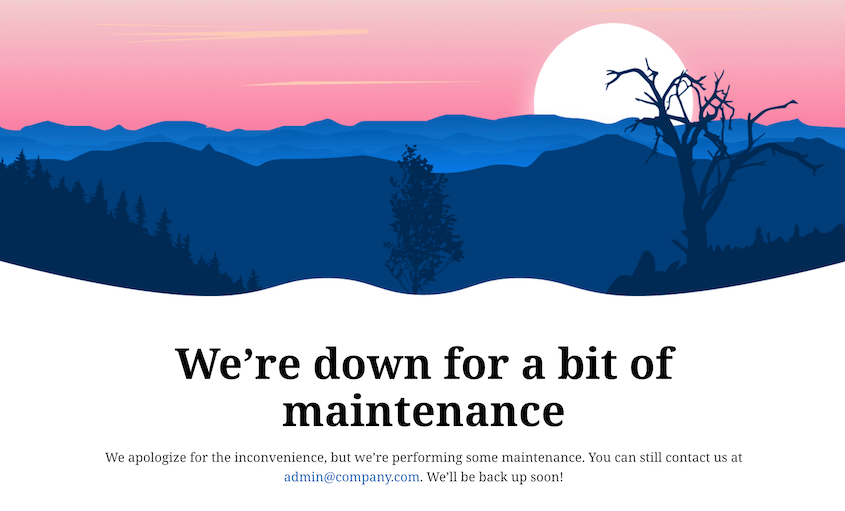
Me gusta usar SeedProd para crear páginas de mantenimiento personalizadas. Este plugin constructor de páginas viene con funcionalidad de arrastrar y soltar y muchas plantillas de páginas de mantenimiento.
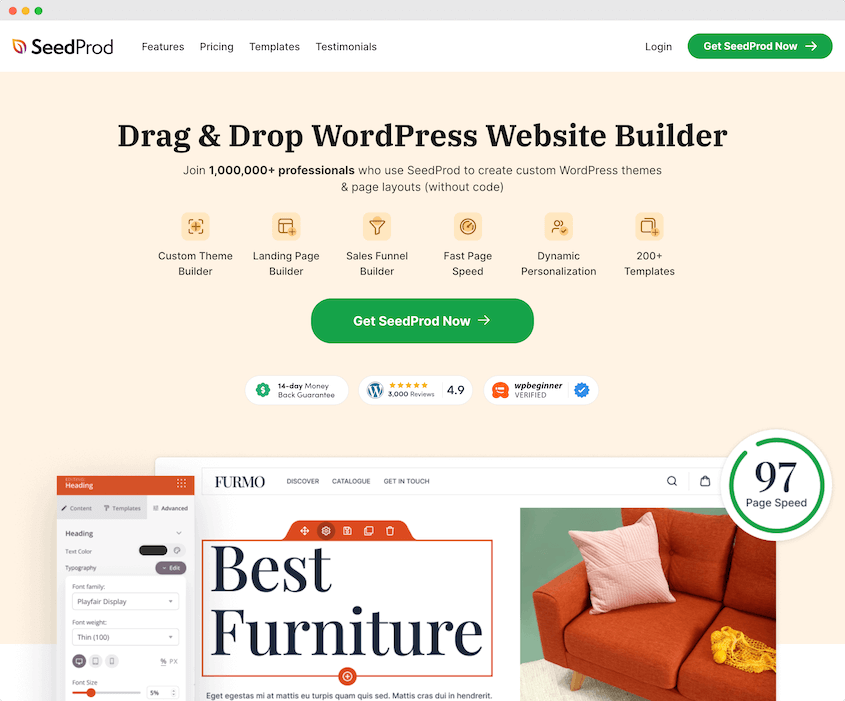
Una vez que actives el plugin, haz clic en Configurar una página de modo de mantenimiento. Luego, puedes seleccionar una plantilla prediseñada. Esto evita la necesidad de crear una desde cero.
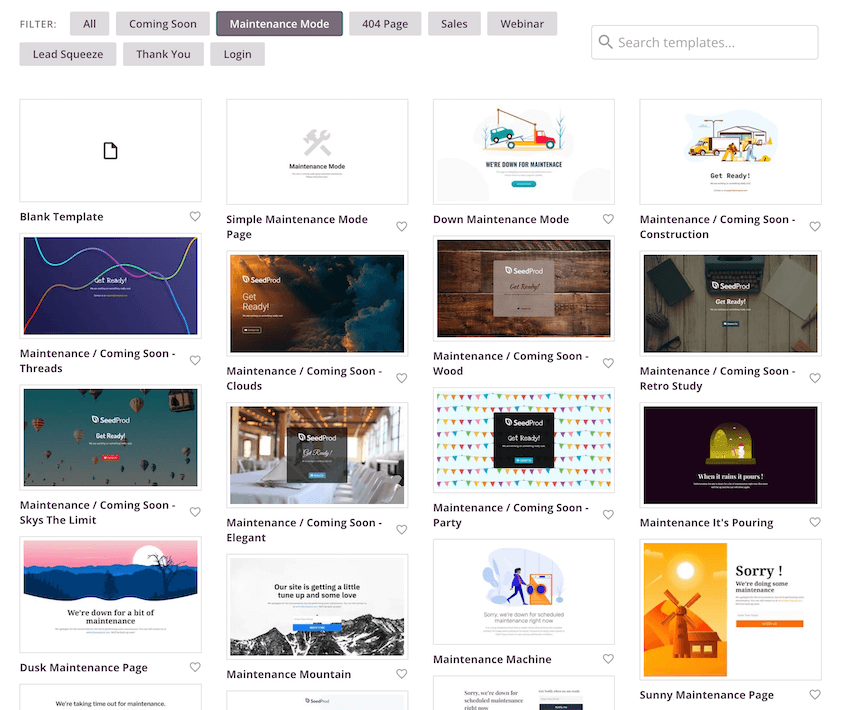
Añade nuevos bloques, texto, botones, formularios de suscripción u otros elementos personalizados. Podrás simplemente arrastrarlos y soltarlos en la página.
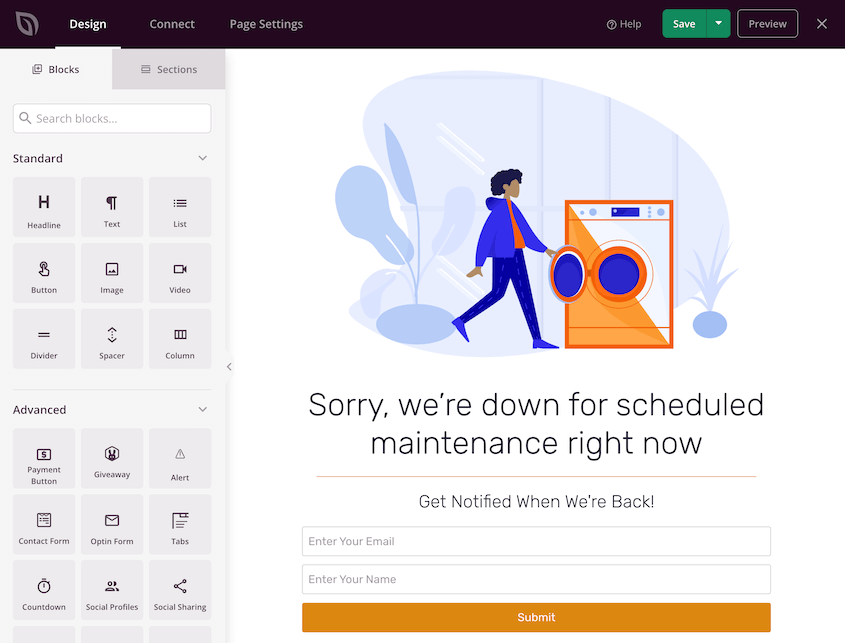
Cuando estés listo, guarda y publica la página. Busca el cuadro de Modo de Mantenimiento y actívalo.
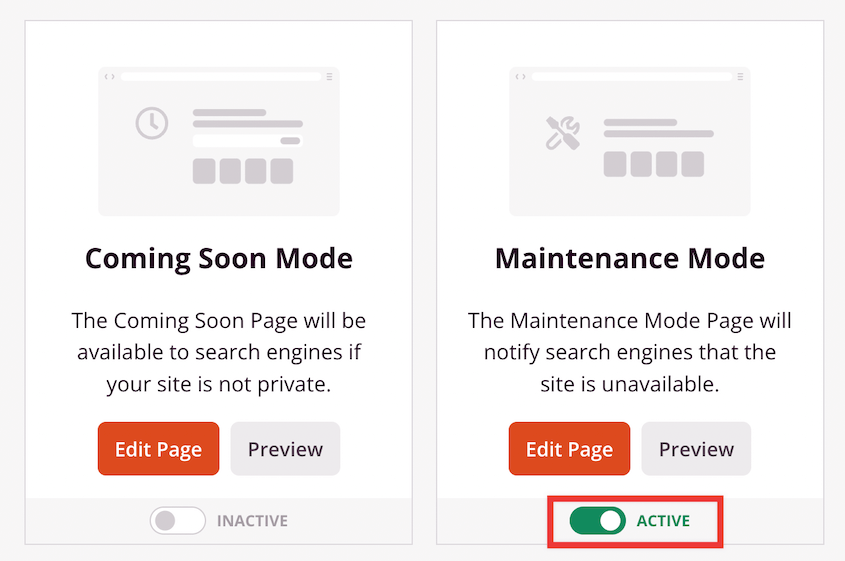
¡Ahora tu antiguo sitio de WordPress está en modo de mantenimiento! Esto proporciona una mejor experiencia para los visitantes, ya que verán una página de mantenimiento personalizada en lugar de un error 404.
12. Deshabilita los plugins de caché, seguridad y redirección
Antes de migrar tu sitio web, desactiva temporalmente cualquier plugin relacionado con la caché, la seguridad y las redirecciones. Estos plugins pueden interferir con el proceso de migración y provocar problemas inesperados.
Por ejemplo, muchos plugins de seguridad de WordPress configuran firewalls. Esto puede limitar o bloquear las solicitudes necesarias para una migración.
Si no desactivas los plugins de caché, redirección o firewall, podrías obtener un error 403 Forbidden o un error 500 Internal Server. Para evitar cualquier problema, asegúrate de desactivarlos antes de empezar.
Lista de verificación para la migración de WordPress
¡Ahora que te has preparado, es hora de migrar! Recorramos los pasos para mover todo tu sitio web sin tiempo de inactividad ni pérdida de datos.
Aquí tienes un resumen rápido de tu lista de verificación de migración:
- Elige herramientas fiables como Duplicator (plugin gratuito) o servicios de migración
- Crea una copia de los archivos y la base de datos de tu sitio web
- Actualiza tu archivo hosts para probar el nuevo sitio de forma privada
- Crea una nueva base de datos en tu nuevo servidor
- Migra tus archivos y base de datos utilizando el método elegido
13. Elige las Herramientas Adecuadas
Para empezar, necesitarás averiguar cómo realizarás la migración. Las migraciones manuales son posibles, pero requieren experiencia técnica y conllevan algunos riesgos adicionales.
Afortunadamente, muchas herramientas pueden ayudarte a mover tus datos con éxito.
Si te estás mudando a un nuevo proveedor de alojamiento de WordPress, muchas empresas migrarán tu sitio web por ti. No tendrás que preocuparte de transferir tus archivos a un nuevo servidor.
Sin embargo, también podrías usar un plugin de migración de WordPress. Como mencioné anteriormente, Duplicator es la mejor opción para simplificar copias de seguridad, migraciones y clonaciones.
En lugar de exportar tus archivos y base de datos por separado, Duplicator guarda todo en un único archivo zip. En los planes de pago, puedes arrastrar y soltar ese archivo en la nueva instalación de WordPress.
Lite hace la misma operación de forma un poco diferente. Subirás el archivo y el instalador al nuevo servidor a través de FTP o cPanel, y luego ejecutarás el instalador.
Aquí tienes algunas características adicionales que obtendrás con Duplicator:
- Filtros de archivos y bases de datos para personalizar copias de seguridad
- Soporta sitios grandes, además de redes de multisitio de WordPress (planes Pro y Elite)
- Asistente de migración paso a paso
- Restauraciones en un clic
- No requiere que WordPress esté instalado
- Búsqueda y reemplazo personalizados
- Staging con un clic (planes Pro y Elite)
- Limpieza de medios y base de datos (planes Pro y Élite)
- Registro de actividad de WordPress (plan Élite)
Duplicator Lite está disponible como una herramienta de migración gratuita. Si deseas funcionalidades adicionales como migraciones de arrastrar y soltar, copias de seguridad programadas y más opciones de almacenamiento en la nube, actualiza a Duplicator Pro.
Luego, instala el plugin en tu sitio antiguo. Para Duplicator Pro, copia y pega tu clave de licencia en la configuración de Licencia.
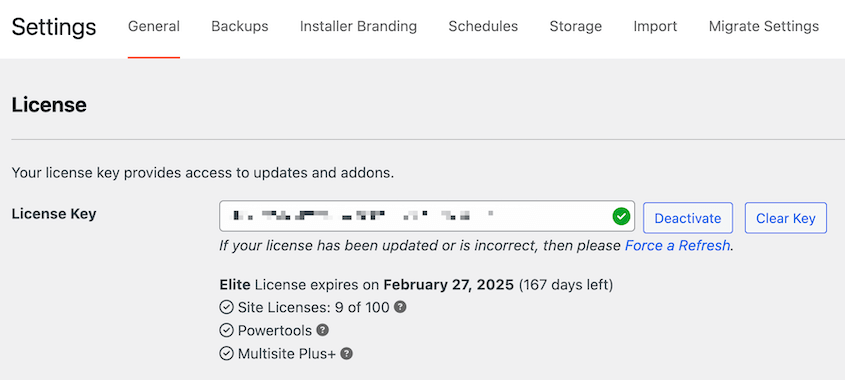
Ahora estarás listo para migrar tu sitio web de WordPress.
14. Crea una Copia de tu Sitio Web
El primer paso en una migración de WordPress es descargar copias de los archivos y la base de datos de tu sitio actual. Con Duplicator, puedes hacerlo sin salir de tu panel de control.
Comienza haciendo una copia de seguridad de tu sitio. Puedes expandir la sección Copia de seguridad para elegir exactamente qué datos quieres migrar al nuevo sitio.
Para migrar todo, haz clic en Sitio completo.

Termina de crear la copia de seguridad. Luego, descarga tanto el archivo del paquete como el archivo del instalador.
15. Actualiza tu Archivo Hosts
No importa qué tipo de sitio web estés ejecutando, probablemente querrás reducir el tiempo de inactividad durante una migración. Esto asegura que la experiencia del usuario y el ranking en los motores de búsqueda de tu sitio no sufran.
Al actualizar tu archivo hosts, esencialmente creas una vía privada a la dirección IP del nuevo servidor en tu computadora. Esto significa que mientras pruebas y refinas el sitio migrado en el nuevo servidor, el sitio en vivo en el servidor antiguo permanece sin cambios.
Aunque esto suene complicado, incluso los principiantes pueden actualizar su archivo hosts. Para usuarios de Mac, abre Terminal y ejecuta este comando:
sudo nano /private/etc/hostsEn la parte inferior del archivo hosts, pega tu nueva dirección IP y nombre de dominio:
192.168.1.22 www.example.comDespués de esto, continúa migrando tu sitio de WordPress. Sin embargo, recuerda eliminar esta entrada una vez que hayas terminado.
16. Crea una Nueva Base de Datos
Tu nuevo sitio web también necesita una nueva base de datos de WordPress. Si tú o tu proveedor de hosting ya han creado una, pasa al siguiente paso.
De lo contrario, abre el panel de control de tu nuevo host y busca la opción para editar tus bases de datos MySQL.
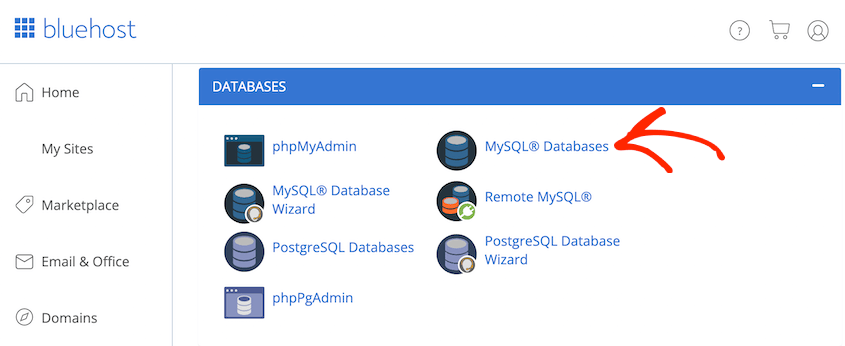
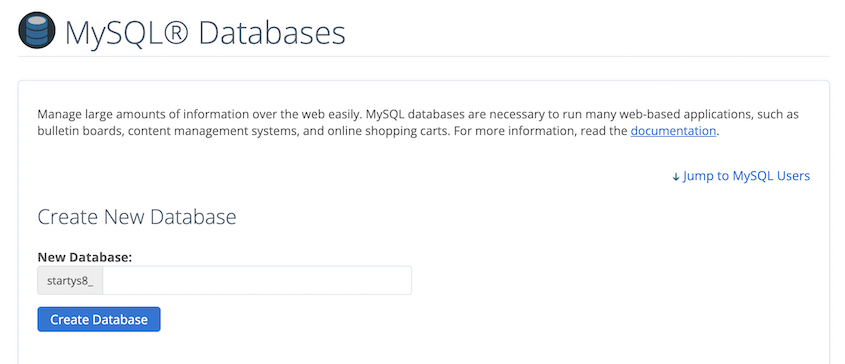
Luego, crea una nueva base de datos nombrándola.
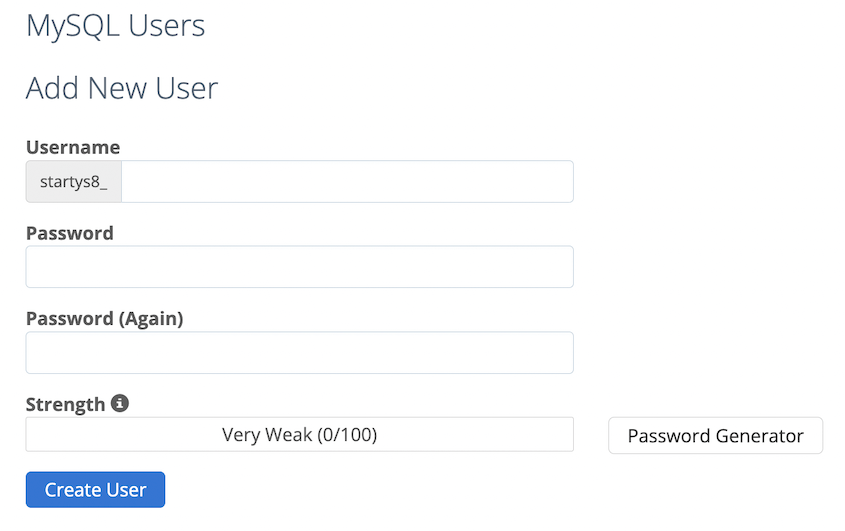
También necesitarás agregar un nuevo usuario a la base de datos.
Finalmente, asigna el nuevo usuario a la nueva base de datos.
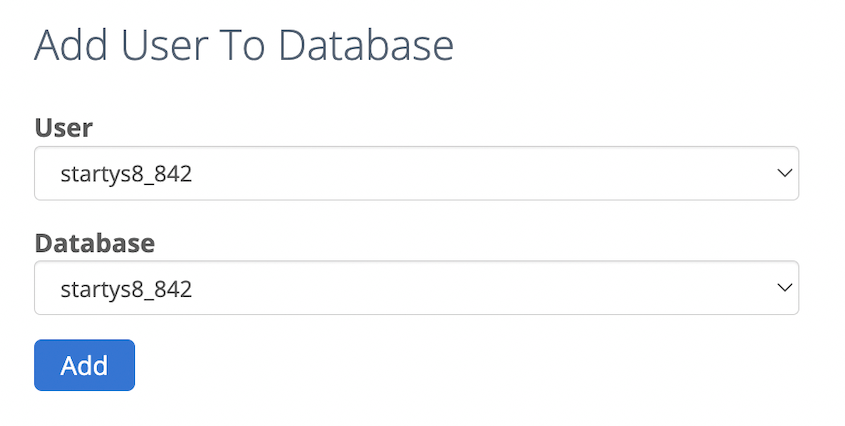
Siéntete libre de darle todos los privilegios al usuario. Asegúrate de recordar el nombre de tu base de datos, el usuario y la contraseña para el siguiente paso.
17. Migra tus Archivos y Base de Datos
A continuación, vas a transferir tu copia de seguridad de WordPress al nuevo sitio web. Esto clonará tu sitio web a la nueva ubicación, moviendo todos tus plugins, temas, imágenes y otros archivos.
Si eres principiante, abre tu panel de control de WordPress e instala Duplicator Pro. Luego, busca la página Importar copias de seguridad y sube tu archivo del paquete.

¡Sin embargo, ni siquiera necesitas instalar WordPress!
Para ahorrar tiempo, abre un administrador de archivos como FileZilla o cPanel y conéctate a tu nuevo host. Vacía tu directorio public_html y sube los archivos del paquete y del instalador.
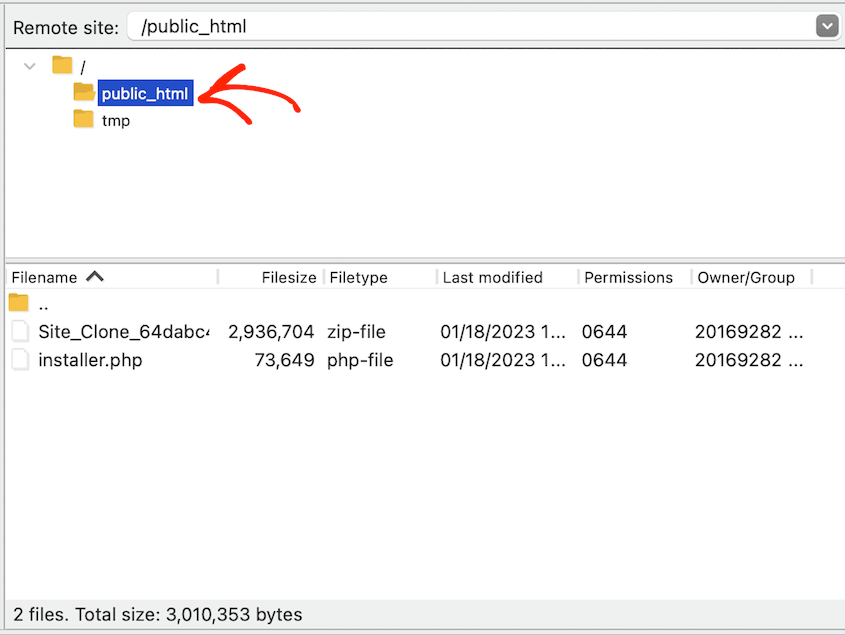
Ahora abre una ventana del navegador y busca esta URL: https://tu-dominio/installer.php
Esto iniciará automáticamente el instalador de Duplicator.
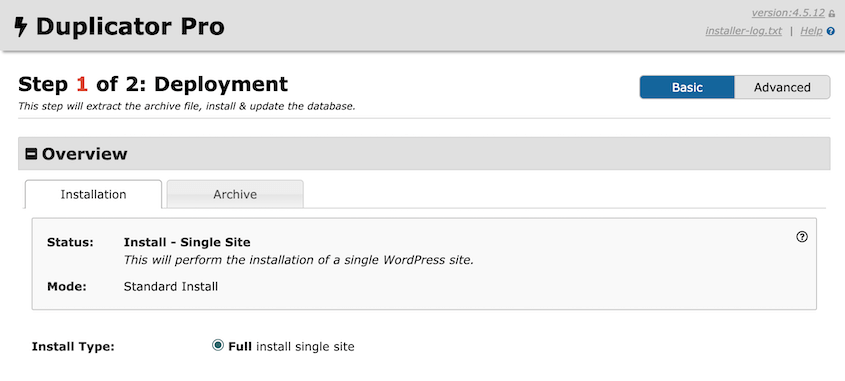
En la sección Configuración, introduce la información de tu base de datos. Deberás rellenar el nombre del host, el nombre de la base de datos, el usuario y la contraseña.
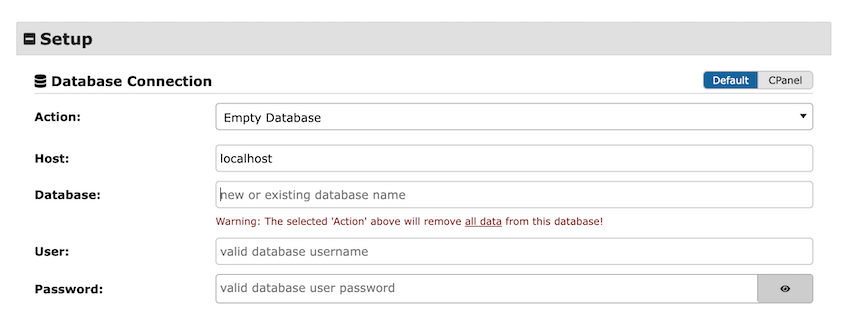
En la parte inferior de la página, pulsa Validar. Tras revisar cualquiera de los avisos, acéptalos y continúa.
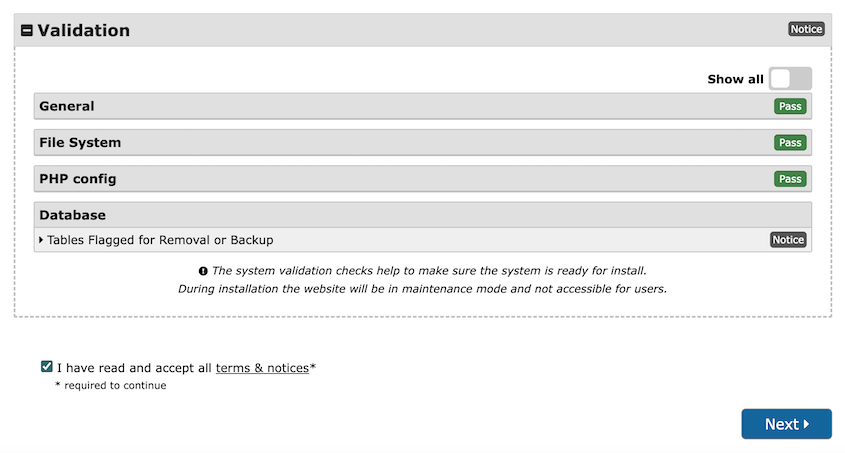
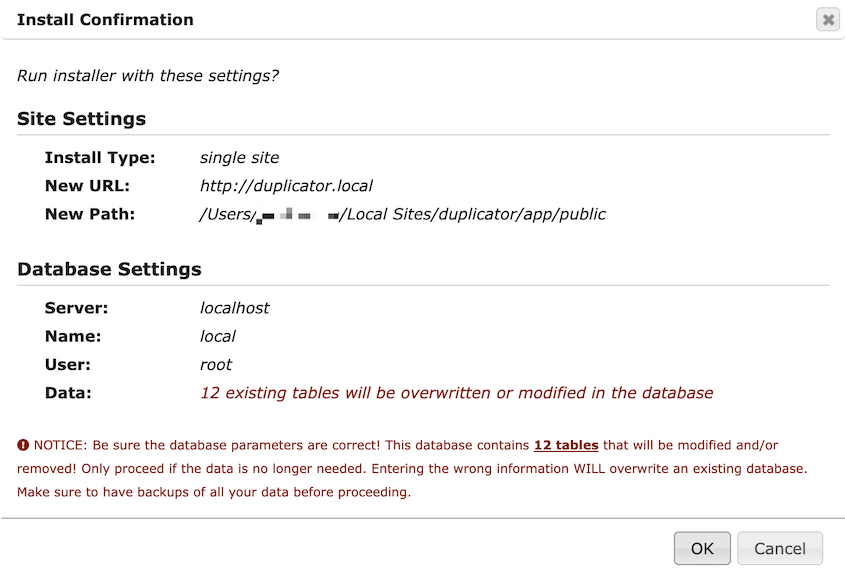
En la ventana emergente, confirma la instalación.
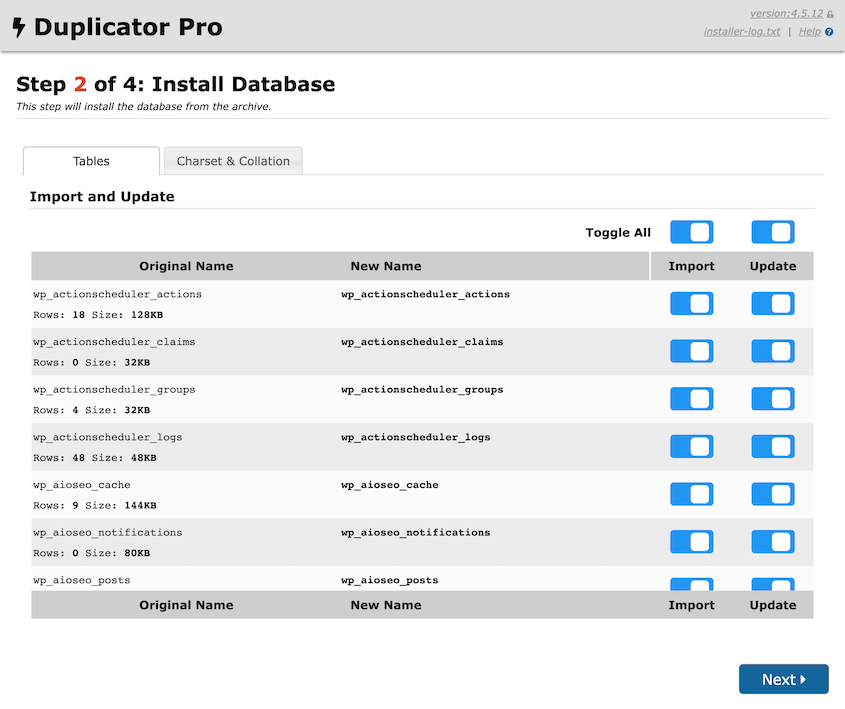
Si es necesario, puedes seleccionar tablas de base de datos específicas para evitar importarlas o actualizarlas.
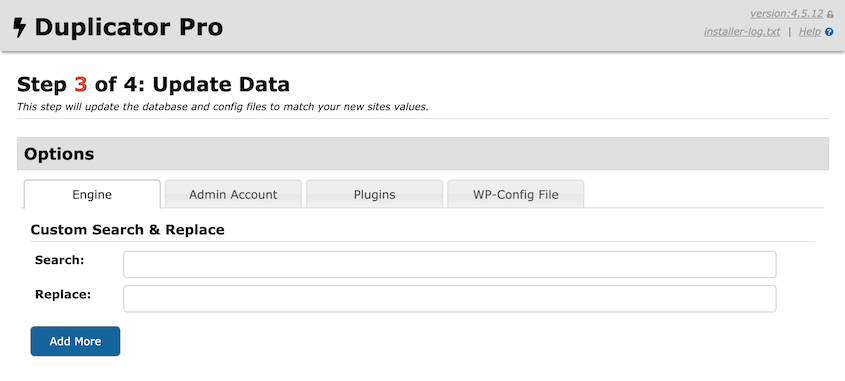
Sin Duplicator, tendrías que buscar manualmente en tu base de datos tu URL antigua y reemplazarla por la nueva. Duplicator hará esto por ti. Simplemente introduce tus URL antigua y nueva.
Después de esto, ¡tu sitio se migrará al nuevo servidor, host o dominio! Verás información sobre la instalación.
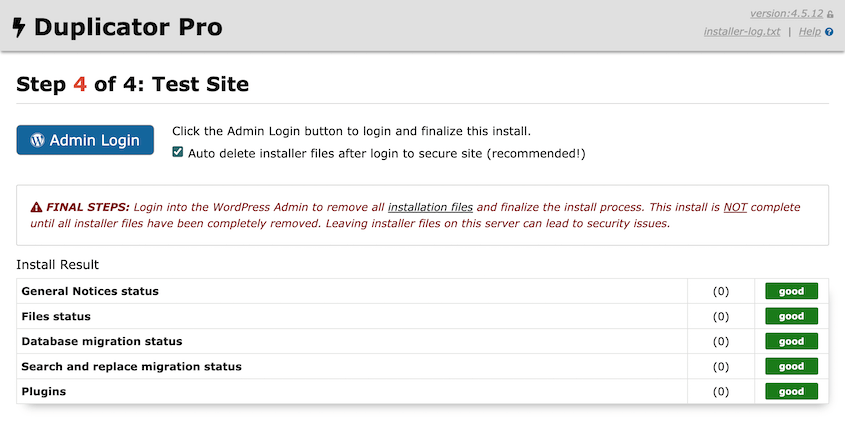
¡Usa el botón Iniciar sesión como administrador para acceder a tu sitio web migrado!
Lista de verificación posterior a la migración de WordPress
Una vez que migres tus archivos y base de datos, la parte difícil habrá terminado. Sin embargo, hay algunas tareas adicionales que recomiendo hacer para completar la migración con éxito.
Aquí tienes un resumen rápido de tu lista de verificación posterior a la migración:
- Comprueba la velocidad y funcionalidad de tu nuevo sitio web
- Busca enlaces rotos y soluciona cualquier problema
- Añade redirecciones si cambiaste de dominio
- Actualiza la configuración de DNS para que apunte al nuevo servidor
- Informa a Google de la migración a través de Search Console
- Prueba tu certificado SSL para garantizar la seguridad
- Rastrea tu nuevo sitio web para identificar cualquier problema
- Realiza comprobaciones finales en todas las funciones del sitio
- Cierra tu antigua cuenta de hosting después de esperar 30-60 días
18. Comprueba la Velocidad y Funcionalidad de tu Nuevo Sitio Web
Una migración es un proceso complicado, por lo que querrás revisar todo tu sitio web para asegurarte de que se ve y se siente igual que el anterior. Para ello, revisa tanto la apariencia como la funcionalidad del nuevo sitio.
Asegúrate de probar la sección de comentarios, los formularios, la página de pago o cualquier otro elemento utilizable. Para los sitios de membresía, asegúrate de que los paneles de usuario funcionen correctamente.
A veces, tu sitio web recién migrado podría no estar funcionando correctamente. Aquí tienes algunas soluciones comunes:
- Restablece los permalinks para resolver errores de estructura de URL
- Actualiza las URL de la base de datos para resolver problemas de redirección
- Comprueba los permisos de archivo para que el contenido se muestre correctamente
También es una buena idea comprobar la velocidad de tu sitio web. Si migraste a un mejor host web o plan de hosting, el servidor debería contribuir a un tiempo de carga más rápido.
Para probar esto, utiliza la Prueba de Velocidad de IsItWP. Al introducir la URL de tu nuevo sitio web, obtendrás inmediatamente una puntuación de rendimiento.
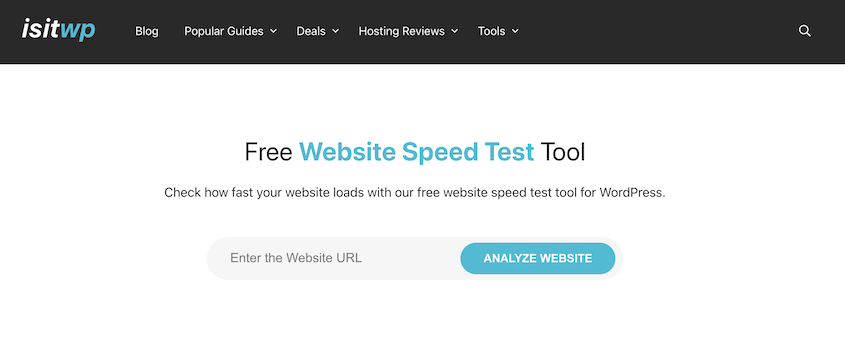
Si obtienes una puntuación baja, es posible que necesites ponerte en contacto con el equipo de soporte de tu nuevo proveedor de hosting web para resolver el problema. Mientras tanto, consulta esta guía sobre cómo mejorar la velocidad y el rendimiento de WordPress.
19. Busca Enlaces Rotos
Es bastante común que tu sitio tenga algunos enlaces rotos después de una migración. Estos no solo pueden perjudicar la experiencia del usuario, sino también la optimización para motores de búsqueda (SEO). Arreglar los enlaces rotos puede ayudar a mantener las clasificaciones y la visibilidad de tu sitio web en los motores de búsqueda.
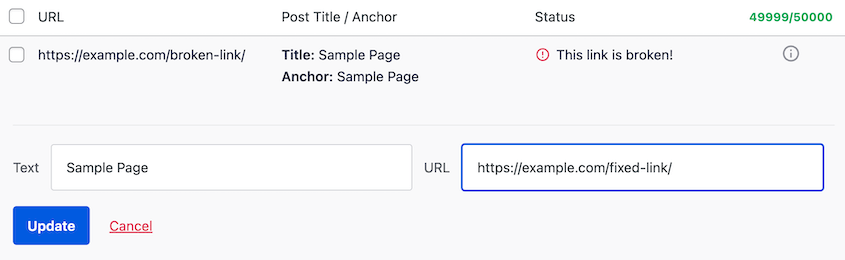
El plugin Broken Link Checker escanea automáticamente los enlaces rotos y te permite corregirlos. Para más detalles, consulta nuestro tutorial sobre cómo corregir enlaces rotos.
20. Añade Redirecciones
Si decidiste cambiar de dominio, querrás que los visitantes antiguos puedan encontrar tu nuevo sitio web. Para ello, configura redirecciones permanentes.
All in One SEO es un plugin SEO para WordPress con un útil Gestor de Redirecciones. En lugar de usar un plugin de redirección independiente, puedes usar AIOSEO para enviar a los visitantes a la página correcta.
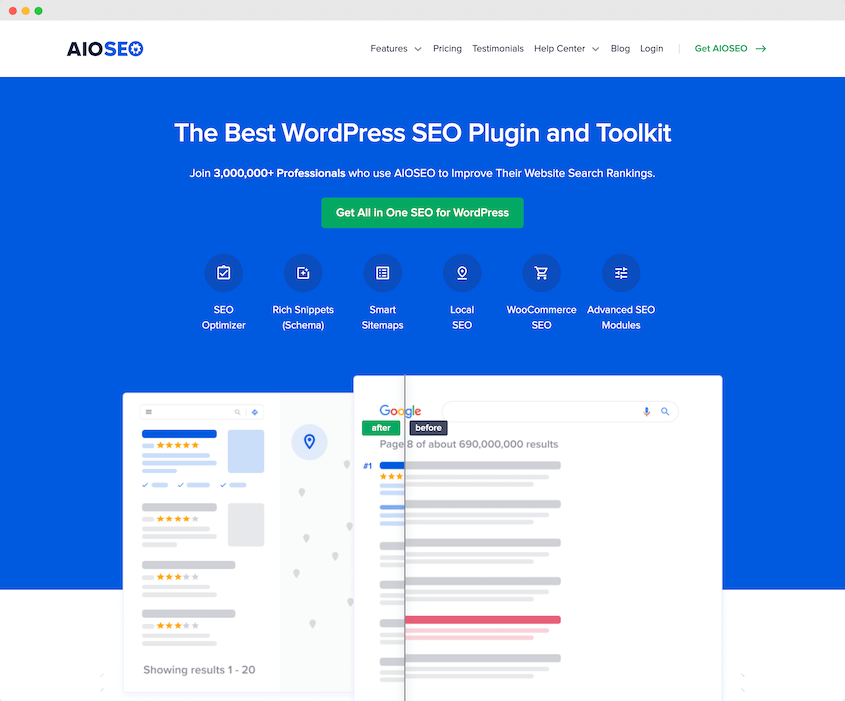
Una vez que actives el Gestor de Redirecciones, abre la pestaña Redirección de sitio completo. Activa la opción Reubicar sitio en la parte superior de la página.
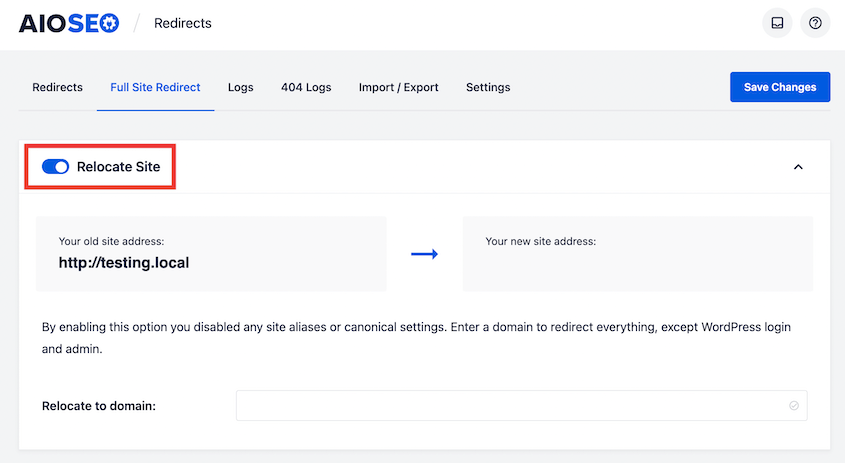
Luego, añade el nombre de tu nuevo dominio al campo Reubicar a dominio.
Pulsa Guardar cambios para finalizar la configuración de las redirecciones 301. Ahora, cada vez que alguien visite la URL antigua, su navegador web se redirigirá automáticamente a la nueva.
21. Actualiza tu DNS
Después de mudarte a un nuevo host, es hora de conectar tu dominio antiguo al nuevo servidor. Para hacer esto, inicia sesión en la cuenta donde administras tu dominio (tu registrador de dominios, que a menudo es tu antiguo host) y localiza tu configuración de DNS.
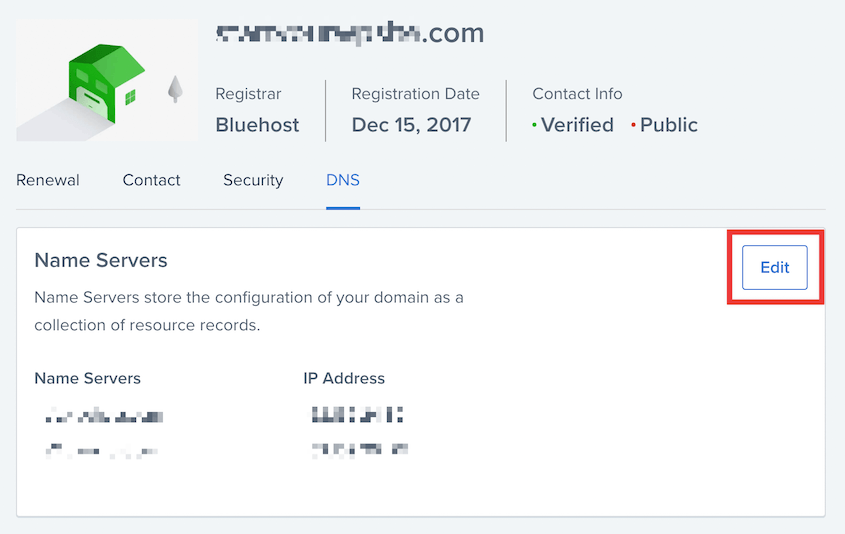
Luego, edita tus servidores de nombres. Elige Personalizado como Tipo de configuración.
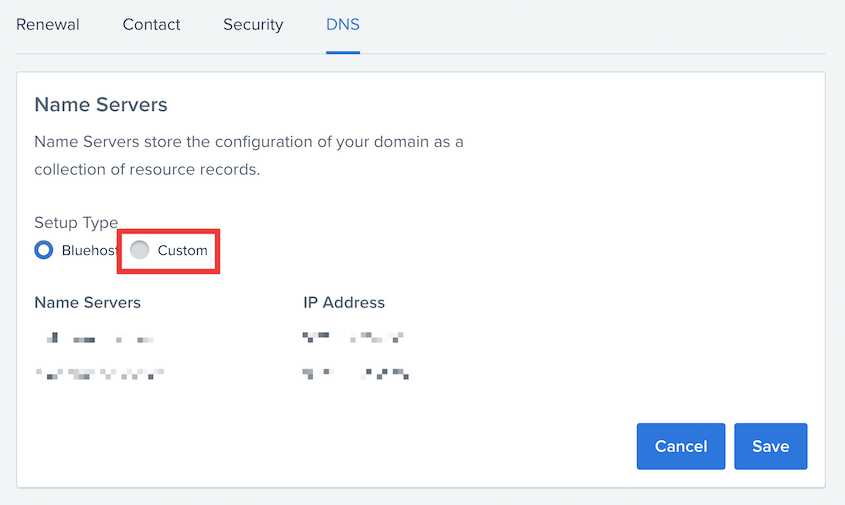
En los campos en blanco, añade los servidores de nombres de tu nuevo proveedor de hosting. Esto dirigirá tu dominio al nuevo host, pero ten en cuenta que las actualizaciones de los registros DNS pueden tardar hasta 48 horas en propagarse.
22. Informa a Google de la Migración
Como propietario de un sitio web, probablemente has dedicado mucho tiempo a crear una buena estrategia SEO. Para evitar perder tu clasificación, es importante informar a Google de que has realizado el cambio.
Este paso se aplica si cambiaste a un nuevo dominio. Si aún no lo has hecho, añade tanto tu sitio web original como el nuevo como propiedades en Google Search Console. Para obtener ayuda para empezar con esto, lee esta guía completa sobre Google Search Console.
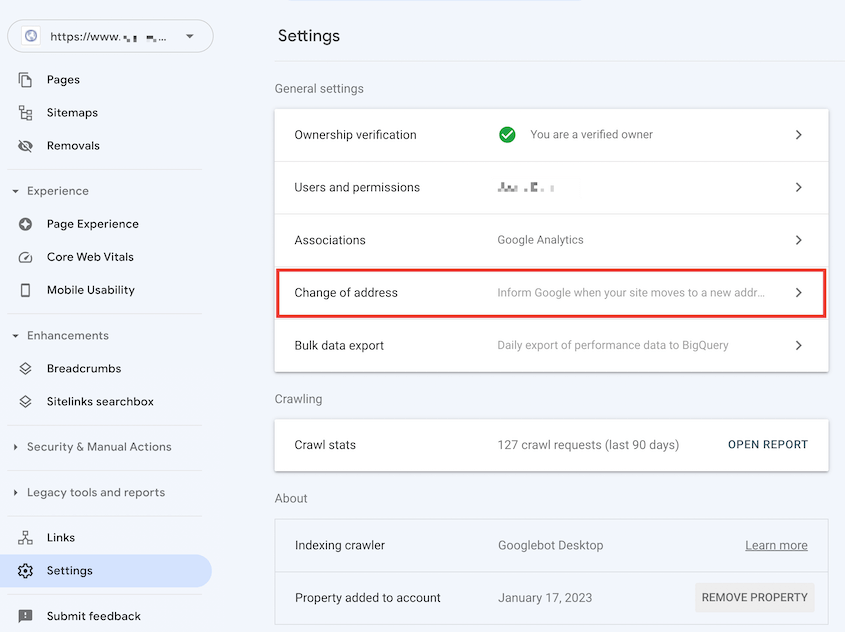
Usando el menú desplegable en la esquina superior izquierda, selecciona tu URL antigua como propiedad.
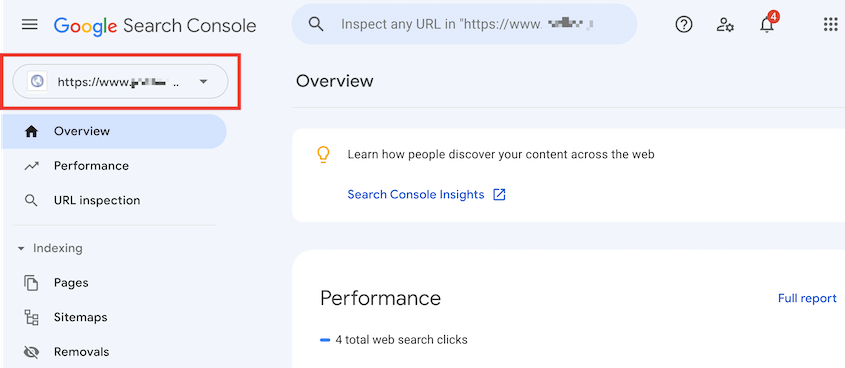
A continuación, ve a Configuración » Cambio de dirección.
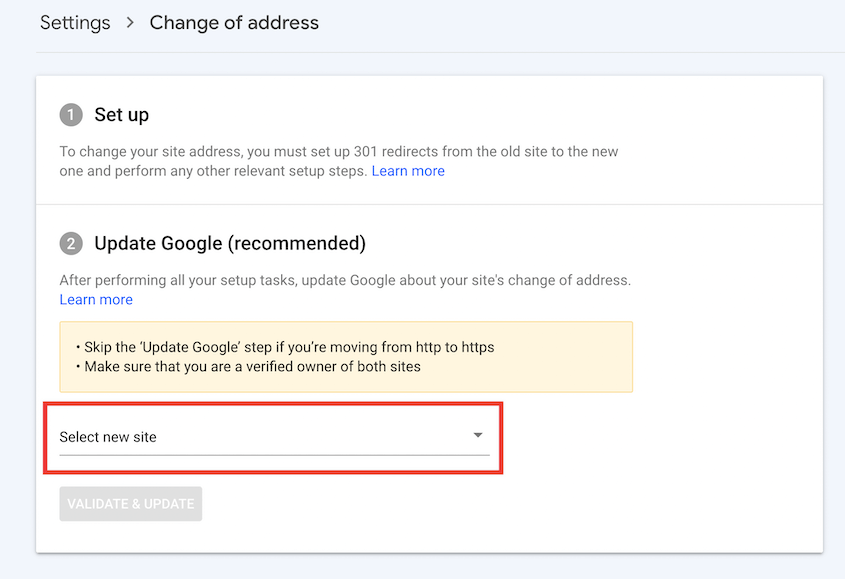
Luego, selecciona tu nuevo sitio web y pulsa Validar y actualizar.
Para asegurarte de que Google pueda indexar tu sitio, puedes usar la herramienta de inspección de URL en Google Search Console. Esto te permite introducir la URL de cualquier página de tu sitio.
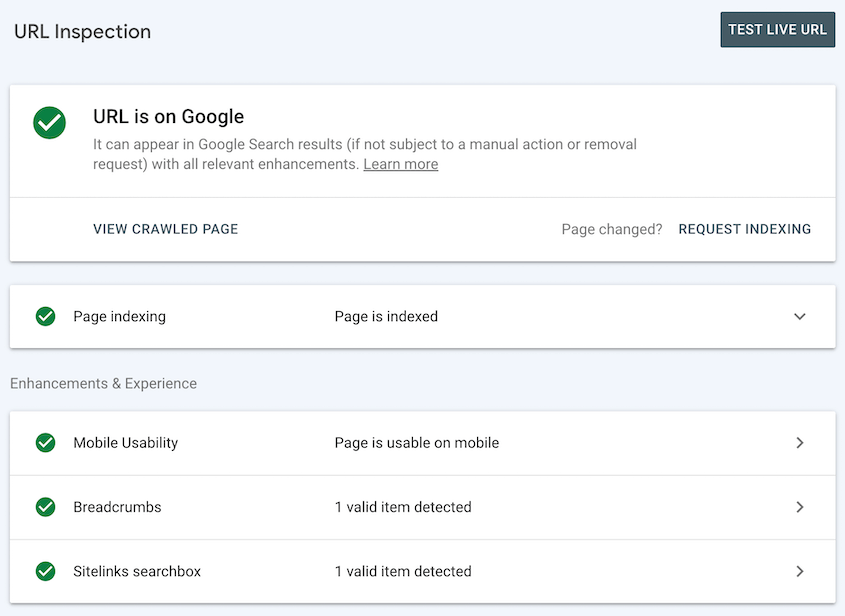
Sabrás si algún problema de indexación está afectando la visibilidad de tu sitio en las búsquedas.
23. Prueba tu Certificado SSL
Un certificado SSL (Secure Sockets Layer) es responsable de cifrar los datos intercambiados entre tu servidor y el navegador de un visitante. Probar tu SSL después de una migración puede ayudarte a mantener tu alto nivel de seguridad.
Primero, visita tu sitio usando una ventana de incógnito. Si tu certificado SSL está funcionando, verás un icono de candado junto a la URL de tu sitio web.
24. Rastrea tu Nuevo Sitio Web
También puedes considerar rastrear tu nuevo sitio de WordPress. Usando herramientas como Screaming Frog o Ahrefs, identificarás contenido duplicado, enlaces rotos u otros problemas.
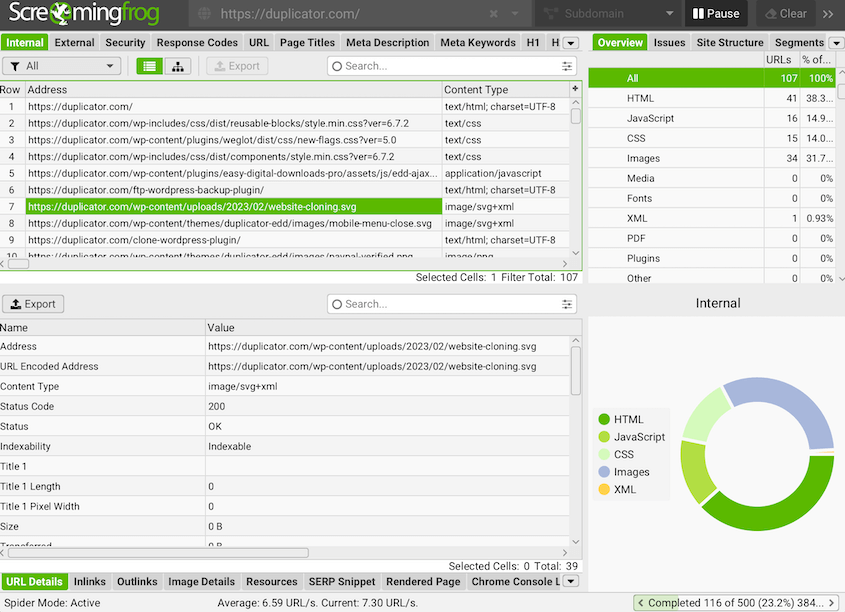
Esto te ayuda a ser más consciente de cómo funciona tu sitio. Auditarás cualquier problema de SEO y evitarás la temida caída en el ranking después de una migración de sitio.
25. Comprobaciones Finales
¡Es hora de darle los toques finales a tu sitio WordPress recién migrado! No te saltes este paso; podrías encontrar un error que no notaste en la primera revisión.
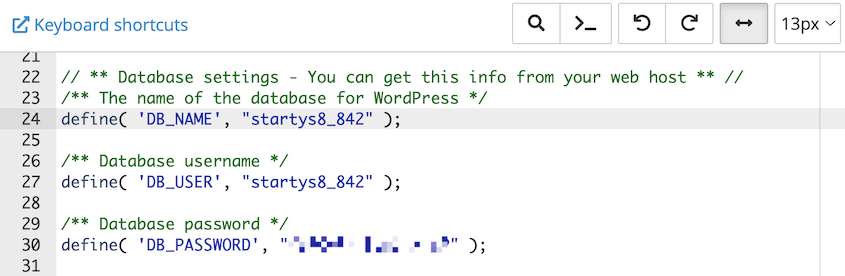
Primero, confirma que tu archivo wp-config.php apunta correctamente a la nueva base de datos. Duplicator actualiza esto automáticamente por ti, pero no está de más comprobarlo.
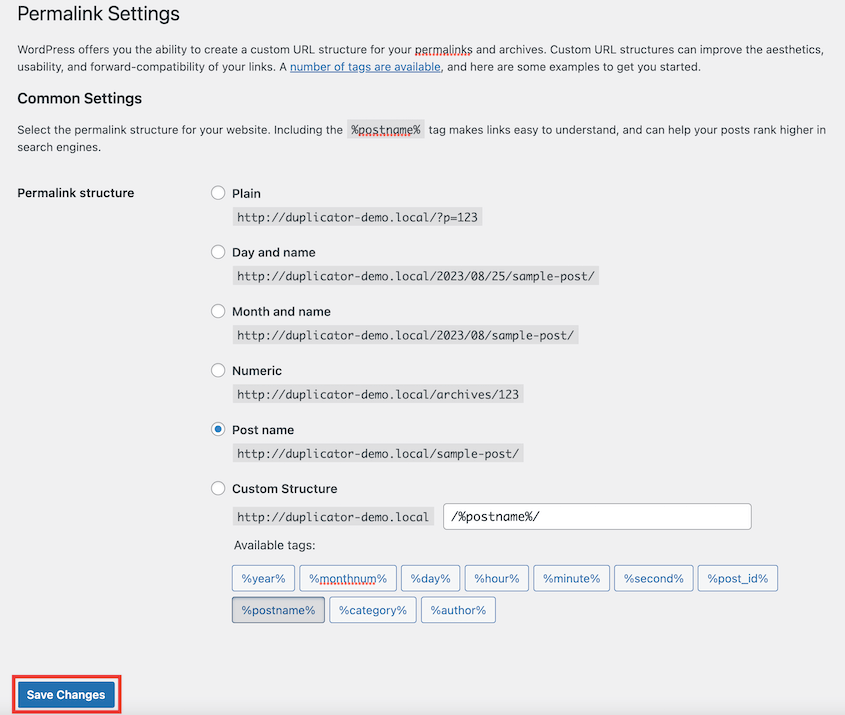
A continuación, da un rápido reset a tus permalinks. Esto puede resolver cualquier problema de URL arrastrado durante la mudanza. Simplemente ve a la configuración de tus permalinks, no cambies nada y guarda tus cambios.
Prueba que todo funciona como se espera en el nuevo servidor. Haz clic en comentarios, formularios y funciones de comercio electrónico. Toma nota de cualquier fallo u otro error.
Querrás datos precisos sobre el rendimiento de tu nuevo sitio. Por lo tanto, verifica que tus códigos de seguimiento de análisis y marketing estén configurados correctamente.
Finalmente, visita tu nuevo sitio de WordPress en diferentes navegadores web. Mira cómo se ve en diferentes tamaños de pantalla, como dispositivos móviles.
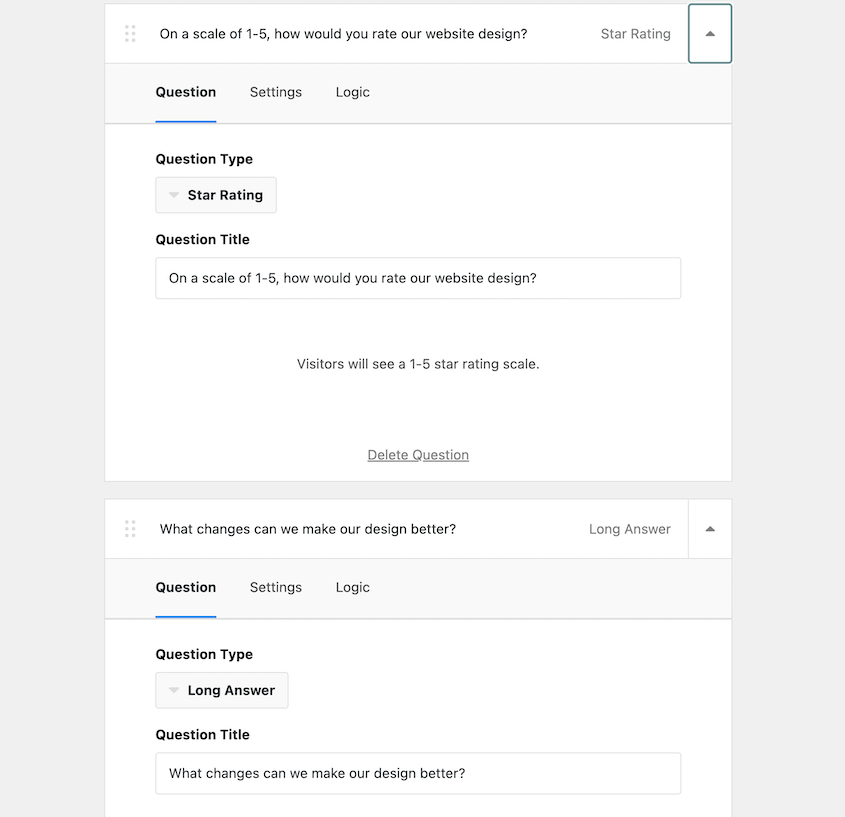
Recomendaría usar una herramienta como User Feedback para obtener comentarios de tus visitantes. Ya que son ellos quienes usan tu sitio, pueden decirte si algo no funciona.
Después de estas comprobaciones finales, ¡estás listo para empezar! Retira cualquier página de modo de mantenimiento y disfruta de tu nuevo sitio web. Recuerda cerrar cualquier cuenta de alojamiento antigua que ya no planees usar.
26. Cierra tu Cuenta de Hosting Antigua
Después de migrar con éxito tu sitio de WordPress, querrás cerrar adecuadamente tu cuenta de alojamiento antigua. Esto asegura que no estás pagando por servicios innecesarios.
Antes de cancelar, verifica que todo en tu nuevo sitio funcione perfectamente. Verifica que todo el contenido, la funcionalidad y el rendimiento coincidan o superen tu entorno de alojamiento anterior.
Ya has migrado tu contenido, pero haz una revisión final. Exporta cualquier correo electrónico, base de datos o archivo restante que desees conservar como copia de seguridad.
Luego, inicia sesión en el panel de control de tu antiguo proveedor de alojamiento y deshabilita la renovación automática de tu plan de alojamiento y dominio.
Muchos proveedores de hosting requieren que contactes a su equipo de soporte para cancelar oficialmente tu cuenta. Prepárate para explicar que te estás migrando a un nuevo host.
Pide al equipo de soporte que elimine por completo tu cuenta de hosting y borre todos los datos asociados. Esto ayuda a proteger contra posibles riesgos de seguridad.
Guarda cualquier confirmación por correo electrónico o referencia de ticket de soporte que demuestre que has cerrado oficialmente la cuenta. Esto puede ser útil si surgen disputas de facturación más adelante.
Preguntas frecuentes sobre migraciones de WordPress
¿Qué necesito para migrar un sitio de WordPress?
Para migrar tu sitio de WordPress, necesitarás un plugin de migración de WordPress como Duplicator. Con esta herramienta, puedes crear una copia de tu sitio web y moverla sin problemas a otro host, servidor o nombre de dominio.
¿Cuánto tiempo se tarda en migrar un sitio de WordPress?
Migrar un sitio de WordPress solo lleva unos minutos con las herramientas adecuadas. Duplicator es un plugin de migración que puede migrar tu sitio web en una fracción del tiempo que se tarda en mover tus datos manualmente. Sin embargo, también deberás recordar que la propagación de tu DNS puede tardar hasta 48 horas después de cualquier cambio.
¿Cuáles son los pasos para migrar un sitio web?
Para migrar un sitio de WordPress, crea una copia de seguridad de todo tu sitio con Duplicator. Luego, descarga los archivos de archivo e instalador generados. Usa un administrador de archivos para conectarte a tu nuevo servidor y sube estos archivos de copia de seguridad al directorio raíz. Para finalizar la migración, visita https://tu-dominio/installer.php y sigue el asistente de migración de Duplicator.
¿Cómo me preparo para una migración de sitio web?
Puedes prepararte para una migración de sitio web configurando tu nueva cuenta de hosting y haciendo una copia de seguridad de tu sitio web antiguo. También necesitarás planificar la migración durante un período de bajo tráfico e informar a tu audiencia sobre el próximo movimiento. Además, considera poner tu sitio web en modo de mantenimiento y desactivar cualquier plugin de caché, firewall y redirección.
¿Es difícil migrar un sitio web?
No, no es difícil migrar un sitio web. Si eres principiante, puedes usar un plugin de migración fácil de usar como Duplicator. Sus planes de pago te permiten arrastrar y soltar tu sitio de WordPress en una nueva ubicación. No tendrás que preocuparte por exportar o importar manualmente tus archivos y base de datos.
¿Cuánto tiempo de inactividad debo esperar durante una migración?
Con una buena planificación, el tiempo de inactividad puede ser mínimo. Tu sitio antiguo permanece activo mientras construyes y pruebas el nuevo, por lo que el principal retraso es la propagación del DNS después de apuntar tu dominio al nuevo hosting. Eso puede llevar desde unos minutos hasta 48 horas, así que reduce tu TTL de DNS uno o dos días antes de la mudanza para acelerarlo.
¿Cómo migro un sitio web sin perder SEO?
Para migrar un sitio web sin perder SEO, mantén tus URLs iguales siempre que sea posible. Si alguna URL tiene que cambiar, configura redirecciones 301 desde cada URL antigua a su nueva versión antes de publicarla.
Registra tus rankings, tráfico y páginas indexadas antes de la mudanza para tener algo con qué comparar. Después de la migración, envía tu sitemap en Google Search Console, y luego vigila los errores de rastreo y los 404 durante las próximas semanas.
¿Cuánto cuesta migrar un sitio de WordPress?
Puedes migrar un sitio de WordPress de forma gratuita si lo haces tú mismo con la versión gratuita de Duplicator. Tus principales gastos suelen ser el nuevo plan de hosting y, si cambias de dominio, un nuevo nombre de dominio. Las herramientas de migración premium o la contratación de un desarrollador o servicio de migración añadirán costes, especialmente para sitios grandes o complejos.
Conclusión
¡Espero que esta guía te haya proporcionado una lista de verificación completa para la migración de WordPress para prepararte y mover tu sitio web con éxito!
También te pueden interesar estas guías adicionales de migración de WordPress:
- Cómo migrar un sitio de WordPress fácilmente (Guía para principiantes)
- ¿Cuánto cuesta migrar un sitio de WordPress?
- Cómo migrar un sitio WooCommerce (Guía para principiantes)
- 5 Mejores Servicios de Migración de WordPress para Transferencias Sencillas
- Cómo migrar un sitio grande de WordPress (La forma fácil)
- La guía completa para la migración SEO (sin riesgo de pérdida de tráfico)
¿Quieres una herramienta fácil de usar que migre tu sitio de WordPress por ti? Prueba Duplicator Pro ¡para empezar a aprovechar las migraciones de arrastrar y soltar!




