


Cómo arreglar enlaces permanentes rotos en WordPress
 Joella Dunn
Joella Dunn
Joella Dunn
 John Turner
John Turner
John Turner
Todavía recuerdo la primera vez que inicié sesión en el sitio de un cliente y no vi nada más que errores 404. Cada página, desaparecida. O al menos, así es como parecía.
Los enlaces permanentes rotos son uno de los problemas más comunes de WordPress, y casi siempre parecen peores de lo que realmente son.
En esta publicación, te mostraré cómo solucionar enlaces permanentes rotos, comenzando con la solución más simple y avanzando hacia lo más técnico.
¡La mayoría de las veces, tendrás esto resuelto en menos de cinco minutos!
Aquí están los puntos clave:
- Los enlaces permanentes rotos hacen que todas las publicaciones y páginas devuelvan errores 404.
- Tu contenido todavía está seguro en la base de datos, pero WordPress simplemente no puede dirigir el tráfico correctamente.
- Las causas comunes incluyen conflictos de plugins, migraciones de sitios, archivos .htaccess corruptos y permisos de archivo incorrectos.
- La solución más rápida: Ve a Ajustes » Enlaces permanentes y haz clic en Guardar cambios sin cambiar nada.
- Siempre borra todas las cachés después de intentar una solución: caché del navegador, caché del plugin, caché del servidor y caché de la CDN.
- Si las soluciones simples no funcionan, comprueba si hay conflictos de plugins/temas desactivando todo y probando.
- Evita problemas futuros utilizando sitios de staging para actualizaciones, nunca cambies la estructura de tus enlaces permanentes después del lanzamiento y mantén copias de seguridad regulares.
Tabla de Contenidos
¿Qué son los Enlaces Permanentes de WordPress?
Un enlace permanente es la estructura de URL permanente para tus publicaciones y páginas. Es lo que aparece en la barra de direcciones de tu navegador cuando alguien visita tu contenido.
WordPress te ofrece dos opciones principales para cómo se ven estas URL.
La primera es lo que llamo enlaces permanentes "feos". Se ven así: https://tusitio.com/?p=123. Funcionan bien técnicamente, pero son terribles tanto para humanos como para motores de búsqueda.
La segunda opción son los enlaces permanentes "bonitos". Se ven así: https://tusitio.com/como-solucionar-enlaces-rotos/. Una URL clara y rica en palabras clave funciona mejor que una cadena de números aleatorios.
Los enlaces permanentes bonitos importan por dos grandes razones.
- Ayudan a los visitantes a entender de qué trata una página antes de hacer clic.
- Google y otros motores de búsqueda utilizan la estructura de la URL como señal de clasificación.
¿Cómo saber si los Enlaces Permanentes están rotos?
Cuando digo "enlaces permanentes rotos", me refiero a cuando WordPress de repente ya no puede procesar estas URL bonitas.
Tu contenido todavía está en la base de datos. WordPress simplemente no puede dirigir el tráfico hacia él correctamente, por lo que todo devuelve un error 404 en su lugar.
Los síntomas suelen ser bastante obvios. Tu página de inicio se carga bien, pero cada publicación y página individual devuelve un error 404. Cuando haces clic en cualquier enlace interno, obtienes el mensaje "Página no encontrada" en lugar de tu contenido.
El panel de administración de WordPress sigue funcionando perfectamente. Puedes iniciar sesión, ver todas tus entradas y páginas en el backend, y todo parece normal allí. ¿Pero en el frontend? Nada más que 404.
A veces verás que esto sucede inmediatamente después de una acción específica, como migrar tu sitio, actualizar un plugin o cambiar una configuración del servidor. Otras veces parece surgir de la nada.
Afecta a todas tus entradas y páginas a la vez, no solo a una o dos URL aleatorias. Así es como sabes que es un problema de enlaces permanentes y no solo unos pocos enlaces rotos.
¿Por qué están rotos tus enlaces permanentes?
Los enlaces permanentes rotos no ocurren al azar. Casi siempre hay un desencadenante específico.
Conflictos de plugins o temas
Un nuevo plugin o tema puede interferir con las reglas de reescritura de URL de WordPress.
Una vez instalé un plugin de seguridad que inmediatamente rompió todos los enlaces de un sitio. El plugin intentaba añadir sus propias reglas de reescritura y terminó reemplazando las reglas principales de WordPress en su lugar.
Esto sucede más a menudo de lo que crees, especialmente con plugins que manejan redirecciones, caché o funciones de seguridad.
Migraciones o Restauraciones de Sitios
Cuando mueves un sitio de un servidor a otro, el archivo .htaccess (que controla cómo funcionan los enlaces permanentes) no siempre se transfiere correctamente. Los servidores tienen diferentes configuraciones, y lo que funcionaba en tu antiguo hosting podría no funcionar en el nuevo.
Archivo .htaccess Corrupto
El archivo .htaccess se encuentra en el directorio raíz de tu WordPress y le dice a tu servidor cómo manejar las URL.
A veces, los plugins editan este archivo y causan directamente enlaces permanentes rotos. Otras veces, tus cambios manuales podrían salir mal.
En cualquier caso, si las reglas de reescritura en ese archivo se corrompen o se eliminan, tus enlaces permanentes dejan de funcionar.
Problemas SSL/HTTPS
Si recientemente añadiste un certificado SSL y cambiaste tu sitio a HTTPS, podrías estar lidiando con bucles de redirección o problemas de contenido mixto que parecen enlaces permanentes rotos. Los síntomas son similares, aunque la causa raíz sea diferente.
Cómo arreglar enlaces permanentes rotos en WordPress
Aquí tienes las mejores maneras de arreglar los enlaces permanentes rotos de WordPress:
- Restablecer enlaces permanentes (Ajustes » Enlaces permanentes » Guardar cambios)
- Borrar todas las cachés (navegador, plugin, servidor y CDN)
- Desactivar plugins y cambiar de tema para encontrar conflictos
- Comprobar permisos del archivo .htaccess (debería ser 644)
- Verificar la configuración del servidor (mod_rewrite habilitado en Apache)
- Comprobar que la configuración SSL coincida en Ajustes » Generales
- Regenerar manualmente el archivo .htaccess si es necesario
- Contactar con el soporte de hosting o expertos de WordPress para problemas complejos
Restablece tus Enlaces Permanentes en wp-admin
WordPress tiene una forma integrada para que arregles los enlaces permanentes rotos a través del panel de administración. Volverás a guardar la configuración de tus enlaces permanentes, lo que hará que WordPress regenere su archivo .htaccess.
Esta solución funciona en la mayoría de los casos y tarda menos de 30 segundos. La he usado docenas de veces y nunca deja de parecer magia.
Inicia sesión en tu panel de administración de WordPress y navega a Ajustes » Enlaces permanentes. No cambies nada. Simplemente desplázate hacia abajo y haz clic en el botón Guardar cambios.

WordPress regenera tu archivo .htaccess con nuevas reglas de reescritura. Incluso si no cambiaste ninguna configuración, el acto de guardar obliga a WordPress a reescribir esas reglas desde cero.
Nueve de cada diez veces, tu sitio se arregla en este punto. Si no, sigue leyendo.
Limpia tu Caché
Antes de asumir que el reinicio de los permalinks no funcionó, limpia cada caché de tu sitio.
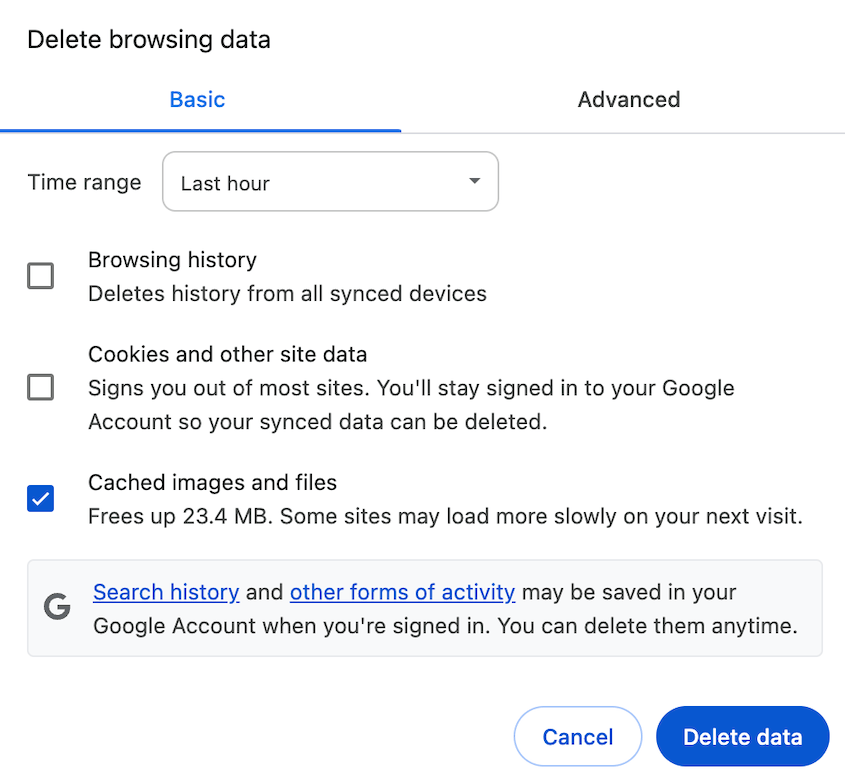
Empieza con la caché de tu navegador. En Chrome, puedes hacerlo haciendo clic en el icono de tres puntos y en Borrar datos de navegación.

Selecciona Imágenes y archivos en caché y pulsa Borrar datos.
Luego, limpia tu plugin de caché. Si usas WP Rocket, W3 Total Cache o cualquier otro plugin de caché, busca el botón Vaciar caché en la barra de administración de WordPress o en la configuración del plugin.

No olvides la caché del lado del servidor. Muchos hosts tienen su propia capa de caché. Consulta el panel de control de tu hosting para ver una opción de limpieza de caché.
Si usas una CDN como Cloudflare, también tendrás que purgar esa caché.
He visto situaciones en las que el problema se solucionó realmente después del primer paso, pero las páginas cacheadas siguieron mostrando errores 404 durante horas. Limpia todo y vuelve a probar.
Desactiva Plugins o Temas en Conflicto
Si el reinicio de los permalinks no funcionó, probablemente te enfrentas a un conflicto de plugin o tema.
Primero querrás revisar tus plugins. Desactiva todos tus plugins para ver si el problema desaparece.

Ahora prueba tu sitio. ¿Funcionan los enlaces?
Si es así, has confirmado un conflicto de plugin. Reactiva tus plugins uno por uno, probando después de cada activación, hasta que encuentres el culpable.
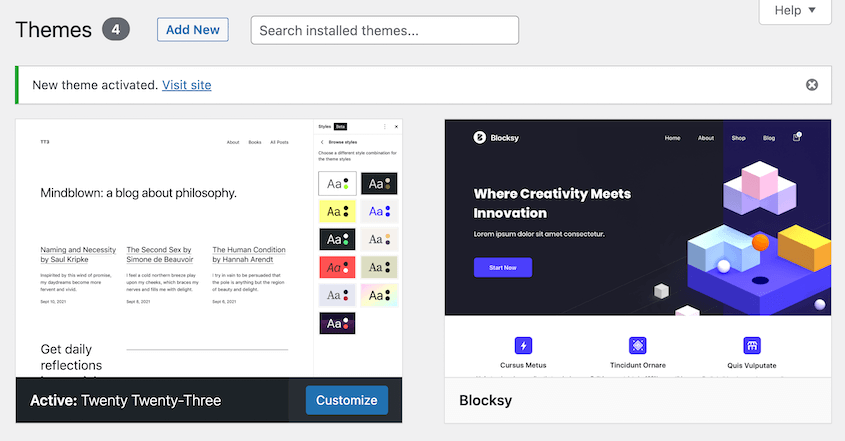
Si tus enlaces todavía no funcionan con todos los plugins desactivados, intenta cambiar a un tema predeterminado de WordPress como Twenty Twenty-Five. Ve a Apariencia » Temas, activa un tema predeterminado y vuelve a probar.
Cuando encuentres el plugin o tema conflictivo, tienes algunas opciones:
- Comprueba si hay una actualización disponible que pueda solucionar el problema.
- Busca plugins alternativos que hagan el mismo trabajo.
- Contacta con el equipo de soporte del desarrollador.
Comprueba los Permisos de Archivo
WordPress necesita acceso de escritura a tu archivo .htaccess para actualizarlo automáticamente. Si los permisos son incorrectos, WordPress no puede escribir las nuevas reglas de reescritura cuando reinicias tus permalinks.
Los permisos de archivo correctos son:
- Archivos (incluido .htaccess): 644
- Carpetas: 755
Puedes comprobar esto a través de un cliente FTP como FileZilla o a través del Administrador de Archivos del panel de control de tu hosting.
Haz clic derecho en un archivo y selecciona Permisos de archivo. Verás un cuadro de diálogo con casillas.
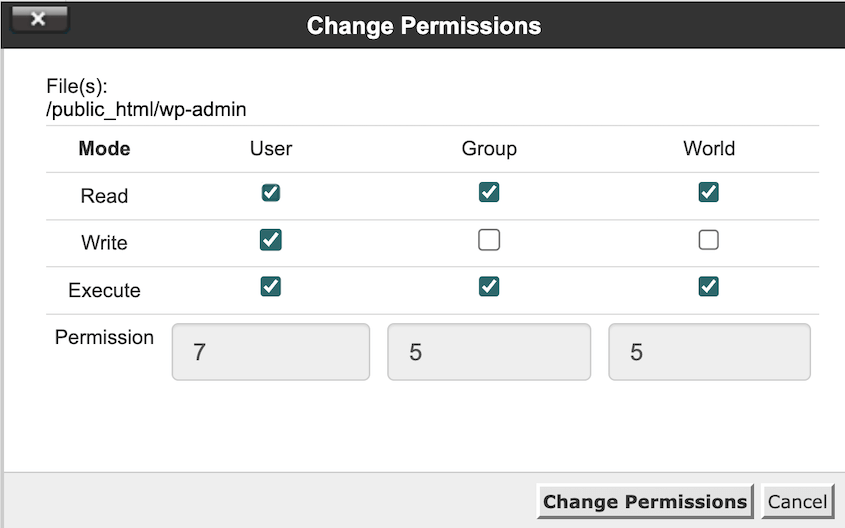
Para 644, quieres:
- Propietario: Leer + Escribir
- Grupo: Solo lectura
- Público: Solo lectura
Si los permisos son incorrectos, cámbialos y luego vuelve a restablecer tus permalinks usando el método de Ajustes » Permalinks.
Verifica la Configuración del Servidor
Aquí es donde las cosas se vuelven más técnicas.
Si estás en un servidor Apache (que es la mayor parte del hosting compartido), necesitas tener habilitado el módulo mod_rewrite. Este módulo permite que los permalinks bonitos funcionen en primer lugar.
La mayoría de los hosts habilitan esto por defecto, pero no todos.
Si estás en Nginx, la historia es diferente. Nginx no usa archivos .htaccess en absoluto. Maneja las reescrituras de URL a través de sus propios archivos de configuración, lo que significa que no puedes solucionar esto tú mismo a través de WordPress.
Contacta con el soporte de tu hosting si sospechas de un problema de configuración del servidor. Diles que estás recibiendo errores 404 en todas las entradas y páginas, y pídeles que verifiquen que mod_rewrite está habilitado (para Apache) o que las reglas de reescritura de permalinks están configuradas correctamente (para Nginx).
Los equipos de soporte de hosting han visto esto cientos de veces y pueden solucionarlo en minutos.
Comprueba si hay Problemas de SSL
Si te has pasado recientemente a HTTPS, puede que esto no sea un problema de permalinks en absoluto.
Ve a Ajustes » Generales en tu panel de WordPress.
Busca dos campos:
- Dirección de WordPress (URL)
- Dirección del sitio (URL)
Ambos deben coincidir exactamente. Y si tienes un certificado SSL, ambos deben empezar por https:// (no http://).
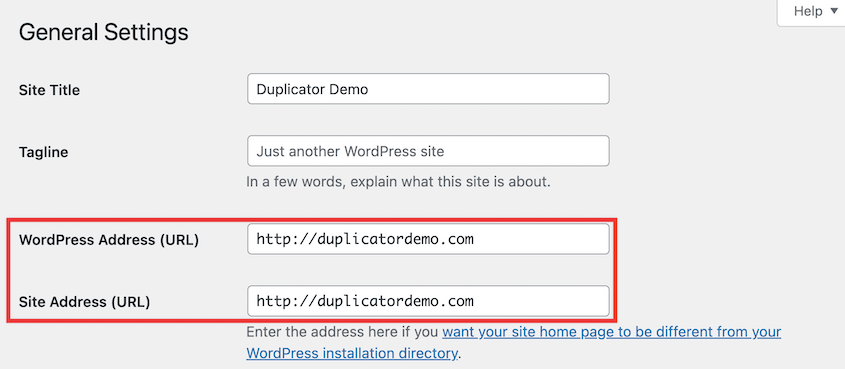
Si no coinciden, actualízalos. Pero ten cuidado aquí: si te equivocas, puedes bloquearte el acceso a tu sitio. Haz una copia de seguridad primero.

Si ves un bucle de redirección después de solucionar esto, es posible que también necesites actualizar tu archivo .htaccess para forzar las redirecciones HTTPS correctamente.
Regenera Manualmente el Archivo htaccess
Si nada más ha funcionado, es hora de crear manualmente un nuevo archivo .htaccess.
Conéctate a tu sitio a través de FTP y navega hasta el directorio raíz de WordPress. Busca el archivo .htaccess y descarga una copia a tu ordenador como copia de seguridad.
Renombra el archivo en el servidor a .htaccess_old.
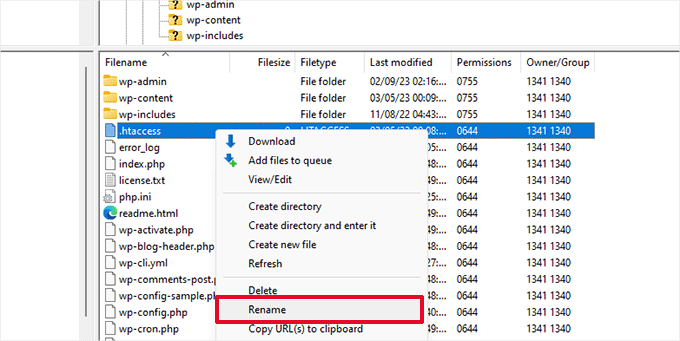
Ve a Ajustes » Permalinks en WordPress y haz clic en Guardar cambios. WordPress debería crear un archivo .htaccess completamente nuevo con las reglas de reescritura por defecto.
Si WordPress no puede crear el archivo automáticamente (debido a permisos), necesitarás crearlo manualmente. Crea un nuevo archivo llamado .htaccess y pega este código:
# BEGIN WordPress
<IfModule mod_rewrite.c>
RewriteEngine On
RewriteBase /
RewriteRule ^index\.php$ - [L]
RewriteCond %{REQUEST_FILENAME} !-f
RewriteCond %{REQUEST_FILENAME} !-d
RewriteRule . /index.php [L]
</IfModule>
# END WordPress
Sube ese archivo a tu directorio raíz de WordPress, asegurándote de que los permisos estén configurados en 644. Prueba tu sitio de nuevo.
Busca Ayuda Experta
Si has probado todo lo anterior y tus permalinks siguen rotos, el problema podría ser más profundo de lo que una solución estándar puede manejar. Podría ser un problema de base de datos, una mala configuración del servidor o algo completamente diferente.
Tu primera llamada debería ser a tu equipo de soporte de hosting. La mayoría de los hosts tienen especialistas en WordPress que pueden investigar los registros del servidor e identificar problemas que tú no puedes ver desde el administrador de WordPress.
Si tu host no puede ayudarte (o si estás en un host con soporte mínimo), considera contactar con un servicio de mantenimiento de WordPress. WPBeginner ofrece soporte premium de WordPress que puede solucionar problemas como este.
A veces, pagar a un experto durante 30 minutos de su tiempo te ahorra horas de frustración.
Cómo evitar que los permalinks se rompan en el futuro
Solucionar permalinks rotos una vez es molesto. Solucionarlos repetidamente es una pesadilla.
Así es como puedes evitar volver a tener este problema.
Usa un sitio de pruebas
Prueba todo en un sitio de pruebas antes de tocar tu sitio en producción.
Las actualizaciones de plugins, los cambios de tema y las actualizaciones importantes del núcleo de WordPress deben pasar primero por el entorno de pruebas. Si algo rompe tus permalinks (o cualquier otra cosa), lo detectarás antes de que los visitantes reales vean errores 404.
Duplicator Pro lo hace sencillo. Crea una copia de seguridad completa de tu sitio de producción y luego arrastra y suelta ese archivo de copia de seguridad de WordPress en tu entorno de pruebas. Configura un clon completo automáticamente, incluyendo la base de datos y todos tus archivos.

Ahora hago esto antes de cada cambio importante. Me ha salvado más veces de las que puedo contar.
Evita cambiar la estructura de los permalinks
Una vez que tu sitio esté en línea y sea indexado por Google, no cambies la estructura de tus permalinks.
Sé que es tentador. Quizás empezaste con /?p=123 y ahora quieres URLs amigables. O quieres eliminar la fecha de las URLs de tus publicaciones.
Pero esto es lo que sucede: cada URL de tu sitio cambia. Cada enlace entrante a tu contenido se rompe. Tus rankings en Google se desploman porque esas URLs indexadas ahora devuelven errores 404.
Si absolutamente debes cambiar tu estructura, necesitas configurar redirecciones 301 para cada URL antigua. Eso es factible con plugins como AIOSEO o Redirection, pero es tedioso y propenso a errores.
Simplemente elige una buena estructura de permalinks desde el principio y mantente con ella. Recomiendo el Nombre de la Publicación (/muestra-de-post/) para la mayoría de los sitios. Es limpio, amigable para el SEO y flexible.
Crea copias de seguridad regulares
Una copia de seguridad reciente es tu red de seguridad definitiva.
Si algo se rompe, puedes restaurar una copia de seguridad y volver a estar en línea en minutos. Sin una copia de seguridad, te quedas solucionando problemas sin una salida fácil.
Recomiendo configurar copias de seguridad automáticas con Duplicator. Prográmalas para que se ejecuten durante la noche, cuando el tráfico es bajo. Almacena las copias de seguridad fuera del sitio (no solo en el mismo servidor que tu sitio web).

Esta es mi regla de copias de seguridad: si te preocuparía perder el trabajo de las últimas 24 horas, haz una copia de seguridad diaria. Si te preocuparía perder la última semana, haz una copia de seguridad semanal.
Preguntas Frecuentes (FAQs)
¿Dónde encuentro los permalinks en WordPress?
Ve a tu panel de WordPress y navega a Ajustes » Permalinks. Ahí es donde puedes ver y cambiar la estructura de las URLs de tu sitio.
¿Cómo añado un permalink en WordPress?
WordPress genera los permalinks automáticamente cuando publicas contenido. Si quieres personalizar la parte de la URL para una publicación o página específica, puedes editarla en el editor de publicaciones haciendo clic en la sección de permalink en la barra lateral o debajo del título.
¿Cambiar los permalinks rompe las páginas?
Sí, absolutamente. Cuando cambias la estructura de tus permalinks, cada URL de tu sitio cambia, lo que rompe todos los enlaces existentes de los motores de búsqueda, redes sociales y otros sitios web que apuntan a tu contenido.
¿Cómo arreglo los enlaces rotos de WordPress?
Si todas tus publicaciones y páginas devuelven errores 404, es un problema de permalinks. Sigue los pasos de solución de problemas anteriores en este artículo. Si solo enlaces específicos están rotos, usa un plugin como Broken Link Checker para escanear tu sitio y actualizar o redirigir manualmente esas URL.
¿Cómo puedo restablecer los permalinks en WordPress?
Ve a Ajustes » Permalinks y haz clic en Guardar cambios sin realizar ninguna modificación. Esto restablece las reglas de reescritura antiguas y las regenera desde cero.
Mantén los enlaces de tu sitio saludables
Los permalinks rotos se sienten catastróficos cuando ocurren. Todo tu sitio devuelve errores 404 de repente y parece que todo ha desaparecido.
Pero en la mayoría de los casos, tu contenido está bien. WordPress simplemente no puede enrutar el tráfico correctamente porque las reglas de reescritura se han estropeado.
El enfoque metódico funciona: restablece los permalinks primero, borra las cachés, comprueba si hay conflictos, verifica los permisos y escala desde ahí si es necesario.
Y una vez que hayas solucionado el problema, toma medidas para evitar que vuelva a suceder. Usa sitios de staging para probar. No cambies la estructura de tus permalinks en sitios establecidos. Mantén copias de seguridad regulares.
Si has lidiado con permalinks rotos después de mover un sitio, sabes lo frustrante que es. Duplicator Pro maneja la configuración del servidor y los ajustes de .htaccess automáticamente durante las migraciones, lo que previene la mayoría de los problemas de permalinks antes de que ocurran.
Las copias de seguridad automáticas también aseguran que siempre tengas un punto de restauración reciente si una actualización causa problemas. ¡Prueba Duplicator Pro hoy mismo!
Ya que estás aquí, creo que te gustarán estos otros recursos de WordPress seleccionados:
- Cómo solucionar un sitio de WordPress lento después de una migración
- Cómo solucionar cadenas de redirección que están matando en secreto su SEO
- Tu sitio de WordPress podría desaparecer mañana (a menos que hagas esto)
- Cómo solucionar problemas de tu sitio de WordPress que no funciona después de una migración
- Los 20 errores más comunes de WordPress (y algunas soluciones rápidas)




