


Cómo solucionar un sitio de WordPress lento después de una migración
 Joella Dunn
Joella Dunn
Joella Dunn
 John Turner
John Turner
John Turner
La migración se ha completado, tu sitio está activo en el nuevo servidor y estás listo para celebrarlo. Luego cargas tu página de inicio y va lentísima.
Las páginas ahora tardan una eternidad en cargarse. Tus visitantes probablemente estén pulsando el botón de retroceder antes de que aparezca tu contenido.
En esta publicación, te mostraré cómo diagnosticar y solucionar un sitio de WordPress lento después de una migración. Al final, tendrás una lista de verificación clara de acciones que harán que la velocidad de tu sitio vuelva a su rendimiento original (o incluso mejor).
Aquí están los puntos clave:
- Borra todas las capas de caché (CDN, servidor, WordPress, navegador) para eliminar datos antiguos del servidor
- Comprueba los recursos de alojamiento: versión de PHP, límites de memoria y discrepancias en la ubicación del servidor
- Restaura los permalinks y verifica que las URL del sitio coincidan exactamente
- Limpia tu base de datos eliminando revisiones de entradas, comentarios de spam y datos caducados
- Optimiza las imágenes y habilita la carga diferida para reducir la carga del servidor
- Elimina plugins/temas inactivos que crean sobrecarga innecesaria
- Ejecuta pruebas de rendimiento para identificar cuellos de botella específicos
Tabla de Contenidos
- ¿Por qué tu sitio de WordPress va lento después de una migración?
- Cómo solucionar un sitio lento después de migraciones
- Ejecuta pruebas de referencia de rendimiento para encontrar el cuello de botella
- Limpia tu Caché
- Restaura tus permalinks
- Comprueba la dirección de tu sitio
- Comprueba tu alojamiento
- Actualiza plugins, temas y WordPress
- Elimina herramientas inactivas o no compatibles
- Optimizar imágenes
- Optimiza tu base de datos
- Minimiza el código
- Usa una CDN
- Minimiza scripts externos
- Habilita el modo de depuración
- Preguntas Frecuentes (FAQs)
¿Por qué tu sitio de WordPress va lento después de una migración?
Cuando soluciono problemas de lentitud post-migración, normalmente descubro que no es un único culpable. Es una combinación de problemas relacionados con tu nuevo entorno lo que crea la tormenta perfecta para un rendimiento deficiente.
Aquí están las razones más comunes por las que tu sitio de WordPress se vuelve lento después de una migración:
- Discrepancias en el entorno del servidor: Tu antiguo proveedor de alojamiento podría estar ejecutando PHP 8.1 mientras que el nuevo está atascado en PHP 7.4. Los límites de memoria a veces se restablecen a valores predeterminados más bajos durante la mudanza.
- Problemas de base de datos: Las migraciones pueden dejar datos corruptos, rutas de archivos incorrectas que apuntan a tu antiguo servidor o restos de datos en la base de datos que ralentizan las consultas.
- Conflictos de caché: Tu antigua configuración de caché podría chocar con el sistema de caché de tu nuevo servidor, creando un cuello de botella en lugar de acelerar las cosas.
- Rutas de archivos codificadas: Estas apuntan a recursos en tu antiguo servidor, haciendo que tu sitio pierda tiempo buscando archivos que ya no existen en esas ubicaciones.
La clave es revisar metódicamente cada causa potencial hasta que encuentres tu cuello de botella específico.
Cómo solucionar un sitio lento después de migraciones
Aquí tienes tu lista de verificación de rendimiento paso a paso si tu sitio recién migrado va lento:
- Pruebas de referencia de rendimiento: Obtén puntuaciones base usando GTmetrix/Pingdom para medir las mejoras
- Borrar todas las cachés: Limpia completamente la caché de la CDN, del nivel del servidor, del plugin de caché de WordPress y del navegador
- Restablecer permalinks: Vacía las reglas de reescritura .htaccess corruptas a través de Ajustes » Permalinks
- Comprobar URLs del sitio: Asegúrate de que la Dirección de WordPress y la Dirección del sitio coincidan exactamente
- Auditar plan de hosting: Verifica la versión de PHP, los límites de memoria y la adecuación de la ubicación del servidor
- Actualizar todo: Actualiza el núcleo de WordPress, los plugins y los temas a las últimas versiones compatibles
- Eliminar herramientas inactivas: Quita plugins/temas no utilizados y extensiones no compatibles
- Optimizar imágenes: Comprime la biblioteca multimedia y habilita la carga diferida (lazy loading)
- Limpiar base de datos: Elimina revisiones de entradas, spam, transitorios caducados y opciones infladas
- Minificar código: Comprime HTML, CSS y JavaScript
- Implementar CDN: Usa Cloudflare o una CDN similar para servir activos desde ubicaciones globales
- Minimizar scripts externos: Elimina rastreadores innecesarios, widgets de chat y botones sociales
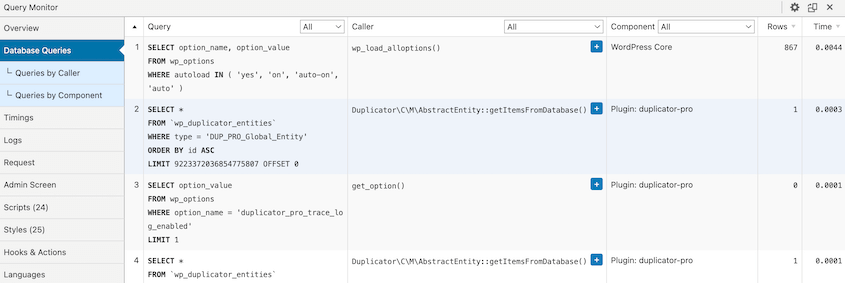
- Habilitar modo de depuración: Usa el modo WP debug o un plugin como Query Monitor para identificar consultas lentas y errores de PHP
Ejecuta pruebas de referencia de rendimiento para encontrar el cuello de botella
Antes de cambiar nada, obtén una puntuación de referencia. Esto es crucial porque necesitas saber si tus correcciones están funcionando realmente.
Recomiendo usar Google PageSpeed Insights o GTmetrix para tus pruebas. Ambos son gratuitos y te dan los datos que necesitas para diagnosticar problemas de velocidad.
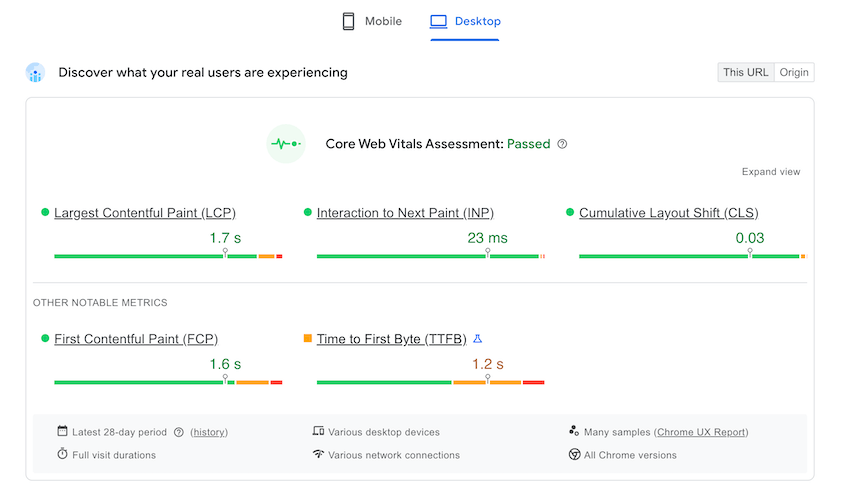
Cuando obtengas tus resultados, presta mucha atención a dos métricas específicas.
El tiempo hasta el primer byte (TTFB) te indica si tu servidor es el problema. Si este número es alto (más de 800 ms), es probable que estés lidiando con problemas del lado del servidor, como consultas lentas a la base de datos o recursos de alojamiento inadecuados.
El gráfico de cascada te muestra exactamente qué archivos tardan en cargarse. Busca cualquier recurso que tarde significativamente más que otros. Esos son tus cuellos de botella.
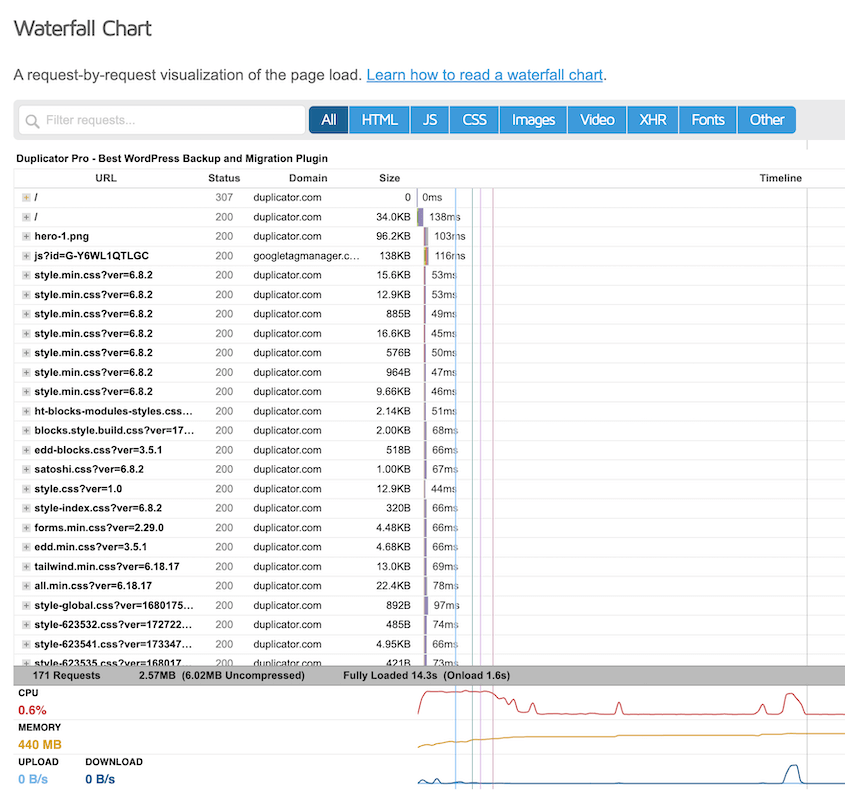
Ejecuta la prueba varias veces y promedia los resultados. El rendimiento del servidor puede variar, por lo que una sola prueba podría no darte la imagen completa.
Limpia tu Caché
Los datos cacheados de tu antiguo servidor pueden causar problemas de rendimiento. Por lo tanto, siempre empiezo con este paso.
Necesitas borrar la caché en todos los niveles: tu CDN, la caché del nivel del servidor, la caché de WordPress y la caché del navegador.
En tu plugin de caché de WordPress (como WP Rocket, W3 Total Cache o WP Super Cache), busca un botón de Borrar Caché en la configuración de tu plugin.

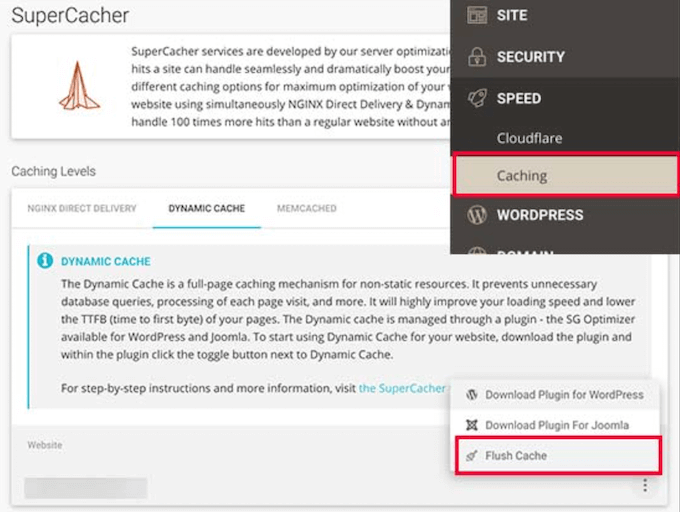
Para vaciar la caché de tu nivel de servidor, inicia sesión en tu panel de control de hosting y busca una sección de gestión de caché. SiteGround mantiene esto en Velocidad » Caché.
Los usuarios de Bluehost pueden borrar la caché del nivel del servidor desde el panel de WordPress. Simplemente encuentra la pestaña Caché en la parte superior y pulsa Purgar Todo.
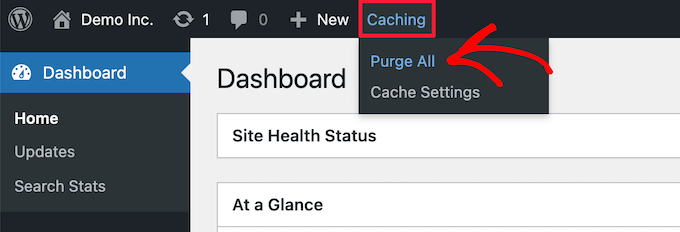
Si estás usando Cloudflare o alguna otra CDN, purga todo desde su panel.
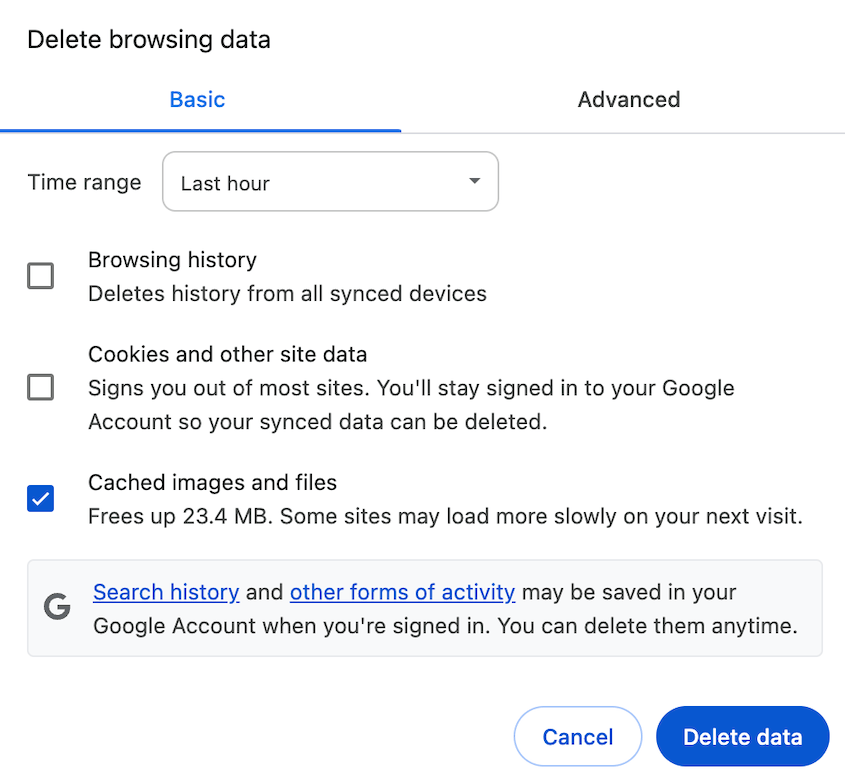
Los pasos para borrar la caché de tu navegador dependen del navegador que estés utilizando. En Chrome, haz clic en el icono de tres puntos en la esquina superior derecha. Selecciona Borrar datos de navegación.

En la ventana emergente, selecciona Imágenes y archivos en caché. Luego, borra los datos.
Restaura tus permalinks
Restablecer tus permalinks eliminará las reglas de reescritura en tu archivo .htaccess, que a menudo se corrompen durante las migraciones.
Ve a tu panel de WordPress y navega a Ajustes » Enlaces permanentes. No cambies nada. Simplemente haz clic en Guardar cambios en la parte inferior.

Eso es todo. Esto obliga a WordPress a regenerar reglas de reescritura limpias y puede solucionar bucles de redirección o páginas de carga lenta causadas por datos corruptos en .htaccess.
Comprueba la dirección de tu sitio
Las discrepancias en las URL son sigilosos asesinos del rendimiento. Crean bucles de redirección que hacen que tu servidor trabaje más de lo necesario.
Ve a Ajustes » Generales en tu panel de WordPress.
Mira estos dos campos:
- Dirección de WordPress (URL)
- Dirección del sitio (URL)
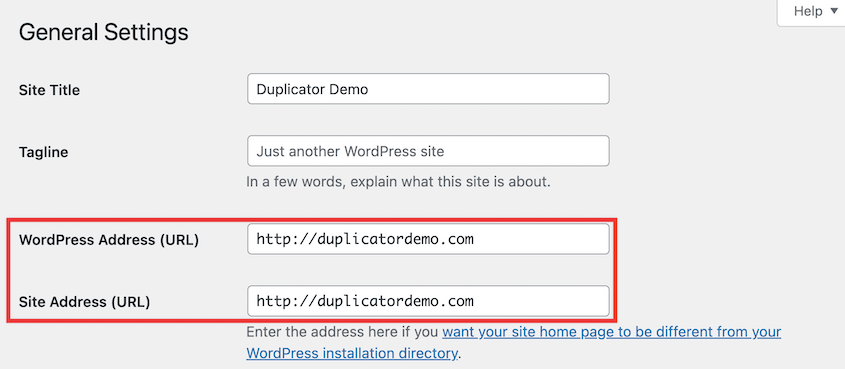
Estos deben ser idénticos y apuntar a tu nuevo dominio. Corrige cualquier discrepancia y guarda tus cambios.
Comprueba tu alojamiento
A veces, el propio plan de hosting es el cuello de botella. Esto es especialmente común cuando la gente migra un sitio de WordPress para ahorrar dinero sin darse cuenta de que también están degradando el rendimiento.
Estos son los problemas de hosting que veo con más frecuencia:
- Degradación de recursos: Tu nuevo plan tiene menos CPU o RAM que el anterior
- Versión de PHP obsoleta: Los hosts económicos todavía pueden ejecutar PHP 7.4 o versiones anteriores, que es significativamente más lento que PHP 8.5+
- Discrepancia en la ubicación del servidor: Si tu nuevo servidor está en Alemania, pero tu audiencia está en California, esa distancia crea latencia.
- Servidores saturados: Algunos hosts empaquetan demasiados sitios web en un solo servidor.
La forma más fácil de comprobarlo es contactar al equipo de soporte de tu host. Pregúntales específicamente sobre tu versión de PHP, los límites de memoria y la ubicación del servidor. La mayoría de los buenos hosts actualizarán tu versión de PHP de forma gratuita si lo pides.
Actualiza plugins, temas y WordPress
El software obsoleto puede tener problemas de compatibilidad con tu nuevo entorno de servidor. Lo que funcionaba bien en tu antiguo host podría tener problemas con diferentes configuraciones de servidor.
Este es un buen momento para implementar actualizaciones de seguridad de WordPress que se hayan pasado por alto.
Empieza primero con el núcleo de WordPress. Ve a Panel » Actualizaciones e instala las actualizaciones disponibles de WordPress.
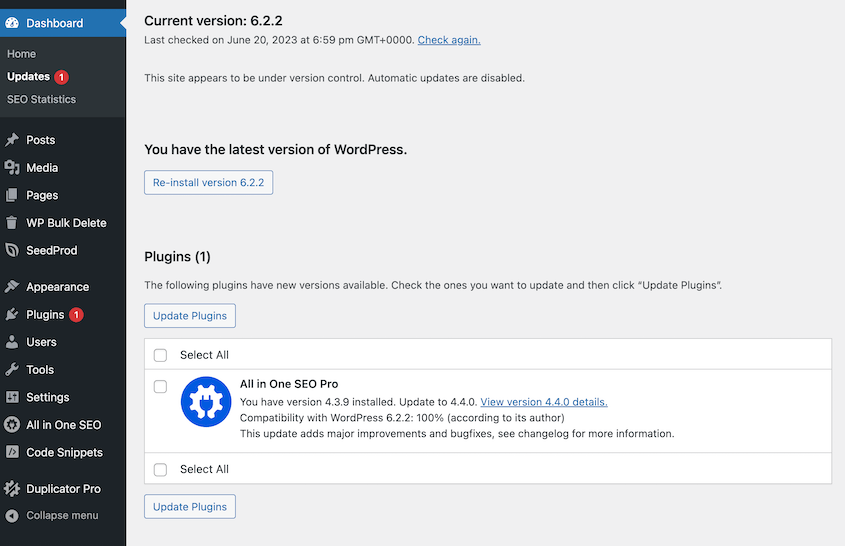
A continuación, actualiza todos tus plugins y temas. Recomiendo hacerlo en etapas en lugar de todo a la vez para que puedas detectar cualquier problema de compatibilidad.
Elimina herramientas inactivas o no compatibles
Los plugins inactivos todavía cargan archivos y entradas de base de datos, incluso cuando no están activos. Son peso muerto que ralentiza tu sitio.
Además, un tema pesado puede afectar significativamente el rendimiento y la experiencia del usuario, incluso cuando sus funciones no se están utilizando.
Presta especial atención a los plugins abandonados: cualquier cosa que no se haya actualizado en más de un año. Estos son riesgos de seguridad y a menudo causan problemas de compatibilidad con entornos de servidor más nuevos.
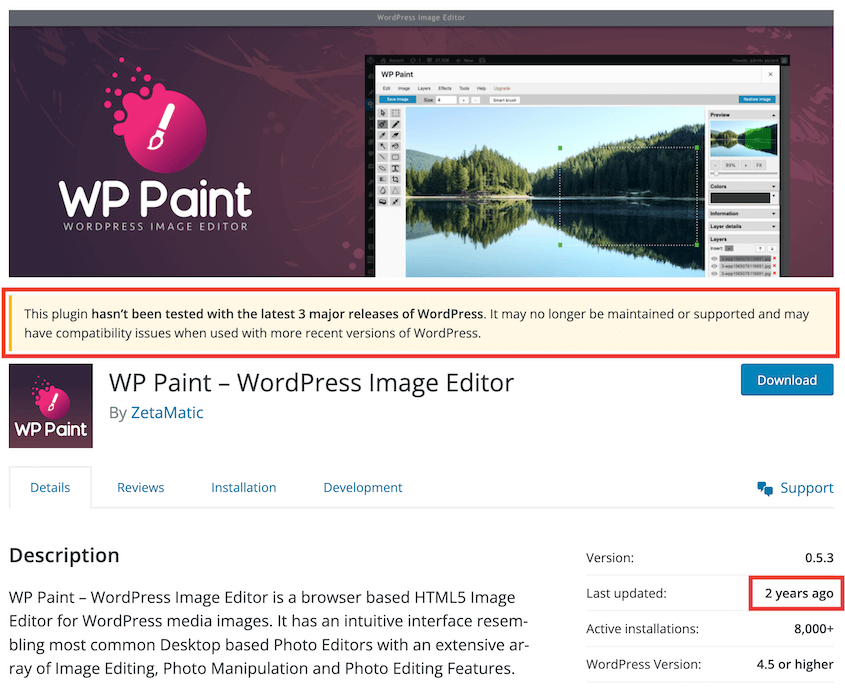
Aquí tienes mi lista de limpieza:
- Elimina cualquier plugin que no hayas utilizado en los últimos seis meses.
- Eliminar temas antiguos (conservar un tema predeterminado como copia de seguridad)
- Comprueba las fechas de última actualización de los plugins; todo lo que tenga más de un año se examina detenidamente.
- Busca plugins que dupliquen funcionalidades.
Sé implacable. Cada plugin que elimines es una cosa menos que puede ralentizar tu sitio.
Optimizar imágenes
Tu nuevo servidor podría tener problemas con imágenes no optimizadas que tu antiguo hosting manejaba sin problemas. Los diferentes servidores tienen distinta potencia de procesamiento y limitaciones de ancho de banda.
Recomiendo usar un plugin de optimización de imágenes como ShortPixel o Smush. Estas herramientas comprimen toda tu biblioteca multimedia de una vez, lo que te evita tener que redimensionar manualmente cientos de imágenes.
Busca estas características al elegir un plugin de optimización:
- Compresión masiva para imágenes existentes
- Compresión automática para nuevas subidas
- Carga diferida (las imágenes solo se cargan cuando los visitantes se desplazan hasta ellas)
- Conversión a WebP para navegadores modernos
La carga diferida por sí sola puede reducir a la mitad el tiempo de carga inicial de la página si tienes páginas con muchas imágenes.
También recomendaría eliminar las variaciones de imágenes no utilizadas. WordPress genera automáticamente varios tamaños de cada imagen que subes, lo que puede agregar un volumen innecesario a tu sitio.
WP Media Cleanup soluciona ese problema y es gratuito con Duplicator Pro (que es posible que ya hayas utilizado para migrar tu sitio web). Instálalo, escanea las variaciones de imágenes no utilizadas y elimínalas en bloque.

Optimiza tu base de datos
Las migraciones arrastran toda la basura de la base de datos de tu antiguo sitio. Revisiones de entradas, comentarios de spam, transitorios caducados... todo viene incluido.
Este desorden en la base de datos obliga a tu nuevo servidor a procesar datos innecesarios cada vez que alguien carga una página.
Utiliza un plugin de optimización de bases de datos como DB Optimizer para limpiar las cosas.
DB Optimizer le da a tu base de datos una puntuación de salud, de 0 a 100, en cinco áreas: sobrecarga de tablas, transitorios, revisiones de publicaciones, tamaño de carga automática y elementos de la papelera. En lugar de adivinar si tu base de datos es parte del problema, obtienes una comprobación de la realidad.

Dirígete a la pestaña Limpieza para eliminar el desorden y mejorar tu puntuación.

Una vez que hayas eliminado este volumen, haz clic en la pestaña Tablas. Aquí, puedes optimizar e incluso reparar las tablas de tu base de datos.

Presta especial atención a la tabla wp_options. Aquí es donde WordPress almacena la configuración del sitio, y puede hincharse con datos de plugins y temas antiguos.
Minimiza el código
La minificación elimina caracteres innecesarios de tus archivos HTML, CSS y JavaScript. Estos pueden ser espacios adicionales, comentarios o saltos de línea que hacen que el código sea legible pero aumentan el tamaño del archivo.
Uno de los plugins más populares para la minificación de código es Autoptimize. Es una herramienta gratuita que permite incluso a los principiantes optimizar su HTML, CSS y Javascript.

Sin embargo, la minificación a veces puede romper la funcionalidad de tu sitio. Algunos plugins o temas dependen de un formato específico en su código.
Prueba siempre tu sitio a fondo después de activar la minificación. Comprueba tus formularios, menús de navegación y cualquier elemento interactivo.
Si algo se rompe, desactiva primero la minificación de JavaScript; normalmente es la culpable.
Usa una CDN
Una Red de Entrega de Contenidos (CDN) sirve los activos de tu sitio desde servidores ubicados cerca de tus visitantes. Reduce la distancia física que los datos tienen que viajar, lo que reduce los tiempos de carga.
Esto se vuelve esencial si tu nuevo servidor está geográficamente lejos de tu audiencia. Si te mudaste de un hosting con sede en EE. UU. a uno en Europa, los visitantes de América notarán la diferencia.
Cloudflare ofrece un plan gratuito que es perfecto para la mayoría de los sitios de WordPress. Una vez que lo configuras, tus imágenes, CSS y archivos JavaScript se almacenan en caché en servidores de todo el mundo.
Minimiza scripts externos
Cada script externo en tu sitio añade otra solicitud que ralentiza la carga. Estos se acumulan más rápido de lo que podrías pensar.
Los scripts externos comunes incluyen:
- Google Analytics
- Píxel de Facebook
- Widgets de chat
- Botones de redes sociales
- Scripts de publicidad
- Ventanas emergentes de captura de correo electrónico
Audita lo que realmente necesitas. ¿Realmente necesitas Google Analytics y otro script de seguimiento? ¿Le sacas provecho a ese widget de chat?
Elimina todo lo que no sea esencial para los objetivos de tu negocio. Cada script que elimines son unos cientos de milisegundos que recuperas.
Habilita el modo de depuración
Este es un paso más avanzado para encontrar errores ocultos que ralentizan tu sitio. El modo de depuración revela errores de PHP y consultas lentas a la base de datos que ocurren en segundo plano.
Tienes dos opciones: editar directamente tu archivo wp-config.php o usar un plugin de depuración.
Para el método manual, añade esta línea a tu archivo wp-config.php:
define('WP_DEBUG', true);También puedes instalar un plugin como Query Monitor. Te ofrece una forma fácil de usar para ver consultas lentas a la base de datos, errores de PHP y cuellos de botella de rendimiento.
Preguntas Frecuentes (FAQs)
¿Por qué mi panel de WordPress carga lentamente?
Un panel de WordPress lento generalmente apunta a problemas del lado del servidor en lugar de problemas del lado del cliente. Comprueba primero los recursos de tu hosting: muchos hosts económicos limitan la CPU y la memoria para las áreas de administración. La hinchazón de la base de datos es otra causa común. Realiza una limpieza de la base de datos y comprueba si eso ayuda.
¿Cuál es el mejor método de migración para WordPress?
Las migraciones manuales te dan el máximo control pero requieren conocimientos técnicos. Los plugins de migración como Duplicator Pro manejan los detalles técnicos automáticamente e incluyen funciones como instalaciones de arrastrar y soltar y operaciones de búsqueda y reemplazo integradas. Para la mayoría de los usuarios, un plugin de migración fiable ahorra tiempo y previene errores comunes al migrar tu sitio de WordPress.
¿Cuánto tiempo tarda una migración de WordPress?
Los sitios sencillos pueden migrar en 15-30 minutos. Los sitios complejos con bases de datos grandes o muchas personalizaciones pueden tardar de 2 a 4 horas. El tiempo de transferencia real depende del tamaño de tu sitio y la velocidad de tu conexión a internet. La planificación y las pruebas suelen llevar más tiempo que la propia migración de WordPress.
¿Cuál es la causa más común de lentitud después de una migración?
Los problemas del entorno de hosting encabezan la lista. Esto incluye degradaciones de recursos, versiones antiguas de PHP y desajustes en la ubicación del servidor. La segunda causa más común son los conflictos de caché entre tu configuración de caché antigua y las nuevas configuraciones del servidor que hacen que tu sitio de WordPress sea tan lento.
¿Cómo puedo evitar que esto suceda en mi próxima migración?
Prueba tu nuevo entorno de hosting antes de publicarlo. Configura una versión de staging de tu sitio y realiza pruebas de rendimiento. Comprueba las versiones de PHP, los límites de memoria y las ubicaciones del servidor con antelación. Además, planea borrar todas las cachés inmediatamente después de la migración.
¿Es mi nueva empresa de hosting la culpable de mi sitio lento?
Los problemas de alojamiento causan muchas ralentizaciones posteriores a la migración, pero también podrían deberse a problemas de la base de datos, conflictos de complementos o problemas de configuración que se arrastran del sitio anterior. Comienza con diagnósticos de alojamiento y luego aborda otras causas potenciales.
Recupera la máxima velocidad de tu sitio migrado
Un sitio lento después de una migración es frustrante, pero definitivamente tiene solución. Empieza con las soluciones rápidas como borrar la caché y restablecer los enlaces permanentes. Luego, pasa a soluciones más complejas como la limpieza de la base de datos y la optimización del alojamiento.
La mayoría de los problemas de rendimiento se resuelven en los primeros pasos. Si sigues teniendo problemas después de intentarlo todo, no dudes en ponerte en contacto con el equipo de soporte de tu proveedor de alojamiento.
Duplicator Pro está diseñado para crear migraciones fluidas que simplemente funcionan. Con instalaciones de arrastrar y soltar y soporte para sitios grandes, se encarga de los detalles técnicos para que puedas concentrarte en tu sitio, no en la resolución de problemas.
¡Haz que tu próxima migración sea la más fácil hasta ahora!
Ya que estás aquí, creo que te gustarán estos otros recursos seleccionados:
- Tu sitio de WordPress está perdiendo dinero cada segundo que va lento (aquí tienes la solución)
- Tu migración de sitio va a fallar (a menos que evites estos errores)
- Cómo solucionar problemas de tu sitio de WordPress que no funciona después de una migración
- ¿Cómo arreglar una base de datos de WordPress lenta: una lista de verificación de 4 pasos?
- 7 señales de advertencia de la base de datos de WordPress que la mayoría de los propietarios de sitios pasan por alto




