


7 señales de advertencia de la base de datos de WordPress que la mayoría de los propietarios de sitios pasan por alto
 Joella Dunn
Joella Dunn
Joella Dunn
 John Turner
John Turner
John Turner
Tu sitio se está cargando. Los visitantes no se quejan. Nada en wp-admin genera errores.
Sin embargo, tu base de datos ha estado acumulando silenciosamente peso muerto durante meses, quizás años.
La hinchazón de la base de datos no siempre se muestra en el front-end. Tus páginas pueden verse iguales para los visitantes, ya sea que tu base de datos esté optimizada o cargando miles de revisiones de publicaciones.
Los problemas surgen en otro lugar: una copia de seguridad que tarda el doble en completarse, una migración que se detiene a mitad de camino o un panel de administración que se siente lento en cada carga de página.
He visto esto en sitios que, por lo demás, estaban bien mantenidos. Nadie había mirado la base de datos en años, y se notó en el momento en que intentamos migrar.
Estas señales son específicas y diagnosticables. No necesitas ejecutar consultas SQL ni hurgar en phpMyAdmin para saber si tu base de datos necesita atención. Solo necesitas saber qué buscar.
Te mostraré las señales clave de que tu base de datos de WordPress necesita optimización y cómo se ve una base de datos saludable para que tengas un objetivo al que apuntar.
Aquí están los puntos clave:
- La hinchazón de la base de datos puede ser invisible en el front-end, especialmente en páginas cacheadas. Las señales a menudo aparecen en los tamaños de copia de seguridad, los tiempos de migración y la velocidad del administrador, en lugar de en tu sitio en vivo.
- Las señales a tener en cuenta: lentitud del administrador, errores al guardar publicaciones, retrasos de "esperando base de datos" en pruebas de velocidad, cargas lentas de páginas sin caché, copias de seguridad sobredimensionadas, migraciones lentas y tamaño desproporcionado de la base de datos.
- Los datos autoloaded por encima de aproximadamente 800 KB a 1 MB pueden ser una preocupación, dependiendo del sitio y la configuración de caché. La tabla wp_options es el primer lugar donde buscar.
- Las tablas huérfanas de plugins desinstalados se acumulan silenciosamente y contribuyen al tamaño de la base de datos sin añadir nada útil.
- DB Optimizer otorga a tu base de datos una puntuación de salud de 0 a 100 en cinco categorías para que sepas exactamente qué necesita atención antes de migrar o hacer una copia de seguridad.
- Limpia antes de migrar, no después. Una base de datos más pequeña significa una copia de seguridad más pequeña, una transferencia más rápida y menos depuración si algo sale mal.
Tabla de Contenidos
- ¿Qué se acumula en tu base de datos de WordPress?
- 7 señales de que tu base de datos de WordPress necesita optimización
- Tu administrador de WordPress es notablemente lento
- Recibes errores al guardar publicaciones
- Las herramientas de prueba de velocidad muestran retrasos de "esperando base de datos"
- Las cargas de página son lentas en solicitudes sin caché
- Tus copias de seguridad son más grandes de lo que deberían ser
- Las migraciones tardan más de lo esperado
- Tu base de datos tiene tablas huérfanas o un tamaño desproporcionado
- Cómo se ve una base de datos saludable
- Cómo comprobar la salud de tu base de datos antes de tu próxima migración
- Preguntas Frecuentes (FAQs)
¿Qué se acumula en tu base de datos de WordPress?
WordPress genera una cantidad sorprendente de datos que no tienen nada que ver con tu contenido real. Esto no es culpa tuya; es simplemente cómo funciona la plataforma.
Revisiones de publicaciones
Cada vez que guardas o actualizas una publicación, WordPress almacena una revisión de ella. No hay un límite incorporado por defecto a menos que establezcas uno.
Una publicación que has editado 50 veces tiene 50 copias almacenadas en tu base de datos. En un blog activo o en un sitio donde trabajan varios editores, esas copias se acumulan rápidamente.
Transitorios expirados y datos autoloaded
Las transiciones son registros temporales que los complementos almacenan en tu base de datos. Cosas como respuestas de API, resultados de consultas en caché y configuraciones de corta duración.
Están diseñadas para expirar por sí solas después de un período establecido. A menudo, permanecen en la base de datos hasta que se limpian o se accede a ellas de nuevo.
Las transiciones expiradas pueden acumularse en tu tabla wp_options, que es donde WordPress almacena la configuración de todo el sitio. Las marcadas como "autoload" se cargan en cada solicitud de página no cacheada.
Cuando los datos "autoload" aumentan hasta el rango de 800 KB a 1 MB o más, pueden convertirse en un problema de rendimiento. Añaden sobrecarga a cada carga de página en tu sitio, ya sea en el área de administración o en el sitio público.
Comentarios de spam, papelera y metadatos huérfanos
Mover una entrada a la papelera o marcar un comentario como spam no lo elimina de la base de datos. Permanece allí hasta que lo eliminas permanentemente.
Los complementos desactivados dejan filas en wp_postmeta y wp_options. Una vez que un complemento desaparece, esas filas no tienen un registro principal al que adjuntarse.
Se les llama metadatos huérfanos, y se acumulan silenciosamente cada vez que cambias un complemento.
Sobrecarga de tablas
Cuando se eliminan filas de una tabla de base de datos, MySQL no recupera automáticamente ese espacio. Los huecos que quedan se llaman sobrecarga.
Las tablas que manejan escrituras frecuentes (como wp_options y wp_postmeta) pueden acumular sobrecarga más rápido que otras. La sobrecarga generalmente no rompe nada, pero desperdicia espacio en disco y puede hacer que algunas tareas de mantenimiento sean menos eficientes.
7 señales de que tu base de datos de WordPress necesita optimización
Un sitio lento es fácil de atribuir al hosting o a los complementos. Estos signos son más específicos. Cada uno apunta directamente a la base de datos.
- Administración lenta de WordPress: El panel de control omite el almacenamiento en caché de páginas y consulta la base de datos en cada carga. Una tabla wp_options inflada hace que cada página de administración sea lenta.
- Errores al guardar entradas: Fallos de escritura y corrupción de tablas producen errores de guardado que parecen conflictos de complementos pero se remontan a la base de datos.
- "Esperando a la base de datos" en las pruebas de velocidad: GTmetrix lo identifica específicamente. Un TTFB alto con una respuesta lenta del servidor apunta a tablas fragmentadas, no a tu host.
- Cargas lentas de páginas no cacheadas: Los usuarios registrados, los editores y las páginas de pago de WooCommerce omiten el caché. Si esos flujos son lentos, la base de datos es probablemente la causa.
- Copias de seguridad de gran tamaño: El tamaño de la copia de seguridad refleja directamente el tamaño de la base de datos. El peso muerto se copia junto con todo lo demás.
- Migraciones lentas: Una base de datos inflada produce un paquete de migración más grande, una carga más lenta y más cosas que pueden salir mal durante la transferencia.
- Tamaño desproporcionado de la base de datos: Si tu base de datos es mucho más grande de lo que sugiere el número de contenidos, las tablas huérfanas y la basura acumulada explican la diferencia.
Tu administrador de WordPress es notablemente lento
Esto suele ser lo primero que notan los propietarios de sitios. El front-end se siente bien, pero el panel de administración, la lista de entradas y la biblioteca de medios cargan lentamente.
La administración de WordPress omite por completo el almacenamiento en caché de páginas. Cada página de administración depende de las consultas a la base de datos.
Cuando wp_options está hinchado con transitorios caducados y configuraciones de plugins sobrantes, WordPress tiene más datos que procesar en cada solicitud no cacheada.
He visto esto en sitios donde los datos autocargados habían crecido más allá de 2 MB. Cada página de wp-admin tardaba varios segundos en responder.
La solución no fue una mejora del hosting. Fue limpiar la base de datos.
Recibes Errores al Guardar Entradas
Los errores intermitentes al guardar entradas son fáciles de atribuir a un conflicto de plugins. La base de datos es a menudo la causa real.
Una base de datos bajo tensión por corrupción, problemas de bloqueo o limitaciones del servidor puede empezar a fallar bajo carga de escritura. Podrías ver un mensaje genérico "¿Estás seguro de que quieres hacer esto?", una pantalla en blanco, o una entrada que parece guardarse pero no lo hace.
La corrupción de tablas (que puede ocurrir cuando una operación de base de datos se interrumpe) produce los mismos síntomas.
Si has descartado conflictos de plugins y los errores persisten, comprueba la salud de tu base de datos antes que nada.
Las Herramientas de Prueba de Velocidad Muestran Retrasos de "Esperando Base de Datos"
Herramientas como GTmetrix te muestran dónde se está invirtiendo el tiempo durante la carga de una página.
En GTmetrix, la barra morada en el gráfico de cascada representa el "tiempo de espera", es decir, el tiempo entre que el navegador envía una solicitud y recibe el primer byte del servidor.
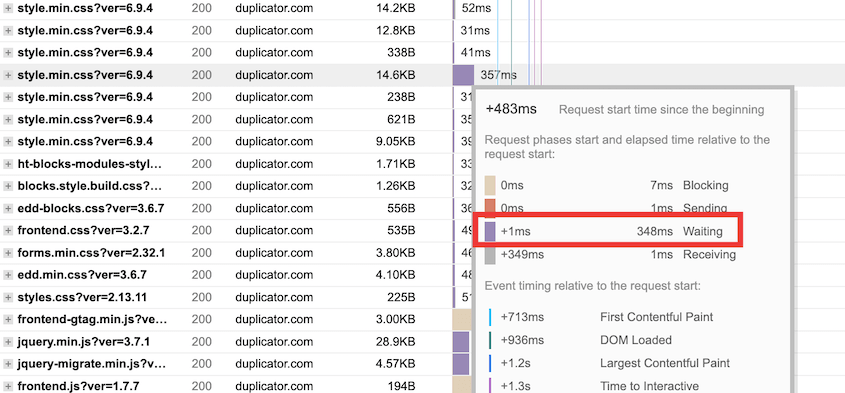
Una barra morada larga indica un procesamiento lento del lado del servidor. Ese procesamiento incluye las consultas a la base de datos.
Cuando las tablas fragmentadas tardan más en escanearse de lo debido, las consultas que deberían ejecutarse en menos de 10 milisegundos empiezan a acumularse. La barra morada se alarga.
Un TTFB (Tiempo de Respuesta al Primer Byte, el tiempo entre una solicitud del navegador y el primer byte de una respuesta) alto con un tiempo de respuesta lento del servidor es una de las señales medibles más claras de que tu base de datos necesita atención.
Las cargas de página son lentas en solicitudes sin caché
La caché oculta los problemas de la base de datos a la mayoría de los visitantes. Sirve una copia almacenada de la página en lugar de consultar la base de datos cada vez. Pero la caché no cubre a todos.
Los usuarios administradores, editores y miembros registrados omiten la caché de página por completo. Las páginas de carrito y pago de WooCommerce normalmente también la omiten. Si esos flujos se sienten lentos, la base de datos es probablemente la causa.
Tus copias de seguridad son más grandes de lo que deberían ser
El tamaño de la copia de seguridad es un reflejo directo del tamaño de la base de datos. El peso muerto se copia de seguridad junto con todo lo demás.
Una base de datos que contiene 100.000 revisiones de entradas y 50.000 transitorios caducados añade megabytes reales a cada copia de seguridad. Eso significa tiempos de transferencia más largos, más almacenamiento en la nube consumido y restauraciones más lentas si alguna vez la necesitas.
La mayoría de la gente no se da cuenta de esto porque las copias de seguridad se ejecutan en segundo plano. Solo lo notas cuando una copia de seguridad falla o una restauración tarda una hora más de lo esperado.
Las migraciones tardan más de lo esperado
Cuando migras un sitio de WordPress, la base de datos completa se mueve con él. Cada fila huérfana, transitorio caducado y copia de revisión hace el viaje.
Una base de datos hinchada produce un paquete de migración más grande. Eso significa una carga más lenta, más tiempo para que algo salga mal durante la transferencia y una situación más complicada de depurar si la migración falla.
El orden correcto es limpiar la base de datos primero, luego crear tu copia de seguridad y, a continuación, migrar.
Tu base de datos tiene tablas huérfanas o un tamaño desproporcionado
Cada plugin que crea sus propias tablas de base de datos las deja atrás cuando se desinstala, a menos que el desarrollador haya escrito explícitamente código de limpieza.
Las tablas de plugins que eliminaste hace años todavía podrían estar en tu base de datos. Ocupan espacio y añaden desorden a cada consulta que escanea tu lista de tablas.
Si tu base de datos tiene 500 MB pero solo tienes 300 publicaciones, las tablas huérfanas y la acumulación de basura pueden explicar la diferencia.
La mayoría de los paneles de control de hosting muestran el tamaño de tu base de datos. Si no lo has comprobado recientemente, vale la pena echarle un vistazo.
Cómo se ve una base de datos saludable
Así es como se ve una base de datos de WordPress bien mantenida:
- Datos cargados automáticamente por debajo de aproximadamente 800 KB a 1 MB, dependiendo del sitio y la configuración de caché
- Sobrecarga de tablas en o cerca de cero después de una limpieza reciente
- Transitorios eliminados o que caducan según lo esperado
- Revisiones de publicaciones limitadas o eliminadas periódicamente
- Sin tablas sobrantes de plugins desactivados
La mayoría de los propietarios de sitios no tienen forma de comprobar estas cosas sin ejecutar consultas SQL o investigar en phpMyAdmin. Esa es la brecha que DB Optimizer cubre.
DB Optimizer es un plugin que otorga a tu base de datos una puntuación de salud de 0 a 100. Evalúa cinco categorías: sobrecarga de tablas, transitorios, revisiones, tamaño de carga automática y elementos de la papelera.

Cada categoría tiene su propia barra de progreso y una calificación codificada por colores. Verde significa que estás en buena forma. Amarillo significa que algo necesita atención. Rojo significa que es hora de limpiar.

Optimiza toda tu base de datos en bloque con la pestaña Limpieza. DB Optimizer limpia las revisiones de tus publicaciones, comentarios de spam, transitorios, pingbacks y otros datos innecesarios.

Eso convierte el mantenimiento de la base de datos en una tarea sencilla que puedes realmente mantener al día.
Cómo comprobar la salud de tu base de datos antes de tu próxima migración
Si estás planeando una migración, este es el momento adecuado para comprobar la salud de tu base de datos. No después de que la transferencia tarde el doble.
Abre DB Optimizer y comprueba tu puntuación de salud. Mira qué categorías están en verde, amarillo o rojo. Eso te dice dónde están los problemas antes de tocar nada.
Ve a la pestaña Limpieza. Antes de ejecutar nada, DB Optimizer te muestra el número total de elementos disponibles para limpiar y el espacio recuperable en toda tu base de datos. Tú decides qué limpiar y qué dejar.
Establece tu umbral de retención. El valor predeterminado es de 7 días, lo que significa que todo lo creado en la última semana está fuera de los límites, independientemente de los tipos de limpieza que hayas seleccionado.
Si eres precavido, establécelo más alto. Si quieres un borrón y cuenta nueva antes de migrar, establécelo más bajo.

DB Optimizer muestra el recuento de elementos y el tamaño estimado para cada tipo de limpieza antes de que se ejecute nada. Revisa la lista, deselecciona lo que quieras conservar y confirma cuando estés listo.
DB Optimizer detecta Duplicator automáticamente y pone un enlace directo para crear una copia de seguridad justo al lado de los controles de limpieza. Haz clic en él, ya que no querrás perder nada importante.
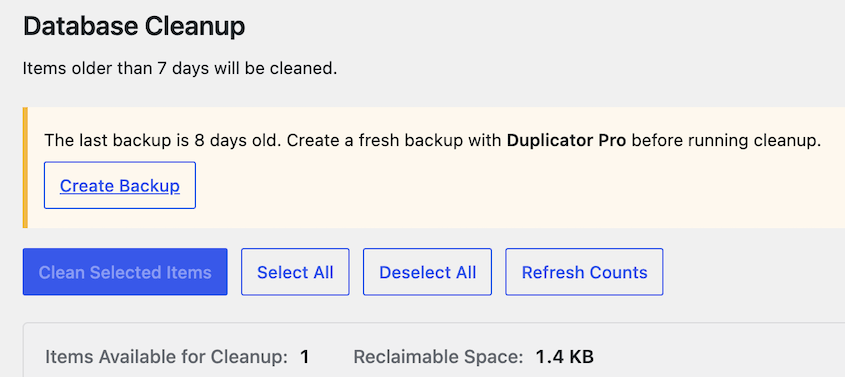
Una base de datos más limpia significa una copia de seguridad más pequeña, una transferencia más rápida y menos cosas que revisar si algo sale mal.
Preguntas Frecuentes (FAQs)
¿Cómo sé si mi base de datos de WordPress es demasiado grande?
Comprueba el tamaño de tu base de datos en tu panel de hosting o en phpMyAdmin. Una base de datos significativamente más grande que tu contenido real sugiere una acumulación de datos innecesarios. Si tienes unos cuantos cientos de publicaciones pero tu base de datos ocupa varios cientos de megabytes, las tablas huérfanas, las revisiones de publicaciones y las transiciones caducadas son la causa probable. Comprueba también específicamente tus datos autoload. Cualquier cosa por encima de 800 KB es una señal de que la tabla wp_options necesita atención.
¿La hinchazón de la base de datos afecta la velocidad del front-end?
Depende de qué esté hinchado. Los datos autoload afectan a cada carga de página independientemente del caché, ya que WordPress los carga antes de atender cualquier solicitud. Las tablas fragmentadas y la alta sobrecarga afectan a las solicitudes sin caché, que incluyen a los usuarios conectados, las páginas de pago de WooCommerce y cualquier página que no coincida con tu caché. Los visitantes que accedan a páginas cacheadas pueden no notar nada. Todos los demás lo sienten.
¿Con qué frecuencia debo optimizar mi base de datos de WordPress?
Mensualmente para sitios activos con publicaciones regulares, cambios frecuentes de plugins o transacciones de WooCommerce. Trimestralmente como mínimo para sitios con menos tráfico. Ejecuta siempre una limpieza antes de una migración importante o una actualización importante de WordPress. Cuanto más esperes entre limpiezas, más cosas habrá que revisar cuando finalmente lo hagas.
¿Es seguro eliminar las revisiones de las publicaciones?
Sí. Eliminar las revisiones de las publicaciones elimina las copias históricas de tu contenido, no la versión publicada. Tus publicaciones activas no se ven afectadas. Dicho esto, haz siempre una copia de seguridad antes de ejecutar cualquier limpieza de la base de datos. Si eliminas una revisión que necesitabas, una copia de seguridad es la única forma de recuperarla.
¿Qué es la sobrecarga de tablas en WordPress y es importante?
La sobrecarga de tablas es espacio no utilizado que queda en una tabla de base de datos después de eliminar filas. MySQL no recupera ese espacio automáticamente. Importa porque la sobrecarga desperdicia espacio en disco y obliga a MySQL a escanear huecos vacíos durante las consultas. En un sitio muy utilizado con eliminaciones frecuentes, la sobrecarga se acumula más rápido de lo que la mayoría de la gente espera.
¿Limpiar mi base de datos romperá mi sitio?
No si lo abordas con cuidado. Utiliza un umbral de retención para mantener los datos recientes fuera de alcance. Previsualiza exactamente lo que se eliminará antes de confirmar. Haz una copia de seguridad completa primero. La limpieza elimina permanentemente registros de la base de datos sin opción de deshacer incorporada, por lo que la copia de seguridad es lo que te da una opción de recuperación si algo sale mal.
¿Qué causa errores al guardar publicaciones en WordPress?
La corrupción de tablas de bases de datos y los fallos de escritura bajo tensión son dos causas comunes que a menudo se diagnostican erróneamente como conflictos de plugins. Una base de datos fragmentada o sobrecargada puede fallar durante las operaciones de escritura, produciendo errores genéricos de guardado o pantallas en blanco. Si ha descartado los conflictos de plugins y los errores persisten, ejecute una comprobación de estado de la base de datos antes de buscar en otro lugar.
Una base de datos hinchada no se soluciona sola
Los problemas de rendimiento cubiertos en esta publicación son reales, pero se manifiestan en tamaños de copia de seguridad y tiempos de migración, y velocidades de respuesta del administrador, no en su frontend. Por eso se ignoran.
El coste aparece más tarde. Una migración que debería durar 20 minutos dura dos horas. Una copia de seguridad falla a mitad de la transferencia porque el archivo se hizo demasiado grande. El guardado de una publicación empieza a dar errores y pasas una tarde descartando conflictos de plugins cuando la base de datos necesitaba una limpieza.
El mantenimiento de la base de datos es fácil de posponer indefinidamente porque las consecuencias son invisibles hasta que dejan de serlo.
Una comprobación que vale la pena hacer ahora mismo, antes de instalar nada: abra su panel de hosting o phpMyAdmin y mire el tamaño de su tabla wp_options. En un sitio WordPress típico, debería estar entre 3 y 5 MB.
Si es de 10 MB o más, los datos autocargados son casi con toda seguridad el problema. Esa única tabla, cuando está hinchada, añade sobrecarga a cada carga de página en todo su sitio, en caché o no. Es la forma más rápida de obtener una lectura aproximada de si su base de datos tiene un problema que vale la pena abordar.
DB Optimizer le muestra una imagen más completa. Le da una puntuación de estado de la base de datos, una vista previa completa de lo que está disponible para limpiar antes de que se ejecute nada, y un umbral de retención configurable que mantiene los datos recientes fuera de los límites automáticamente.
DB Optimizer está incluido en el plan Duplicator Elite junto con WP Media Cleanup, Activity Log y Duplicator Pro. Cuatro herramientas para mantener su sitio WordPress saludable, con copias de seguridad y listo para moverse cuando lo necesite.
Si esta publicación le hizo pensar en la salud de su base de datos, estas guías merecen ser leídas a continuación.
- Cómo optimizar tu base de datos de WordPress
- Estos son los pasos de reparación de la base de datos de WordPress que seguí yo mismo (sin necesidad de desarrollador)
- Mantenimiento de la base de datos de WordPress: Qué hacer semanal, mensual y trimestralmente
- Cómo hacer una copia de seguridad de una base de datos de WordPress (Guía completa)
- Cómo restaurar una base de datos de WordPress (3 métodos)
- Los 13 mejores plugins de bases de datos de WordPress para una gestión de datos sencilla




