


Historial de revisiones de WordPress: cómo ver, gestionar y restaurar revisiones de entradas
 Joella Dunn
Joella Dunn
Joella Dunn
 John Turner
John Turner
John Turner
¿Alguna vez has deseado poder deshacer un cambio que hiciste en una de tus entradas o páginas de WordPress?
Quizás eliminaste un párrafo por error o tu última actualización no dio en el clavo. Aquí es donde el historial de revisiones de WordPress viene al rescate.
El historial de revisiones de WordPress es una función integrada que rastrea cada cambio que realizas en tu contenido. Guarda múltiples versiones de tus entradas y páginas a medida que las editas, lo que te permite revisitar y restaurar borradores anteriores.
Esta herramienta increíblemente útil asegura que nunca pierdas tu arduo trabajo.
En esta publicación, te mostraré qué es el historial de revisiones de WordPress y cómo usarlo en tu flujo de trabajo diario.
Aquí están los puntos clave:
- WordPress guarda automáticamente cada versión de tus entradas y páginas a medida que las editas, creando un historial de revisiones completo
- Puedes restaurar fácilmente cualquier versión anterior accediendo a la sección Revisiones en tu editor de entradas
- Limita las revisiones para evitar la hinchazón de la base de datos añadiendo un simple fragmento de código a tu archivo wp-config.php
- Elimina revisiones antiguas con un plugin como DB Optimizer para mejorar el rendimiento del sitio
- Considera usar Duplicator Pro para copias de seguridad completas del sitio y control de versiones más allá de las entradas individuales
Tabla de Contenidos
- ¿Qué es el historial de revisiones de WordPress?
- Cómo usar el historial de revisiones de WordPress
- Cómo restaurar entradas y páginas con el historial de revisiones de WordPress
- Cómo limitar las revisiones de entradas en WordPress
- Cómo eliminar revisiones antiguas de entradas en WordPress
- Cómo deshabilitar las revisiones de entradas de WordPress
- Pros y contras del historial de revisiones de WordPress
- Cómo gestionar mejor las revisiones de WordPress
- Preguntas frecuentes sobre el historial de revisiones de WordPress
- Las revisiones son una red de seguridad, no un desorden con el que vivir
¿Qué es el historial de revisiones de WordPress?
El historial de revisiones de WordPress es un sistema de control de versiones automático para tus entradas y páginas. Cada vez que guardas un borrador o actualizas tu contenido, WordPress crea una nueva revisión. Estas revisiones son esencialmente instantáneas que incluyen todos los cambios realizados, completas con marcas de tiempo e información del autor.
La belleza de esta función es que opera silenciosamente en segundo plano. Mientras trabajas en tu contenido, WordPress mantiene un registro detallado de cada edición que realizas.
Esto significa que si algo sale mal (como una eliminación accidental o un error de formato) puedes revertir fácilmente a una versión anterior.
Ya seas un blogger, un creador de contenido o un administrador de sitios web, es importante aprender sobre las revisiones de entradas de WordPress. Esto puede mejorar enormemente tu flujo de trabajo y la calidad del contenido.
Cómo usar el historial de revisiones de WordPress
Para ver el historial de revisiones de tu entrada, dirígete al editor de entradas o páginas en WordPress. En el lado derecho o en la parte inferior del editor, verás una sección de Revisiones. Haz clic en el número.
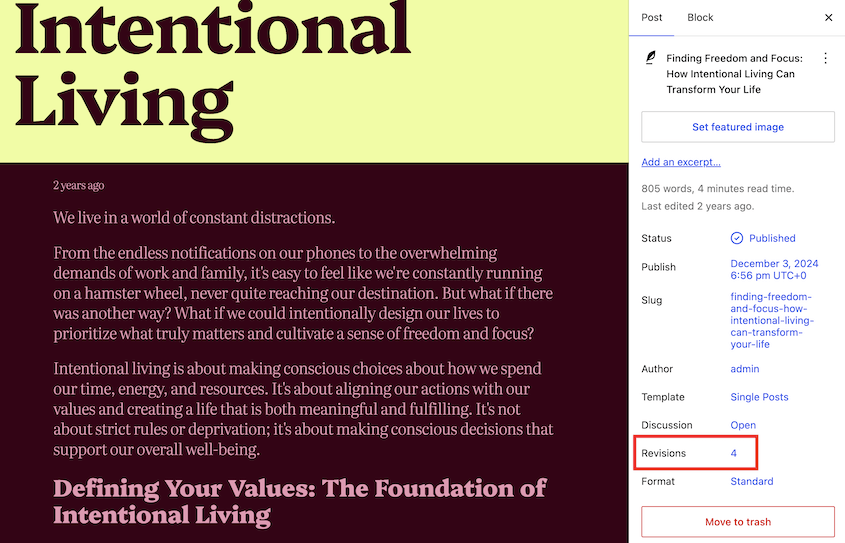
Seguirás en el editor de bloques, pero verás un desplazamiento en la parte superior de la página. Desplázate hacia atrás a diferentes versiones para comparar las diferencias.
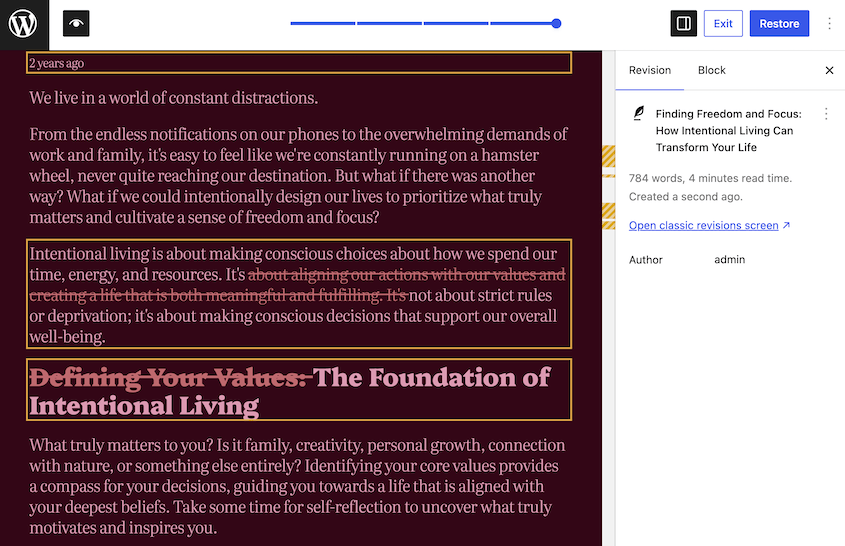
Si necesitas restaurar una revisión anterior, pulsa el botón Restaurar en la esquina superior derecha.
WordPress actualizó recientemente esta pantalla de revisiones para mantenerla en el editor de bloques. Sin embargo, siempre puedes volver al editor de revisiones clásico. Este compara las revisiones una al lado de la otra, lo que facilita la detección de cambios.
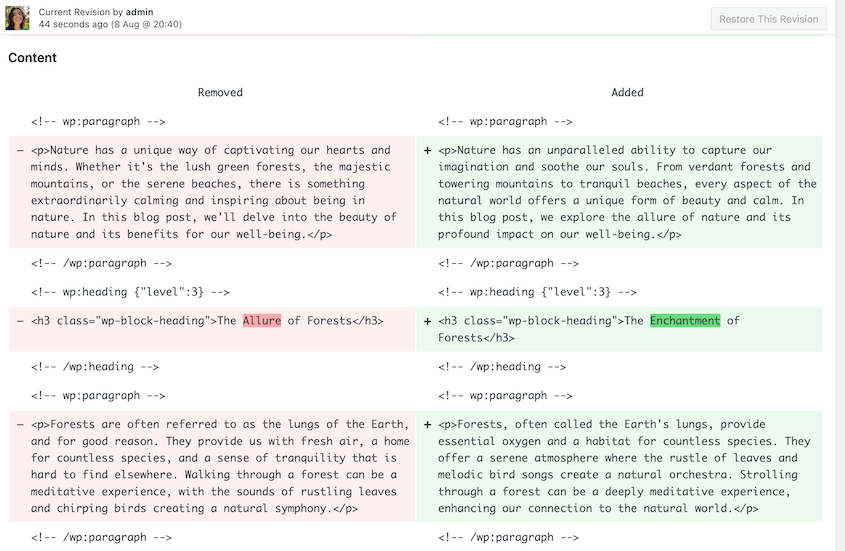
Si eliminas contenido accidentalmente o realizas cambios no deseados, puedes revertir rápidamente a una versión anterior. Esto te evita tener que reescribir o reformatear secciones desde cero.
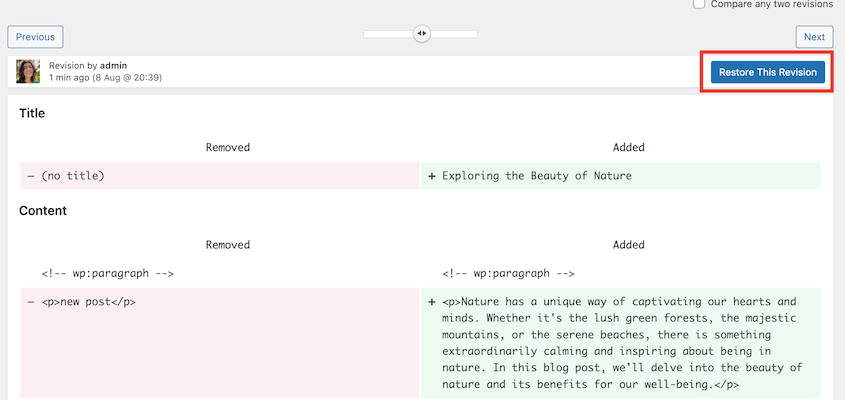
Múltiples autores y editores pueden trabajar en la misma entrada. Las revisiones rastrean quién hizo qué cambios y cuándo, mejorando la transparencia y la colaboración.
A veces, tu borrador inicial puede necesitar ser refinado. El historial de revisiones te permite experimentar con diferentes versiones y revertir a una mejor si es necesario.
Es como tener un botón de deshacer para todo tu proceso de edición.
Cómo restaurar entradas y páginas con el historial de revisiones de WordPress
La función de historial de revisiones en WordPress es invaluable para asegurar que tu contenido evolucione sin problemas. Pero, ¿qué sucede cuando necesitas revertir a una versión anterior?
En la pantalla de comparación de revisiones, un control deslizante en la parte superior te permite moverte entre diferentes revisiones. Deslízalo para encontrar la versión que deseas restaurar.
Una vez que encuentres la versión correcta, haz clic en el botón Restaurar en la parte superior derecha de la pantalla.
WordPress revertirá el contenido a la revisión seleccionada. Te llevará de vuelta al editor de bloques, donde podrás continuar editando la entrada.
Este proceso funciona tanto para entradas como para páginas, dándote control sobre todo tu contenido.
Cómo limitar las revisiones de entradas en WordPress
Si bien el historial de revisiones de WordPress es una herramienta potente, a veces puede provocar inflación de la base de datos si no se gestiona correctamente.
Cada versión de una entrada o página se almacena en tu base de datos y, con el tiempo, esto puede ralentizar tu sitio. Mantener menos revisiones reduce el tamaño de tu base de datos, lo que puede mejorar el rendimiento general del sitio.
Al limitar las revisiones, te aseguras de que los recursos del servidor no se desperdicien almacenando cantidades excesivas de datos. También tendrás una base de datos más ligera y fácil de gestionar, respaldar y restaurar.
La forma más sencilla de limitar las revisiones de WordPress es añadiendo una línea de código a tu archivo wp-config.php.
Usa un cliente FTP o el administrador de archivos de tu hosting para localizar el archivo wp-config.php en el directorio raíz de tu instalación de WordPress. Descarga y abre este archivo usando un editor de texto (como el Bloc de notas o cualquier editor de código).
Inserta la siguiente línea de código encima de la línea que dice /* ¡Eso es todo, deja de editar! Feliz blogging. */:
define('WP_POST_REVISIONS', 5);En este ejemplo, WordPress guardará solo las cinco revisiones más recientes de cada entrada o página. Puedes ajustar este número según tus necesidades.
Guarda los cambios y sube el archivo wp-config.php modificado de nuevo a tu servidor.
Al limitar el número de revisiones, puedes mantener tu sitio de WordPress funcionando sin problemas sin sacrificar la capacidad de revertir a versiones anteriores cuando sea necesario.
Cómo eliminar revisiones antiguas de entradas en WordPress
Con el tiempo, a medida que creas y editas contenido, tu sitio de WordPress puede acumular un gran número de revisiones de entradas. Eliminar revisiones antiguas puede ayudar a mejorar el rendimiento de tu sitio.
Si te sientes cómodo trabajando directamente con tu base de datos, puedes eliminar manualmente las revisiones de WordPress usando phpMyAdmin. Selecciona la base de datos de tu sitio de WordPress de la lista de la izquierda.
Navega a la pestaña SQL y copia y pega la siguiente consulta:
DELETE FROM wp_posts WHERE post_type = 'revision';Haz clic en Ir para ejecutar la consulta. Esto eliminará todas las revisiones de entradas de tu base de datos.
Si prefieres un enfoque más fácil de usar, varios plugins pueden ayudarte a gestionar y eliminar revisiones. No tendrás que tocar ningún código.
DB Optimizer califica el exceso de revisiones de tu base de datos como parte de su puntuación general de salud (0-100), y luego te permite limpiar las revisiones excesivas con un par de clics.

Primero, comprueba la salud de tu base de datos. Mira la puntuación de Revisiones para ver si se han acumulado revisiones antiguas.
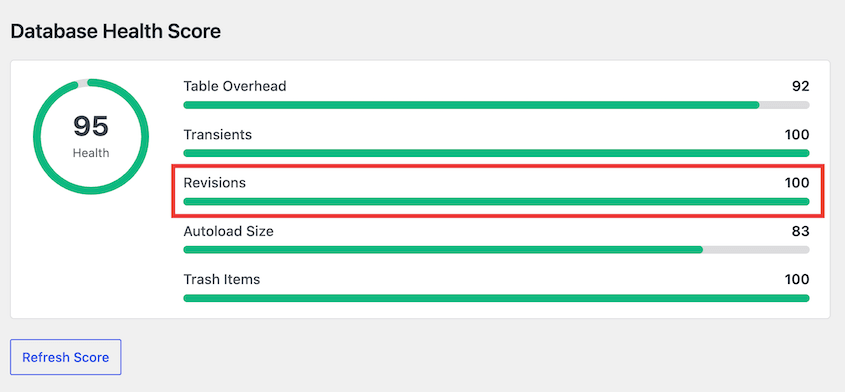
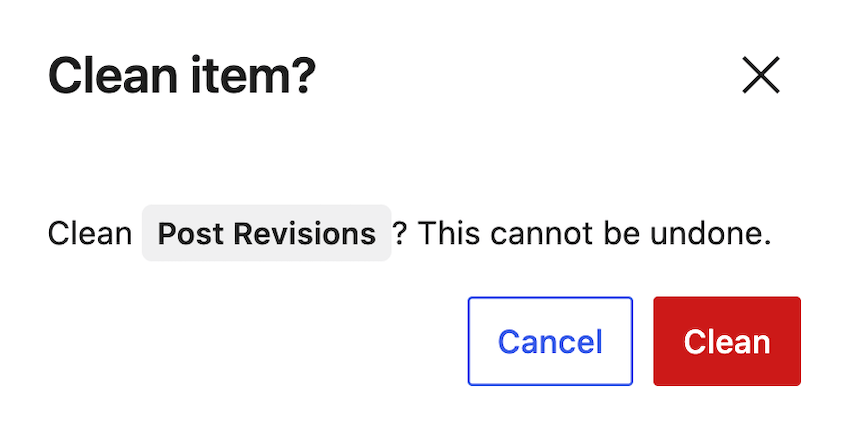
Ve a Limpieza para eliminarlas. Haz clic en el botón Limpiar junto a Revisiones de entradas.

En la ventana emergente, confirma que deseas eliminar las revisiones de las entradas.
Otro plugin que puedes usar es Advanced Database Cleaner. Ayuda a eliminar el desorden de la base de datos, como comentarios de spam, tablas no utilizadas y revisiones de entradas.
Cómo deshabilitar las revisiones de entradas de WordPress
Puede haber escenarios en los que deshabilitar por completo el historial de revisiones de WordPress tenga sentido. Es posible que desees hacer esto en sitios que rara vez cambian o donde la optimización del rendimiento es crítica.
Para deshabilitar las revisiones de WordPress, descarga y abre tu archivo wp-config.php. Inserta la siguiente línea de código:
define('WP_POST_REVISIONS', false);Guarda los cambios y sube el archivo de nuevo a tu servidor.
Si bien deshabilitar las revisiones puede ahorrar espacio y mejorar el rendimiento, conlleva algunas desventajas:
- Sin revisiones, no puedes acceder a versiones anteriores de tus entradas y páginas. Cualquier eliminación o error accidental requerirá una corrección manual.
- Las revisiones te permiten experimentar con tu contenido a lo largo de varios borradores. Deshabilitarlas limita esta flexibilidad.
- Si varios autores o editores contribuyen a tu sitio, te resultará más difícil rastrear los cambios y administrar las ediciones colaborativas.
Evalúa estos pros y contras cuidadosamente para decidir si deshabilitar las revisiones es la opción correcta para tu sitio. Para muchos usuarios, limitar en lugar de deshabilitar por completo las revisiones proporciona el mejor equilibrio entre funcionalidad y rendimiento.
Pros y contras del historial de revisiones de WordPress
Como todas las funciones, el historial de revisiones de WordPress tiene sus ventajas y desventajas. Comprenderlas puede ayudarte a tomar una decisión informada sobre cómo utilizar esta función de manera efectiva en tu sitio.
Ventajas del historial de revisiones de WordPress
- Recuperación de contenido sencilla
Esta función proporciona revisiones para deshacer cambios cuando sea necesario. Si cometes un error o eliminas contenido importante accidentalmente, puedes revertir rápidamente a una versión anterior sin perder tu trabajo.
- Colaboración mejorada
Para sitios con varios autores y editores, las revisiones facilitan el seguimiento de los cambios. Todos pueden ver quién hizo qué cambios y cuándo, lo que facilita una mejor colaboración y rendición de cuentas.
- Gestión de contenido eficaz
Las revisiones te permiten experimentar con diferentes borradores e ideas. Esta flexibilidad te ayuda a refinar tu contenido con el tiempo, asegurando que la versión final sea lo más pulida posible.
Desventajas del historial de revisiones de WordPress
- Posible hinchazón de la base de datos
Con el tiempo, las revisiones guardadas pueden ocupar un espacio considerable en tu base de datos. Esto puede ralentizar tu sitio, especialmente si tienes un gran número de entradas y páginas con muchas revisiones.
- Puede ser abrumador
Tener demasiadas revisiones puede saturar tu interfaz de edición y dificultar la gestión de tu contenido. Es posible que no puedas encontrar fácilmente una revisión específica.
- Impactos en el rendimiento
Para sitios muy grandes con contenido extenso, la gran cantidad de revisiones guardadas puede afectar negativamente el rendimiento del servidor. Las consultas frecuentes a la base de datos para obtener revisiones pueden provocar tiempos de respuesta más lentos.
Cómo gestionar mejor las revisiones de WordPress
Gestionar las revisiones de WordPress de manera eficaz garantiza que tu sitio siga siendo eficiente, organizado y de alto rendimiento. Exploremos algunas herramientas y prácticas que pueden ayudarte a mantener tus revisiones bajo control.
Utiliza plugins de historial de revisiones de WordPress
Una herramienta potente para el historial de revisiones es Duplicator, un plugin que va más allá de las copias de seguridad sencillas. También puede ayudarte a crear y restaurar versiones de tu sitio web.

Duplicator te permite crear copias de seguridad completas del sitio, incluido todo el contenido, temas, plugins y configuraciones. Esto es útil no solo para la recuperación, sino también para mantener diferentes versiones de tu sitio.

Puedes usar Duplicator para guardar instantáneas de tu sitio en diferentes etapas. Tus copias de seguridad pueden ser un registro del historial de revisiones de todo tu sitio, no solo de entradas o páginas individuales.
Con Duplicator, restaurar tu sitio a un estado anterior es sencillo. En tu registro de copias de seguridad, encuentra la versión correcta. Luego, pulsa Restaurar.

Puedes deshabilitar completamente las revisiones de WordPress si lo deseas. Puede que te resulte más fácil gestionar diferentes versiones de tu sitio web completo, en lugar de entradas o páginas específicas.
Si quieres hacer un seguimiento de cada cambio realizado en tu sitio de WordPress, Activity Log by Duplicator es la solución más completa disponible.
Registra las ediciones de entradas y páginas, las activaciones y desactivaciones de plugins, los inicios de sesión de usuarios, los cambios de configuración y más, todo desde un panel limpio dentro de tu administrador de WordPress.

A diferencia de los plugins de registro de actividad independientes, Activity Log está integrado en el ecosistema de Duplicator, por lo que obtienes el seguimiento de revisiones junto con la misma herramienta que utilizas para copias de seguridad y migraciones. Cada cambio tiene una marca de tiempo y está vinculado a un usuario específico, lo que facilita detectar qué se rompió y cuándo.
Establecer un límite de revisiones
Si bien es posible deshabilitar las revisiones de WordPress, a menudo es mejor limitarlas. De esta manera, mantienes un historial sin sobrecargar tu base de datos. Conservarás las versiones más recientes sin un crecimiento excesivo de la base de datos.
Realiza limpiezas regulares
Limpia periódicamente las revisiones antiguas utilizando plugins o métodos manuales. Esto ayuda a mantener un tamaño y rendimiento óptimos de la base de datos.
Utiliza plugins de optimización
Plugins como DB Optimizer pueden simplificar la gestión de revisiones y otras tareas de optimización de bases de datos. Mantendrá tu sitio funcionando sin problemas mientras te concentras en escribir contenido nuevo.
Soluciona problemas con las revisiones de WordPress
Si experimenta problemas con las revisiones de WordPress que no se muestran, podría deberse a conflictos de plugins o a una configuración incorrecta del servidor. Para solucionar las revisiones de WordPress, intente desactivar los plugins, comprobar su archivo wp-config.php o consultar con su proveedor de hosting de WordPress.
Preguntas frecuentes sobre el historial de revisiones de WordPress
¿Cómo encuentro el historial de revisiones en WordPress?
Para encontrar el historial de revisiones en WordPress, vaya a la entrada o página que desea comprobar. En el editor de entradas, busque la sección Revisiones en la barra lateral derecha o en la parte inferior de la página.
¿Puedo restaurar una versión anterior de mi sitio de WordPress?
Sí, puede utilizar la función de revisiones integrada para restaurar versiones anteriores de entradas o páginas. Para copias de seguridad y restauración de todo el sitio, utilice un plugin como Duplicator Pro. Puede restaurar copias de seguridad anteriores con un solo clic.
¿Cuántas revisiones guarda WordPress?
Por defecto, WordPress guarda un número ilimitado de revisiones. Puede establecer un número específico de revisiones añadiendo una línea de código en su archivo wp-config.php.
¿Cómo desactivo el historial de revisiones en WordPress?
Añada el fragmento de código define('WP_POST_REVISIONS', false); a su archivo wp-config.php. Esto deshabilitará las revisiones por completo.
¿El historial de revisiones de WordPress rastrea las actualizaciones de versiones del software?
No, las revisiones de WordPress rastrean los cambios en entradas y páginas individuales. Para ver un historial de las versiones del software de WordPress (5.0, 6.0, etc.), consulte el archivo de versiones de WordPress.
Las revisiones son una red de seguridad, no un desorden con el que vivir
El historial de revisiones de WordPress (o historial de versiones) es una de esas funciones en las que no piensas hasta que la necesitas. Entonces salva tu entrada, o tu cordura.
La clave es el equilibrio. Conserva suficientes revisiones para revertir una edición errónea. No dejes que se acumulen hasta que tu base de datos se arrastre.
Establece un límite razonable con WP_POST_REVISIONS. Ejecuta DB Optimizer cada pocos meses para limpiar lo que se ha acumulado. Y si alguna vez necesitas retroceder más allá de lo que permite el historial de tu entrada, una copia de seguridad completa del sitio con Duplicator te cubre.
Eso es todo. Unos pocos hábitos pequeños, y nunca perderás trabajo ni ralentizarás tu sitio debido a cambios que hiciste hace meses.
Para control de versiones completo del sitio y copias de seguridad sencillas, prueba Duplicator Pro. ¡Cambiará tu forma de gestionar tu sitio de WordPress de manera eficiente! Además, viene con un plugin gratuito de DB Optimizer.
Ya que estás aquí, creo que te gustarán estas guías adicionales de WordPress:
- Cómo restaurar WordPress desde una copia de seguridad
- 8 mejores plugins de restauración de WordPress para una recuperación rápida de datos
- Cómo optimizar tu base de datos de WordPress
- Cómo limpiar un sitio WordPress
- Cómo configurar un registro de auditoría de WordPress en menos de 10 minutos
- 7 señales de advertencia de la base de datos de WordPress que la mayoría de los propietarios de sitios pasan por alto




